- Startseite
- /
- Artikel

Danke für Ihr Feedback.


 In diesem Artikel
 Feedback?
Sie können einen Benutzer oder einen Workspace von einem aktiven Calling-Abonnement in ein anderes verschieben, ohne die Calling-Dienste zu beeinträchtigen.
Es gibt verschiedene Szenarios, in denen ein Kunde oder Partner möglicherweise einen Webex Calling von einem Abonnement in ein anderes verschieben muss.
Zum Beispiel:
Eine Änderung des Abonnements: Ein neues Abonnement ersetzt ein zuvor verwendetes Abonnement.
Um einen ununterbrochenen Calling-Service zu gewährleisten, muss ein Partner oder Kunde einen Benutzer oder Arbeitsbereich von einem Calling-Abonnement in ein anderes verschieben, bevor er entweder eine Calling-Kündigung oder ein pausiertes Abonnement bearbeiten kann.
Über den Control Hub können Sie gesperrte Lizenzen einzelner Benutzer einsehen und verwalten.
Control Hub aktiviert die Ankündigung der Aussetzung für alle Benutzer und Arbeitsbereiche, die eine Lizenz aus dem ausgesetzten Abonnement verwenden. Sie hören die Ansage Your calling service may soon be disrupted. To avoid this, please contact your system administrator immediately bei allen ausgehenden Anrufen, es sei denn, diese sind blockiert. Wenn ein Benutzer oder Arbeitsbereich mit einer gesperrten Lizenz einer aktiven Lizenz zugewiesen wird, deaktiviert das System die Sperrankündigung. Die Ansage zur Unterbrechung wird während Notrufen nicht abgespielt.
Wenn Sie versuchen, Benutzer mithilfe der automatischen Lizenzvorlage von einem gesperrten Abonnement auf ein neues Abonnement zu übertragen, tritt folgendes Problem auf:
-
Verlust von Konfigurationsdaten
-
Fehler beim Wechsel der Nutzer zum neuen Abonnement
-
Die aktuelle Aufrufkonfiguration kann nicht beibehalten werden. Personalisierte Dienste wie Voicemail, Voicemail-PIN, Rufnummernzuweisungen und alle individuellen Anrufeinstellungen des Benutzers gehen verloren, wenn die Anruflizenz entfernt wird.
Es gibt verschiedene Methoden, um einen Benutzer oder einen Arbeitsbereich von einem Calling-Abonnement in ein anderes zu verschieben, von der Änderung des Abonnements eines einzelnen Benutzers oder Arbeitsbereichs bis hin zu Massenwerkzeugen, die die Änderung des Abonnements für alle Benutzer oder Arbeitsbereiche in einer Organisation ermöglichen.
Anrufer-Abonnement verschieben
Verschieben Sie das Anrufer-Benutzerabonnement mithilfe der Bearbeitungslizenz
Über die Option Lizenz bearbeiten können Sie den Lizenztyp für einen einzelnen Benutzer ändern. Ein Administrator kann den Abonnementplan für einen Benutzer ändern, ohne dass die Dienste für diesen Benutzer und den Rest der Organisation auswirkungen.
| 1 | |
| 2 |
Gehen Sie zu . |
| 3 |
Wählen Sie einen Benutzer aus, dessen Lizenz geändert werden soll. |
| 4 |
Klicken Sie auf Zusammenfassung, gehen Sie zum Abschnitt Lizenzen und klicken Sie auf Lizenzen bearbeiten. Die Liste der vorhandenen Lizenzdetails wird angezeigt. |
| 5 |
Klicken Sie auf Lizenzen bearbeiten. |
| 6 |
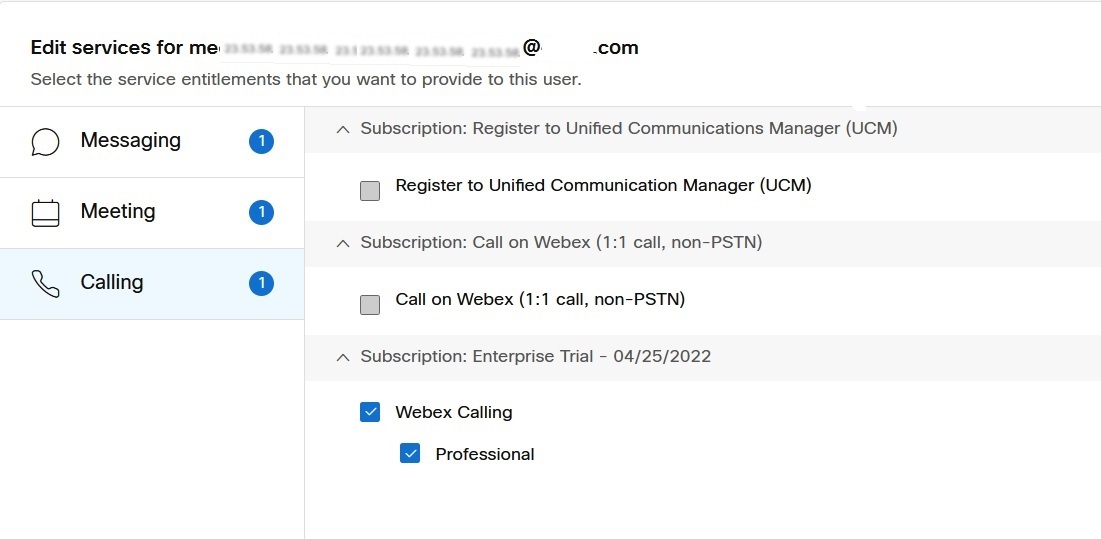
Klicken Sie links auf den Dienst Anrufen und deaktivieren Sie das aktuelle Abonnement.
|
| 7 |
Überprüfen Sie das neue Abonnement, das der Benutzer verwenden soll.
|
| 8 |
Validieren Sie die Änderungen und klicken Sie auf Speichern. |

Verschieben Sie das Abonnement des Anrufers mithilfe einer CSV-Vorlage
Mithilfe der CSV-Vorlage können Sie das Anrufabonnement für Benutzer in einer Organisation ändern und Benutzer von einem Anrufabonnement in ein anderes verschieben, ohne die Anrufdienste zu beeinträchtigen.
| 1 | |
| 2 |
Gehen Sie zu . |
| 3 |
Wählen Sie im Dropdown-Menü Benutzer hinzufügen [] die Option Benutzer per CSV verwalten. |
| 4 |
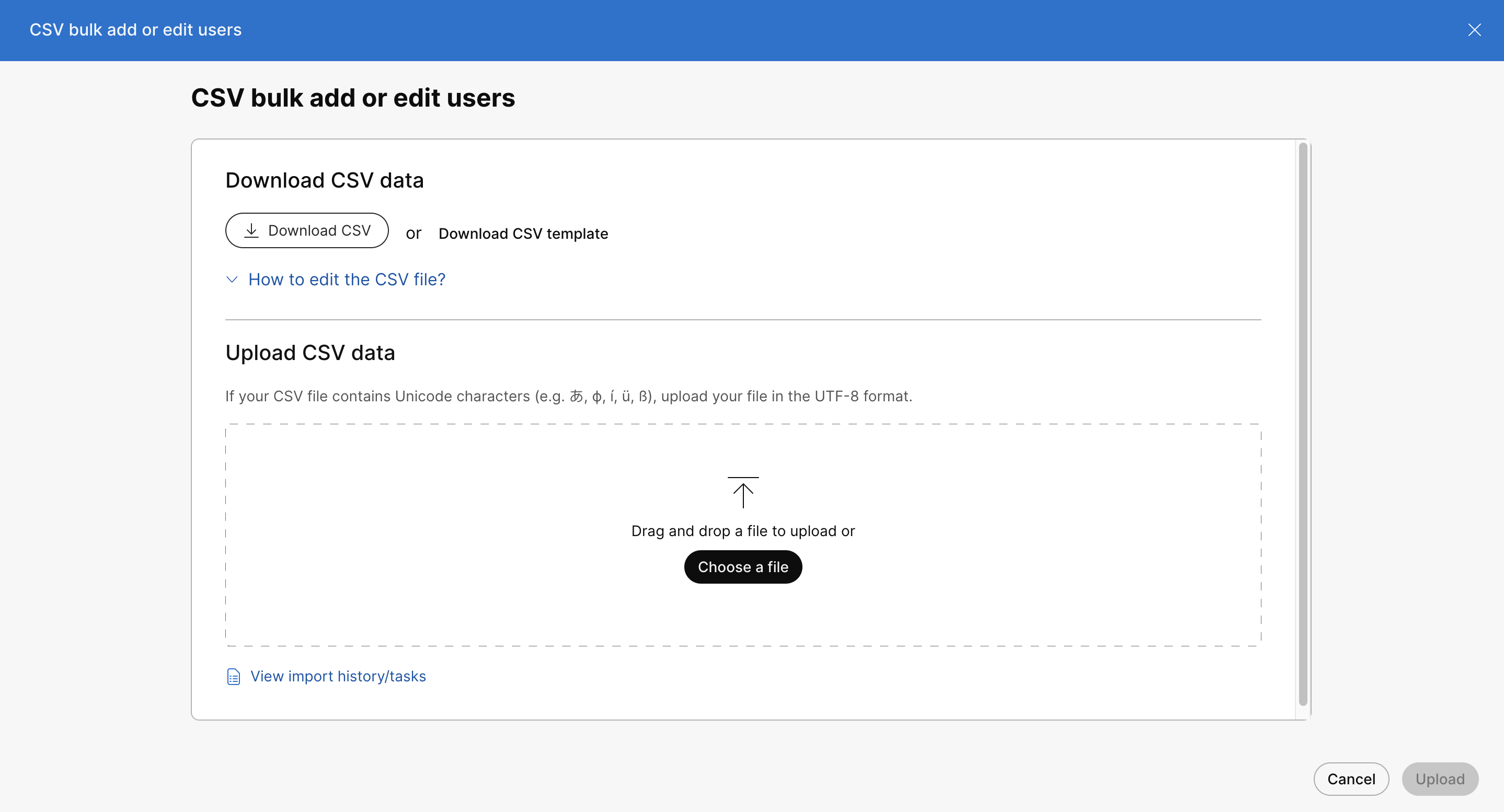
Klicken Sie auf CSV herunterladen, um die Daten der bestehenden Benutzer herunterzuladen.
|
| 5 |
In der heruntergeladenen CSV-Datei muss das aktuelle Anrufabonnement auf FALSE und das neue Anrufabonnement (in das die Benutzer verschoben werden) auf TRUE gesetzt werden. Nehmen Sie dies für alle Benutzer in der CSV-Datei vor, um zum neuen Anruf-Abonnement zu wechseln. |
| 6 |
Nachdem Sie die Datei gespeichert haben, klicken Sie auf Datei auswählen, wählen Sie die geänderte Datei aus und klicken Sie auf Öffnen. |
| 7 |
Klicken Sie auf Hochladen. |
| 8 |
Wählen Sie das CSV - Importverhalten wie folgt aus: Bei beiden Optionen bleiben leere CSV-Zellen unverändert. Möglicherweise müssen Sie auf dem Bildschirm nach unten scrollen, um die folgenden Optionen auszuwählen.
Die CSV-Datei lädt hoch und erstellt Ihre Aufgabe. Sie können den Browser oder dieses Fenster schließen, und Ihre Aufgabe wird weiterhin ausgeführt. Um den Fortschritt Ihrer Aufgabe zu überprüfen, siehe Aufgaben im Cisco Webex Control Hub verwalten. |
Benutzerabonnement für Anrufe mithilfe einer automatischen Lizenzvorlage verschieben
Um Lizenzzuweisungen für bestehende Benutzer in Massen zu ändern, verwenden Sie die automatische Lizenzvorlage im Bildschirm "Lizenzvorlage ändern".
Wenn Sie versuchen, Benutzer mithilfe des automatischen Lizenzvorlagenverfahrens von einem gesperrten Abonnement auf ein neues Abonnement zu übertragen, tritt folgendes Problem auf:
-
Verlust von Konfigurationsdaten
-
Fehler beim Wechsel der Nutzer zum neuen Abonnement
-
Die aktuelle Aufrufkonfiguration kann nicht beibehalten werden.
| 1 | |
| 2 |
Gehen Sie zu . |
| 3 |
Klicken Sie auf die Registerkarte Lizenzen. |
| 4 |
Klicken Sie im Abschnitt Lizenzzuweisungenunter Organisationsbasierte Lizenzen [] auf Einrichten. |
| 5 |
Klicken Sie auf den Dienst Anrufen . |
| 6 |
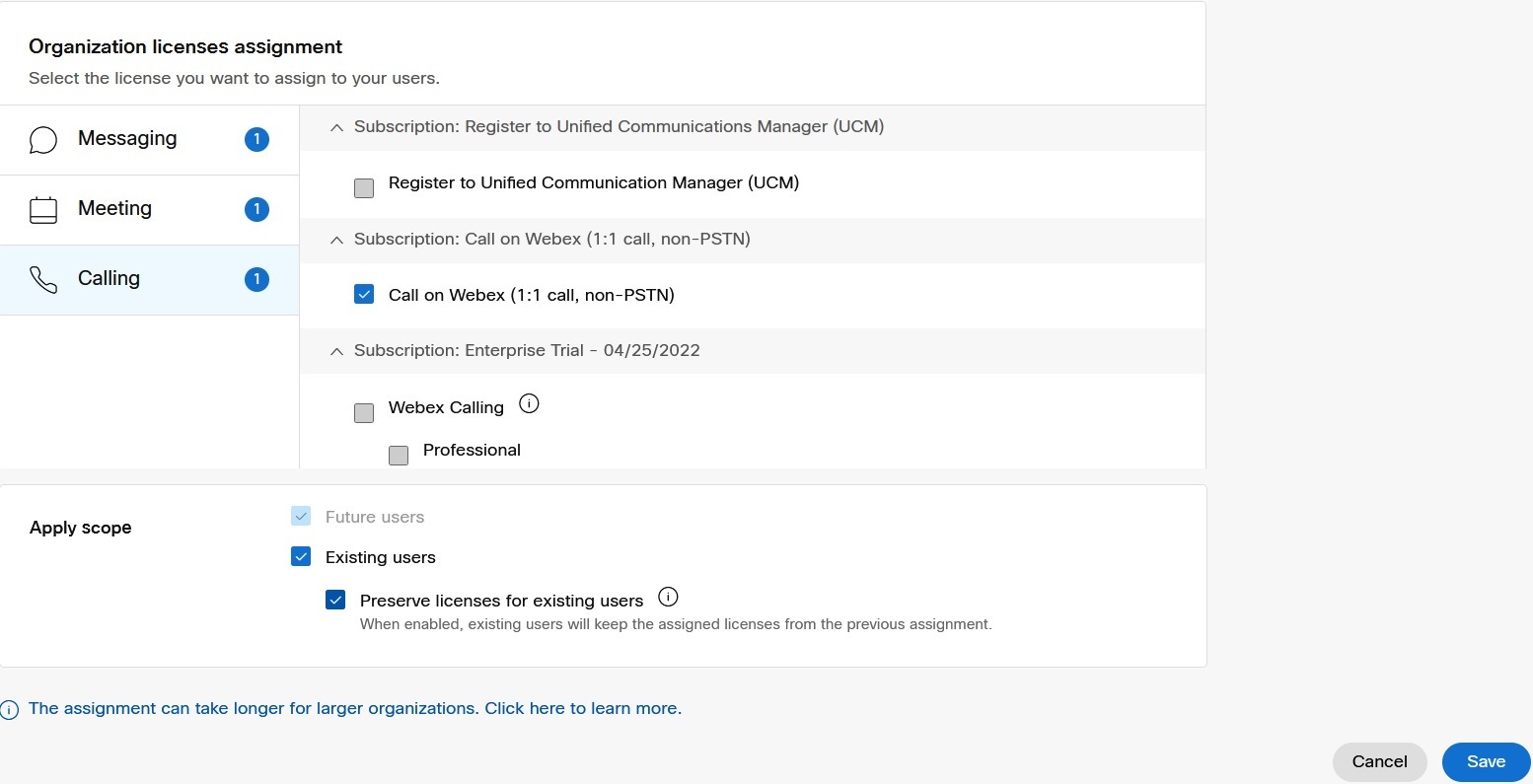
Gehen Sie zum Abschnitt Anwendungsbereich, wählen Sie Vorhandene Benutzeraus und nehmen Sie die folgenden Auswahlen vor: |
| 7 |
Klicken Sie auf Speichern.
|
Move Calling-Arbeitsbereichsabonnement
Verschieben Sie das Abonnement für den Calling-Arbeitsbereich mithilfe der Bearbeitungslizenz.
Über die Option Lizenz bearbeiten können Sie den Lizenztyp für einen einzelnen Arbeitsbereich ändern. Ein Administrator kann den Abonnementplan für einen Arbeitsbereich ändern, ohne dass die Dienste für diesen Benutzer und den Rest der Organisation beeinträchtigt werden.
| 1 | |
| 2 |
Gehe zu . |
| 3 |
Wählen Sie einen Arbeitsbereich aus, um die Lizenz zu ändern. |
| 4 |
Klicken Sie auf Übersicht, gehen Sie zum Abschnitt Anrufe und klicken Sie auf 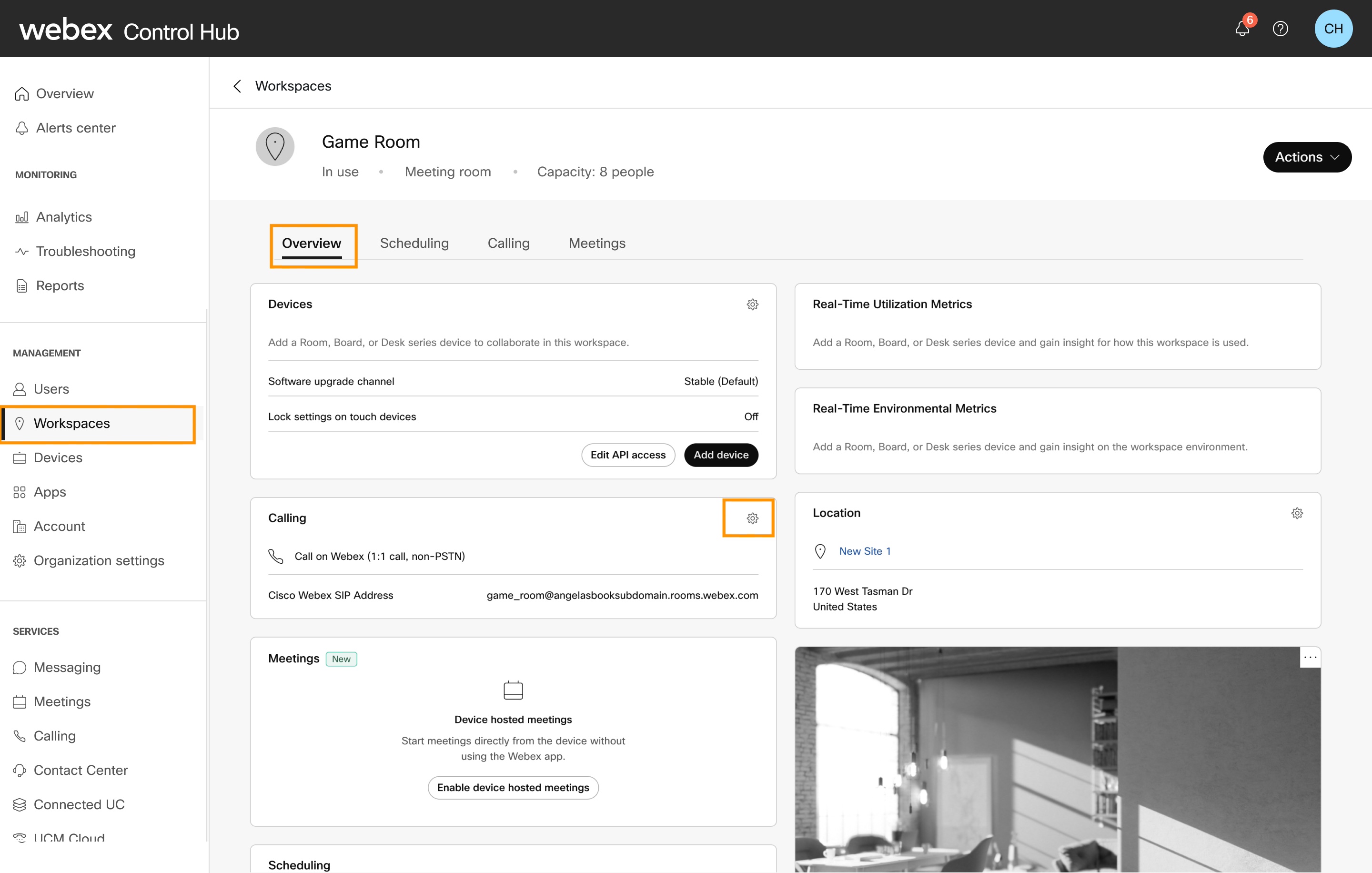
|
| 5 |
Wählen Sie den Dienst Cisco Webex Callingaus und klicken Sie auf Weiter . |
| 6 |
Deaktivieren Sie das aktuelle Abonnement und aktivieren Sie anschließend das neue Abonnement, das der Arbeitsbereich verwenden soll. |
| 7 |
Validieren Sie die Änderungen und klicken Sie auf Speichern. 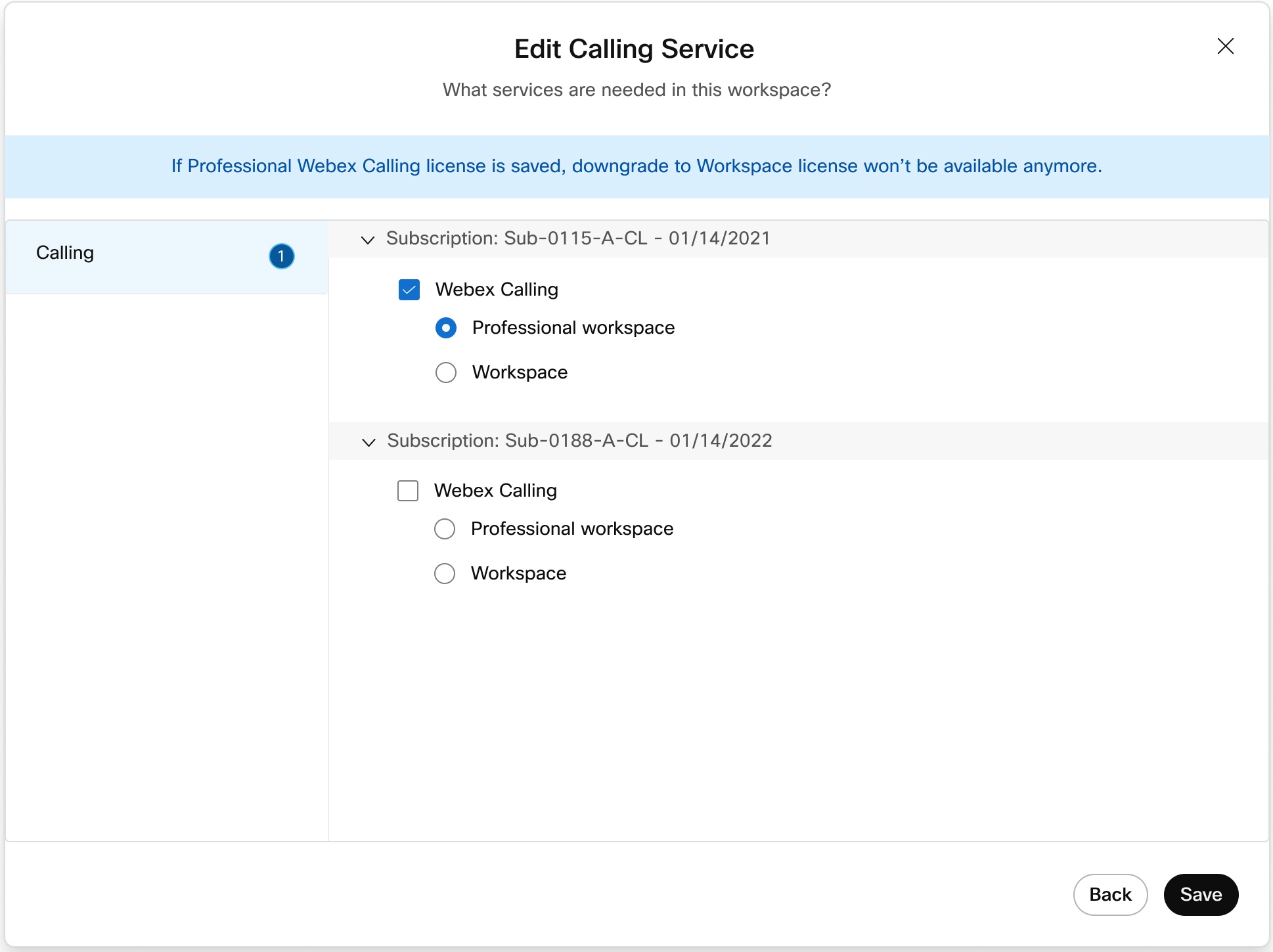
|
 .
.Verschieben des Calling-Workspace-Abonnements mithilfe einer CSV-Vorlage
Verwenden Sie die CSV-Vorlage, um das Calling-Abonnement für Arbeitsbereiche in einer Organisation zu ändern und Arbeitsbereiche von einem Calling-Abonnement in ein anderes zu verschieben, ohne die Calling-Dienste zu beeinträchtigen.
| 1 | |
| 2 |
Gehe zu . |
| 3 |
Wählen Sie im Dropdown-Menü Arbeitsbereiche in meiner Organisationaus und klicken Sie auf Herunterladen, um die Details der vorhandenen Arbeitsbereiche herunterzuladen. Den Fortschritt des Downloads können Sie auf der Aufgabenseite einsehen.
|
| 4 |
In der heruntergeladenen CSV-Datei muss das aktuelle Webex Calling-Workspace-Abonnement auf FALSE und das neue Calling-Workspace-Abonnement (in das die Workspaces verschoben werden) auf TRUE gesetzt werden. Führen Sie diese Schritte für alle Arbeitsbereiche in der CSV-Datei durch, um sie in das neue Abonnement für den Arbeitsbereich „Aufrufen“ zu verschieben. Wenn Sie nur das Abonnement aktualisieren und das Geräte-Onboarding überspringen möchten, setzen Sie die Spalte „Workspace-Abonnement aktualisieren“ auf WAHR. Wenn Sie das Abonnement aktualisieren und das neue Gerät einbinden möchten, stellen Sie die Option auf FALSCH. Weitere Informationen zu den Details der CSV-Datei finden Sie unter Geräte in großen Mengen hinzufügen und zuweisen. |
| 5 |
Nachdem Sie die Datei gespeichert haben, klicken Sie auf Datei auswählen, wählen Sie die geänderte Datei aus und klicken Sie auf Öffnen. |
| 6 |
Klicken Sie auf Senden. 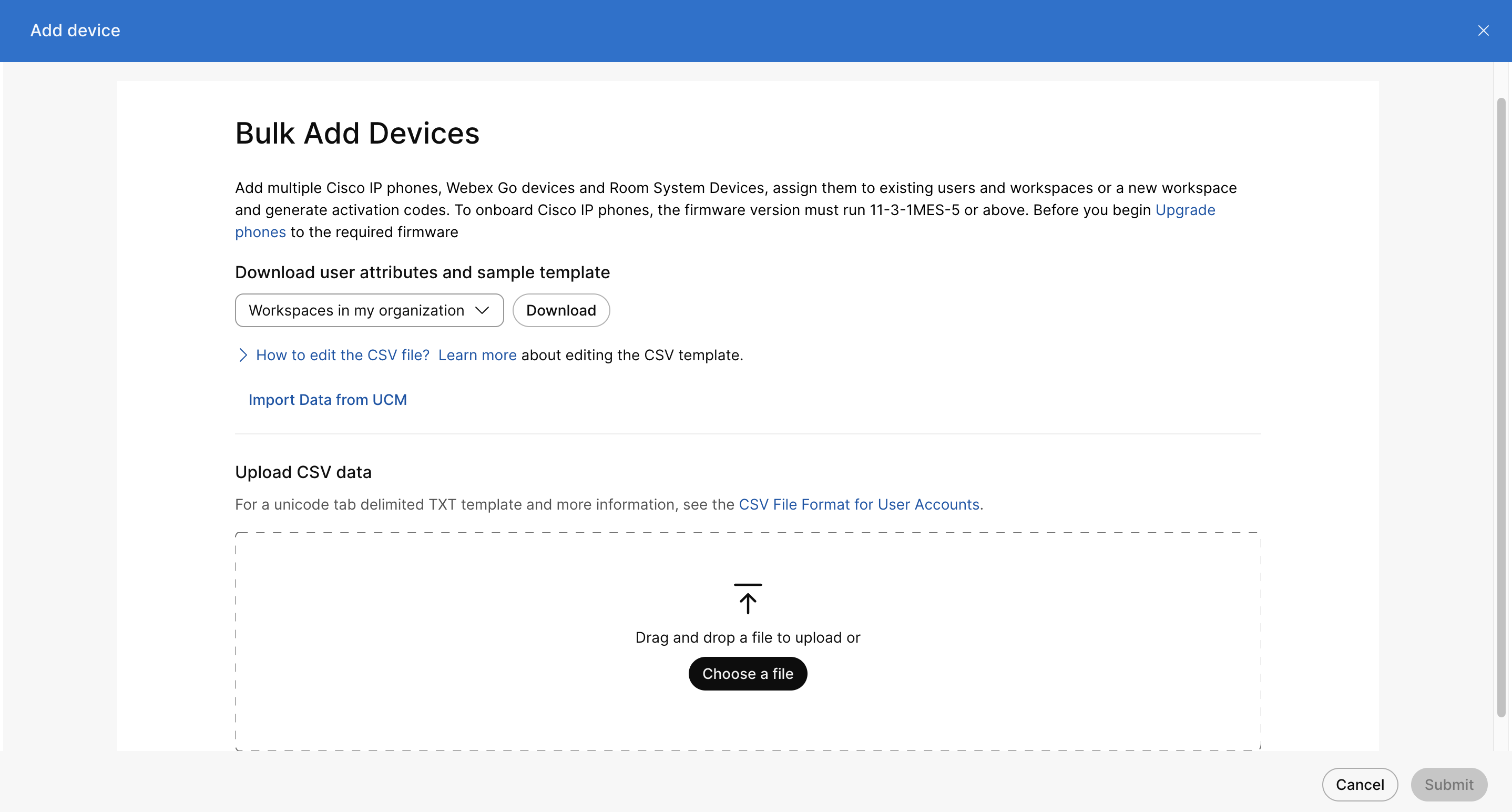
|
Verwaltung gesperrter Abonnements
Wenn ein Webex Calling-Abonnement 75 Tage lang gesperrt bleibt, werden die diesem Abonnement zugeordneten Benutzer und Arbeitsbereiche vom System auf Call Intercept gesetzt. Diese Abfangmaßnahme ermöglicht Notrufe, beschränkt aber alle ausgehenden und eingehenden Wählvorgänge, um eine dauerhafte Kündigung des Abonnements und Datenverlust zu verhindern.
Um die vollständigen Anrufdienste wiederherzustellen, muss der Administrator die betroffenen Benutzer oder Arbeitsbereiche in ein aktives Abonnement verschieben. Sobald das System die Lizenz erfolgreich auf ein aktives Abonnement aktualisiert hat, wird die Anrufabfangfunktion automatisch entfernt.
Detaillierte Anweisungen zum Übertragen von Benutzern oder Arbeitsbereichen auf ein aktives Abonnement finden Sie in den folgenden Abschnitten:


