- Domů
- /
- Článek

Děkujeme za vaši zpětnou vazbu.


 V tomto článku
 Zpětná vazba?
Uživatele nebo pracovní prostor můžete přesunout z jednoho aktivního předplatného volání do jiného, aniž by to ovlivnilo služby Volání.
Existují různé scénáře, kdy zákazník nebo partner může potřebovat přesunout Webex Calling uživatele z jednoho předplatného do druhého.
Například:
Změna předplatného — nové předplatné nahradí dříve použité předplatné.
Aby mohl partner nebo zákazník poskytovat nepřerušované služby volání, musí před zpracováním zrušení volání nebo pozastavení předplatného přesunout uživatele nebo pracovní prostor z předplatného volání na jiný.
Pozastavené licence pro jednotlivé uživatele lze zobrazit a spravovat pouze prostřednictvím ovládacího centra.
Řídicí centrum aktivuje oznámení o pozastavení pro všechny uživatele a pracovní prostory využívající licenci z pozastaveného předplatného. Uslyšíte oznámení Your calling service may soon be disrupted. To avoid this, please contact your system administrator immediatelypro všechny odchozí hovory, pokud není zablokováno. Při opětovném přiřazení uživatele nebo pracovního prostoru s pozastavenou licencí k aktivní licenci systém deaktivuje oznámení o pozastavení. Oznámení o pozastavení se během tísňových hovorů nepřehrává.
Pokud se pokusíte přesunout uživatele z pozastaveného předplatného na nové předplatné pomocí šablony automatické licence, dojde k následujícím skutečnostem:
-
Ztráta konfiguračních dat
-
Nepodařilo se přesunout uživatele na nové předplatné
-
Nelze zachovat aktuální konfiguraci volání. Personalizované služby, jako je hlasová schránka, PIN hlasové schránky, přiřazení čísel a všechna nastavení individuálních uživatelských hovorů, se po odebrání licence pro volání ztratí.
Existuje několik metod, jak přesunout uživatele nebo pracovní prostor z jednoho předplatného volání do druhého, od úpravy předplatného jednotlivého uživatele nebo pracovního prostoru po hromadné nástroje, které umožňují úpravu předplatného všem uživatelům nebo pracovním prostorům v organizaci.
Přesunout předplatné uživatele Volání
Přesunout předplatné volajícího uživatele pomocí editační licence
Pomocí možnosti U pravit licenci můžete změnit typ licence pro jednotlivého uživatele. Správce může změnit plán předplatného pro uživatele, aniž by to ovlivnilo služby pro daného uživatele a zbytek organizace.
| 1 |
Přihlaste se do Control Hub. |
| 2 |
Přejděte do nabídky . |
| 3 |
Vyberte uživatele pro změnu licence. |
| 4 |
Klikněte na Souhrn, přejděte do části Lic ence a klikněte na Upravit licence. Zobrazí se seznam existujících podrobností o licenci. |
| 5 |
Klepněte na tlačítko Upravit licence. |
| 6 |
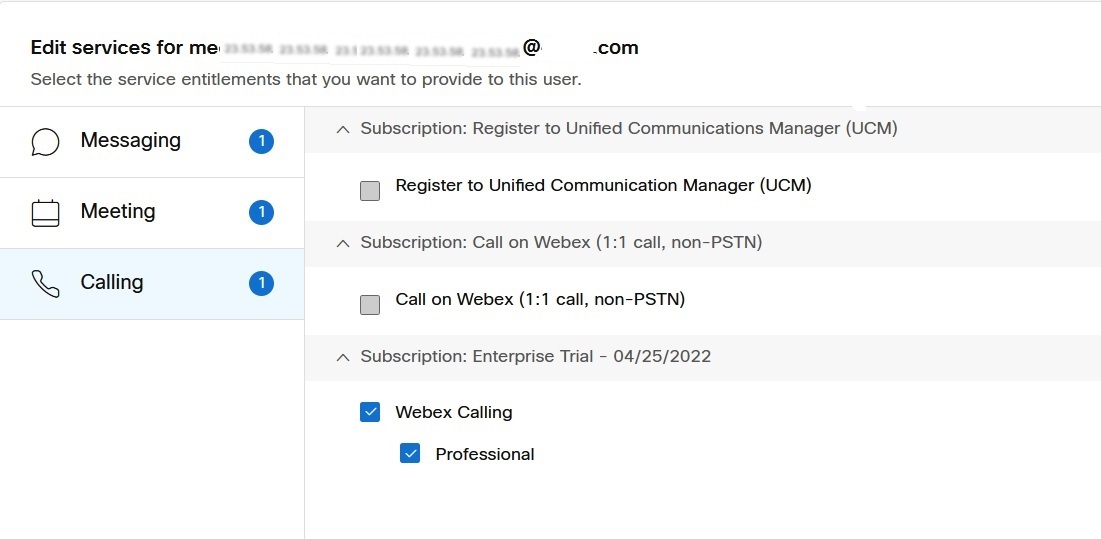
Klikněte na volací službu zleva a zrušte zaškrtnutí aktuálního předplatného.
|
| 7 |
Zkontrolujte nové předplatné, které má uživatel používat.
|
| 8 |
Ověřte změny a klikněte na tlačítko Uložit. |

Přesunout předplatné uživatele Volání pomocí šablony CSV
Pomocí šablony CSV můžete změnit předplatné Volání pro uživatele v organizaci a přesouvat uživatele z jednoho předplatného volání do druhého, aniž by to ovlivnilo služby Volání.
| 1 |
Přihlaste se do Control Hub. |
| 2 |
Přejděte do nabídky . |
| 3 |
V rozevírac ím seznamu Přidat uživatele vyberte možnost Spravovat uživatele pomocí CSV. |
| 4 |
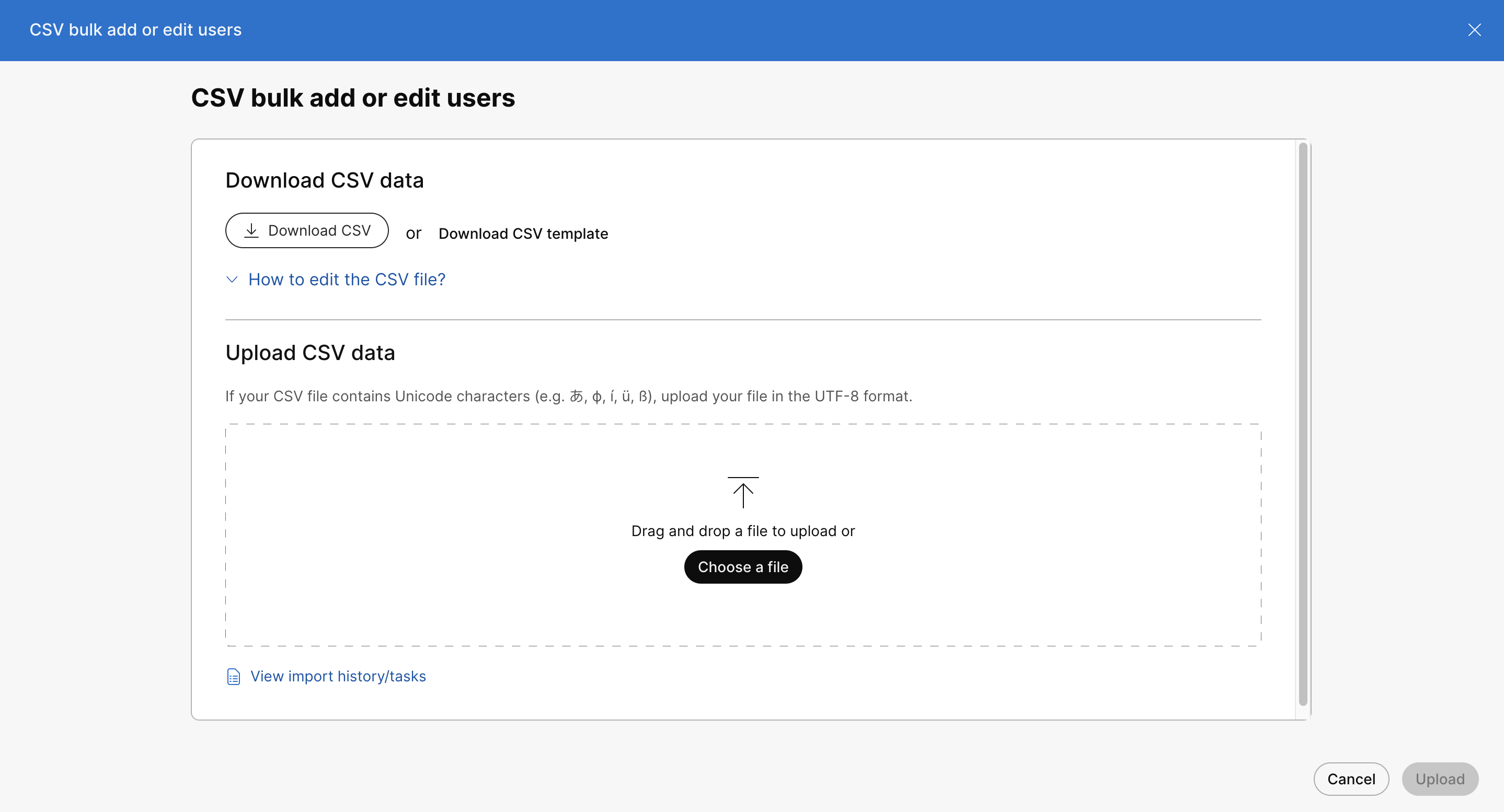
Kliknutím na Stáhnout soubor CSV stáhnete data stávajících uživatelů.
|
| 5 |
Ve staženém souboru CSV nastavte aktuální předplatné Volání na hodnotu FALSE a nové předplatné Volání (kam jsou uživatelé přesunuti) na hodnotu TRUE. Udělejte to pro všechny uživatele v souboru CSV, aby se přesunuli na nové předplatné volání. |
| 6 |
Po uložení souboru klikněte na tlačítko Vybrat soubor, vyberte upravený soubor a klepněte na tlačítko Otevřít. |
| 7 |
Klikněte na Nahrát. |
| 8 |
Cho vání importu CSV vyberte následujícím způsobem: U obou možností zůstávají prázdné buňky CSV nezměněny. Možná budete muset posun
out obrazovku dolů a vybrat následující možnosti.
Soubor CSV nahraje a vytvoří váš úkol. Můžete zavřít prohlížeč nebo toto okno a váš úkol bude pokračovat. Chcete-li zkontrolovat průběh úkolu, přečtěte si článek S práva úkolů v části Cisco Webex Control Hub. |
Přesunutí předplatného uživatele Volajícího pomocí šablony automatické licence
Chcete-li hromadně měnit přiřazení licencí pro stávající uživatele, použijte šablonu automatické licence na obrazovce Upravit šablonu licence.
Pokud se pokusíte přesunout uživatele z pozastaveného předplatného na nové předplatné pomocí procesu automatické šablony licence, dojde k následujícím skutečnostem:
-
Ztráta konfiguračních dat
-
Nepodařilo se přesunout uživatele na nové předplatné
-
Nelze zachovat aktuální konfiguraci volání.
| 1 |
Přihlaste se do Control Hub. |
| 2 |
Přejděte do nabídky . |
| 3 |
Klikněte na kartu Lic ence. |
| 4 |
V části Při řazení lic encí klikněte na tlačítko Nastavit pod polož kou Licence založené na organizaci. |
| 5 |
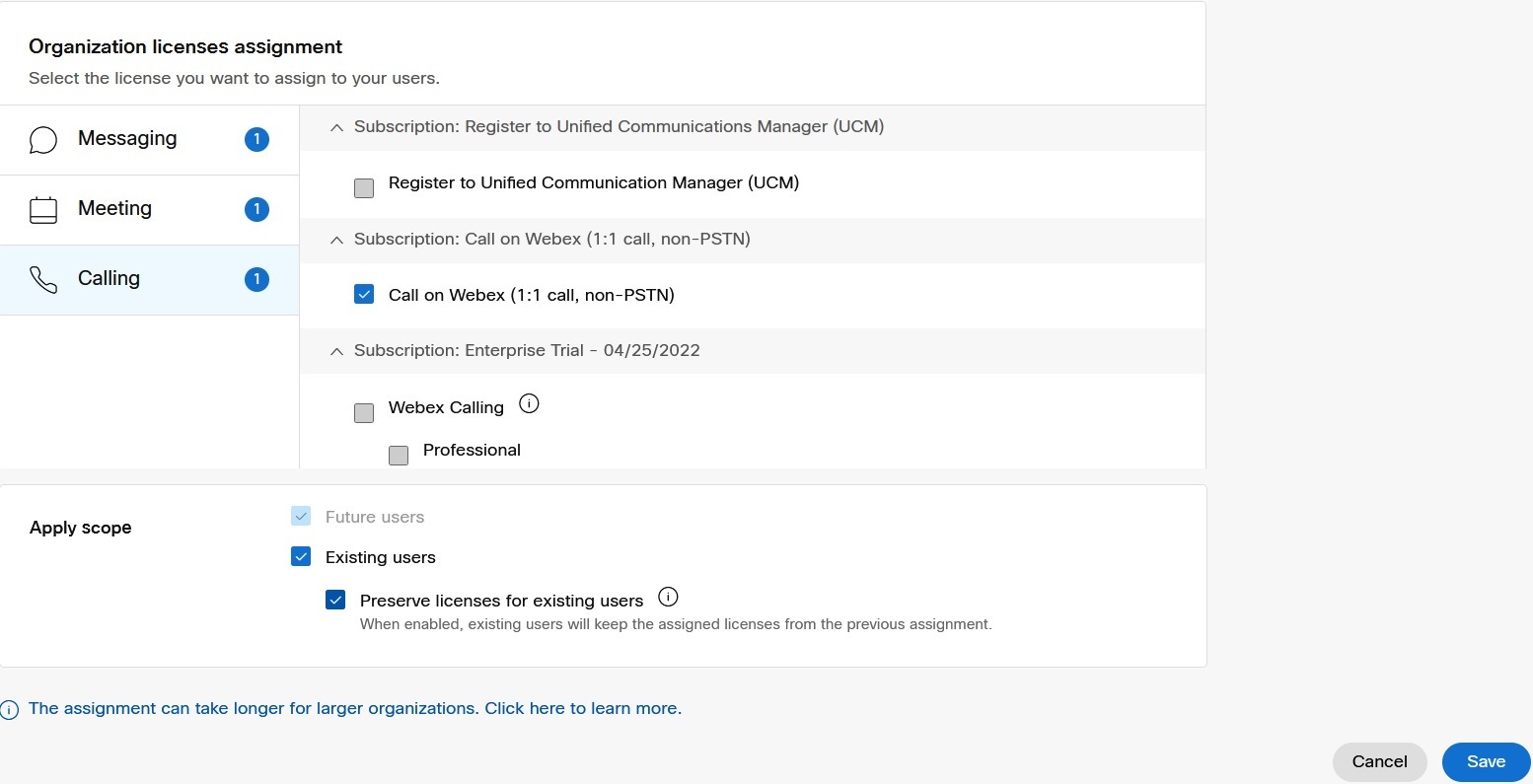
Klikněte na volací službu. |
| 6 |
Přejděte do části Použít rozsah, vyberte možnost Existující uživatelé a proveďte následující výběry: |
| 7 |
Klikněte na tlačítko Uložit.
|
Přesunout předplatné pracovního prostoru Volání
Přesunutí předplatného pracovního prostoru Volání pomocí licence pro úpravy
Pomocí možnosti U pravit licenci můžete změnit typ licence pro jednotlivý pracovní prostor. Správce může změnit plán předplatného pracovního prostoru, aniž by to ovlivnilo služby pro daného uživatele a zbytek organizace.
| 1 |
Přihlaste se do Control Hub. |
| 2 |
Přejděte do nabídky . |
| 3 |
Vyberte pracovní prostor pro změnu licence. |
| 4 |
Klikněte na Přehled, přejděte do sekce Vol ání a klepněte na tlačítko 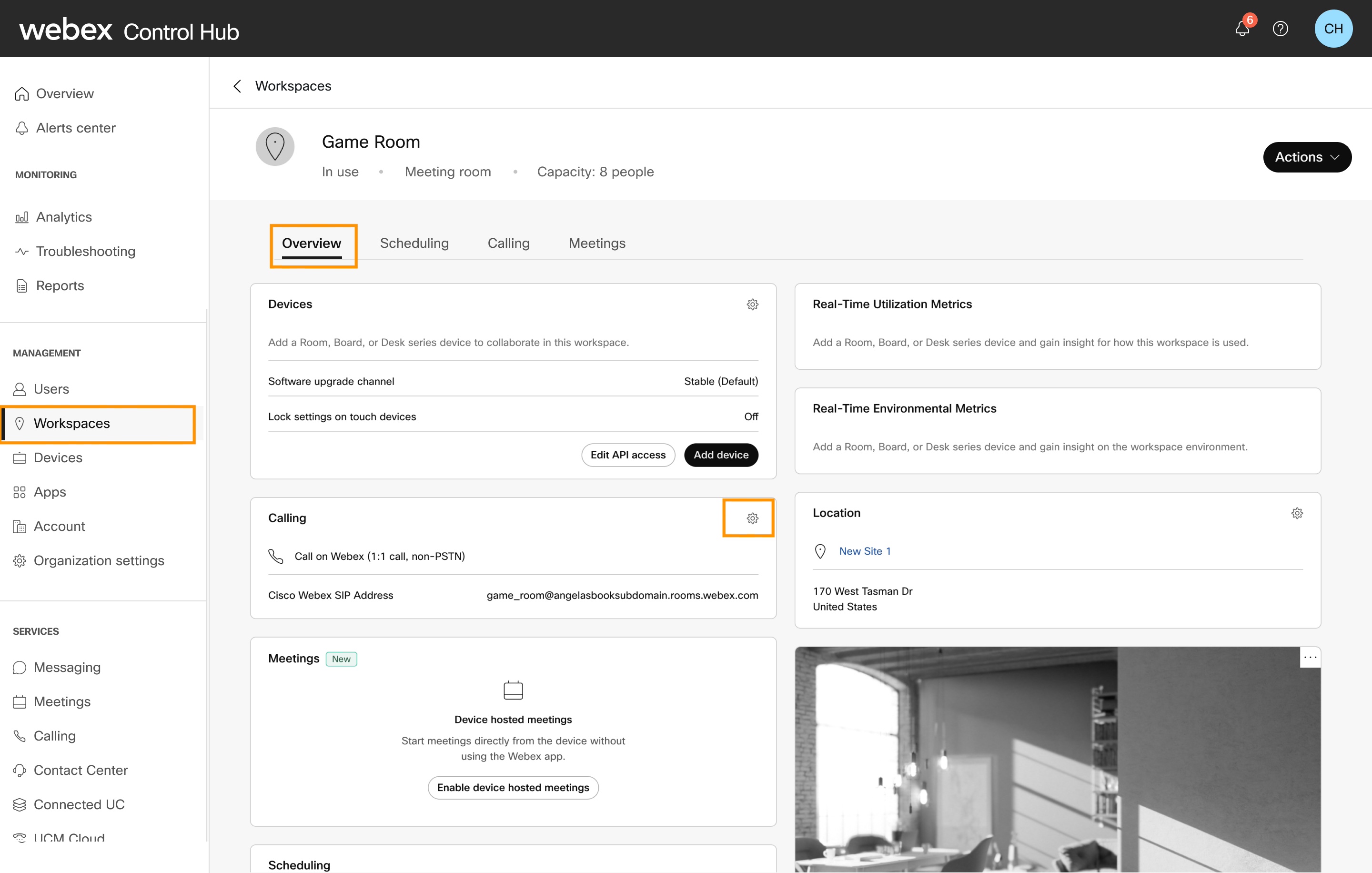
|
| 5 |
Vyberte Cisco Webex Callingslužbu a klepněte na tlačítko Další. |
| 6 |
Zrušte zaškrtnutí aktuálního předplatného a poté zaškrtněte nové předplatné, které má pracovní prostor používat. |
| 7 |
Ověřte změny a klikněte na tlačítko Uložit. 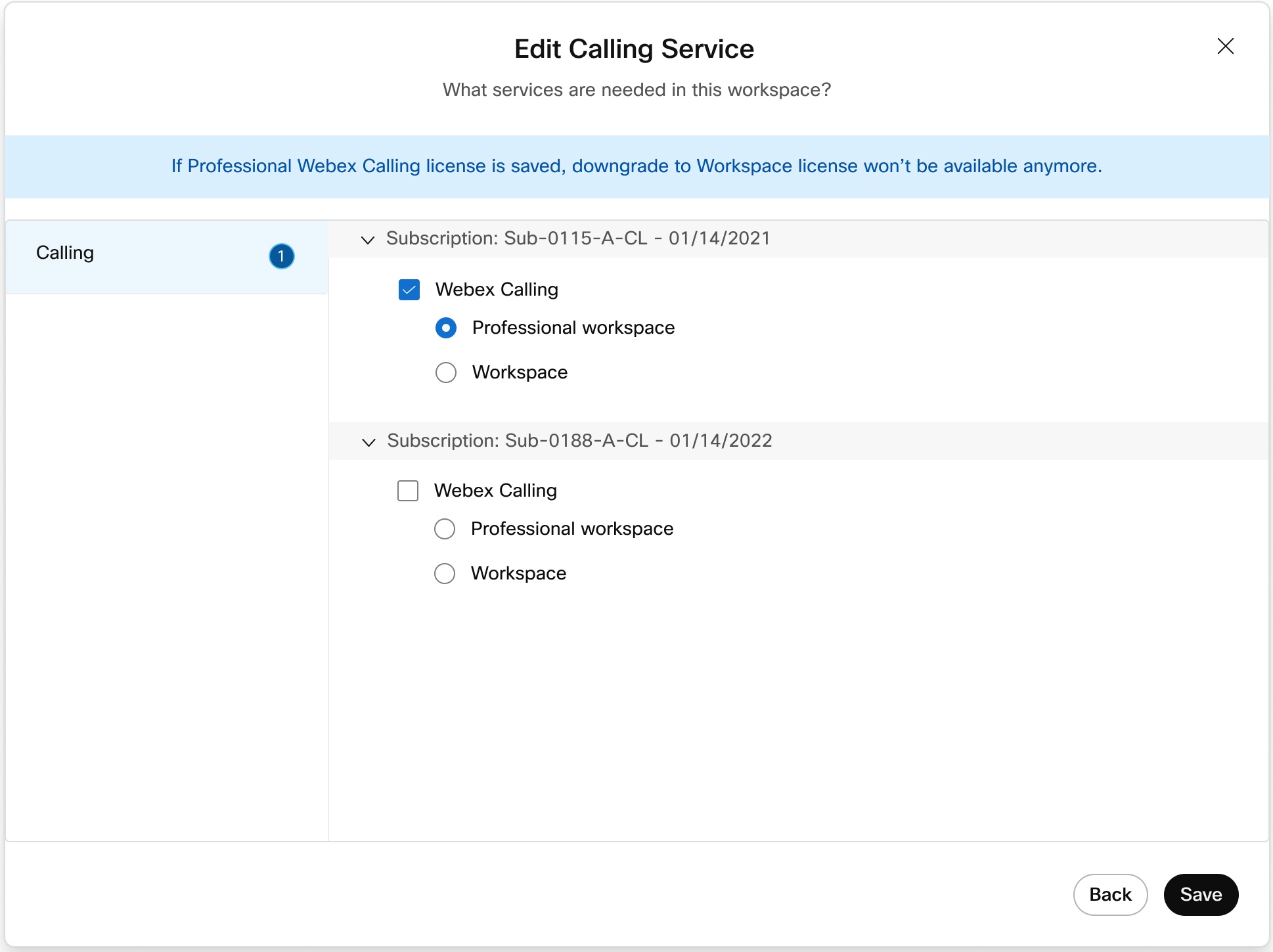
|
 .
.Přesunutí předplatného pracovního prostoru Volání pomocí šablony CSV
Pomocí šablony CSV můžete změnit předplatné Volání pro pracovní prostory v organizaci a přesunout pracovní prostory z jednoho předplatného volání do druhého, aniž by to ovlivnilo služby volání.
| 1 |
Přihlaste se do Control Hub. |
| 2 |
Přejděte do . |
| 3 |
Z rozevíracího seznamu vyberte Pracovní prostory v mé organizaci a kliknutím na Stáhnout stáhněte podrobnosti o existujících pracovních prostorách. Průběh stahování můžete zobrazit na stránce Úkol.
|
| 4 |
Ve staženém souboru CSV nastavte aktuální předplatné Webex Calling pracovního prostoru na hodnotu FALSE a nové předplatné pracovního prostoru Volání (kam jsou pracovní prostory přesunuty) na hodnotu TRUE. Udělejte to pro všechny pracovní prostory v souboru CSV, abyste se přesunuli do nového předplatného pracovního prostoru Volání. Pokud chcete aktualizovat pouze předplatné a přeskočit onboarding zařízení, nastavte sloupec „Pouze aktualizace předplatného pracovního prostoru“ na hodnotu TRUE. Pokud chcete aktualizovat před platné a nainstalovat nové zařízení, nastavte jej na FALSE. Další informace o podrobnostech souboru CSV naleznete v tématu Hro madné přidávání a přiřazování zařízení. |
| 5 |
Po uložení souboru klikněte na tlačítko Vybrat soubor, vyberte upravený soubor a klepněte na tlačítko Otevřít. |
| 6 |
Klikněte na Odeslat. 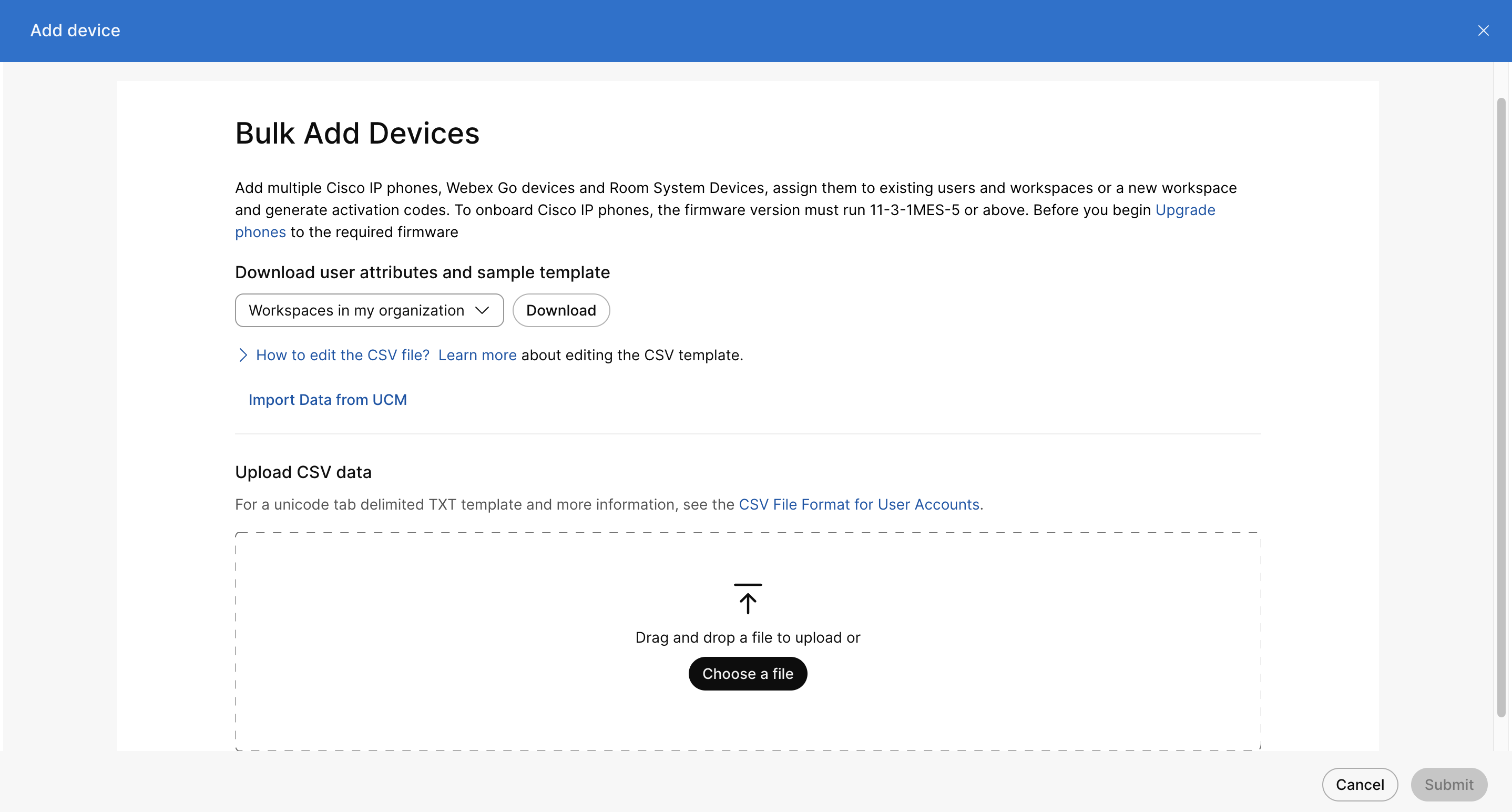
|
Správa pozastavených předplatných
Pokud Webex Calling předplatné zůstane pozastaveno po dobu 75 dnů, systém umístí uživatele a pracovní prostory přiřazené k tomuto předplatnému do režimu Intercept hovorů. Tento Intercept umožňuje pokračovat v tísňovém volání, ale omezuje veškerou odchozí a příchozí vytáčení, aby se zabránilo trvalému zrušení předplatného a ztrátě dat.
Chcete-li obnovit úplné služby volání, musí správce přesunout dotčené uživatele nebo pracovní prostory do aktivního předplatného. Jakmile systém úspěšně aktualizuje licenci na aktivní předplatné, automaticky odstraní Intercept hovoru.
Podrobné kroky k přesunu uživatelů nebo pracovních prostorů na aktivní předplatné naleznete v následujících částech:


