- Главная
- /
- Статья

Благодарим вас за обратную связь.


 В этой статье
 Отправить обратную связь?
Можно переместить пользователя или рабочее пространство из одной активной подписки Calling в другую, не влияя на услуги Calling.
Существуют разные сценарии, в которых клиенту или партнеру может потребоваться перевести Webex Calling пользователя из одной подписки в другую.
Например:
Изменение подписки — новая подписка заменяет ранее использованную подписку.
Чтобы обеспечить бесперебойное обслуживание звонков, партнер или заказчик должны перевести пользователя или рабочее пространство из подписки на звонки в другую, прежде чем отменить звонок или приостановить подписку.
Просматривать приостановленные лицензии для отдельных пользователей и управлять ими можно только через Control Hub.
Control Hub активирует объявление о приостановлении действия подписки для всех пользователей и рабочих пространств, использующих лицензию из приостановленной подписки. Вы услышите объявление Your calling service may soon be disrupted. To avoid this, please contact your system administrator immediatelyобо всех исходящих звонках, если только они не заблокированы. При переводе пользователя или рабочего пространства с приостановленной лицензией на активную лицензию система отключает объявление о приостановке. Объявление о приостановке не воспроизводится во время экстренных вызовов.
Если вы попытаетесь перевести пользователей с приостановленной подписки на новую, используя шаблон автоматической лицензии, вы столкнетесь со следующим:
-
Потеря конфигурационных данных
-
Неспособность перевести пользователей на новую подписку
-
Невозможно сохранить текущую конфигурацию вызовов. Персонализированные сервисы, такие как голосовая почта, пин-код голосовой почты, назначение номеров и все индивидуальные настройки вызовов пользователей, теряются при удалении лицензии на звонки.
Существует несколько способов перемещения пользователя или рабочего пространства из одной подписки Calling в другую: от модификации подписки для отдельных пользователей или рабочих мест до массовых инструментов, позволяющих изменять подписку всем пользователям или рабочим пространствам в организации.
Подписка пользователя Move Calling
Переместить подписку пользователя Calling с помощью лицензии на редактирование
Используйте опцию Изменить лицензию, чтобы изменить тип лицензии для отдельного пользователя. Администратор может изменить план подписки для пользователя без ущерба для услуг, предоставляемых этому пользователю и остальной организации.
| 1 |
Войдите в Control Hub. |
| 2 |
Перейдите в раздел . |
| 3 |
Выберите пользователя для изменения лицензии. |
| 4 |
Нажмите «Сводка», перейдите в раздел «Лицензии» и нажмите «Изменить лицензии». Появится список сведений о существующих лицензиях. |
| 5 |
Нажмите «Редактировать лицензии». |
| 6 |
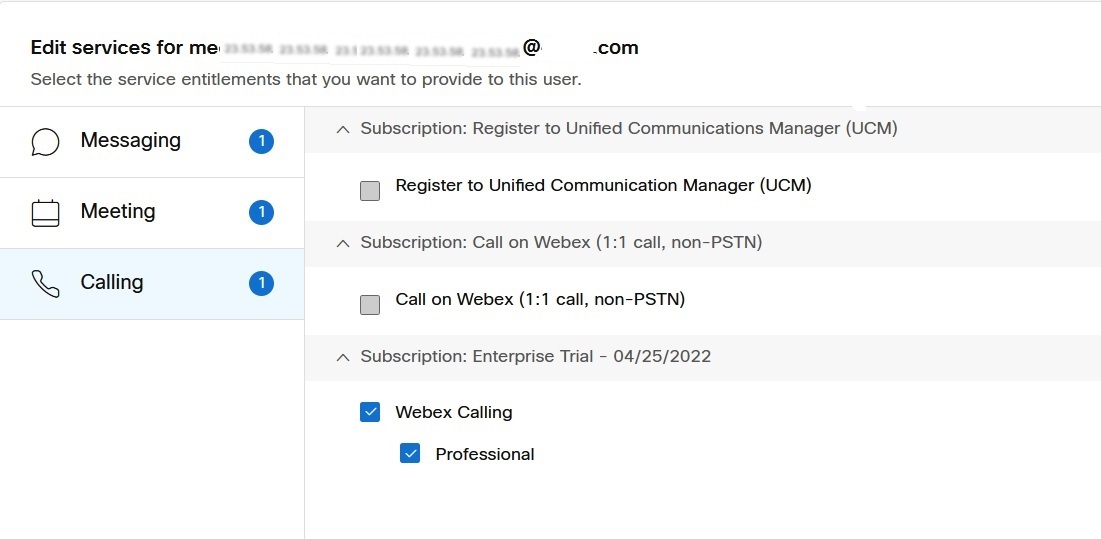
Нажмите на службу звонков слева и снимите флажок с текущей подписки.
|
| 7 |
Отметьте новую подписку, которую вы хотите, чтобы пользователь использовал.
|
| 8 |
Подтвердите изменения и нажмите «Сохранить». |

Переместить подписку пользователя Calling с помощью шаблона CSV
Используйте шаблон CSV, чтобы изменить подписку на звонки для пользователей в организации и перевести пользователей из одной подписки Calling в другую без ущерба для служб вызовов.
| 1 |
Войдите в Control Hub. |
| 2 |
Перейдите в раздел . |
| 3 |
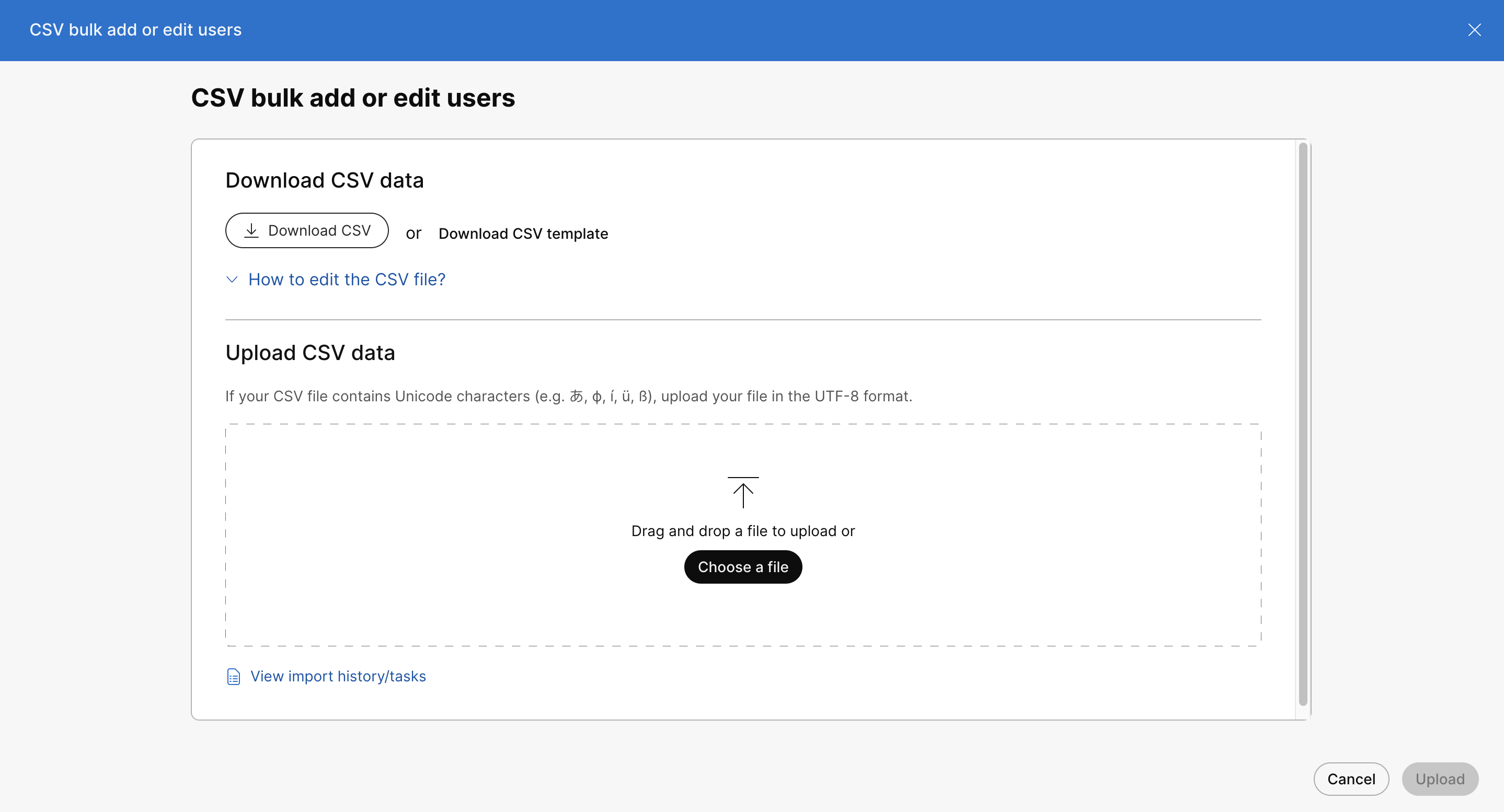
В раскрывающемся списке Добавить пользователей выберите Управление пользователем с помощью CSV. |
| 4 |
Нажмите «Загрузить CSV», чтобы загрузить данные существующих пользователей.
|
| 5 |
В загруженном CSV-файле установите для текущей подписки Calling значение FALSE, а для новой подписки Calling (куда перемещены пользователи) — TRUE. Сделайте это для всех пользователей в CSV-файле, чтобы перейти на новую подписку Calling. |
| 6 |
После сохранения файла нажмите «Выбрать файл», выберите измененный файл и нажмите «Открыть». |
| 7 |
Нажмите кнопку «Загрузить». |
| 8 |
Выберите поведение импорта CSV следующим образом: В любом из вариантов пустые ячейки CSV остаются без изменений. Возможно, вам придется прокрутить экран
вниз, чтобы выбрать следующие параметры.
Файл CSV загружает и создает вашу задачу. Вы можете закрыть браузер или это окно, и задача продолжит выполнение. Сведения о ходе выполнения задачи см. в разделе Управление задачами Cisco Webex Control Hub в. |
Переместить подписку пользователя Calling с помощью шаблона автоматической лицензии
Чтобы массово изменить назначения лицензий существующим пользователям, используйте автоматический шаблон лицензии на экране изменения шаблона лицензии.
Если вы попытаетесь перевести пользователей с приостановленной подписки на новую с помощью автоматической процедуры создания шаблона лицензии, вы столкнетесь со следующим:
-
Потеря конфигурационных данных
-
Неспособность перевести пользователей на новую подписку
-
Невозможно сохранить текущую конфигурацию вызовов.
| 1 |
Войдите в Control Hub. |
| 2 |
Перейдите в раздел . |
| 3 |
Перейдите на вкладку Лицензии. |
| 4 |
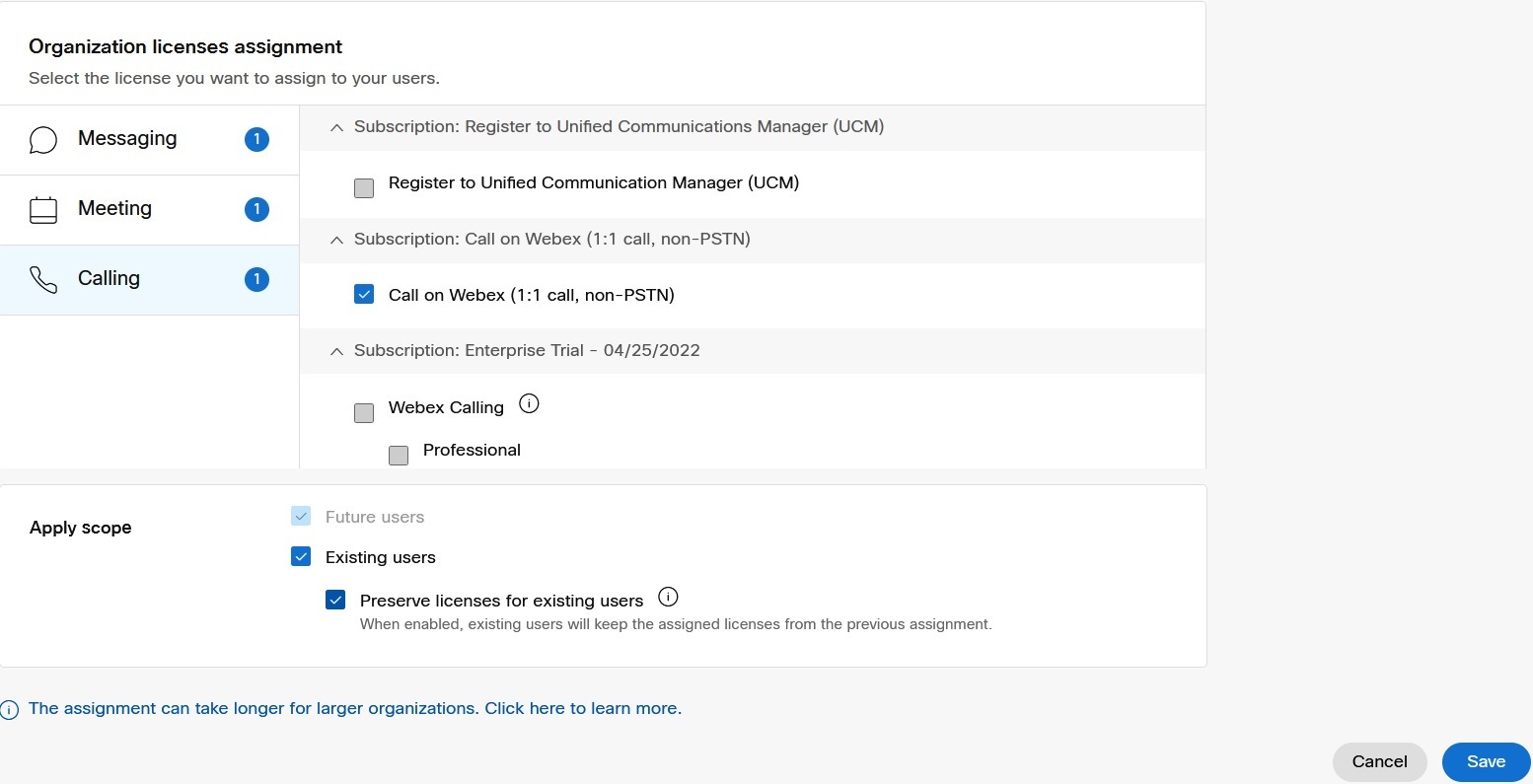
В разделе «Назначения лицензий» нажмите «Настроить в соответствии с лицензиями для организаций». |
| 5 |
Выберите службу звонков. |
| 6 |
Перейдите в раздел Применить область действия, выберите Существующие пользователи и выполните следующие действия: |
| 7 |
Нажмите кнопку «Сохранить».
|
Подписка на рабочее пространство «Переместить вызов
Переместить подписку на рабочее пространство Calling с помощью лицензии на редактирование
Используйте опцию Изменить лицензию, чтобы изменить тип лицензии для отдельного рабочего пространства. Администратор может изменить план подписки на рабочее пространство без ущерба для услуг, предоставляемых этому пользователю и остальной организации.
| 1 |
Войдите в Control Hub. |
| 2 |
Перейдите в раздел . |
| 3 |
Выберите рабочее пространство, чтобы изменить лицензию. |
| 4 |
Нажмите «Обзор», перейдите в раздел «Вызовы» и нажмите 
|
| 5 |
Выберите Cisco Webex Callingуслугу и нажмите «Далее». |
| 6 |
Снимите флажок с текущей подписки, а затем отметьте новую подписку, которую вы хотите использовать в рабочем пространстве. |
| 7 |
Подтвердите изменения и нажмите «Сохранить». 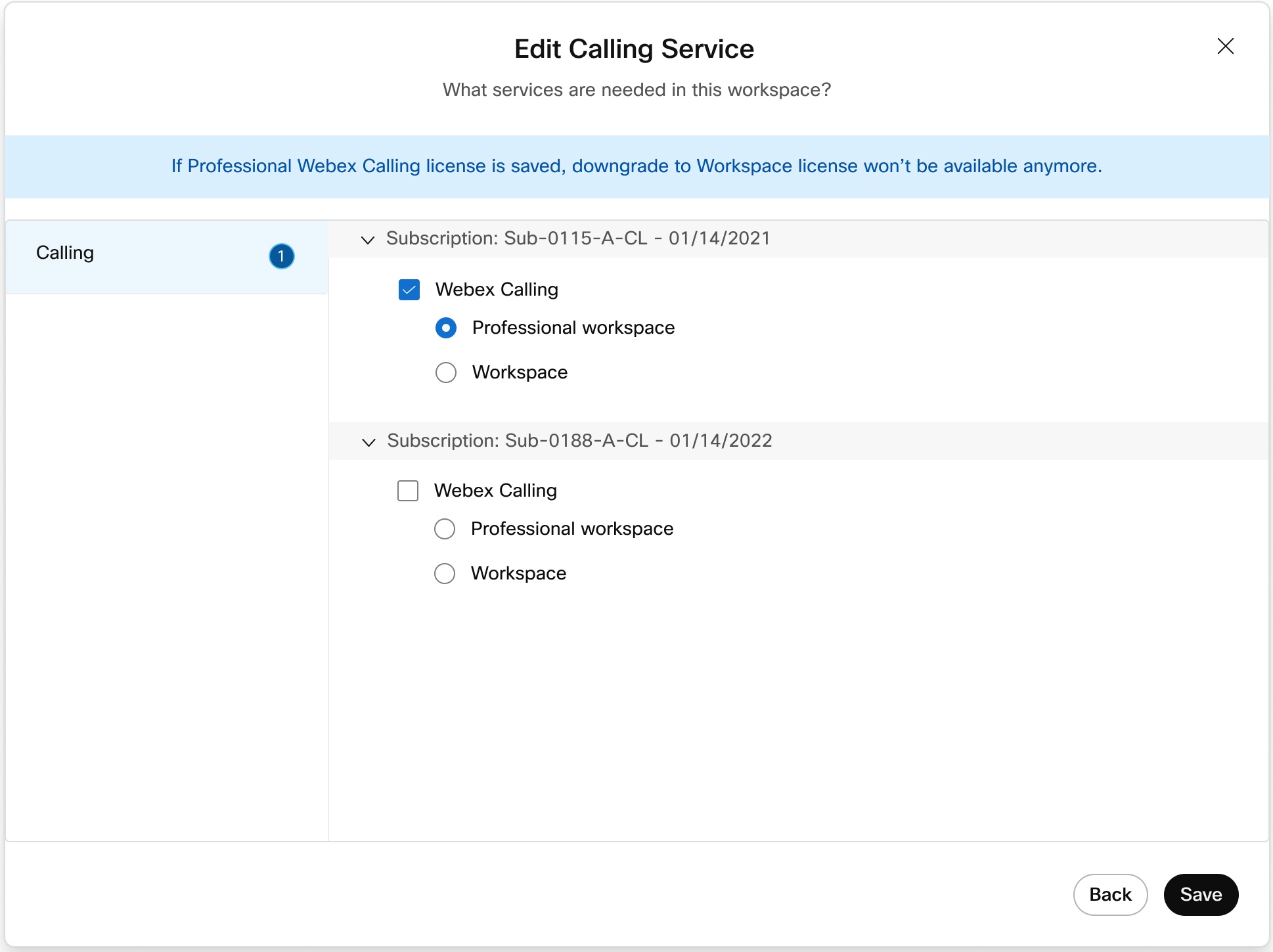
|
 .
.Перенести подписку на рабочее пространство Calling с помощью шаблона
Используйте шаблон CSV, чтобы изменить подписку на звонки для рабочих мест в организации и перенести рабочие места из одной подписки Calling в другую без ущерба для служб вызовов.
| 1 |
Войдите в Control Hub. |
| 2 |
Перейдите в раздел . |
| 3 |
В раскрывающемся списке выберите «Рабочие пространства в моей организации» и нажмите кнопку «Загрузить», чтобы загрузить сведения о существующих рабочих пространствах. Прогресс загрузки можно посмотреть на странице Задачи.
|
| 4 |
В загруженном CSV-файле задайте для текущей подписки на Webex Calling рабочее пространство значение FALSE, а для новой подписки на рабочее пространство Calling (куда перемещены рабочие области) — значение TRUE. Сделайте это для всех рабочих пространств в CSV-файле, чтобы перейти на новую подписку на рабочее пространство Calling. Если вы хотите обновить только подписку и пропустить подключение устройства, задайте для столбца «Только обновление подписки на рабочее пространство» значение TRUE. Если вы хотите обновить подписку и установить новое устройство, задайте ей значение FALSE. Дополнительные сведения о CSV-файле см. в разделе Массовое добавление и назначение устройств. |
| 5 |
После сохранения файла нажмите «Выбрать файл», выберите измененный файл и нажмите «Открыть». |
| 6 |
Нажмите кнопку «Отправить». 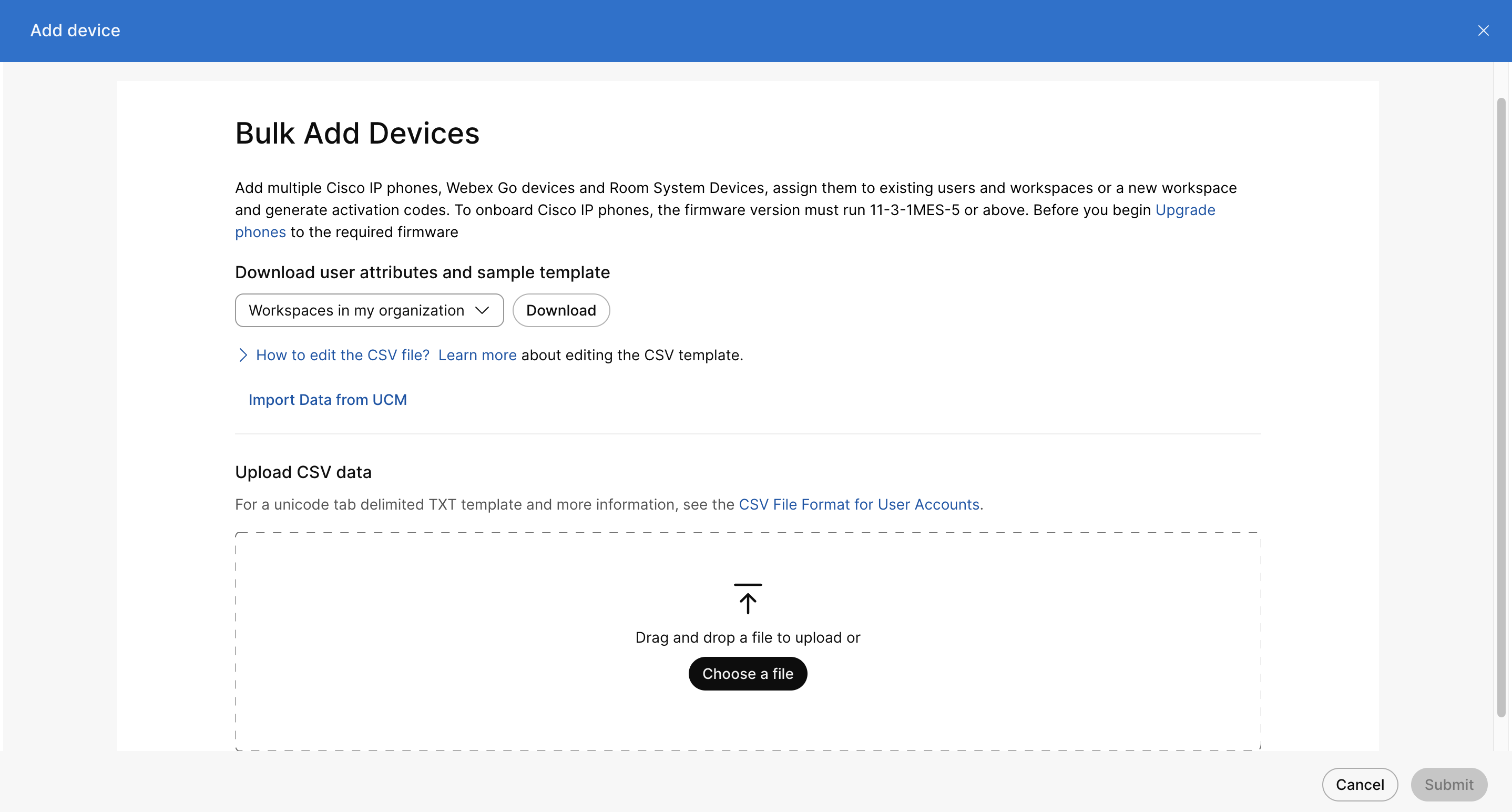
|
Управление приостановленными подписками
Если действие Webex Calling подписки приостановлено в течение 75 дней, система переводит пользователей и рабочие пространства, назначенные этой подписке, в систему Call Intercept. This Intercept позволяет продолжать экстренные вызовы, но ограничивает исходящие и входящие звонки, чтобы предотвратить безвозвратную отмену подписки и потерю данных.
Чтобы восстановить все услуги Calling, администратор должен перевести затронутых пользователей или рабочие места на активную подписку. Как только система успешно обновит лицензию на активную подписку, она автоматически удалит функцию Call Intercept.
Подробные инструкции по переходу пользователей или рабочих пространств на активную подписку см. в следующих разделах:


