- Ana Sayfa
- /
- Makale

Geri bildiriminiz için teşekkürler.


 Bu makalede
 Geri Bildirim?
Arama hizmetlerini etkilemeden bir kullanıcıyı veya çalışma alanını etkin Arama aboneliğinden diğerine taşıyabilirsiniz.
Bir müşterinin veya iş ortağının kullanıcıyı bir abonelikten diğerine taşıması gerek Webex Calling ebileceği farklı senaryolar vardır.
Örneğin:
Abonelik değişikliği—Yeni bir abonelik, daha önce kullanılan bir aboneliğin yerini alır.
Kesintisiz Arama hizmetleri sağlamak için, bir iş ortağı veya müşterinin Arama iptali veya askıya alınmış aboneliği işlemeden önce bir kullanıcıyı veya çalışma alanını Arama aboneliğinden diğerine taşıması gerekir.
Tek tek kullanıcılar için askıya alınan lisansları yalnızca Control Hub aracılığıyla görüntüleyebilir ve yönetebilirsiniz.
Control Hub, askıya alınan abonelikten bir lisans kullanan tüm kullanıcılar ve çalışma alanları için askıya alma duyurusunu etkinleştirir. Engellenmedikçe tüm giden aramalar Your calling service may soon be disrupted. To avoid this, please contact your system administrator immediatelyiçin duyuruyu duyarsınız. Askıya alınmış lisansa sahip bir kullanıcıyı veya çalışma alanını etkin bir lisansa yeniden atadığında, sistem askıya alma duyurusunu devre dışı bırakır. Acil çağrılar sırasında askıya alma duyurusu çalmaz.
Otomatik lisans şablonunu kullanarak kullanıcıları askıya alınmış bir abonelikten yeni bir aboneliğe taşımaya çalışırsanız aşağıdakilerle karşılaşırsınız:
-
Yapılandırma verilerinin kaybı
-
Kullanıcıları yeni aboneliğe taşıyamama
-
Geçerli Arama yapılandırması korunamıyor. Arama lisansı kaldırıldığında sesli posta, sesli posta pimi, numara atamaları ve tüm bireysel kullanıcı arama ayarları gibi kişiselleştirilmiş hizmetler kaybolur.
Bir kullanıcıyı veya çalışma alanını bir Çağrı aboneliğinden diğerine taşımak için, bireysel kullanıcı veya çalışma alanı aboneliği değişikliğinden, bir kuruluştaki tüm kullanıcılara veya çalışma alanlarına abonelik değişikliğine izin veren toplu araçlara kadar çeşitli yöntemler mevcuttur.
Aramayı Taşı kullanıcı aboneliği
Düzenleme lisansını kullanarak Arama kullanıcısı aboneliğini taşı
Tek bir kullanıcının lisans türünü değiştirmek için Lisansı Düzenle seçeneğini kullanın. Yönetici, kullanıcının abonelik planını, söz konusu kullanıcı ve kuruluşun geri kalanı için hizmetleri etkilemeden değiştirebilir.
| 1 | |
| 2 |
. |
| 3 |
Lisansı değiştirmek için bir kullanıcı seçin. |
| 4 |
Özet'i tıklatın, Lisanslar bölümüne gidin ve Lisans ları Düzenle'yi tıklatın. Mevcut lisans ayrıntılarının listesi görünür. |
| 5 |
Lisansları Düzenle'yi tıklatın. |
| 6 |
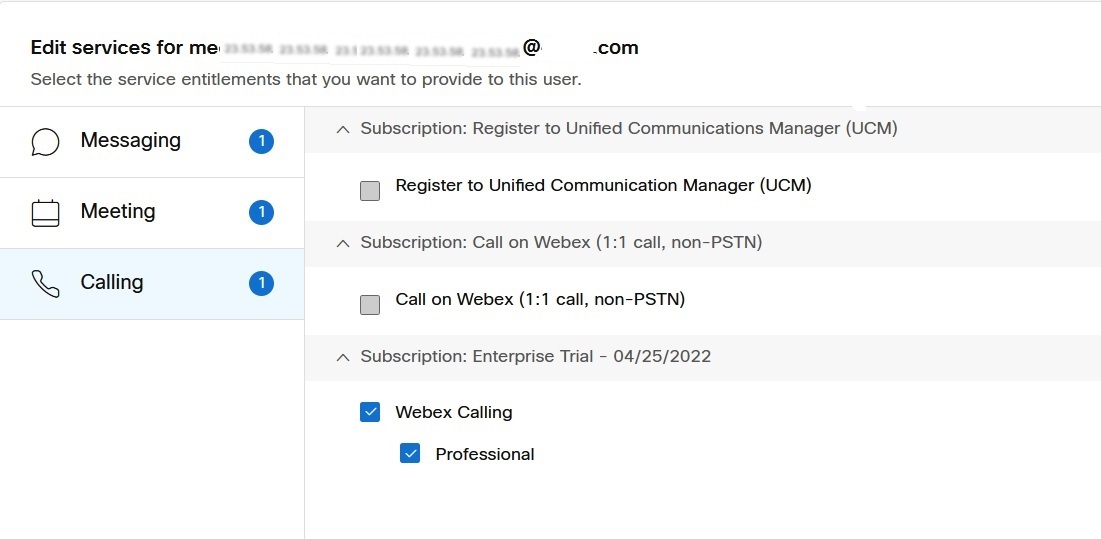
Soldaki Arama servisini tıklayın ve geçerli aboneliğin işaretini kaldırın.
|
| 7 |
Kullanıcının kullanmasını istediğiniz yeni aboneliği kontrol edin.
|
| 8 |
Değişiklikleri doğrulayın ve Kaydet'i tıklayın. |

CSV şablonunu kullanarak Arama kullanıcısı aboneliğini taşıma
Bir kuruluştaki kullanıcılar için Arama aboneliğini değiştirmek ve kullanıcıları Arama hizmetlerini etkilemeden bir Arama aboneliğinden diğerine taşımak için CSV şablonunu kullanın.
| 1 | |
| 2 |
. |
| 3 |
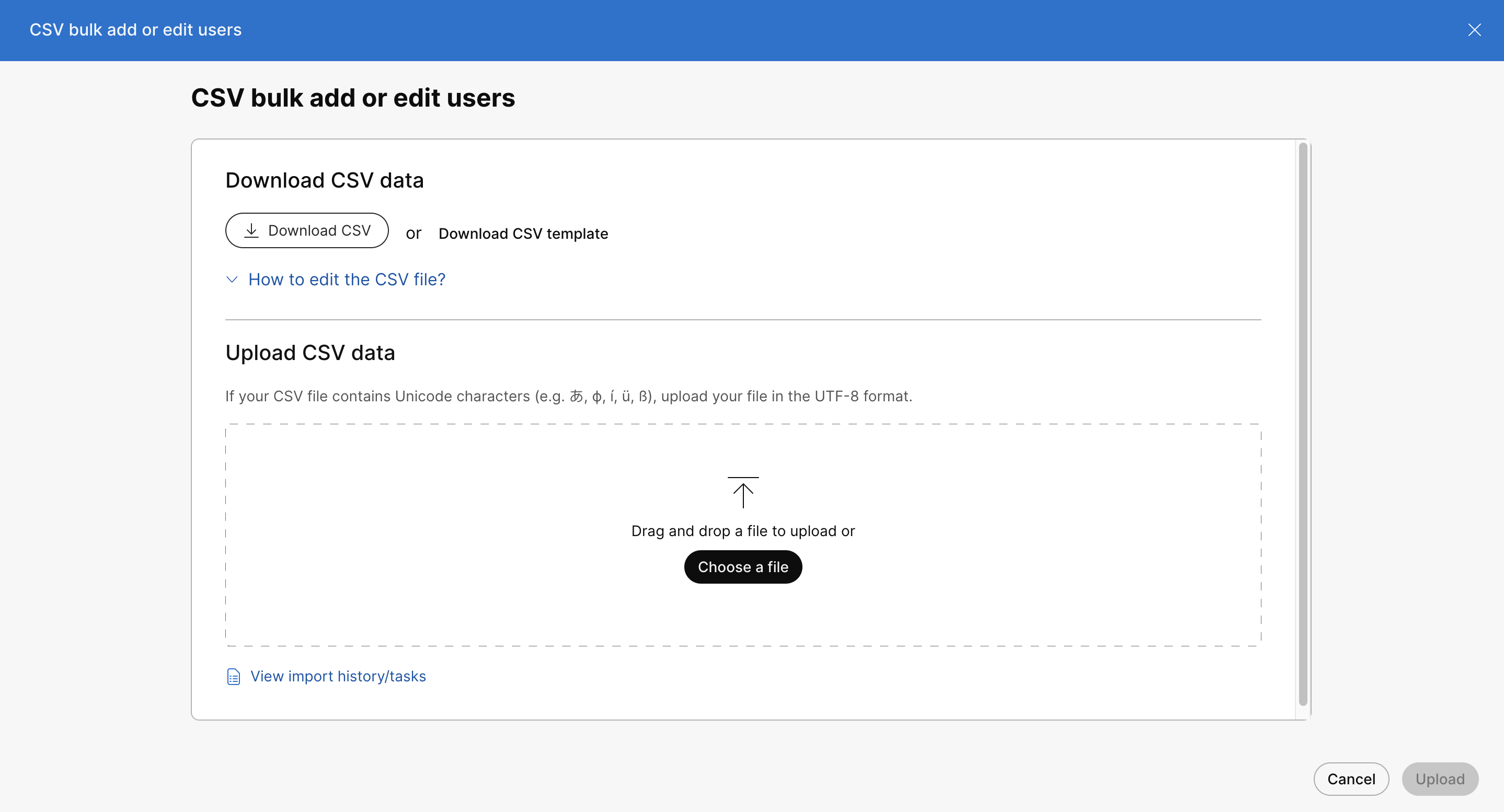
Kullanıcı ekle açılır menüs ünden Kullanıcıyı CSV ile yönet 'i seçin. |
| 4 |
Mevcut kullanıcıların verilerini indirmek için CSV 'yi İndir'i tıklayın.
|
| 5 |
İndirilen CSV dosyasında, geçerli Arama aboneliğini YANLIŞ olarak ve yeni Arama aboneliğini (kullanıcıların taşındığı yer) DOĞRU olarak ayarlayın. Yeni Arama aboneliğine geçmek için bunu CSV dosyasındaki tüm kullanıcılar için yapın. |
| 6 |
Dosyayı kaydettikten sonra Dosya seç'i tıklatın, değiştirilen dosyayı seçin ve Aç'ı tıkl atın. |
| 7 |
Yükle'yi tıklayın. |
| 8 |
CSV içe aktarma davranışını aşağıdaki gibi seçin: Her iki seçenek için de boş CSV hücreleri değişmeden kalır. Aşağıdaki seçenekleri seçmek için ekranı
aşağı kaydırmanız gerekebilir.
CSV dosyası yükler ve görevinizi oluşturur. Tarayıcıyı veya bu pencereyi kapatabilirsiniz ve göreviniz çalışmaya devam eder. Görevinizin ilerlemesini gözden geçirmek için bkz. Görevleri yönetme Cisco Webex Control Hub. |
Otomatik lisans şablonunu kullanarak Arama kullanıcısı aboneliğini taşıma
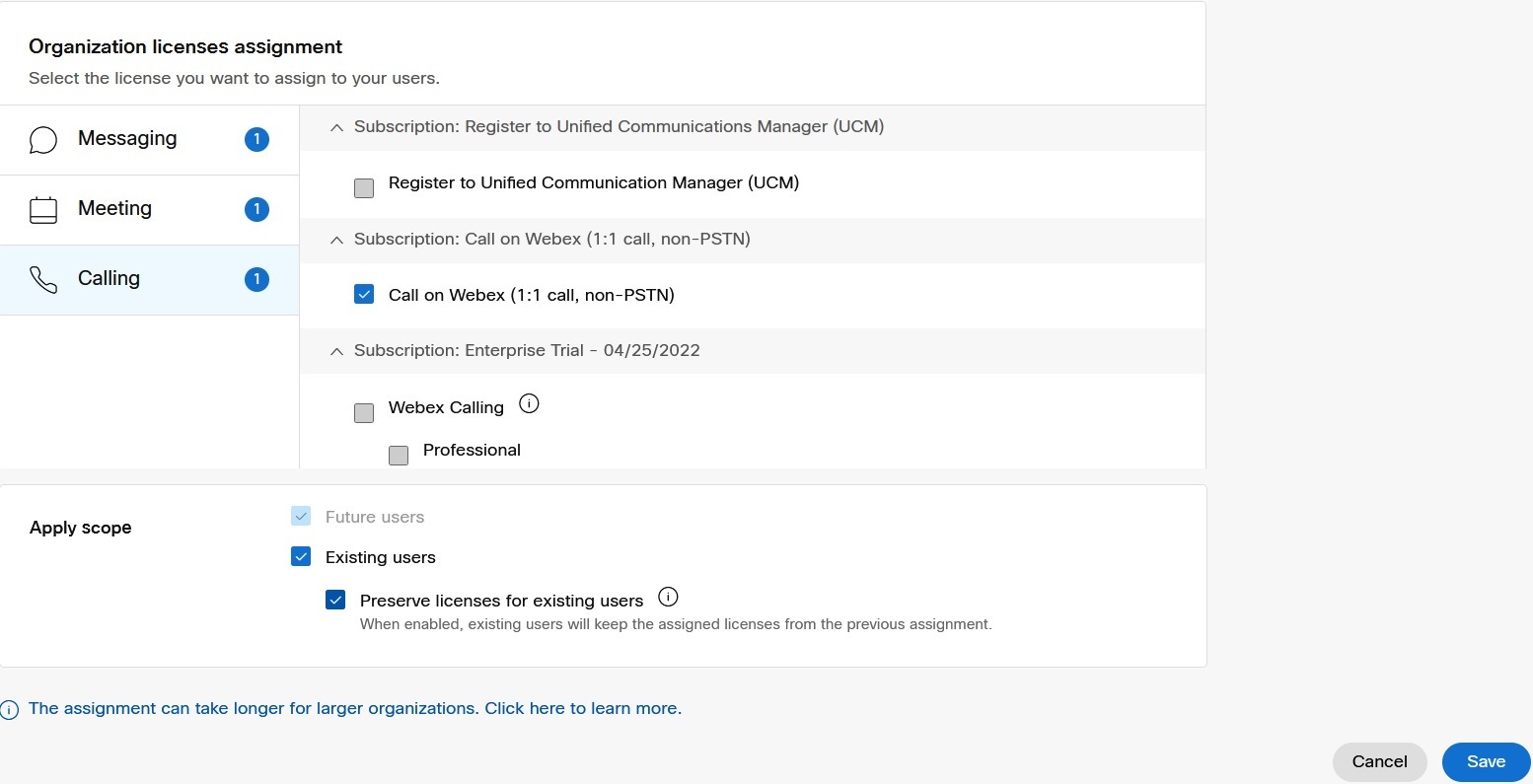
Mevcut kullanıcılar için lisans atamalarını toplu olarak değiştirmek için lisans şablonunu değiştir ekranındaki otomatik lisans şablonunu kullanın.
Otomatik lisans şablonu işlemini kullanarak kullanıcıları askıya alınmış bir abonelikten yeni bir aboneliğe taşımaya çalışırsanız aşağıdakilerle karşılaşırsınız:
-
Yapılandırma verilerinin kaybı
-
Kullanıcıları yeni aboneliğe taşıyamama
-
Geçerli Arama yapılandırması korunamıyor.
| 1 | |
| 2 |
. |
| 3 |
Lisans lar sekmesini tıklayın. |
| 4 |
Lisans atamaları bölümünden Kuruluş tabanlı lis anslar altında Ayarla'yı tıklatın. |
| 5 |
Arama servis ini tıklayın. |
| 6 |
Kap sam uygula bölümüne gidin, Mevcut kullanıcılar 'ı seçin ve aşağıdaki seçimleri yapın: |
| 7 |
Kaydet'i tıklayın.
|
Arama çalışma alanı aboneliğini taşı
Düzenleme lisansını kullanarak Arama çalışma alanı aboneliğini taşı
Tek bir çalışma alanının lisans türünü değiştirmek için Lisansı Düzenle seçeneğini kullanın. Yönetici, bir çalışma alanının abonelik planını, o kullanıcı ve kuruluşun geri kalanı için hizmetleri etkilemeden değiştirebilir.
| 1 | |
| 2 |
|
| 3 |
Lisansı değiştirmek için bir çalışma alanı seçin. |
| 4 |
Genel Bak ış'ı tıklayın, Arama böl ümüne gidin ve tıklayın 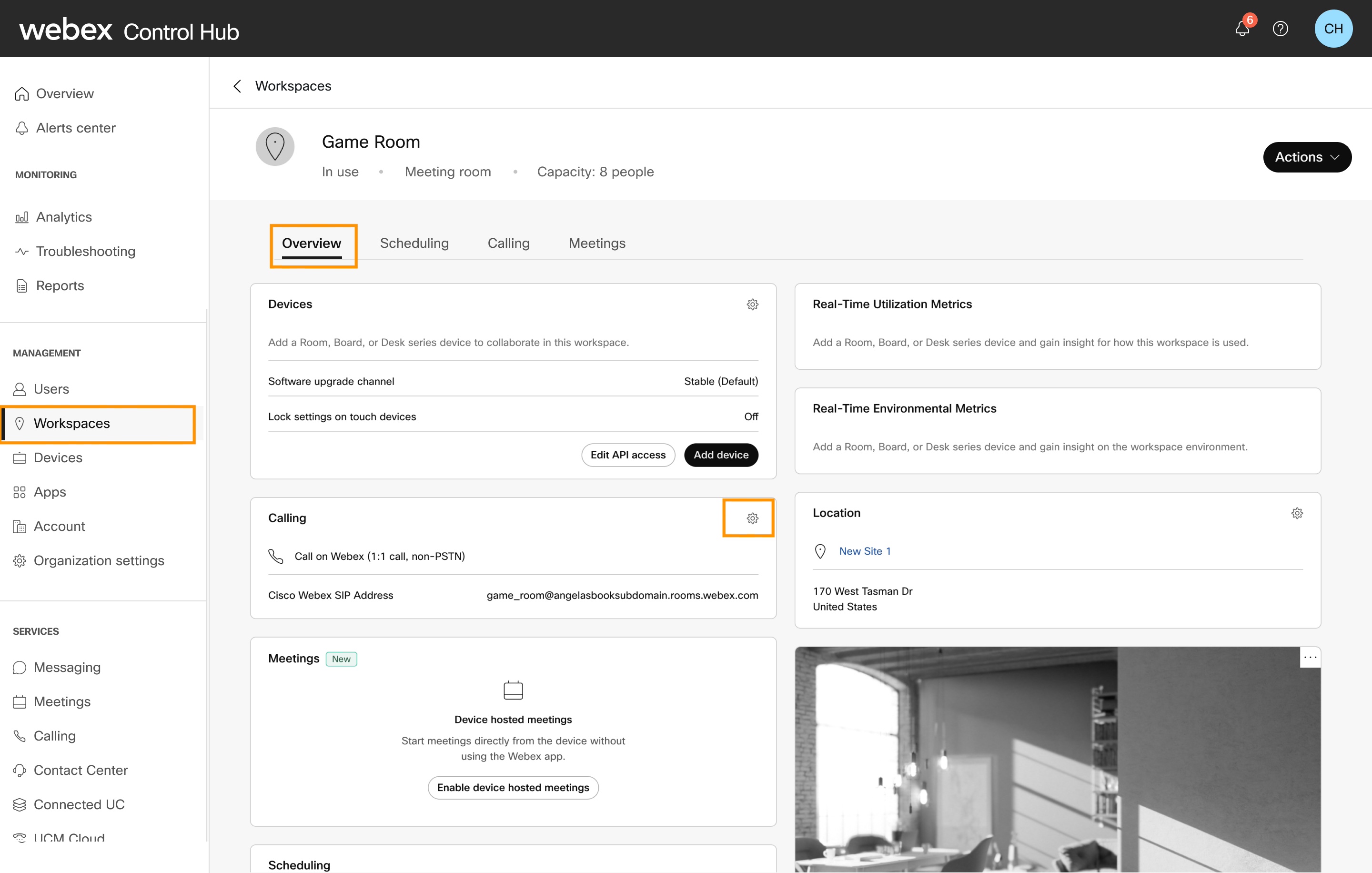
|
| 5 |
Cisco Webex CallingHizmeti seçin ve İleri'yi tıklayın. |
| 6 |
Geçerli aboneliğin işaretini kaldırın ve ardından çalışma alanının kullanmasını istediğiniz yeni aboneliği işaretleyin. |
| 7 |
Değişiklikleri doğrulayın ve Kaydet'i tıklayın. 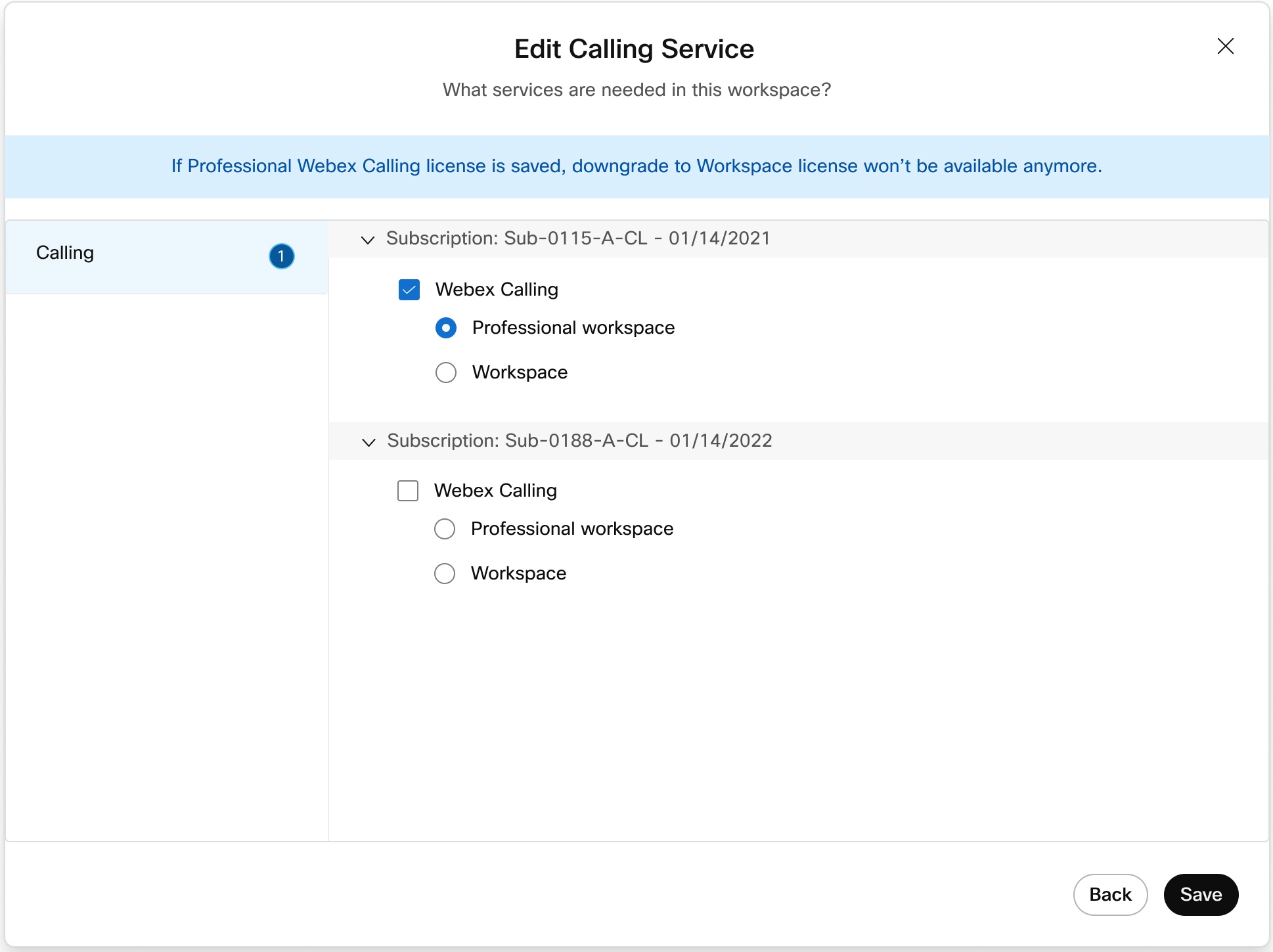
|
 .
.CSV şablonunu kullanarak Arama çalışma alanı aboneliğini taşıma
Bir kuruluştaki çalışma alanları için Arama aboneliğini değiştirmek ve çalışma alanlarını Arama hizmetlerini etkilemeden bir Arama aboneliğinden diğerine taşımak için CSV şablonunu kullanın.
| 1 | |
| 2 |
Yönetim > A . |
| 3 |
Açılır menüden Kuruluş umdaki Çalışma Alanları'nı seçin ve mevcut çalışma alan larının ayrınt ılarını indirmek için İndir'i tıklatın. Yükleme ilerlemesini Görev sayfasından görüntüleyebilirsiniz.
|
| 4 |
İndirilen CSV dosyasında, geçerli Webex Calling çalışma alanı aboneliğini FALSE olarak ve yeni Çağrı çalışma alanı aboneliğini ( çalışma alanlarının taşındığı yer) TRUE olarak ayarlayın. Yeni Arama çalışma alanı aboneliğine geçmek için bunu CSV dosyasındaki tüm çalışma alanları için yapın. Yalnızca aboneliği güncellemek ve cihaz katılımını atlamak istiyorsanız, “Yalnızca Çalışma Alanı Aboneliği Güncellemesi” sütununu DOĞRU olarak ayarlayın. Aboneliği güncellemek ve yeni cihazı kullanmak istiyorsanız, YANLIŞ olarak ayarlayın. CSV dosyası ayrıntıları hakkında daha fazla bilgi için bkz. Toplu cihaz ekleme ve atama. |
| 5 |
Dosyayı kaydettikten sonra Dosya seç'i tıklatın ve değiştirilen dosyayı seçin ve Aç'ı tıkl atın. |
| 6 |
Gönder 'i tıklayın. 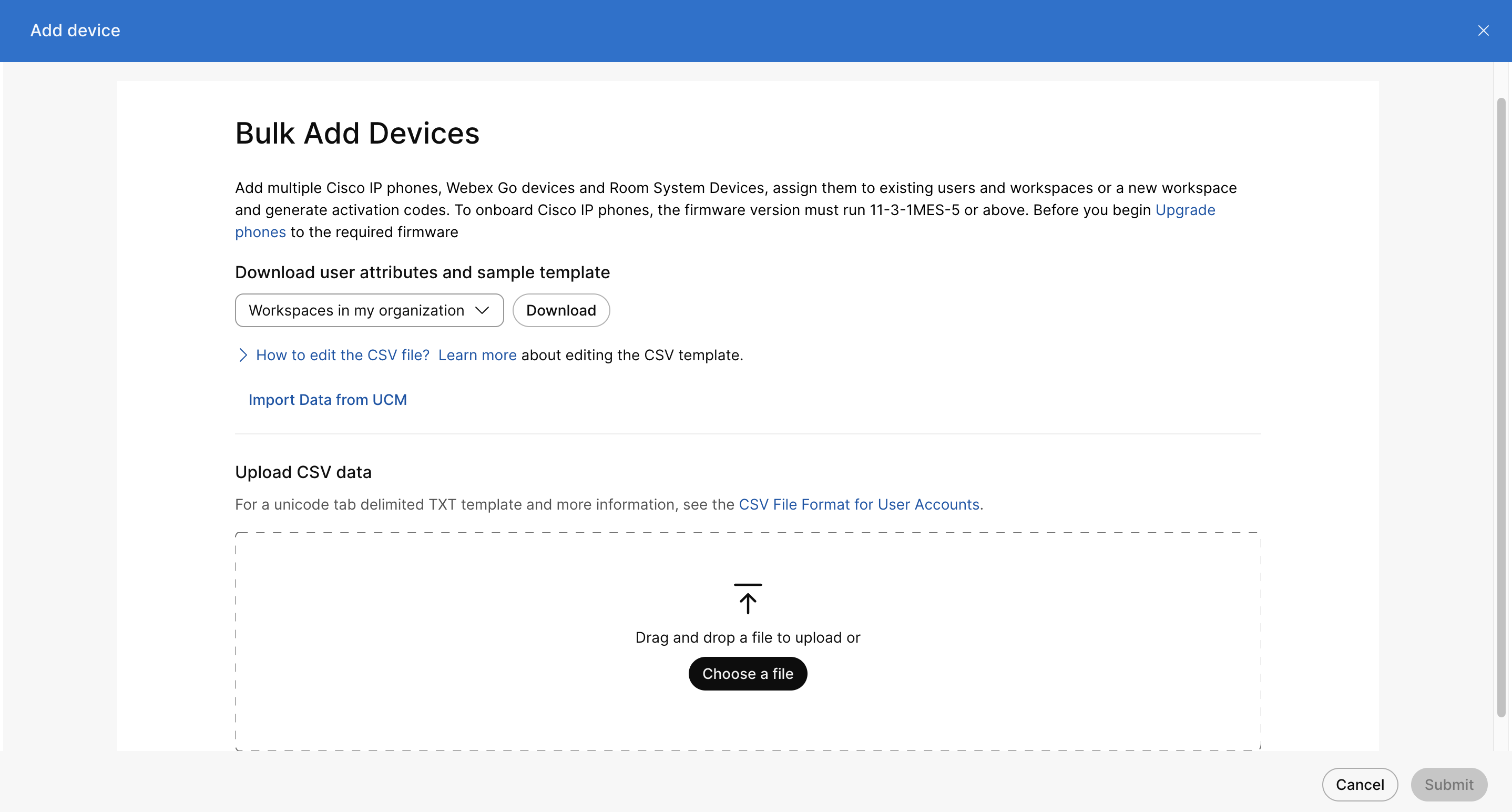
|
Askıya alınan abonelikleri yönetme
Bir Webex Calling abonelik 75 gün boyunca askıya alınırsa, sistem söz konusu aboneliğe atanan kullanıcıları ve çalışma alan larını Çağrı Kesintiye yerleştirir. Bu Kesinti, acil aramanın devam etmesine izin verir, ancak kalıcı abonelik iptalini ve veri kaybını önlemek için tüm giden ve gelen aramaları kısıtlar.
Tam Arama hizmetlerini geri yüklemek için yöneticinin etkilenen kullanıcıları veya çalışma alanlarını etkin bir aboneliğe taşıması gerekir. Sistem lisansı etkin bir aboneliğe başarıyla güncellediğinde, Çağrı Kesintisini otomatik olarak kaldırır.
Kullanıcıları veya çalışma alanlarını etkin bir aboneliğe taşımayla ilgili ayrıntılı adımlar için aşağıdaki bölümlere bakın:


