- Domov
- /
- Článok

Ďakujeme za vašu spätnú väzbu.


 V tomto článku
 Spätná väzba?
Používateľa alebo pracovný priestor môžete presunúť z jedného aktívneho predplatného volania do druhého bez toho, aby ste ovplyvnili služby volania.
Existujú rôzne scenáre, kedy zákazník alebo partner môže potrebovať presunúť Webex Calling používateľa z jedného predplatného na druhé.
Napríklad:
Zmena predplatného — nové predplatné nahrádza predtým používané predplatné.
Aby partner alebo zákazník poskytovali služby nepretržitého volania, musí pred spracovaním zrušenia hovoru alebo pozastaveného predplatného presunúť používateľa alebo pracovný priestor z predplatného volania do iného.
Pozastavené licencie pre jednotlivých používateľov môžete zobraziť a spravovať iba prostredníctvom Control Hub.
Control Hub aktivuje oznámenie o pozastavení pre všetkých používateľov a pracovných priestorov používajúcich licenciu z pozastaveného predplatného. Oznámenie o všetkých odchádzajú Your calling service may soon be disrupted. To avoid this, please contact your system administrator immediatelycich hovoroch sa ozve, pokiaľ nie je zablokované. Pri preradení používateľa alebo pracovného priestoru s pozastavenou licenciou na aktívnu licenciu systém vypne oznámenie o pozastavení. Oznámenie o pozastavení sa počas tiesňových hovorov neprehráva.
Ak sa pokúsite presunúť používateľov z pozastaveného predplatného na nové predplatné pomocou šablóny automatickej licencie, zobrazí sa nasledovné:
-
Strata konfiguračných údajov
-
Neschopnosť presunúť používateľov na nové predplatné
-
Nie je možné zachovať aktuálnu konfiguráciu volania. Personalizované služby, ako je hlasová schránka, pin hlasovej schránky, priradenie čísel a všetky nastavenia jednotlivých používateľských hovorov, sa po odstránení licencie na volanie stratia.
Existuje niekoľko metód na presunutie používateľa alebo pracovného priestoru z jedného predplatného volania do druhého, z individuálnej úpravy predplatného používateľa alebo pracovného priestoru na hromadné nástroje, ktoré umožňujú úpravu predplatného všetkým používateľom alebo pracovným priestorom v organizácii.
Predplatné používateľa Move Calling
Premiestnenie predplatného používateľa Calling pomocou licencie na úpravu
Pomocou možnosti Upraviť licenci u môžete zmeniť typ licencie pre jednotlivého používateľa. Správca môže zmeniť plán predplatného pre používateľa bez toho, aby ovplyvnil služby pre daného používateľa a zvyšok organizácie.
| 1 |
Prihláste sa do Control Hub. |
| 2 |
Prejdite do . |
| 3 |
Vyberte používateľa na zmenu licencie. |
| 4 |
Kliknite na položku Súhr n, prejdite do sekcie Lic encie a kliknite na položku Upraviť licencie. Zobrazí sa zoznam existujúcich informácií o licencii. |
| 5 |
Kliknite na polož ku Upraviť licen cie. |
| 6 |
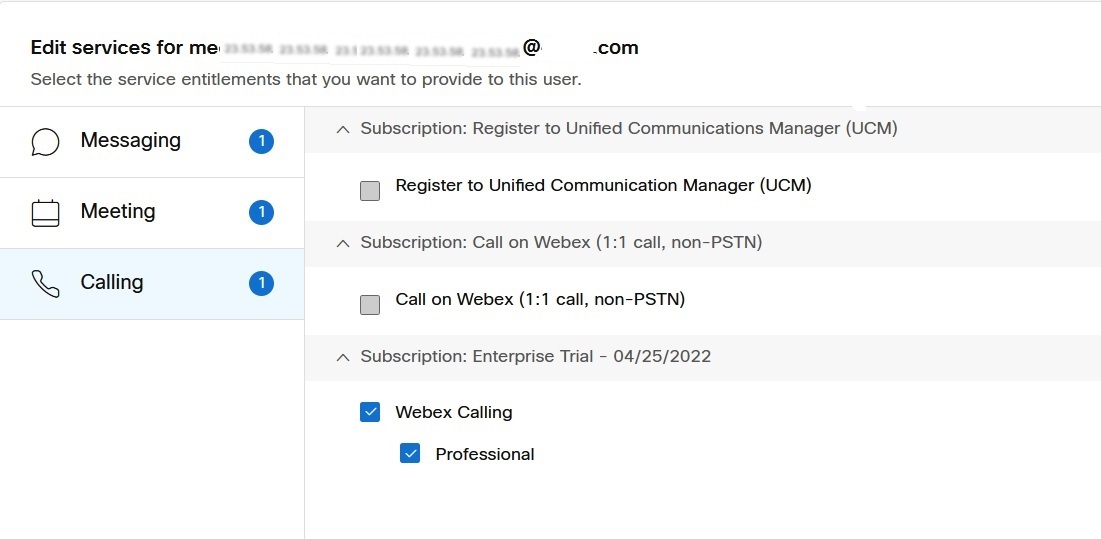
Kliknite na službu Vol anie zľava a zrušte začiarknutie aktuálneho predplatného.
|
| 7 |
Skontrolujte nové predplatné, ktoré má používateľ používať.
|
| 8 |
Overte zmeny a kliknite na položku U ložiť. |

Premiestnenie predplatného používateľa Calling pomocou šablóny CSV
Pomocou šablóny CSV môžete zmeniť predplatné volania pre používateľov v organizácii a presunúť používateľov z jedného predplatného volania do druhého bez toho, aby to ovplyvnilo služby volania.
| 1 |
Prihláste sa do Control Hub. |
| 2 |
Prejdite do . |
| 3 |
V rozbaľov acej ponuke Pridať používateľov vyberte polož ku Spravovať používateľa podľa CSV. |
| 4 |
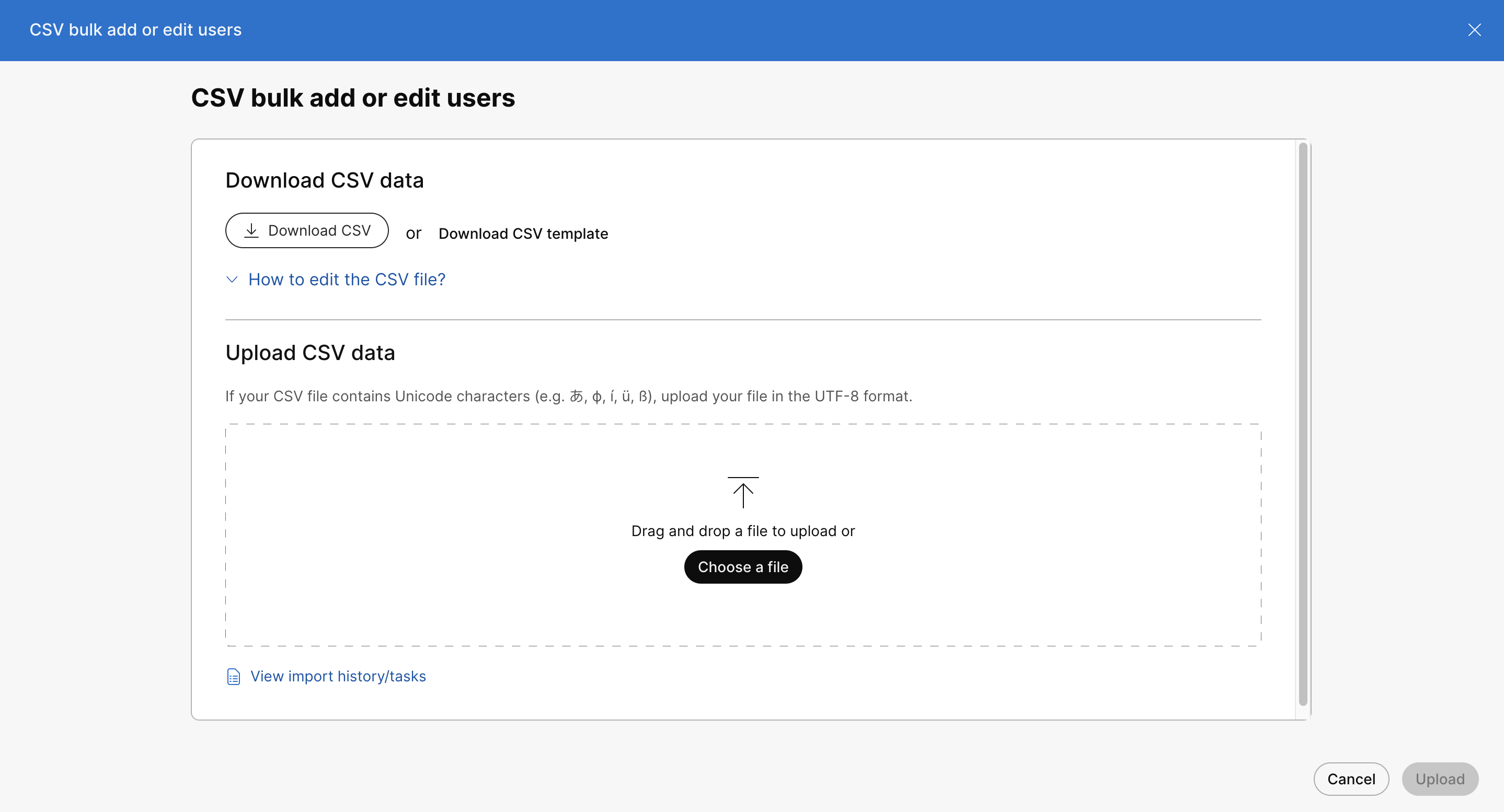
Ak chcete stiahnuť údaje existujúcich používateľov, kliknite na položku Stiahnuť CSV.
|
| 5 |
V prevzatom súbore CSV nastavte aktuálne predplatné volania na FALSE a nové predplatné volania (kde sú používatelia presunutí) na hodnotu TRUE. Urobte to pre všetkých používateľov v súbore CSV a prejdite na nové predplatné volania. |
| 6 |
Po uložení súboru kliknite na polož ku Vybrať súbor, vyberte upravený súbor a kliknite na položku Otvoriť. |
| 7 |
Kliknite na polož ku Nahra ť. |
| 8 |
Vyberte správanie importu CSV nasledovne: Pre ktorúkoľvek z možností zostanú prázdne bunky CSV nezmenené. Ak chcete vybrať nasledujúce možnosti,
možno budete musieť posúvať obrazovku nadol.
Súbor CSV nahrá a vytvorí vašu úlohu. Môžete zatvoriť prehliadač alebo toto okno a vaša úloha bude pokračovať. Ak chcete skontrolovať priebeh úlohy, pozrite si té mu S práva úloh v časti Cisco Webex Control Hub. |
Premiestnenie predplatného používateľa Calling pomocou automatickej licenčnej šablóny
Ak chcete hromadne meniť priradenia licencií pre existujúcich používateľov, použite automatickú šablónu licencie na obrazovke Upraviť šablónu licencie.
Ak sa pokúsite presunúť používateľov z pozastaveného predplatného na nové predplatné pomocou procesu automatickej licenčnej šablóny, zistíte nasledovné:
-
Strata konfiguračných údajov
-
Neschopnosť presunúť používateľov na nové predplatné
-
Nie je možné zachovať aktuálnu konfiguráciu volania.
| 1 |
Prihláste sa do Control Hub. |
| 2 |
Prejdite do . |
| 3 |
Kliknite na kartu Lic encie. |
| 4 |
V časti Prirad enia licencií kliknite na položku Nast aviť v časti Licencie založené na organizácii. |
| 5 |
Kliknite na služ bu Volanie. |
| 6 |
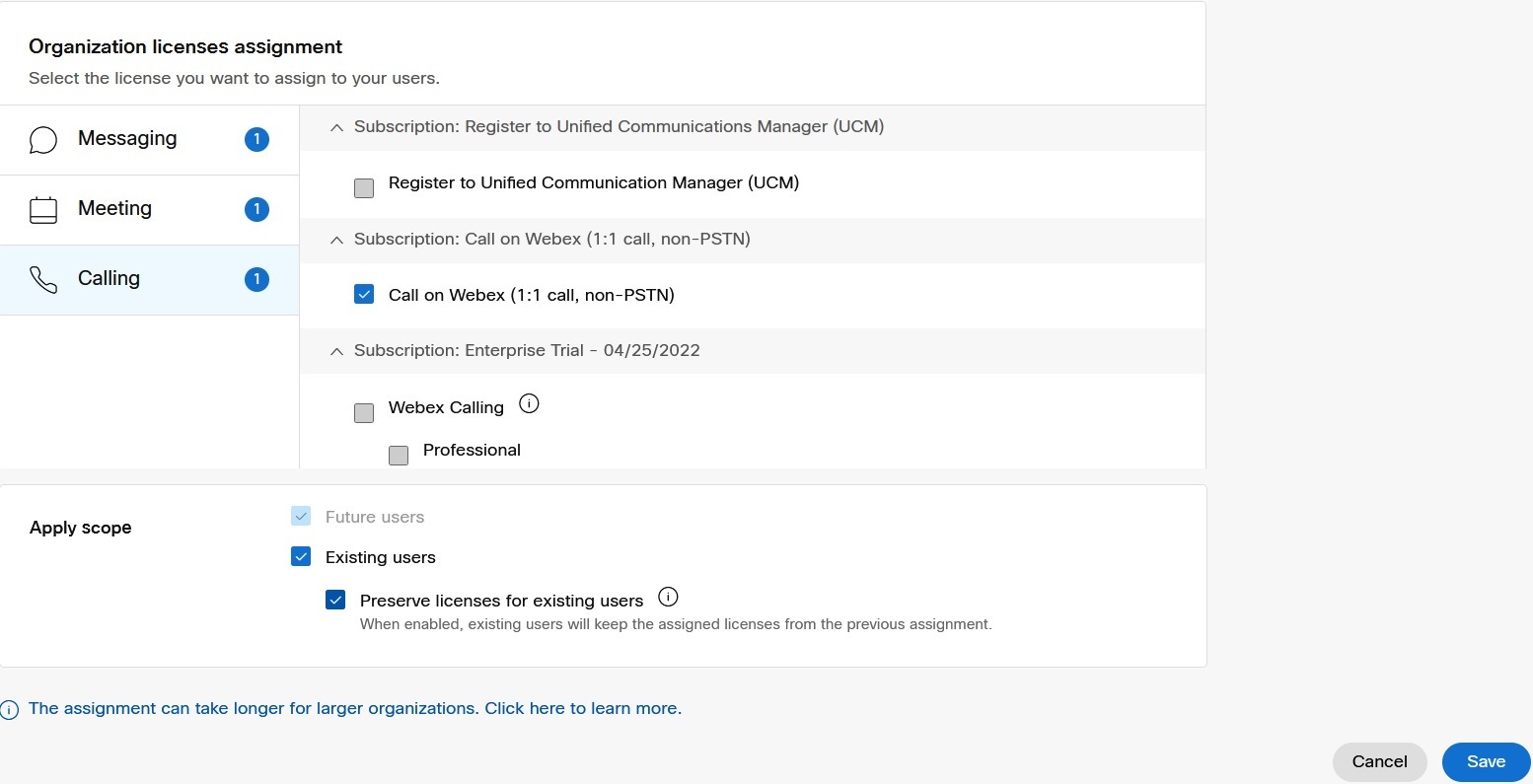
Prejdite do sekcie Použiť rozsah, vyberte položku Existujúci používatelia a vykonajte nasledujúce voľby: |
| 7 |
Kliknite na polož ku Uložiť.
|
Premiestnenie predplatného pracovného priestoru pre volanie
Premiestnenie predplatného pracovného priestoru Calling pomocou licencie na úpravu
Pomocou možnosti U praviť licenci u môžete zmeniť typ licencie pre jednotlivé pracovné priestory. Správca môže zmeniť plán predplatného pracovného priestoru bez toho, aby ovplyvnil služby pre daného používateľa a zvyšok organizácie.
| 1 |
Prihláste sa do Control Hub. |
| 2 |
Prejdite do časti . |
| 3 |
Vyberte pracovný priestor na zmenu licencie. |
| 4 |
Kliknite na položku Prehľad, prejdite do sek cie Volanie a kliknite na tlačidlo 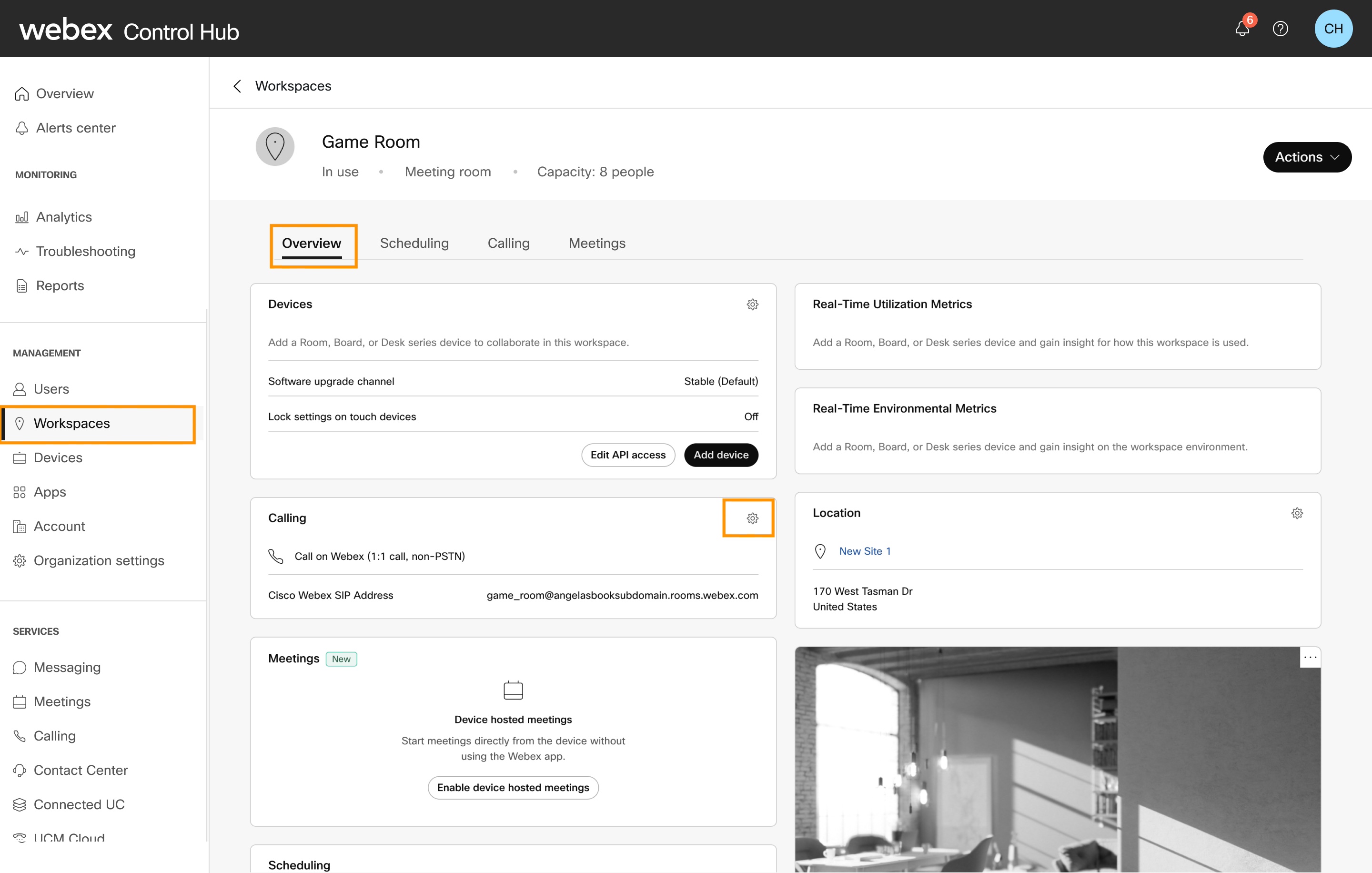
|
| 5 |
Vyberte Cisco Webex Callingslužbu a kliknite na tlači dlo Ďalej. |
| 6 |
Zrušte začiarknutie aktuálneho predplatného a potom skontrolujte nové predplatné, ktoré má pracovný priestor používať. |
| 7 |
Overte zmeny a kliknite na položku U ložiť. 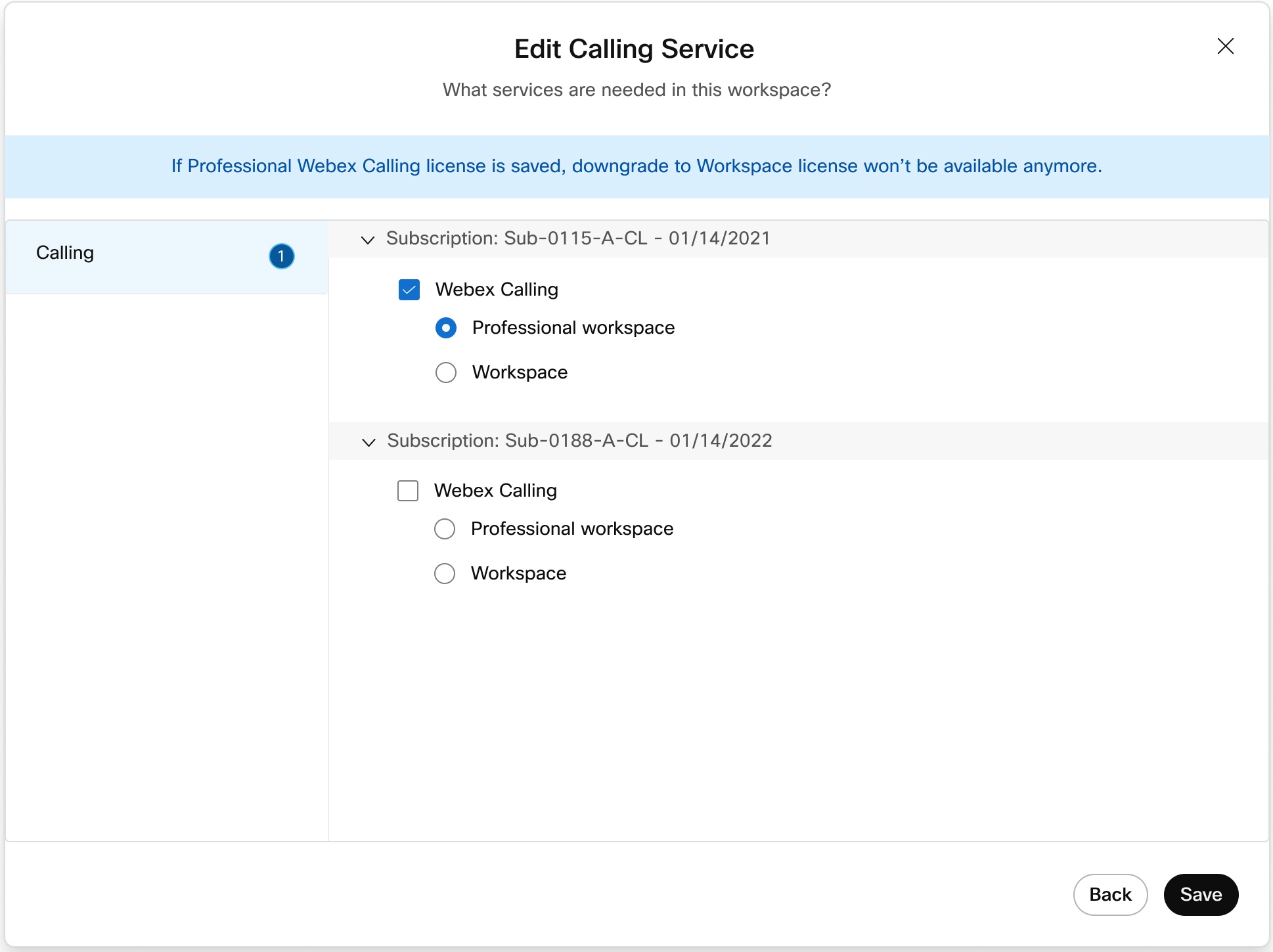
|
 .
.Premiestnenie predplatného pracovného priestoru pre volanie pomocou šablóny CSV
Pomocou šablóny CSV môžete zmeniť predplatné volania pre pracovné priestory v organizácii a presunúť pracovné priestory z jedného predplatného volania do druhého bez toho, aby to ovplyvnilo služby volania.
| 1 |
Prihláste sa do Control Hub. |
| 2 |
Prejdite do . |
| 3 |
V rozbaľovacej ponuke vyberte položku Pracovné priestory v mojej organizácii a kliknite na položku Stiahnuť pre prev zatie podrobností existujúcich pracovných priestorov. Postup sťahovania si môžete zobraziť na stránke Úloha.
|
| 4 |
V prevzatom súbore CSV nastavte aktuálne predplatné Webex Calling pracovného priestoru na FALSE a nové predplatné pracovného priestoru Calling (kde sú pracovné priestory presunuté) na hodnotu TRUE. Urobte to pre všetky pracovné priestory v súbore CSV a prejdite na nové predplatné pracov ného priestoru Calling. Ak chcete aktualizovať iba predplatné a preskočiť inštaláciu zariadenia, nastavte stĺpec „Iba aktualizácia predplatného pracovného priestoru“ na hodnotu TRUE. Ak chcete aktualizovať predplatné a nainštalovať nové zariadenie, nastavte ho na FALSE. Ďalšie informácie o podrobnostiach súboru CSV nájdete v téme Hromadné pridávanie a priradenie zariadení. |
| 5 |
Po uložení súboru kliknite na položku Vy brať súbor, vyberte upravený súbor a kliknite na položku Otvoriť. |
| 6 |
Kliknite na položku Odosla ť. 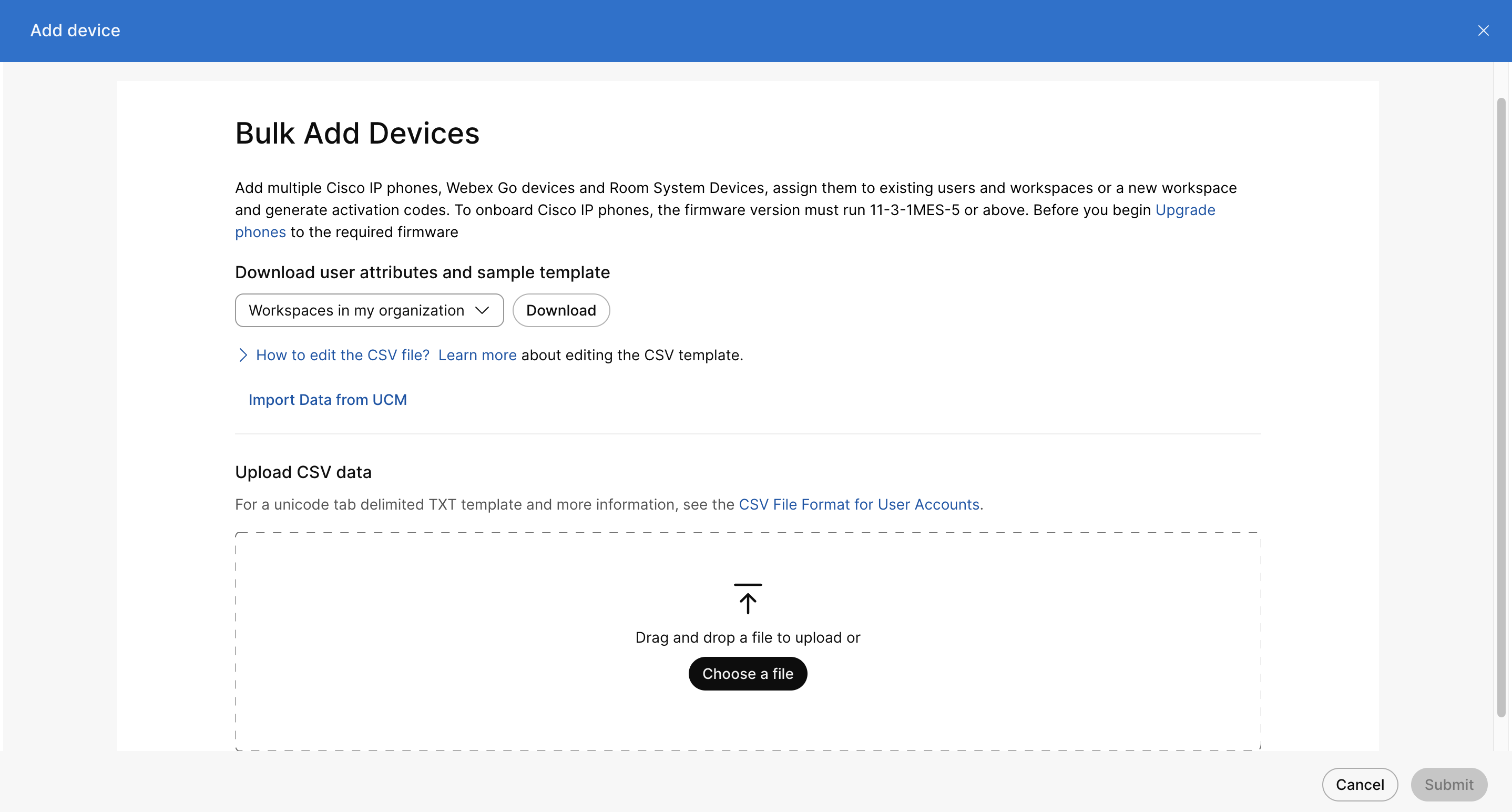
|
Správa pozastavených predplatných
Ak Webex Calling predplatné zostane pozastavené na 75 dní, systém umiestni používateľov a pracovné priestory priradené k tomuto predplatnému na Call Intercept. Tento intercept umožňuje pokračovanie tiesňového volania, ale obmedzuje všetky odchádzajúce a prichádzajúce vytáčanie, aby sa zabránilo trvalému zrušeniu predplat ného a strate údajov.
Ak chcete obnoviť úplné služby volania, správca musí presunúť dotknutých používateľov alebo pracovné priestory na aktívne predplatné. Akonáhle systém úspešne aktualizuje licenciu na aktívne predplatné, automaticky odstráni Call Intercept.
Podrobné kroky týkajúce sa presunu používateľov alebo pracovných priestorov na aktívne predplatné nájdete v nasledujúcich častiach:


