- Hjem
- /
- Artikkel

Takk for tilbakemeldingen.


 I denne artikkelen
 Tilbakemelding?
Du kan flytte en bruker eller et arbeidsområde fra ett aktivt anropsabonnement til et annet uten å påvirke samtaletjenestene.
Det er forskjellige scenarier der en kunde eller partner kan trenge å flytte en Webex Calling bruker fra ett abonnement til et annet.
For eksempel:
En abonnementsendring — et nytt abonnement erstatter et tidligere brukt abonnement.
For å kunne tilby uavbrutte samtaletjenester må en partner eller kunde flytte en bruker eller et arbeidsområde fra et Calling abonnement til et annet før de behandler enten en kansellering av anrop eller et suspendert abonnement.
Du kan bare vise og administrere suspenderte lisenser for enkeltbrukere via Control Hub.
Control Hub aktiverer suspensjonsmeldingen for alle brukere og arbeidsområder som bruker en lisens fra det suspenderte abonnementet. Du hører kunngjøringen Your calling service may soon be disrupted. To avoid this, please contact your system administrator immediatelyfor alle utgående samtaler med mindre den er blokkert. Når du tilordner en bruker eller et arbeidsområde med en suspendert lisens til en aktiv lisens, deaktiverer systemet suspensjonsmeldingen. Suspensjonsmeldingen spilles ikke under nødanrop.
Hvis du prøver å flytte brukere fra et suspendert abonnement til et nytt abonnement ved hjelp av den automatiske lisensmalen, opplever du følgende:
-
Tap av konfigurasjonsdata
-
Unnlatelse av å flytte brukere til det nye abonnementet
-
Kan ikke bevare gjeldende anropskonfigurasjon. Persontilpassede tjenester som telefonsvarer, PIN-kode for telefonsvarer, nummertildelinger og alle individuelle brukeranropsinnstillinger går tapt når samtalelisensen fjernes.
Det finnes flere metoder for å flytte en bruker eller et arbeidsområde fra ett anropsabonnement til et annet, fra endring av enkeltbruker- eller arbeidsområdeabonnement til masseverktøy som tillater abonnementsendring til alle brukere eller arbeidsområder i en organisasjon.
Flytt anropsbrukerabonnement
Flytt anropsbrukerabonnement ved hjelp av redigeringslisens
Bruk alternativet Rediger lisens til å endre lisenstypen for en enkelt bruker. En administrator kan endre abonnementsplanen for en bruker uten å påvirke tjenestene for den brukeren og resten av organisasjonen.
| 1 |
Logg på Control Hub. |
| 2 |
Gå til . |
| 3 |
Velg en bruker for å endre lisensen. |
| 4 |
Klikk på Sammendrag, gå til Lisens- delen, og klikk Rediger lisenser. Listen over eksisterende lisensdetaljer vises. |
| 5 |
Klikk på Rediger lisenser. |
| 6 |
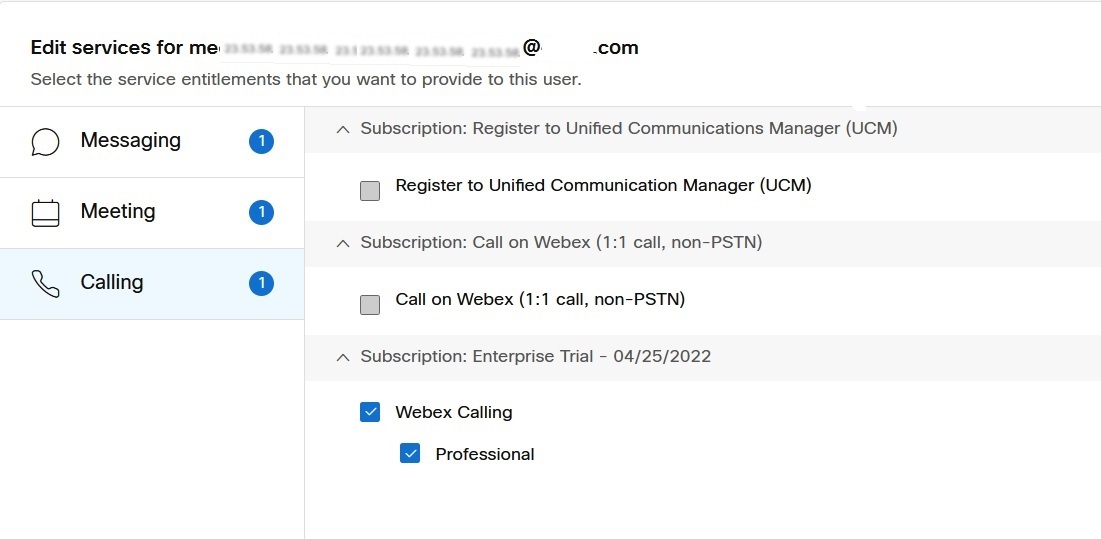
Klikk på An ropstjenesten fra venstre, og fjern merket for gjeldende abonnement.
|
| 7 |
Sjekk det nye abonnementet du vil at brukeren skal bruke.
|
| 8 |
Bekreder endringene og klikk Lagre. |

Flytt anropsbrukerabonnement ved hjelp av CSV-mal
Bruk CSV-malen til å endre samtale-abonnementet for brukere i en organisasjon og flytte brukere fra ett anropsabonnement til et annet uten å påvirke samtalet jenestene.
| 1 |
Logg på Control Hub. |
| 2 |
Gå til . |
| 3 |
Velg Administrer bruker etter CSV i rullegardinmenyen Legg til brukere. |
| 4 |
Klikk Last ned CSV for å laste ned eksisterende brukerdata.
|
| 5 |
I den nedlastede CSV-filen angir du gjeldende Calling-abonnement til FALSE, og det nye Calling-abonnementet (hvor brukerne flyttes) til SANT. Gjør dette for alle brukere i CSV-filen, for å flytte til det nye Calling-abonnementet. |
| 6 |
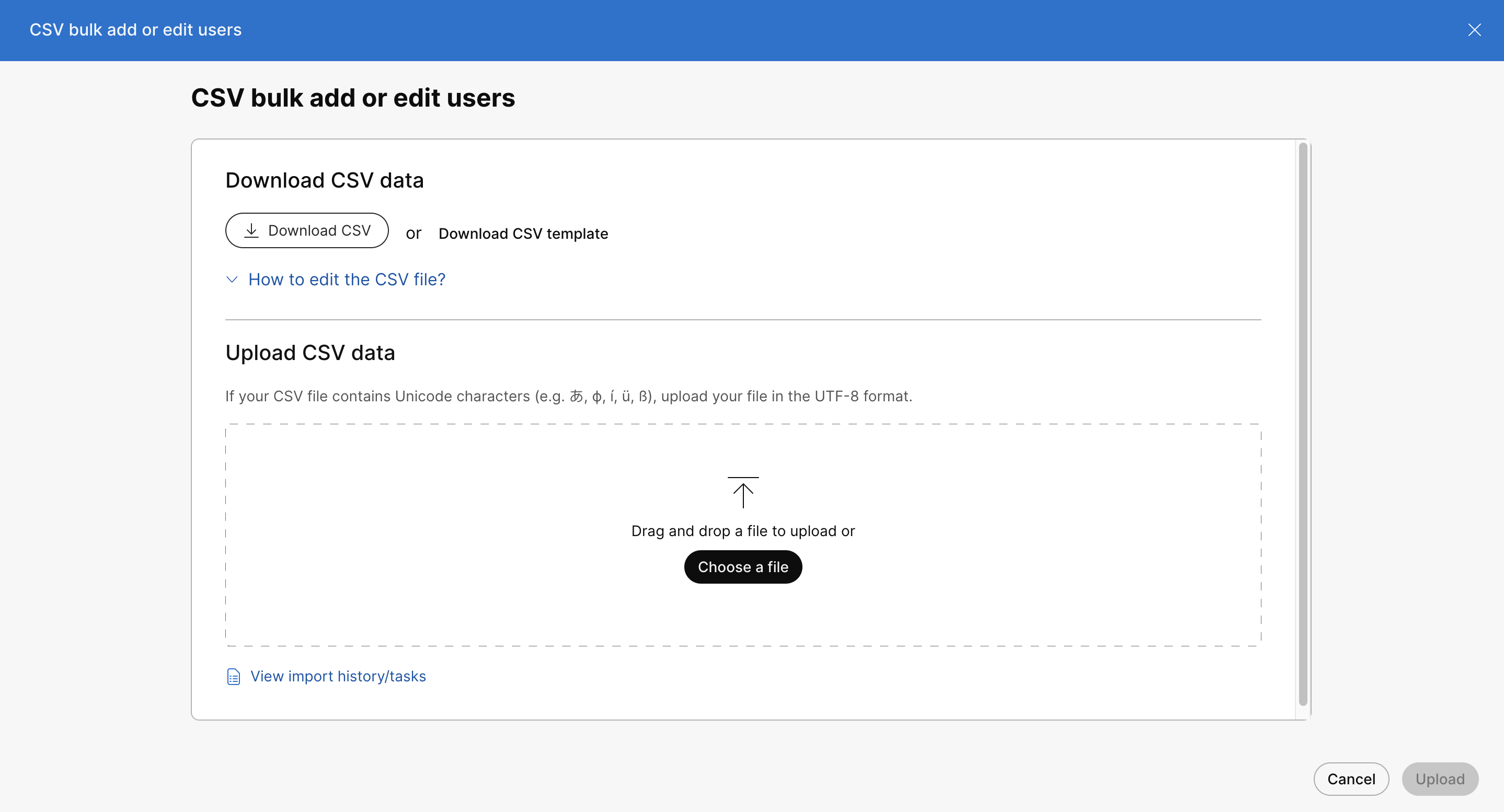
Når du har lagret filen, klikker du Velg en fil, velger den endrede filen og klikker Åpne. |
| 7 |
Klikk på Last opp. |
| 8 |
Velg CSV-importvirkem åte som følger: For begge alternativene forblir tomme CSV-celler uendret. Du må kanskje bla
nedover skjermen for å velge følgende alternativer.
CSV-filen laster opp og oppretter oppgaven din. Du kan lukke nettleseren eller dette vinduet, og oppgaven fortsetter å kjøre. Hvis du vil se fremdriften for oppgaven, kan du se Administrer oppgaver i Cisco Webex Control Hub. |
Flytt anropsbrukerabonnement ved hjelp av automatisk lisensmal
Hvis du vil endre lisenstildelinger for eksisterende brukere i bulk, bruker du den automatiske lisensmalen fra skjermbildet Endre lisensmal.
Hvis du prøver å flytte brukere fra et suspendert abonnement til et nytt abonnement ved hjelp av den automatiske lisensmalprosessen, opplever du følgende:
-
Tap av konfigurasjonsdata
-
Unnlatelse av å flytte brukere til det nye abonnementet
-
Kan ikke bevare gjeldende anropskonfigurasjon.
| 1 |
Logg på Control Hub. |
| 2 |
Gå til . |
| 3 |
Klikk kategorien Lisenser. |
| 4 |
Fra Lisenstildeling er-delen klikker du Konfigurer under Organisasjonsbaserte lisenser. |
| 5 |
Klikk på An rop stjenesten. |
| 6 |
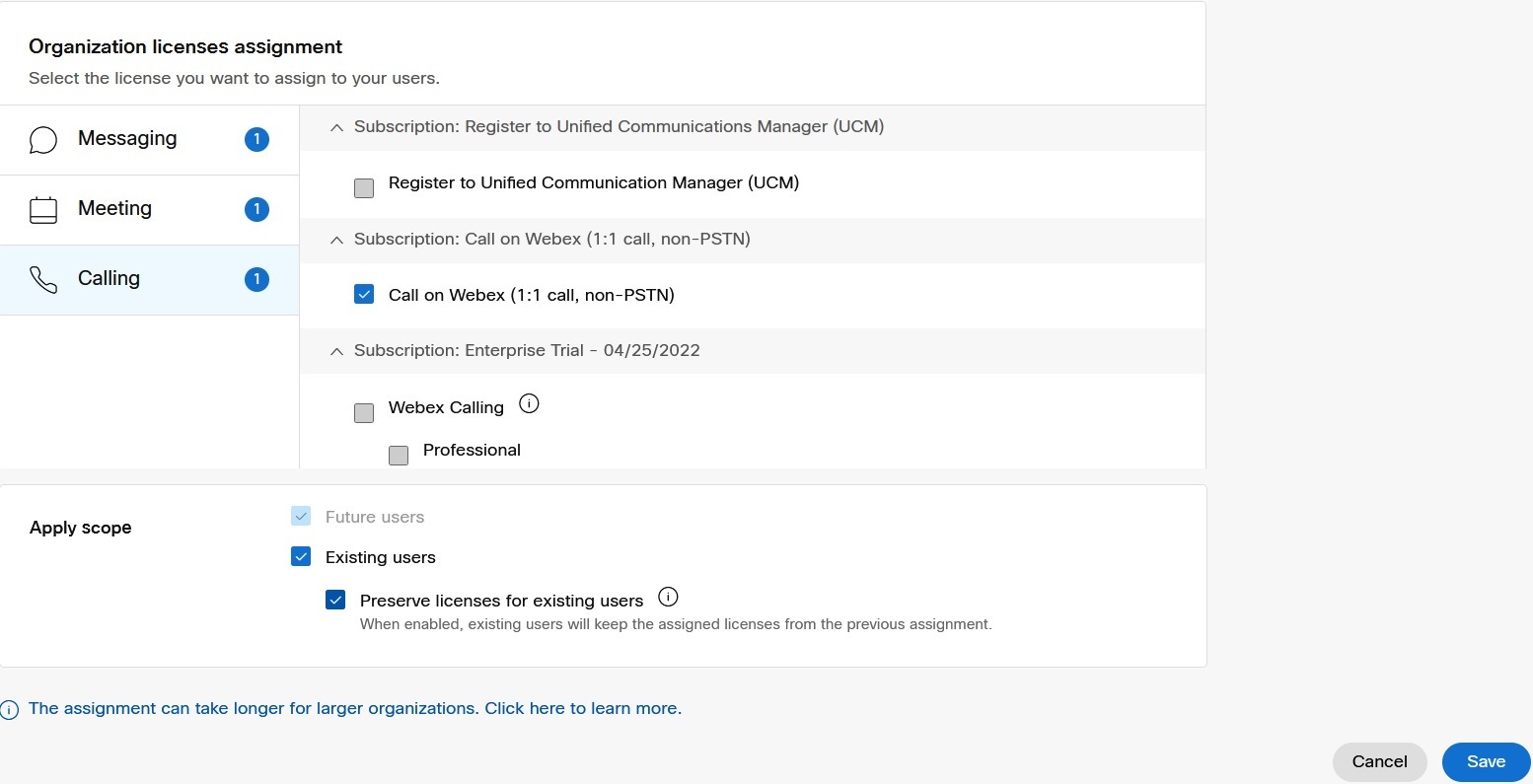
Gå til Bruk omfang - delen, velg Ek sisterende brukere, og utfør følgende valg: |
| 7 |
Klikk på Lagre.
|
Flytt samtale-arbeidsområde abonnement
Flytt abonnement på arbeidsområdet for anrop ved hjelp av redigeringslisens
Bruk alternativet Rediger lisens til å endre lisenstypen for et individuelt arbeidsområde. En administrator kan endre abonnementsplanen for et arbeidsområde uten å påvirke tjenestene for brukeren og resten av organisasjonen.
| 1 |
Logg på Control Hub. |
| 2 |
Gå til . |
| 3 |
Velg et arbeidsområde for å endre lisensen. |
| 4 |
Klikk på Oversikt, gå til An rop -delen, og klikk 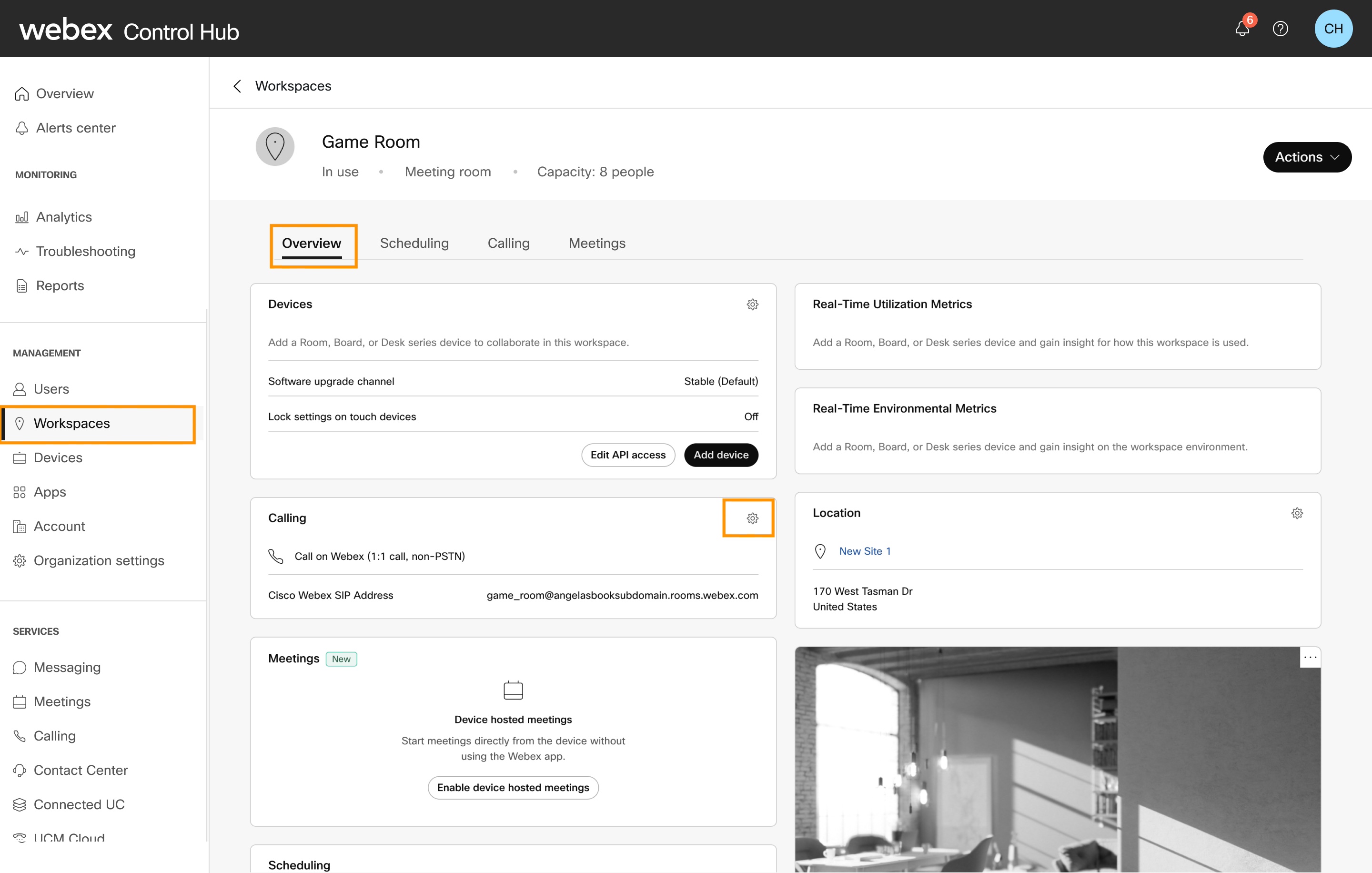
|
| 5 |
Velg Cisco Webex Callingtjenesten, og klikk Neste. |
| 6 |
Fjern merket for gjeldende abonnement, og sjekk deretter det nye abonnementet du vil at arbeidsområdet skal bruke. |
| 7 |
Bekreder endringene og klikk Lagre. 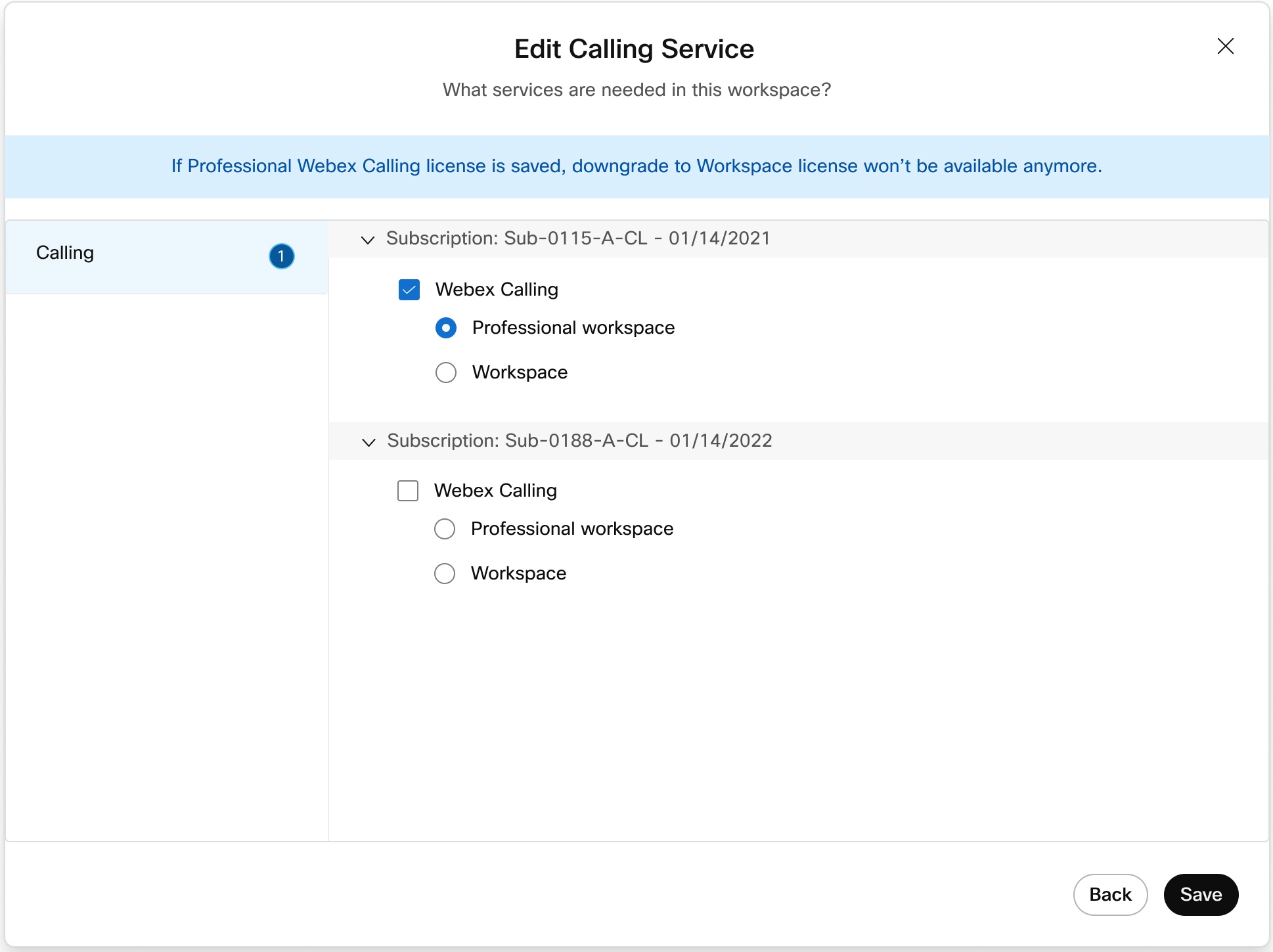
|
 .
.Flytt abonnement på arbeidsområdet for samtaler ved hjelp av CSV-mal
Bruk CSV-malen til å endre Samtaleabonnementet for arbeidsområder i en organisasjon og flytte arbeidsområder fra ett Samtaleabonnement til et annet uten å påvirke samtaletjenestene.
| 1 |
Logg på Control Hub. |
| 2 |
Gå til . |
| 3 |
Velg Arbeidsområder i organisasjonen fra rullegardinmenyen, og klikk Last ned for å laste ned detaljene for de eksisterende arbeidsområdene. Du kan se nedlastingsfremdriften fra Oppgave-siden.
|
| 4 |
I den nedlastede CSV-filen angir du gjeldende Webex Calling arbeidsområdeabonnement til FALSE, og det nye abonnementet på Calling-arbeidsområdet (der arbeidsområdene flyttes) til TRUE. Gjør dette for alle arbeidsområder i CSV-filen, for å flytte til det nye abonnementet på arbeidsområdet Calling. Hvis du bare vil oppdatere abonnementet og hoppe over innføringen av enheten, setter du kolonnen «Bare oppdatering av abonnement på arbeidsområdet» til SANT. Hvis du vil oppdatere abonnementet og gå ombord på den nye enheten, setter du det til FALSE. Hvis du vil ha mer informasjon om detaljer om CSV-filen, kan du se Legg til og tilordne enheter i bulk. |
| 5 |
Når du har lagret filen, klikker du Velg en fil, velger den endrede filen og klikker Åpne. |
| 6 |
Klikk på Send inn. 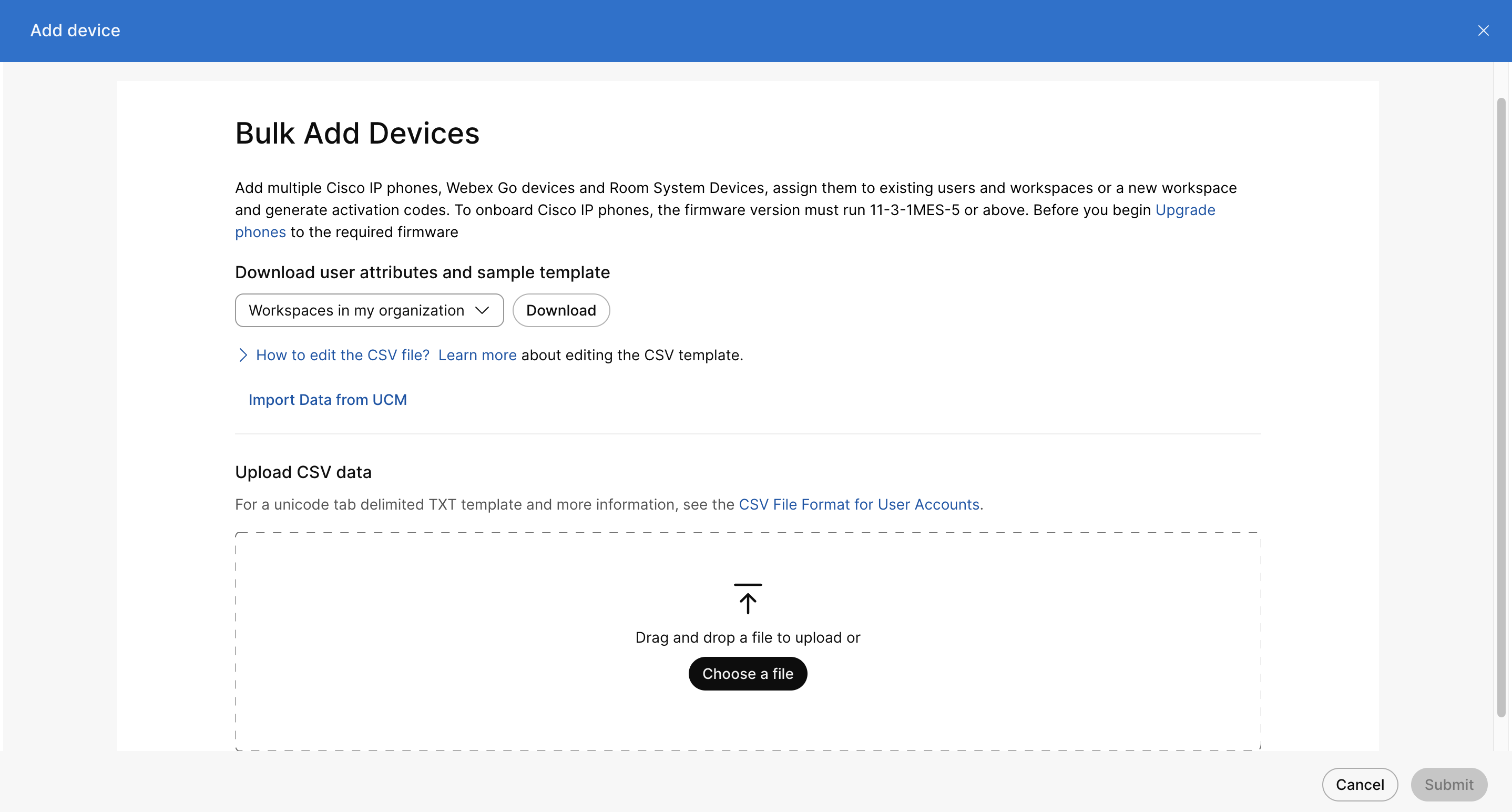
|
Administrere suspenderte abonnementer
Hvis et Webex Calling abonnement forblir suspendert i 75 dager, plasserer systemet brukerne og arbeidsområdene som er tilordnet det abonnementet, på Call Intercept. Denne Interceptet tillater nødanrop å fortsette, men begrenser all utgående og innkommende oppringing for å forhindre permanent kansellering av abonnement og tap av data.
Hvis du vil gjenopprette fullstendige samtaletjenester, må administratoren flytte de berørte brukerne eller arbeidsområdene til et aktivt abonnement. Når systemet har oppdatert lisensen til et aktivt abonnement, fjerner det automatisk Call Intercept.
Se følgende avsnitt for detaljerte trinn for hvordan du flytter brukere eller arbeidsområder til et aktivt abonnement:


