- Početak
- /
- Članak

Hvala na povratnim informacijama.


 U ovom članku
 Povratne informacije?
Možete da premestite korisnika ili radni prostor sa jedne aktivne pretplate na pozivanje na drugu bez uticaja na usluge pozivanja.
Postoje različiti scenariji u kojima će klijent ili partner možda morati da prebaci Webex Calling korisnika sa jedne pretplate na drugu.
Na primer:
Promena pretplate - nova pretplata zamenjuje prethodno korišćenu pretplatu.
Da bi pružio neprekidne usluge pozivanja, partner ili kupac mora da prebaci korisnika ili radni prostor sa pretplate na pozivanje na drugu pre nego što obradi ili otkazivanje poziva ili obustavljenu pretplatu.
Suspendirane licence za pojedinačne korisnike možete pregledavati i upravljati njima samo preko Control Hub-a.
Control Hub aktivira najavu suspenzije za sve korisnike i radne prostore koji koriste licencu iz suspendovane pretplate. Čujete najavu Your calling service may soon be disrupted. To avoid this, please contact your system administrator immediatelyza sve odlazne pozive osim ako nije blokirana. Prilikom preraspoređivanja korisnika ili radnog prostora sa suspendovanom licencom na aktivnu licencu, sistem onemogućava najavu suspenzije. Najava o suspenziji se ne reprodukuje tokom hitnih poziva.
Ako pokušate da prebacite korisnike sa suspendovane pretplate na novu pretplatu pomoću automatskog šablona licence, doživljavate sledeće:
-
Gubitak podataka o konfiguraciji
-
Neuspeh u premeštanju korisnika na novu pretplatu
-
Ne mogu sačuvati trenutnu konfiguraciju pozivanja. Personalizovane usluge kao što su govorna pošta, pin govorne pošte, dodeljivanje brojeva i sva pojedinačna podešavanja korisničkog poziva gube se kada se ukloni licenca za pozivanje.
Postoji nekoliko metoda za premeštanje korisnika ili radnog prostora sa jedne pretplate na pozivanje na drugu, sa pojedinačne modifikacije pretplate korisnika ili radnog prostora na masovne alate koji omogućavaju modifikaciju pretplate svim korisnicima ili radnim prostorima u organizaciji.
Pretplata korisnika Move Calling
Premestite pretplatu korisnika za pozivanje pomoću licence za uređivanje
Koristite opciju U redi licen cu da biste promenili vrstu licence za pojedinačnog korisnika. Administrator može da promeni plan pretplate za korisnika bez uticaja na usluge za tog korisnika i ostatak organizacije.
| 1 |
Prijavite se u Control Hub. |
| 2 |
Idite na U . |
| 3 |
Izaberite korisnika za promenu licence. |
| 4 |
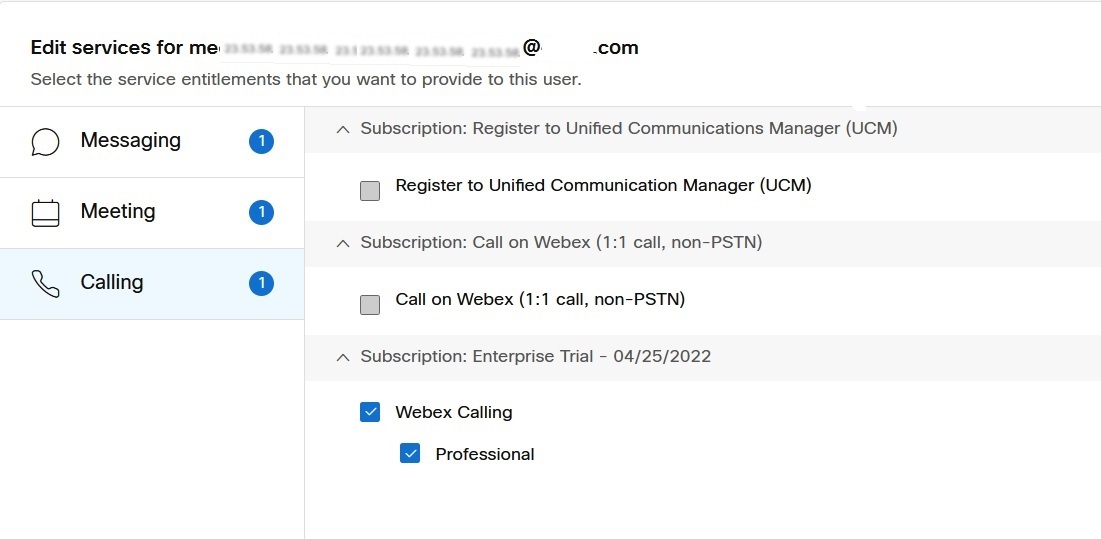
Kliknite na Rez ime, idite na odeljak Lic ence i kliknite na Uredi licence. Pojavljuje se lista postojećih detalja o licenci. |
| 5 |
Kliknite na Uredi licence. |
| 6 |
Kliknite na uslugu pozi vanja sa leve strane i poništite oznaku trenutne pretplate.
|
| 7 |
Proverite novu pretplatu koju želite da korisnik koristi.
|
| 8 |
Potvrdite promene i kliknite na dugme Saču vaj. |

Premestite pretplatu korisnika za pozivanje pomoću CSV šablona
Koristite CSV šablon da biste promenili pretplatu na pozivanje za korisnike u organizaciji i premeštali korisnike sa jedne pretplate na pozivanje na drugu bez uticaja na usluge pozivanja.
| 1 |
Prijavite se u Control Hub. |
| 2 |
Idite na U . |
| 3 |
Na padajućem izborniku Dodaj korisnike izaberite U pravljanje korisnikom pomoću CSV-a. |
| 4 |
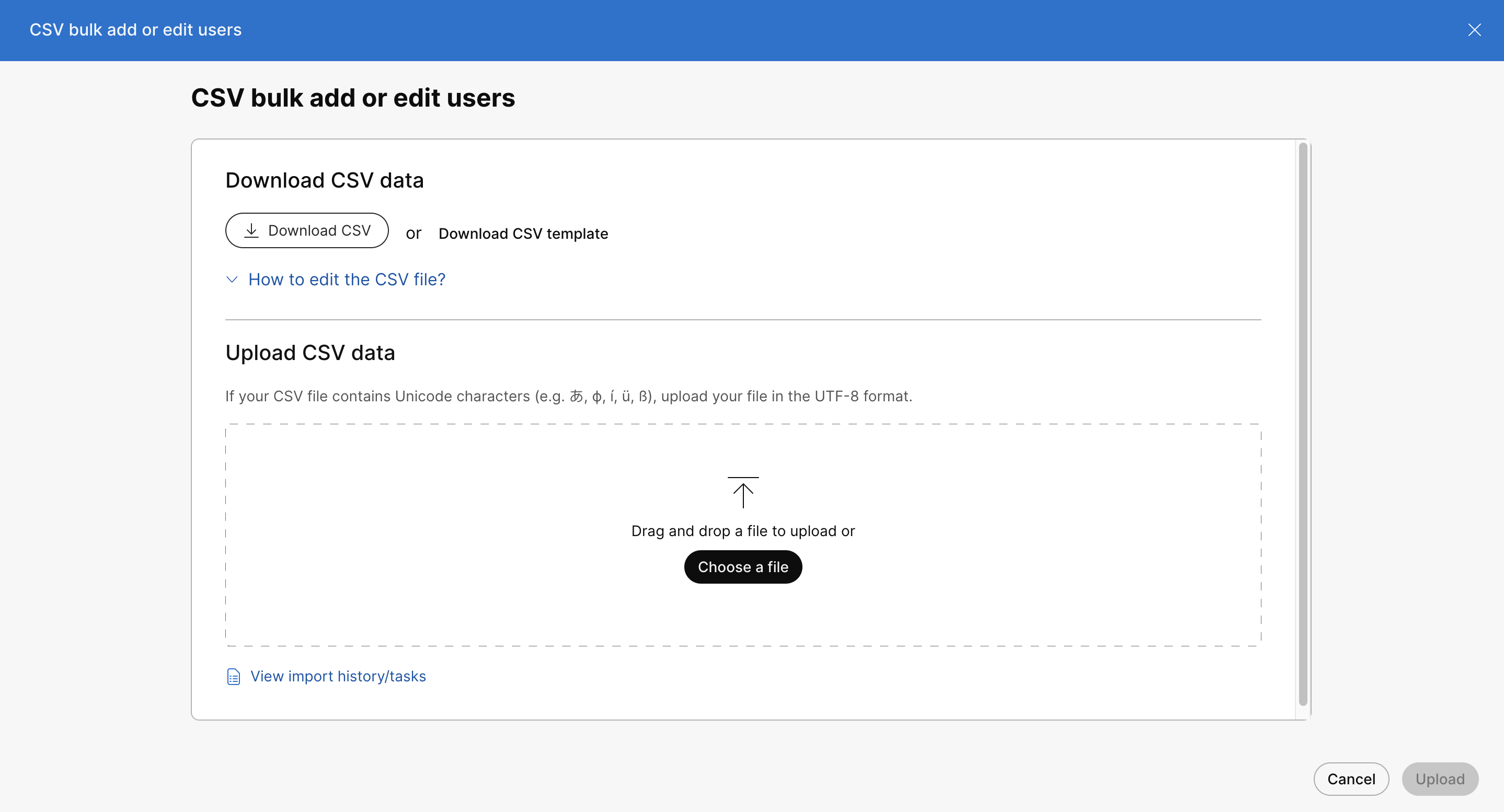
Kliknite na Preuzmi CSV da biste preuzeli podatke postojećih korisnika.
|
| 5 |
U preuzetoj CSV datoteci postavite trenutnu pretplatu na pozivanje na FALSE, a novu pretplatu na pozivanje (gde su korisnici premešteni) na TRUE. Uradite to za sve korisnike u CSV datoteci da biste prešli na novu pretplatu na pozivanje. |
| 6 |
Nakon što sačuvate datoteku, kliknite na I zaberi datoteku, izab erite izmenjenu datoteku i kliknite na dugme Otvor i. |
| 7 |
Kliknite na Otpremi. |
| 8 |
Izaberite ponašanje uvoza CSV na sledeći način: Za bilo koju opciju, prazne CSV ćelije ostaju nepromenjene. Možda ćete morati da se pomerite
nadole po ekranu da biste izabrali sledeće opcije.
CSV datoteka otprema i kreira vaš zadatak. Možete zatvoriti pregledač ili ovaj prozor i vaš zadatak nastavlja da se pokreće. Da biste pregledali napredak zadatka, pogledajte odeljak U pravljanje zadacima u Cisco Webex Control Hub. |
Premestite pretplatu korisnika za pozivanje pomoću automatskog šablona licence
Da biste masovno promenili dodeljivanje licenci za postojeće korisnike, koristite šablon automatske licence sa ekrana za izmenu šablona licence.
Ako pokušate da prebacite korisnike sa suspendovane pretplate na novu pretplatu koristeći postupak automatskog šablona licence, doživljavate sledeće:
-
Gubitak podataka o konfiguraciji
-
Neuspeh u premeštanju korisnika na novu pretplatu
-
Ne mogu sačuvati trenutnu konfiguraciju pozivanja.
| 1 |
Prijavite se u Control Hub. |
| 2 |
Idite na U . |
| 3 |
Kliknite karticu Lic ence. |
| 4 |
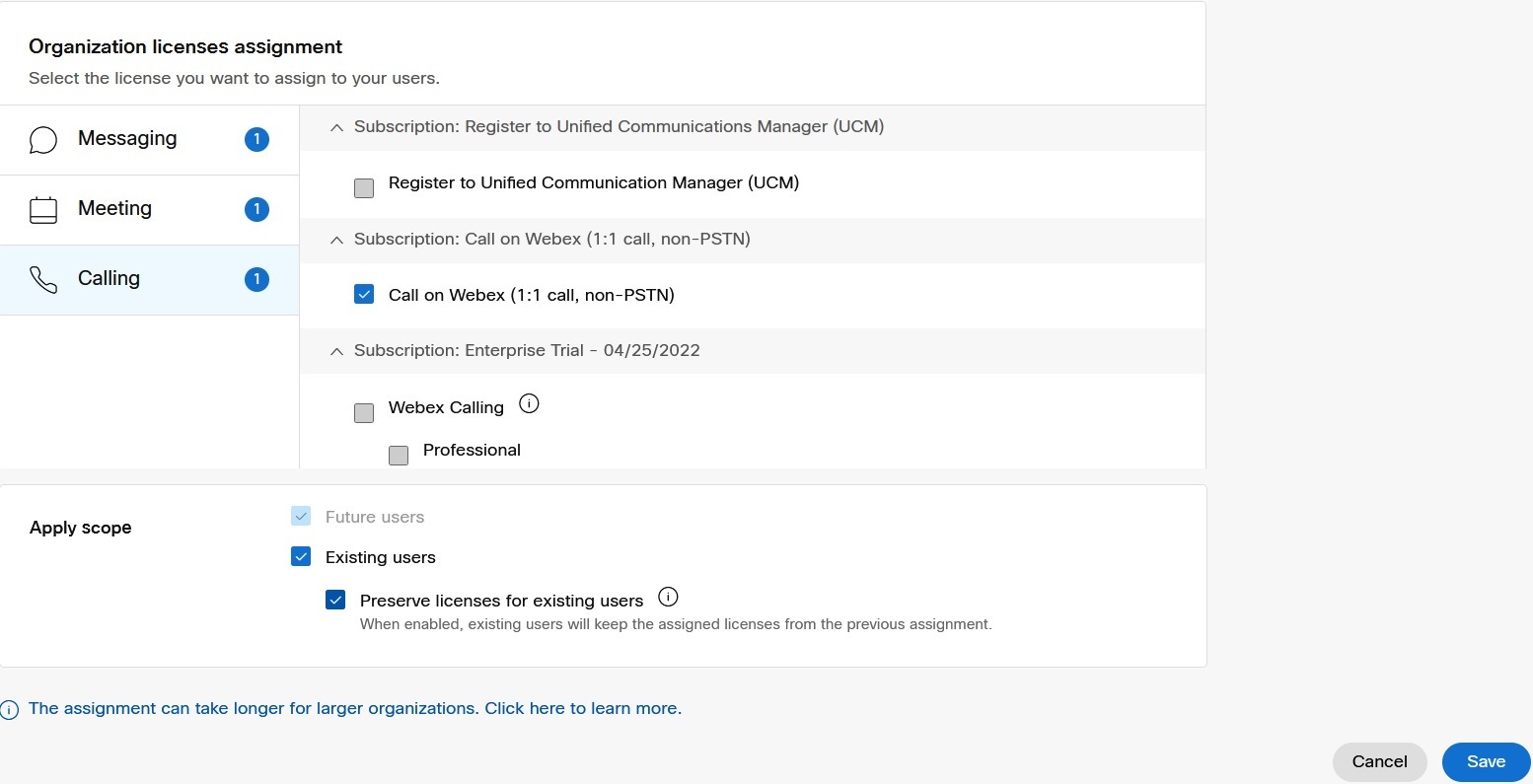
U odeljku Dodeli licenci kliknite na dugme Po dešavanje u okviru Licence zasno vane na organizaciji. |
| 5 |
Kliknite na uslugu pozi vanja. |
| 6 |
Idite na odel jak Primeni opseg, izaberite Postojeći korisnici i izvršite sledeće selekcije: |
| 7 |
Kliknite na dugme Sačuvaj.
|
Premestite pretplatu na radni prostor za pozivanje
Premestite pretplatu na radni prostor za pozivanje pomoću licence za uređivanje
Koristite opciju U redi licen cu da biste promenili vrstu licence za pojedinačni radni prostor. Administrator može da promeni plan pretplate za radni prostor bez uticaja na usluge za tog korisnika i ostatak organizacije.
| 1 |
Prijavite se u Control Hub. |
| 2 |
Idite na U . |
| 3 |
Izaberite radni prostor da biste promenili licencu. |
| 4 |
Kliknite Pregled, idite na odeljak Pozi vanje i kliknite 
|
| 5 |
Izaberite Cisco Webex Callinguslugu i kliknite na dugme Dalje. |
| 6 |
Poništite oznaku trenutne pretplate, a zatim proverite novu pretplatu koju želite da koristi radni prostor. |
| 7 |
Potvrdite promene i kliknite na dugme Saču vaj. 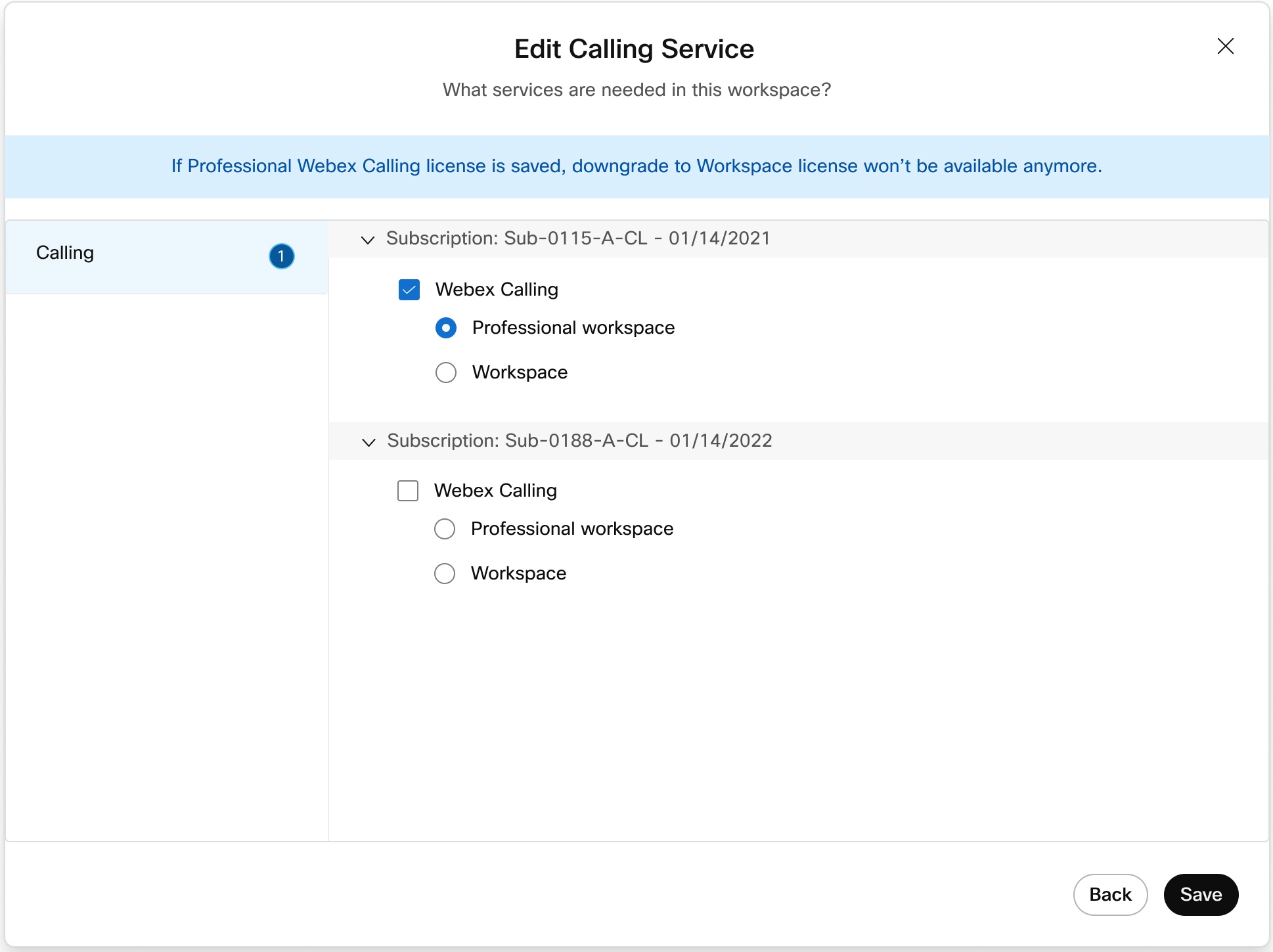
|
 .
.Premestite pretplatu na radni prostor za pozivanje pomoću CSV šablona
Koristite CSV šablon da biste promenili pretplatu na pozivanje za radne prostore u organizaciji i premestili radne prostore sa jedne pretplate na pozivanje u drugu bez uticaja na usluge pozivanja.
| 1 |
Prijavite se u Control Hub. |
| 2 |
Idite na . |
| 3 |
U padajućem izborniku izaberite Radni prostori u mojoj organizaciji i kliknite na dugme Pre uzmi da biste preuzeli detalje postojećih radnih prostora. Napredak preuzimanja možete videti sa stranice Zadatak.
|
| 4 |
U preuzetoj CSV datoteci postavite trenutnu pretplatu na Webex Calling radni prostor na FALSE, a novu pretplatu na radni prostor za pozivanje (gde su radni prostori premješteni) na TRUE. Uradite to za sve radne prostore u CSV datoteci da biste prešli na novu pretplatu na rad ni prostor za pozivanje. Ako želite da ažurirate samo pretplatu i preskočite uključivanje uređaja, postavite kolonu „Samo ažuriranje pretplate na radni prostor“ na ISTINITO. Ako želite da ažurirate pretplatu i uključite novi uređaj, podesite je na FALSE. Više informacija o detaljima CSV datoteke potražite u odeljku Dodavanje i dodeljivanje uređaja na veliko. |
| 5 |
Nakon što sačuvate datoteku, kliknite na I zaberi datoteku, izab erite izmenjenu datoteku i kliknite na dugme Otvor i. |
| 6 |
Kliknite na Pošal ji. 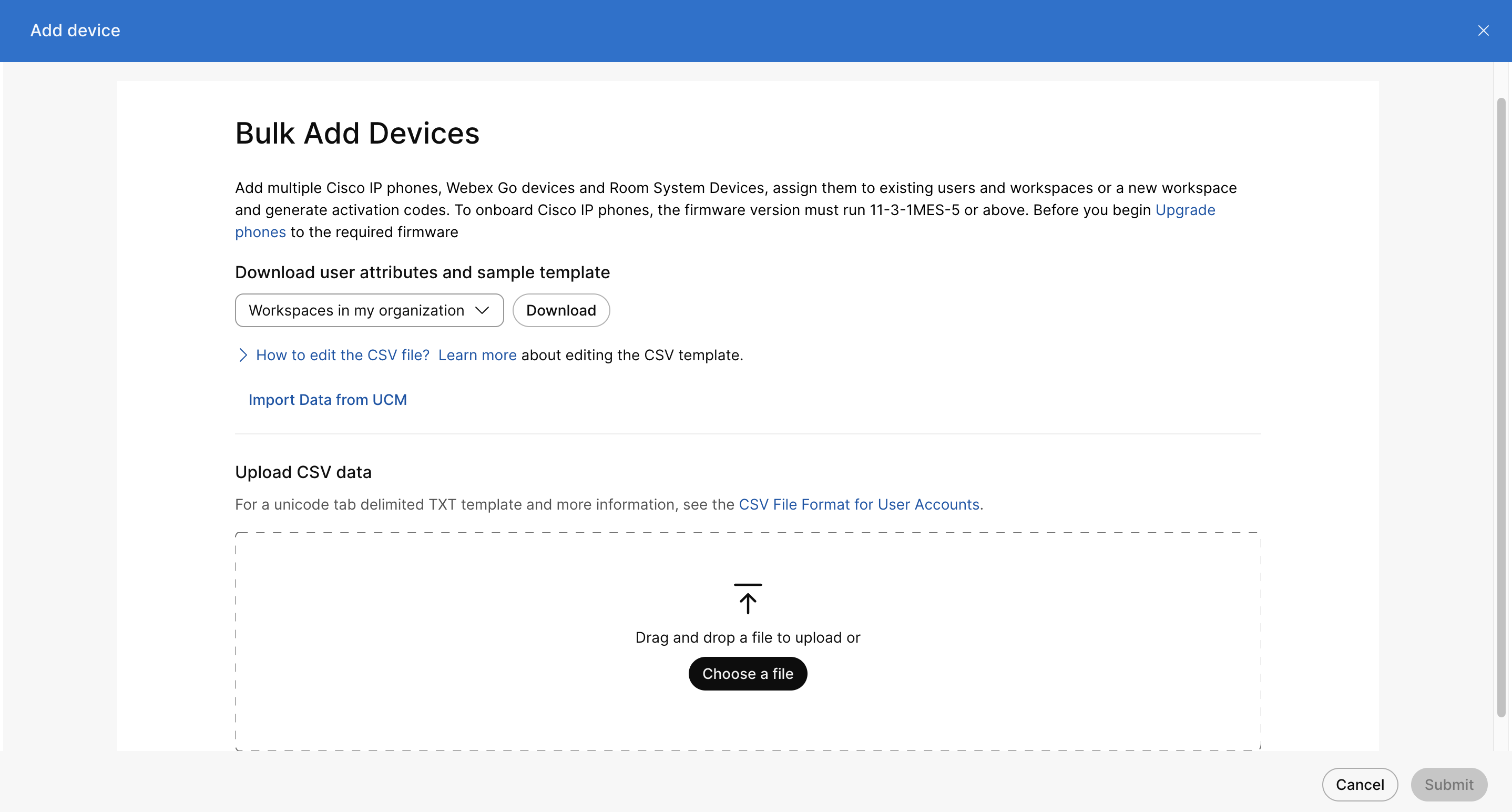
|
Upravljanje suspendovanim pretplatama
Ako Webex Calling pretplata ostane obustavljena na 75 dana, sistem postavlja korisnike i radne prostore dodeljene toj pretplati na Call Intercept. Ovaj presretanje omogućava nastavak pozivanja u hitnim slučajevima, ali ograničava sve odlazno i dolazno biranje kako bi se sprečilo trajno otkazivanje pret plate i gubitak podataka.
Da bi vratio kompletne usluge pozivanja, administrator mora da prebaci pogođene korisnike ili radne prostore na aktivnu pretplatu. Kada sistem uspešno ažurira licencu na aktivnu pretplatu, automatski uklanja presretanje poziva.
Pogledajte sledeće odeljke za detaljne korake o premeštanju korisnika ili radnih prostora na aktivnu pretplatu:


