- Accueil
- /
- Article

Merci pour votre commentaire.


 Dans cet article
 Un commentaire ?
Vous pouvez transférer un utilisateur ou un espace de travail d'un abonnement Calling actif à un autre sans affecter les services Calling.
Il existe différents scénarios dans lesquels un client ou un partenaire peut avoir besoin de transférer un Webex Calling utilisateur d'un abonnement à un autre.
Par exemple :
Un changement d'abonnement : un nouvel abonnement remplace un abonnement utilisé précédemment.
Pour fournir des services d'appel ininterrompus, un partenaire ou un client doit transférer un utilisateur ou un espace de travail d'un abonnement Calling à un autre avant de procéder à une annulation ou à une suspension d'abonnement.
Vous pouvez consulter et gérer les licences suspendues pour les utilisateurs individuels uniquement via Control Hub.
Control Hub active l'annonce de suspension pour tous les utilisateurs et espaces de travail à l'aide d'une licence issue de l'abonnement suspendu. Vous entendez l'annonce de tous Your calling service may soon be disrupted. To avoid this, please contact your system administrator immediatelyles appels sortants, sauf s'ils sont bloqués. Lors de la réaffectation d'un utilisateur ou d'un espace de travail dont la licence était suspendue à une licence active, le système désactive l'annonce de suspension. L'annonce de suspension ne passe pas pendant les appels d'urgence.
Si vous essayez de faire passer les utilisateurs d'un abonnement suspendu à un nouvel abonnement à l'aide du modèle de licence automatique, vous rencontrez les problèmes suivants :
-
Perte de données de configuration
-
Impossible de transférer les utilisateurs vers le nouvel abonnement
-
Impossible de conserver la configuration d'appel actuelle. Les services personnalisés tels que la messagerie vocale, le code PIN de la messagerie vocale, l'attribution de numéros et tous les paramètres d'appel individuels des utilisateurs sont perdus lorsque la licence d'appel est supprimée.
Il existe plusieurs méthodes pour déplacer un utilisateur ou un espace de travail d'un abonnement Calling à un autre, qu'il s'agisse de modifier l'abonnement d'un utilisateur ou d'un espace de travail individuel ou d'utiliser des outils groupés qui permettent de modifier l'abonnement de tous les utilisateurs ou espaces de travail d'une organisation.
Abonnement utilisateur de Move Calling
Abonnement utilisateur de Move Calling à l'aide de la licence de modification
Utilisez l'option Modifier la licence pour modifier le type de licence d'un utilisateur individuel. Un administrateur peut modifier le plan d'abonnement d'un utilisateur sans affecter les services destinés à cet utilisateur et au reste de l'organisation.
| 1 |
Connectez-vous à Control Hub. |
| 2 |
Accédez à . |
| 3 |
Choisissez un utilisateur pour modifier la licence. |
| 4 |
Cliquez sur Résumé, allez dans la section Licences, puis cliquez sur Modifier les licences. La liste des informations de licence existantes apparaît. |
| 5 |
Cliquez sur Modifier les licences. |
| 6 |
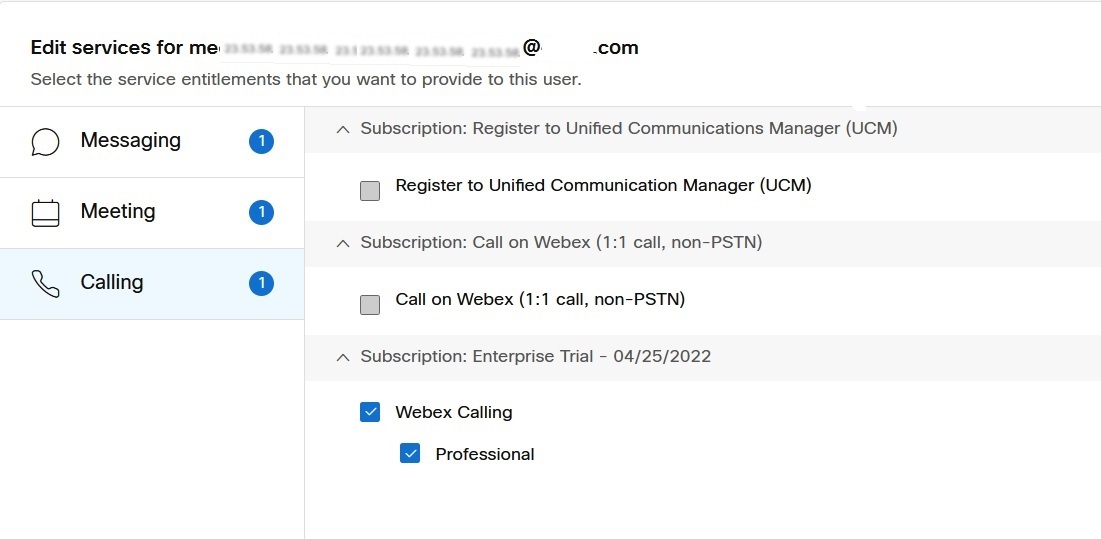
Cliquez sur le service d'appel sur la gauche, puis décochez l'abonnement en cours.
|
| 7 |
Vérifiez le nouvel abonnement que vous souhaitez que l'utilisateur utilise.
|
| 8 |
Validez les modifications et cliquez sur Enregistrer. |

Abonnement utilisateur de Move Calling à l'aide d'un modèle CSV
Utilisez le modèle CSV pour modifier l'abonnement Calling pour les utilisateurs d'une organisation et faire passer les utilisateurs d'un abonnement Calling à un autre sans affecter les services Calling.
| 1 |
Connectez-vous à Control Hub. |
| 2 |
Accédez à . |
| 3 |
Dans la liste déroulante Ajouter des utilisateurs, sélectionnez Gérer les utilisateurs au format CSV. |
| 4 |
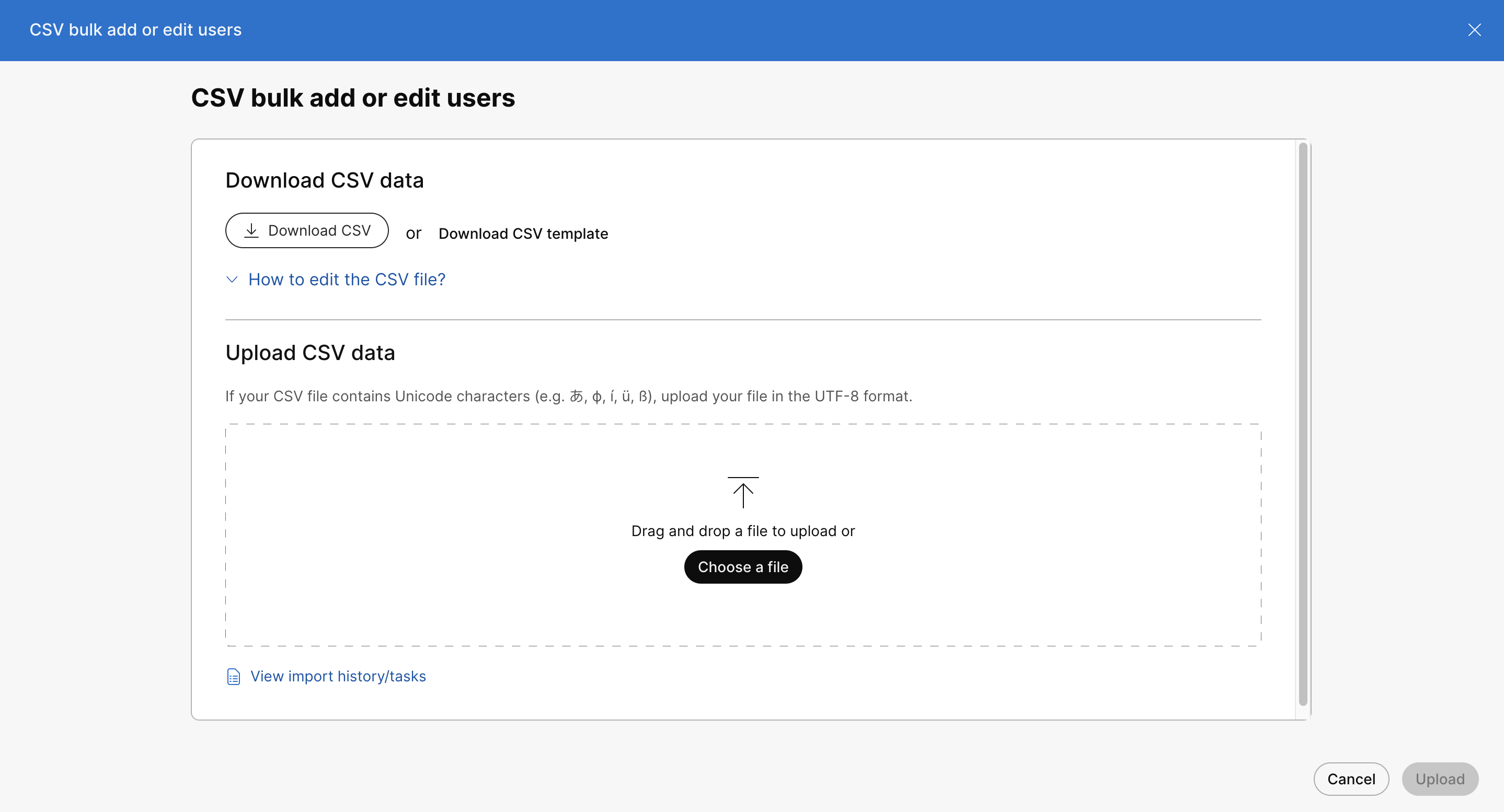
Cliquez sur Télécharger le CSV pour télécharger les données des utilisateurs existants.
|
| 5 |
Dans le fichier CSV téléchargé, définissez l'abonnement Calling actuel sur FALSE, et le nouvel abonnement Calling (où les utilisateurs sont déplacés) sur TRUE. Faites-le pour tous les utilisateurs dans le fichier CSV, afin de passer au nouvel abonnement Calling. |
| 6 |
Après avoir enregistré le fichier, cliquez sur Choisir un fichier, sélectionnez le fichier modifié, puis cliquez sur Ouvrir. |
| 7 |
Cliquez sur Télécharger. |
| 8 |
Sélectionnez le comportement d'importation au format CSV comme suit : Quelle que soit l'option, les cellules CSV vides restent inchangées. Vous devrez peut-être faire
défiler l'écran vers le bas pour choisir les options suivantes.
Le fichier CSV télécharge et crée votre tâche. Vous pouvez fermer le navigateur ou cette fenêtre et votre tâche continue de s'exécuter. Pour suivre l'avancement de votre tâche, voir Gérer les tâches dans Cisco Webex Control Hub. |
Abonnement utilisateur de Move Calling à l'aide d'un modèle de licence automatique
Pour modifier l'attribution des licences aux utilisateurs existants en masse, utilisez le modèle de licence automatique sur l'écran de modification du modèle de licence.
Si vous essayez de faire passer des utilisateurs d'un abonnement suspendu à un nouvel abonnement en utilisant le processus automatique des modèles de licence, vous rencontrez les problèmes suivants :
-
Perte de données de configuration
-
Impossible de transférer les utilisateurs vers le nouvel abonnement
-
Impossible de conserver la configuration d'appel actuelle.
| 1 |
Connectez-vous à Control Hub. |
| 2 |
Accédez à . |
| 3 |
Cliquez sur l'onglet Licences. |
| 4 |
Dans la section Attributions de licences, cliquez sur Configurer dans la section Licences basées sur l'organisation. |
| 5 |
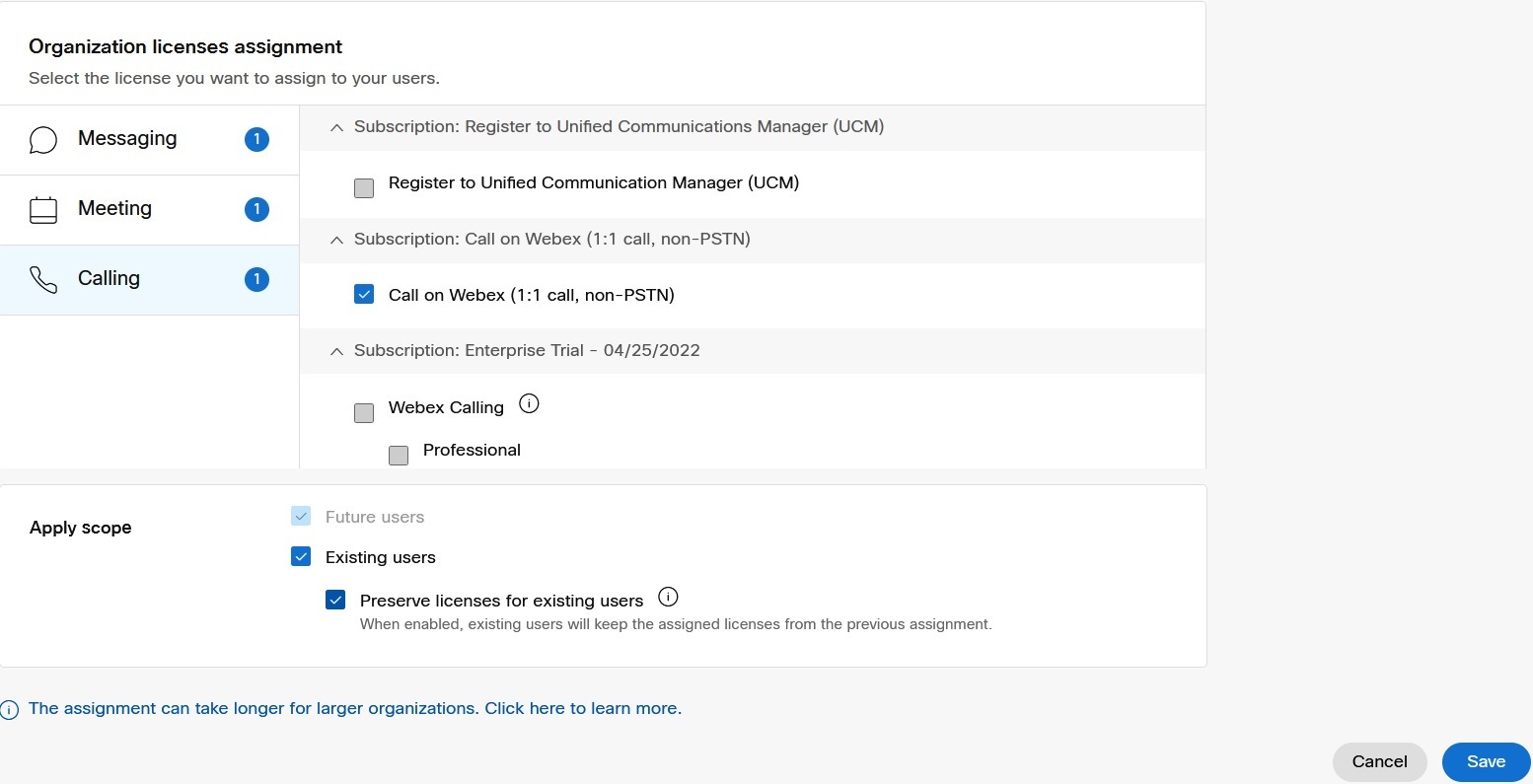
Cliquez sur le service d'appel. |
| 6 |
Accédez à la section Appliquer le champ d'application, sélectionnez Utilisateurs existants et effectuez les sélections suivantes : |
| 7 |
Cliquez sur Enregistrer.
|
Abonnement à l'espace de travail Move Calling
Abonnement à l'espace de travail Move Calling avec modification de licence
Utilisez l'option Modifier la licence pour modifier le type de licence pour un espace de travail individuel. Un administrateur peut modifier le plan d'abonnement d'un espace de travail sans affecter les services destinés à cet utilisateur et au reste de l'organisation.
| 1 |
Connectez-vous à Control Hub. |
| 2 |
Accédez à |
| 3 |
Choisissez un espace de travail pour modifier la licence. |
| 4 |
Cliquez sur Vue d'ensemble, allez dans la section Appels et cliquez sur 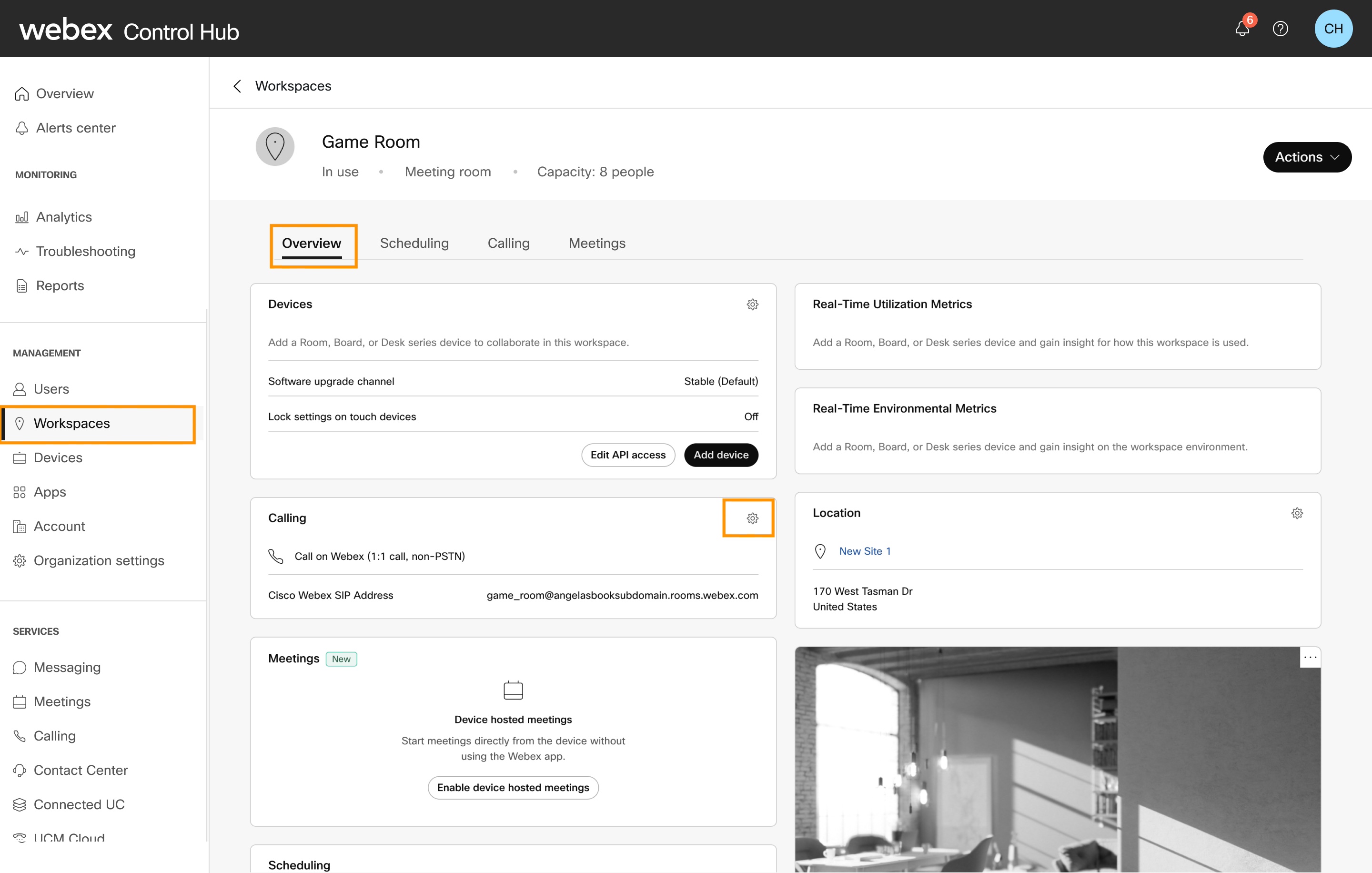
|
| 5 |
Choisissez le Cisco Webex Callingservice, puis cliquez sur Suivant. |
| 6 |
Décochez l'abonnement en cours, puis cochez le nouvel abonnement que vous souhaitez que l'espace de travail utilise. |
| 7 |
Validez les modifications et cliquez sur Enregistrer. 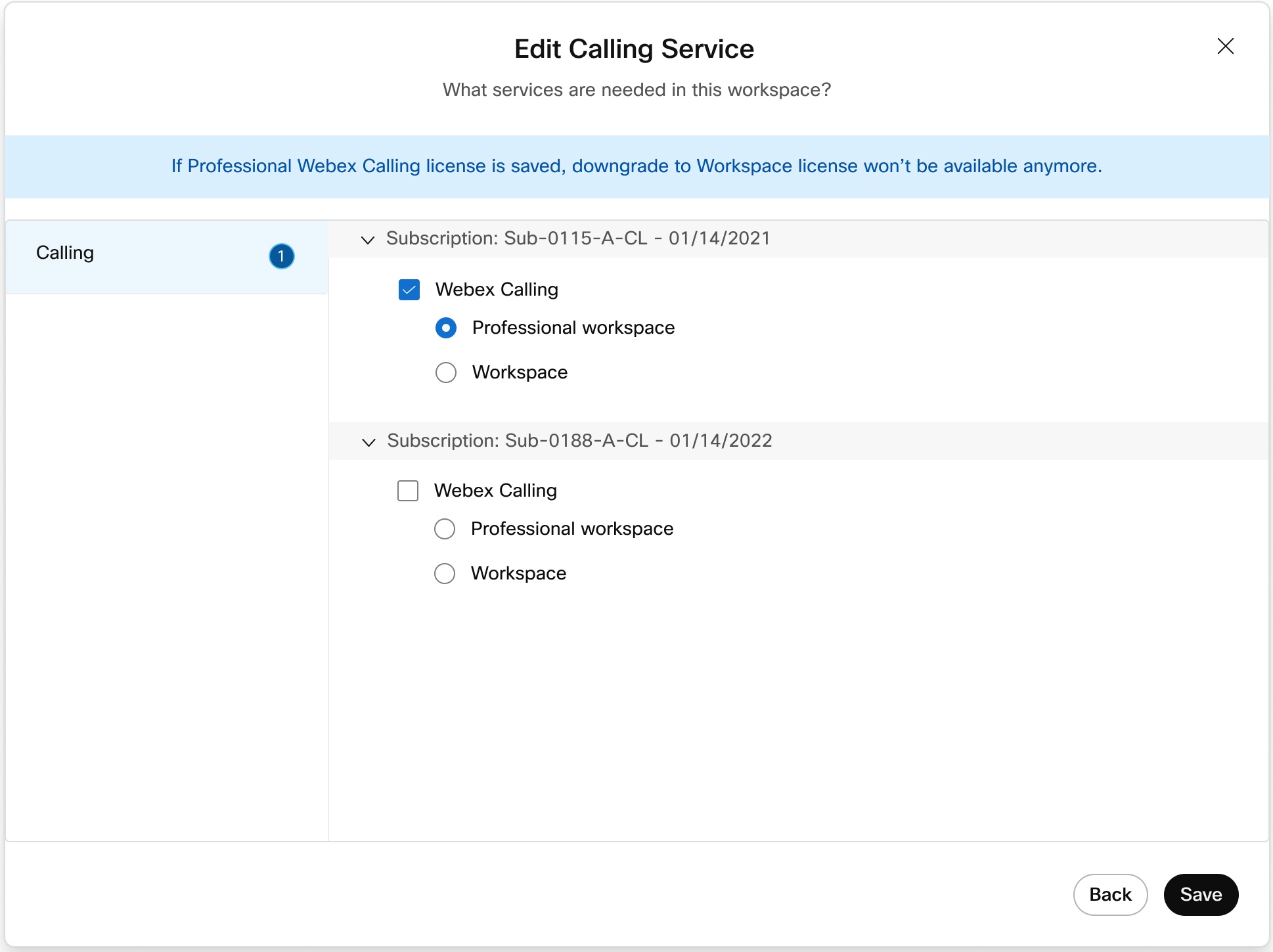
|
 .
.Abonnement à l'espace de travail Move Calling via un modèle CSV
Utilisez le modèle CSV pour modifier l'abonnement Calling pour les espaces de travail d'une organisation et déplacer les espaces de travail d'un abonnement Calling à un autre sans affecter les services Calling.
| 1 |
Connectez-vous à Control Hub. |
| 2 |
Accédez à . |
| 3 |
Dans la liste déroulante, choisissez Espaces de travail dans mon organisation, puis cliquez sur Télécharger pour télécharger les informations relatives aux espaces de travail existants. Vous pouvez consulter la progression du téléchargement sur la page des tâches.
|
| 4 |
Dans le fichier CSV téléchargé, définissez l'abonnement à l'Webex Callingespace de travail actuel sur FALSE, et le nouvel abonnement à l'espace de travail Calling (où les espaces de travail sont déplacés) sur TRUE. Faites-le pour tous les espaces de travail du fichier CSV, afin de passer au nouvel abonnement Calling Workspace. Si vous souhaitez uniquement mettre à jour l'abonnement et ignorer l'intégration de l'appareil, définissez la colonne « Mise à jour de l'abonnement à l'espace de travail uniquement » sur VRAI. Si vous souhaitez mettre à jour l' abonnement et intégrer le nouvel appareil, réglez-le sur FALSE. Pour plus d'informations sur les détails du fichier CSV, voir Ajouter et attribuer des appareils en masse. |
| 5 |
Après avoir enregistré le fichier, cliquez sur Choisir un fichier, sélectionnez le fichier modifié, puis cliquez sur Ouvrir. |
| 6 |
Cliquez sur Soumettre. 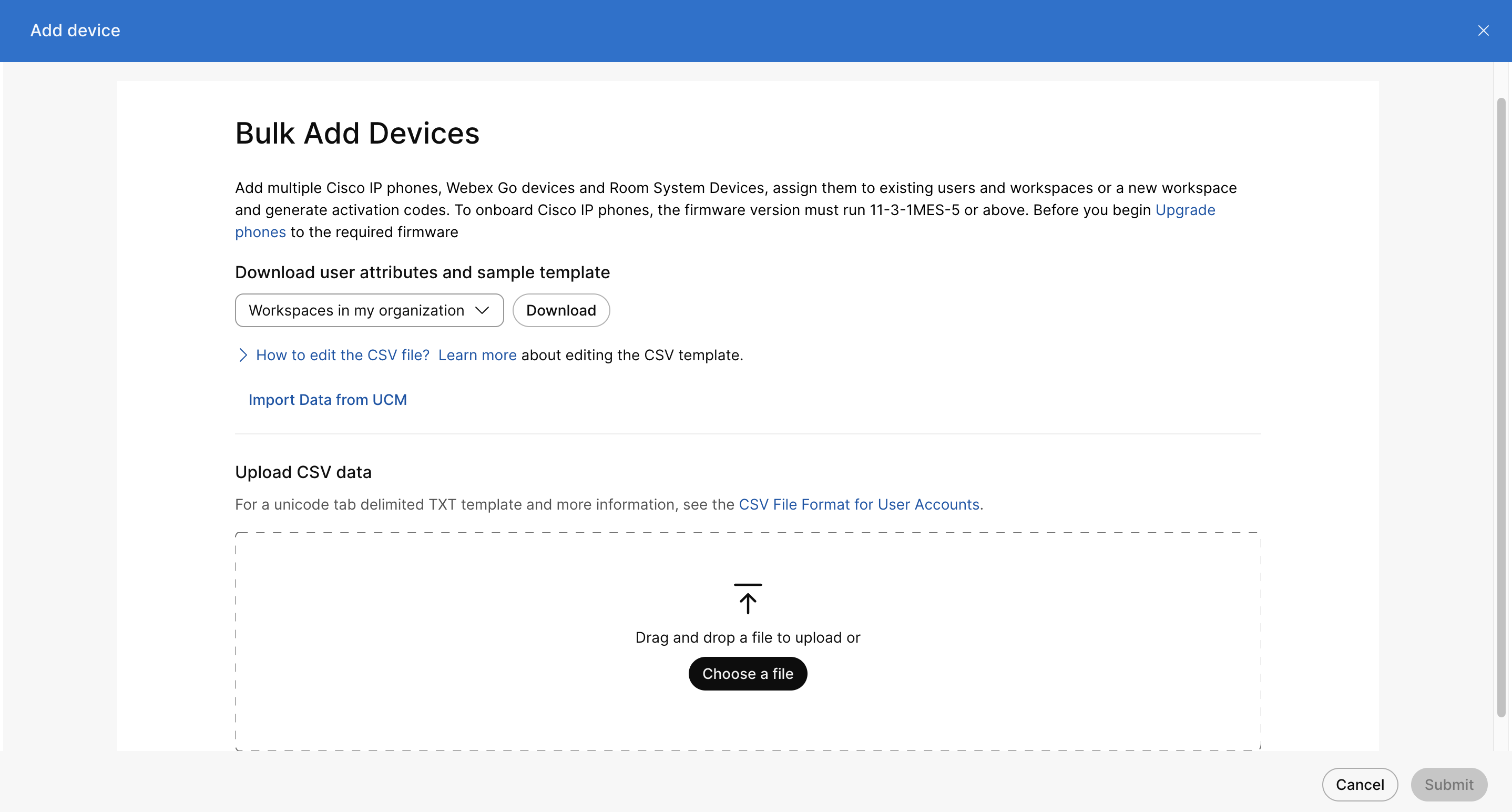
|
Gestion des abonnements suspendus
Si un Webex Calling abonnement reste suspendu pendant 75 jours, le système place les utilisateurs et les espaces de travail affectés à cet abonnement sur Call Intercept. Cet interception permet de passer des appels d'urgence mais restreint toutes les numérotations sortantes et entrantes afin d'éviter l'annulation définitive de l'abonnement et la perte de données.
Pour rétablir l'intégralité des services d'appel, l'administrateur doit transférer les utilisateurs ou les espaces de travail concernés vers un abonnement actif. Une fois que le système a réussi à mettre à jour la licence vers un abonnement actif, il supprime automatiquement l'interception des appels.
Consultez les sections suivantes pour connaître les étapes détaillées à suivre pour transférer les utilisateurs ou les espaces de travail vers un abonnement actif :


