- Начало
- /
- Статия

Благодарим за обратната връзка.


 В тази статия
 Обратна връзка?
Можете да преместите потребител или работно пространство от един активен абонамент за повикване в друг, без да засягате услугите за повикване.
Има различни сценарии, при които клиент или партньор може да се наложи да премести Webex Calling потребител от един абонамент в друг.
Например:
Промяна в абонамента - нов абонамент заменя използван преди това абонамент.
За да предоставя непрекъснати услуги за разговори, партньорът или клиентът трябва да премести потребител или работно пространство от абонамент за повикване в друг, преди да обработва отмяна на повикване или прекратен абонамент.
Можете да преглеждате и управлявате спряните лицензи за отделни потребители само чрез Control Hub.
Control Hub активира съобщението за спиране за всички потребители и работни пространства, използващи лиценз от прекратения абонамент. Чувате съобщението Your calling service may soon be disrupted. To avoid this, please contact your system administrator immediatelyза всички изходящи обаждания, освен ако не е блокирано. При пренасочване на потребител или работно пространство със спрян лиценз към активен лиценз системата деактивира съобщението за спиране. Съобщението за спиране не се възпроизвежда по време на спешни повиквания.
Ако се опитате да преместите потребителите от спрян абонамент към нов абонамент, като използвате автоматичния шаблон за лиценз, изпитвате следното:
-
Загуба на конфигурационни данни
-
Невъзможност за преместване на потребителите към новия абонамент
-
Не може да се запази текущата конфигурация за повикване. Персонализираните услуги като гласова поща, щифт за гласова поща, задаване на номера и всички настройки за индивидуални потребителски повиквания се губят, когато лицензът за повикване бъде премахнат.
Съществуват няколко метода за преместване на потребител или работно пространство от един абонамент за повикване в друг, от модификация на индивидуален потребител или абонамент за работно пространство към групови инструменти, които позволяват модификация на абонамента за всички потребители или работни пространства в организацията.
Преместване на потребителски абонамент
Преместване на потребителския абонамент за повикване с помощта
Използвайте опцията Редактиране на лицен за, за да промените типа лиценз за отделен потребител. Администраторът може да промени абонаментния план за даден потребител, без да засяга услугите за този потребител и останалата част от организацията.
| 1 |
Влезте в контролния център. |
| 2 |
Отидете в . |
| 3 |
Изберете потребител, който да промени лиценза. |
| 4 |
Щракнете върху Рез юме, отидете в раздела Лицен зи и щракнете върху Реда ктиране на лицен зи. Появява се списъкът със съществуващите подробности за лиценза. |
| 5 |
Щракнете върху Редактиране на лицен зи |
| 6 |
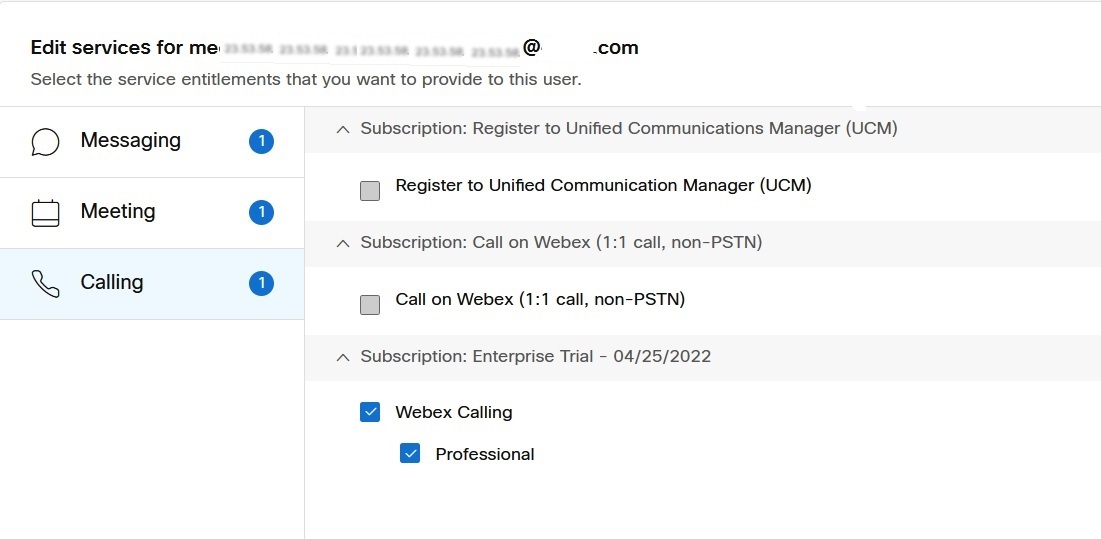
Щракнете върху услу гата за пови кване отляво и премахнете отметката от текущия абонамент.
|
| 7 |
Проверете новия абонамент, който искате потребителят да използва.
|
| 8 |
Потвърдете промените и щракнете върху За паз ване. |

Преместване на потребителския абонамент за повикване с помощта
Използвайте шаблона CSV, за да промените абонамента за повикване за потребители в организация и да преместите потребителите от един абонамент за повикване в друг, без да повлияете на услугите за повикване .
| 1 |
Влезте в контролния център. |
| 2 |
Отидете в . |
| 3 |
От падащото меню Добавяне на потребители изберете Управление на потребителя чрез CSV. |
| 4 |
Щракнете върху Изтегляне на CSV, за да изтеглите данните на съществуващите потребители.
|
| 5 |
В изтегления CSV файл задайте текущия абонамент за повикване на FALSE, а новия абонамент за повикване (където потребителите са преместени) на TRUE. Направете това за всички потребители в CSV файла, за да преминете към новия абонамент за повикване. |
| 6 |
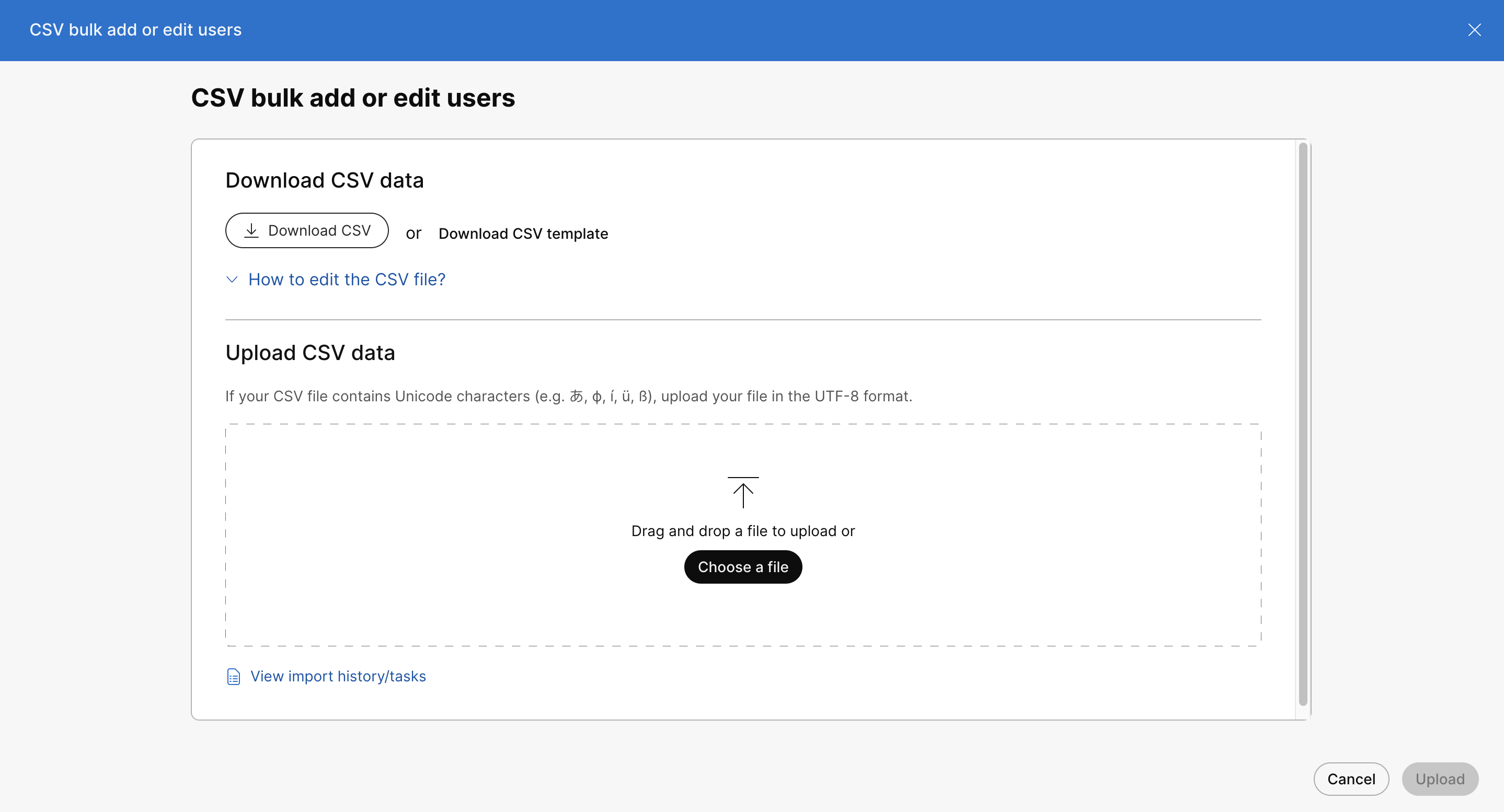
След като запазите файла, щракнете върху Из бор на файл, изберете модифицирания файл и щракнете върху Отваряне. |
| 7 |
Щракнете върху Кач ване. |
| 8 |
Изберете поведението за импортиране на CSV, както следва: За всяка от опциите празните CSV клетки остават непроменени. Може да се наложи да превър
тите надолу по екрана, за да изберете следните опции.
CSV файлът качва и създава вашата задача. Можете да затворите браузъра или този прозорец и задачата ви продължава да работи. За да прегледате напредъка на задачата си, вижте Управление на задачите в Cisco Webex Control Hub. |
Преместване на потребителския абонамент за повикване с помощта на автомат
За да промените насипно задаването на лицензи за съществуващи потребители, използвайте автоматичния шаблон за лиценз от екрана за промяна на шаблона за лиценз.
Ако се опитате да преместите потребителите от спрян абонамент към нов абонамент, като използвате процеса на автоматичен шаблон за лиценз, изпитвате следното:
-
Загуба на конфигурационни данни
-
Невъзможност за преместване на потребителите към новия абонамент
-
Не може да се запази текущата конфигурация за повикване.
| 1 |
Влезте в контролния център. |
| 2 |
Отидете в . |
| 3 |
Щракнете върху раздел а Ли цензи. |
| 4 |
От секцията Присво яване на лицензи щракнете върху Настрой ване в раздела Лицензи, базирани на организацията. |
| 5 |
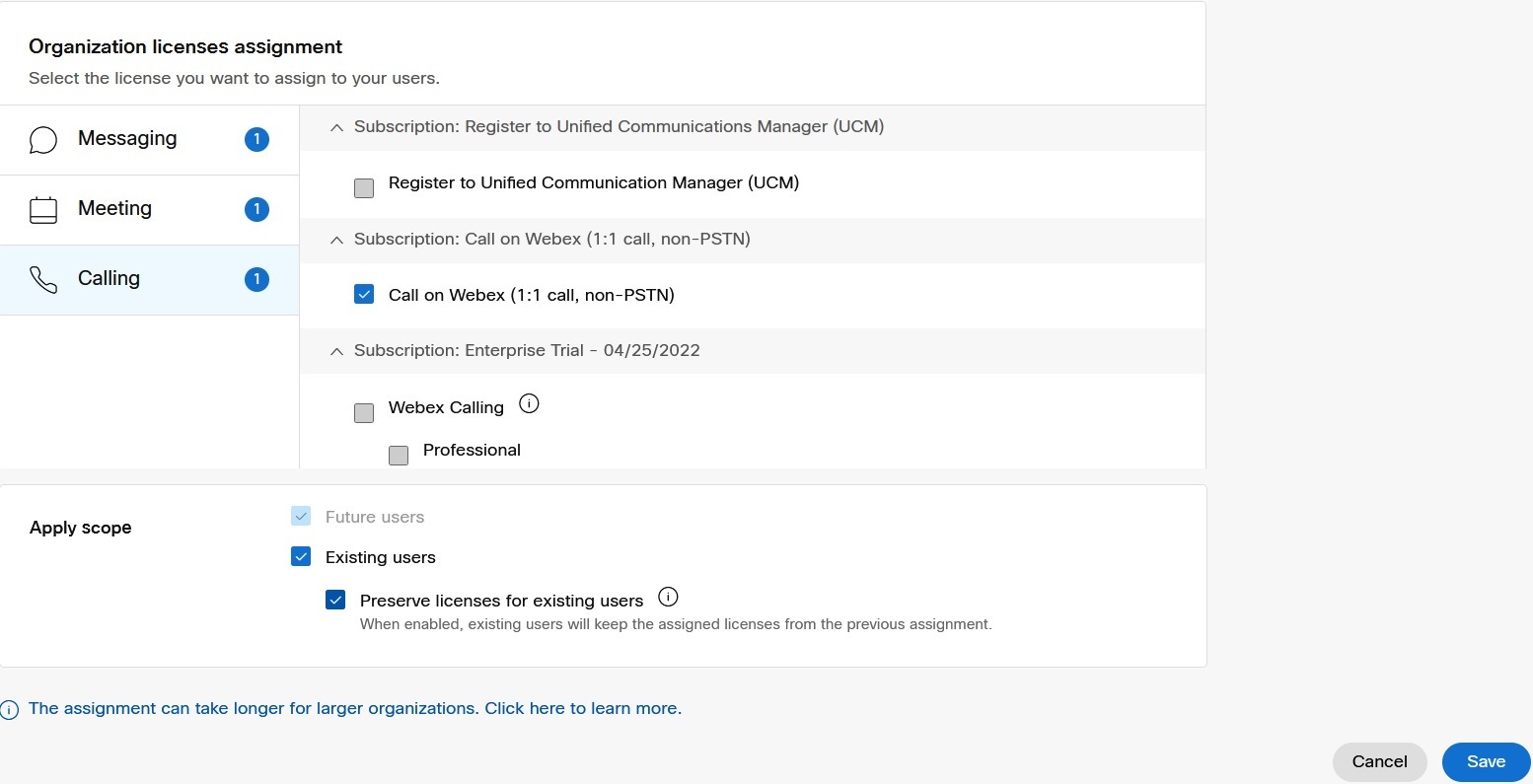
Щракнете върху услу гата за пови кване. |
| 6 |
Отидете в сек цията Прилагане на обхвата, изберете Съществуващи потребители и изпълнете следните селекции: |
| 7 |
Щракнете върху Запаз ване.
|
Преместване на абонамент за работното пространство за
Преместване на абонамента за работно пространство за обаждане с помощта на лиценз
Използвайте опцията Редактиране на лицен за, за да промените типа лиценз за отделно работно пространство. Администраторът може да промени абонаментния план за работно пространство, без да засяга услугите за този потребител и останалата част от организацията.
| 1 |
Влезте в контролния център. |
| 2 |
Отидете в . |
| 3 |
Изберете работно пространство, за да промените лиценза. |
| 4 |
Щракнете върху Общ преглед, отидете в сек цията Обаждане и щракнете върху 
|
| 5 |
Изберете Cisco Webex Callingуслугата и щракнете върху Напред. |
| 6 |
Премахнете отметката от текущия абонамент и след това проверете новия абонамент, който искате да използва работното пространство. |
| 7 |
Потвърдете промените и щракнете върху За паз ване. 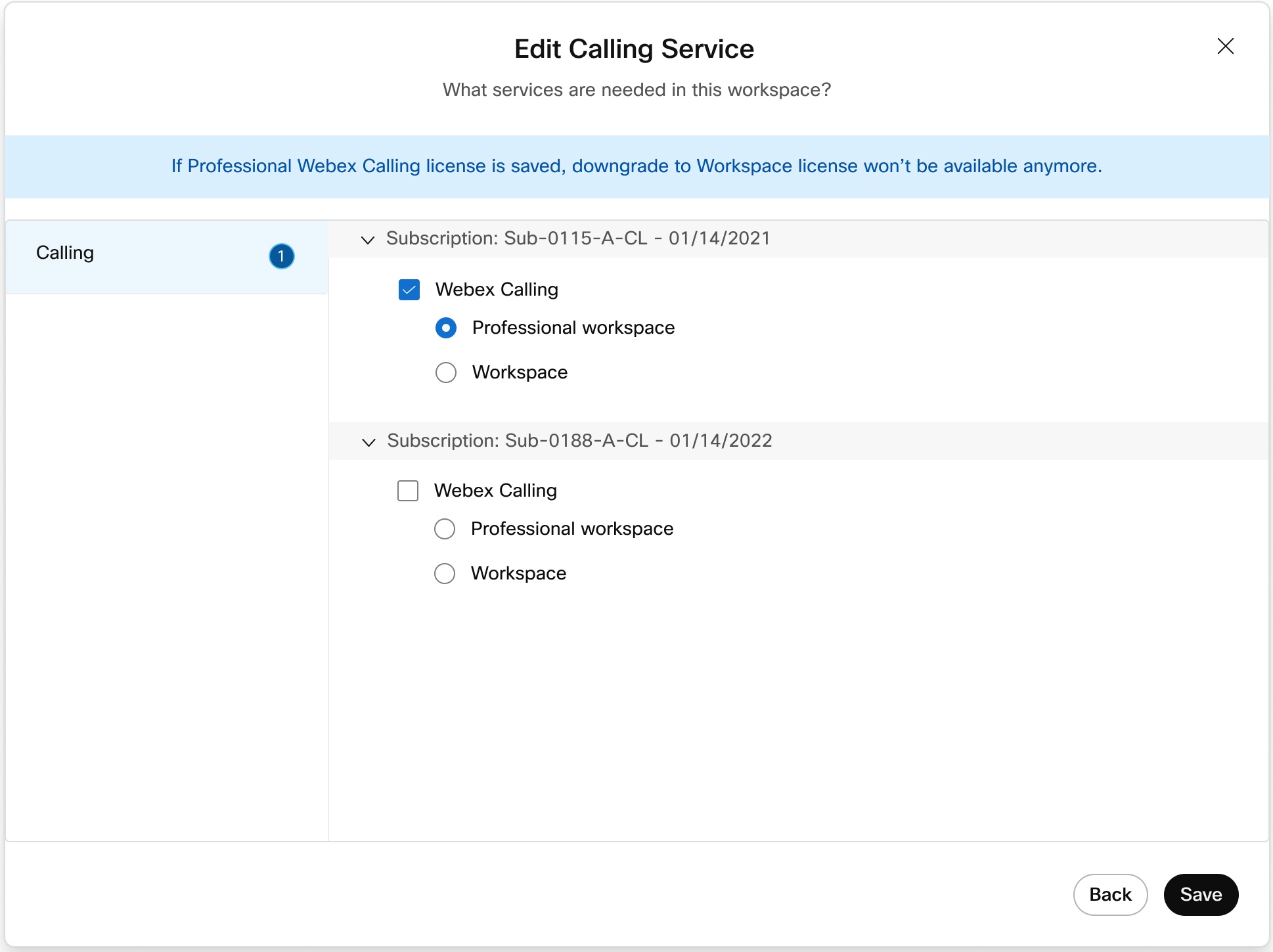
|
 .
.Преместване на абонамента за работно пространство за обаждане чрез CSV шаблон
Използвайте шаблона CSV, за да промените абонамента за повикване за работни пространства в организация и да преместите работни пространства от един абонамент за повикване в друг, без да повлияете на услугите за повикване.
| 1 |
Влезте в контролния център. |
| 2 |
Отидете в . |
| 3 |
От падащото меню изберете Работни пространства в моята организация и щракнете върху Изтегляне, за да изтегл ите подробностите за съществуващите работни пространства. Можете да видите напредъка на изтеглянето от страницата Задача.
|
| 4 |
В изтегления CSV файл задайте текущия абонамент за Webex Calling работно пространство на FALSE и новия абонамент за работно пространство за извикване (където работните пространства са преместени) на TRUE. Направете това за всички работни пространства в CSV файла, за да преминете към новия абонамент за работно пространство за извикване. Ако искате да актуализирате само абонамента и да пропуснете включването на устройството, задайте колоната „Само актуализация на абонамента за работното пространство“ на TRUE. Ако искате да актуализирате абонамента и да включите новото устройство, задайте го на FALSE. За повече информация относно подробностите за CSV файла вижте Добавяне и присвояване на устройства в групов размер. |
| 5 |
След като запазите файла, щракнете върху Избор на файл, изберете модифицирания файл и щракнете върху Отваряне. |
| 6 |
Щракнете върху Изпра щане. 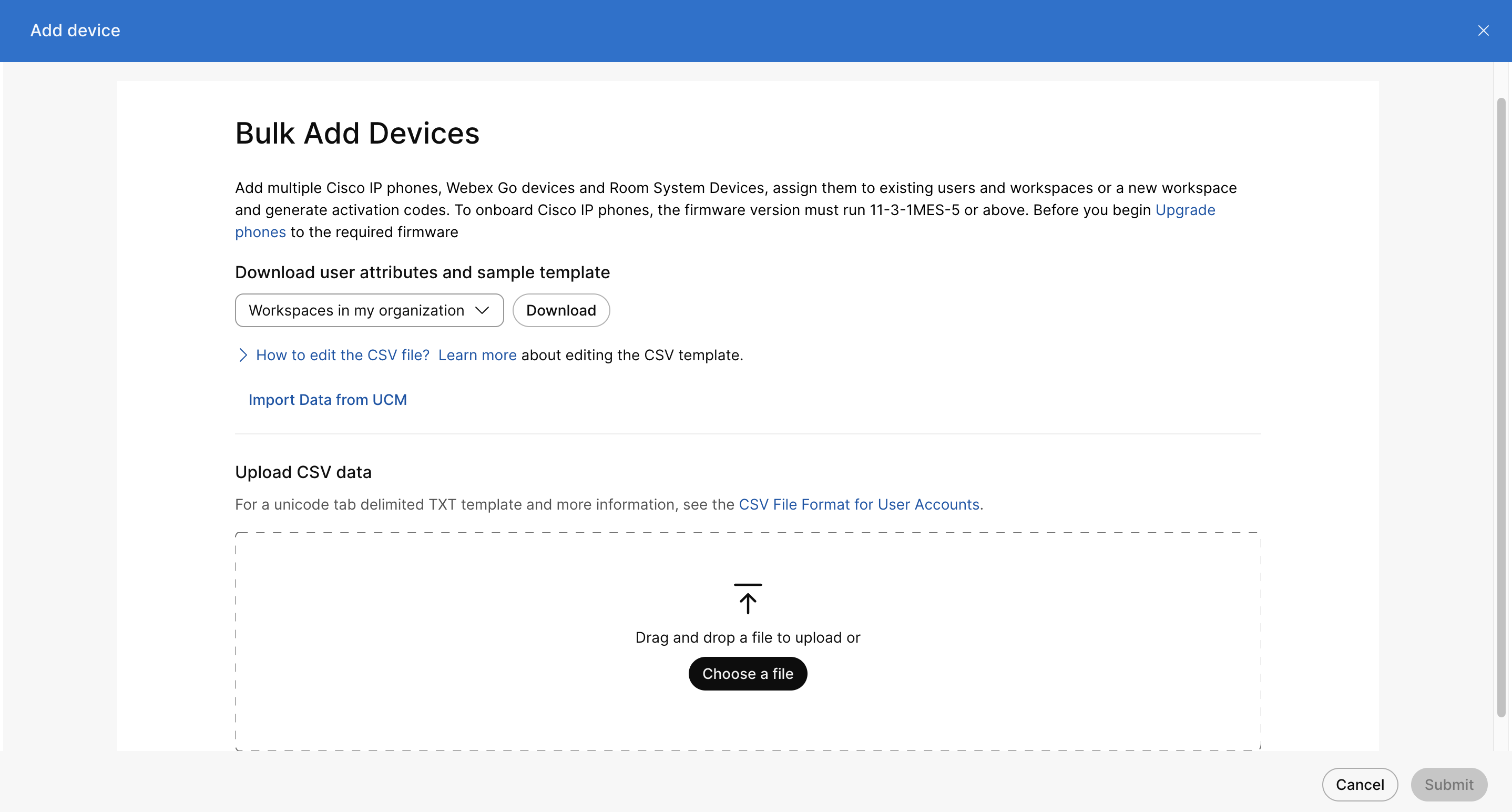
|
Управление на спрени абонаменти
Ако Webex Calling абонаментът остане спрян за 75 дни, системата поставя потребителите и работните пространства , определени за този абонамент, в Call Intercept. Това прихващане позволява да продължи спешното обаждане, но ограничава всички изходящи и входящи на бирания, за да се предотврати трайното анулиране на абонамента и загуба на данни.
За да възстанови пълните услуги за повикване, администраторът трябва да премести засегнатите потребители или работни пространства в активен абонамент. След като системата успешно актуализира лиценза до активен абонамент, тя автоматично премахва прихващането на повиквания.
Вижте следните раздели за подробни стъпки за преместване на потребители или работни пространства към активен абонамент:


