- Start
- /
- Artikel

Hartelijk dank voor uw feedback


 In dit artikel
 Feedback?
U kunt een gebruiker of werkruimte overzetten van het ene actieve Calling-abonnement naar het andere zonder dat dit gevolgen heeft voor de Calling-services.
Er zijn verschillende scenario's waarbij een klant of partner een Webex Calling gebruiker van het ene abonnement naar het andere moet overzetten.
Bijvoorbeeld:
Een abonnementswijziging: een nieuw abonnement vervangt een eerder gebruikt abonnement.
Om ononderbroken gespreksdiensten te kunnen aanbieden, moet een partner of klant een gebruiker of werkruimte overzetten van een Calling-abonnement naar een ander voordat een oproepannulering of een opgeschort abonnement wordt verwerkt.
U kunt geschorste licenties voor individuele gebruikers alleen via Control Hub bekijken en beheren.
Control Hub activeert de opschortingsaankondiging voor alle gebruikers en werkruimten met behulp van een licentie van het opgeschorte abonnement. U hoort de aankondiging Your calling service may soon be disrupted. To avoid this, please contact your system administrator immediatelyvoor alle uitgaande gesprekken, tenzij deze geblokkeerd is. Wanneer een gebruiker of werkruimte met een geschorste licentie wordt overgezet naar een actieve licentie, schakelt het systeem de aankondiging van de schorsing uit. De aankondiging van de onderbreking wordt niet afgespeeld tijdens noodoproepen.
Als u probeert gebruikers over te zetten van een geschorst abonnement naar een nieuw abonnement met behulp van het automatische licentiesjabloon, ervaart u het volgende:
-
Verlies van configuratiegegevens
-
Kan gebruikers niet overzetten naar het nieuwe abonnement
-
Kan de huidige oproepconfiguratie niet behouden. Gepersonaliseerde diensten zoals voicemail, pincode voor voicemail, nummertoewijzing en alle individuele oproepinstellingen van gebruikers gaan verloren wanneer de oproeplicentie wordt verwijderd.
Er bestaan verschillende methoden om een gebruiker of werkruimte over te zetten van het ene Calling-abonnement naar het andere, van individuele gebruikers- of werkruimteabonnementen naar bulktools waarmee het abonnement kan worden aangepast voor alle gebruikers of werkruimten in een organisatie.
Gebruikersabonnement Move Calling
Het gebruikersabonnement van Move Calling verplaatsen met de licentie bewerken
Gebruik de optie Licentie bewerken om het licentietype voor een individuele gebruiker te wijzigen. Een beheerder kan het abonnement voor een gebruiker wijzigen zonder dat dit gevolgen heeft voor de diensten voor die gebruiker en de rest van de organisatie.
| 1 |
Meld u aan bij Control Hub. |
| 2 |
Ga naar . |
| 3 |
Kies een gebruiker om de licentie te wijzigen. |
| 4 |
Klik op Samenvatting, ga naar de sectie Licenties en klik op Licenties bewerken. De lijst met bestaande licentiegegevens wordt weergegeven. |
| 5 |
Klik op Licenties bewerken. |
| 6 |
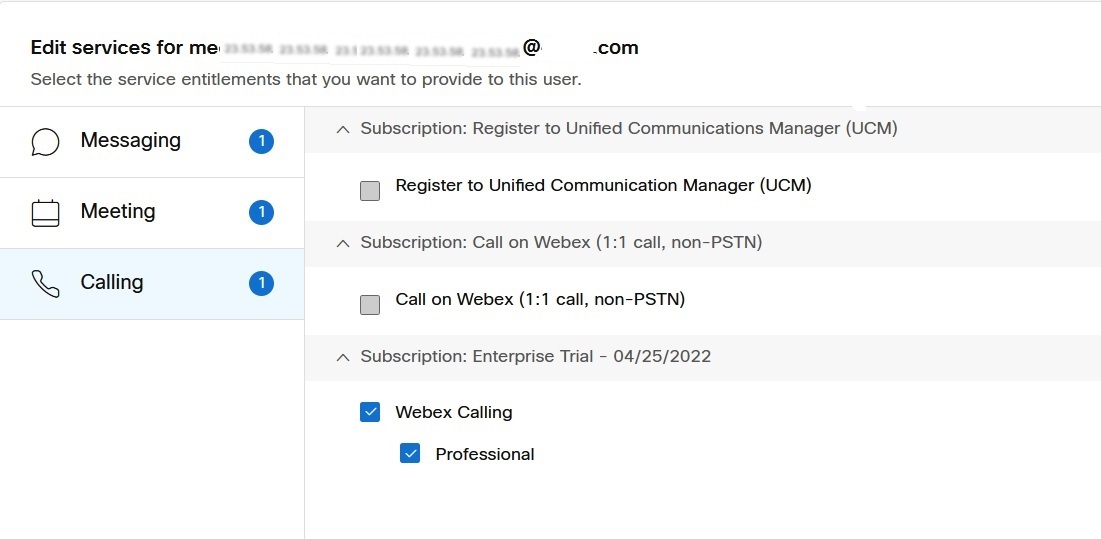
Klik aan de linkerkant op de belservice en schakel het huidige abonnement uit.
|
| 7 |
Vink het nieuwe abonnement aan dat u wilt dat de gebruiker gebruikt.
|
| 8 |
Valideer de wijzigingen en klik op Opslaan. |

Verplaats het abonnement voor Calling-gebruikers met behulp van een CSV-sjabloon
Gebruik de CSV-sjabloon om het oproepabonnement voor gebruikers in een organisatie te wijzigen en gebruikers over te zetten van het ene Calling-abonnement naar het andere, zonder dat dit gevolgen heeft voor de oproepdiensten.
| 1 |
Meld u aan bij Control Hub. |
| 2 |
Ga naar . |
| 3 |
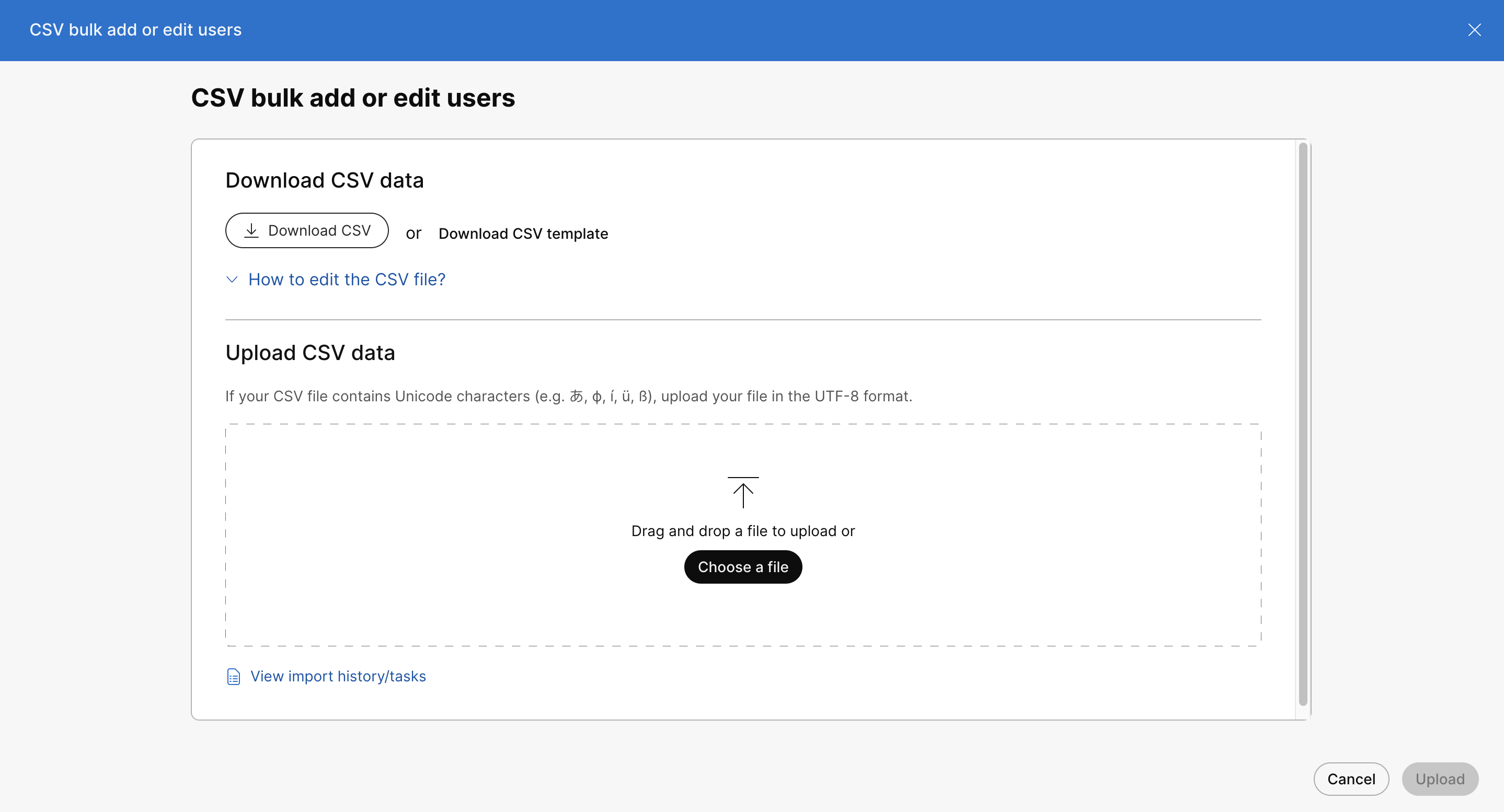
Selecteer in de keuzelijst Gebruikers toevoegen de optie Gebruiker beheren via CSV. |
| 4 |
Klik op CSV downloaden om de gegevens van de bestaande gebruikers te downloaden.
|
| 5 |
Stel in het gedownloade CSV-bestand het huidige Calling-abonnement in op FALSE en het nieuwe Calling-abonnement (waarbij de gebruikers worden verplaatst) op TRUE. Doe dit voor alle gebruikers in het CSV-bestand, om over te stappen op het nieuwe Calling-abonnement. |
| 6 |
Nadat u het bestand hebt opgeslagen, klikt u op Kies een bestand, selecteert u het gewijzigde bestand en klikt u op Openen. |
| 7 |
Klik op Uploaden. |
| 8 |
Selecteer het CSV-importgedrag als volgt: Voor beide opties blijven de lege CSV-cellen ongewijzigd. Het kan zijn dat u naar
beneden moet scrollen om de volgende opties te kiezen.
Het CSV-bestand wordt geüpload en aangemaakt. U kunt de browser of dit venster sluiten en uw taak wordt voortgezet. Om de voortgang van uw taak te bekijken, zie Taken beheren in Cisco Webex Control Hub. |
Verplaats het Calling-gebruikersabonnement met behulp van een automatisch licentiesjabloon
Als u licentietoewijzingen voor bestaande gebruikers in bulk wilt wijzigen, gebruikt u de automatische licentiesjabloon op het scherm Licentiesjabloon wijzigen.
Als u probeert gebruikers over te zetten van een geschorst abonnement naar een nieuw abonnement met behulp van het automatische licentiesjabloonproces, ervaart u het volgende:
-
Verlies van configuratiegegevens
-
Kan gebruikers niet overzetten naar het nieuwe abonnement
-
Kan de huidige oproepconfiguratie niet behouden.
| 1 |
Meld u aan bij Control Hub. |
| 2 |
Ga naar . |
| 3 |
Klik op het tabblad Licenties. |
| 4 |
Klik in het gedeelte Licentietoewijzingen op Instellen onder de licenties op Organisatiebasis. |
| 5 |
Klik op de belservice. |
| 6 |
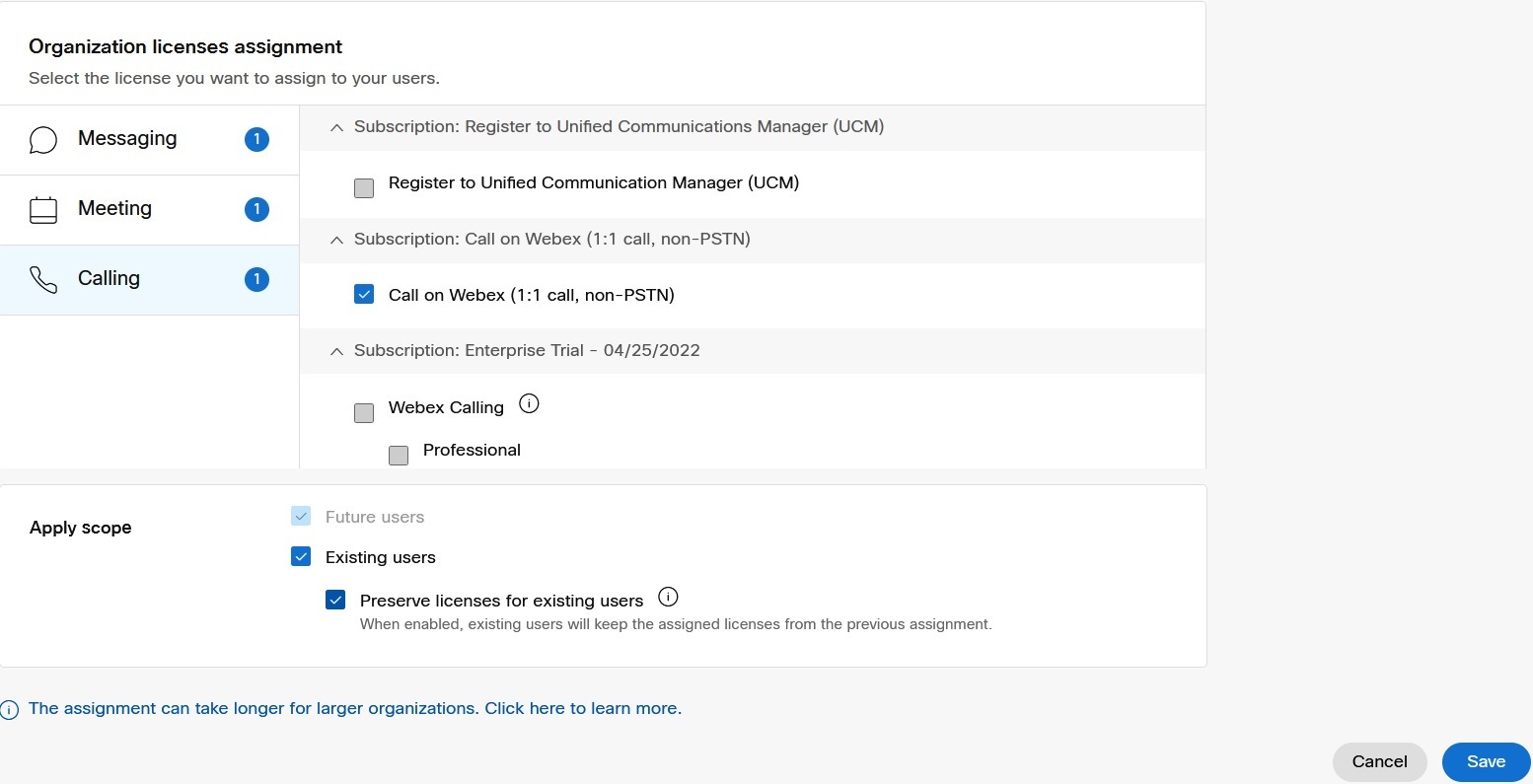
Ga naar de sectie Bereik toepassen, selecteer Bestaande gebruikers en voer de volgende selecties uit: |
| 7 |
Klik op Opslaan.
|
Move Calling Workspace-abonnement
Verplaats het Calling Workspace-abonnement met de licentie voor bewerken
Gebruik de optie Licentie bewerken om het licentietype voor een individuele werkruimte te wijzigen. Een beheerder kan het abonnement voor een werkruimte wijzigen zonder dat dit gevolgen heeft voor de diensten voor die gebruiker en de rest van de organisatie.
| 1 |
Meld u aan bij Control Hub. |
| 2 |
Ga naar |
| 3 |
Kies een werkruimte om de licentie te wijzigen. |
| 4 |
Klik op Overzicht, ga naar de sectie Bellen en klik op 
|
| 5 |
Kies de Cisco Webex Callingservice en klik op Volgende. |
| 6 |
Schakel het huidige abonnement uit en vink vervolgens het nieuwe abonnement aan dat u voor de Workspace wilt gebruiken. |
| 7 |
Valideer de wijzigingen en klik op Opslaan. 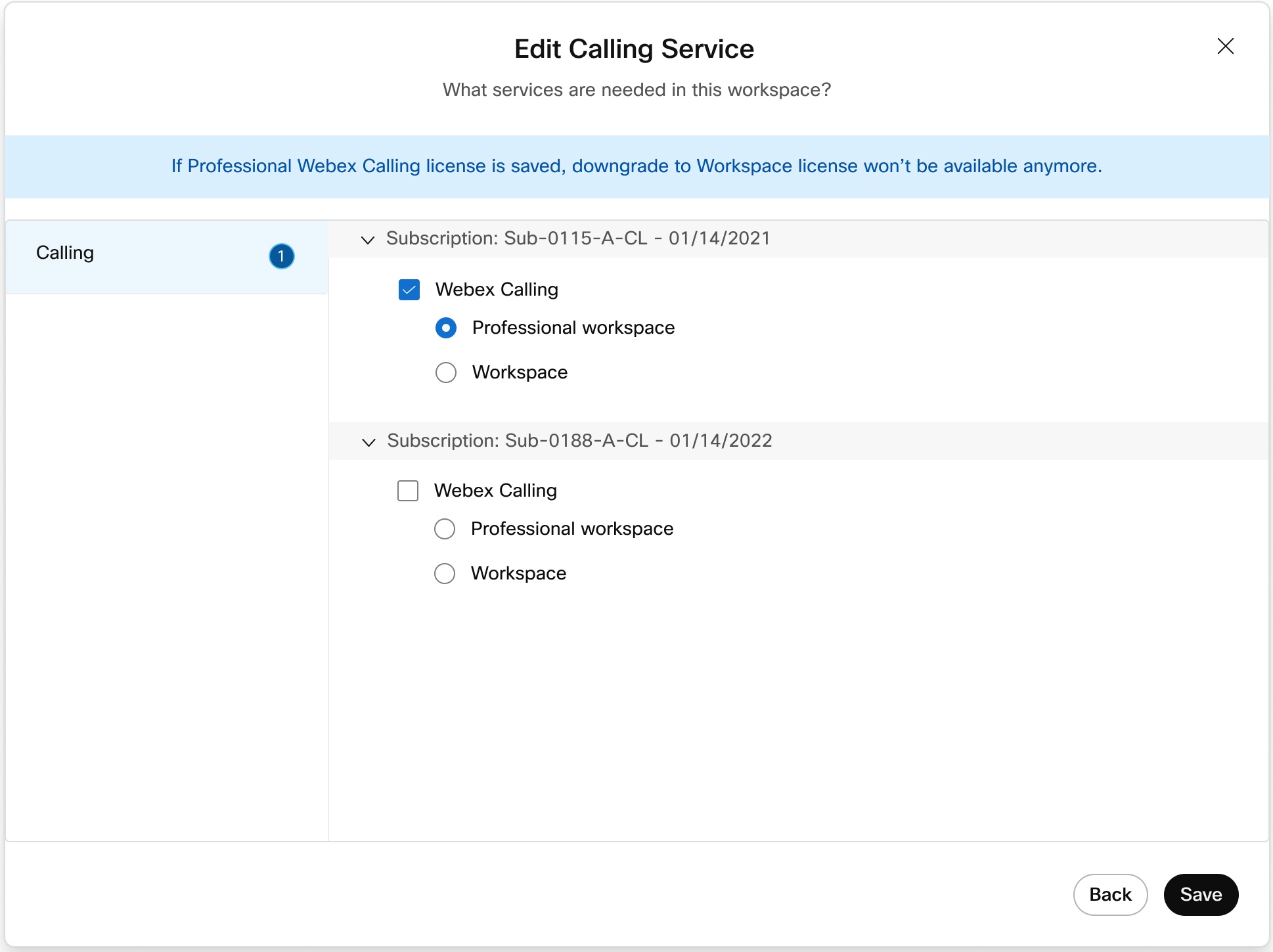
|
 .
.Verplaats het abonnement op de Calling Workspace met behulp van een CSV-sjabloon
Gebruik de CSV-sjabloon om het Calling-abonnement voor werkplekken in een organisatie te wijzigen en werkruimten van het ene Calling-abonnement naar het andere te verplaatsen zonder dat dit gevolgen heeft voor de oproepdiensten.
| 1 |
Meld u aan bij Control Hub. |
| 2 |
Ga naar . |
| 3 |
Kies Werkruimten in mijn organisatie in de keuzelijst en klik op Downloaden om de gegevens van de bestaande werkplekken te downloaden. U kunt de voortgang van het downloaden bekijken op de taakpagina.
|
| 4 |
Stel in het gedownloade CSV-bestand het huidige Webex Calling werkruimteabonnement in op FALSE en het nieuwe Calling Workspace-abonnement (waarbij de werkruimten worden verplaatst) op TRUE. Doe dit voor alle werkruimten in het CSV-bestand om over te stappen op het nieuwe Calling Workspace-abonnement. Als u alleen het abonnement wilt updaten en de onboarding van het apparaat wilt overslaan, zet dan de kolom „Alleen voor Workspace Subscription Update” op TRUE. Als u het abonnement wilt updaten en het nieuwe apparaat wilt installeren, zet dat dan op FALSE. Voor meer informatie over de gegevens van het CSV-bestand, zie Apparaten in bulk toevoegen en toewijzen. |
| 5 |
Nadat u het bestand hebt opgeslagen, klikt u op Kies een bestand, selecteert u het gewijzigde bestand en klikt u op Openen. |
| 6 |
Klik op Verzenden. 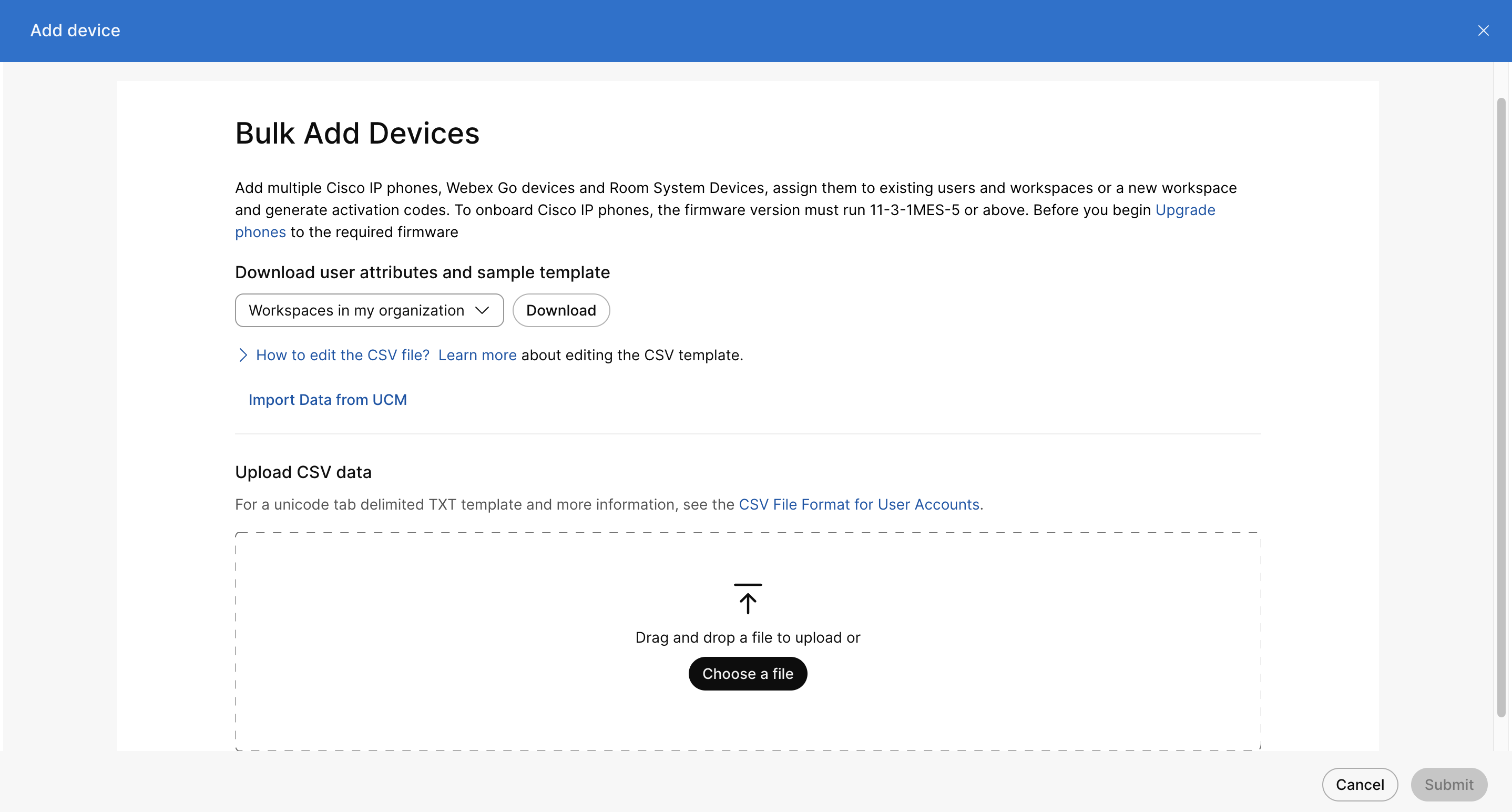
|
Opgeschorte abonnementen beheren
Als een Webex Calling abonnement gedurende 75 dagen opgeschort blijft, plaatst het systeem de gebruikers en werkruimten die aan dat abonnement zijn toegewezen op Call Intercept. Dit intercept maakt het mogelijk om een noodoproep door te voeren, maar beperkt alle uitgaande en inkomende nummers om permanente opzegging van het abonnement en gegevensverlies te voorkomen.
Om de volledige oproepservice te herstellen, moet de beheerder de betrokken gebruikers of werkruimten overzetten naar een actief abonnement. Zodra het systeem de licentie succesvol heeft bijgewerkt naar een actief abonnement, wordt de Call Intercept automatisch verwijderd.
Raadpleeg de volgende secties voor gedetailleerde stappen om gebruikers of werkruimten over te zetten naar een actief abonnement:


