- الرئيسية
- /
- المقال

شكرًا على ملاحظاتك.


 في هذه المقالة
 هل لديك ملاحظات؟
يمكنك نقل مستخدم أو مساحة عمل من اشتراك اتصال نشط إلى آخر دون التأثير على خدمات الاتصال.
هناك سيناريوهات مختلفة حيث قد يحتاج العميل أو الشريك إلى نقل Webex Calling مستخدم من اشتراك إلى آخر.
على سبيل المثال:
تغيير الاشتراك - يحل الاشتراك الجديد محل الاشتراك المستخدم سابقًا.
لتوفير خدمات الاتصال دون انقطاع، يجب على الشريك أو العميل نقل المستخدم أو مساحة العمل من اشتراك الاتصال إلى آخر قبل معالجة إما إلغاء المكالمة أو الاشتراك المعلق.
يمكنك عرض التراخيص المعلقة وإدارتها للمستخدمين الفرديين فقط من خلال Control Hub.
يقوم Control Hub بتنشيط إعلان التعليق لجميع المستخدمين ومساحات العمل باستخدام ترخيص من الاشتراك المعلق. تسمع الإعلان Your calling service may soon be disrupted. To avoid this, please contact your system administrator immediatelyالخاص بجميع المكالمات الصادرة ما لم يتم حظرها. عند إعادة تعيين مستخدم أو مساحة عمل بترخيص معلق إلى ترخيص نشط، يقوم النظام بتعطيل إعلان التعليق. لا يتم تشغيل إعلان التعليق أثناء مكالمات الطوارئ.
إذا حاولت نقل المستخدمين من اشتراك معلق إلى اشتراك جديد باستخدام نموذج الترخيص التلقائي، فستواجه ما يلي:
-
فقدان بيانات التكوين
-
عدم نقل المستخدمين إلى الاشتراك الجديد
-
لا يمكن الاحتفاظ بتكوين الاتصال الحالي. تُفقد الخدمات المخصصة مثل البريد الصوتي ورقم التعريف الشخصي للبريد الصوتي وتخصيصات الأرقام وجميع إعدادات مكالمات المستخدم الفردية عند إزالة ترخيص الاتصال.
توجد عدة طرق لنقل مستخدم أو مساحة عمل من اشتراك Calling إلى آخر، من تعديل اشتراك مستخدم فردي أو مساحة عمل إلى أدوات مجمعة تسمح بتعديل الاشتراك لجميع المستخدمين أو مساحات العمل في المؤسسة.
اشتراك مستخدم Move Calling
اشتراك مستخدم Move Calling باستخدام تحرير الترخيص
استخدم خيار تحرير الترخيص لتغيير نوع الترخيص لمستخدم فردي. يمكن للمسؤول تغيير خطة الاشتراك للمستخدم دون التأثير على الخدمات لهذا المستخدم وبقية المؤسسة.
| 1 |
قم بتسجيل الدخول إلى مركز التحكم. |
| 2 |
انتقل إلى . |
| 3 |
اختر مستخدمًا لتغيير الترخيص. |
| 4 |
انقر فوق الملخص، وانتقل إلى قسم التراخيص، وانقر فوق تحرير التراخيص. تظهر قائمة تفاصيل الترخيص الحالية. |
| 5 |
انقر فوق تحرير التراخيص. |
| 6 |
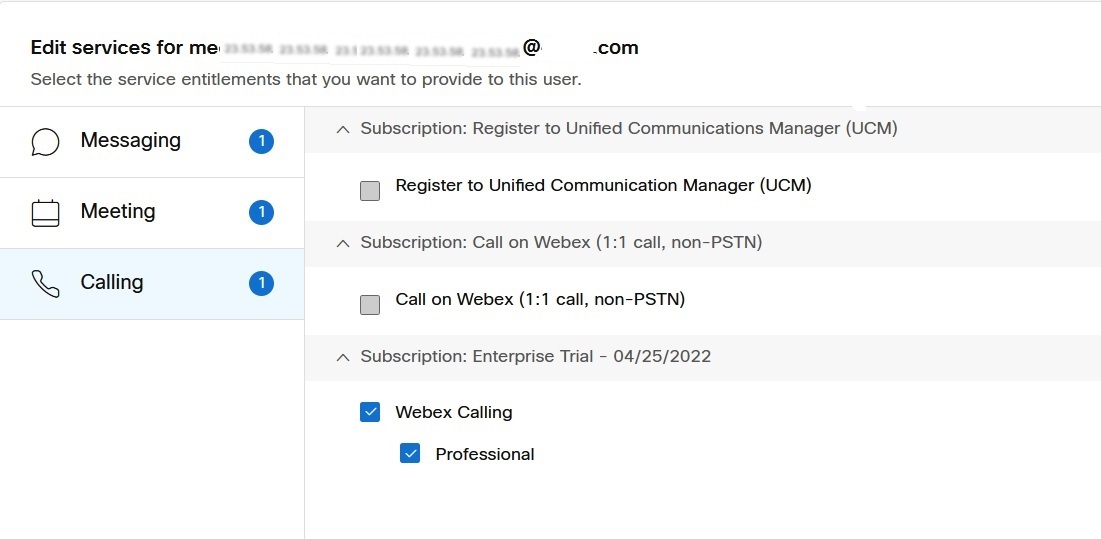
انقر فوق خدمة الاتصال من اليسار، وقم بإلغاء تحديد الاشتراك الحالي.
|
| 7 |
تحقق من الاشتراك الجديد الذي تريد أن يستخدمه المستخدم.
|
| 8 |
تحقق من صحة التغييرات وانقر فوق حفظ. |

نقل اشتراك مستخدم Calling باستخدام قالب CSV
استخدم نموذج CSV لتغيير اشتراك الاتصال للمستخدمين في المؤسسة ونقل المستخدمين من اشتراك اتصال إلى آخر دون التأثير على خدمات الاتصال.
| 1 |
قم بتسجيل الدخول إلى مركز التحكم. |
| 2 |
انتقل إلى . |
| 3 |
من القائمة المنسدلة إضافة مستخدمين، حدد إدارة المستخدم بواسطة CSV. |
| 4 |
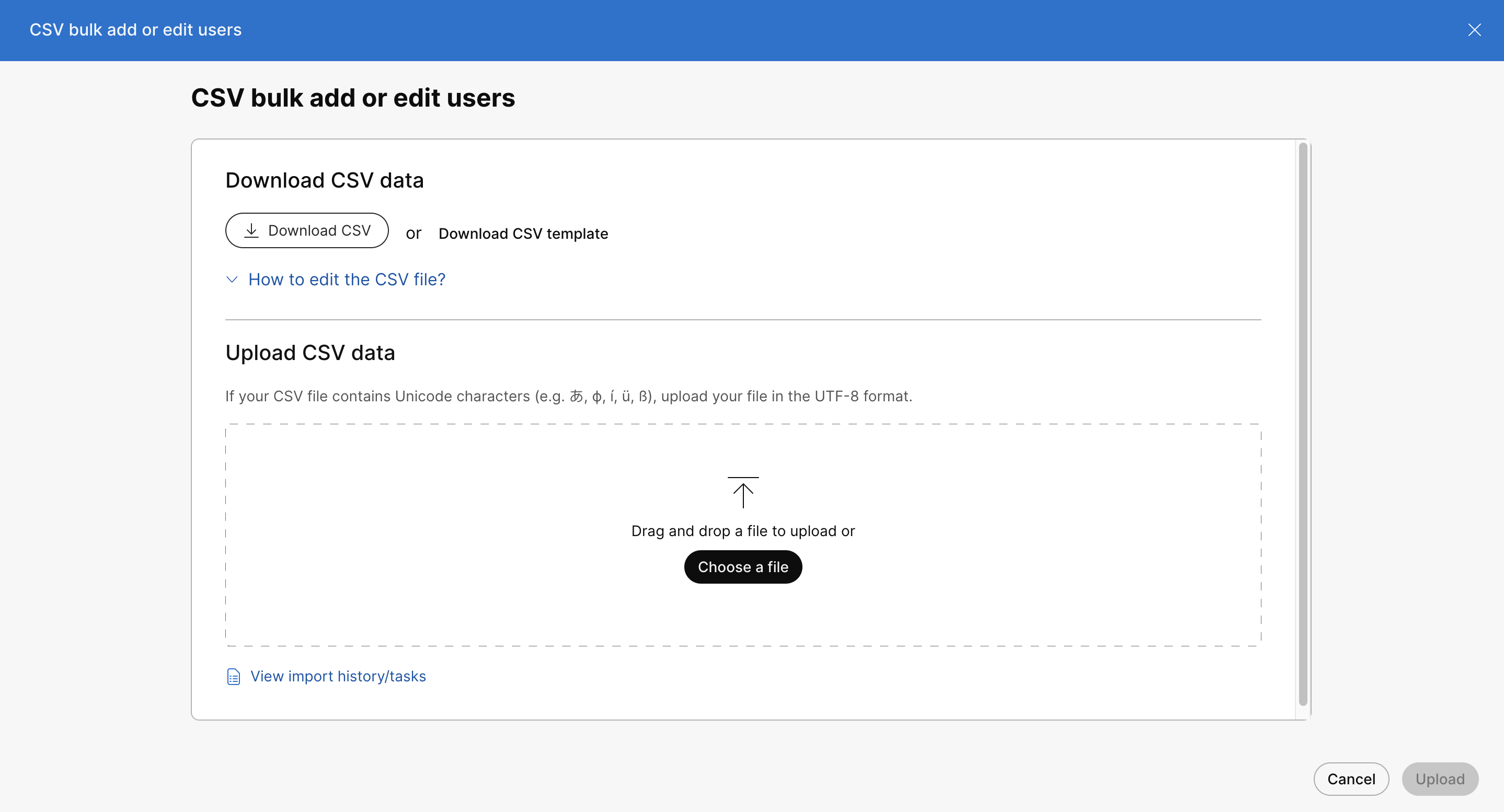
انقر فوق تنزيل CSV لتنزيل بيانات المستخدمين الحاليين.
|
| 5 |
في ملف CSV الذي تم تنزيله، قم بتعيين اشتراك Calling الحالي إلى FALSE، واشتراك Calling الجديد (حيث يتم نقل المستخدمين) إلى TRUE. قم بذلك لجميع المستخدمين في ملف CSV، للانتقال إلى اشتراك Calling الجديد. |
| 6 |
بعد حفظ الملف، انقر فوق اختيار ملف، وحدد الملف المعدل، ثم انقر فوق فتح. |
| 7 |
انقر فوق «تحميل». |
| 8 |
حدد سلوك استيراد CSV كما يلي: بالنسبة لأي من الخيارين، تظل خلايا CSV الفارغة بدون تغيير. قد تضطر إلى التمرير
لأسفل الشاشة لاختيار الخيارات التالية.
يقوم ملف CSV بتحميل مهمتك وإنشائها. يمكنك إغلاق المتصفح أو هذه النافذة وتستمر مهمتك في العمل. لمراجعة تقدم مهمتك، راجع إدارة المهام في Cisco Webex Control Hub. |
اشتراك مستخدم Move Calling باستخدام قالب الترخيص التلقائي
لتغيير تعيينات الترخيص للمستخدمين الحاليين بشكل مجمّع، استخدم قالب الترخيص التلقائي من شاشة تعديل قالب الترخيص.
إذا حاولت نقل المستخدمين من اشتراك معلق إلى اشتراك جديد باستخدام عملية نموذج الترخيص التلقائي، فستواجه ما يلي:
-
فقدان بيانات التكوين
-
عدم نقل المستخدمين إلى الاشتراك الجديد
-
لا يمكن الاحتفاظ بتكوين الاتصال الحالي.
| 1 |
قم بتسجيل الدخول إلى مركز التحكم. |
| 2 |
انتقل إلى . |
| 3 |
انقر فوق علامة تبويب التراخيص. |
| 4 |
من قسم تعيينات الترخيص، انقر فوق الإعداد ضمن التراخيص المستندة إلى المؤسسة. |
| 5 |
انقر فوق خدمة الاتصال. |
| 6 |
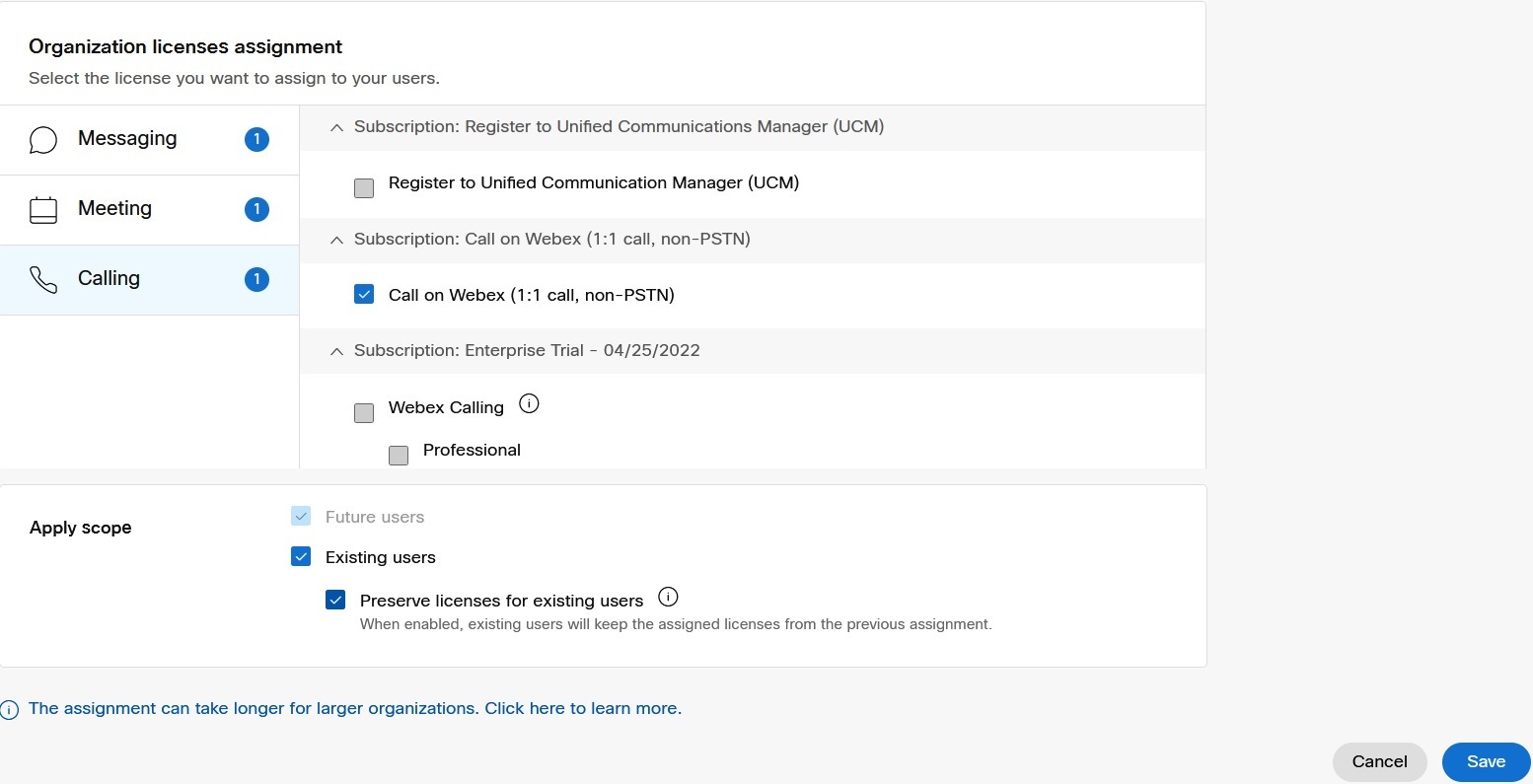
انتقل إلى قسم تطبيق النطاق، وحدد المستخدمين الحاليين، وقم بإجراء التحديدات التالية: |
| 7 |
انقر فوق حفظ.
|
اشتراك مساحة عمل Move Calling
اشتراك مساحة عمل Move Calling باستخدام تحرير الترخيص
استخدم خيار تحرير الترخيص لتغيير نوع الترخيص لمساحة عمل فردية. يمكن للمسؤول تغيير خطة الاشتراك لمساحة العمل دون التأثير على الخدمات لهذا المستخدم وبقية المؤسسة.
| 1 |
قم بتسجيل الدخول إلى مركز التحكم. |
| 2 |
انتقل إلى . |
| 3 |
اختر مساحة عمل لتغيير الترخيص. |
| 4 |
انقر فوق نظرة عامة، وانتقل إلى قسم الاتصال، وانقر 
|
| 5 |
اختر Cisco Webex Callingالخدمة، وانقر فوق التالي. |
| 6 |
قم بإلغاء تحديد الاشتراك الحالي، ثم تحقق من الاشتراك الجديد الذي تريد أن تستخدمه مساحة العمل. |
| 7 |
تحقق من صحة التغييرات وانقر فوق حفظ. 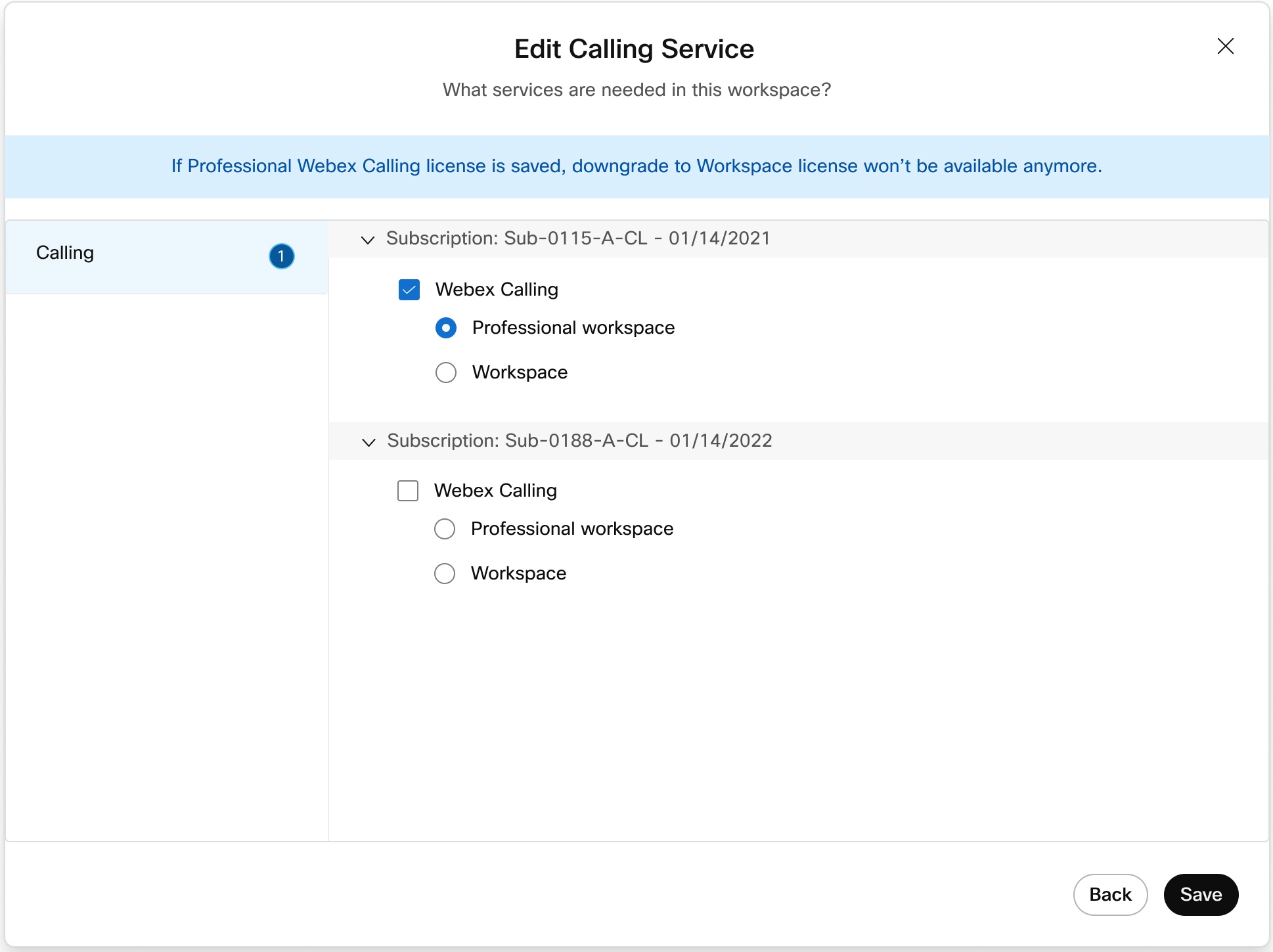
|
 .
.نقل اشتراك مساحة عمل الاتصال باستخدام قالب CSV
استخدم نموذج CSV لتغيير اشتراك Calling لمساحات العمل في مؤسسة ونقل مساحات العمل من اشتراك Calling إلى آخر دون التأثير على خدمات الاتصال.
| 1 |
قم بتسجيل الدخول إلى مركز التحكم. |
| 2 |
انتقل إلى . |
| 3 |
من القائمة المنسدلة، اختر مساحات العمل في المؤسسة الخاصة بي، وانقر فوق تنزيل لتنزيل تفاصيل مساحات العمل الحالية. يمكنك عرض تقدم التنزيل من صفحة المهام.
|
| 4 |
في ملف CSV الذي تم تنزيله، قم بتعيين اشتراك Webex Calling مساحة العمل الحالية إلى FALSE، واشتراك مساحة عمل Calling الجديد (حيث يتم نقل مساحات العمل) إلى TRUE. قم بذلك لجميع مساحات العمل في ملف CSV، للانتقال إلى اشتراك مساحة عمل Calling الجديدة. إذا كنت ترغب في تحديث الاشتراك فقط وتخطي عملية إعداد الجهاز، فقم بتعيين عمود «تحديث الاشتراك في مساحة العمل فقط» إلى TRUE. إذا كنت ترغب في تحديث الاشتراك وتثبيت الجهاز الجديد، فاضبطه على FALSE. لمزيد من المعلومات حول تفاصيل ملف CSV، راجع إضافة الأجهزة وتعيينها بشكل مجمّع. |
| 5 |
بعد حفظ الملف، انقر فوق اختيار ملف، وحدد الملف المعدل، ثم انقر فوق فتح. |
| 6 |
انقر فوق إرسال. 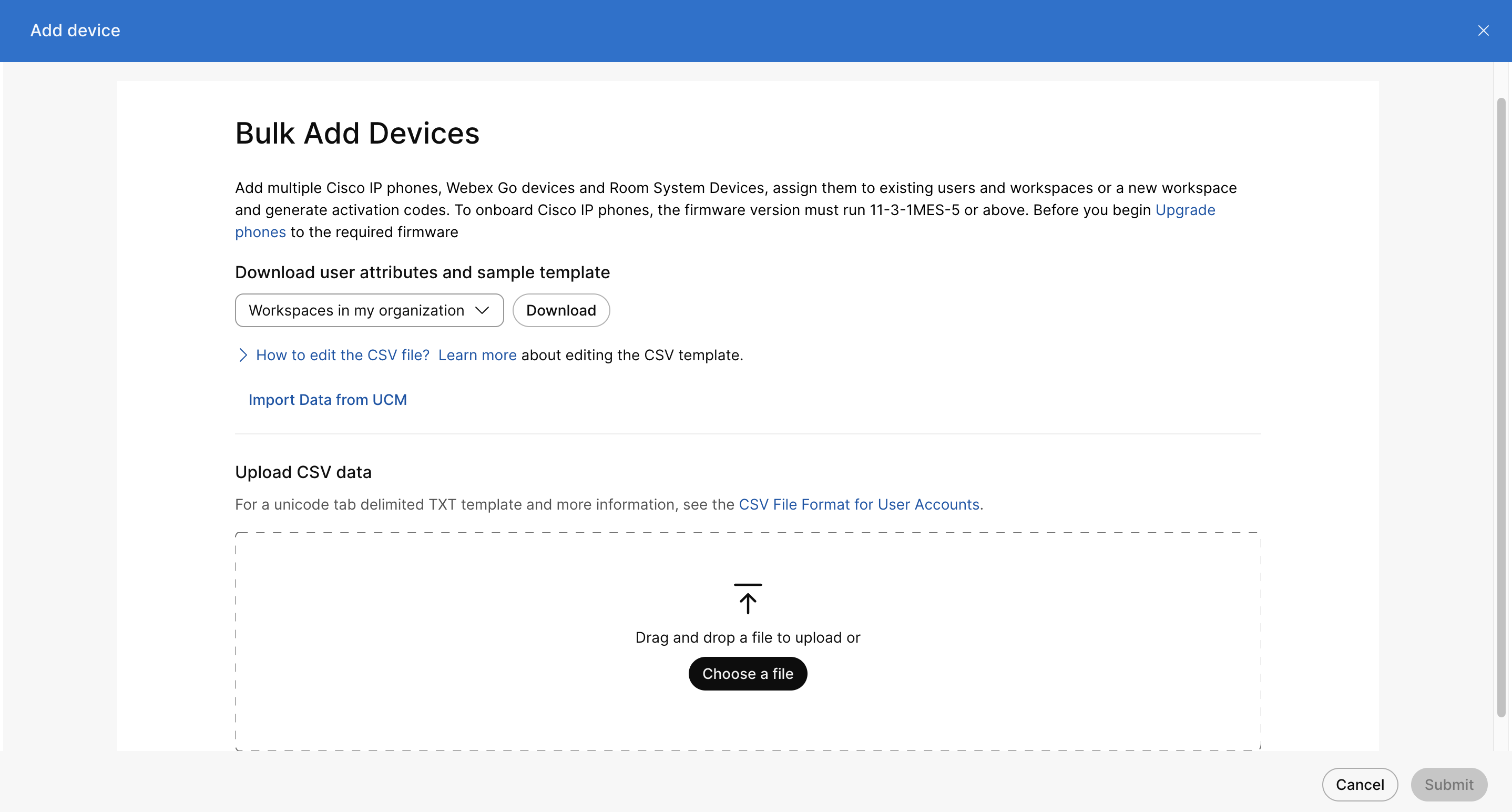
|
إدارة الاشتراكات المعلقة
إذا ظل Webex Calling الاشتراك معلقًا لمدة 75 يومًا، فسيضع النظام المستخدمين ومساحات العمل المخصصة لهذا الاشتراك على Call Intercept. يسمح Intercept هذا بإجراء مكالمات الطوارئ ولكنه يقيد جميع المكالمات الصادرة والواردة لمنع إلغاء الاشتراك الدائم وفقدان البيانات.
لاستعادة خدمات الاتصال الكاملة، يجب على المسؤول نقل المستخدمين المتأثرين أو مساحات العمل إلى اشتراك نشط. بمجرد أن يقوم النظام بتحديث الترخيص بنجاح إلى اشتراك نشط، فإنه يزيل تلقائيًا Call Intercept.
راجع الأقسام التالية للحصول على خطوات تفصيلية حول نقل المستخدمين أو مساحات العمل إلى اشتراك نشط:


