- Página inicial
- /
- Artigo

Obrigado pelos seus comentários.


 Neste artigo
 Comentários?
Você pode mover um usuário ou um espaço de trabalho de uma assinatura ativa do Calling para outra sem afetar os serviços de Chamadas.
Há diferentes cenários em que um cliente ou parceiro pode precisar transferir um Webex Calling usuário de uma assinatura para outra.
Por exemplo:
Uma alteração na assinatura — uma nova assinatura substitui uma assinatura usada anteriormente.
Para fornecer serviços de chamadas ininterruptos, um parceiro ou cliente deve mover um usuário ou espaço de trabalho de uma assinatura de chamadas para outra antes de processar um cancelamento de chamadas ou uma assinatura suspensa.
Você pode visualizar e gerenciar licenças suspensas para usuários individuais somente por meio do Control Hub.
O Control Hub ativa o anúncio de suspensão para todos os usuários e espaços de trabalho usando uma licença da assinatura suspensa. Você ouve o anúncio de todas Your calling service may soon be disrupted. To avoid this, please contact your system administrator immediatelyas chamadas de saída, a menos que esteja bloqueado. Ao reatribuir um usuário ou espaço de trabalho com uma licença suspensa a uma licença ativa, o sistema desativa o anúncio de suspensão. O anúncio de suspensão não é reproduzido durante chamadas de emergência.
Se você tentar mover usuários de uma assinatura suspensa para uma nova usando o modelo de licença automática, você experimentará o seguinte:
-
Perda de dados de configuração
-
Falha na transferência de usuários para a nova assinatura
-
Não é possível preservar a configuração atual do Calling. Serviços personalizados, como correio de voz, PIN de correio de voz, atribuições de números e todas as configurações de chamadas de usuários individuais, são perdidos quando a licença de chamada é removida.
Existem vários métodos para mover um usuário ou um espaço de trabalho de uma assinatura do Calling para outra, da modificação da assinatura de usuário individual ou do espaço de trabalho para ferramentas em massa que permitem a modificação da assinatura para todos os usuários ou espaços de trabalho em uma organização.
Assinatura de usuário Move Calling
Assinatura de usuário Move Calling usando a licença de edição
Use a opção Editar licença para alterar o tipo de licença de um usuário individual. Um administrador pode alterar o plano de assinatura de um usuário sem afetar os serviços desse usuário e do resto da organização.
| 1 |
Faça login no Control Hub. |
| 2 |
Vá para . |
| 3 |
Escolha um usuário para alterar a licença. |
| 4 |
Clique em Resumo, vá para a seção Licenças e clique em Editar licenças. A lista de detalhes da licença existente é exibida. |
| 5 |
Clique em Editar licenças. |
| 6 |
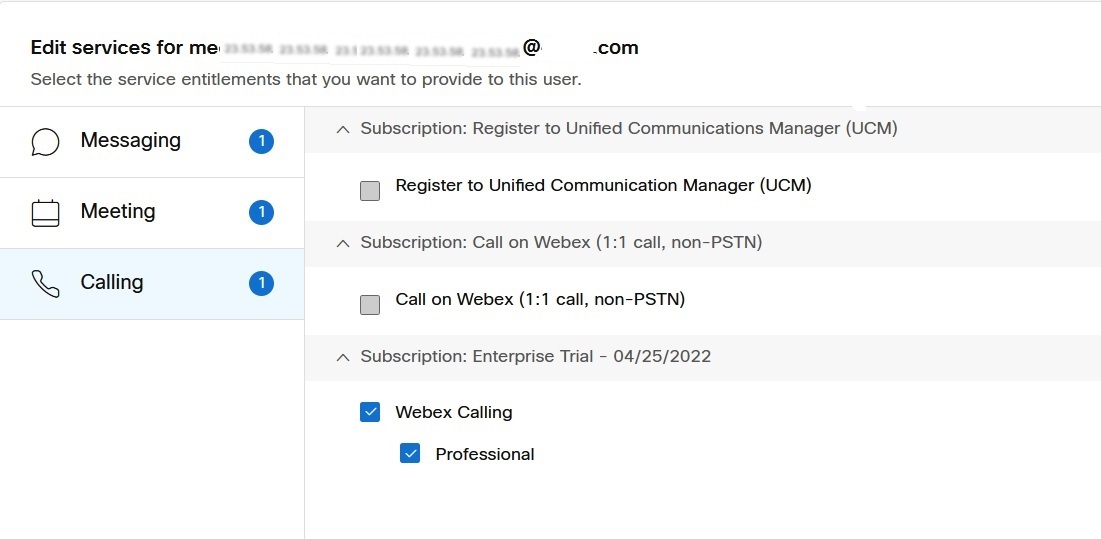
Clique no Serviço de chamadas à esquerda e desmarque a assinatura atual.
|
| 7 |
Verifique a nova assinatura que você deseja que o usuário use.
|
| 8 |
Valide as alterações e clique em Salvar. |

Mova a assinatura do usuário Calling usando o modelo CSV
Use o modelo CSV para alterar a assinatura de chamadas para usuários em uma organização e mover usuários de uma assinatura de chamadas para outra sem afetar os serviços de chamadas .
| 1 |
Faça login no Control Hub. |
| 2 |
Vá para . |
| 3 |
No menu suspenso Adicionar usuários, selecione Gerenciar usuário por CSV. |
| 4 |
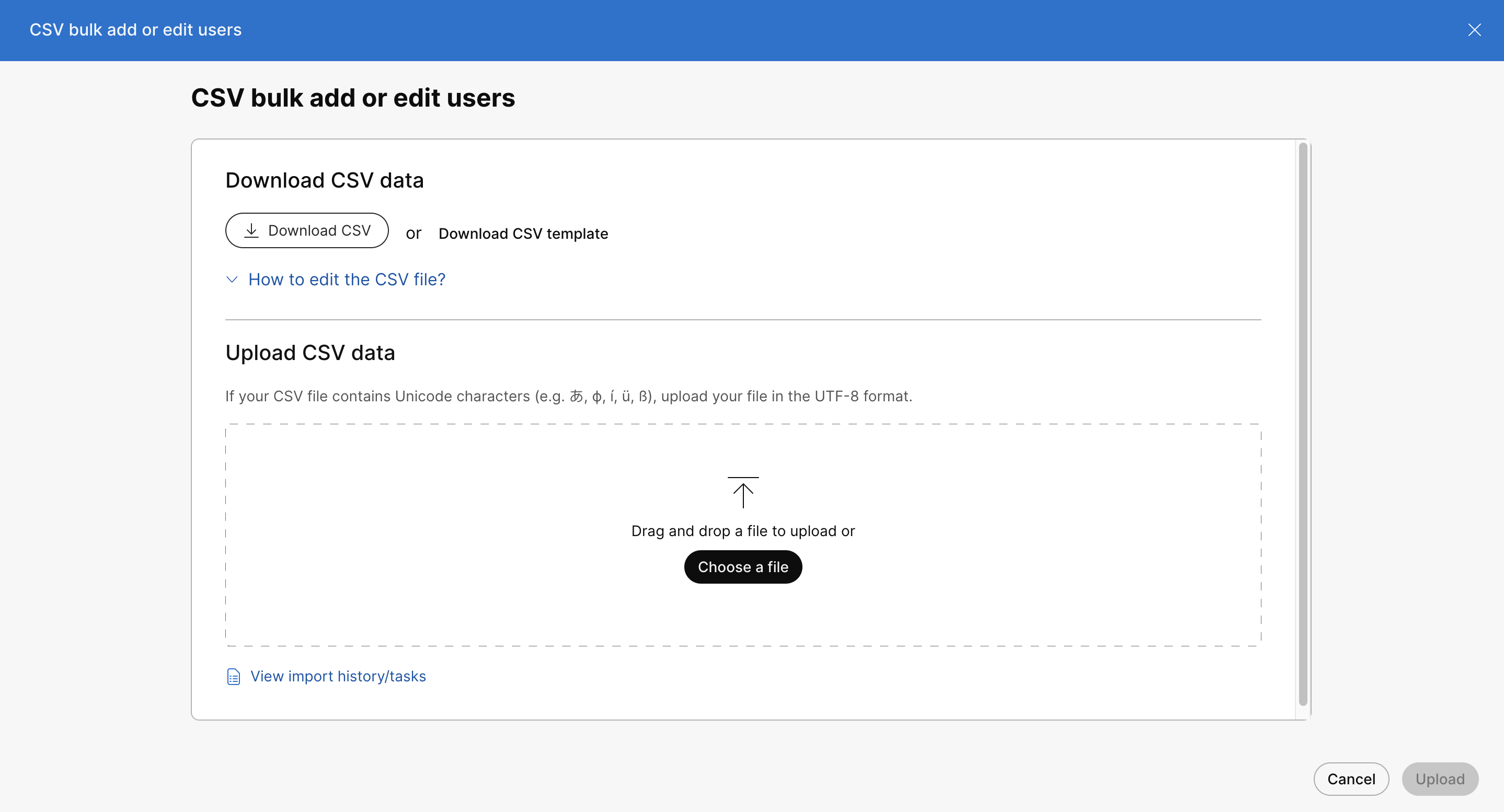
Clique em Baixar CSV para baixar os dados dos usuários existentes.
|
| 5 |
No arquivo CSV baixado, defina a assinatura atual do Calling como FALSE e a nova assinatura do Calling (para onde os usuários são movidos) como TRUE. Faça isso para todos os usuários no arquivo CSV para migrar para a nova assinatura do Calling. |
| 6 |
Depois de salvar o arquivo, clique em Escolher um arquivo, selecione o arquivo modificado e clique em Abrir. |
| 7 |
Clique em Carregar. |
| 8 |
Selecione o comportamento de importação de CSV da seguinte forma: Para qualquer uma das opções, as células CSV em branco permanecem inalteradas. Talvez seja necessário rolar a tela para
baixo para escolher as seguintes opções.
O arquivo CSV carrega e cria sua tarefa. Você pode fechar o navegador ou essa janela e sua tarefa continuará sendo executada. Para revisar o progresso da sua tarefa, consulte Gerenciar tarefas em Cisco Webex Control Hub. |
Mova a assinatura de usuário do Calling usando o modelo de licença automática
Para alterar as atribuições de licença para usuários existentes em massa, use o modelo de licença automática na tela de modificação do modelo de licença.
Se você tentar mover usuários de uma assinatura suspensa para uma nova usando o processo automático de modelo de licença, você experimentará o seguinte:
-
Perda de dados de configuração
-
Falha na transferência de usuários para a nova assinatura
-
Não é possível preservar a configuração atual do Calling.
| 1 |
Faça login no Control Hub. |
| 2 |
Vá para . |
| 3 |
Clique na guia Licenças. |
| 4 |
Na seção Atribuições de licenças, clique em Configurar nas licenças baseadas na organização. |
| 5 |
Clique no serviço de chamadas. |
| 6 |
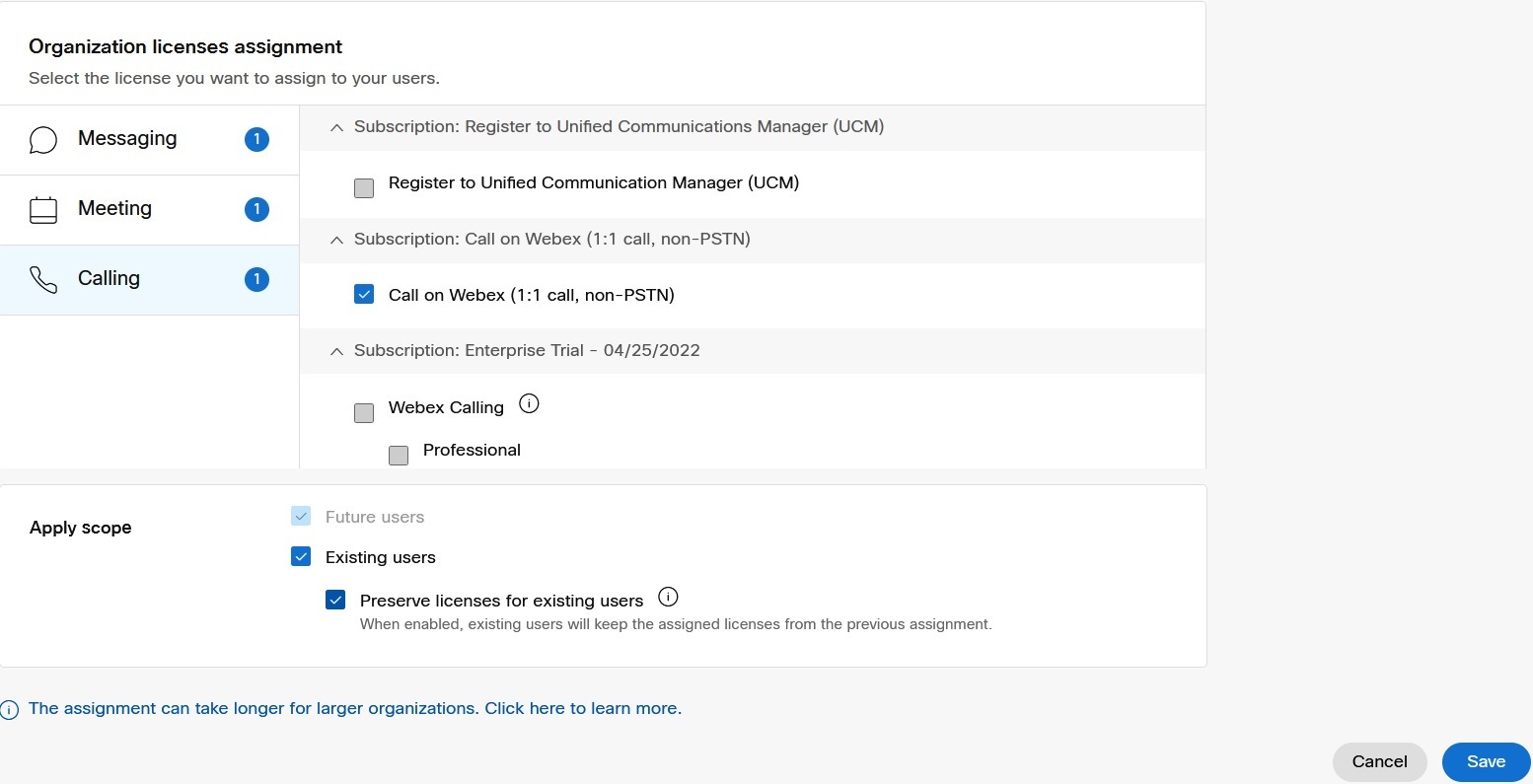
Vá para a seção Aplicar escopo, selecione Usuários existentes e faça as seguintes seleções: |
| 7 |
Clique em Salvar.
|
Assinatura do espaço de trabalho Move Calling
Assinatura do espaço de trabalho Move Calling usando a licença de edição
Use a opção Editar licença para alterar o tipo de licença de um espaço de trabalho individual. Um administrador pode alterar o plano de assinatura de um espaço de trabalho sem afetar os serviços desse usuário e do resto da organização.
| 1 |
Faça login no Control Hub. |
| 2 |
Vá para . |
| 3 |
Escolha um espaço de trabalho para alterar a licença. |
| 4 |
Clique em Visão geral, vá para a seção Chamadas e clique em 
|
| 5 |
Escolha o Cisco Webex Callingserviço e clique em Avançar. |
| 6 |
Desmarque a assinatura atual e, em seguida, marque a nova assinatura que você deseja que o espaço de trabalho use. |
| 7 |
Valide as alterações e clique em Salvar. 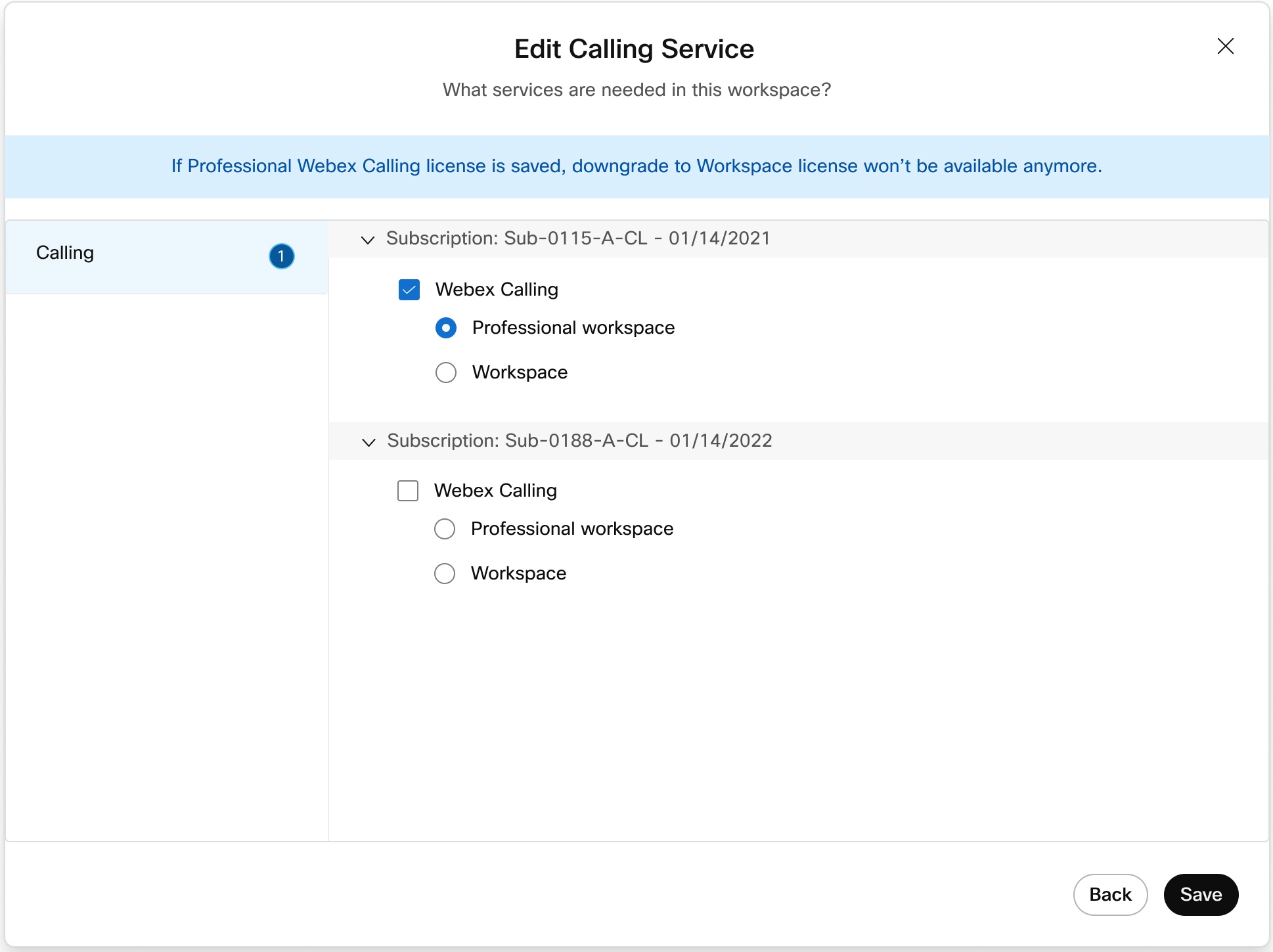
|
 .
.Assinatura do espaço de trabalho Move Calling usando o modelo CSV
Use o modelo CSV para alterar a assinatura do Calling para espaços de trabalho em uma organização e mover os espaços de trabalho de uma assinatura do Calling para outra sem afetar os serviços do Calling.
| 1 |
Faça login no Control Hub. |
| 2 |
Vá para . |
| 3 |
No menu suspenso, escolha Espaços de trabalho na minha organização e clique em Baixar para baixar os detalhes dos espaços de trabalho existentes. Você pode ver o progresso do download na página de tarefas.
|
| 4 |
No arquivo CSV baixado, defina a assinatura atual do Webex Calling espaço de trabalho como FALSE e a nova assinatura do Calling workspace (para onde os espaços de trabalho são movidos) como TRUE. Faça isso em todos os espaços de trabalho no arquivo CSV para passar para a nova assinatura do Calling Workspace. Se você quiser atualizar somente a assinatura e pular a integração do dispositivo, defina a coluna “Somente atualização da assinatura do Workspace” como TRUE. Se você quiser atualizar a assinatura e integrar o novo dispositivo, defina-o como FALSE. Para obter mais informações sobre os detalhes do arquivo CSV, consulte Adicionar e atribuir dispositivos em massa. |
| 5 |
Depois de salvar o arquivo, clique em Escolher um arquivo, selecione o arquivo modificado e clique em Abrir. |
| 6 |
Clique em Enviar. 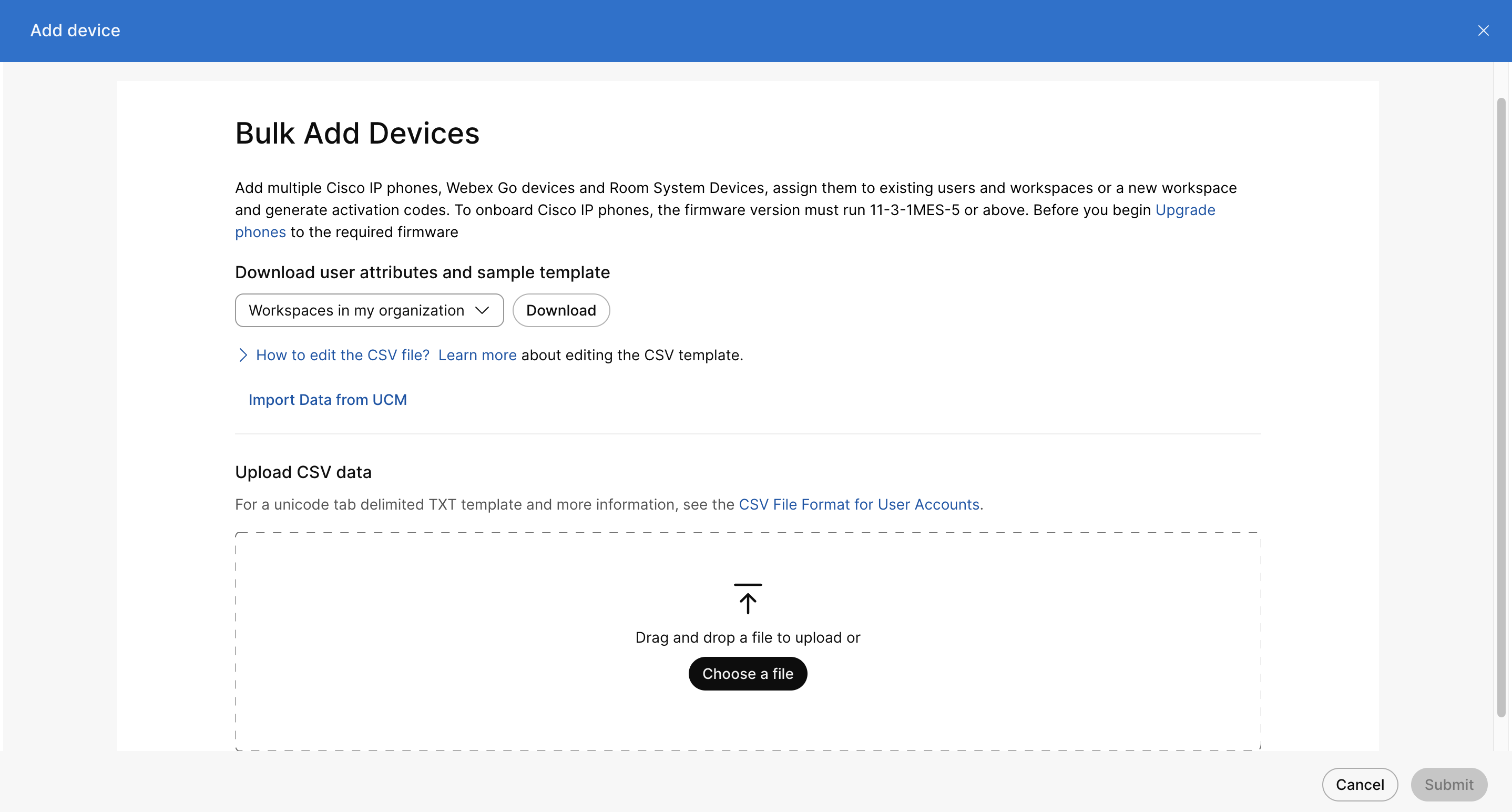
|
Gerenciando assinaturas suspensas
Se uma Webex Calling assinatura permanecer suspensa por 75 dias, o sistema colocará os usuários e espaços de trabalho atribuídos a essa assinatura no Call Intercept. Essa interceptação permite que as chamadas de emergência continuem, mas restringe todas as chamadas de saída e entrada para evitar o cancelamento permanente da assinatura e a perda de dados.
Para restaurar todos os serviços de chamadas, o administrador deve mover os usuários ou espaços de trabalho afetados para uma assinatura ativa. Depois que o sistema atualiza com sucesso a licença para uma assinatura ativa, ele remove automaticamente o Call Intercept.
Consulte as seções a seguir para obter etapas detalhadas sobre como mover usuários ou espaços de trabalho para uma assinatura ativa:


