- בית
- /
- מאמר

תודה על המשוב.


 במאמר זה
 משוב?
משוב?באפשרותך להעביר משתמש או סביבת עבודה ממנוי פעיל אחד להתקשרות למשנהו מבלי להשפיע על שירותי השיחות.
ישנם תרחישים שונים שבהם לקוח או שותף עשוי להזדקק להעביר Webex Calling משתמש ממנוי אחד למשנהו.
לדוגמה:
שינוי מנוי — מנוי חדש מחליף מנוי ששימש בעבר.
כדי לספק שירותי שיחות ללא הפרעה, שותף או לקוח חייבים להעביר משתמש או סביבת עבודה ממנוי Calling למנוי אחר לפני עיבוד ביטול שיחות או מנוי מושעה.
ניתן להציג ולנהל רישיונות מושעים עבור משתמשים בודדים רק באמצעות Control Hub.
Control Hub מפעיל את הודעת ההשעיה עבור כל המשתמשים וסביבות העבודה באמצעות רישיון מהמנוי המושעה. אתה שומע את ההודעה Your calling service may soon be disrupted. To avoid this, please contact your system administrator immediatelyעבור כל השיחות היוצאות אלא אם כן היא חסומה. בעת הקצאה מחדש של משתמש או סביבת עבודה עם רישיון מושעה לרישיון פעיל, המערכת מבטלת את הודעת ההשעיה. הודעת ההשעיה אינה מופעלת במהלך שיחות חירום.
אם תנסה להעביר משתמשים ממנוי מושעה למנוי חדש באמצעות תבנית הרישיון האוטומטית, אתה נתקל בתופעות הבאות:
-
אובדן נתוני תצורה
-
כשל בהעברת משתמשים למנוי החדש
-
לא ניתן לשמור על תצורת השיחות הנוכחית. שירותים מותאמים אישית כגון דואר קולי, סיכת דואר קולי, הקצאת מספרים וכל הגדרות שיחות משתמש בודדות הולכים לאיבוד כאשר רישיון השיחה מוסר.
קיימות מספר שיטות להעברת משתמש או סביבת עבודה ממנוי Calling אחד למשנהו, משינוי משתמש בודד או מינוי סביבת עבודה לכלים בכמות גדולה המאפשרים שינוי מנוי לכל המשתמשים או סביבות העבודה בארגון.
מנוי משתמש Move Calling
העברת מנוי משתמש להתקשרות באמצעות רישיון עריכה
השתמש באפשרות עריכת רישיון כדי לשנות את סוג הרישיון עבור משתמש בודד. מנהל מערכת יכול לשנות את תוכנית המנוי עבור משתמש מבלי להשפיע על השירותים עבור אותו משתמש ועבור שאר הארגון.
| 1 |
היכנס לרכ זת הבקרה. |
| 2 |
עבור אל . |
| 3 |
בחר משתמש כדי לשנות את הרישיון. |
| 4 |
לחץ על סיכום, עבור אל הקטע רישיונות ולחץ על ערוך רישיונות. רשימת פרטי הרישיון הקיימים מופיעה. |
| 5 |
לחץ על ערוך רישיונות. |
| 6 |
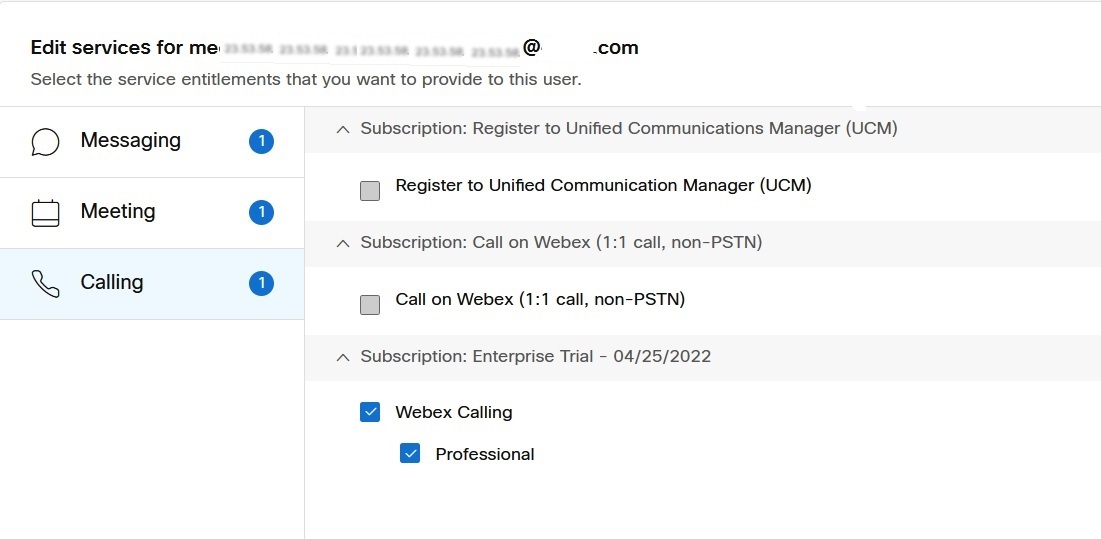
לחץ על שירות שיחות משמאל ובטל את הסימון של המנוי הנוכחי.
|
| 7 |
בדוק את המנוי החדש שברצונך שהמשתמש ישתמש בו.
|
| 8 |
לאמת את השינויים ולחץ על שמור. |

העברת מנוי משתמש להתקשרות באמצעות תבנית CSV
השתמש בתבנית CSV כדי לשנות את המנוי להתקשרות עבור משתמשים בארגון ולהעביר משתמשים ממנוי שיחות אחד למשנהו מבלי להשפיע על שירותי שיחות.
| 1 |
היכנס לרכ זת הבקרה. |
| 2 |
עבור אל . |
| 3 |
מהתפריט הנפתח הוסף משתמשים, בחר נהל משתמש באמצעות CSV. |
| 4 |
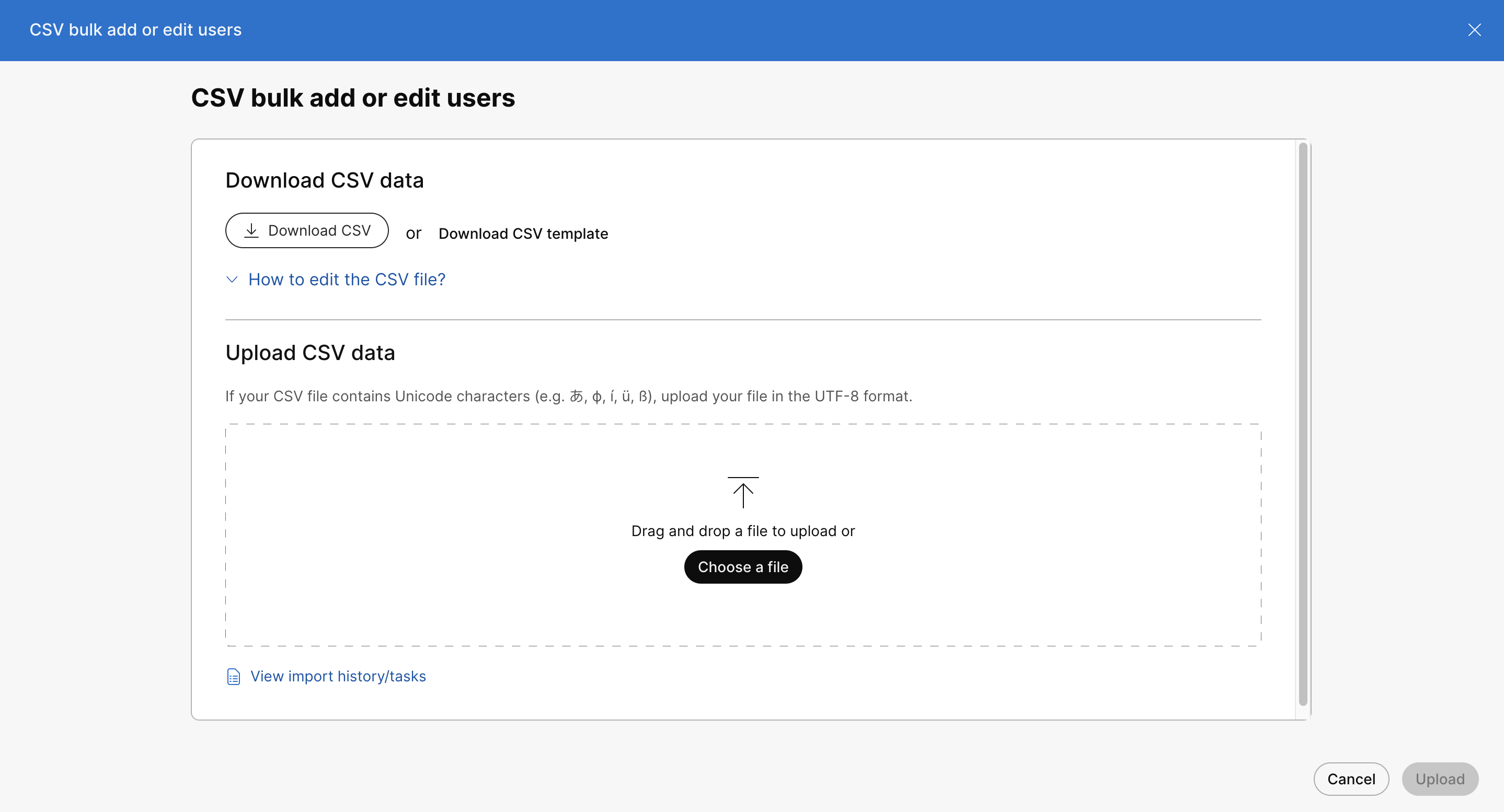
לחץ על הורד CSV כדי להוריד את נתוני המשתמשים הקיימים.
|
| 5 |
בקובץ ה- CSV שהורדת, הגדר את מנוי השיחות הנוכחי ל- FALSE, ואת המנוי החדש של Calling (שבו מועברים המשתמשים) ל- TRUE. בצע זאת עבור כל המשתמשים בקובץ ה- CSV, כדי לעבור למנוי השיחות החדש. |
| 6 |
לאחר שמירת הקובץ, לחץ על בחר קובץ, בחר את הקובץ שהשתנה ולחץ על פתח. |
| 7 |
לחץ על העלה. |
| 8 |
בחר התנהגות ייבוא CSV כדלקמן: עבור כל אחת מהאפשרויות, תאי CSV ריקים נשארים ללא שינוי. ייתכן שיהיה עליך לגלול
מטה על המסך כדי לבחור באפשרויות הבאות.
קובץ ה- CSV מעלה ויוצר את המשימה שלך. אתה יכול לסגור את הדפדפן או חלון זה והמשימה שלך ממשיכה לפעול. כדי לסקור את התקדמות המשימה שלך, ראה ניהול משימות ב- Cisco Webex Control Hub. |
העברת מנוי משתמש Calling באמצעות תבנית רישיון אוטומטית
לשינוי הקצאות רישיונות עבור משתמשים קיימים בכמות גדולה, השתמש בתבנית הרישיון האוטומטית ממסך שינוי תבנית רישיון.
אם תנסה להעביר משתמשים ממנוי מושעה למנוי חדש באמצעות תהליך תבנית הרישיון האוטומטי, אתה נתקל בתופעות הבאות:
-
אובדן נתוני תצורה
-
כשל בהעברת משתמשים למנוי החדש
-
לא ניתן לשמור על תצורת השיחות הנוכחית.
| 1 |
היכנס לרכ זת הבקרה. |
| 2 |
עבור אל . |
| 3 |
לחץ על הכרטיסייה רישיונות. |
| 4 |
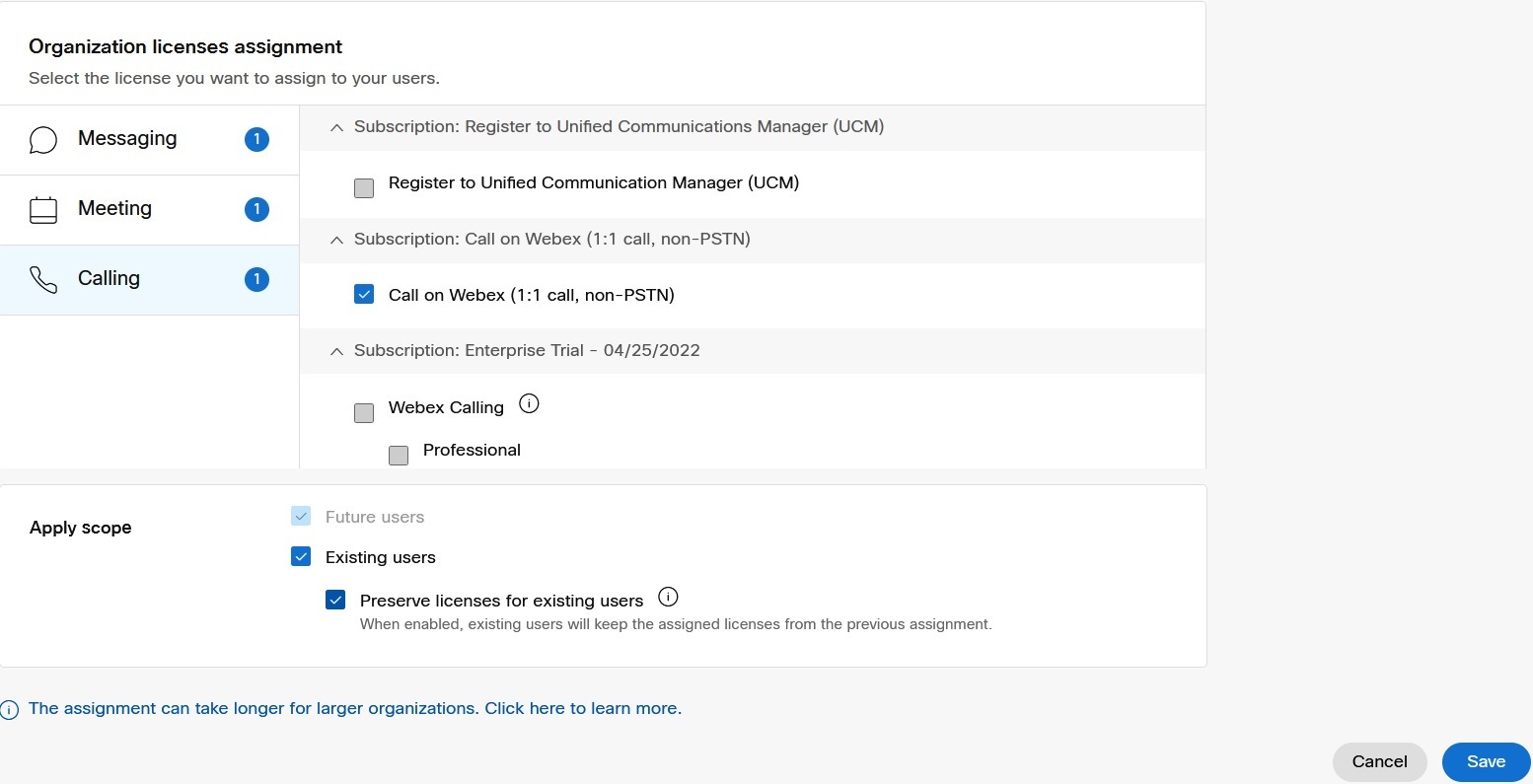
במקטע הק צאות רי שיונות, לחץ על הגדר תחת רישיונות מבוססי ארגון. |
| 5 |
לחץ על שירות שיחות. |
| 6 |
עבור אל הקטע החל טווח, בחר משתמשים קיימים ובצע את הבחירות הבאות: |
| 7 |
לחץ על שמור.
|
מנוי לסביבת העבודה Move Calling
מעבר מנוי לסביבת העבודה Calling באמצעות רישיון עריכה
השתמש באפשרות עריכת רישיון כדי לשנות את סוג הרישיון עבור סביבת עבודה בודדת. מנהל מערכת יכול לשנות את תוכנית המנוי עבור סביבת עבודה מבלי להשפיע על השירותים עבור אותו משתמש ועבור שאר הארגון.
| 1 |
היכנס לרכ זת הבקרה. |
| 2 |
עבור אל |
| 3 |
בחר סביבת עבודה לשינוי הרישיון. |
| 4 |
לחץ על סקירה כללית, עבור למ קטע שיחות ולחץ על 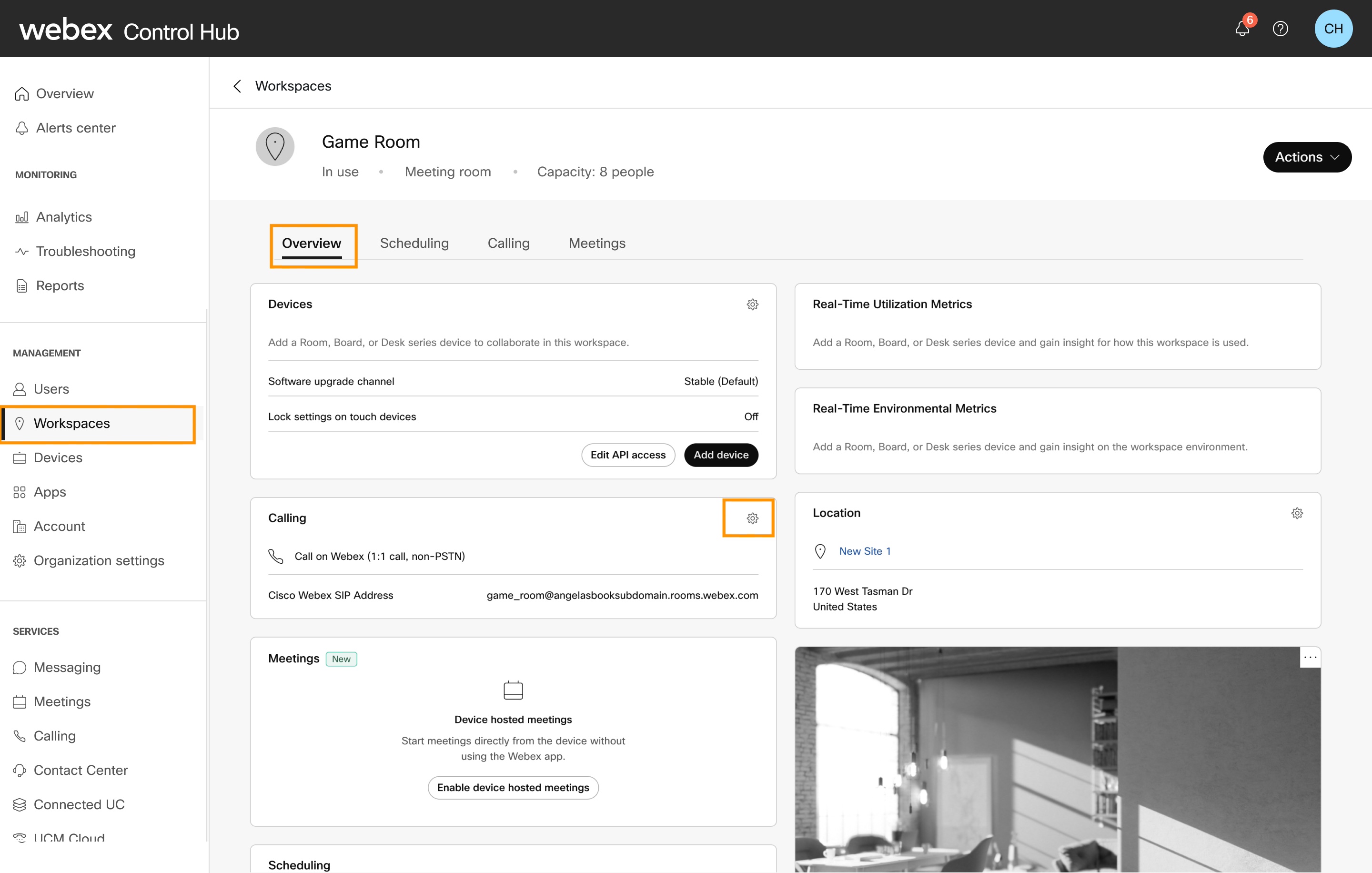
|
| 5 |
בחר את Cisco Webex Callingהשירות ולחץ על הבא. |
| 6 |
בטל את הסימון של המנוי הנוכחי ולאחר מכן בדוק את המנוי החדש שברצונך שסביבת העבודה תשתמש בו. |
| 7 |
לאמת את השינויים ולחץ על שמור. 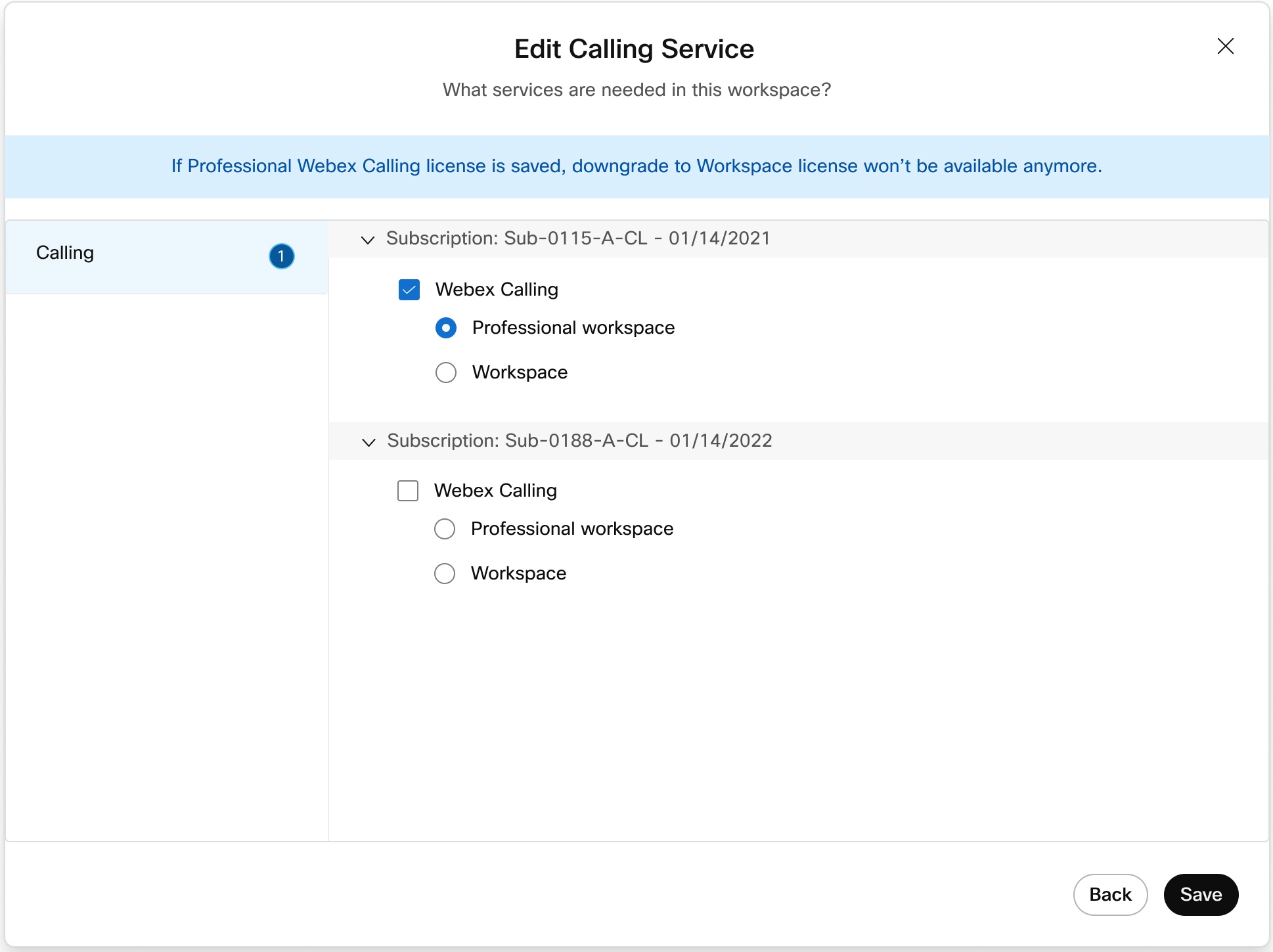
|
 .
.העברת מנוי לסביבת העבודה Calling באמצעות תבנית CSV
השתמש בתבנית CSV כדי לשנות את המנוי Calling עבור סביבות עבודה בארגון ולהעביר סביבות עבודה ממנוי Calling אחד למשנהו מבלי להשפיע על שירותי שיחות.
| 1 |
היכנס לרכ זת הבקרה. |
| 2 |
עבור אל . |
| 3 |
מהתפריט הנפתח, בחר סבי בות עבודה בארגון שלי ולחץ על הורד כדי להוריד את פרטי מרחבי העבודה הקיימים. באפשרותך להציג את התקדמות ההורדה מדף המשימה.
|
| 4 |
בקובץ ה- CSV שהורדת, הגדר את המנוי הנוכחי Webex Calling לסביבת העבודה ל- FALSE, ואת המנוי החדש לסביבת העבודה Calling (שבו סביבות העבודה מועברות) ל- TRUE. בצע זאת עבור כל סביבות העבודה בקובץ CSV, כדי לעבור למנוי לסביבת העבודה החדשה של Calling. אם ברצונך לעדכן רק את המנוי ולדלג על כניסת המכשיר, הגדר את העמודה "עדכון מנוי לסביבת עבודה בלבד" כ- TRUE. אם ברצונך לעדכן את המ נוי ולהרכיב את המכשיר החדש, הגדר אותו ל- FALSE. לקבלת מידע נוסף על פרטי קובץ CSV, ראה הוספה והקצאה של מכשירים בכמות גדולה. |
| 5 |
לאחר שמירת הקובץ, לחץ על בחר קובץ, בחר את הקובץ שהשתנה ולחץ על פתח. |
| 6 |
לחץ על שלח. 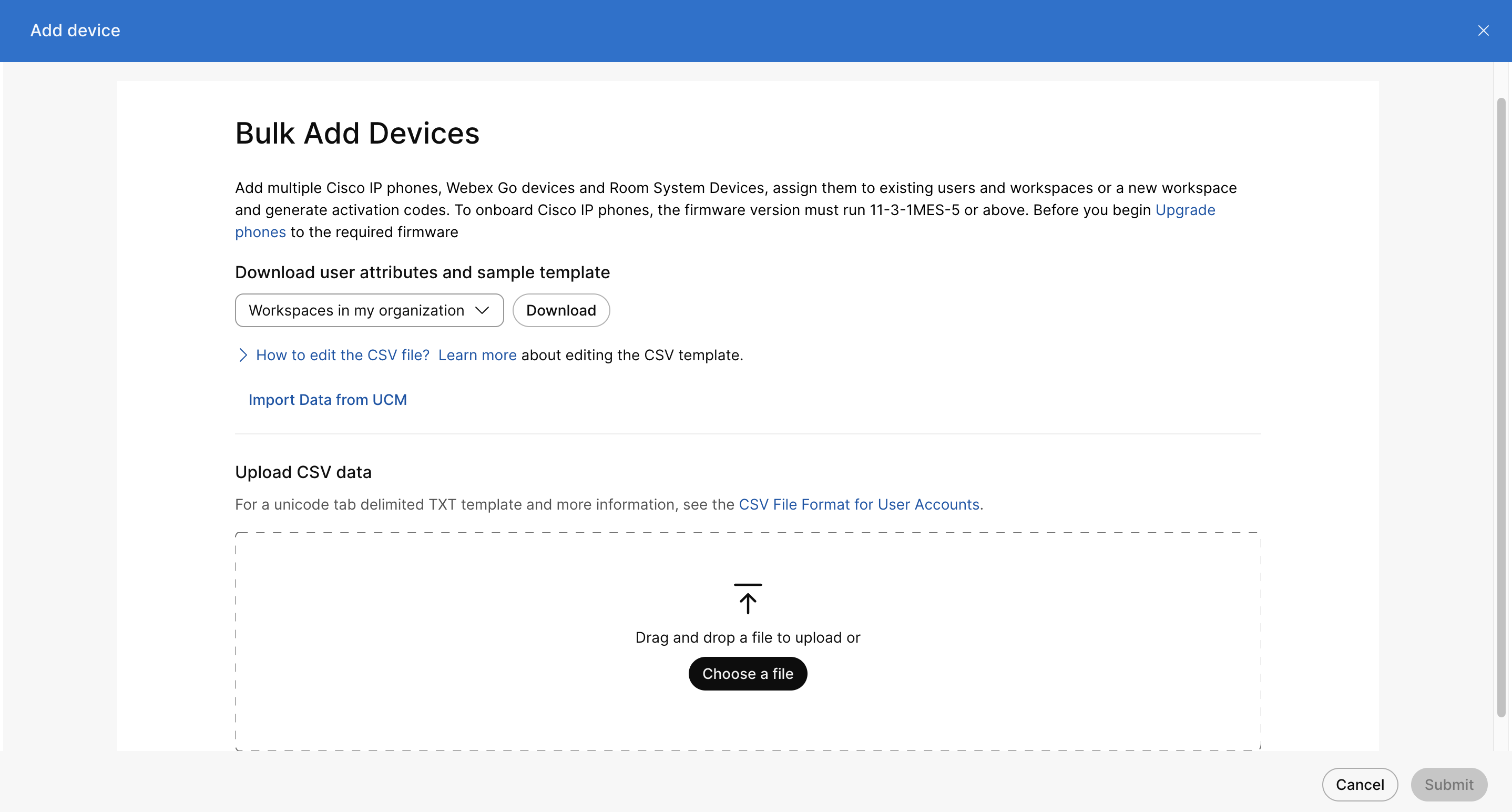
|
ניהול מנויים שהושעו
אם Webex Calling מנוי נשאר מושעה למשך 75 יום, המערכת מציבה את המשתמשים וסביבות העבודה שהו קצו למנוי זה ב- Call Intercept. יירוט זה מאפשר להמשיך בשיחות חירום אך מגביל את כל החיוג היוצא והנכנס כדי למנוע ביטול מנוי קבוע ואובדן נתונים.
כדי לשחזר שירותי שיחות מלאים, על מנהל המערכת להעביר את המשתמשים או סביבות העבודה המושפעות למנוי פעיל. לאחר שהמערכת מעדכנת בהצלחה את הרישיון למנוי פעיל, היא מסירה אוטומטית את יירוט השיחות.
עיין בסעיפים הבאים לקבלת שלבים מפורטים להעברת משתמשים או סביבות עבודה למ נוי פעיל:


