- 主页
- /
- 文章

感谢您的反馈。


 在此文章中
在此文章中 反馈?
反馈?您可以在不影响呼叫服务的情况下将用户或工作空间从一个有效的通话订阅转移到另一个活跃的呼叫订阅。
存在不同场景,客户或合作伙伴可能需要将 一Webex Calling用户从一 个订阅移动到另一个。
例如:
订阅更改 - 新订阅将取代之前使用的订阅。
为了提供不间断的通话服务,合作伙伴或客户必须先将用户或工作区从一个通话订阅转移到另一个通话订阅,然后再处理通话取消或暂停订阅。
您只能通过控制中心查看和管理单个用户的已暂停许可证。
Control Hub 会为所有使用已暂停订阅许可证的用户和工作区激活暂停通知。除非被屏蔽,否则所有拨出电话都会听到提示音 Your calling service may soon be disrupted. To avoid this, please contact your system administrator immediately 。将已暂停许可证的用户或工作区重新分配给已激活许可证的用户或工作区时,系统会禁用暂停通知。紧急呼叫期间不会播放暂停通知。
如果您尝试使用自动许可证模板将用户从已暂停的订阅迁移到新的订阅,则会遇到以下情况:
-
配置数据丢失
-
未能将用户迁移到新订阅
-
无法保留当前的调用配置。移除通话许可证后,语音信箱、语音信箱密码、号码分配以及所有个人用户通话设置等个性化服务都将丢失。
有多种方法可以将用户或工作区从一个 Calling 订阅迁移到另一个,从单个用户或工作区订阅修改到允许对组织中的所有用户或工作区进行订阅修改的批量工具。
移动呼叫用户订阅
使用编辑许可证移动呼叫用户订阅

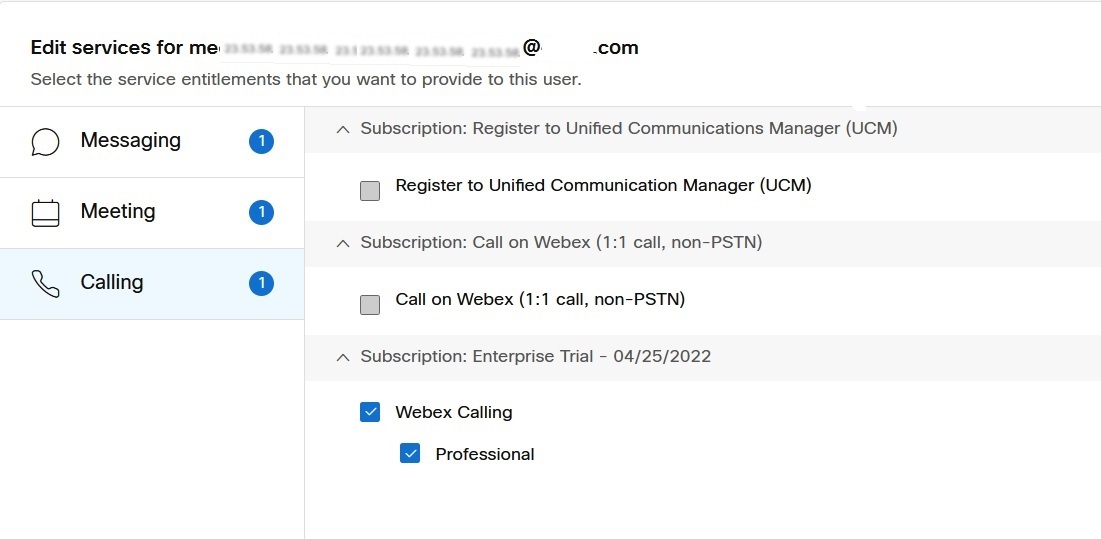
使用 CSV 模板移动呼叫用户订阅
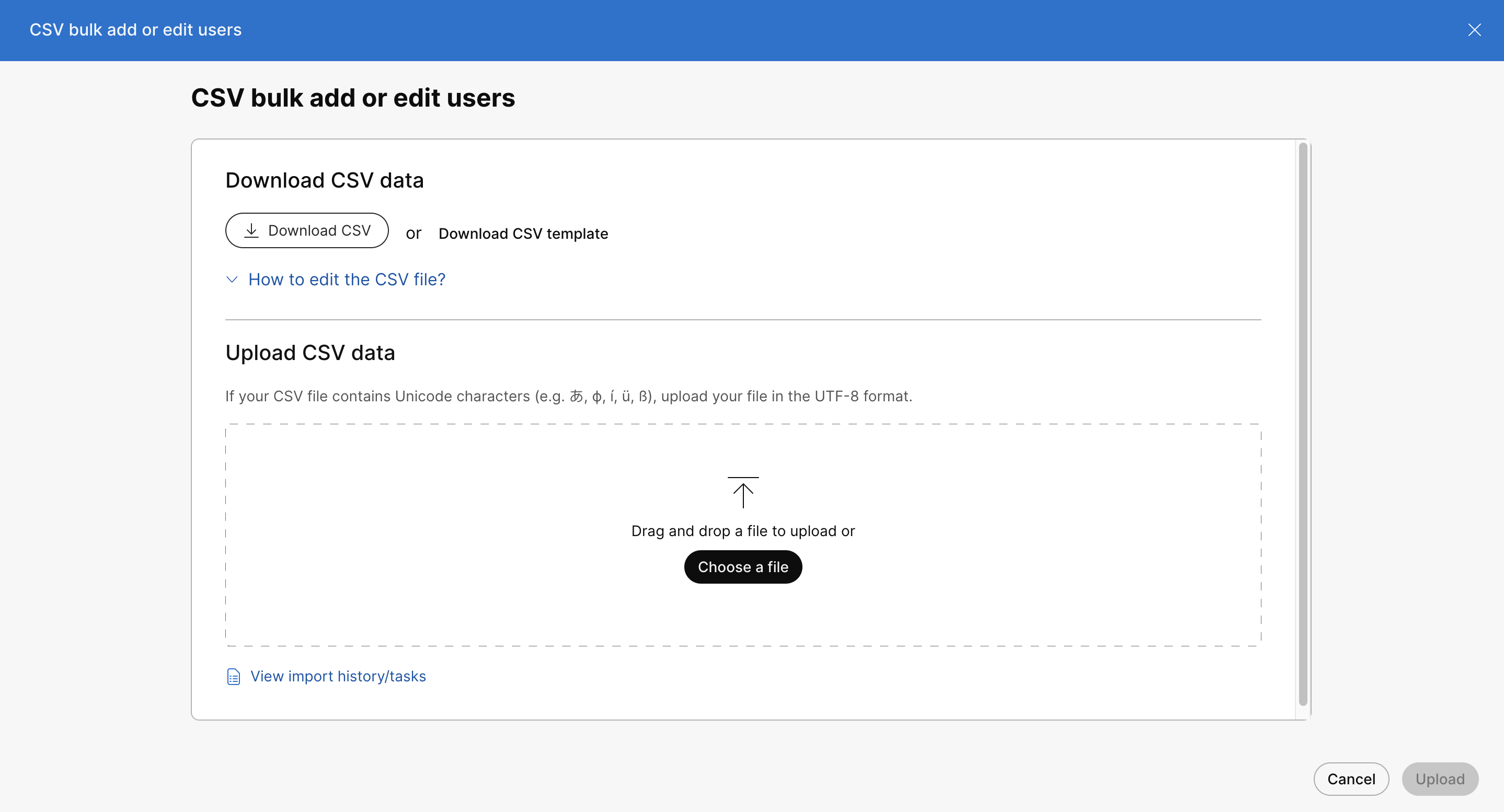
使用 CSV 模板更改组织中用户的通话订阅,并将用户从一个通话订阅移动到另一个通话订阅,而不会影响通话服务。
| 1 | |
| 2 |
转至。 |
| 3 |
从 添加用户 下拉菜单中,选择 通过 CSV 管理用户。 |
| 4 |
点击 下载 CSV 下载现有用户数据。
|
| 5 |
在下载的 CSV 文件中,将当前呼叫订阅设置为 FALSE,将新的呼叫订阅(用户迁移到的位置)设置为 TRUE。对 CSV 文件中所有用户执行此操作,以移至新的呼叫订阅。 |
| 6 |
保存文件后,单击 选择文件,选择修改后的文件,然后单击 打开。 |
| 7 |
单击上传。 |
| 8 |
选择 CSV 导入行为 ,如下所示: 对于任一选项,空白 CSV 单元格保持不变。您可能需要向下滚动屏幕才能选择以下选项。
CSV 文件将上传并创建任务。您可以关闭浏览器或此窗口,您的任务将继续运行。要查看任务的进度,请参阅在 Cisco Webex Control Hub 中管理任务。 |
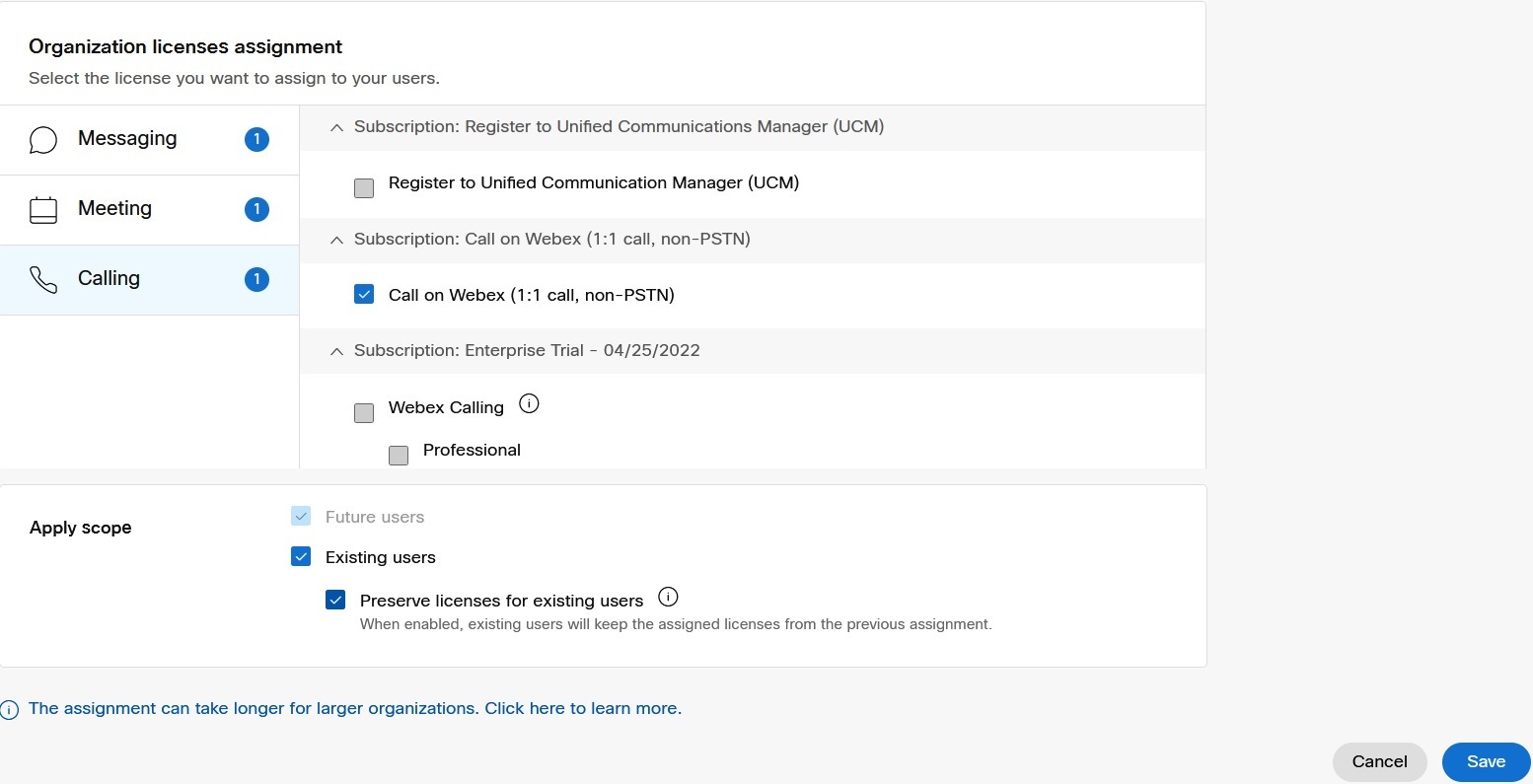
移动呼叫工作区订阅
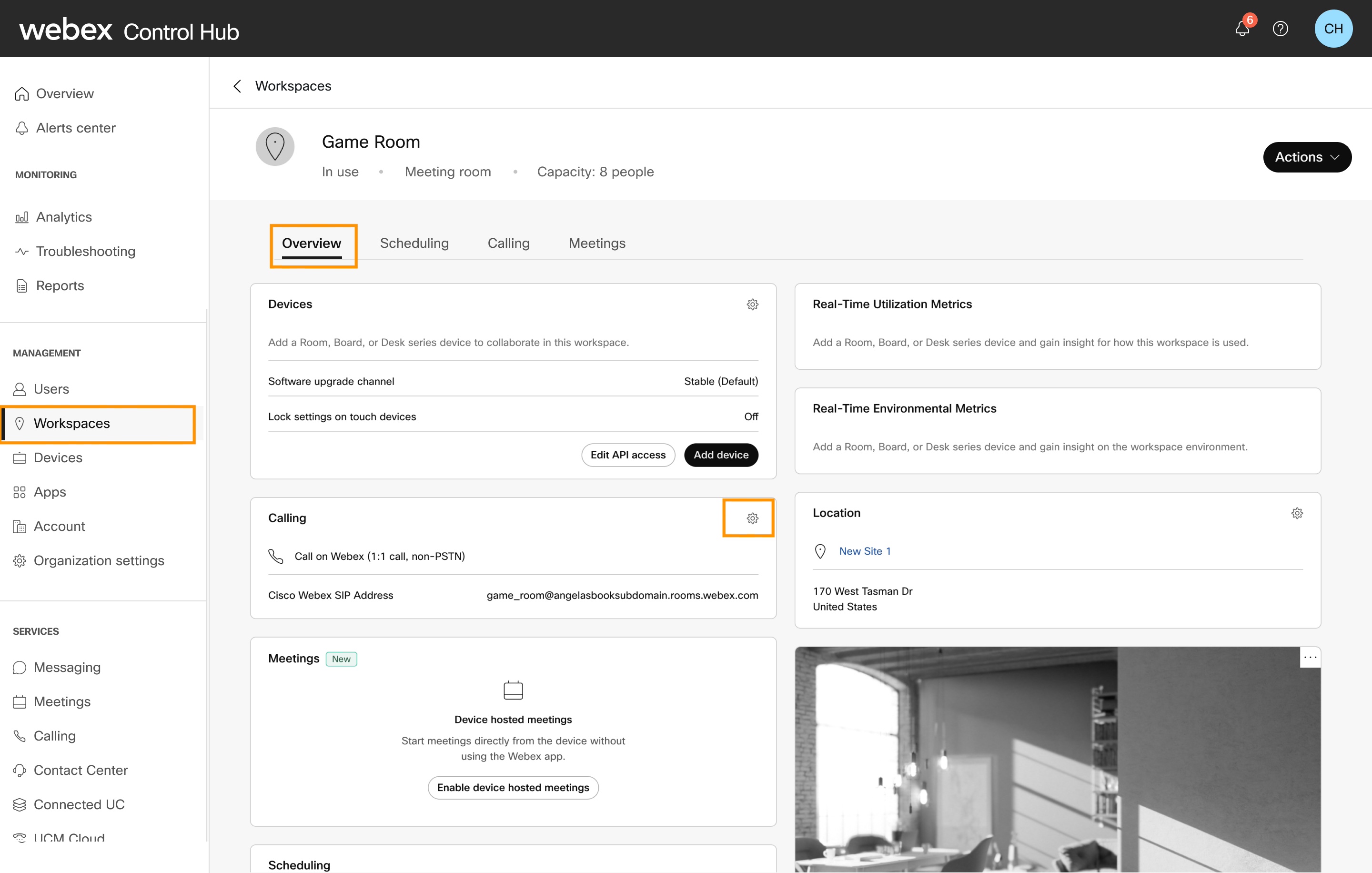
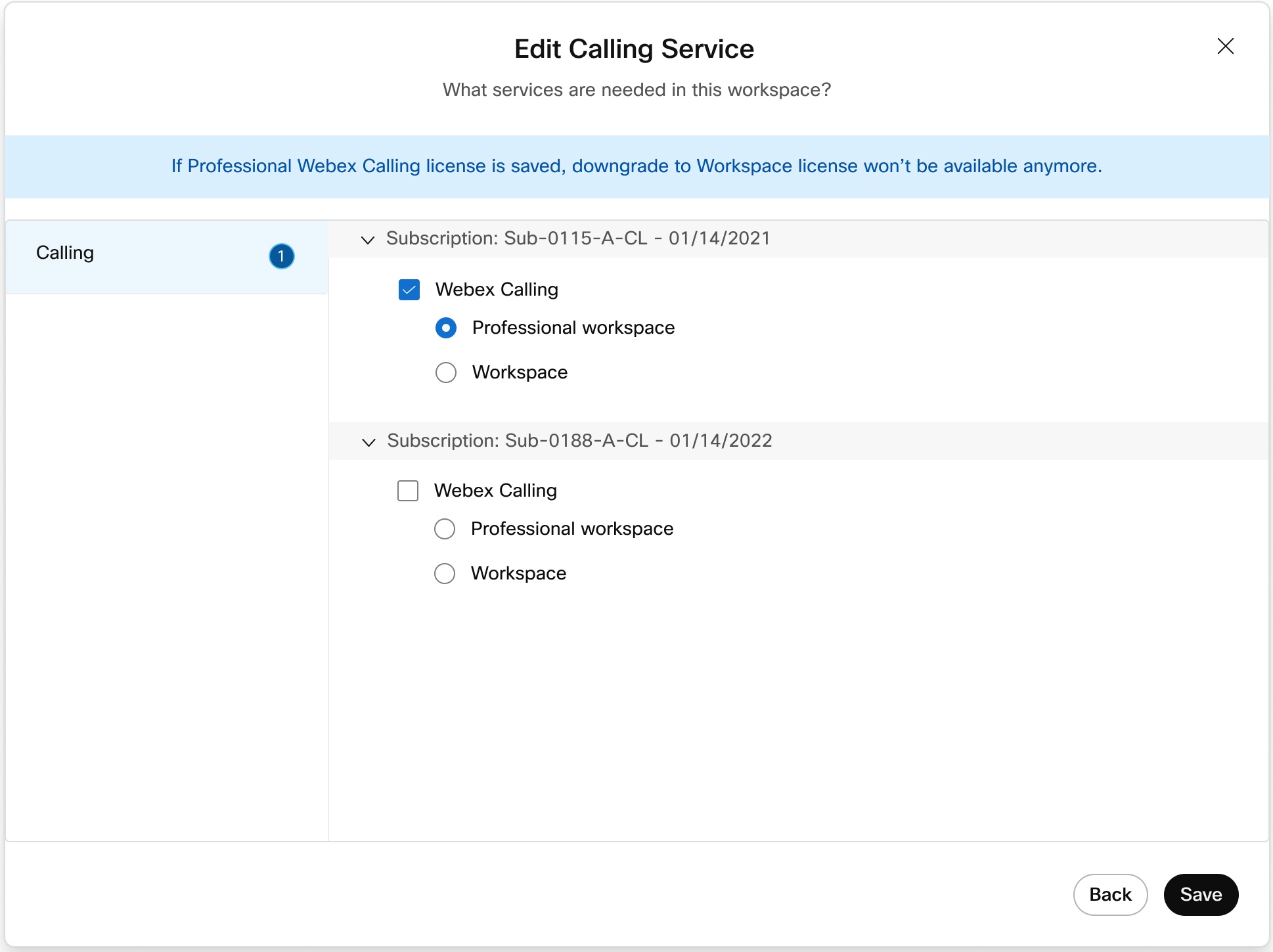
使用编辑许可证移动呼叫工作区订阅
 .
.
使用 CSV 模板移动呼叫工作区订阅
使用 CSV 模板更改组织中工作区的 Calling 订阅,并将工作区从一个 Calling 订阅移动到另一个 Calling 订阅,而不会影响 Calling 服务。
| 1 | |
| 2 |
前往 。 |
| 3 |
从下拉菜单中选择 我组织中的工作区,然后单击 下载 下载现有工作区的详细信息。 您可以在任务页面查看下载进度。
|
| 4 |
在下载的 CSV 文件中,将当前的 Webex Calling 工作区订阅设置为 FALSE,将新的 Calling 工作区订阅(工作区移动到的位置)设置为 TRUE。对 CSV 文件中的所有工作区执行此操作,以迁移到新的 Calling 工作区订阅。 如果您只想更新订阅而不想进行设备注册,请将“仅工作区订阅更新”列设置为 TRUE。如果要更新订阅并添加新设备,请将其设置为 FALSE。有关 CSV 文件详细信息的更多信息,请参阅 批量添加和分配设备。 |
| 5 |
保存文件后,单击 选择文件,选择修改后的文件,然后单击 打开。 |
| 6 |
单击提交。 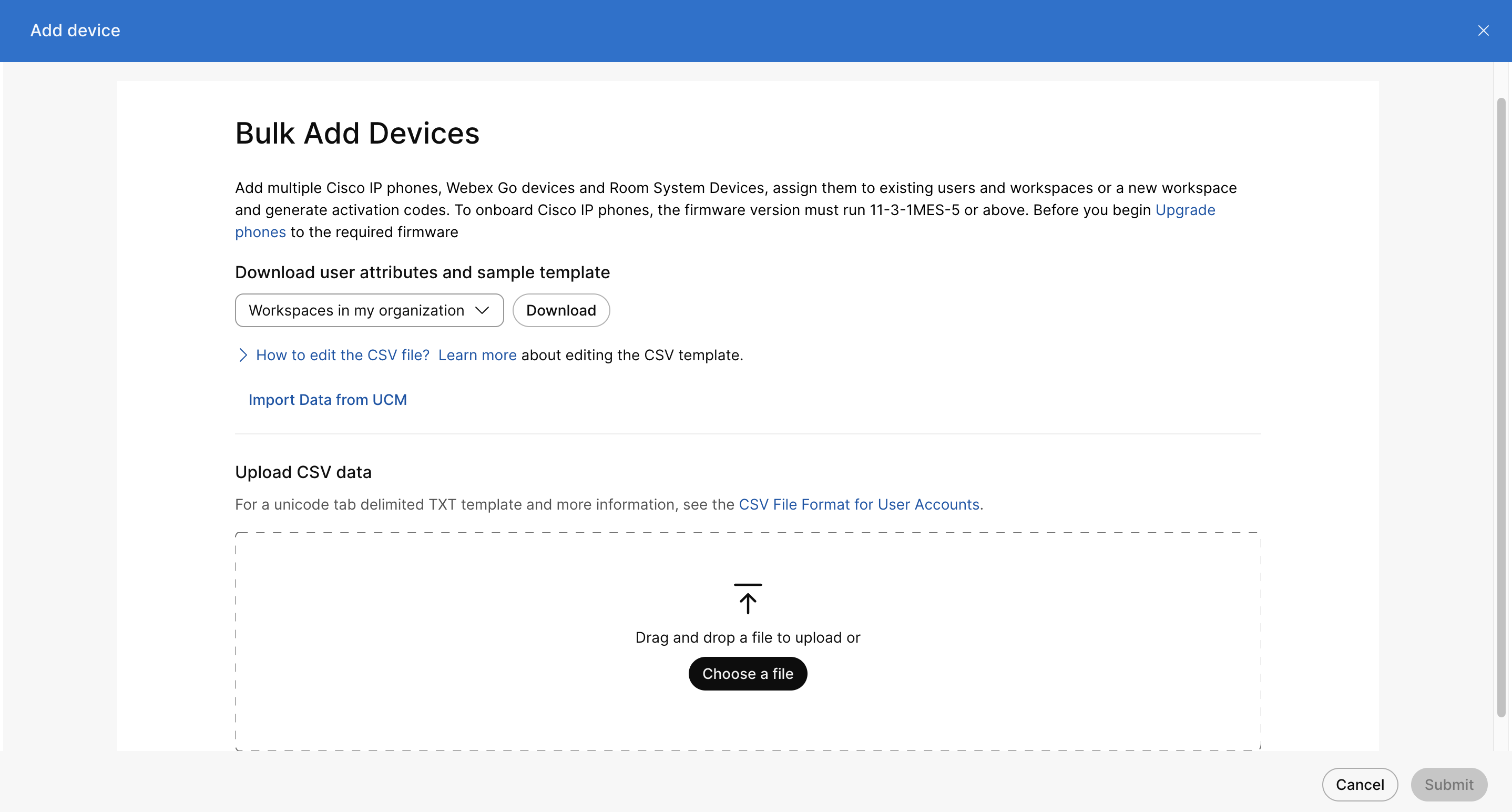
|


