- Pagină de pornire
- /
- Articol

Mulțumim pentru feedback.


 În acest articol
 Feedback?
Puteți muta un utilizator sau un spațiu de lucru de la un abonament activ de apelare la altul fără a afecta serviciile de apelare.
Există diferite scenarii în care un client sau un partener poate avea nevoie să mute un Webex Calling utilizator de la un abonament la altul.
De exemplu:
O modificare a abonamentului — un abonament nou înlocuiește un abonament utilizat anterior.
Pentru a furniza servicii de apelare neîntrerupte, un partener sau un client trebuie să mute un utilizator sau un spațiu de lucru dintr-un abonament Apelare la altul înainte de a procesa fie anularea apelurilor, fie un abonament suspendat.
Puteți vizualiza și gestiona licențele suspendate pentru utilizatori individuali numai prin Control Hub.
Control Hub activează anunțul de suspendare pentru toți utilizatorii și spațiile de lucru folosind o licență din abonamentul suspendat. Auzi anunțul Your calling service may soon be disrupted. To avoid this, please contact your system administrator immediatelypentru toate apelurile efectuate, cu excepția cazului în care este blocat. La reasignarea unui utilizator sau a unui spațiu de lucru cu o licență suspendată unei licențe active, sistemul dezactivează anunțul de suspendare. Anunțul de suspendare nu se redă în timpul apelurilor de urgență.
Dacă încercați să mutați utilizatorii de la un abonament suspendat la un abonament nou utilizând șablonul de licență automată, întâmpinați următoarele:
-
Pierderea datelor de configurare
-
Eșecul mutării utilizatorilor la noul abonament
-
Nu se poate păstra configurația curentă de apelare. Serviciile personalizate, cum ar fi mesageria vocală, codul PIN al mesageriei vocale, atribuirea numerelor și toate setările de apel individuale ale utilizatorilor se pierd atunci când licența de apelare este eliminată.
Există mai multe metode pentru a muta un utilizator sau un spațiu de lucru de la un abonament Apelare la altul, de la modificarea abonamentului individual de utilizator sau spațiu de lucru la instrumente în bloc care permit modificarea abonamentului tuturor utilizatorilor sau spațiilor de lucru dintr-o organizație.
Mutați abonamentul utilizatorului Apelare
Mutați abonamentul utilizatorului Apelare utilizând licența de editare
Utilizați opțiunea Editare licență pentru a modifica tipul de licență pentru un utilizator individual. Un administrator poate modifica planul de abonament pentru un utilizator fără a afecta serviciile pentru acel utilizator și restul organizației.
| 1 |
Conectați-vă la Control Hub. |
| 2 |
Accesați . |
| 3 |
Alegeți un utilizator pentru a schimba licența. |
| 4 |
Faceți clic pe Rezumat, accesați secțiunea Licențe și faceți clic pe Editare licențe. Se afișează lista detaliilor licenței existente. |
| 5 |
Faceţi clic pe Editare licen ţe. |
| 6 |
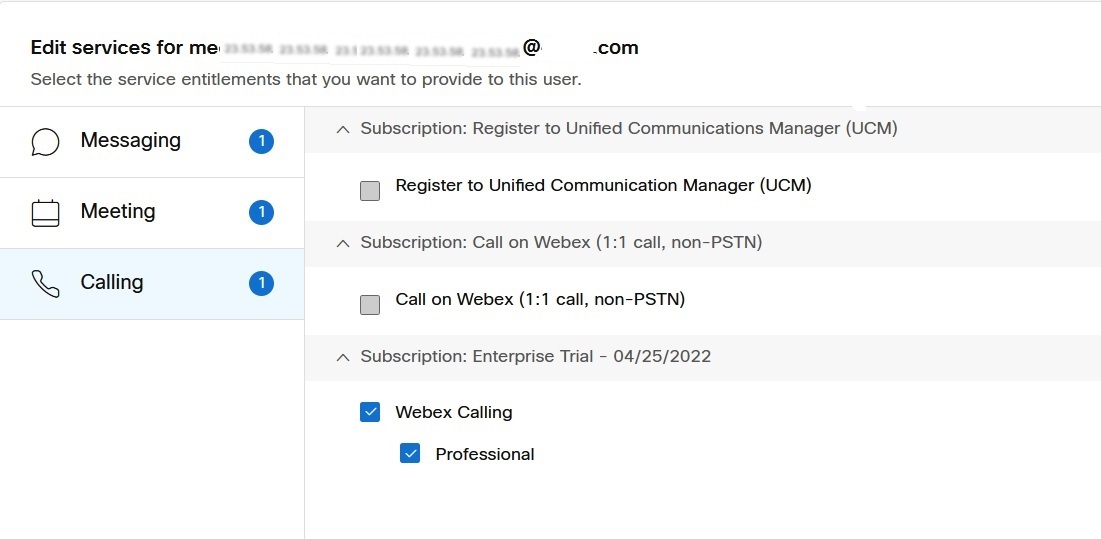
Faceți clic pe Serviciul de apel are din stânga și debifați abonamentul curent.
|
| 7 |
Verificați noul abonament pe care doriți să îl utilizeze utilizatorul.
|
| 8 |
Validați modificările și faceți clic pe Salvare. |

Mutați abonamentul utilizatorului Apelare utilizând șablonul CSV
Utilizați șablonul CSV pentru a modifica abonamentul Apelare pentru utilizatorii dintr-o organizație și pentru a muta utilizatorii de la un abonament de apelare la altul fără a afecta serviciile de apelare.
| 1 |
Conectați-vă la Control Hub. |
| 2 |
Accesați . |
| 3 |
Din meniul derulant Adăugare utilizatori, selectați Gestionare utilizator prin CSV. |
| 4 |
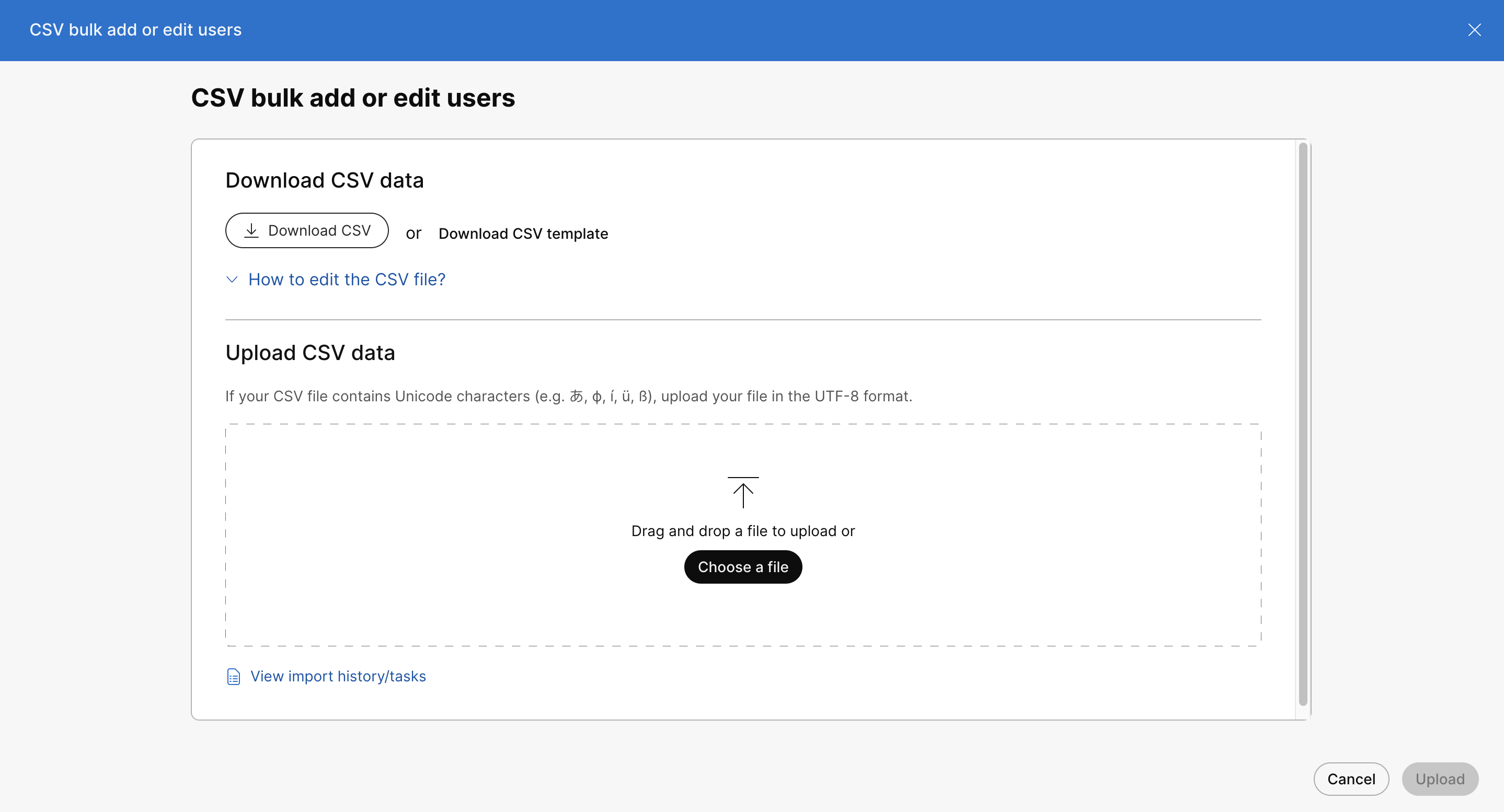
Faceţi clic pe Descărcare CSV pentru a descărca datele utilizatorilor existenţi.
|
| 5 |
În fișierul CSV descărcat, setați abonamentul curent de apelare la FALSE, iar noul abonament Apelare (unde sunt mutați utilizatorii) la TRUE. Faceți acest lucru pentru toți utilizatorii din fișierul CSV, pentru a trece la noul abonament Apelare. |
| 6 |
După ce salvați fișierul, faceți clic pe Alegeți un fișier, selectați fișierul modificat și faceți clic pe Deschidere. |
| 7 |
Faceți clic pe Încăr care. |
| 8 |
Selectați comportamentul de import CSV după cum urmează: Pentru oricare dintre opțiuni, celulele CSV goale rămân neschimbate. Este posibil să trebuiască să der
ulați în jos ecranul pentru a alege următoarele opțiuni.
Fișierul CSV încarcă și creează sarcina. Puteți închide browserul sau această fereastră și sarcina dvs. continuă să ruleze. Pentru a revizui progresul activității, consultați Gestionarea sarcinilor în Cisco Webex Control Hub. |
Mutați abonamentul utilizatorului Apelare utilizând șablonul de licență automată
Pentru a modifica atribuirile de licențe pentru utilizatorii existenți în bloc, utilizați șablonul de licență automată din ecranul de modificare a șablonului de licență.
Dacă încercați să mutați utilizatorii de la un abonament suspendat la un abonament nou utilizând procesul automat de șablon de licență, aveți următoarele situații:
-
Pierderea datelor de configurare
-
Eșecul mutării utilizatorilor la noul abonament
-
Nu se poate păstra configurația curentă de apelare.
| 1 |
Conectați-vă la Control Hub. |
| 2 |
Accesați . |
| 3 |
Faceți clic pe fila Licen țe. |
| 4 |
Din secțiunea Atri buiri de licen țe, faceți clic pe Configurare sub Licențe bazate pe organizație. |
| 5 |
Faceți clic pe Serviciul de apel are. |
| 6 |
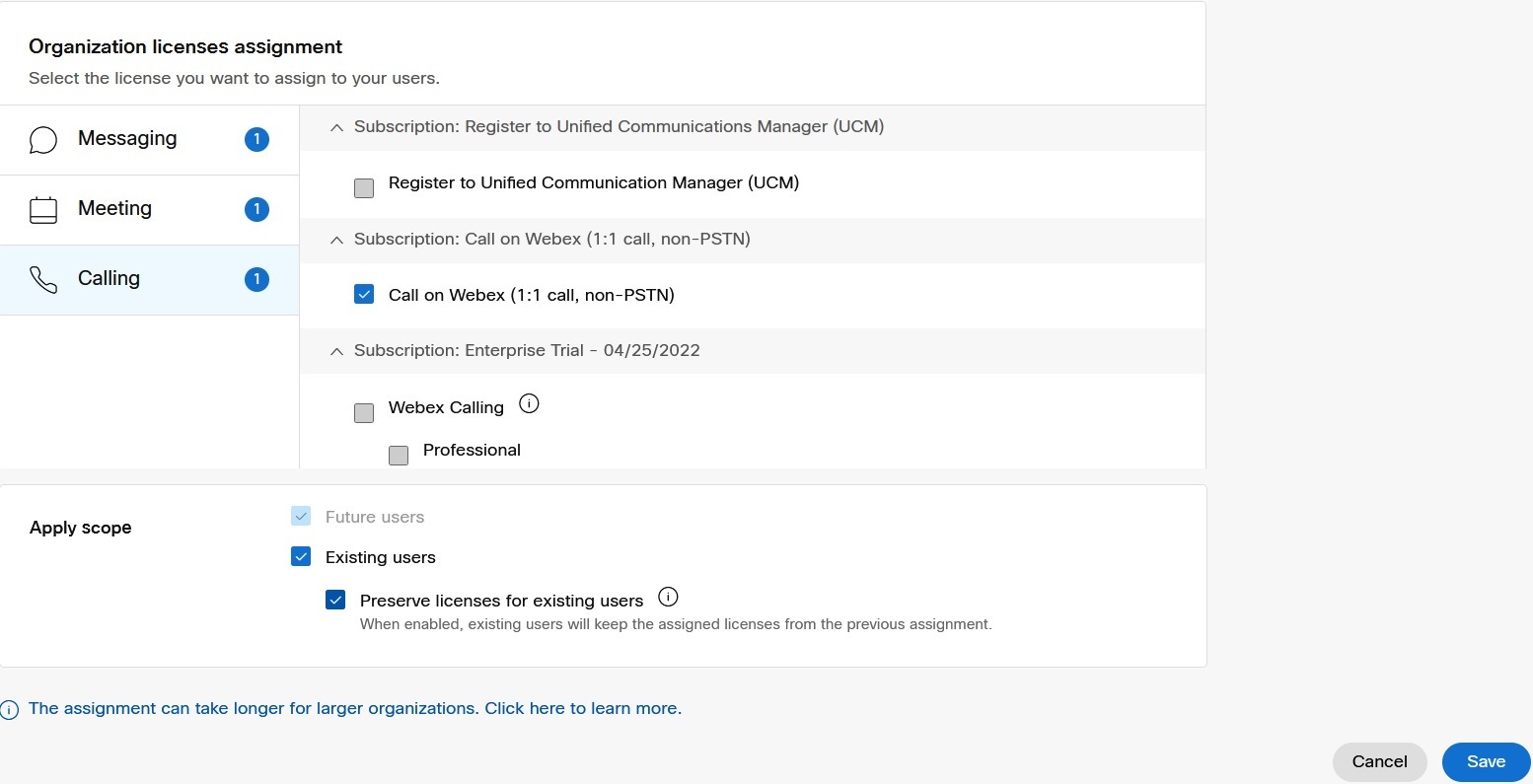
Accesați secțiunea Aplicați domeniul de aplicare, selectați Utilizatori exist enți și efectuați următoarele selecții: |
| 7 |
Faceți clic pe Sal vare.
|
Mutați abonamentul spațiului de lucru Apelare
Mutați abonamentul spațiului de lucru Apelare utilizând licența de editare
Utilizați opțiunea Editare licență pentru a modifica tipul de licență pentru un spațiu de lucru individual. Un administrator poate modifica planul de abonament pentru un spațiu de lucru fără a afecta serviciile pentru acel utilizator și restul organizației.
| 1 |
Conectați-vă la Control Hub. |
| 2 |
Accesați . |
| 3 |
Alegeți un spațiu de lucru pentru a modifica licența. |
| 4 |
Faceți clic pe Prezentare generală, accesați secțiunea A pelare și faceți clic pe 
|
| 5 |
Alegeți Cisco Webex Callingserviciul și faceți clic pe Următorul. |
| 6 |
Debifați abonamentul curent, apoi bifați noul abonament pe care doriți să îl utilizeze spațiul de lucru. |
| 7 |
Validați modificările și faceți clic pe Salvare. 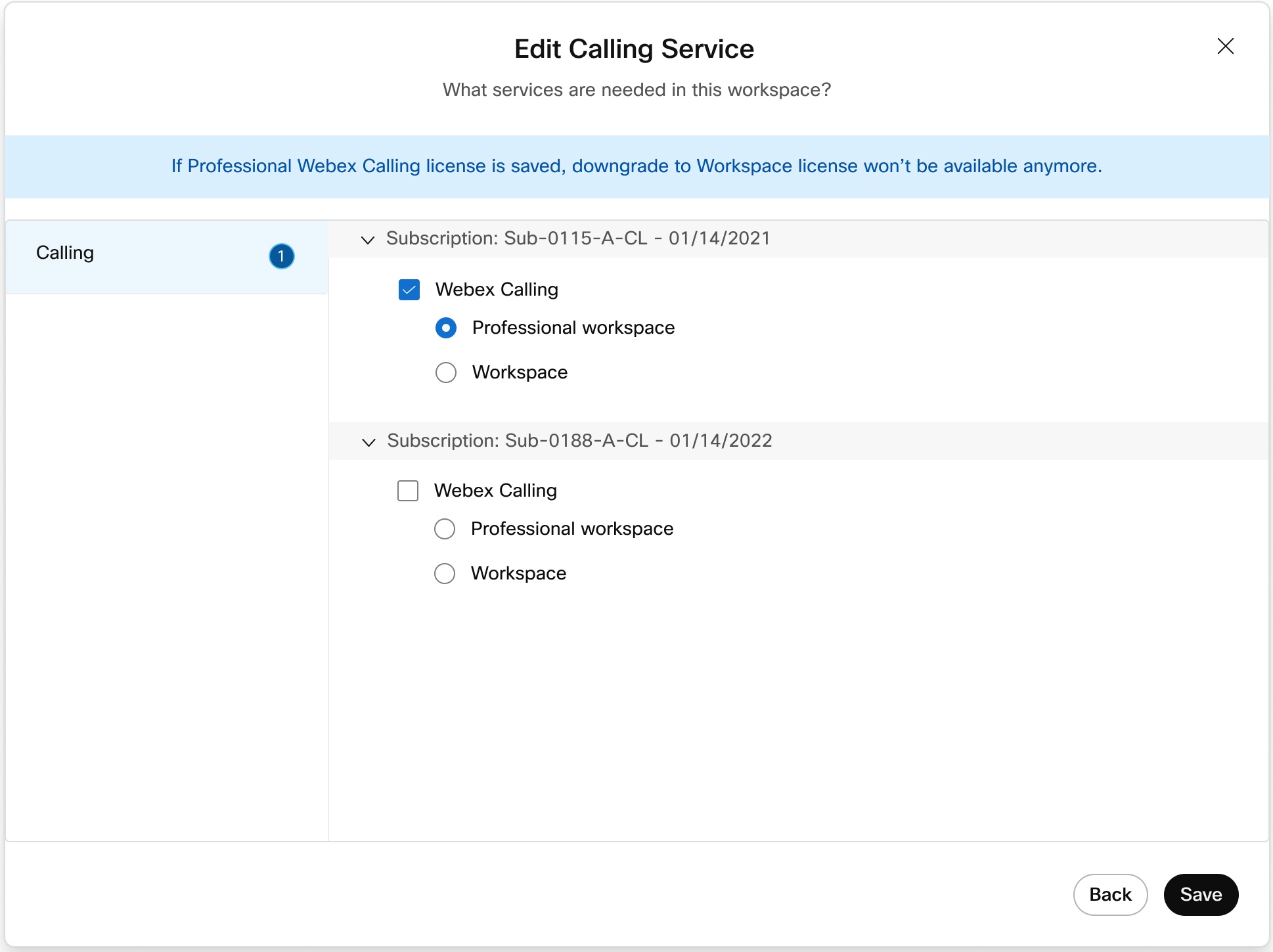
|
 .
.Mutați abonamentul spațiului de lucru Apelare utilizând șablonul CSV
Utilizați șablonul CSV pentru a modifica abonamentul Apelare pentru spațiile de lucru dintr-o organizație și pentru a muta spațiile de lucru de la un abonament Apelare la altul fără a afecta serviciile de apelare.
| 1 |
Conectați-vă la Control Hub. |
| 2 |
Accesați . |
| 3 |
Din meniul derulant, alegeți Spații de lucru din organizația mea și faceți clic pe Descăr care pentru a descărca detaliile spațiilor de lucru existente. Puteți vizualiza progresul descărcării din pagina Activitate.
|
| 4 |
În fișierul CSV descărcat, setați abonamentul curent al spațiului de Webex Calling lucru la FALSE, iar noul abonament pentru spațiul de lucru Apelare (unde sunt mut ate spațiile de lucru) la TRUE. Faceți acest lucru pentru toate spațiile de lucru din fișierul CSV, pentru a trece la noul abonament pentru spațiul de lucru Apelare. Dacă doriți să actualizați numai abonamentul și să săriți integrarea dispozitivului, setați coloana „Numai actualizarea abonamentului spațiului de lucru” la TRUE. Dacă doriți să actualizați abonamentul și să încorporați noul dispozitiv, setați-l la FALSE. Pentru mai multe informații despre detaliile fișierului CSV, consultați Adăugarea și atribuirea de dispozitive în bloc. |
| 5 |
După ce salvați fișierul, faceți clic pe Alegeți un fișier, selectați fișierul modificat și faceți clic pe Deschidere. |
| 6 |
Faceți clic pe Trimit eți. 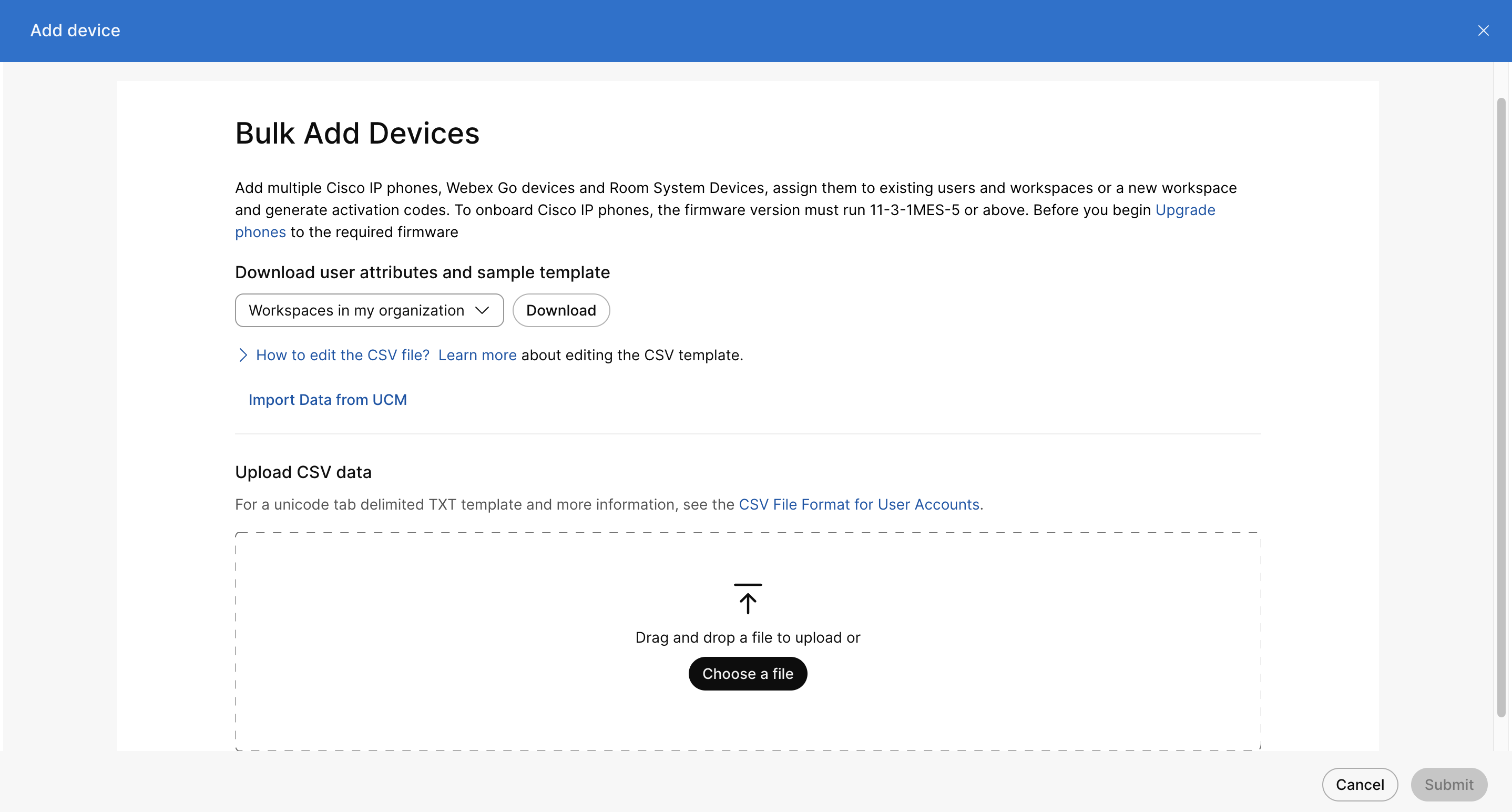
|
Gestionarea abonamentelor suspendate
Dacă un Webex Calling abonament rămâne suspendat timp de 75 de zile, sistemul plasează utilizatorii și spațiile de lucru atribuite acelui abonament în Interceptarea apelurilor. Acest Intercept permite continuarea apelurilor de urgență, dar restricționează toate apelările de ieșire și de intrare pentru a preveni anularea permanentă a abon amentului și pierderea datelor.
Pentru a restabili serviciile complete de apelare, administratorul trebuie să mute utilizatorii sau spațiile de lucru afectate la un abonament activ. Odată ce sistemul actualizează cu succes licența la un abonament activ, acesta elimină automat Interceptarea apelurilor.
Consultați următoarele secțiuni pentru pașii detaliați privind mutarea utilizatorilor sau a spațiilor de lucru la un abonament activ:


