- ホーム
- /
- 投稿記事

コメントありがとうございます。

Webex コンタクトセンターのインシデントとメンテナンスのアラートを購読する
 この記事の内容
 フィードバックがある場合
この記事では、さまざまな通知を購読して、Webex Contact Center の更新に関する最新情報を入手する方法について説明します。
2025 年 8 月 1 日から、Webex Contact Center は、インシデント、メンテナンス、 および複雑な機能のロールアウト通知をグローバルサービスステータスプラットフォームに統合し、CJPIM メールと Webex ルームアラートによる通知を停止します。サービスステータスと定期メンテナンスの最新情報を引き続き受け取るには、 ユーザーはグローバルサービスステータスページで電子メールまたは RSS フィードを購読する必要があります。機能リリースの更新については、「新着情報」と「近日公開予定」を購読してください 移行後に通知が中断されないようにするためのヘルプページ
インシデント管理のメール通知を購読する
| 1 | |
| 2 |
封筒をクリックします( |
| 3 |
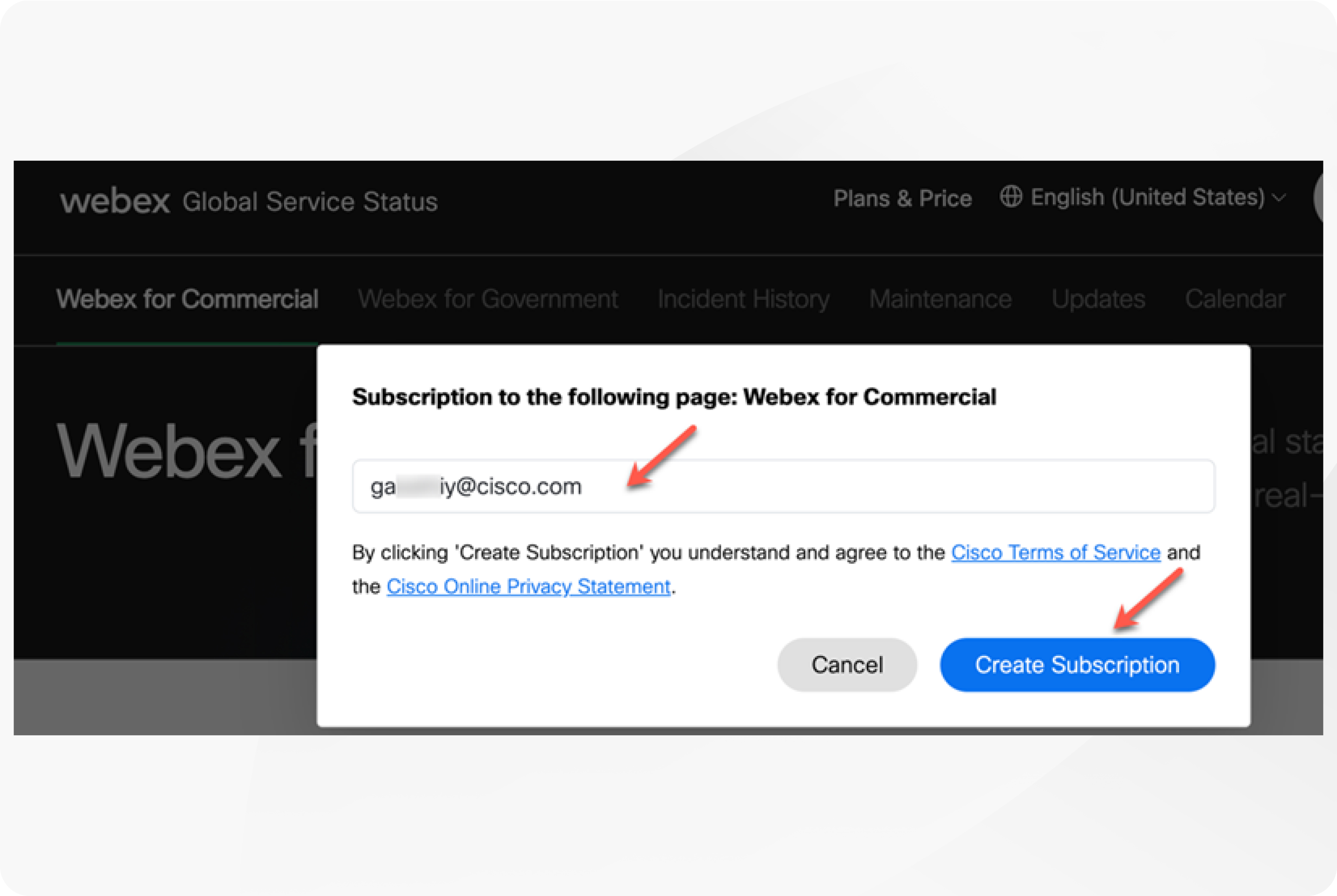
更新を受け取りたいメールアドレスを入力し、「
サブスクリプションを作成」をクリックします。 確認メッセージがページに表示されます。
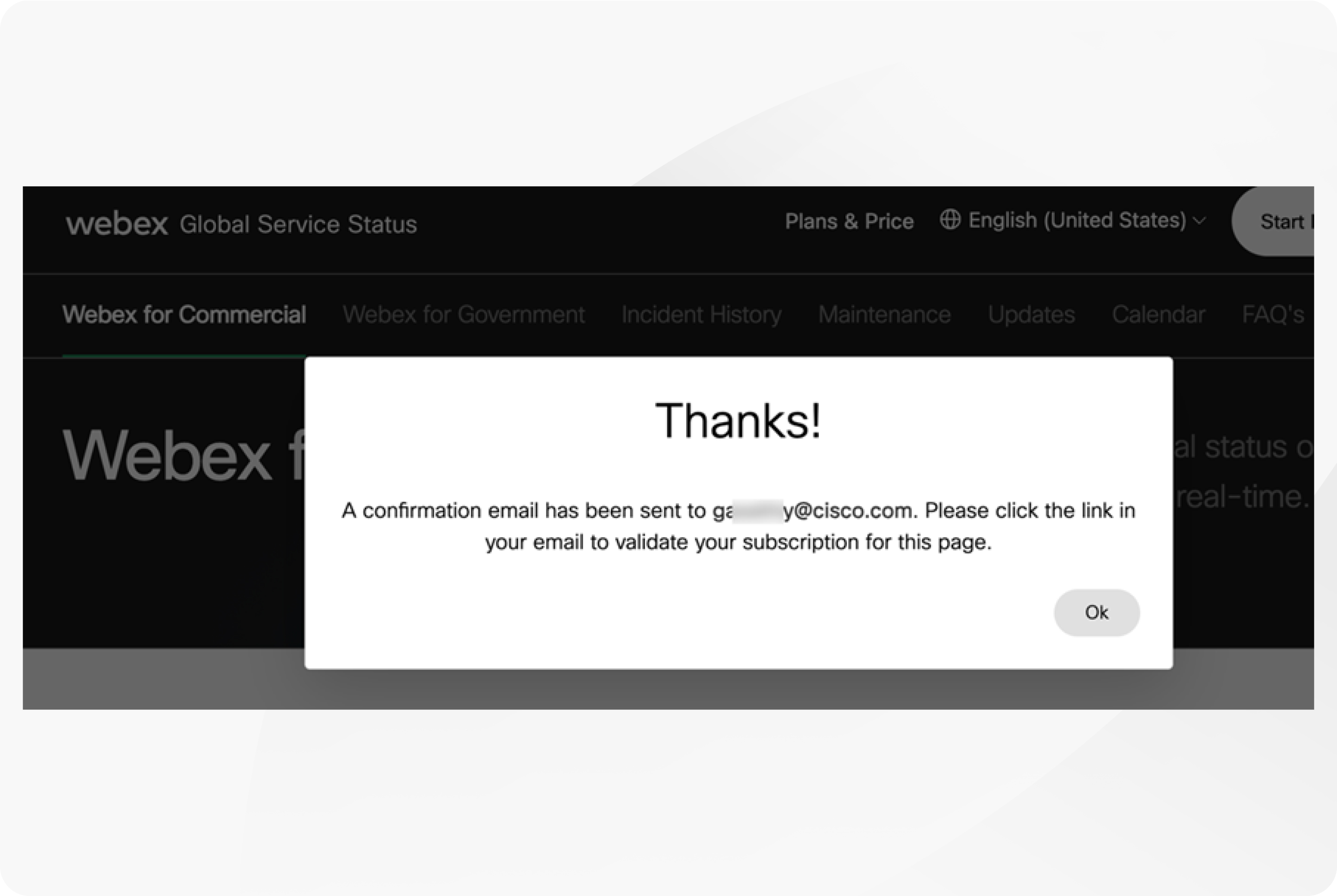 |
| 4 |
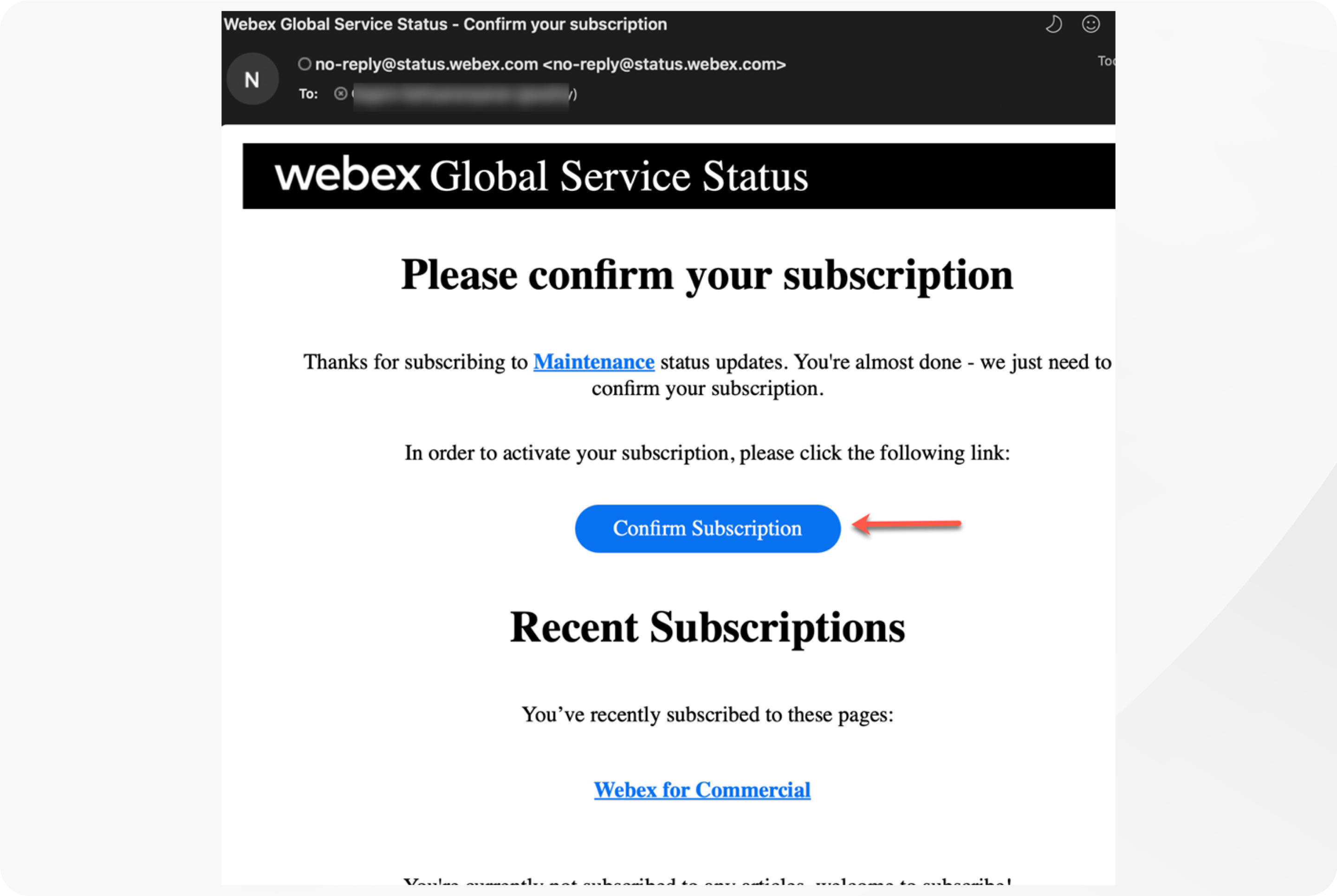
メールの受信トレイに通知メールが届いていないか確認してください。 |
| 5 |
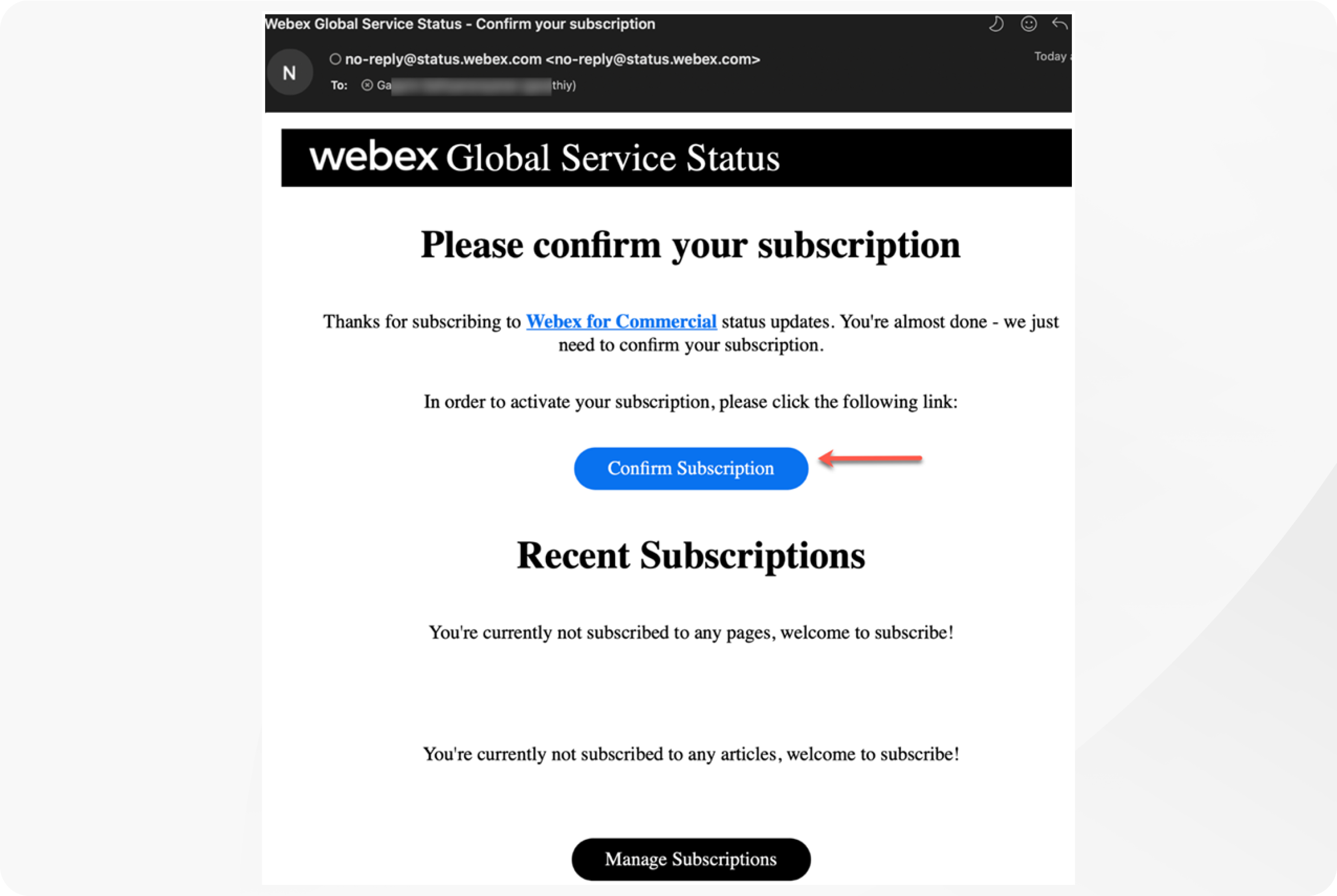
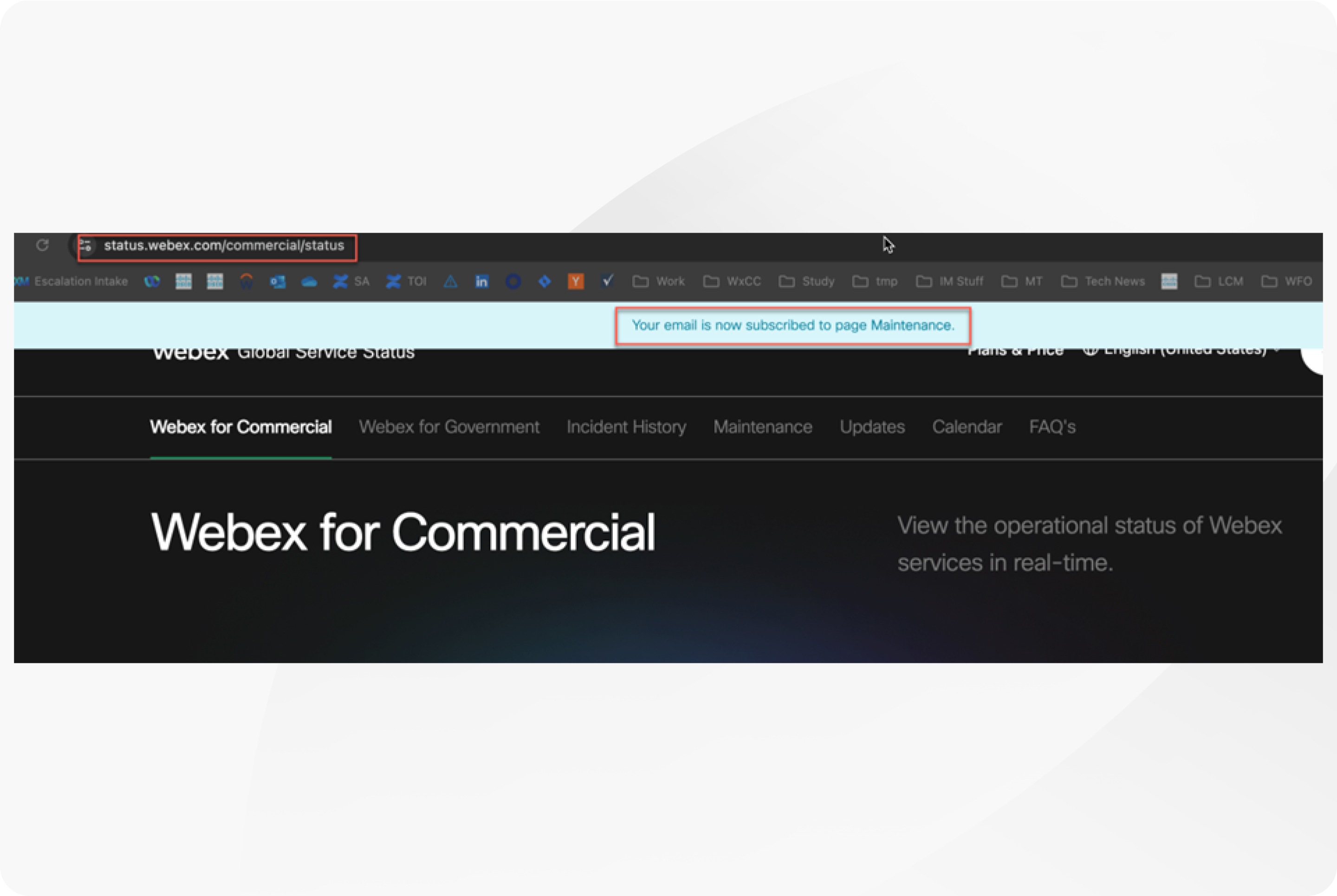
メールの「購読を確認する」リンクをクリックします。 status.webex.comにリダイレクトされ、
サブスクリプションが有効であることを示す確認メッセージが表示されます。
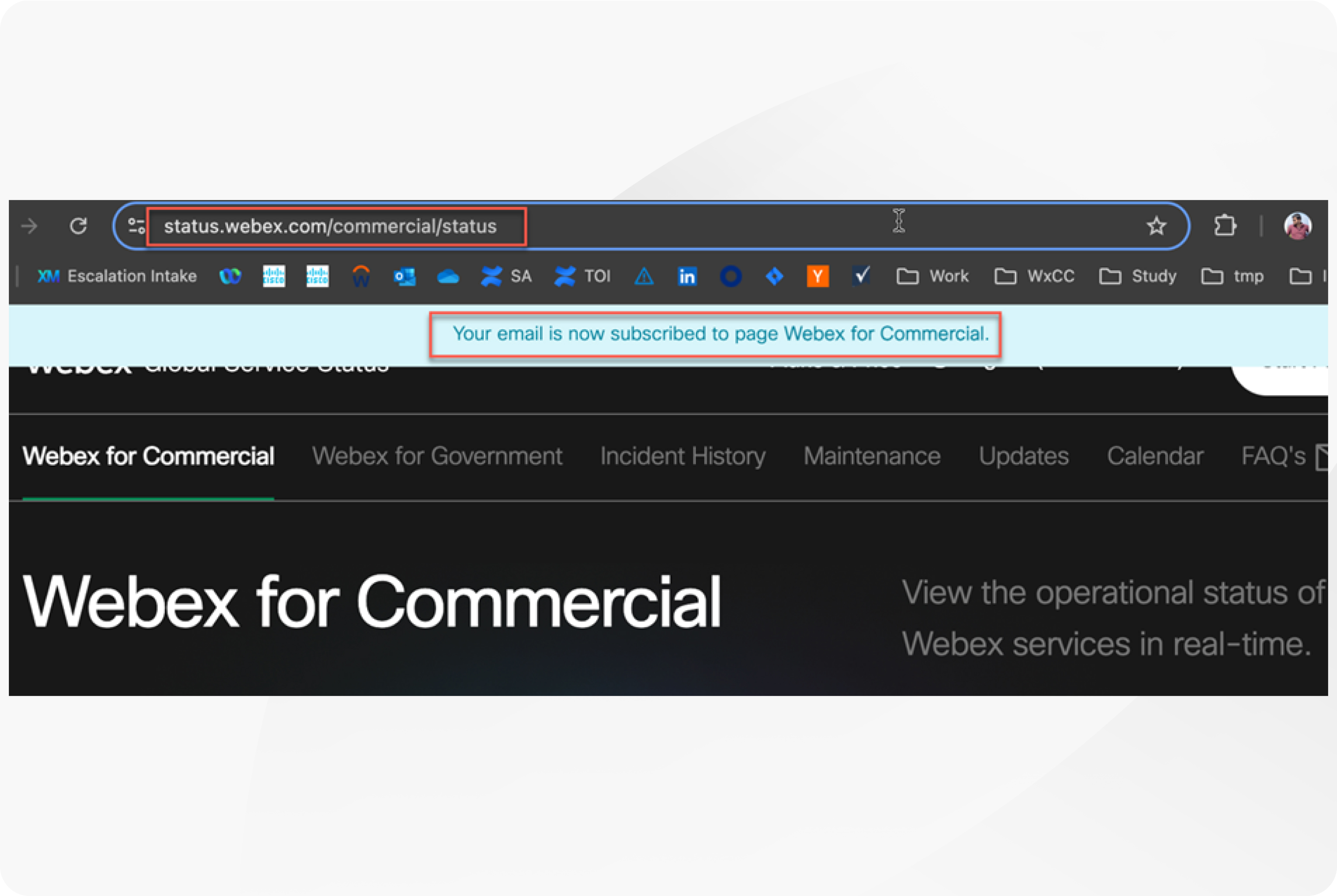 |
 ) アイコンはページの右上隅にあります。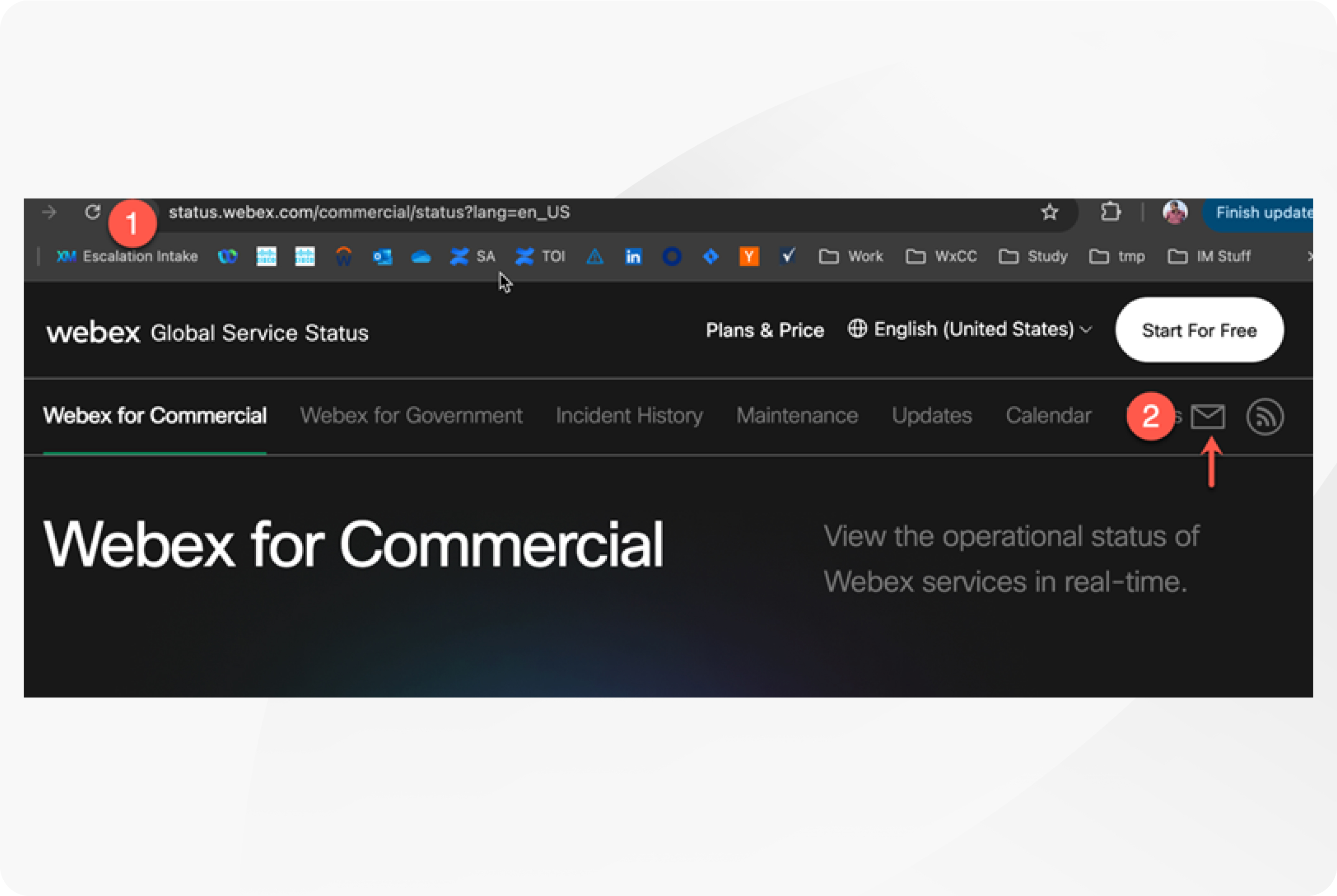
メンテナンスの通知を購読する
| 1 | |
| 2 |
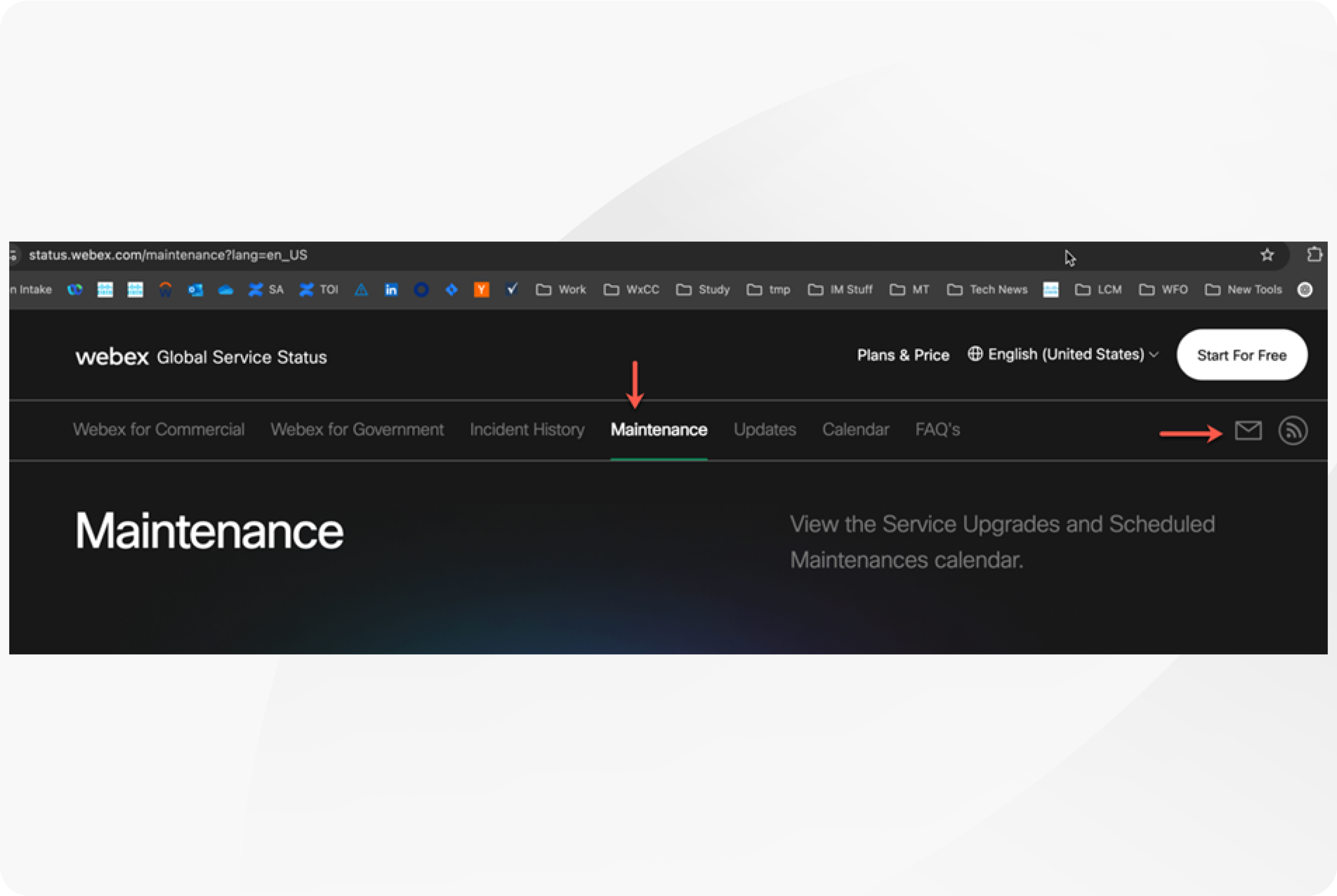
[メンテナンス] タブをクリックし、封筒をクリックします( |
| 3 |
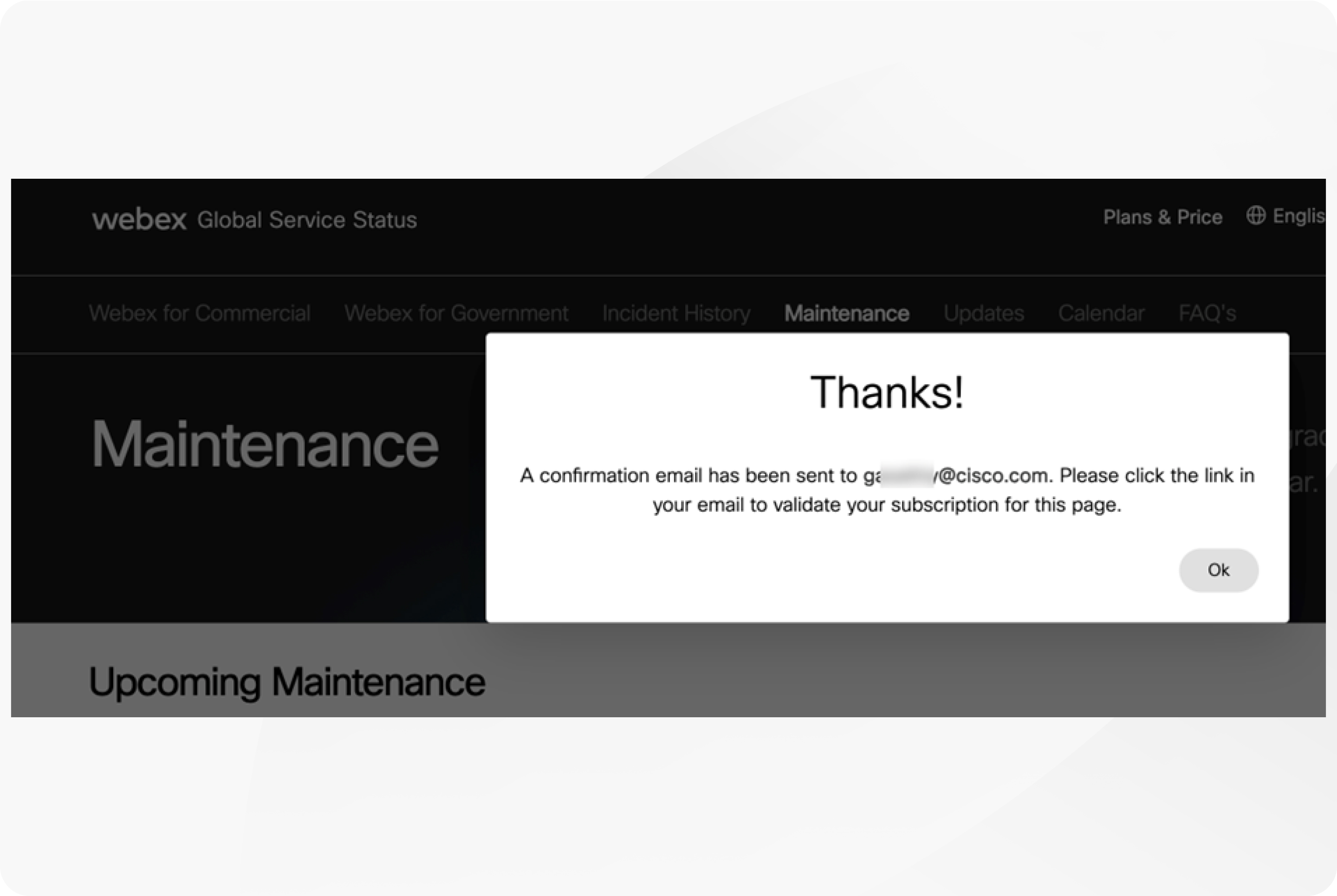
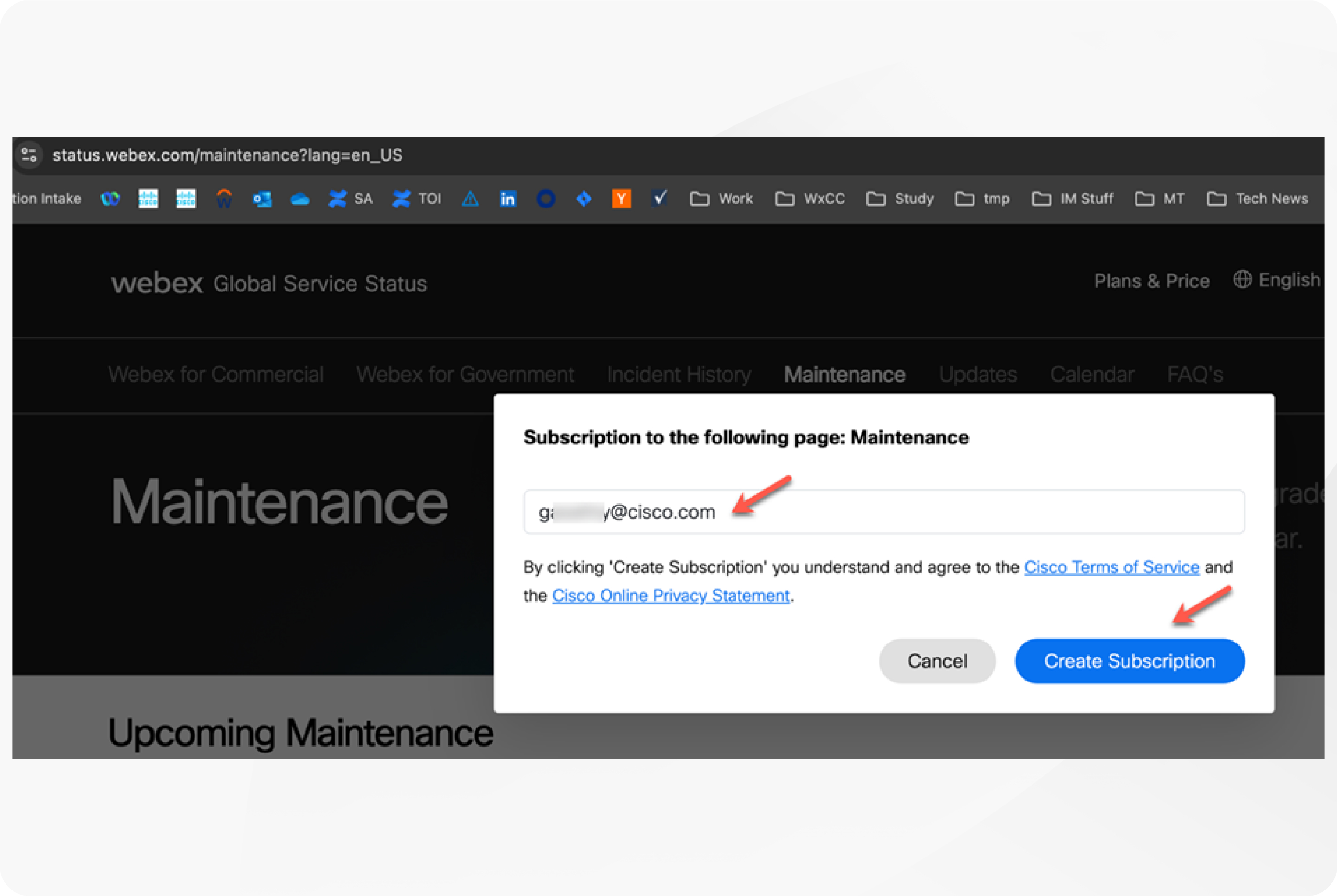
更新を受け取りたいメールアドレスを入力し、「
サブスクリプションを作成」をクリックします。 確認メッセージがページに表示されます。
 |
| 4 |
メールの受信トレイに通知メールが届いていないか確認してください。 |
| 5 |
メールの「購読を確認する」リンクをクリックします。 |
| 6 |
status.webex.comにリダイレクトされ、サブスクリプションが有効であることを示す確認メッセージが表示されます
。 |
Webex RSS フィードを購読してください
| 1 |
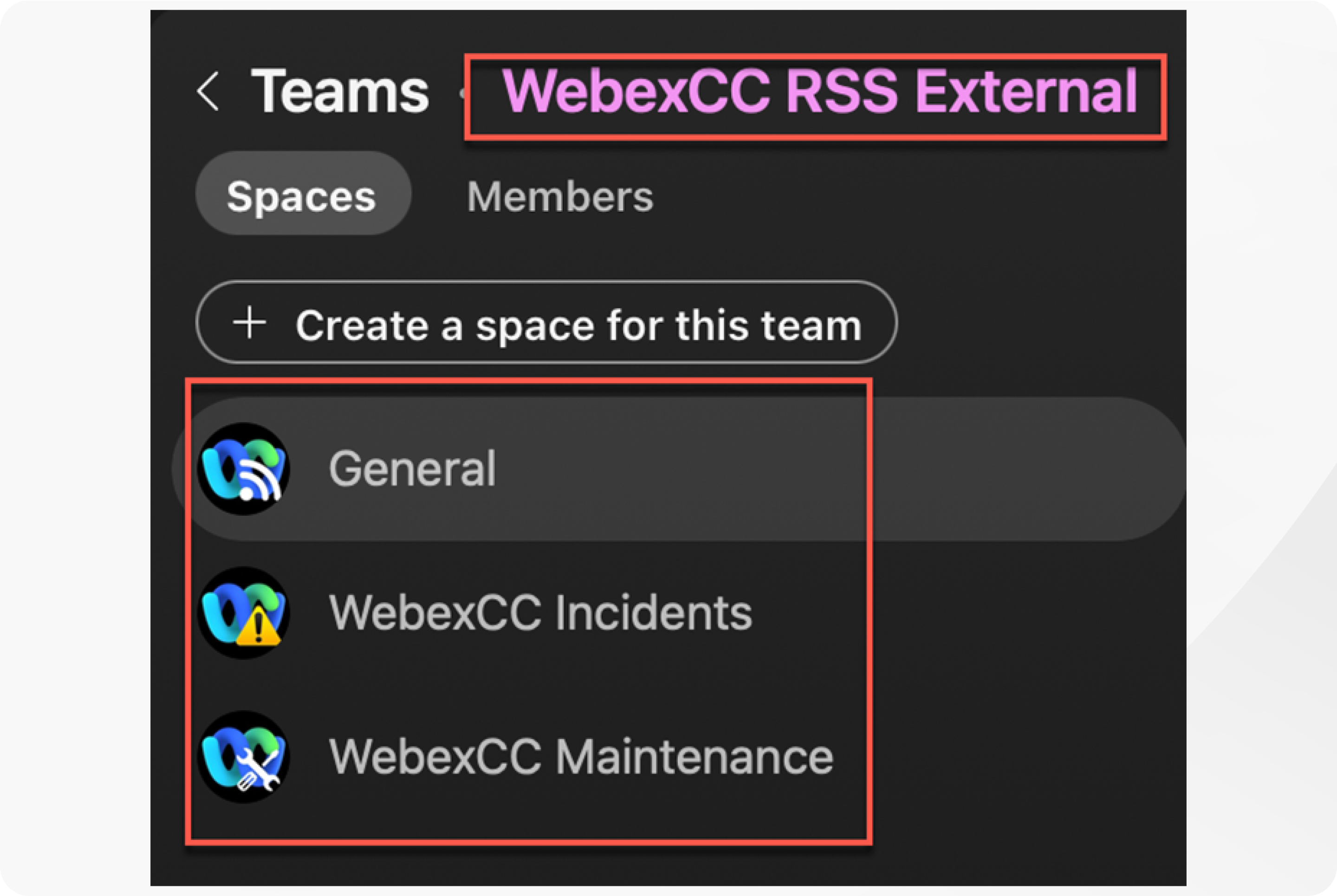
Webex コンタクトセンターの RSS フィードに参加するには:
|
| 2 |
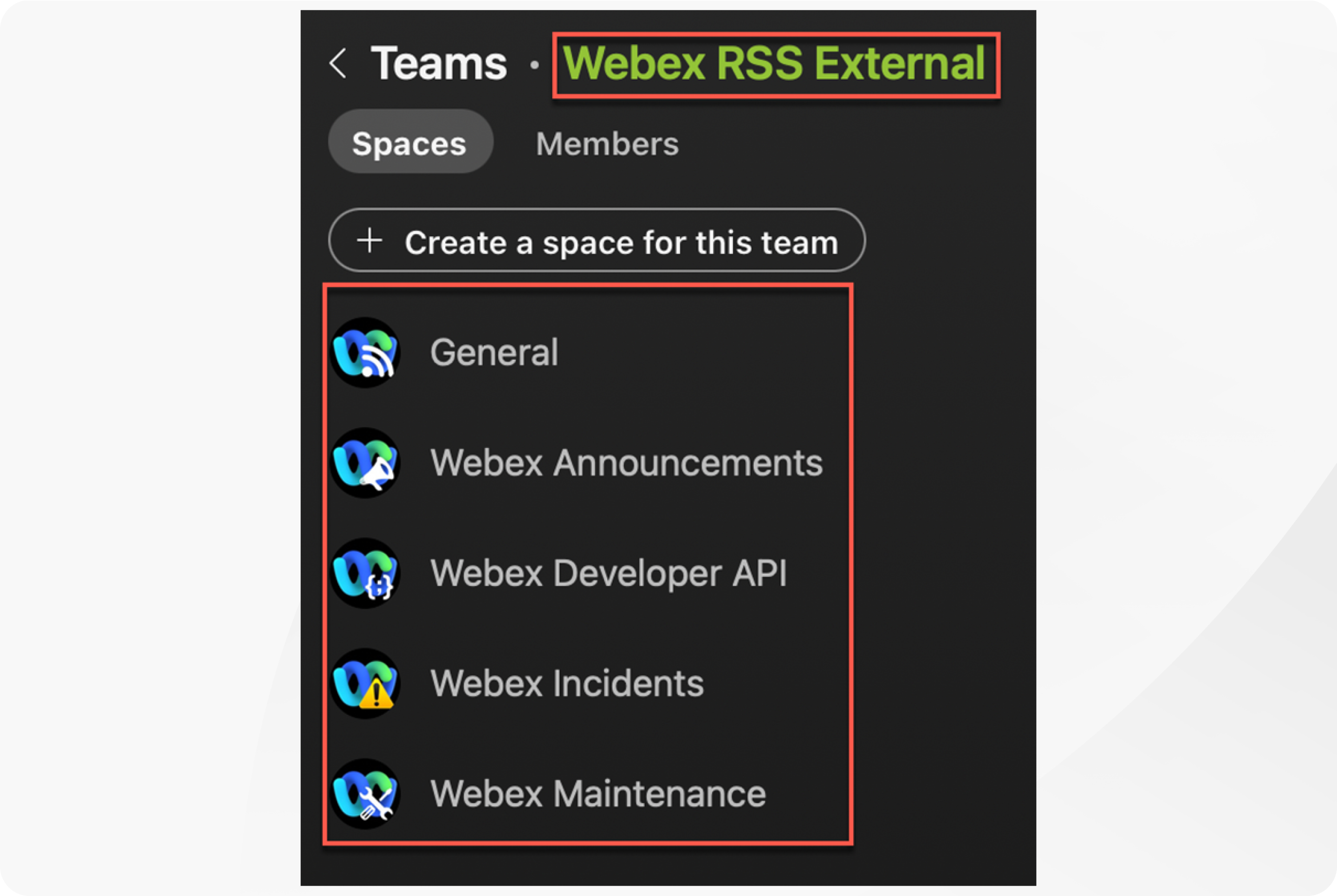
一般的な Webex サービスの RSS フィードに参加するには:
|
Webex コンタクトセンターの新着情報
新着情報セクションと近日公開予定セクションは、的を絞った関連性の高い最新情報を提供するために、 特に3人の人物向けに構成されています。 これらのペルソナには通常、次のものが含まれます:
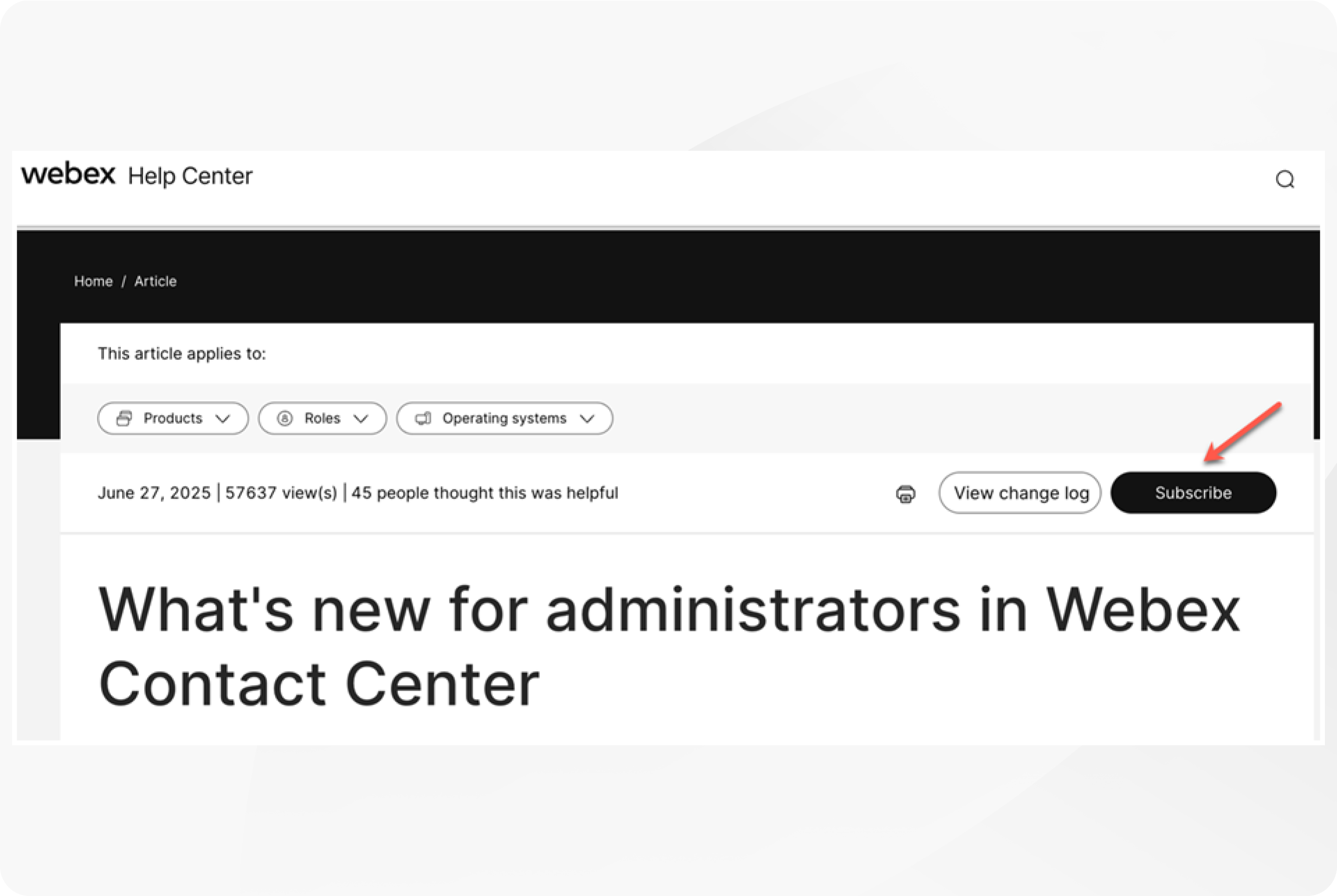
これらのリンクを使用してこれらの各ページを確認し、あなたの役割に関連する最新情報を購読してください。| 1 |
該当するペルソナの新着情報セクションで、
購読ボタンをクリックしてください。 |
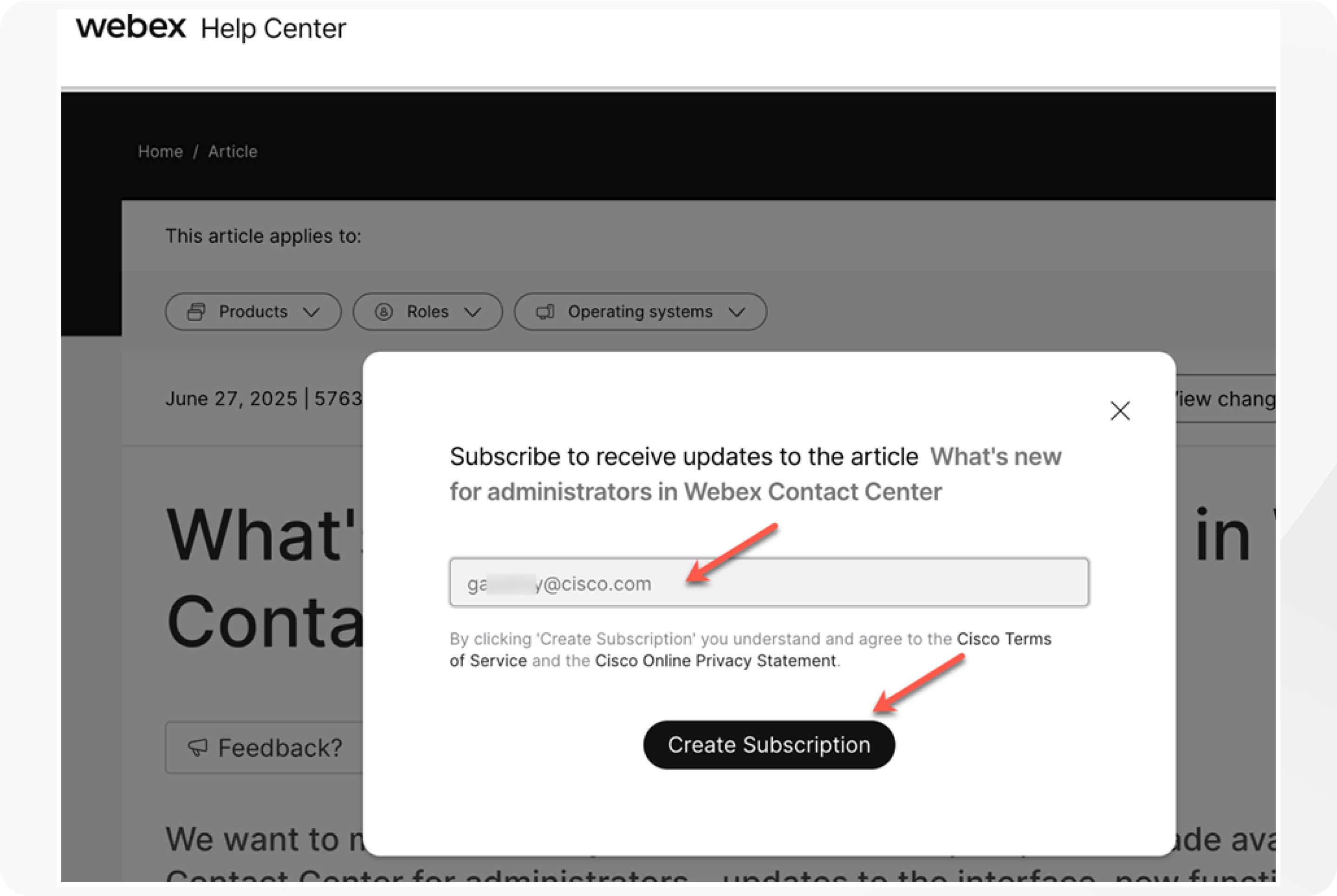
| 2 |
更新を受け取りたいメールアドレスを入力し、「
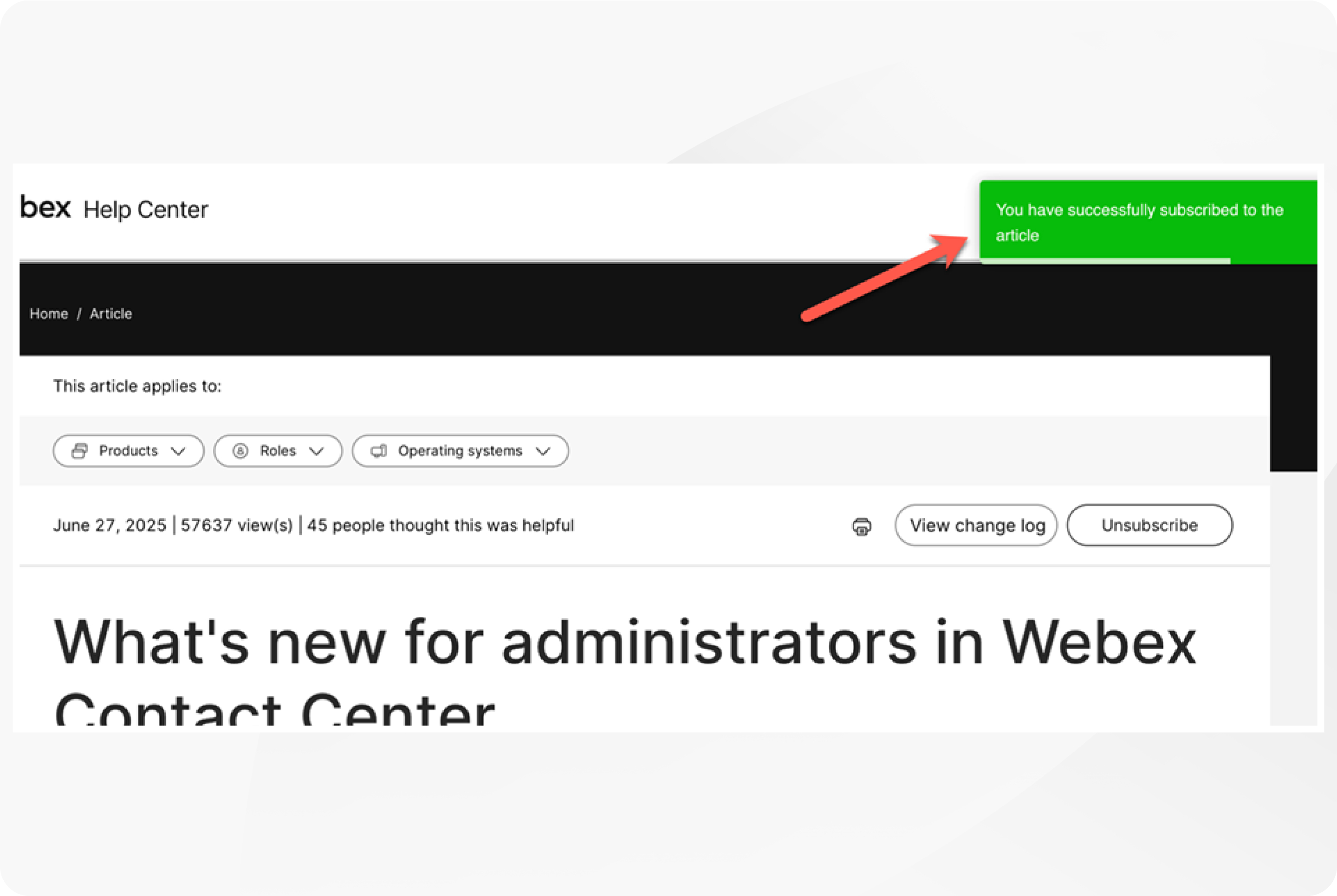
サブスクリプションを作成」をクリックします。 確認メッセージがページに表示されます。
 |
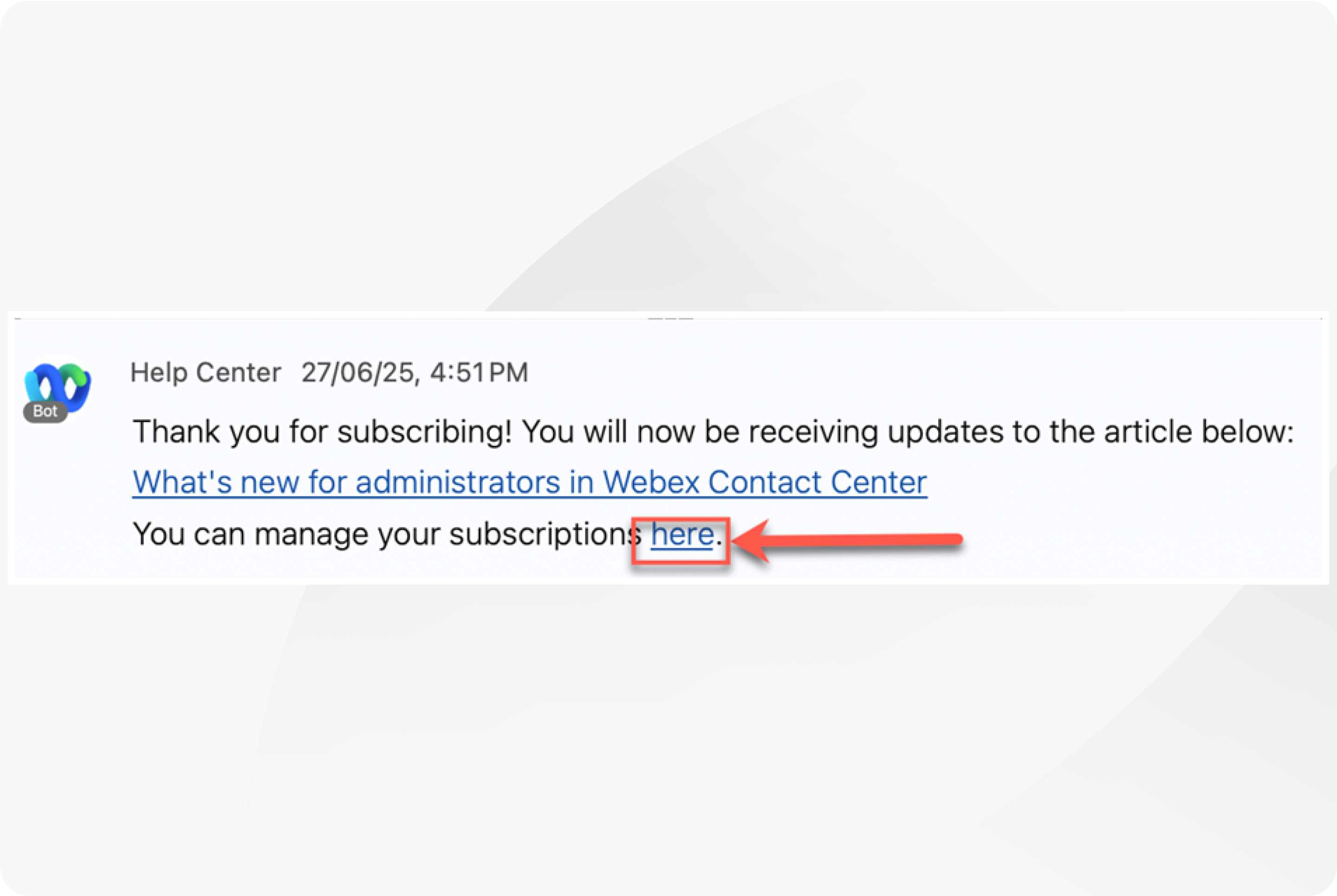
| 3 |
ヘルプセンターのボットからWebexでメッセージが届きます。 通知設定を更新したり、購読を管理したりするには、
メッセージ内のこちらのリンクをクリックしてください。 |
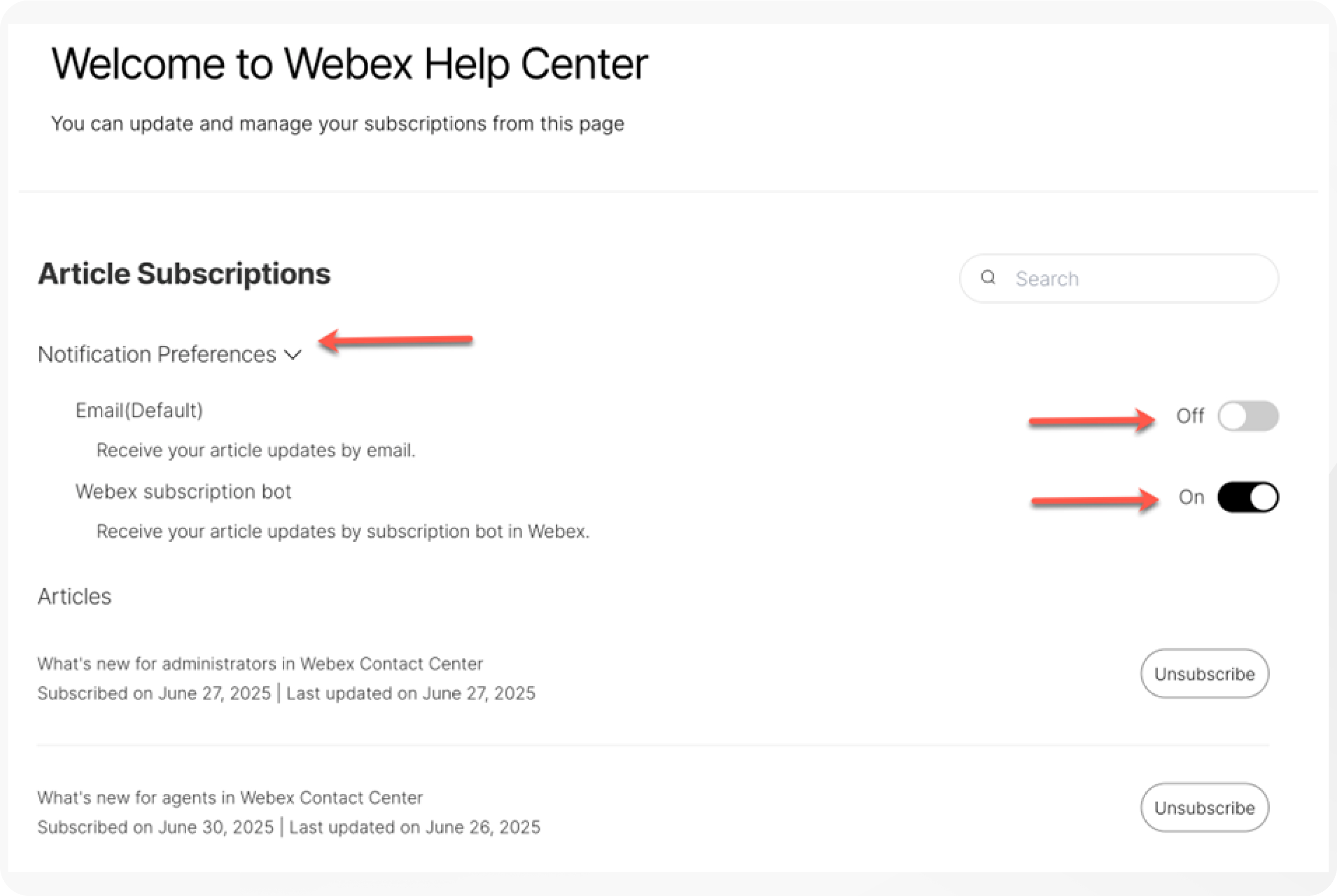
| 4 |
[通知設定] をクリックし、[
電子メール](デフォルト)または [Webex
サブスクリプションボット] をクリックします。 |