- ホーム
- /
- 投稿記事

コメントありがとうございます。

 この記事の内容
 フィードバックがある場合
着信転送では、通話を別の電話番号に、または直接ボイスメールに転送または転送できます。
着信転送を有効にすると、いつ電話を転送するか、 誰に転送するかを選択できます。 着信転送用に選択した設定は、現在の設定よりも優先されます。 Webex Calling ユーザーとワークスペースの次の着信転送設定を有効化または変更できます。
-
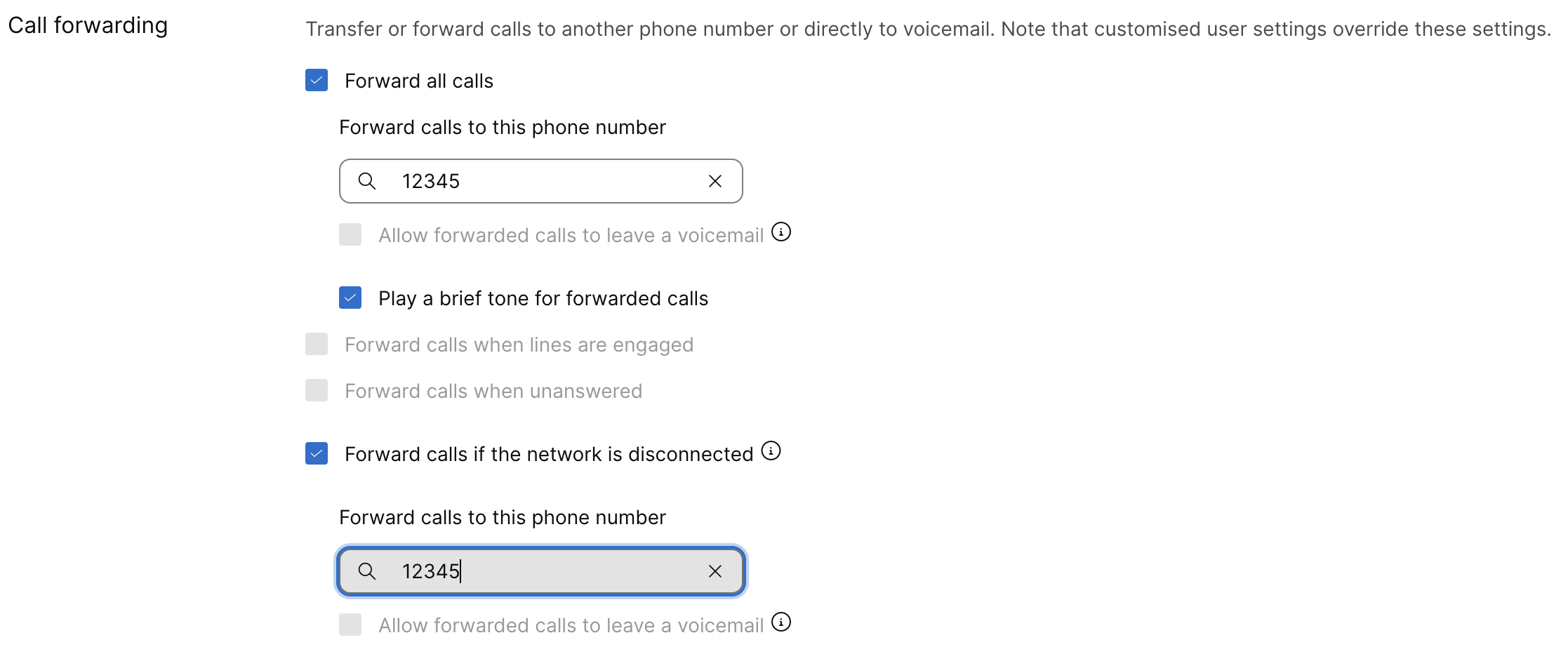
すべての通話を転送する- すべての通話を特定の電話番号に転送するには、このオプションを選択してください。 次のことができます:
-
通話を転送するには、特定の内部または外部の電話番号を入力してください。
-
[転送された通話にボイスメールを残すことを許可する] を選択します。 このオプションは、 ボイスメールサービス付きの有効な内部電話番号を入力した後にのみ使用できます。 転送先を先に呼び出すのではなく、 機能アクセスコード*55のダイレクトボイスメール転送を使用して、転送された通話を直接ボイスメールに送信します。
-
通話の転送中に短いトーンで再生するには、「 転送された通話に短いトーンで再生する」を選択します。
-
-
通話中でも通話を転送する-このオプションを選択すると、回線が話中のときに通話を転送できます。 次のことができます:
-
通話を転送したい特定の社内または社外の電話番号を入力してください。
-
[転送された通話にボイスメールを残すことを許可する] を選択します。 このオプションは、 ボイスメールサービスで有効な内部電話番号を入力した場合にのみ選択できます。
コールウェイティングが有効になっている場合は、 着信転送オプションを有効にできません。
-
-
未応答時に通話を転送する-このオプションを選択すると、応答がないときや、 指定した呼び出し回数を超えたときに通話を転送します。 次のことができます:
-
通話を転送したい特定の社内または社外の電話番号を入力してください。
-
転送する前にリングの数を設定してください。 呼び出し回数が呼び出し回数を超えると、指定された電話番号に通話が転送されます。
-
[転送された通話にボイスメールを残すことを許可する] を選択します。 このオプションは、 ボイスメールサービスで有効な内部電話番号を入力した場合にのみ選択できます。
-
-
ネットワークが切断されている場合に通話を転送する-このオプションを選択すると、 ユーザーが連絡が取れない場合やオフィスの接続が失われたときに通話を転送できます。 次のことができます:
-
通話を転送したい特定の社内または社外の電話番号を入力してください。
-
[転送された通話にボイスメールを残すことを許可する] を選択します。 このオプションは、 ボイスメールサービスで有効な内部電話番号を入力した場合にのみ選択できます。
-
通話を転送しても、発信者番号は同じままで、 最後のリダイレクト番号は表示されません。Webex Calling
-
モバイル用 Webex アプリを使用している場合、この機能は適用されません。
-
Webex Calling ユーザーの着信転送を設定する
| 1 | |
| 2 |
[ に移動します。 |
| 3 |
ユーザーを選択し、「通話」タブをクリックします。 |
| 4 |
通話処理セクションに行き、通話転送を選択してください。 |
| 5 |
有効にする設定を選択してください。
カスタムユーザー設定はこれらの設定よりも優先されます。 |
| 6 |
[保存] をクリックします。
また、ユーザーはユーザーポータルで自分で着信転送を設定することもできます。 詳しくは、「着信転送の設定」を参照してください。 ユーザーがこれらの設定を変更すると、その変更はユーザーポータルとコントロールハブの両方に反映されます。 |
ワークスペースの着信転送を設定する
| 1 | |
| 2 |
[] に移動します。 |
| 3 |
ワークスペースを選択して、「通話」タブをクリックします。 |
| 4 |
通話処理セクションに行き、通話転送を選択してください。 |
| 5 |
有効にする設定を選択してください。
ワークスペースに適用されるカスタム設定は、これらの設定よりも優先されます。 |
| 6 |
[保存] をクリックします。 |


