
피드백을 보내 주셔서 감사합니다.
 피드백이 있습니까?
옥토버 (46.10)
2026년 10월 12일이에요.
다음 앱 버전은 오늘 릴리스에 해당해요. 이 릴리즈에서 해결된 문제에 대한 정보를 보려면 Webex 앱 | 릴리스 노트를 참조하십시오. 최근에 앱 스토어에 검토를 위해 모바일 앱을 제출했는데 승인되고 게시되면 다운로드할 수 있어요.
-
윈도우—46.10.0.36042
-
맥—46.10.0.36042
-
리눅스—46.10.0.36042
-
VDI—46.10.0.36042
-
아이폰하고 아이패드—46.10이에요
-
안드로이드—46.10이에요
2026년 10월 1일엔
10월 출시일 업데이트
웨벡스 앱용 10월 (46.10) 릴리스의 경우, 10월 12일에 출시할 계획이에요.
2026년 9월 17일엔
웹엑스 VDI 플러그인 운영 체제 지원이 10월 46.10 릴리즈부터 변경돼요
웹엑스 앱은 10월 46.10 릴리즈부터 새 라이브러리로 업데이트될 거예요. 그 결과, 새로운 Webex VDI 플러그인은 다음 운영 체제에서 더 이상 지원되지 않아요.
-
윈도우 10 1809 또는 윈도우 10 엔터프라이즈 LTSC 2019 이전 윈도우 버전 (OS 빌드 17763)
-
맥OS 13 벤츄라보다 이전 맥OS 버전들
-
씽오에스 9.5와 9.6같아요
-
룩스 RP6
이러한 플랫폼을 사용하는 고객은 지원되는 Webex 앱 및 VDI 플러그인 버전 (46.10 이상) 을 계속 사용하거나 Webex 앱 릴리스 46.10 이상을 채택하기 전에 지원되는 운영 체제로 업그레이드를 계획해야 해요.
이 전환을 계획하는 데 도움이 필요하면 Webex 담당자에게 문의하세요.
2026년 9월 8일엔
앱 버전 업데이트됐어요
Webex App 46.9용 업데이트를 출시했어요. 이 업데이트에는 몇 가지 안정성 수정이 포함되어 있어요. 다음 앱 버전이 오늘 업데이트에 해당해요.
-
윈도우—46.9.0.35800
-
맥—46.9.0.35800
-
아이폰하고 아이패드—46.9
-
안드로이드—46.9
2026년 9월 3일돼요
데스크톱과 모바일에서 Webex 앱의 자동 업데이트를 일시 중지했습니다. 새 버전을 출시할 계획이고 나중에 다른 업데이트를 게시할 예정이에요.
2026년 9월 1일이에요
다음 앱 버전은 오늘 릴리스에 해당해요. 이 릴리즈에서 해결된 문제에 대한 정보를 보려면 Webex 앱 | 릴리스 노트를 참조하십시오. 최근에 앱 스토어에 검토를 위해 모바일 앱을 제출했는데 승인되고 게시되면 다운로드할 수 있어요.
-
윈도우—46.9.0.35771
-
맥—46.9.0.35771
-
아이폰하고 아이패드—46.9
-
안드로이드—46.9
2026년 8월 27일엔
맥OS 12 지원 종료돼요
8월 (46.8) 릴리스부터 웹엑스 앱은 더 이상 macOS 12를 지원하지 않아요. 2027년 5월 지원 종료될 때까지 macOS 12에서 버전 46.7을 계속 사용할 수 있어요.
2026년 8월 10일이에요
앱 버전 업데이트됐어요
Webex App 46.8용 업데이트를 출시했어요. 이 업데이트에는 몇 가지 안정성 수정이 포함되어 있어요. 다음 앱 버전이 오늘 업데이트에 해당해요.
-
윈도우—46.8.0.35631
-
맥—46.8.0.35631
-
리눅스—46.8.0.35631
-
VDI—46.8.0.35631
-
아이폰하고 아이패드—46.8이죠
-
안드로이드—46.8
2026년 8월 7일엔
데스크톱과 모바일에서 웹엑스 앱 자동 업데이트를 일시 중지했고, 새 버전을 출시할 계획이고, 8월 10일 월요일에 또 다른 업데이트를 게시할 예정이에요.
2026년 8월 4일엔
다음 앱 버전은 오늘 릴리스에 해당해요. 이 릴리즈에서 해결된 문제에 대한 정보를 보려면 Webex 앱 | 릴리스 노트를 참조하십시오. 최근에 앱 스토어에 검토를 위해 모바일 앱을 제출했는데 승인되고 게시되면 다운로드할 수 있어요.
-
윈도우—46.8.0.35593
-
맥—46.8.0.35593
-
리눅스—46.8.0.35593
-
VDI—46.8.0.35593
-
아이폰하고 아이패드—46.8이죠
-
안드로이드—46.8
2026년 7월 21일요
Webex App 46.7용 업데이트를 출시했어요. 이 업데이트에는 몇 가지 안정성 수정이 포함되어 있어요. 이 릴리즈에서 해결된 문제에 대한 정보를 보려면 Webex 앱 | 릴리스 노트를 참조하십시오.
다음 앱 버전은 오늘 업데이트에 해당해요.
-
윈도우—46.7.0.35472
-
맥—46.7.0.35472
2026년 7월 10일돼요
다음 앱 버전은 오늘 릴리스에 해당해요. 이 릴리즈에서 해결된 문제에 대한 정보를 보려면 Webex 앱 | 릴리스 노트를 참조하십시오. 최근에 앱 스토어에 검토를 위해 모바일 앱을 제출했는데 승인되고 게시되면 다운로드할 수 있어요.
-
윈도우—46.7.0.35381
-
맥—46.7.0.35381
-
아이폰하고 아이패드—46.7인치
-
안드로이드—46.7
지원 종료—iOS 17하고 아이패도스 17
Apple 장치의 Webex 앱에 대한 시스템 요구 사항을 업데이트하고 있어요. 2026년 7월 7일 버전 46.7 출시를 시작으로 iOS 17과 아이파도스 17에 대한 지원을 공식적으로 종료할 거예요.
영향을 받은 애플리케이션들
-
아이폰, 아이패드용 웹엑스 앱
-
아이폰, 아이패드용 인튠용 웹엑스 앱
타임라인
-
신규 사용자: 2026년 7월 7일 이후에는 iOS 17 또는 iPadOS 17용 Webex 앱을 더 이상 다운로드할 수 없어요.
-
기존 사용자: 2027년 2월 2일까지 이 운영 체제에서 버전 46.7을 계속 사용할 수 있어요. 최신 기능과 보안 업데이트를 계속 이용하려면 이 날짜 이전에 운영 체제를 업그레이드하는 것이 좋아요.
2027년 2월 2일 이후, Webex App은 이 운영 체제에서 더 이상 작동하지 않아요.
2026년 7월 8일엔
7월 출시일 업데이트
웹엑스 앱의 7월 (46.7) 릴리스의 경우, 7월 9일에 출시할 계획이에요.
슬로우 채널
이번 릴리스에는 3월 46.3일 슬로우 채널 릴리스 이후의 모든 기능과 버그 수정이 포함돼요. 이 글의 탭에서 이번 달에 출시된 기능을 확인하고 릴리스 노트를 통해 모든 버그 수정을 확인하세요.
2026년 6월 25일돼요
앱 버전 업데이트됐어요
Webex App 46.6용 업데이트를 출시했어요. 이 업데이트에는 몇 가지 안정성 수정이 포함되어 있어요. 다음 앱 버전은 오늘 업데이트에 해당해요.
-
윈도우—46.6.1.35236
-
맥—46.6.1.35236
-
리눅스—46.6.1.35236
-
VDI—46.6.1.35236
2026년 6월 16일돼요
다음 앱 버전은 오늘 릴리스에 해당해요. 이 릴리즈에서 해결된 문제에 대한 정보를 보려면 Webex 앱 | 릴리스 노트를 참조하십시오. 최근에 앱 스토어에 검토를 위해 모바일 앱을 제출했는데 승인되고 게시되면 다운로드할 수 있어요.
-
윈도우—46.6.0.35178
-
맥—46.6.0.35178
-
리눅스—46.6.0.35178
-
VDI—46.6.0.35178
-
아이폰하고 아이패드—46.6인치
-
안드로이드—46.6
지원 종료—iOS 17하고 아이패도스 17
Apple 장치의 Webex 앱에 대한 시스템 요구 사항을 업데이트하고 있어요. 2026년 7월 7일 버전 46.7 출시를 시작으로 iOS 17과 아이파도스 17에 대한 지원을 공식적으로 종료할 거예요.
영향을 받은 애플리케이션들
-
아이폰, 아이패드용 웹엑스 앱
-
아이폰, 아이패드용 인튠용 웹엑스 앱
타임라인
-
신규 사용자: 2026년 7월 7일 이후에는 iOS 17 또는 iPadOS 17용 Webex 앱을 더 이상 다운로드할 수 없어요.
-
기존 사용자: 2027년 2월 2일까지 이 운영 체제에서 버전 46.7을 계속 사용할 수 있어요. 최신 기능과 보안 업데이트를 계속 이용하려면 이 날짜 이전에 운영 체제를 업그레이드하는 것이 좋아요.
2027년 2월 2일 이후, Webex App은 이 운영 체제에서 더 이상 작동하지 않아요.
2026년 6월 5일엔
6월 출시일 업데이트
웨벡스 앱용 6월 (46.6) 릴리스의 경우, 6월 16일에 출시할 계획이에요.
2026년 5월 26일이에요
앱 버전 업데이트됐어요
Webex App 46.5용 업데이트를 출시했어요. 이 업데이트에는 몇 가지 안정성 수정이 포함되어 있어요. 다음 앱 버전은 오늘 업데이트에 해당해요.
-
윈도우—46.5.0.35006
-
맥—46.5.0.35006
2026년 5월 20일이에요
6월 출시일 업데이트
웹엑스 앱용 6월 (46.6) 릴리스의 경우, 6월 9일에 출시할 계획이에요.
2026년 5월 19일이에요
슬로우 채널 웹엑스 앱 46.3용 업데이트 (3월)
Webex App 46.3 (3월) 슬로우 채널 버전에 대한 업데이트를 출시했어요. 이 업데이트에는 몇 가지 안정성 수정이 포함되어 있고 관리자는 Control Hub에서 이러한 버전의 앱을 사용할 수 있어요. 이번 릴리스에서 해결된 문제에 대한 정보는 릴리스 노트를 참조하세요.
다음은 오늘 업데이트에 해당하는 앱 버전이에요.
-
윈도우—46.3.2.34954
-
맥—46.3.2.34954
-
VDI—46.3.2.34954
2026년 5월 13일이에요
다음 앱 버전은 오늘 릴리스에 해당해요. 이 릴리즈에서 해결된 문제에 대한 정보를 보려면 Webex 앱 | 릴리스 노트를 참조하십시오. 최근에 앱 스토어에 검토를 위해 모바일 앱을 제출했는데 승인되고 게시되면 다운로드할 수 있어요.
-
윈도우—46.5.0.34931
-
맥—46.5.0.34931
-
아이폰하고 아이패드—46.5
-
안드로이드—46.5
지원 종료—iOS 17하고 아이패도스 17
Apple 장치의 Webex 앱에 대한 시스템 요구 사항을 업데이트하고 있어요. 2026년 7월 7일 버전 46.7 출시를 시작으로 iOS 17과 아이파도스 17에 대한 지원을 공식적으로 종료할 거예요.
영향을 받은 애플리케이션들
-
아이폰, 아이패드용 웹엑스 앱
-
아이폰, 아이패드용 인튠용 웹엑스 앱
타임라인
-
신규 사용자: 2026년 7월 7일 이후에는 iOS 17 또는 iPadOS 17용 Webex 앱을 더 이상 다운로드할 수 없어요.
-
기존 사용자: 2027년 2월 2일까지 이 운영 체제에서 버전 46.7을 계속 사용할 수 있어요. 최신 기능과 보안 업데이트를 계속 이용하려면 이 날짜 이전에 운영 체제를 업그레이드하는 것이 좋아요.
2027년 2월 2일 이후, Webex App은 이 운영 체제에서 더 이상 작동하지 않아요.
2026년 5월 12일이에요
조금 후에 5월에 Webex 앱을 출시할 계획이에요. 이 변경 사항을 알려드리려고 했어요. 5월 13일에 업데이트를 게시할게요.
2026년 4월 22일엔
Webex App 46.4용 업데이트를 출시했어요. 이 업데이트에는 몇 가지 안정성 수정이 포함되어 있어요. 다음 앱 버전이 오늘 업데이트에 해당해요.
-
윈도우—46.4.0.34752
-
맥—46.4.0.34752
-
리눅스—46.4.0.34752
-
VDI—46.3.1.34741
2026년 4월 21일엔
슬로우 채널 웹엑스 앱 46.3용 업데이트 (3월)
Webex App 46.3 (3월) 슬로우 채널 버전에 대한 업데이트를 출시했어요. 이 업데이트에는 몇 가지 안정성 수정이 포함되어 있고 관리자는 Control Hub에서 이러한 버전의 앱을 사용할 수 있어요. 이번 릴리즈에서 해결된 문제에 대한 정보를 보려면 Webex 앱 | 릴리스 노트를 참조하십시오.
다음은 오늘 업데이트에 해당하는 앱 버전이에요.
-
윈도우—46.3.1.34741
-
맥—46.3.1.34741
-
VDI—46.3.1.34741
2026년 4월 16일이에요
5월 출시일 업데이트
웹엑스 앱용 5월 (46.5) 릴리스의 경우, 5월 12일에 출시할 계획이에요.
2026년 4월 8일엔
다음 앱 버전은 오늘 릴리스에 해당해요. 이 릴리즈에서 해결된 문제에 대한 정보를 보려면 Webex 앱 | 릴리스 노트를 참조하십시오. 최근에 앱 스토어에 검토를 위해 모바일 앱을 제출했는데 승인되고 게시되면 다운로드할 수 있어요.
-
윈도우—46.4.0.34620
-
맥—46.4.0.34620
-
리눅스—46.4.0.34620
-
아이폰하고 아이패드—46.4
-
안드로이드—46.4
2026년 4월 7일돼요
조금 후에 4월에 Webex 앱을 출시할 계획이에요. 이 변경 사항을 알려드리려고 했어요. 4월 8일에 업데이트를 게시할게요.
지원 종료—iOS 17하고 아이패도스 17
Apple 장치의 Webex 앱에 대한 시스템 요구 사항을 업데이트하고 있어요. 2026년 7월 7일 버전 46.7 출시를 시작으로 iOS 17과 아이파도스 17에 대한 지원을 공식적으로 종료할 거예요.
영향을 받은 애플리케이션들
-
아이폰, 아이패드용 웹엑스 앱
-
아이폰, 아이패드용 인튠용 웹엑스 앱
타임라인
-
신규 사용자: 2026년 7월 7일 이후에는 iOS 17 또는 iPadOS 17용 Webex 앱을 더 이상 다운로드할 수 없어요.
-
기존 사용자: 2027년 2월 2일까지 이 운영 체제에서 버전 46.7을 계속 사용할 수 있어요. 최신 기능과 보안 업데이트를 계속 이용하려면 이 날짜 이전에 운영 체제를 업그레이드하는 것이 좋아요.
2027년 2월 2일 이후, Webex App은 이 운영 체제에서 더 이상 작동하지 않아요.
2026년 3월 31일엔
슬로우 채널
이번 릴리스에는 10월 45.10일 슬로우 채널 릴리스 이후의 모든 기능과 버그 수정이 포함돼요. 이 글의 탭에서 이번 달에 출시된 기능을 확인하고 릴리스 노트를 통해 모든 버그 수정을 확인하세요.
2026년 3월 24일엔
앱 버전 업데이트됐어요
Webex App 46.3용 업데이트를 출시했어요. 이 업데이트에는 몇 가지 안정성 수정이 포함되어 있어요. 다음 앱 버전은 오늘 업데이트에 해당해요.
-
윈도우—46.3.1.34493
-
맥—46.3.1.34493
-
VDI—46.3.1.34493
개인 인사이트 업데이트
웹엑스 앱의 개인 인사이트 기능이 2026년 5월 25일에 종료돼요. 이 날짜 이후에는 탭이 제거될 거예요.
2026년 3월 4일돼요
다음 앱 버전은 오늘 릴리스에 해당해요. 이 릴리즈에서 해결된 문제에 대한 정보를 보려면 Webex 앱 | 릴리스 노트를 참조하십시오. 최근에 앱 스토어에 검토를 위해 모바일 앱을 제출했는데 승인되고 게시되면 다운로드할 수 있어요.
-
윈도우—46.3.0.34324
-
맥—46.3.0.34324
-
아이폰하고 아이패드—46.3이에요
-
안드로이드—46.3이에요.
2026년 3월 3일돼요
조금 늦게 3월 (46.3) 에 웹엑스 앱을 출시할 계획이에요. 이 변경 사항을 알려드리려고 했어요. 3월 4일에 업데이트를 게시할게요.
2026년 2월 11일돼요
Webex, 오스트레일리아에서 데이터 레지던시 기능 확장해요
호주에서 Webex 데이터 레지던시가 지금 라이브예요. 이전에는 Webex Calling 서비스가 이미 시드니와 멜버른 데이터 센터에서 호스팅되었고 Webex 미팅 및 웨비나 기본 데이터 센터는 시드니에서 호스팅됐어요. 최근 확장을 통해 멜버른에 Webex Meetings 및 웨비나를 위한 백업 데이터 센터도 설립했어요.
또한 메시징, 폴링 및 Q&A (Slido), 번역 및 트랜스크립션, ID, 분석, 키 관리AI Assistant, 로그 등을 포함한 핵심 Webex 서비스도 이제 호주 내에서 데이터 레지던트예요. 이번 확장은 고객들에게 안전하고 신뢰할 수 있으며 현지에서 호스팅되는 협업 경험을 제공하겠다는 우리의 약속을 뒷받침해요. 자세한 내용은 Webex의 데이터 레지던시를 참조하십시오.
2026년 2월 10일돼요
Webex App 46.2용 업데이트를 출시했어요. 이 업데이트에는 몇 가지 안정성 수정이 포함되어 있어요. 다음 앱 버전은 오늘 업데이트에 해당해요.
-
윈도우—46.2.1.34187
-
맥—46.2.1.34187
-
리눅스—46.2.1.34187
-
VDI—46.2.1.34187
2026년 2월 4일이에요
다음 앱 버전은 오늘 릴리스에 해당해요. 이 릴리즈에서 해결된 문제에 대한 정보를 보려면 Webex 앱 | 릴리스 노트를 참조하십시오. 최근에 앱 스토어에 검토를 위해 모바일 앱을 제출했는데 승인되고 게시되면 다운로드할 수 있어요.
-
윈도우—46.2.0.34137
-
맥—46.2.0.34137
-
리눅스—46.2.0.34137
-
VDI—46.2.0.34137
-
아이폰하고 아이패드—46.2이에요
-
안드로이드—46.2
이 릴리스는 Windows ARM을 지원하지 않아요. 나중에 업데이트를 출시할 거예요.
2026년 2월 3일이에요
조금 늦게 2월에 Webex 앱을 출시할 계획이에요. 이 변경 사항을 알려드리려고 했어요. 2월 4일에 업데이트를 게시할게요.
2026년 1월 27일이에요
2026년 슬로우 채널 출시 일정이에요
2026년에 3월 (46.3), 6월 (46.6), 10월 (46.10) 릴리스로 슬로우 채널을 업데이트할 계획이에요.
2026년 1월 7일엔
다음 앱 버전은 오늘 릴리스에 해당해요. 이 릴리즈에서 해결된 문제에 대한 정보를 보려면 Webex 앱 | 릴리스 노트를 참조하십시오. 최근에 앱 스토어에 검토를 위해 모바일 앱을 제출했는데 승인되고 게시되면 다운로드할 수 있어요.
-
윈도우—46.1.0.33913
-
맥—46.1.0.33913
-
아이폰하고 아이패드—46.1이에요
-
안드로이드—46.1
웹엑스 앱 2026 릴리즈 업데이트
2026년 일정에 대해 몇 가지 말씀드릴 것이 있어요.
-
1월 릴리스의 경우 몇 가지 중요한 수정사항을 포함해서 1월 6일에 출시할 계획이에요.
-
Webex 앱은 매달 첫 번째 화요일에 계속 출시돼요.
2025년 12월 15일이에요
Webex App 45.12용 업데이트를 출시했어요. 이 업데이트에는 몇 가지 안정성 수정이 포함돼요. 다음 앱 버전은 오늘 업데이트에 해당해요.
-
맥—45.12.0.33788
2025년 12월 4일이에요
다음 앱 버전은 오늘 릴리스에 해당해요. 이번 릴리즈에서 해결된 문제에 대한 정보를 보려면 Webex 앱 | 릴리스 노트를 참조하십시오. 검토를 위해 모바일 앱을 앱 스토어에 제출할 계획이에요. 승인되고 게시된 후에 다운로드할 수 있어요.
-
윈도우—45.12.0.33709
-
맥—45.12.0.33709
-
VDI—45.12.0.33709
2025년 12월 1일이에요
슬로우 채널 웹엑스 앱 45.10 업데이트 (10월)
Webex App 45.10 (10월) 슬로우 채널 버전 업데이트를 출시했어요. 이 업데이트에는 몇 가지 안정성 수정이 포함되어 있고 관리자는 Control Hub에서 이러한 버전의 앱을 사용할 수 있어요. 이번 릴리즈에서 해결된 문제에 대한 정보를 보려면 Webex 앱 | 릴리스 노트를 참조하십시오.
다음은 오늘 업데이트에 해당하는 앱 버전이에요.
-
윈도우—45.10.1.33646
-
맥—45.10.1.33646
-
VDI—45.10.1.33646
-
리눅스—45.10.1.33646
2025년 11월 20일돼요
Webex App 45.11용 업데이트를 출시했어요. 이 업데이트에는 몇 가지 안정성 수정이 포함돼요. 다음 앱 버전은 오늘 업데이트에 해당해요.
-
윈도우— 45.11.1.33570이에요
-
맥— 45.11.1.33570이에요
2025년 11월 4일이에요
다음 앱 버전은 오늘 릴리스에 해당해요. 이번 릴리즈에서 해결된 문제에 대한 정보를 보려면 Webex 앱 | 릴리스 노트를 참조하십시오. 검토를 위해 모바일 앱을 앱 스토어에 제출할 계획이에요. 승인되고 게시된 후에 다운로드할 수 있어요.
-
윈도우— 45.11.0.33435
-
맥— 45.11.0.33441
-
아이폰하고 아이패드—45.11이에요
-
안드로이드—45.11
2025년 10월 28일이에요
슬로우 채널
이번 릴리스에는 4월 45.4 슬로우 채널 릴리스 이후의 모든 기능과 버그 수정이 포함돼요. 이 글의 탭에서 이번 달에 출시된 기능을 확인하고 릴리스 노트를 통해 모든 버그 수정을 확인하세요.
2025년 10월 15일이에요
다음 앱 버전은 Mac용 Webex 앱의 오늘 릴리스에 해당해요. 이번 릴리즈에서 해결된 문제에 대한 정보를 보려면 Webex 앱 | 릴리스 노트를 참조하십시오.
-
맥—45.10.0.33260
2025년 10월 14일이에요
Mac용 Webex 앱 릴리스의 일부 항목에 대해 아직 작업 중이에요. 이 변경 사항을 알려드리고 싶어서 10월 15일에 또 다른 업데이트를 게시할 거예요.
다음 앱 버전은 오늘 릴리스에 해당해요. 이번 릴리즈에서 해결된 문제에 대한 정보를 보려면 Webex 앱 | 릴리스 노트를 참조하십시오. 검토를 위해 모바일 앱을 앱 스토어에 제출할 계획이에요. 승인되고 게시된 후에 다운로드할 수 있어요.
-
윈도우— 45.10.0.33234
-
리눅스—45.10.0.33234
-
VDI—45.10.0.33234
-
아이폰하고 아이패드—45.10
-
안드로이드—45.10
2025년 10월 13일이에요
조금 후에 10월에 Webex 앱을 출시할 계획이에요. 이 변경 사항을 알려드리려고 했어요. 10월 14일에 업데이트를 게시할게요.
2025년 10월 릴리스에 대한 웹엑스 앱 업데이트
웨벡스 앱 10월 릴리스의 경우, 10월 13일에 출시할 계획이에요.
2025년 9월 19일이에요
다음 앱 버전은 Mac용 Webex 앱의 오늘 릴리스에 해당해요. 이번 릴리즈에서 해결된 문제에 대한 정보를 보려면 Webex 앱 | 릴리스 노트를 참조하십시오.
-
맥— 45.9.0.33085
2025년 9월 16일이에요
Mac용 Webex 앱 릴리스의 일부 항목은 아직 작업 중이에요. 이 변경 사항을 알려드리고 싶어서 9월 18일에 또 다른 업데이트를 게시할 거예요.
앱 버전 업데이트됐어요
다음 앱 버전은 윈도우용 Webex 앱의 오늘 릴리스에 해당해요. 이번 릴리즈에서 해결된 문제에 대한 정보를 보려면 Webex 앱 | 릴리스 노트를 참조하십시오.
-
윈도우— 45.9.0.33069
2025년 9월 8일엔
우리는 여전히 검토를 위해 모바일 앱을 앱 스토어에 제출할 계획이에요. 승인되고 게시된 후에 다운로드할 수 있어요. 다음 앱 버전은 오늘 릴리스에 해당해요.
-
아이폰하고 아이패드—45.9
-
안드로이드—45.9
2025년 9월 4일엔
아직 몇 가지 항목을 검토 중이고 이번 달 후반에 9월에 Webex 앱을 출시할 계획이에요. 이 변경 사항을 알려드리려고 했어요. 9월 16일에 또 다른 업데이트를 게시할게요.
2025년 9월 2일돼요
조금 후에 9월에 Webex 앱을 출시할 계획이에요. 이 변경 사항을 알려드리려고 했어요. 9월 4일에 업데이트를 게시할게요.
2025년 8월 5일엔
앱 버전 업데이트됐어요
다음 앱 버전은 오늘 릴리스에 해당해요. 이 릴리즈에서 해결된 문제에 대한 정보를 보려면 Webex 앱 | 릴리스 노트를 참조하십시오. 검토를 위해 모바일 앱을 앱 스토어에 제출할 계획이에요. 승인되고 게시된 후에 다운로드할 수 있어요.
-
윈도우—45.8.0.32875
-
맥—45.8.0.32875
-
VDI—45.8.0.32875
-
아이폰하고 아이패드—45.8이에요
-
안드로이드—45.8
2025년 7월 25일엔
리눅스용 웹엑스 앱 45.6용 업데이트
리눅스용 웹엑스 앱 45.6 업데이트를 출시했어요. 이 업데이트로 해결된 문제에 대한 정보를 보려면 Webex 앱 | 릴리즈 노트를 참조하십시오. 다음 앱 버전은 오늘 Linux용 업데이트에 해당해요.
-
리눅스—45.6.2.32823
2025년 7월 8일이에요
앱 버전 업데이트됐어요
Webex App 45.7용 업데이트를 출시했어요. 이 업데이트에는 몇 가지 안정성 수정이 포함돼요. 다음 앱 버전은 오늘 업데이트에 해당해요.
-
맥—45.7.1.32733
2025년 7월 1일이에요
앱 버전 업데이트됐어요
다음 앱 버전은 오늘 릴리스에 해당해요. 이 릴리즈에서 해결된 문제에 대한 정보를 보려면 Webex 앱 | 릴리스 노트를 참조하십시오. 검토를 위해 모바일 앱을 앱 스토어에 제출할 계획이에요. 승인되고 게시된 후에 다운로드할 수 있어요.
-
윈도우—45.7.0.32689
-
맥—45.7.0.32689
-
아이폰하고 아이패드—45.7이에요
-
안드로이드—45.7
2025년 6월 17일이었어요.
앱 버전 업데이트됐어요
Webex App 45.6용 업데이트를 출시했어요. 이 업데이트에는 몇 가지 안정성 수정이 포함돼요. 다음 앱 버전이 오늘 업데이트에 해당해요.
-
윈도우—45.6.1.32593
-
리눅스—45.6.1.32593
-
맥—45.6.1.32593
2025년 6월 6일이에요.
앱 버전 업데이트됐어요
다음 앱 버전은 윈도우 및 Mac용 오늘 업데이트에 해당해요.
-
윈도우—45.6.0.32551
-
맥—45.6.0.32551
2025년 6월 6일이에요.
윈도우 및 맥용 Webex 앱 자동 업데이트를 일시 중지했고, 새 버전을 출시할 계획이고, 새 버전이 출시되면 또 다른 업데이트를 게시할 거예요.
2025년 6월 4일이에요
앱 버전 업데이트됐어요
다음 앱 버전은 오늘 릴리스에 해당해요. 이 릴리즈에서 해결된 문제에 대한 정보를 보려면 Webex 앱 | 릴리스 노트를 참조하십시오. 검토를 위해 모바일 앱을 앱 스토어에 제출할 계획이에요. 승인되고 게시된 후에 다운로드할 수 있어요.
-
윈도우—45.6.0.32536
-
맥—45.6.0.32536
-
리눅스—45.6.0.32536
-
아이폰하고 아이패드—45.6이에요
-
안드로이드—45.6
What's New 미팅 탭 업데이트
미팅 탭에 이제 Webex Suite 미팅 플랫폼용 콘텐츠가 들어있어요.
피처 아카이브로 옮기는 콘텐츠
2024년 6월 이전의 새로운 기능 콘텐츠는 이제 기능 아카이브에서 찾을 수 있어요.
2025년 5월 27일이에요
슬로우 채널 웹엑스 앱 45.4 업데이트 (4월)
Webex App 45.4 (4월) 슬로우 채널 버전에 대한 업데이트를 출시했어요. 이 업데이트에는 몇 가지 안정성 수정이 포함되어 있고 관리자는 Control Hub에서 이러한 버전의 앱을 사용할 수 있어요. (Webex 앱 데스크톱 업데이트 컨트롤 참조).
다음은 오늘 업데이트에 해당하는 앱 버전이에요.
-
윈도우—45.4.2.32479
-
맥—45.4.2.32479
-
VDI—45.4.2.32479
6월 출시일 업데이트
웹엑스 앱 6월 릴리스의 경우, 6월 4일에 출시할 계획이에요.
2025년 5월 14일이에요
앱 버전 업데이트됐어요
다음 앱 버전은 오늘 릴리스에 해당해요. 이 릴리즈에서 해결된 문제에 대한 정보를 보려면 Webex 앱 | 릴리스 노트를 참조하십시오. 검토를 위해 모바일 앱을 앱 스토어에 제출할 계획이에요. 승인되고 게시된 후에 다운로드할 수 있어요.
-
윈도우—45.5.0.32411
-
맥—45.5.0.32411
-
아이폰하고 아이패드—45.5
-
안드로이드—45.5
2025년 5월 13일이에요.
조금 후에 5월에 Webex 앱을 출시할 계획이에요. 이 변경 사항을 알려드리려고 했어요. 5월 14일에 업데이트를 게시할게요.
2025년 5월 7일이에요
슬로우 채널
이번 릴리스에는 10월 44.10일 슬로우 채널 릴리스 이후의 모든 기능과 버그 수정이 포함돼요. 이 글의 탭에서 이번 달에 출시된 기능을 확인하고 릴리스 노트를 통해 모든 버그 수정을 확인하세요.
2025년 4월 29일이에요
앱 버전 업데이트됐어요
다음 앱 버전은 윈도우와 맥용 오늘 업데이트에 해당해요. 이번 릴리즈에서 해결된 문제에 대한 정보를 보려면 Webex 앱 | 릴리스 노트를 참조하십시오.
-
윈도우—45.4.1.32313
-
맥—45.4.1.32313
5월 출시일 업데이트
웹엑스 앱 5월 릴리스의 경우, 5월 13일에 출시할 계획이에요.
2025년 4월 8일엔
앱 버전 업데이트됐어요
다음 앱 버전은 오늘 릴리스에 해당해요. 이 릴리즈에서 해결된 문제에 대한 정보를 보려면 Webex 앱 | 릴리스 노트를 참조하십시오.
-
윈도우—45.4.0.32158
-
맥—45.4.0.32158
아이폰, 아이패드, 안드로이드용 Webex 앱은 4월 말에 출시되며 사용 가능한 대로 업데이트를 게시할 거예요.
웹엑스 앱 2025 릴리즈 일정 업데이트
2025년 일정에 대해 몇 가지 말씀드릴 것이 있어요.
-
2025년에 슬로우 채널 출시 전용 월수를 4월 (45.4) 하고 10월 (45.10) 으로 변경할 계획이에요. 2026년에는 일정이 정상으로 돌아올 것으로 예상돼요.
-
Webex 앱용 5월 릴리스의 경우 5월 7일에 출시할 계획이에요.
2025년 3월 25일엔
다음 앱 버전은 윈도우와 맥용 오늘 업데이트에 해당해요. 이번 릴리즈에서 해결된 문제에 대한 정보를 보려면 Webex 앱 | 릴리스 노트를 참조하십시오.
-
윈도우—45.3.1.32057
-
맥—45.3.1.32057
2025년 3월 18일엔
타임스탬프 서버 업데이트
웹엑스 앱 44.9 릴리즈를 시작으로, 웹엑스 앱에 사용되는 타임스탬프 서버 권한을 업데이트했어요. 조직에서 루트 CA 인증서 다운로드를 허용하지 않으면 관리자가 이러한 인증서를 수동으로 설치해야 할 수도 있어요. 인증서 정보는 GlobalSign 루트 인증서를 참조하세요.
2025년 3월 12일엔
웹엑스 앱 45.3용 업데이트
Webex App 45.3용 업데이트를 출시했어요. 이 업데이트에는 몇 가지 안정성 수정이 포함되어 있어요. 다음 앱 버전이 오늘 업데이트에 해당해요.
-
윈도우—45.3.0.31978
-
맥—45.3.0.31978
2025년 3월 11일돼요
앱 버전 업데이트됐어요
다음 앱 버전은 오늘 릴리스에 해당해요. 이 릴리즈에서 해결된 문제에 대한 정보를 보려면 Webex 앱 | 릴리스 노트를 참조하십시오. 검토를 위해 모바일 앱을 앱 스토어에 제출할 계획이에요. 승인되고 게시된 후에 다운로드할 수 있어요.
-
윈도우—45.3.0.31957이에요
-
맥—45.3.0.31957
-
아이폰하고 아이패드—45.3이에요
-
안드로이드—45.3
4월 출시일 업데이트
Webex 앱 4월 릴리스의 경우 4월 8일에 출시할 계획이에요.
2025년 2월 25일엔
다음 앱 버전은 Linux 및 VDI용 오늘 업데이트에 해당해요. VDI 콘텐츠에 대한 정보를 보려면 Webex 앱 | VDI 릴리즈 노트를 참조하십시오.
-
리눅스—45.2.0.31846
-
VDI—45.2.0.31846
2025년 2월 24일엔
다음 앱 버전은 맥용 오늘 업데이트에 해당해요. 이번 릴리즈에서 해결된 문제에 대한 정보를 보려면 Webex 앱 | 릴리스 노트를 참조하십시오.
-
맥—45.2.0.31822
2025년 2월 20일이에요
맥과 리눅스 업데이트에 관한 몇 가지 문제를 아직 해결 중이에요. 입고되는 대로 게시하거나 2월 24일에 업데이트를 게시할 거예요.
2025년 2월 19일엔
다음 앱 버전은 윈도우용 오늘 업데이트에 해당해요. 이번 릴리즈에서 해결된 문제에 대한 정보를 보려면 Webex 앱 | 릴리스 노트를 참조하십시오.
-
윈도우—45.2.0.31800
2025년 2월 18일엔
윈도우 및 맥에서 Webex 앱의 자동 업데이트를 일시 중지했고, 며칠 내로 새 버전을 출시할 계획이며, 2월 19일에 또 다른 업데이트를 게시할 예정이에요.
2025년 2월 14일엔
다음 앱 버전은 오늘 Linux용 릴리스에 해당해요. 이번 릴리즈에서 해결된 문제에 대한 정보를 보려면 Webex 앱 | 릴리스 노트를 참조하십시오.
-
리눅스—45.2.0.31755
2025년 2월 12일이에요.
앱 버전 업데이트됐어요
다음 앱 버전은 오늘 릴리스에 해당해요. 이 릴리즈에서 해결된 문제에 대한 정보를 보려면 Webex 앱 | 릴리스 노트를 참조하십시오. 검토를 위해 모바일 앱을 앱 스토어에 제출할 계획이에요. 승인되고 게시된 후에 다운로드할 수 있어요.
-
윈도우—45.2.0.31755
-
맥—45.2.0.31755
-
아이폰하고 아이패드—45.2
-
안드로이드—45.2
3월 출시일 업데이트
웹엑스 앱 3월 릴리스의 경우, 3월 11일에 출시할 계획이에요.
2025년 2월 11일돼요
조금 늦게 2월에 Webex 앱을 출시할 계획이에요. 이 변경 사항을 알려드리려고 했어요. 2월 12일에 업데이트를 게시할게요.
2025년 1월 23일이에요
웹엑스 앱 2025 릴리즈 일정 업데이트
2025년 일정에 대해 몇 가지 말씀드릴 것이 있어요.
-
웹엑스 앱의 2월 (45.2) 릴리스의 경우, 2월 11일에 출시할 계획이에요.
-
2025년에 슬로우 채널 출시 전용 월수를 4월 (45.4) 하고 8월 (45.8) 로 변경할 계획이에요. 2026년에는 일정이 정상으로 돌아올 것으로 예상돼요.
2025년 1월 7일엔
앱 버전 업데이트됐어요
다음 앱 버전은 오늘 릴리스에 해당해요. 이 릴리즈에서 해결된 문제에 대한 정보를 보려면 Webex 앱 | 릴리스 노트를 참조하십시오. 최근에 앱 스토어에 검토를 위해 모바일 앱을 제출했는데 승인되고 게시되면 다운로드할 수 있어요.
-
윈도우—45.1.0.31549
-
맥—45.1.0.31549
-
아이폰하고 아이패드—45.1
-
안드로이드—45.1
2024년 12월 17일이에요
웹엑스 앱 44.12용 업데이트
Webex App 44.12용 업데이트를 출시했어요. 이 업데이트에는 몇 가지 안정성 수정이 포함돼요. 다음 앱 버전이 오늘 업데이트에 해당해요.
-
윈도우—44.12.1.31417
-
맥—44.12.1.31417
슬로우 채널 웹엑스 앱 44.10 업데이트 (10월)
Webex App 44.10 (10월) 슬로우 채널 버전 업데이트를 출시했어요. 이 업데이트에는 몇 가지 안정성 수정이 포함되어 있고 관리자는 Control Hub에서 이러한 버전의 앱을 사용할 수 있어요.
다음은 오늘 업데이트에 해당하는 앱 버전이에요.
-
윈도우—44.10.3.31415
-
리눅스—44.10.3.31415
-
맥—44.10.3.31415
슬로우 채널 웹엑스 앱 44.6 업데이트 지연이에요 (6월)
이 업데이트에 대한 몇 가지 문제를 아직 해결 중이고 가능한 대로 다시 게시하겠습니다.
윈도우 10 지원 변경이에요
웹엑스가 일부 이전 버전의 윈도우 10에 대한 지원을 중단할 거예요.
웹엑스 앱 45.2 (2월) 부터 웹엑스 앱에서 지원되는 최소 버전은 윈도우 10 버전 1809 (빌드 Microsoft Windows 17763) 예요. 윈도우 이전 버전은 2018년 또는 그 이전에 출시되었고 더 이상 마이크로소프트의 메인스트림 지원을 받지 않아요.
이 버전들은 더 이상 지원되지 않아요:
| 이름 | 코드네임 | 출시일 | 버전 | 짓다 |
|---|---|---|---|---|
| 윈도우 10이에요 | 임계값 | 2015년 7월 29일이었어요. | 1507 | 10240 |
| 윈도우 10 버전 15.11있어요. | 임계값 2이에요 | 2015년 11월 10일이었어요 | 1511 | 10586 |
| 윈도우 10 버전 1607있어요. | 레드스톤 1 | 2016년 8월 2일요 | 1607 | 14393 |
| 윈도우 10 버전 1703 | 레드스톤 2 | 2017년 4월 5일엔 | 1703 | 15063 |
| 윈도우 10 버전 1709있어요. | 레드스톤 3 | 2017년 10월 17일이에요 | 1709 | 16299 |
| 윈도우 10 버전 1803있어요. | 레드스톤 4 | 2018년 4월 30일요 | 1803 | 17134 |
2월부터 이들 버전의 윈도우에서 Webex 앱은 업데이트를 더 이상 받지 못해요. 그리고 Webex를 계속 사용하려면 윈도우를 업그레이드해야 해요. 이러한 레거시 윈도우 운영 체제를 지원하는 Webex의 최신 버전은 다음과 같아요.
-
최신 채널 고객: 45.1 (단종: 2025년 11월)
-
슬로우 채널 고객: 44.10 (단종: 2025년 8월) Webex 앱 버전의 수명에 대한 자세한 내용은 지원 정책을 참조하십시오.
2024년 12월 13일이에요
44.6, 44.10, 44.12 업데이트 예정 공지
여러 안정성 문제를 해결하기 위해 데스크톱용 Webex 앱 업데이트를 출시할 계획임을 알려드리려고 했어요. 이 업데이트는 버전 44.6 및 44.10 슬로우 채널에 적용되고 44.12에도 적용돼요.
입고되는 대로 게시하거나 12월 17일에 업데이트를 게시할 거예요.
2024년 12월 4일이에요
앱 버전 업데이트됐어요
다음 앱 버전은 오늘 릴리스에 해당해요. 이 릴리즈에서 해결된 문제에 대한 정보를 보려면 Webex 앱 | 릴리스 노트를 참조하십시오. 검토를 위해 모바일 앱을 앱 스토어에 제출할 계획이에요. 승인되고 게시된 후에 다운로드할 수 있어요.
-
윈도우—44.12.0.31359
-
맥—44.12.0.31359
-
아이폰하고 아이패드—44.12
-
안드로이드—44.12
웹엑스 앱 2025 릴리즈 업데이트
2025년 일정에 대해 몇 가지 말씀드릴 것이 있어요.
-
1월 릴리스의 경우 몇 가지 중요한 수정사항을 포함해서 1월 7일에 출시할 계획이에요.
-
Webex 앱은 매달 첫 번째 화요일에 계속 출시돼요.
2024년 11월 29일요
조금 후에 12월에 Webex 앱을 출시할 계획이에요. 이 변경 사항을 알려드리려고 했어요. 12월 4일에 업데이트를 게시할게요.
2024년 11월 19일엔
운영 체제용 앱 버전 지원이에요
앱 버전 지원의 일부 변경 사항을 알려드리려고 했어요.
-
9월에 macOS 세쿼이아 15에 대한 지원을 발표했어요. 이 운영 체제는 웨벡스 앱 버전 44.9 이상에서만 지원돼요.
-
웹엑스 앱 44.10은 윈도우 10 LTSB 2015를 지원하는 마지막 버전이 돼요.
웹엑스 앱 44.11용 업데이트해요.
Webex 앱용 업데이트를 출시했어요. 이 릴리스에서 해결된 문제에 대한 정보는 Webex 앱 | 릴리스 노트를 참조하십시오. 다음 앱 버전이 오늘 업데이트에 해당해요.
-
윈도우—44.11.1.31236
-
리눅스—44.10.2.31237
-
맥—44.11.1.31236
슬로우 채널 웹엑스 앱 44.10 업데이트 (10월)
웹엑스 앱 44.10 (10월) 슬로우 채널 버전 업데이트를 출시했어요, 관리자는 Control Hub에서 이 버전의 앱을 사용할 수 있어요.
이 릴리스에서 해결된 문제에 대한 정보는 10월 릴리스 노트 (44.10) 를 참조하십시오.
다음은 오늘 업데이트에 해당하는 앱 버전이에요.
-
윈도우—44.10.2.31237
-
리눅스—44.10.2.31237
-
맥—44.10.2.31237
2024년 11월 15일이에요
44.10 그리고 44.11 업데이트 예정 공지
여러 안정성 문제를 해결하기 위해 데스크톱용 Webex 앱 업데이트를 출시할 계획임을 알려드리려고 했어요. 이 업데이트는 버전 44.10과 44.11에 적용될 거예요.
입고되면 게시하거나 11월 19일에 업데이트를 게시할게요.
2024년 11월 6일엔
수명 종료—스페이스와 관련된 클래식 회의
다시 말씀드리지만, 스페이스와 관련된 기본 및 고급 회의 (스페이스와 관련된 클래식 회의) 에 대한 지원을 종료해요. 회의 유형은 2024년 10월 28일에서 11월 18일 사이에 나머지 모든 클러스터에서 더 이상 사용되지 않아요. 지원 중단이 완료되면 스페이스와 관련된 클래식 미팅과 관련된 정적 회의 링크는 더 이상 작동하지 않아요.
2022년 10월에 공간에서의 회의를 위한 새로운 기능인 스페이스와 관련된 향상된 회의 기능을 출시했어요. 정적 회의 링크에 의존하거나 SDK 게스트 투 게스트 참여 흐름을 사용하지 않는 한, 이제 스페이스와 관련된 회의가 개선되었을 거예요.
스페이스의 정적 회의 링크를 사용하거나 SDK 게스트 투 게스트 참여 흐름을 사용하는 고객은 이번 알림에서 제외돼요. 이 고객들은 필요한 기능을 사용할 수 있을 때까지 공간과 관련된 클래식 회의를 계속 이용할 수 있어요.
2024년 11월 5일엔
다음 앱 버전은 오늘 릴리스에 해당해요. 이 릴리즈에서 해결된 문제에 대한 정보를 보려면 Webex 앱 | 릴리스 노트를 참조하십시오. 검토를 위해 모바일 앱을 앱 스토어에 제출할 계획이에요. 승인되고 게시된 후에 다운로드할 수 있어요.
-
윈도우—44.11.0.31172
-
맥—44.11.0.31172
-
아이폰하고 아이패드—44.11
-
안드로이드—44.11
2024년 10월 29일엔
슬로우 채널
이번 릴리스에는 6월 44.6일 슬로우 채널 릴리스 이후의 모든 기능과 버그 수정이 포함돼요. 이 글의 탭에서 이번 달에 출시된 기능을 확인하고 릴리스 노트를 통해 모든 버그 수정을 확인하세요.
2024년 10월 22일엔
10월 Webex 앱 업데이트를 출시했어요. 이번 릴리스에서 해결된 문제에 대한 정보는 Webex 앱 | 릴리즈 노트를 참조하십시오. 다음 앱 버전은 오늘 업데이트에 해당해요.
-
윈도우—44.10.1.31028
-
리눅스—44.10.1.31028
-
맥—44.10.1.31028
2024년 10월 10일엔
수명 종료—스페이스와 관련된 클래식 회의
다시 말씀드리지만, 스페이스와 관련된 기본 및 고급 회의 (스페이스와 관련된 클래식 회의) 에 대한 지원을 종료해요. 회의 유형은 2024년 10월 28일에서 11월 18일 사이에 나머지 모든 클러스터에서 더 이상 사용되지 않아요. 지원 중단이 완료되면 스페이스와 관련된 클래식 미팅과 관련된 정적 회의 링크는 더 이상 작동하지 않아요.
2022년 10월에 공간에서의 회의를 위한 새로운 기능인 스페이스와 관련된 향상된 회의 기능을 출시했어요. 정적 회의 링크에 의존하거나 SDK 게스트 투 게스트 참여 흐름을 사용하지 않는 한, 이제 스페이스와 관련된 회의가 개선되었을 거예요.
스페이스의 정적 회의 링크를 사용하거나 SDK 게스트 투 게스트 참여 흐름을 사용하는 고객은 이번 알림에서 제외돼요. 이 고객들은 필요한 기능을 사용할 수 있을 때까지 공간과 관련된 클래식 회의를 계속 이용할 수 있어요.
2024년 10월 8일엔
리눅스 출시 일정 업데이트
2024년 10월부터 4개월에 한 번씩 리눅스용 웹엑스 앱을 출시할 거예요. 출시 일정과 관련 버전 번호는 다음과 같아요.
- 2월, 버전 4x.2 (그러니까 2022년 2월 5일 릴리스는 버전 4 5.2예요)
- 6월, 버전 4x.6
- 10월, 버전 4x.10이에요
2024년 10월 1일엔
다음 앱 버전은 오늘 릴리스에 해당해요. 이 릴리즈에서 해결된 문제에 대한 정보를 보려면 Webex 앱 | 릴리스 노트를 참조하십시오. 검토를 위해 모바일 앱을 앱 스토어에 제출할 계획이에요. 승인되고 게시된 후에 다운로드할 수 있어요.
-
윈도우—44.10.0.30906
-
리눅스—44.10.0.30906
-
맥—44.10.0.30906
-
아이폰하고 아이패드—44.10
-
안드로이드—44.10
2024년 9월 19일이에요
9월에 Webex 앱 업데이트를 출시했어요. 이번 릴리스에서 해결된 문제에 대한 정보는 Webex 앱 | 릴리즈 노트를 참조하십시오. 다음 앱 버전이 오늘 업데이트에 해당해요.
-
윈도우—44.9.1.30809
-
맥—44.9.1.30809
2024년 9월 18일이에요
운영 체제 지원
Webex 앱은 다음 새 운영 체제에서 지원돼요.
- 맥 OS 세쿼이아 15
- iOS 18하고 아이패도스 18
- 워치 OS 1
- 비전OS 2
- tvOS 18
- 안드로이드 15
2024년 9월 5일엔
다음 앱 버전은 Mac용 Webex 앱의 오늘 릴리스에 해당해요. 이번 릴리즈에서 해결된 문제에 대한 정보를 보려면 Webex 앱 | 릴리스 노트를 참조하십시오.
-
맥—44.9.0.30650
2024년 9월 3일엔
이번 달 후반에 Mac용 Webex 앱을 출시할 계획이에요. 9월 5일에 또 다른 업데이트를 게시할게요.
다음 앱 버전은 오늘 릴리스에 해당해요. 이 릴리즈에서 해결된 문제에 대한 정보를 보려면 Webex 앱 | 릴리스 노트를 참조하십시오. 검토를 위해 모바일 앱을 앱 스토어에 제출할 계획이에요. 승인되고 게시된 후에 다운로드할 수 있어요.
-
윈도우—44.9.0.30650
-
아이폰하고 아이패드—44.9
-
안드로이드—44.9
2024년 8월 29일엔
슬로우 채널 웹엑스 앱 44.6 업데이트 (6월)
Webex App 44.6 (6월) 슬로우 채널 버전에 대한 업데이트를 출시했어요. 관리자는 Control Hub에서 이 버전의 앱을 사용할 수 있어요. 이 릴리스에서 해결된 문제에 대한 정보는 6월 릴리스 노트 (44.6) 를 참조하십시오.
다음은 오늘 업데이트에 해당하는 앱 버전이에요.
-
윈도우—44.6.2.30589
-
맥—44.6.2.30589
2024년 8월 6일엔
다음 앱 버전은 오늘 릴리스에 해당해요. 이 릴리즈에서 해결된 문제에 대한 정보를 보려면 Webex 앱 | 릴리스 노트를 참조하십시오. 검토를 위해 모바일 앱을 앱 스토어에 제출할 계획이에요. 승인되고 게시된 후에 다운로드할 수 있어요.
-
윈도우—44.8.0.30404
-
맥—44.8.0.30404
-
리눅스—44.8.0.30404
-
아이폰하고 아이패드—44.8
-
안드로이드—44.8
2024년 8월 2일엔
웹엑스 앱 버전 업데이트
아이폰, 아이패드, 안드로이드에서 이전 버전의 앱을 사용하는 경우 예정된 몇 가지 변경 사항을 알려드리려고 했어요.
-
43.4 이하 사용자 모두 8월 초부터 아이폰, 아이패드, 안드로이드의 Webex 앱에서 로그아웃돼요.
-
43.9 이하 사용자 모두 8월 중순부터 아이폰, 아이패드, 안드로이드의 Webex 앱에서 로그아웃돼요.
-
9월 릴리즈부터 43.11 이하 사용자 모두가 아이폰, 아이패드, 안드로이드의 Webex 앱에서 로그아웃돼요.
-
44.4 이하 사용자 모두 10월 릴리즈부터 아이폰, 아이패드, 안드로이드용 Webex 앱에서 로그아웃돼요.
최신 버전의 Webex App을 사용하려면 장치의 최신 운영 체제를 사용하는 것이 좋습니다. Webex 앱 지원 정책을 참조하십시오.
2024년 7월 31일엔
웹엑스 앱 44.2 (2월) 슬로우 채널 버전 업데이트를 출시했어요, 관리자는 컨트롤 허브에서 이 버전의 앱을 사용할 수 있어요. 이 릴리스에서 해결된 문제에 대한 정보는 2월 릴리스 노트 (44.2) 를 참조하십시오.
다음은 오늘 업데이트에 해당하는 앱 버전이에요.
-
윈도우—44.2.0.30312
-
맥—44.2.0.30312
2024년 7월 25일이에요
Webex App 44.7용 업데이트를 출시했습니다. 다음 앱 버전은 오늘 릴리스에 해당해요.
-
윈도우—44.7.0.30285
-
맥—44.7.0.30285
2024년 7월 18일이에요.
슬로우 채널 웹엑스 앱 44.6 업데이트 (6월)
Webex App 44.6 (6월) 슬로우 채널 버전에 대한 업데이트를 출시했어요. 관리자는 Control Hub에서 이 버전의 앱을 사용할 수 있어요. 이 릴리스에서 해결된 문제에 대한 정보는 6월 릴리스 노트 (44.6) 를 참조하십시오.
다음은 오늘 업데이트에 해당하는 앱 버전이에요.
-
윈도우—44.6.0.30148
-
맥—44.6.0.30148
2024년 7월 9일이에요
다음 앱 버전은 오늘 릴리스에 해당해요. 이 릴리즈에서 해결된 문제에 대한 정보를 보려면 Webex 앱 | 릴리스 노트를 참조하십시오. 검토를 위해 모바일 앱을 앱 스토어에 제출할 계획이에요. 승인되고 게시된 후에 다운로드할 수 있어요.
-
윈도우—44.7.0.30141
-
맥—44.7.0.30141
-
아이폰하고 아이패드—44.7
-
안드로이드—44.7
8월 출시일 업데이트
웨벡스 앱 8월 릴리스의 경우, 8월 6일에 출시할 계획이에요.
옥토버 (46.10)
Yealink 신상 헤드셋 모델—윈도우와 맥
웹엑스는 이제 윈도우와 맥의 예얼링크 BH78과 맥의 BH74, BH70, BT51 등 추가 예이링크 헤드셋 모델을 지원해요.
지원되는 모델 및 플랫폼 호환성에 대한 전체 목록은 Webex 앱 | 헤드셋 지원을 참조하십시오.
맥OS 27 (골든게이트) 지원이에요
2026년 9월부터 새 애플 운영 체제에 대한 Day 0 지원을 발표하게 되어 기쁩니다.
편집 전 발표자 주도 화이트보드 보기—윈도우, 맥, 안드로이드, 아이폰, 아이패드
회의에서 누군가 화이트보드를 공유하기 시작하면 이제 참가자들은 편집이 시작되기 전에 주최자의 뷰포트를 따라 캔버스를 움직이거나 확대/축소해요.
이렇게 하면 발표자가 화이트보드를 소개하고 첫 번째 초점 영역을 가리키는 동안 모두가 쉽게 집중력을 유지할 수 있어요.
화이트보드 프리젠터 팔로우하기 - 윈도우, 맥, 안드로이드, 아이폰, 아이패드
회의 화이트보드에 팔로우 컨트롤을 추가해서 참가자들이 누구의 커서와 뷰포트에서도 캔버스 주위를 이동할 수 있게 했어요.
또한 발표자는 모든 사람의 관심을 현재 뷰로 유도할 수 있고 참가자는 화이트보드를 직접 탐색해야 할 때마다 팔로우를 중단하거나 다시 시작할 수 있어요.
로그인 경험 개선—웹
로그인 후 Webex 웹 앱으로 바로 이동할 수 있도록 로그인 환경을 간소화했어요.
이제 모임, 메시지, 통화를 위한 통합된 공간이 생겼어요. 일을 더 총체적으로 관리하고, 사이트 간 갈아타지 말고, 바로 다음 작업으로 넘어갈 수 있어요.
소셜 계정—웹을 사용하여 Webex에 로그인하세요
이제 기존 구글, 애플, 마이크로소프트 또는 페이스북 자격 증명을 사용하여 Webex 계정에 더 쉽게 로그인할 수 있어요. 추가 단계를 없애서 이러한 옵션에 더 쉽게 접근할 수 있게 했어요.
오늘 web.webex.com에서 사용해 보고 웹엑스에서 더 원활하고 안전하게 하루를 시작하세요.
이 기능은 개인 이메일 도메인에서 사용할 수 있어요. 기업 도메인을 사용하는 경우 조직에서 소셜 로그인 옵션을 차단하면 대신 이메일이나 SSO를 사용하여 로그인하라는 메시지가 표시될 수 있어요.
이번 달에 나열할 기능이 없어요. 곧 출시될 예정인 기능을 확인하거나 아래의 이전 릴리스에서 기능을 살펴보세요.
설정 자동 저장—윈도우
Windows에서는 이제 변경 시 Webex 설정이 자동으로 저장되므로 더 이상 저장 또는 취소를 선택할 필요가 없어요. 이렇게 하면 더 간단하고 접근하기 쉬운 경험을 할 수 있고 설정 동작이 다른 플랫폼과 일관되게 유지돼요. 매번 단계도 줄이고 방해도 줄이면서 환경설정을 더 빠르게 업데이트할 수 있어요.
새 기본 가상 백그라운드—리눅스
회의 경험을 더 현대적인 업무 공간으로 향상시키기 위해 기본 가상 배경을 업데이트했어요. 고화질 가상 배경 여섯 개를 새로 추가했어요.
이러한 업데이트는 미팅에 더 매력적이고 일관된 가상 환경을 제공하면서 덜 사용되는 배경으로 인한 혼란을 줄여줘요. 인기 있는 기존 배경 세 개를 유지했어요. 남은 오래된 가상 배경을 제거했어요. 이전에 제거된 배경을 사용하고 계셨다면 새로운 배경 옵션 중 하나로 자동 대체돼요.
새 기본값에서 선택하거나, 흐림 효과를 사용하거나, 이미지나 비디오를 업로드해서 배경을 계속 사용자 지정할 수 있어요. 앱은 당신이 선택한 것을 기억해 향후 미팅에 사용할 수 있고 회의나 통화 전이나 도중에 언제든지 배경을 변경할 수 있어요.

콘텐츠 공유 지원 개선—리눅스
웨이랜드 피커를 자동으로 지원해서 리눅스 사용자의 화면 공유를 더 원활하게 만들고 있어요. 아무것도 변경하지 않고도 바로 공유를 시작할 수 있어요.
봐요.리눅스용 웹엑스 앱 및 웹엑스 서비스의 시스템 요구 사항
예아링크 헤드셋 지원—맥
Mac에서 이제 Webex 앱에서 더 많은 Yealink 헤드셋을 사용하고 앱 내에서 직접 제어할 수 있어요.
지원되는 플랫폼 및 모델의 자세한 목록은 Webex 앱 | 헤드셋 지원을 참조하십시오.
새로운 기본 가상 백그라운드—윈도우, 맥, 아이폰, 아이패드, 안드로이드
회의 경험을 더 현대적인 업무 공간으로 향상시키기 위해 기본 가상 배경을 업데이트했어요. 데스크톱하고 모바일 앱 전체에 고품질 기본 가상 배경 6개를 새로 추가했어요.
이러한 업데이트는 미팅에 더 매력적이고 일관된 가상 환경을 제공하면서 덜 사용되는 배경으로 인한 혼란을 줄여줘요. 인기 있는 기존 배경 세 개를 유지했어요. 남은 오래된 가상 배경을 제거했어요. 이전에 제거된 배경을 사용하고 계셨다면 새로운 배경 옵션 중 하나로 자동 대체돼요.
새 기본값에서 선택하거나, 흐림 효과를 사용하거나, 이미지나 비디오를 업로드해서 배경을 계속 사용자 지정할 수 있어요. 앱은 당신이 선택한 것을 기억해 향후 미팅에 사용할 수 있고 회의나 통화 전이나 도중에 언제든지 배경을 변경할 수 있어요.
무엇이든 물어보세요: 윈도우와 AI Assistant 맥을 통한 통합 대화식 검색
필요한 정보를 찾기 위해 앱의 여러 탭을 샅샅이 뒤지는 일은 이제 그만이에요. 통합을 통해 AI Assistant 당신이 있는 곳에서 정확히 필요한 답을 얻을 수 있어요. 통합 AI는 전체 Webex 환경에서 Ask Me Anything 도구로 작동하여 회의, 통화 및 메시지에서 얻은 정보를 한 곳에서 편리하게 가져와요.
대화형 검색: 통합 질문 참조. AI Assistant
AI Assistant채팅 기반 스케줄링으로 캘린더를 단순화하세요. 윈도우와 맥
달력 저글링 그만하고 힘든 일은 AI Assistant 맡으세요. 새 회의를 준비하든, 요약의 후속 항목을 예정된 이벤트로 전환하든, 그냥 일만 AI Assistant 부탁하면 돼요.
AI Assistant관련된 모든 사람에게 가장 적합한 시간을 자동으로 찾고, 갈등을 해결하고, 시간대 격차를 해소해 주기 때문에 계획에 드는 시간을 줄이고 일을 처리하는 데 더 많은 시간을 할애할 수 있어요.
회의 일정 잡기 참조Cisco AI Assistant.
Cisco AI Assistant세일즈포스 통합—윈도우와 맥
AI Assistant세일즈포스 통합은 당신의 세일즈포스 계정을 웹엑스와 매끄럽게 연결해서 앱에서 바로 세일즈포스 데이터와 상호작용할 수 있게 해줘요. 그러면 AI Assistant Webex 내에서 계정, 기회, 리드를 생성하고 기회에 회의 요약을 추가하는 데 사용할 수 있어요 .
Cisco AI Assistant지라 통합—윈도우와 맥
AI AssistantJira 통합은 Jira 계정과 Webex 앱 간의 직접 연결을 제공해요.
그러면 앱 내에서 Jira 이슈, 작업, 프로젝트를 직접 만들고 업데이트하고 검색하는 AI Assistant 데 사용할 수 있어요.
플래싱 콘텐츠 감지 기능이 가상 백그라운드로 확장됐어요. 윈도우와 맥
플래싱이나 스트로브 효과에 민감한 경우, 미팅 중에 공유되는 모든 비디오나 그래픽이 깜박이는 이미지가 포함된 모든 비디오나 그래픽을 자동으로 흐리게 설정하도록 이미 Webex를 설정할 수 있어요.
이제 이 보호 기능이 가상 백그라운드까지 확장돼요. 누군가 깜박이는 불빛이 있는 가상 배경을 사용한다면, Webex에서 조명도 어둡게 해줘요.
웹엑스 릴레이를 위한 비디오 레이아웃 개선—윈도우 및 맥
Webex Relay에서 보기를 사용자 지정하는 것이 더 쉬워졌어요!
클래식 그리드 레이아웃과 새 스택 레이아웃 사이를 전환할 수 있어요. 스택 레이아웃은 아래쪽 중앙에 크고 눈에 잘 띄는 동영상 하나가 있고 위쪽에 참가자 동영상이 줄지어 있는 구조예요.
관리되지 않는 기기용 웹캐스트 자동 재생
이벤트가 시작되는 바로 그 순간을 준비할 수 있도록 웹캐스트에 참여하는 방법을 간소화했어요.
-
일찍 참여하면 웹캐스트가 곧 시작된다는 메시지가 표시되고 세션이 시작되면 오디오와 비디오가 자동으로 시작된다는 것을 알리면 돼요.
-
이벤트가 시작된 후에 참여하거나 시작을 수동으로 트리거하고 싶다면 클릭 투 스타트 아이콘이 보여요.
헬스케어 원활한 로그아웃 기능 설정—안드로이드
iOS와 마찬가지로, 안드로이드용 Webex 앱은 이제 의료 분야의 Imprivata 및 Webex 고객에게 원활한 로그아웃 경험을 제공해요.
webexauth: //로그아웃 URL을 사용하여 원활한 로그아웃 프로세스를 시작할 수 있어요.
화이트보드 홈 탭용 목록 보기—윈도우와 맥
화이트보드 홈 탭에서 썸네일과 새 목록 보기 사이를 전환하세요. 이름, 마지막 편집 날짜, 만든 날짜 순으로 정렬하여 소유자 세부 정보를 확인하세요.
화이트보드의 리치 텍스트—윈도우, 맥, iOS, 안드로이드
텍스트 상자, 도형, 스티커 메모에 텍스트가 표시되는 방식을 완전히 제어할 수 있어요. 이전에는 전체 텍스트에 굵게 또는 기울임꼴로 설정하는 것으로 서식이 제한됐어요.
리치 텍스트를 사용하면 각 줄, 단어 또는 개별 문자까지 세부적인 서식을 적용할 수 있어요.
디스커버 디바이스 설정을 더 빠르게 찾을 수 있어요. 윈도우랑 맥
디스커버 기기 설정을 찾는 게 보물 찾기처럼 느껴졌다는 님 피드백을 들었어요. 일을 더 간단하게 하기 위해 이 컨트롤들을 훨씬 더 눈에 잘 띄는 위치로 옮겼어요.
이제 장치 설정의 첫 번째 수준에서 장치 검색 설정을 직접 찾을 수 있어요. 이번 업데이트를 통해 신규 사용자든 노련한 전문가이든 관계없이 클릭 몇 번으로 연결 기본 설정을 즉시 관리할 수 있어요.
Webex 장치에 연결 및 Webex 장치에 자동 연결 중지 를 참조하십시오.
전화번호 복사 및 공유하기—iOS와 안드로이드
아바타 화면과 프로필 화면에서 직접 전화번호를 복사하고 다른 사람들과 연락처를 빠르게 공유하세요.
원격 측정 데이터 활성화하고 보기—윈도우랑 맥
Webex 앱은 장치에서 성능 텔레메트리 데이터를 수집하여 클라우드로 안전하게 전송해요. 이 데이터는 웹엑스가 문제를 진단하고, 신뢰성을 개선하고, 통화와 회의의 질을 향상시키는 데 도움이 돼요.
그러면 데이터를 보거나 오프라인 검토를 위해 다운로드할 수 있어요.
iPad용 Webex 앱용 새 메뉴 표시줄
이제 iPad용 Webex 앱에서 화면 상단에 새로운 메뉴 막대가 표시돼요. 메뉴 막대를 사용하면 회의 중이든 통화 중이든 주요 기능과 컨트롤에 빠르게 액세스할 수 있어 생산성 향상에 도움이 돼요.
예이링크 헤드셋 지원—윈도우
이제 Yealink 헤드셋을 Webex 앱에서 사용하고 앱 내에서 직접 제어할 수 있어요.
지원되는 플랫폼 및 모델의 자세한 목록은 Webex 앱 | 헤드셋 지원을 참조하십시오.
쇼크즈 헤드셋 지원—윈도우
이제 Shokz 헤드셋을 Webex 앱과 함께 사용하고 앱 내에서 직접 제어할 수 있어요.
지원되는 플랫폼 및 모델의 자세한 목록은 Webex 앱 | 헤드셋 지원을 참조하십시오.
새로워진 사람 초대 및 업그레이드 플랜 옵션은 웨벡스 앱의 탐색 사이드바에서 사용 가능해요 - 윈도우 및 맥
사람 초대 옵션을 사용하면 Webex App에서 누구든지 쉽게 초대하여 여러분에 참여하도록 할 수 있어요. 앱을 다운로드하고 시작할 수 있는 링크가 포함된 이메일 초대장을 받게 돼요.
Webex 무료 플랜을 사용하는 경우, 새로운 업그레이드 플랜 옵션도 볼 수 있어요. 이걸 클릭해서 웹엑스 무료부터 웹엑스 엔터프라이즈까지 이용 가능한 웨벡스 플랜을 살펴보고 각 플랜이 제공하는 기능을 비교해 보세요.
저장된 디렉토리 연락처 편집하기 - 윈도우, 맥, iOS, 안드로이드
이제 더 쉽게 식별하고 더 잘 정리할 수 있도록 Webex 앱에서 디렉터리에 저장한 연락처 이름을 편집할 수 있어요.
새 기본 가상 백그라운드—웹
회의 경험을 더 현대적인 업무 공간으로 향상시키기 위해 기본 가상 배경을 업데이트했어요.
고음질 기본 가상 배경 6개를 새로 추가했어요. 이러한 업데이트는 미팅에 더 매력적이고 일관된 가상 환경을 제공하면서 덜 사용되는 배경으로 인한 혼란을 줄여줘요. 인기 있는 기존 배경 세 개를 유지했어요. 남은 오래된 가상 배경을 제거했어요. 이전에 제거된 배경을 사용하고 계셨다면 새로운 배경 옵션 중 하나로 자동 대체돼요.
새 기본값에서 선택하거나 흐림 효과를 사용하여 배경을 계속 사용자 정의할 수 있어요. 앱은 당신이 선택한 것을 기억해 향후 미팅에 사용할 수 있고 회의나 통화 전이나 도중에 언제든지 배경을 변경할 수 있어요.
이번 달에 나열할 기능이 없어요. 곧 출시될 예정인 기능을 확인하거나 아래의 이전 릴리스에서 기능을 살펴보세요.
Cisco AI Assistant아마존 Q로 검색하세요. 윈도우랑 맥이에요
Amazon Q 같은 타사 검색 공급자를 활성화하면 원활하게 AI Assistant 통합될 수 있어요.
즉AI Assistant, 사용 가능한 모든 데이터 소스를 검색하여 포괄적인 답변을 제공하고 필요할 때 필요한 정보를 항상 확보할 수 있다는 뜻이에요.
이 기능은 조직 관리자가 활성화해야 하고 Amazon Q 라이선스 고객만 사용할 수 있어요.
향상된 글로벌+ 메뉴: Webex—웹에서 생산성을 빠르게 높일 수 있는 방법
창 상단, 검색 바 오른쪽에 있는 웹용 웹에서 새롭게 개선된 글로벌 + 메뉴를 사용하여 더 스마트하고 간소화된 워크플로를 경험하세요. 이제 클릭 한 번으로 계정과 조직에 맞게 주요 작업을 수행할 수 있어요.
새 소식:
-
중앙 집중식 작업: 하나의 메뉴에서 메시지 보내기, 스페이스 만들기, 통화*, 회의 예약 또는 시작, Webex에 다른 사람 초대 등을 즉시 할 수 있어요.
-
적응형 경험: 메뉴에는 사용자 유형 (무료, 유료 또는 엔터프라이즈) 과 조직에서 활성화한 기능에 따라 옵션이 동적으로 표시되므로 항상 관련 항목을 볼 수 있어요.
-
현대적이고 직관적이에요. 검색 창 바로 옆에 있고, 깔끔하고 사용자 친화적인 디자인으로 새로워진 메뉴를 통해 빠르게 액세스할 수 있어요.
* 적절한 라이선스 가진 사용자가 통화 옵션을 사용할 수 있어요.
혜택:
-
작업 속도 향상: 앱 어디서나 가장 중요한 작업에 액세스하여 시간을 절약하세요.
-
집중하세요: 더 이상 메뉴를 뒤질 필요가 없어요. 필요한 모든 것이 손끝에 있어요.
-
더 많이 참여하세요: 핵심 기능에 더 쉽게 액세스하여 매일 Webex를 최대한 활용할 수 있어요.
향상된 글로벌+ 메뉴의 위력을 발견하고 협업을 한 단계 끌어올려요!
웹엑스 앱 | 대화 시작, 웹엑스 앱 | 스페이스 생성, 웹엑스 앱 | 이름, 이메일 또는 비디오 주소를 사용하여 누군가에게 전화하기, 웹엑스 앱 | 미팅 예약하기, 웹엑스 앱 | 빠르게 미팅 시작 및 웹엑스 앱 | 웹엑스로 다른 사람을 초대하세요.
빠르게 다운로드, 업그레이드, 초대하고, 새 소식 발견하세요—웹
웹용 Webex App을 일부 개선했습니다. 이제 앱의 사이드바에서 다음과 같은 작업을 수행할 수 있어요.
-
클릭 한 번으로 데스크톱 앱을 다운로드해서 향상된 회의 기능이랑 안정성을 높여요.
-
무료 계정에 가입하면 요금제를 업그레이드해서 프리미엄 기능을 잠금 해제하고 생산성을 높여요.
-
팀이 성장하고 마찰 없이 협업할 수 있도록 사람들을 Webex로 빠르게 초대하세요.
-
새 소식 보기: .
왼쪽 네비게이션 바에 있는 앱에서 이러한 옵션을 쉽게 볼 수 있고 액세스할 수 있게 함으로써 간소화된 경험을 경험하고 더 많은 가치를 발견하고 즉시 실행할 수 있습니다. 이렇게 하면 마찰이 제거되고 웹엑스를 더 쉽게 최대한 활용할 수 있어요.
마이크로소프트 365 코파일럿용 AI 에이전트—데스크톱
웹엑스 계정을 쉽게 연결해서 마이크로소프트 365에서 바로 웹엑스 AI 에이전트를 사용해요. Copilot을 떠나지 않고도 AI 트랜스크립트, 요약 및 작업 항목을 포함한 Webex 미팅 데이터에 액세스할 수 있어요.
이 기능은 마이크로소프트 365 관리자가 활성화해야 해요.
애플 펜슬 - 아이패드로 그리고 고르세요
iPad에서 창작하고 협업하는 것이 그 어느 때보다 쉬워졌어요! 최신 업데이트를 통해 애플 펜슬은 드로잉에만 전념해요. 그림을 들고 자연스럽게 아이디어를 스케치하고, 쓰고, 설명해 보세요. 동시에 화이트보드에서 개체를 선택하거나 이동하거나 크기를 조정하는 데는 손가락만 사용돼요. 그리기와 인터랙션을 쉽게 전환할 수 있어서 화이트보드 세션이 더 원활하고 직관적이 돼요.
동료의 화이트보드 커서 보기 - 윈도우, 맥, iOS, 안드로이드
캔버스에서 새 옵션을 활성화하면 그림을 그리는 중이든 가리키고 있든 관계없이 모든 공동 작업자의 커서를 화이트보드에서 볼 수 있어요. 이 설정은 개인용이므로 다른 사람이 보는 것에 영향을 주지 않고 모든 사람의 커서를 볼지 여부를 제어할 수 있어요.
Webex 화이트보드로 개체를 쉽게 그룹화하고 이동할 수 있어요. 윈도우, 맥, iOS, 안드로이드
새로운 그룹화 기능으로 웹엑스 화이트보드가 훨씬 더 스마트해졌어요. 이제 이미지, 스티커 메모, 도형 안에 펜 스트로크를 그리면 자동으로 그룹화돼요. 이미지 위에 스티커 메모를 붙이는 것과 같이 오브젝트를 쌓으면 아래쪽 항목을 옮기면 모든 항목이 함께 그룹화돼요. 나눠서 쓰고 싶어요? 상단 펜 스트로크나 오브젝트를 다른 곳으로 드래그하면 그룹이 깨질 수 있어요.
이제 아이디어를 정리하고 옮기는 것이 그 어느 때보다 쉽고 직관적이에요!
프로필 화면에서 전화번호 복사하세요—iOS와 안드로이드
이제 프로필 화면에서 전화번호를 복사해서 다른 사람들과 공유할 수 있어요.
ARM 아키텍처 지원—윈도우
윈도우 PC의 ARM 기반 아키텍처에 대한 Webex 앱 지원을 발표하게 되어 기쁩니다. ARM 아키텍처는 향상된 배터리 수명과 성능을 제공해요. 이것들이 점점 인기를 얻고 있는 큰 이유예요.
우분투 24—리눅스 지원해요
이제 Webex 앱이 우분투 24.04 LTS를 공식적으로 지원한다는 소식을 발표하게 되어 기쁩니다.
맥OS 26 (타호) 지원이에요
2025년 9월부터 새 애플 운영 체제에 대한 Day 0 지원을 발표하게 되어 기쁩니다.
화이트보드 지우기 및 실행 취소 경험 개선했어요 - 윈도우, 맥, iOS, 안드로이드
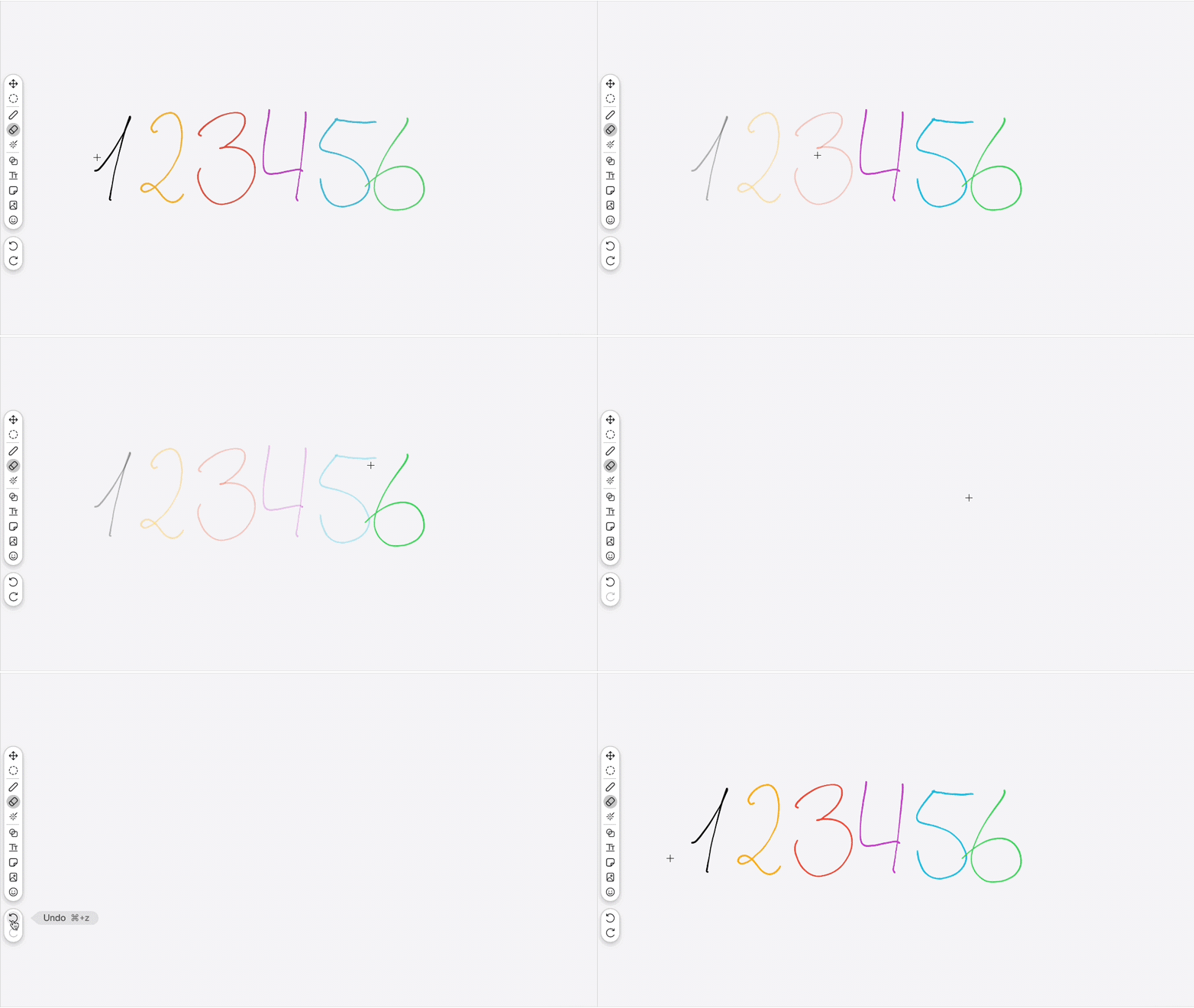
화이트보드 지우기 경험이 대대적으로 업그레이드되고 있어요. 지운 각 펜 스트로크를 하나씩 되돌리는 대신 이제 지우면서 선택한 모든 선이 투명해지는 것을 볼 수 있어요. 지우개를 놓으면 표시된 모든 선이 함께 사라져요. 마음이 바뀌면 “실행 취소” 버튼을 클릭하기만 하면 지워진 모든 획이 한 번에 즉시 돌아와요. 이 업데이트는 당신의 워크플로를 더 빠르고 더 직관적으로 만들기 위해 디자인됐어요.
앱 사이드바에서 화이트보드 탭 재정렬해요. 윈도우랑 맥
간단히 끌어다 놓아서 화이트보드 아이콘을 앱 사이드바의 원하는 위치로 이동할 수 있어요.
2025년 9월부터 iOS 16하고 아이패도스 16의 수명 종료, 버전 45.9예요
2025년 9월에 출시될 웹엑스 버전 45.9가 iOS 16과 아이패도오스 16을 지원하는 마지막 버전이 돼요.
어떤 앱들이 영향을 받나요?
-
아이폰 및 아이패드용 Webex 앱은 애플 앱스토어에서 사용 가능해요.
-
애플 앱스토어에서 아이폰, 아이패드용 인튠용 Webex 앱을 사용할 수 있어요.
타임라인:
2025년 9월:
2025년 9월에 버전 45.9가 정식 출시된 이후에는 iOS 16과 iPadOS 16을 사용하는 기존 사용자가 사용할 수 있는 새로운 Webex 앱 업데이트가 없을 거예요. 기존 사용자는 2026년 4월 2일까지 계속 사용할 수 있어요. 하지만 사용자들은 항상 최신 릴리즈 버전으로 업그레이드하는 것이 좋아요.
iOS 16과 아이패드OS 16의 신규 사용자는 버전 45.9 이후 아이폰과 아이패드에서 Webex 앱을 다운로드하여 사용할 수 없어요.
2026년 4월 2일:
웨벡스 앱 버전 45.9를 다운로드한 기존 사용자는 2026년 4월 2일까지 추가로 6개월 동안 계속 사용할 수 있어요. 하지만 사용자들은 항상 최신 릴리즈 버전으로 업그레이드하는 것이 좋아요.
2026년 4월 2일 이후: iOS와 아이패도스의 웹엑스 앱 버전 45.9가 수명이 다해서 사용자는 iOS 16 및 아이파도스 16에서 더 이상 웹엑스 앱을 사용할 수 없어요.
간편한 공동 작업을 위해 개인 화이트보드를 공유하세요. iOS와 안드로이드
개인 화이트보드를 회사 다른 사람들과 공유하세요. 회의 밖에서도 말이죠. 화이트보드를 공유하면 동료들이 공동 작업하도록 초대하는 데스크톱 알림을 받게 돼요. 공유 화이트보드가 “화이트보드” 홈 탭에도 나타나서 모두가 필요할 때 쉽게 함께 작업할 수 있어요. 이 새 기능을 사용하면 회의를 할 필요 없이 원활하게 협업할 수 있어요.
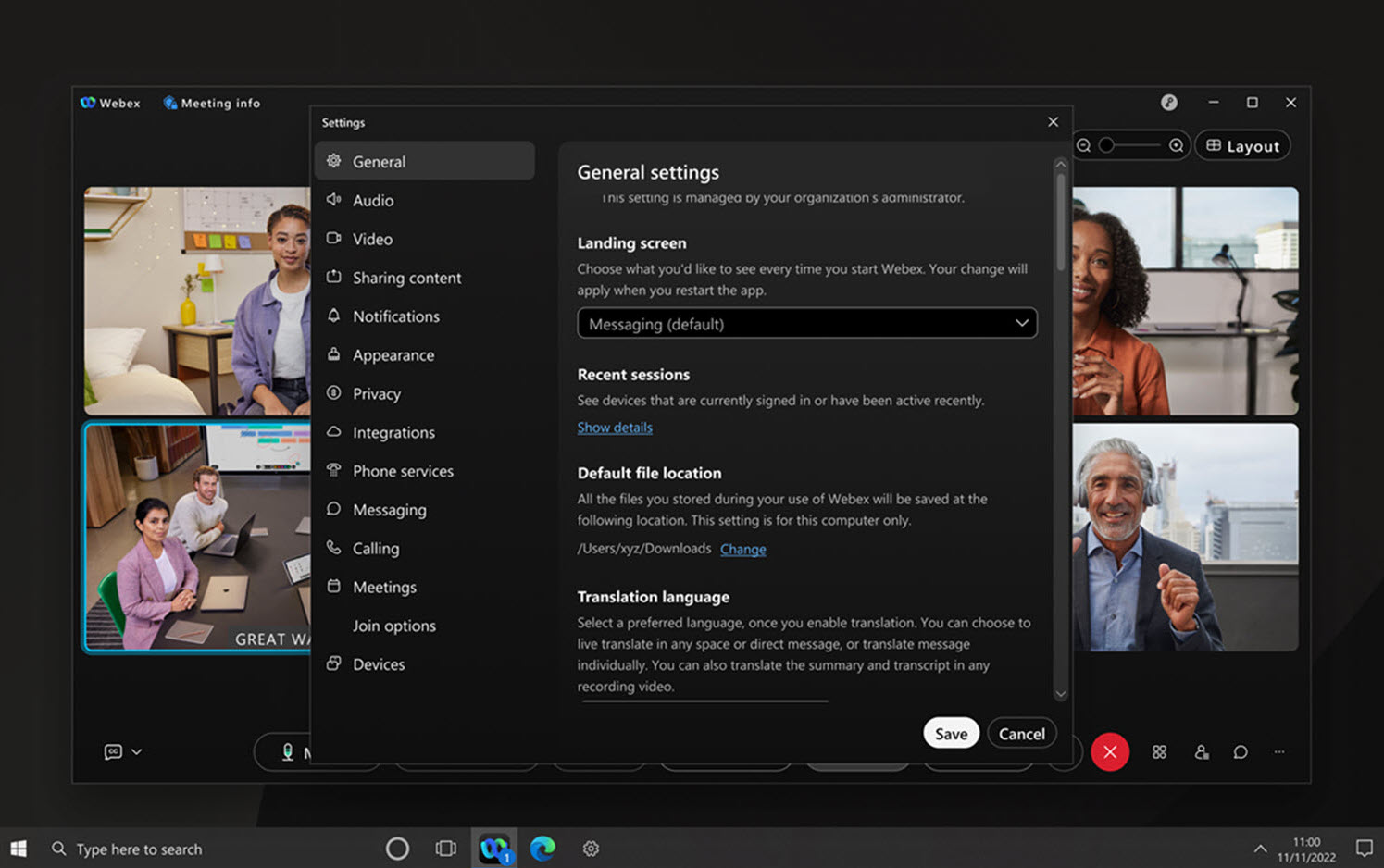
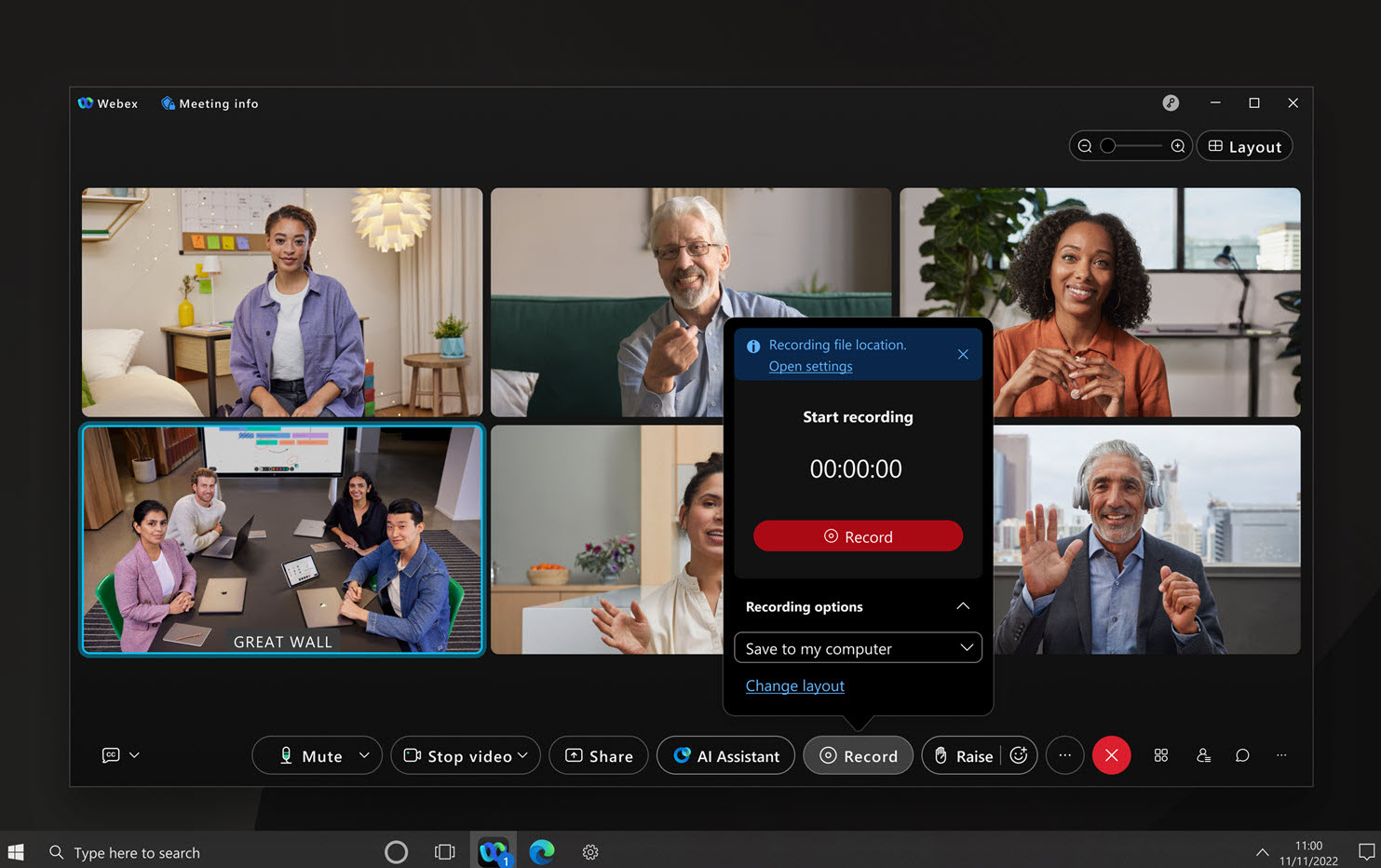
컴퓨터에 저장된 녹음의 기본 파일 위치를 설정해 주세요. 윈도우랑 맥이요.
이제 컴퓨터로 회의를 녹화할 때 매번 어디에 저장할지 선택할 필요가 없어요. 가서 모든 로컬 레코딩의 선호 폴더를 설정하세요.
이 위치에는 스페이스에서 다운로드한 모든 파일이 저장되는 곳이기도 해요.
웨일스어 지원— 윈도우, 맥, 리눅스
웹엑스 앱은 이제 웨일스어를 지원해서 30개 이상의 언어 사용 가능 목록에 포함돼요.
단종 알림 iOS 16하고 아이패도스 16 2025년 9월부터, 버전 45.9예요
2025년 9월에 출시될 웹엑스 버전 45.9가 iOS 16과 아이패도오스 16을 지원하는 마지막 버전이 돼요.
어떤 앱들이 영향을 받나요?
-
아이폰 및 아이패드용 Webex 앱은 애플 앱스토어에서 사용 가능해요.
-
애플 앱스토어에서 아이폰, 아이패드용 인튠용 Webex 앱을 사용할 수 있어요.
타임라인:
2025년 9월:
-
2025년 9월에 버전 45.9가 정식 출시된 이후에는 iOS 16과 iPadOS 16을 사용하는 기존 사용자가 사용할 수 있는 새로운 Webex 앱 업데이트가 없을 거예요. 기존 사용자는 2026년 4월 2일까지 계속 사용할 수 있어요. 하지만 사용자들은 항상 최신 릴리즈 버전으로 업그레이드하는 것이 좋아요.
-
iOS 16과 아이패드OS 16의 신규 사용자는 버전 45.9 이후 아이폰과 아이패드에서 Webex 앱을 다운로드하여 사용할 수 없어요.
2026년 4월 2일:
웨벡스 앱 버전 45.9를 다운로드한 기존 사용자는 2026년 4월 2일까지 추가로 6개월 동안 계속 사용할 수 있어요. 하지만 사용자들은 항상 최신 릴리즈 버전으로 업그레이드하는 것이 좋아요.
2026년 4월 2일 이후:
iOS와 아이패도스의 웹엑스 앱 버전 45.9는 수명이 다해서 사용자들은 iOS 16 및 아이패도스 16에서 더 이상 웹엑스 앱을 사용할 수 없어요.
안드로이드 16 지원
2025년 6월에 안드로이드 16 운영 체제에 대한 0일차 지원을 발표하게 되어 기쁩니다.
화이트보드에 이미지 추가—윈도우, 맥
콘텐츠를 풍부하게 하고 협업을 촉진하기 위해 이미지를 추가하여 화이트보드 세션을 향상시키세요. 빈 캔버스 대신 기존 비주얼로 시작하고 이미지에 직접 주석을 달아서 아이디어를 더 효과적으로 전달하세요. 이 기능은 사용자들이 동적이고 매력적인 화이트보드를 만들 수 있게 해줘요.
단종 알림 iOS 16하고 아이패도스 16 2025년 9월부터, 버전 45.9예요
2025년 9월에 출시될 웹엑스 버전 45.9가 iOS 16과 아이패도오스 16을 지원하는 마지막 버전이 돼요.
어떤 앱들이 영향을 받나요?
-
아이폰 및 아이패드용 Webex 앱은 애플 앱스토어에서 사용 가능해요.
-
애플 앱스토어에서 아이폰, 아이패드용 인튠용 Webex 앱을 사용할 수 있어요.
타임라인:
2025년 9월:
-
2025년 9월에 버전 45.9가 정식 출시된 이후에는 iOS 16과 iPadOS 16을 사용하는 기존 사용자가 사용할 수 있는 새로운 Webex 앱 업데이트가 없을 거예요. 기존 사용자는 2026년 4월 2일까지 계속 사용할 수 있어요. 하지만 사용자들은 항상 최신 릴리즈 버전으로 업그레이드하는 것이 좋아요.
-
iOS 16과 아이패드OS 16의 신규 사용자는 버전 45.9 이후 아이폰과 아이패드에서 Webex 앱을 다운로드하여 사용할 수 없어요.
2026년 4월 2일:
웨벡스 앱 버전 45.9를 다운로드한 기존 사용자는 2026년 4월 2일까지 추가로 6개월 동안 계속 사용할 수 있어요. 하지만 사용자들은 항상 최신 릴리즈 버전으로 업그레이드하는 것이 좋아요.
2026년 4월 2일 이후:
iOS와 아이패도스의 웹엑스 앱 버전 45.9는 수명이 다해서 사용자들은 iOS 16 및 아이패도스 16에서 더 이상 웹엑스 앱을 사용할 수 없어요.
화이트보드용 레이저 포인터 - 윈도우, 맥, iOS, 아이패드, 안드로이드
회의 중 화이트보드 공유를 위한 새로운 “레이저 포인터” 도구를 소개해요. 이 기능을 사용하면 토론 중인 특정 영역을 쉽게 강조하여 참석자들의 관심을 끌 수 있어요. “레이저 포인터”로 콘텐츠에 동그라미를 그리면 화이트보드를 변경하지 않고도 시청자를 안내하는 임시 흔적이 나타나요. 몇 초 후에 흔적이 자동으로 사라져 화이트보드가 깨끗하고 깔끔하게 유지돼요. 이 직관적인 도구로 프레젠테이션과 토론을 향상시켜 협업을 더 역동적이고 집중적으로 만들어 주세요.
페어링된 Webex 장치 (iOS, 아이패드, 안드로이드) 에서 삭제, 이름 변경 및 화이트보드 열기
페어링된 Webex 장치에서 클릭 한 번으로 화이트보드를 쉽게 열 수 있어요. 앱이 이미 Webex 장치와 페어링된 경우, 클릭하면 화이트보드가 표시돼요. 아직 페어링되지 않았으면 앱이 페어링 과정을 안내해 줘서 페어링이 완료되면 화이트보드를 열 수 있어요.
화이트보드를 쉽게 공유해요 - 윈도우, 맥
이제 회사 동료들과 비공개 화이트보드를 공유하여 회의 이후에도 협업을 강화할 수 있어요. 수신자는 데스크톱 알림을 받아서 언제든지 공유 화이트보드에 액세스하고 참여할 수 있어요. 공유 화이트보드가 “화이트보드” 홈 탭에도 나타나서 쉽게 액세스할 수 있어서 원활한 팀워크와 아이디어 공유가 가능해요.
포스트 미팅 요약 번역—윈도우와 맥
이제 이전 회의 녹화 요약을 100개 이상의 언어로 번역할 수 있어요. Webex 앱 설정으로 이동하여 일반 >번역 언어를 선택하고 목록에서 선호하는 언어를 선택하세요. 언어를 기본 설정했으면 회의 탭으로 가서 회의 요약을 선택하고 회의 요약을 선택하세요. 그러면 번역 아이콘을 클릭하여 회의 노트와 작업 항목을 번역할 수 있어요.
미팅 중 채팅 메시지 초안 보관하기 - 윈도우, 맥
미팅 내 채팅 메시지의 개선된 초안 관리를 소개해요. 이제 정신이 산만해져서 메시지를 미완성으로 남기면 초안은 사라지지 않아요. 채팅으로 돌아오면 초안이 기다리고 있어서 생각을 잃지 않고 중단한 부분부터 계속할 수 있어요. 이 편리한 기능으로 집중력을 유지하고 효과적으로 의사소통하세요.
단종 알림 iOS 16하고 아이패도스 16 2025년 9월부터, 버전 45.9예요
2025년 9월에 출시될 웹엑스 버전 45.9가 iOS 16과 아이패도오스 16을 지원하는 마지막 버전이 돼요.
어떤 앱들이 영향을 받나요?
-
아이폰 및 아이패드용 Webex 앱은 애플 앱스토어에서 사용 가능해요.
-
애플 앱스토어에서 아이폰, 아이패드용 인튠용 Webex 앱을 사용할 수 있어요.
타임라인:
2025년 9월:
-
2025년 9월에 버전 45.9가 정식 출시된 이후에는 iOS 16과 iPadOS 16을 사용하는 기존 사용자가 사용할 수 있는 새로운 Webex 앱 업데이트가 없을 거예요. 기존 사용자는 2026년 4월 2일까지 계속 사용할 수 있어요. 하지만 사용자들은 항상 최신 릴리즈 버전으로 업그레이드하는 것이 좋아요.
-
iOS 16과 아이패드OS 16의 신규 사용자는 버전 45.9 이후 아이폰과 아이패드에서 Webex 앱을 다운로드하여 사용할 수 없어요.
2026년 4월 2일:
웨벡스 앱 버전 45.9를 다운로드한 기존 사용자는 2026년 4월 2일까지 추가로 6개월 동안 계속 사용할 수 있어요. 하지만 사용자들은 항상 최신 릴리즈 버전으로 업그레이드하는 것이 좋아요.
2026년 4월 2일 이후:
iOS와 아이패도스의 웹엑스 앱 버전 45.9는 수명이 다해서 사용자들은 iOS 16 및 아이패도스 16에서 더 이상 웹엑스 앱을 사용할 수 없어요.
새로운 화이트보드 드로잉 기능—윈도우, 맥, iOS, 안드로이드
최신 화이트보드 업데이트로 창의적인 세션을 개선하세요. 화이트보드에서는 이제 스티커 메모와 텍스트 상자 등 모든 대상체 위에 그림을 그릴 수 있어요. 이 개선으로 더 역동적이고 인터랙티브한 브레인스토밍 세션이 가능해서 협업이 더 원활하고 흥미로워져요.
이 기능은 2025년 4월 8일 이후에 만든 새 화이트보드에서만 작동해요
옴니사 호라이즌 지원—윈도우 VDI, 맥 VDI, 리눅스 VDI
우리는 모든 플랫폼에서 이전에 VM웨어 호라이즌으로 알려진 옴니사 호라이즌을 지원해요. 전체 지원 혜택을 받으려면 옴니사 호라이즌으로 업그레이드하세요.
웨벡스 앱의 새 화이트보드 홈 탭—윈도우, 맥
시각적 협업 개선을 위해 웹엑스에 향상된 화이트보드 기능을 도입하게 되어 정말 기대돼요. 탐색 사이드바에 새로 생긴 “화이트보드” 아이콘을 사용하면 모든 화이트보드에 쉽게 액세스할 수 있어요.
“화이트보드” 홈 탭에서 개인 화이트보드, 편집자인 화이트보드, 현재 있는 스페이스에서 만든 화이트보드를 볼 수 있어요. 화이트보드를 “마지막 편집” 또는 “만든 날짜”로도 정렬할 수 있어요.
새로운 화이트보드 기능으로 원활한 브레인스토밍과 아이디어 공유를 즐기세요!
이번 달에는 아직 일반적인 기능을 나열하지 않았어요. 곧 출시될 예정인 기능을 확인하거나 아래의 이전 릴리스에서 기능을 살펴보세요.
이번 달에 나열할 기능이 없어요. 곧 출시될 예정인 기능을 확인하거나 아래의 이전 릴리스에서 기능을 살펴보세요.
이번 달에는 아직 일반적인 기능을 나열하지 않았어요. 곧 출시될 예정인 기능을 확인하거나 아래의 이전 릴리스에서 기능을 살펴보세요.
핫 데스크용 QR 코드 스캐너—안드로이드
안드로이드 사용자가 핫 데스크와 페어링하기 위해 QR 코드를 스캔하려고 하면 Webex 앱이 열리지 않아요. 일을 더 쉽게 하기 위해 앱 프로필 설정에 'QR 코드 스캔' 옵션을 추가해서 사용자들이 핫 데스크와 원활하게 페어링할 수 있게 했어요.
이 기능이 안 보이면 조직 관리자에게 연락해서 활성화하세요.
모바일 기기 관리 (MDM) 서비스를 사용하는 관리자도 관리되는 기기에서 기능을 구성할 수 있어요.
저탄소 모드로 에너지 배출을 줄이에요. 윈도우랑 맥이요
Webex 앱의 저탄소 모드를 사용하면 고탄소 에너지원을 사용할 때 에너지 소비를 줄일 수 있어요. Webex 앱은 지역 에너지 그리드의 탄소 배출량 예측을 수신해요. 이에 대응하여 앱은 태양광이나 풍력 같은 저탄소 에너지원으로 정상적으로 작동하지만 천연 가스나 석탄 같은 고탄소 에너지원에서 실행될 때는 탄소 배출을 줄이기 위해 에너지 집약적인 활동을 연기하거나 축소해요.
Webex 앱과 호환되도록 VDI 플러그인을 자동으로 다운그레이드해요. 윈도우 VDI와 맥 VDI요.
이전 릴리즈에서는 최신 버전의 Webex App VDI 플러그인을 사용하는 경우 VDI 최적화가 작동하지 않을 수 있어요 . 하지만 지금은 좀 더 유연해졌어요. Webex 앱 VDI 플러그인 버전이 앱 버전보다 최신인 경우, VDI 플러그인은 앱의 버전 요구 사항에 맞게 자동으로 다운그레이드돼요. 게다가 Webex 앱 VDI 플러그인의 여러 버전이 나중에 사용할 수 있도록 보관돼요.
새 Webex 사이트에 대한 업데이트된 프로토콜 지원 발표해요
새로 프로비전된 웹엑스 사이트에 향상된 프로토콜 지원을 도입했어요.
-
[number] @webex .com 형식의 사이트의 경우 SIP TCP, SIP TLS, H.323 프로토콜을 완벽하게 지원하므로 강력하고 다양한 연결 옵션이 보장돼요.
-
[number] @example .webex.com 형식의 사이트에서는 SIP TLS만 지원되어 안전하고 간소화된 통신 경험을 제공해요.
이번 달에는 아직 일반적인 기능을 나열하지 않았어요. 곧 출시될 예정인 기능을 확인하거나 아래의 이전 릴리스에서 기능을 살펴보세요.
이번 달에는 아직 일반적인 기능을 나열하지 않았어요. 곧 출시될 예정인 기능을 확인하거나 아래의 이전 릴리스에서 기능을 살펴보세요.
옥토버 (46.10)
메시지 영역 UI 개선—아이폰, 아이패드, 안드로이드
2026년 8월 4일엔
탐색을 깔끔하고 깔끔하게 유지하면서 iOS 및 Android용 Webex 앱의 메시지 작성 영역을 간소화하고 있어요.
메시지 보내기 및 다른 사람들과 파일 공유하기 참조.
이번 달에 나열할 기능이 없어요. 곧 출시될 예정인 기능을 확인하거나 아래의 이전 릴리스에서 기능을 살펴보세요.
메시지 영역 UI 개선—안드로이드
2026년 6월 16일돼요
Android용 Webex App의 메시지 작성 영역을 간소화하여 탐색을 깔끔하고 깔끔하게 유지하면서 새로운 AI 기능을 더 쉽게 발견할 수 있도록 하고 있어요.
메시지 보내기 및 다른 사람들과 파일 공유하기 참조.
이번 달에 나열할 기능이 없어요. 곧 출시될 예정인 기능을 확인하거나 아래의 이전 릴리스에서 기능을 살펴보세요.
보내지 않은 메시지 개선 사항—윈도우, 맥, iOS, 안드로이드
2026년 4월 8일엔
실패한 메시지를 찾아서 다시 보내는 방법을 단순화하기 위해 사용자 인터페이스를 개선하고 있어요.
이미지가 포함된 메시지의 새로운 모습—iOS
2026년 4월 8일엔
메시지에서 공유된 이미지가 이제 통합된 단일 보기로 함께 표시되므로 커뮤니케이션, 특히 이미지가 여러 개인 커뮤니케이션이 훨씬 더 큰 영향을 미칩니다.
스페이스에서 메시지 번역해요. iOS랑 안드로이드
저희 번역 기능으로 직속 공간이나 그룹 공간의 장벽을 허물어요. 설정에서 대상 언어를 활성화하고 개별 메시지 또는 다이렉트 스페이스나 그룹 스페이스의 모든 메시지를 번역하세요.
이미지가 있는 메시지에 대한 새로운 시도—안드로이드
메시지에서 공유된 이미지가 이제 통합된 단일 보기로 함께 표시되므로 커뮤니케이션, 특히 이미지가 여러 개인 커뮤니케이션이 훨씬 더 큰 영향을 미칩니다.
이번 달에 나열할 기능이 없어요. 곧 출시될 예정인 기능을 확인하거나 아래의 이전 릴리스에서 기능을 살펴보세요.
이미지가 있는 메시지에 대한 새로운 시도—안드로이드
메시지에서 공유된 이미지가 이제 통합된 단일 보기로 함께 표시되므로 커뮤니케이션, 특히 이미지가 여러 개인 커뮤니케이션이 훨씬 더 큰 영향을 미칩니다.
Cisco AI AssistantGlean으로 검색하세요. 윈도우와 맥
Glean 같은 타사 검색 공급자를 활성화하면 AI 어시스턴트가 원활하게 통합돼요.
즉AI Assistant, 사용 가능한 모든 데이터 소스를 검색하여 포괄적인 답변을 제공하고 필요할 때 필요한 정보를 항상 확보할 수 있다는 뜻이에요.
이 기능은 조직 관리자가 활성화해야 하고 Glean 라이선스 고객만 사용할 수 있어요.
뭐든지 물어보세요 AI Assistant —윈도우와 맥
바쁠 때는 토론을 따라잡거나 공간에서 특정 질문에 대한 답을 찾는 것이 어려울 수 있어요. AI Assistant도와주세요. 직접 질문하고 간결한 답변을 얻으세요.
AI Assistant토론, 대화 주제 및 스페이스의 관련 정보를 검색하여 필요한 내용을 찾아요.
대화식 검색을 참조하세요. Cisco AI Assistant
메시지 포맷 개선사항—Mac
이제 Mac에서 메시징에 불릿 리스트를 사용할 수 있어요. 이렇게 하면 메시지 형식 옵션이 더 일관되고 접근하기 쉬운 경험이 돼요.
스페이스 요약 생성—iOS
바쁘거나 사무실에서 떨어져 있을 때는 모든 공간을 따라잡기가 어려울 수 있어요. AI Assistant스페이스 요약을 생성해서 스페이스에서 놓친 메시지와 대화를 빠르게 확인할 수 있어요.
결정 사항, 요점에 대한 최신 정보를 확인하고 토론 최신 정보를 한 눈에 파악하세요.
공간 요약 생성 참조.
이미지가 포함된 메시지의 새로운 디자인—윈도우와 맥
메시지에서 공유된 이미지가 이제 통합된 단일 보기로 함께 표시되므로 커뮤니케이션, 특히 이미지가 여러 개인 커뮤니케이션이 훨씬 더 큰 영향을 미칩니다.
최근에 보낸 메시지에 쉽게 액세스할 수 있어요 - 윈도우와 맥
이제 가장 최근에 보낸 메시지 목록을 빠르게 볼 수 있어서 대화 내용을 파악할 수 있어요. 이렇게 하면 세부 정보를 추가하거나, 다른 사람에게 메시지를 전달하거나, 다른 공간에서 공유하는 것이 간단해요.
보낸 메시지 검토 참조.
모든 공백을 빠르게 읽은 상태로 표시하세요. 윈도우와 맥
이제 공간을 관리하고 복잡한 알림을 줄이는 것이 그 어느 때보다 쉬워졌어요. 곧 업데이트되면 클릭 한 번으로 모든 스페이스를 읽은 상태로 빠르게 표시하거나 원하는 경우 특정 섹션에 초점을 맞출 수 있어요. 이렇게 하면 상황을 통제하고 자신에게 가장 잘 맞을 때마다 알림을 지울 수 있어 체계적이고 집중하는 데 도움이 돼요.
공간 요약 생성 - 안드로이드
바쁘거나 사무실에서 떨어져 있을 때는 모든 공간을 따라잡기가 어려울 수 있어요. AI Assistant스페이스 요약을 생성해서 스페이스에서 놓친 메시지와 대화를 빠르게 확인할 수 있어요. 결정 사항, 요점에 대한 최신 정보를 확인하고 토론 최신 정보를 한 눈에 파악하세요.
공간 요약 생성 참조.
메시지 액션과 이모티콘에 대한 접근성 개선됐어요 - 윈도우와 맥
이제 메시지 조작이 그 어느 때보다 쉬워졌어요. 각 메시지 옆에 더 많은 메뉴 동작이 명확하게 표시되므로 더 이상 마우스 오른쪽 버튼을 클릭하여 찾을 필요가 없어요. 게다가 자주 사용하는 이모티콘에 빠르게 접근할 수 있어서 반응하기도 쉬워요.
직관적인 기본 메시지 알리미—윈도우, 맥, iOS, 안드로이드
새로운 빠른 기본 옵션으로 메시지 알림 설정을 더 간단하고 사용자 친화적으로 만들었어요.
보낸 메시지 검토하기 - 아이폰, 아이패드, 안드로이드
때로는 정보를 확인하거나
특정 세부 정보를 확인하기 위해 이전 메시지를 검토해야 할 수도 있어요. 이제 보낸 메시지 필터를 사용하여
보낸 모든 메시지 목록을 볼 수 있어요. 필터를
 탭하고 보내기를 선택하기만 하면 돼요.
보세요. 보낸 메시지 검토해 보세요.
스케줄 전송 검색 기능 개선해요 - 윈도우와 맥
메시지 언제 보낼지 쉽게 예약할 수 있도록 하고 있어요. 메시지 보내기 아이콘 바로 옆에 나중에 보내기 아이콘을 추가했어요.
공공 장소의 즉각적인 동기화—윈도우, 맥, 아이폰, 아이패드, 안드로이드
공용 공간 살펴보기 페이지로 이동하면 새로 만든 공용 공간을 즉시 동기화하여 조직 내에서 새 공간을 찾는 데 지체 없이 작업할 수 있어요. 이 개선 사항은 공공 장소를 즉시 이용할 수 있게 해서 혼란을 줄이고 사용자 경험을 개선해요.
메시지 알림에서 이미지 미리보기 지원해요. 아이폰하고 아이패드
아이폰이나 아이패드에서 이미지 첨부 메시지 알림을 받으면 이제 알림을 길게 눌러 이미지를 미리 볼 수 있어요.
아이폰이랑 아이패드 이모티콘으로 메시지에 빠르게 반응해요.
아이폰과 아이패드 사용 시 메시지를 길게 누르기만 하면 다섯 가지 기본 이모티콘
중 하나로 빠르게 반응할 수 있어요. 
더 많은 옵션을 보려면 이모티콘 아이콘을 탭해서 전체 라이브러리를 살펴보세요. 앱에서 이모티콘을 사용하면 최근에 사용한 이모티콘이 자동으로 기본 세트를 대체해요.
알림 문제 해결하세요—아이폰하고 아이패드
아이폰이나 아이패드 사용 시 이제 알림 문제를 직접 쉽게 해결할 수 있어요. 가세요.
앱이 단계별 체크리스트를 안내하고 설정이 올바른지 확인하는 테스트 알림을 보내요. 문제가 발견되면 설정을 조정하는 데 도움이 되고 Cisco에 문제를 직접 보고할 수 있는 옵션이 제공돼요.
이번 달에는 아직 메시지 기능을 나열하지 않았어요. 곧 추가될 기능에 대해 확인해 보거나 아래의 이전 릴리즈에서 기능을 살펴보세요.
스페이스 액션에 대한 접근성 강화 - 윈도우, 맥
스페이스 목록에 있는 '더보기' 메뉴 옵션에서 직접 쉽게 액세스하여 스페이스 작업을 수행할 수 있어요. 이 개선 사항으로 모든 스페이스 작업에 더 쉽게 접근할 수 있게 되어 워크플로가 간소화되고 사용자 경험이 개선돼요.
회의 녹화를 쉽게 공유해요. 윈도우, 맥
모든 사람이 회의 녹화 링크를 쉽게 공유할 수 있는 새로운 기능으로 협업을 강화하세요. 이제 앱의 회의 요약 탭에서 직접 회의 녹화 링크를 복사하여 앱 내부 및 외부에서 다른 사람들과 쉽게 공유할 수 있어요.
스페이스 섹션 개선사항—윈도우, 맥, 안드로이드, 아이폰, 아이패드
개선된 스페이스 섹션으로 향상된 Webex 앱을 발견해 보세요! 각 섹션에 최대 500개의 공간을 구성해서 프로젝트와 공동 작업을 더 쉽게 관리할 수 있어요. 게다가 새로운 마우스 오른쪽 버튼 클릭 기능을 사용하면 클릭 한 번으로 섹션에서 스페이스를 제거할 수 있어 워크플로가 간소화되고 스페이스 목록을 깔끔하게 유지할 수 있어요. Webex App의 강력한 업데이트로 원활한 조직과 효율적인 협업을 경험하세요.
이번 달에는 아직 메시지 기능을 나열하지 않았어요. 곧 추가될 기능에 대해 확인해 보거나 아래의 이전 릴리즈에서 기능을 살펴보세요.
이번 달에 나열할 기능이 없어요. 곧 출시될 예정인 기능을 확인하거나 아래의 이전 릴리스에서 기능을 살펴보세요.
이번 달에는 아직 메시지 기능을 나열하지 않았어요. 곧 추가될 기능에 대해 확인해 보거나 아래의 이전 릴리즈에서 기능을 살펴보세요.
고정된 메시지 개선사항—iOS와 안드로이드
모바일 사용자가 작은 화면에서 고정된 메시지를 더 쉽게 볼 수 있도록 메시지 내용이나 파일 이름을 우선적으로 보여줄게요.
아이패드나 태블릿 같은 대형 화면 기기에서는 메시지 내용 뒤에 보낸 사람 이름, 날짜, 시간이 보여요.
조직 보존 정책으로 인해 고정된 메시지를 더 이상 사용할 수 없게 되면 제거돼요.
이번 달에는 아직 메시지 기능을 나열하지 않았어요. 곧 추가될 기능에 대해 확인해 보거나 아래의 이전 릴리즈에서 기능을 살펴보세요.
이번 달에는 아직 메시지 기능을 나열하지 않았어요. 곧 추가될 기능에 대해 확인해 보거나 아래의 이전 릴리즈에서 기능을 살펴보세요.
이번 달에는 아직 메시지 기능을 나열하지 않았어요. 곧 추가될 기능에 대해 확인해 보거나 아래의 이전 릴리즈에서 기능을 살펴보세요.
메시지 보낼 시기를 정하세요. 아이폰, 아이패드, 안드로이드
메시지를 보내고 싶은데 타이밍이 안 맞을 때가 있어요. 너무 이르거나, 너무 늦었거나, 아니면 며칠 후에 보내는 게 나을 수도 있어요. 나중에 보내기 옵션을 사용하면 원하는 시간에 메시지가 전송되도록 계획하고 구성할 수 있어요.
화이트보드를 PDF로 내보내기—윈도우, 맥, 아이폰, 아이패드, 안드로이드, 윈도우 VDI, 맥 VDI, 리눅스
이제 공유하고 있는 화이트보드를 PDF로 저장할 수 있어요. 저장하면 인터넷 연결 없이도 이동 중에도 화이트보드를 찍을 수 있는 완벽한 포맷이 돼요. 미팅 후 다른 사람들과 화이트보드를 공유하는 건 쉬워요. 특히 원래 그룹에 속하지 않은 경우 말이죠. 참고: 이 기능은 정부용 Webex에서는 지원되지 않아요.
이번 달에는 아직 메시지 기능을 나열하지 않았어요. 곧 추가될 기능에 대해 확인해 보거나 아래의 이전 릴리즈에서 기능을 살펴보세요.
옥토버 (46.10)
웹엑스 앱의 로컬 생존성 향상—윈도우, 맥, iOS, 안드로이드
통합 콜 매니저에 적용돼요.
Webex 클라우드가 다운되더라도 걱정하지 마세요. 중단 없이 통화 기능을 계속 사용할 수 있어요. 평소처럼 공유 장치에서 로그인하고, 캐시된 연락처를 검색하고, 필수 통화를 처리할 수 있어요.
고객 지원 상담원을 위한 자동 응답 기능—윈도우와 맥
하루 종일 통화 대기열에 걸린 전화를 처리하다 보면 매번 전화를 받기 위해 계속 멈추면 속도가 느려질 수 있어요.
관리자가 대기열에 대한 자동 응답을 활성화한 경우, 선호하는 장치를 선택하면 구성된 지연 후에 Webex 앱이 수신 대기열 통화에 응답해요.
이번 달에 나열할 기능이 없어요. 곧 출시될 예정인 기능을 확인하거나 아래의 이전 릴리스에서 기능을 살펴보세요.
직통 전화를 위한 엔드투엔드 암호화—윈도우, 맥, 아이폰, 아이패드, 안드로이드
통화 중인 장치에서 지원하는 경우 웹엑스에 직접 통화에 대한 종단간 암호화를 추가할 예정이에요.
오디오, 비디오, 데스크톱 공유는 추가 단계 없이 엔드투엔드 암호화를 사용할 수 있어요. 한 쪽에서 지원하지 않아도 통화는 안전하게 유지돼요.
미팅 참여 흐름용 통화 분석기—웹
웹 클라이언트의 미팅 참여, 사전 참여, 참여 실패, 미팅 참여 시간 흐름에 대한 Call Analyzer 적용 범위를 개선하고 있어요.
이렇게 하면 지원팀과 엔지니어링 팀이 웹 미팅 참여에 대한 더 명확한 이벤트 데이터를 얻을 수 있어서 참여 시도가 느려지거나 실패한 부분을 더 쉽게 이해할 수 있어요.
이번 달에 나열할 기능이 없어요. 곧 출시될 예정인 기능을 확인하거나 아래의 이전 릴리스에서 기능을 살펴보세요.
보안 강화: 직통 전화에 기본적으로 종단간 암호화돼요
전반적으로 통화 보안을 강화하고 있어요. 이제 Webex 앱과 룸 장치 통화가 엔드투엔드 암호화돼요.
누군가 엔드투엔드 암호화를 지원하지 않는 기기를 사용하면 통화가 자동으로 강력한 암호화로 전환되어 대화가 항상 안전하게 유지돼요.
조직 관리자가 조직에 이 기능을 활성화해야 해요.
기기에서 통화 알림 켜거나 끄세요. iOS
에 적용돼요Webex Calling.
Webex 앱에서 모바일 장치의 수신 전화 알림 (알림 및 벨소리) 을 쉽게 켜거나 끌 수 있어요. 이 설정은 현재 기기에만 영향을 줘요.
통화 알림 끄면 통화 탭에 알림 배너가 보여요.
기기에서 통화 알림 켜거나 끄세요. —안드로이드
에 적용돼요Webex Calling.
Webex 앱에서 모바일 장치의 수신 전화 알림 (알림 및 벨소리) 을 쉽게 켜거나 끌 수 있어요. 이 설정은 현재 기기에만 영향을 줘요.
통화 알림 끄면 통화 탭에 알림 배너가 보여요.
기기에서 통화 알림 켜거나 끄세요. iOS랑 안드로이드
통합 콜 매니저에 적용돼요.
Webex 앱에서 모바일 장치의 수신 전화 알림 (알림 및 벨소리) 을 쉽게 켜거나 끌 수 있어요. 이 설정은 현재 기기에만 영향을 줘요.
통화 알림 끄면 통화 탭에 알림 배너가 보여요.
AI AssistantWebex Calling—윈도우와 맥용 전화 중 요약
AI Assistant실시간 통화 요약을 제공하므로 빠르게 대화를 확인하고 지금까지 통화에서 일어난 일에 대해 질문하고 대화를 최신 상태로 유지할 수 있어요.
또한 앱의 통화 기록에서 직접 통화 요약, 기록 및 작업 항목에 액세스할 수 있어요.
통화 중 요약 참조. Cisco AI Assistant
멀티라인 콜 포워딩 - 윈도우, 맥, iOS, 안드로이드
이제 Webex 앱에서 가상 회선의 전화번호나 음성 메일로 착신 전환을 쉽게 설정할 수 있어요.
이번 달에 나열할 기능이 없어요. 곧 출시될 예정인 기능을 확인하거나 아래의 이전 릴리스에서 기능을 살펴보세요.
동영상으로 자동 응답 - iOS, 안드로이드
웹엑스에서 전화할 때 적용돼요 ()Unified CM.
이제 Webex 모바일 앱은 음성 및 비디오를 모두 활성화한 상태에서 수신 전화에 자동으로 응답하여 영상 통화를 더 쉽고 원활하게 할 수 있어요.
화면 잠금시 카메라와 마이크가 자동으로 꺼져요. 윈도우랑 맥
에 적용돼요Webex Calling.
이제 화면이 잠길 때마다 카메라와 마이크가 자동으로 꺼지도록 앱을 설정할 수 있어요. 이렇게 하면 외출하는 동안 오디오와 비디오를 비공개로 유지할 수 있어요.
데스크톱 기기에서 비디오를 활성화하고 데스크폰에서 오디오를 활성화하세요. 윈도우랑 맥
웹엑스 콜링에 적용돼요.
데스크톱 장치의 Webex 앱을 통해 비디오를 활성화하고 콘텐츠를 공유하는 동시에 Cisco 데스크 폰으로 직접 전화를 걸거나 받을 수 있어요. 이렇게 하면 탁상 전화의 안정적인 오디오를 유지하면서 데스크톱 장치에서 협업 활동에 집중할 수 있어요.
이 기능은 조직 관리자가 활성화해야 해요
Webex Calling지원—리눅스
및 Webex 서비스 제공업체에 Webex Calling 적용돼요.
우리는 지금 리눅스 지원을 제공해요Webex Calling. 리눅스 기기 사용을 선호하는 고객이 이제 앱에서 통화 요구 사항을 관리할 수 있어요.
콜 풀 기능 향상—윈도우, 맥, 아이폰, 안드로이드
에 적용돼요Webex Calling.
기기 간에 통화를 더 쉽게 이동할 수 있도록 Call Pull 경험을 개선했어요. 다른 기기에서 현재 통화 중이면 스페이스 목록에서 통화 옆에 이동이 보여요. 현재 기기로 통화를 원활하게 전환하려면 이동을 선택하세요.
모든 핫 데스크 장치에서 통화를 관리하세요
에 적용돼요Webex Calling.
핫데스크 장치가 이제 앱의 장치 연결 메뉴에 추가돼요. 전용 기기에서처럼 전화 걸고 받기, 보류 또는 재개, 전송, 컨퍼런스 콜 참여 등을 할 수 있어요.
통화 자막과 라이브 트랜스크립션—윈도우, 맥
에 적용돼요Webex Calling.
자막과 라이브 트랜스크립션 패널로 모든 통화를 더 명확하고 쉽게 할 수 있어요. 시끄러운 환경에서든, 다른 언어로 작업하든, 대화를 쉽게 따라가고 싶든 상관없이 이 기능을 사용하면 완전히 몰입할 수 있어요.
라이브 트랜스크립션은 영어, 스페인어, 프랑스어, 독일어, 일본어, 이탈리아어로 제공돼요.
웹엑스 앱에서 다이렉트 콜을 위한 풀 HD (1080p) 비디오 지원—윈도우 및 맥
에 적용돼요Webex Calling.
웹엑스 앱은 다이렉트 콜용 1080p 풀 HD 비디오를 제공해요. 아주 선명하고 디테일한 비주얼을 제공해요. 프레젠테이션을 공유하든 그냥 채팅하든 모든 것이 더 선명하고 전문적으로 보여요. 향상된 비디오 품질로 더 부드럽고 몰입도 높은 경험을 즐기세요.
두 당사자만 남아 있을 때 회의를 일대일 통화로 바꿔보세요. 윈도우, 맥, iOS, 안드로이드
에 적용돼요Webex Calling.
컨퍼런스 콜에 두 사람만 남으면 통화가 일대일 통화로 전환돼요. 컨퍼런스 주최자는 통화 전환과 같은 일반 일대일 통화 작업을 이용할 수 있어요.
컨퍼런스 콜 시작 참조.
여러 회선의 회선 상태 보기—iOS와 안드로이드
웹엑스에서 전화할 때 적용돼요 ()Unified CM.
관리자가 회선을 여러 개 설정하면 모바일 장치에서 직접 각 회선의 상태를 쉽게 확인할 수 있어요. 각 선마다 상태 표시기가 보여요. 초록색은 무료, 빨간색은 원격 사용, 황색 (로컬 사용 시), 황색으로 깜박이면 회선 벨이 울리고 있어요.
데스크폰으로 볼륨 조절해요. 윈도우랑 맥이요
에 적용돼요Webex Calling.
Cisco Desk Phone 9800 시리즈에 연결하면 탁상 전화나 앱으로 통화 중에 마이크를 음소거하거나 볼륨을 조절할 수 있어요. 이렇게 하면 모든 것을 제어할 수 있고 번거롭지 않은 경험을 할 수 있어요.
전화 벨소리 맞춤 설정하세요. 아이폰하고 아이패드
아이폰이나 아이패드를 사용하는 경우 이제 통화 벨소리를 사용자 지정할 수 있어요. 설정 > 알림 > 통화로 가서 드롭다운 목록에서 벨소리를 선택하기만 하면 돼요.
여러 줄의 개별 벨소리 선택하세요—안드로이드
안드로이드 기기를 사용하는 경우, 다른 회선으로 걸려오는 전화에 특정 벨소리를 설정할 수 있어요. 이렇게 하면 소리만으로 어느 줄이 울리는지 즉시 알 수 있어요.
웹엑스 앱에서 다이렉트 콜을 위한 풀 HD (1080p) 비디오 지원—윈도우 및 맥
웹엑스에서 전화할 때 적용돼요 () Unified CM
웹엑스 앱은 다이렉트 콜용 1080p 풀 HD 비디오를 제공해요. 아주 선명하고 디테일한 비주얼을 제공해요. 프레젠테이션을 공유하든 그냥 채팅하든 모든 것이 더 선명하고 전문적으로 보여요. 향상된 비디오 품질로 더 부드럽고 몰입도 높은 경험을 즐기세요.
이번 달에는 지금까지 나열할 기능이 없어요. 곧 출시될 예정인 기능을 확인하거나 아래의 이전 릴리즈에서 기능을 살펴보세요.
윈도우, 맥, 아이폰, 아이패드, 안드로이드 등 외부 브라우저 통화에 대한 Unified CM 향상된 SSO 지원
웹엑스에서 전화할 때 적용돼요 () Unified CM
이전에는 조직에서 외부 브라우저 (엣지, 크롬, 사파리, 파이어폭스 등) 에서 싱글 사인온 (SSO) 을 사용할 때 자격 증명을 두 번 입력해야 했어요. 이 기능을 사용하면 자격 증명을 한 번만 입력하면 통화 서비스와 앱 모두에 로그인돼요.
다중 회선 지원—아이폰, 아이패드, 안드로이드
에 적용돼요 Webex Calling
오늘날의 멀티태스킹 세상에서는 전화 파워 유저들이 이동 중에도 여러 회선으로 통신할 수 있어요. 모바일의 멀티라인은 바로 그런 거예요. 이 기능은 데스크톱 회선을 미러링해서 다른 전화번호와의 통화를 효율적으로 관리할 수 있게 해줘요.
3월에 이 기능을 출시하기 시작했는데 5월까지 모든 사용자가 이 기능을 볼 수 있을 거예요.
전화번호로 검색하세요. 윈도우, 맥, 아이폰, 아이패드, 안드로이드
웹엑스 (Unified CM)Webex Calling, 그리고 서비스 제공자를 위한 웹엑스 내 통화에 적용돼요
지금은 이름으로 검색할 수 있고 이제 전화번호로도 검색할 수 있어요.
“다음으로 시작”, “끝”, “같음” 기준을 사용하여 일치하는 항목을 검색해요.
개인 통화 라우팅 (개인 비서) 지원—윈도우 및 맥
서비스 제공자용 Webex에 Webex Calling 적용돼요.
Away에 새로운 예약 가능 옵션을 추가했어요. 외근 중에 통화를 착신 전환하거나 음성 메일로 보내고 싶을 때 개인 통화 라우팅 규칙을 설정할 수 있어요. 전화를 건 사람은 당신이 자리를 비운 이유와 언제 돌아올지 안부 인사를 듣죠.
콜링 도크는 데스크폰 제어를 지원해요. 윈도우
웹엑스에서 전화할 때 적용돼요 () Unified CM
콜링 도크 창에 탁상 전화 제어 기능을 추가했어요. 앱을 사용하여 탁상 전화를 제어하면 통화 도크를 사용하여 빠르게 전화를 걸고 받을 수 있고 탁상 전화에서 통화 중 제어에 액세스할 수 있어요.
전화번호 지원—윈도우, 맥, 아이폰, 아이패드, 안드로이드
웹엑스에서 전화할 때 적용돼요 () 그리고 Unified CM Webex Calling
이제 Webex에서 전화를 걸 수 있어서 앱에서 바로 1-800-FLOWERS 같은 숫자를 입력할 수 있어요. 자동으로 글자를 숫자로 바꿔요. 더 이상 추측하거나 수동으로 숫자를 변환할 필요가 없어요. 전화번호만 입력하면 Webex가 모든 것을 처리해 줘요! 끊김 없는 다이얼링의 편리함과 접근성을 즐기세요.
아이폰, 아이패드, 안드로이드 등 한 기기에서만 전화 서비스를 사용하세요.
에 적용돼요 Webex Calling
한 번에 하나의 모바일 기기에서만 전화 알림을 받을 수 있어요. 같은 계정으로 다른 모바일 장치에 로그인하면 다음 전화 알림에서 이 기기를 전화 서비스에 사용할지 확인하는 메시지가 표시돼요.
자브라 헤드셋 컨트롤 지원—리눅스 VDI
이제 리눅스 기반 씬 클라이언트 VDI 환경에서 통화 중에 자브라 헤드셋 컨트롤을 사용할 수 있어요. 지원되는 플랫폼 및 모델의 자세한 목록은 Webex 앱 | 헤드셋 지원을 참조하십시오.
이번 달에 나열할 기능이 없어요. 곧 출시될 예정인 기능을 확인하거나 아래의 이전 릴리스에서 기능을 살펴보세요.
다중 회선 지원—아이폰, 아이패드, 안드로이드
에 적용돼요 Unified CM
관리자가 전화 걸기에 사용할 여러 회선으로 프로필을 설정했다면 이제 앱 모바일 버전에서 표시돼요. 프런트 데스크 회선, 지원 팀 회선 또는 다른 발신자 ID로 개별 회선 등 다른 회선에서 발신 전화를 걸어야 하는 경우 회선을 전환할 수 있어요.
최대 10회선 다중 회선 지원—윈도우, 맥
에 적용돼요 Unified CM
이제 관리자가 최대 10줄까지 프로필을 설정할 수 있어요. 앱에서 사용 가능한 회선을 볼 수 있고 전화를 걸거나 받아야 할 경우 회선을 전환할 수 있어요.
통화 대기열 로그인/로그아웃 개선사항—아이폰, 아이패드, 안드로이드
서비스 제공자용 Webex에 Webex Calling 적용돼요
요원들이 로그인하고 로그아웃하는 방식을 약간 변경했어요.
상담원으로서 로그인하거나 로그아웃하는 옵션은 이제 별도의 버튼으로 되어 드롭다운 목록에서 더 이상 사용할 수 없어요.
개인 통화 라우팅 (개인 비서) 지원 —아이폰, 아이패드, 안드로이드
서비스 제공업체가 제공한 전화에 Webex Calling 적용돼요.
Away에 새로운 예약 가능 옵션을 추가했어요. 외근 중에 통화를 착신 전환하거나 음성 메일로 보내고 싶을 때 개인 통화 라우팅 규칙을 설정할 수 있어요. 전화를 건 사람은 당신이 자리를 비운 이유와 언제 돌아올지 안부 인사를 듣죠.
Webex 앱 | 부재 시 통화 라우팅 설정 을 참조하세요.
AI가 생성한 통화 녹음 요약—윈도우, 맥, 아이폰, 아이패드, 안드로이드
에 적용돼요 Webex Calling
앱에서 통화 녹음을 재생하면 AI가 생성한 요약, 작업 항목 목록 , 통화 내용 전문이 보여요. 따라서 토론을 빠르게 따라잡을 수 있고 대화를 한 눈에 더 잘 이해할 수 있어요.
AI 통화 요약 기능이 보이지 않으면 조직 관리자에게 문의하세요.
통화 기록 동기화—윈도우, 맥, 아이폰, 아이패드, 안드로이드
에 적용돼요 Unified CM
앱과 모든 기기에서 동기화된 통화 기록을 볼 수 있어요. 관리자가 여러 회선을 구성한 경우 각 회선의 통화 항목도 기기 전체에 동기화돼요.
개별 비디오 스트림의 최대 해상도를 720p에서 1080p로 올려요
비디오 품질을 개선하기 위해 비디오 최대 해상도를 720p에서 1080p로 높여요. 이전에는 사이트에서 이 기능을 활성화하도록 요청해야 했는데 이제는 모든 조직에서 기본적으로 활성화될 거예요.
1080p를 전송하려면 적절한 장치가 있어야 하고 (자세한 내용은 Webex 비디오 지원 참조) 카메라 설정에서 1080p를 선택해야 해요.
조직에서 비디오를 720p로 다시 제한하려면 Cisco 지원팀에 문의하여 요청을 제출하면 돼요.
콜링 탭 개선 사항—윈도우와 맥
웹엑스에서 전화할 때 적용돼요 () Unified CM
앱에서 통화 탭의 디자인을 일부 변경했어요. 이러한 업데이트는 통화 탭에서 얻는 가치를 높이는 데 도움이 되며 다음을 포함해요.
- 다이얼 패드에 빠르고 직관적으로 접근할 수 있어요.
- 더보기 메뉴의 추가 통화 기록 상호작용들
공유 제어 막대를 다른 모니터로 옮기세요. 윈도우랑 맥이요
서비스 제공자가 호스팅하는 Unified CMWebex Calling, 및 통화에 적용돼요
여러 모니터를 사용하는 경우 통화나 회의에서 콘텐츠를 공유할 때 이제 공유 바를 두 번째 모니터로 드래그할 수 있어요. 이렇게 하면 메인 화면에서 프레젠테이션하는 데만 집중할 수 있어요.
착신 전환 표시기를 더 분명하게 만드세요. 윈도우랑 맥
서비스 제공자가 호스팅하는 Unified CMWebex Calling, 및 통화에 적용돼요
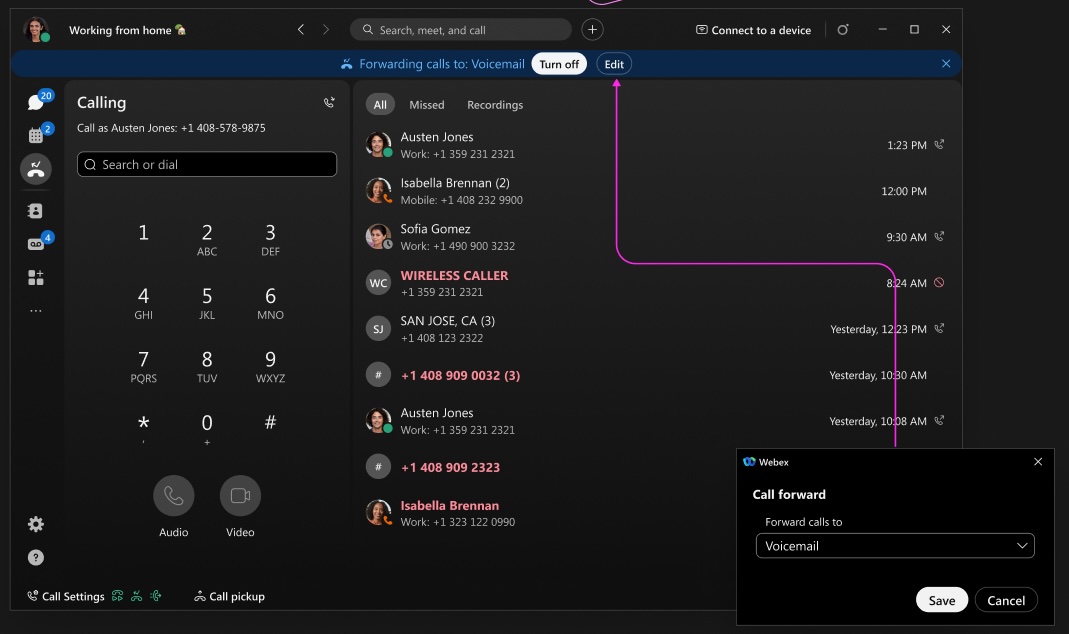
전에는 착신 전환 설정 사실을 몰라서 중요한 전화를 놓쳤을 수도 있어요. 이번 개선으로 앱 전체 탭에 착신 전환 배너가 표시되고 착신 전환 대상을 쉽게 편집하거나 착신 전환을 빠르게 끌 수 있어요 .
시스템 화면 공유 피커 사용하세요—Mac
서비스 제공자가 호스팅하는 Unified CMWebex Calling, 및 통화에 적용돼요
이제 Webex 컨트롤 대신 시스템 화면 공유 선택기를 사용하여 미팅에서 화면, 창 또는 앱을 공유할 수 있어요. 탐색 사이드바의 설정으로 가서 콘텐츠 공유를 클릭하고 시스템 화면 공유 선택기 사용을 체크하세요.
시스템 화면 공유 선택기를 사용하면 파일, 카메라, 화면 일부, 아이폰 또는 아이패드 화면을 공유하거나 공유 최적화 옵션을 사용할 수 없어요.
애플 카플레이로 전화하고 연락하세요. 아이폰이에요
서비스 제공자가 호스팅하는 Unified CMWebex Calling, 및 통화에 적용돼요
Webex를 사용하여 아이폰을 CarPlay 지원 차량에 연결하면, 다음을 할 수 있어요.
- 최근 통화 보기: 차량의 CarPlay 지원 화면에서 직접 최근 통화를 볼 수 있고 차량 화면에서 최근 통화를 탭하여 전화를 걸 수 있어요.
- 연락처 액세스: 모든 Webex 연락처에 액세스할 수 있고, 차량 화면에서 연락처를 탭하여 전화를 걸 수 있어요.
- 연락처 알파벳순 정렬: 연락처가 알파벳순 (A~Z) 으로 정렬되어 있어서 운전 중에 원하는 연락처를 쉽게 찾아서 전화를 걸 수 있어요.
- 탭으로 탐색: 별도의 탭을 통해 예정된 회의, 최근 통화, 연락처를 보고 액세스할 수 있어 간소화된 경험을 제공해요.
윈도우랑 맥 확장 프로그램을 사용하는 사람한테 전화해요
에 적용돼요 Unified CM
회사 내 누군가에게 전화하려면 내선 번호 누르세요. 연락처 카드, 다이렉트 스페이스, 검색 결과, 통화 기록에 내선 번호가 추가돼요. 관리자가 이 기능을 구성해야 해요.
통화 옵션 액세스 업데이트—아이폰하고 아이패드
통화 전용 다이얼 패드를 더 쉽게 찾을 수 있도록 iOS 모바일 내비게이션을 개선했어요. 다이얼 패드가 바닥글로 옮겨져 사용자만 전화를 걸 수 있어요.
콜 파크 리트리브 (Webex Calling) 나 콜 픽업 (Unified CM) 을 사용하는 사람들은 이제 통화 화면 상단의 탭에서 버튼으로 이동했기 때문에 이러한 옵션에 더 쉽게 액세스할 수 있어요.
하이라이트로 어디서든 통화할 수 있어요. 윈도우랑 맥
다음 기능은 Webex (Unified CM) 전화 걸기 및 서비스 제공자를 위한 Webex에 적용돼요. Webex Calling
번호를 강조 표시한 다음 Webex 앱에서 전화를 걸 때 사용할 수 있는 새로운 키보드 단축키를 추가했어요. 설정 > 키보드 단축키 > 통화 하이라이트에서 단축기 사용자 지정하세요. 단축키에 사용할 키를 선택하거나, 웹엑스가 최소화되거나 백그라운드에서 이 단축키를 사용하려면 글로벌을 선택하세요.
액세스 통화 녹음—윈도우, 맥, 아이폰, 아이패드, 안드로이드
다음 기능은 Webex (Unified CM) 전화 걸기 및 서비스 제공자를 위한 Webex에 적용돼요. Webex Calling
녹음한 모든 통화를 이제 통화 탭에서 볼 수 있어요.
콜링 탭 개선 사항—윈도우와 맥
다음 기능은 서비스 제공업체용 및 Webex에 Webex Calling 적용돼요
앱에서 통화 탭의 디자인을 일부 변경했어요. 이러한 업데이트는 통화 탭에서 얻는 가치를 높이는 데 도움이 되며 다음을 포함해요.
-
다이얼 패드에 빠르고 직관적으로 접근할 수 있어요.
-
더보기 메뉴의 추가 통화 기록 상호작용들
통화 옵션 액세스 업데이트—안드로이드
다음 기능은 Webex (Unified CM) 전화 걸기 및 서비스 제공자를 위한 Webex에 적용돼요. Webex Calling
다이얼 패드를 더 쉽게 찾을 수 있도록 내비게이션을 개선했어요. 다이얼 패드는 플로팅 액션 버튼에 남아 있지만 다른 액션은 제거됐어요. 이것은 대부분의 사람들에게 플로팅 액션 버튼이 다이얼 패드 버튼이 된다는 뜻이에요.
콜 파크 리트리브 (Webex Calling) 나 콜 픽업 (Unified CM) 을 사용하는 사람들은 이제 플로팅 액션 버튼으로 이러한 옵션을 사용할 수 있어서 더 쉽게 접근할 수 있어요.
긴급 (E911) 위치 추적 기능이 있는 LLDP 지원—윈도우와 맥
다음 기능은 Webex (Unified CM) 전화 걸기 및 서비스 제공자를 위한 Webex에 적용돼요. Webex Calling
조직에서 긴급 통화에 향상된 위치 정보를 사용하면 앱이 네트워크 정보에 액세스하여 정확한 위치를 알 수 있는 네트워크 정보를 E911 제공자에게 보낼 수 있어요.
LLDP 지원에 따라 달라지고 레드스카이, 인트라도 또는 9Line에서 지원돼요.
도크 윈도우 호출 기능 향상—윈도우
다음 기능은 Webex (Unified CM) 전화 걸기 및 서비스 제공자를 위한 Webex에 적용돼요. Webex Calling
콜링 도크 (멀티 콜) 창의 크기를 더 작은 영역으로 조정할 수 있고 크기는 동적이며 회선 수와 통화 수에 따라 통화 사용자 (단일 회선, 다중 회선 또는 BLF 사용 다중 회선) 에 맞게 크기가 조정돼요.
비시각적 보이스메일용 읽히지 않는 음성메일 카운터—윈도우와 맥
다음 기능이 Webex 전화 걸기에 적용돼요 () Unified CM
읽지 않은 음성 메일이 있으면 통화 탭의 음성 메일 버튼에 카운터가 표시돼요.
확장 다이얼 지원—윈도우, 맥, 아이폰, 아이패드, 안드로이드
다음 기능이 Webex 전화 걸기에 적용돼요 () Unified CM
조직에서 내부 전화 내선 번호를 설정하면 앱으로 내부 번호로 전화를 걸 수 있어요. 사람들이 앱의 연락처 카드에 이 내부 번호를 볼 수 있어요.
통화 대기열 로그인/로그아웃 개선사항—윈도우와 맥
다음 기능은 서비스 제공업체용 및 Webex에 Webex Calling 적용돼요
요원들이 로그인하고 로그아웃하는 방식을 약간 변경했어요.
상담원으로서 로그인하거나 로그아웃하는 옵션은 이제 별도의 버튼으로 되어 드롭다운 목록에서 더 이상 사용할 수 없어요.
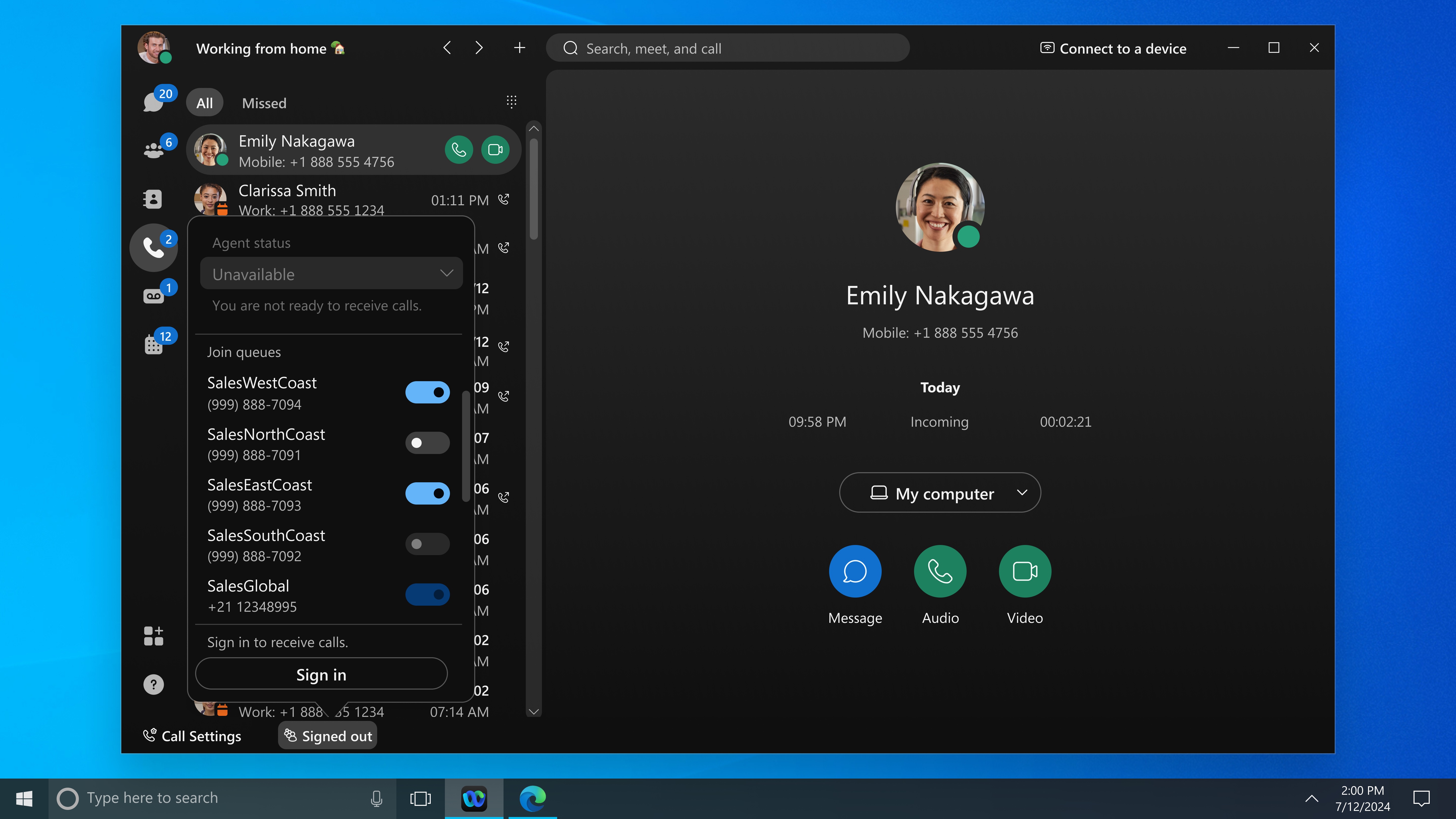
감독자로서의 Webex Calling 고객 지원의 경우, 대기열에서 관리하는 상담원의 상태를 해당 상담원이 로그인할 때까지 변경할 수 없어요.
Webex Calling고객 지원 반송 전화—윈도우와 맥
다음 기능은 서비스 제공업체용 및 Webex에 Webex Calling 적용돼요
Webex Calling고객 지원에도 적용돼요.
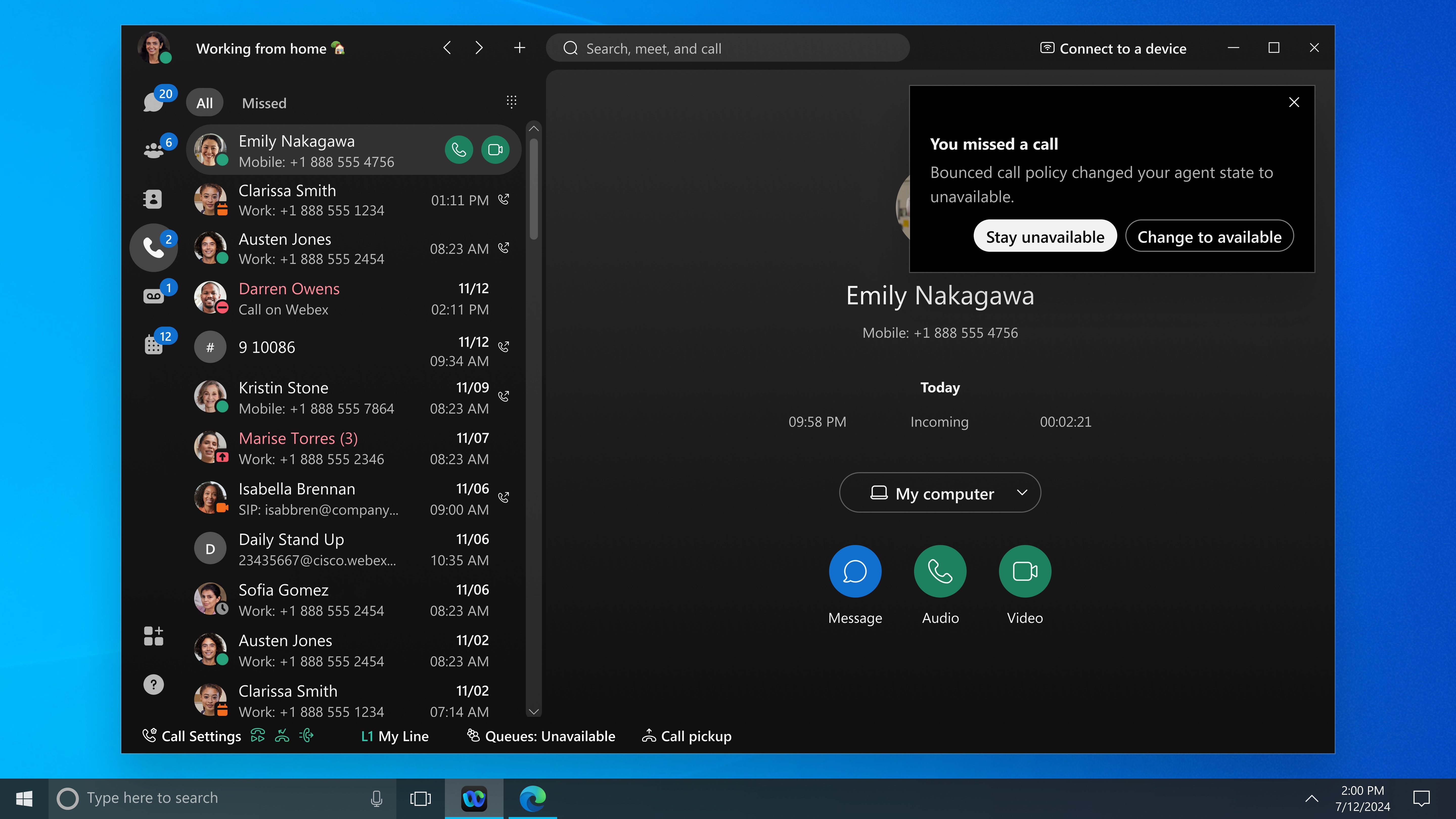
상담원으로서 관리자가 전화 끊김 정책을 구성하면 전화를 놓치면 끊긴 전화 알림이 오고 상태가 사용 불가로 변경돼요. 상태를 사용할 수 없을 때는 전화가 라우팅되지 않아요.
통화 대기열 및 우선순위 알림을 위한 독특한 벨소리예요. 윈도우랑 맥
다음 기능은 서비스 제공업체용 및 Webex에 Webex Calling 적용돼요
통화 대기열마다 다른 벨소리를 골라요. 우선 순위 알림을 사용하면 유저 허브에서 미리 정의된 기준에 따라 고유한 벨소리를 설정할 수 있어요.
이렇게 하면 특정 번호로 전화가 왔을 때 빠르게 알림을 받을 수 있어요.
웨벡스 앱 통화에 대한 시스코 AI 코덱 지원—윈도우 및 맥
다음 기능은 서비스 제공업체용 및 Webex에 Webex Calling 적용돼요
Webex 앱 계정으로 다른 사람에게 전화할 때 통화 품질을 개선하기 위해 새로운 Cisco AI 코덱에 대한 지원을 추가했어요.
옥토버 (46.10)
독서 회의 요약 개선 사항—윈도우와 맥
회의 요약본을 이제 더 넓은 독서 공간에서 열 수 있어요. 미팅 후 콘텐츠를 볼 때 Webex는 탐색 메뉴와 미팅 작업 패널을 자동으로 축소하므로 요약 목록과 콘텐츠에 더 많은 공간을 확보할 수 있어요.
필요할 때마다 패널을 확장하거나 크기를 조정할 수도 있어요.
콘텐츠 공유를 위한 AV1 하드웨어 디코딩 지원—Mac 및 iOS 기기
이제 웹엑스는 M3, M3 Pro 또는 M3 Max 프로세서, 최신 애플 실리콘 및 A17 Pro 프로세서 이상이 장착된 iOS 장치에서 콘텐츠 공유를 위한 AV1 하드웨어 디코딩을 지원해요.
지원이 자동으로 추가되므로 설정을 변경할 필요가 없어요.
캘린더 이벤트 더 보기—iOS하고 안드로이드
모바일 기기의 미팅 탭에서 지난 7일부터 다음 30일까지의 캘린더 일정을 볼 수 있어요. 이렇게 하면 캘린더를 검색할 때 최근 및 예정된 이벤트를 더 넓게 볼 수 있어요.
보세요, 예정된 회의를 보세요.
AI 폴링 에이전트로 슬라이도 인터랙션 자동화해요. 윈도우랑 맥
회의를 더 흥미롭게 만들고, 실시간 회의 녹취록을 Cisco AI Assistant 모니터링하여 슬라이도 상호 작용에 가장 적합한 순간을 제안하고, 참가자들의 참여를 유지하고, 귀중한 피드백을 수집할 기회를 놓치지 않도록 하세요.
얼음을 깨야 하든, 질문을 위해 바닥을 열어야 하든, 실시간으로 기회를 AI Assistant 식별하세요. 제안을 검토하고 클릭 한 번으로 설문 조사나 Q&A를 시작하면 대화가 원활하게 진행돼요.
보세요, 회의용 AI 폴링 에이전트.
회의 녹화, AI 요약, 작업 항목 다운로드 - 윈도우, 맥, 웹
회의가 끝난 후에도 중요한 회의 내용을 보관하거나 모든 내용을 복사하여 다른 문서에 붙여넣지 않고 다른 사람들과 공유하고 싶어요.
회의 요약에서 녹화, AI 생성 요약, 작업 항목을 함께 다운로드하거나 필요한 항목만 선택할 수 있어요.
비디오 녹화에서 참가자 수 없애줘요— Webex User Hub
미팅이나 웨비나에 참석한 사람이 몇 명인지 표시하지 않는 깔끔한 녹화를 선호하시나요?
켜세요. 비디오 녹화에서 참가자 수를 제거하는 옵션 켜세요. Webex User Hub 컨버지드 미팅 플랫폼의 새 녹화에는 더 이상 비디오 참가자 수가 표시되지 않아요.
회의 요약 콘텐츠 번역—iOS와 안드로이드
회의 노트와 작업 항목을 번역해서 원하는 언어로 회의 요약 내용을 검토하세요.
설정 > 일반에서 번역 언어를 선택해요. 회의 요약을 선택하고 내용을 번역하려면 메모 또는 작업 항목의 번역 아이콘을 탭하세요. 언제든지 번역을 취소할 수 있어요.
회의 후 요약 번역하기를 참조하세요.
WSMP에서 종단간 암호화된 회의를 위한 PSTN 오디오 변경사항—윈도우, 맥, 안드로이드, 아이폰, 아이패드, 웹
PSTN 오디오는 회의 플랫폼 (WSMP) 의 종단간 암호화 (E2EE) 회의에 더 이상 지원되지 않아요. Webex Suite 이제 VoIP (인터넷 오디오) 를 통해서만 회의 오디오에 참여할 수 있어요.
PSTN 오디오는 신규 또는 기존 E2EE 미팅에 사용할 수 없어요.
이전 회의 초대장에는 여전히 PSTN 다이얼 인 번호가 표시될 수 있지만 그 번호를 사용하여 회의 오디오에 참여할 수 없어요.
WSMP에서는 오디오 미팅 변경 사항 없어요. 윈도우, 맥, 안드로이드, 아이폰, 아이패드, 웹
Webex Suite회의 플랫폼 (WSMP) 에서는 새로운 노 오디오 미팅을 예약할 수 없어요. 아니요 오디오 회의는 VoIP나 PSTN 오디오를 제공하지 않아요.
오디오 연결 안 함을 선택하면 기존의 오디오 없음 회의가 인터넷 오디오 회의로 자동 변환돼요. WSMP 지원 장치에서 일관된 오디오 설정을 활용하면서 오디오에 연결하지 않고도 이러한 미팅에 참여할 수 있어요.
플로팅 미니 윈도우에서 열린 회의 채팅—윈도우와 맥
데스크톱에서 회의 중에 멀티태스킹을 할 때 플로팅 미니 윈도우에서 바로 미팅 내 채팅을 열 수 있어요. 읽지 않은 메시지가 있으면 채팅  버튼에 파란색 점이 표시되어 새 메시지가 도착하면 한 눈에 확인할 수 있어요.
자동 비디오 레이아웃—윈도우와 맥
데스크톱 사용자를 위한 자동이라는 새로운 회의 레이아웃 옵션을 추가하고 있어요. 회의 창 크기를 조정하면 이제 레이아웃이 자동으로 조정되어 공간을 더 잘 활용하고 가장 중요한 일에 집중할 수 있어요. 창의 모양에 따라 Webex는 스택 보기와 나란히 보기 사이를 전환하고, 필름 스트립을 조정하고, 사람들에게 더 많은 공간이나 공유 콘텐츠를 제공할 수 있어요. 대규모 회의에서는 현역 발언자가 더 눈에 잘 띄게 표시돼요.
회의에 집중할 수 있게 하기 위해 앱 위로 마우스를 가져갈 때까지 컨트롤이 자동으로 사라져요. 항상 켜두고 싶으시면 레이아웃 메뉴에서 모든 컨트롤 자동 숨기기를 끄세요.
클로즈드 캡션 박스를 도킹하거나 팝아웃하세요. 윈도우랑 맥
이제 미팅에서 자신에게 가장 잘 맞는 자막 모드를 선택할 수 있어요. 캡션은 이동식 플로팅 박스에 보관하거나 회의 창 하단에 도킹하여 공유 콘텐츠나 기타 화면 정보를 가리지 않도록 하세요.
윈도우, 맥, iOS, 안드로이드, 웹에서 미팅과 웨비나 채팅에서 이모티콘과 GIF를 비활성화해요
관리자 컨트롤을 추가하여 미팅과 웨비나 채팅에서 이모티콘이나 GIF 둘 다 비활성화할 수 있어요.
이렇게 하면 조직이 공식 세션이나 규제된 환경에 맞게 채팅을 유지하면서 옵션을 선택하지 않는 한 표준 채팅 환경을 그대로 유지할 수 있어요.
5K 콘텐츠 공유—윈도우와 맥
웹엑스에서 최대 5K 해상도의 콘텐츠 공유 지원을 추가하고 있어요.
이렇게 하면 울트라 와이드, 고밀도 또는 멀티 모니터 워크플로우를 사용하는 사람들이 저해상도 공유를 빠르게 유지하면서 세부 콘텐츠를 더 명확하게 공유할 수 있어요.
미팅 전 허가 확인으로 지연을 방지하세요 - Mac
캘린더가 앱에 연결되면 마이크, 카메라 또는 화면 공유 권한에 주의가 필요한 경우 이제 Webex에서 알림을 보내서 미팅 시작 전에 수정할 수 있어요.
아이패드와 외부 USB-C 카메라 간에 바꿔보세요. 아이패드
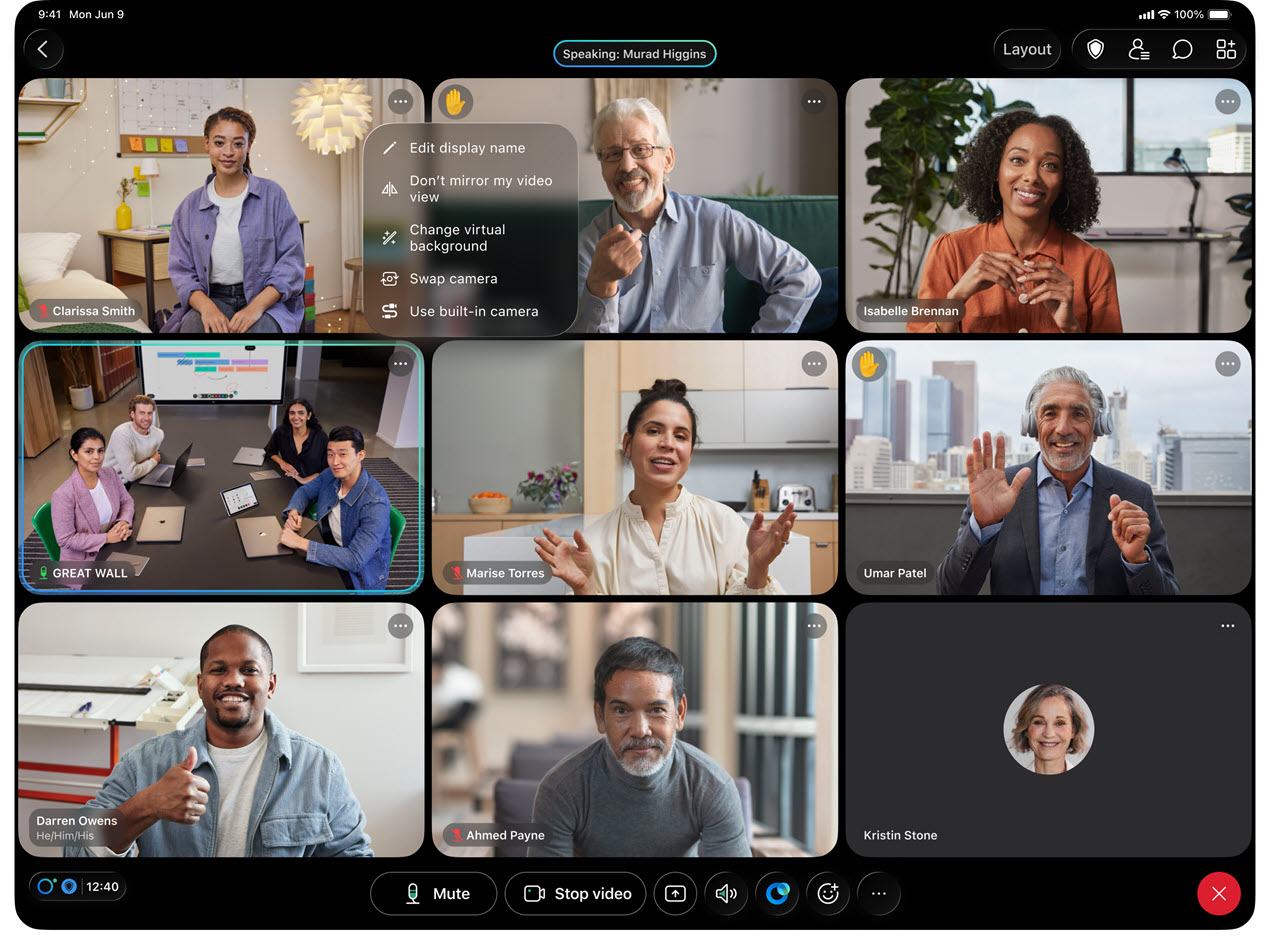
iPad의 경우, 회의 중에 셀프뷰 비디오의 기타 옵션 메뉴에서 내장 USB-C 카메라와 외장 USB-C 카메라 사이를 전환할 수 있어요. 언제든지 변경할 수도 있어요. 변경 사항은 즉시 적용돼요.
참여하기 전에 외부 카메라가 연결되면 Webex는 기본적으로 외부 카메라를 사용해요. 내장 카메라를 선택하면 외부 장치 연결하거나 연결 해제해도 비디오가 중단되지 않아요. 외부 하드웨어를 선호하는 사람들을 위해 앱이 자동으로 감지하고 사용 가능한 외부 카메라로 전환하여 연결 상태를 유지해요.
게스트 사용자를 위한 미팅 후 경험 개선했어요. 아이폰, 아이패드, 안드로이드
이제 손님들이 미팅에서 나가면 새롭게 디자인된 랜딩 페이지를 보게 돼서 더 쉽게 연결 상태를 유지하고 참여할 수 있어요. 게스트가 새로운 경험을 통해 혜택을 받을 수 있는 방법은 다음과 같아요.
- 피드백 공유하기: 회의가 어떻게 진행되었는지에 대해 빠르게 피드백을 주세요.
- 웹엑스 살펴보기: 웹엑스 사용의 이점에 대한 간략한 개요.
- 조치를 취하세요: 게스트는 Webex 계정에 가입하거나, 미팅에 다시 참여하거나, Webex 데스크톱 앱을 다운로드할 수 있어요.
당신이나 당신의 조직이 미팅 후 랜딩 페이지의 사용자 지정 URL을 구성한 경우, 손님들은 기본 경험 대신 새 브라우저 탭의 특정 페이지로 안내될 거예요.
미팅 내 알림 숨기기 또는 표시하기—윈도우랑 맥
이제 회의 알림을 더 잘 제어할 수 있어요. 콘텐츠 공유 중에도 미팅 중 채팅, 손 들기, 역할 업데이트에 대한 선택적 알림을 표시하거나 숨길 수 있어요.
녹화, AI 어시스턴트, 로비 업데이트 등의 필수 알림은 계속 활성화되어 있고 이러한 설정의 영향을 받지 않아요.
Webex 앱 | 선택적 미팅 내 알림 숨기기 를 참조하세요.
간소화된 손 들림 알림—윈도우, 맥, 아이폰, 아이패드, 안드로이드, 웹
이제 손 들었어요 알림이 함께 그룹화돼요. 예를 들어 2명이 손을 들었는데 손을 내렸을 때 더 이상 알림을 받지 않아요.
인터프리터를 더 선명하게 들으세요. 윈도우랑 맥
동시 통역이 활성화된 상태에서 회의 중에 참가자가 컴퓨터 오디오와 화면을 공유하면 이제 동시 통역 볼륨 슬라이더를 사용하여 공유된 오디오의 볼륨을 조절할 수 있어요.
Webex 미팅, 웨비나 및 개인 룸의 동시 통역을 참조하십시오.
미팅 참여 화면 개선 사항—아이폰, 아이패드, 안드로이드
어림짐작이 필요 없도록 회의 참여 화면을 개선했어요. 이제 회의를 찾기 위해 입력할 수 있는 항목에 대한 명확한 지침과 함께 올바른 장소로 빠르고 쉽게 이동할 수 있도록 더 정확한 검색 결과를 볼 수 있어요.
새로운 경험을 시도하려면 앱에서 미팅 탭을 탭하고 미팅 참여 또는 참여를 선택해요.
Webex 앱 | 미팅 번호 또는 비디오 주소로 미팅에 참여하고 Webex 앱 | 액션 버튼을 사용하여 미팅에 참여하세요.
미팅 화면 개선 사항—아이폰, 아이패드, 안드로이드
캘린더, 회의 요약 또는 화이트보드 탭이 비어 있으면 이제 각 탭의 용도가 명확하게 설명돼요.
시작하는 데 도움이 되는 퀵 스타트 액션도 추가했어요.
-
회의 일정 잡기: 캘린더 탭에서 바로 새 회의를 쉽게 설정할 수 있어요.
-
화이트보드 만들기: 화이트보드 탭에서 직접 새 협업 세션을 시작하세요.
다음 위치에서 화이트보드에 액세스할 수 있어요.
-
iOS: 화이트보드 탭은 미팅 탭에서 바로 찾을 수 있어요.
-
Android: 프로필 사진을 눌러 메뉴를 열면 화이트보드 탭을 찾을 수 있어요.
웹엑스 앱 | 예정된 미팅 보기, 웹엑스 앱 | 미팅 캘린더에서 미팅 예약하기, 그리고 웹엑스 앱 | 미팅 중에 화이트보드 공유.
새로운 미팅 휴가 옵션—윈도우, 맥, 아이폰, 아이패드, 안드로이드
시간을 절약하기 위해 Webex 미팅에서 나가는 방법을 업데이트했어요. 이제 추가 확인 단계를 건너뛰고 클릭 한 번으로 회의에서 나갈 수 있어요. 퇴실 환경설정을 두 가지 방법으로 관리할 수 있어요.
-
설정에서: 미팅 > 참여 및 탈퇴로 이동해서 나갈 때 확인 요청하기 체크를 해제하세요.
-
회의 중: 나가기 확인 대화 상자가 나타나면 다음 번에는 이 확인 건너뛰기를 체크해서 이후 모든 회의에 대한 확인을 비활성화해요.
확인 단계를 비활성화하면 역할에 따라 경험이 간소화될 거예요.
호스트인 경우:
-
퇴장과 종료: 실수로 모든 사람의 회의가 종료되는 것을 방지하기 위해 다른 참가자가 참석하면 [회의 나가기] 또는 [ 회의 종료] 중 하나를 선택하라는 메시지가 계속 표시돼요.
-
혼자 끝나는 것: 회의에 당신만 남은 경우, 종료 버튼을 클릭하면 회의가 즉시 종료돼요.
-
브레이크아웃 세션: 추가 메시지 없이 바로 메인 세션으로 돌아가게 돼요.
-
컨트롤 허브 제한: 주최자가 회의에서 나가는 것을 방지하는 설정을 조직에서 활성화한 경우 회의 종료 옵션만 볼 수 있어요.
손님이나 참석자인 경우:
-
바로 종료: 종료 버튼 클릭하면 바로 회의에서 나가게 돼요.
-
브레이크아웃 세션: 여전히 세션에서 나가거나 미팅에서 완전히 나가실 수 있어요 (호스트가 이러한 옵션을 제한한 경우 제외).
페어링된 비디오 장치를 사용하는 경우:
-
컴퓨터가 장치 (예: Cisco Desk Pro 또는 Room Device) 와 페어링된 경우, 컴퓨터에서만 회의에서 나갈 것인지 컴퓨터와 페어링된 비디오 장치 모두에서 나갈지 선택하라는 메시지가 계속 표시돼요.
퍼스널 룸 미팅 화면 개선 사항—아이폰, 아이패드, 안드로이드
새롭게 디자인된 내 개인 룸 화면으로 이제 다음을 할 수 있어요.
-
회의 링크 즉시 복사: 회의 링크만 복사할 수 있는 전용 옵션을 추가하여 즉시 방을 공유할 수 있는 원활한 방법을 제공해요.
-
회의를 빠르게 시작하세요: 탭 한 번으로 개인 룸에서 회의를 시작하세요.
-
전체 세부 정보 공유: 필요할 때 언제든지 모든 미팅 참여 세부 정보를 쉽게 공유할 수 있어요.
새 디자인을 보려면 앱의 미팅 탭으로 이동하세요. 거기서, 할 수 있어요:
-
내 방이 앞에 표시되면 선택해 주세요.
-
아니면 미팅 탭 오른쪽 상단에 있는 + 버튼을 누르고 내 개인 룸을 선택해요.
녹음의 오디오 향상 기능—윈도우와 맥
누군가가 Webex Meeting이나 웨비나에서 스테레오 오디오 콘텐츠를 공유하면 녹화에도 스테레오로 보존돼요. 이렇게 하면 녹음을 보는 사람들도 라이브 참가자와 같은 고음질의 오디오를 들을 수 있어요. 이 기능 향상으로 스테레오 오디오를 수용할 수 있는 평균 녹음 파일 크기가 약간 커질 수 있어요.
이 개선은 녹음된 파일의 오디오 경험을 유지하여 원래 세션에 더 충실하게 재생되도록 도와줘요.
웨비나 지원—윈도우, 맥
웹엑스 앱은 이제 웨비나 참석자를 최대 5000명까지 지원해요.
아이폰, 아이패드, 안드로이드 등 주변 기기에 쉽게 연결돼요.
Webex 미팅에 참여할 때 장치 검색을 중단하세요. 이제 회의 미리보기 페이지에서 바로 주변 장치를 자동으로 감지해서 그 어느 때보다 쉽게 시작할 수 있어요.
룸 시스템을 찾거나 코드를 입력하거나 메뉴를 탐색하는 대신 자동으로 준비된 목록에서 기기를 선택하기만 하면 돼요. 이렇게 하면 참여 절차가 더 빠르고 안정적이어서 회의를 시작하는 순간부터 원활한 경험을 할 수 있어요.
아이폰, 아이패드, 안드로이드, 애플 비전 프로 등 누구에게나 어울리는 회의 시간을 쉽게 찾을 수 있어요.
회의 일정을 잡을 때 이제 앱이 당신의 참석 가능성과 초대받은 사람들의 일정을 기반으로 가용 시간대를 제안해요. 이렇게 하면 모두에게 맞는 시간을 더 쉽게 찾을 수 있어요.
하이브리드 캘린더가 필요해요.
윈도우, 맥, 아이폰, 아이패드, 안드로이드 등 미팅에서 사용자 지정 GIF 반응을 사용하세요.
이제 Webex 관리자가 미팅에서 사용자 지정 반응으로 사용할 사용자 지정 GIF 파일을 최대 10개까지 업로드할 수 있어요. 회의 컨트롤에서 반응을 클릭하면 볼 수 있어요.
모든 회의 참가자가 맞춤형 반응을 보내고 즐길 수 있어 회의 상호 작용에 독특한 느낌을 더할 수 있어요.
회의 녹화에서의 스피커 인식—윈도우랑 맥
발언자가 여러 명인 녹음된 회의를 하면 AI가 생성한 메모와 작업 항목에 개인 이름이 표시되지 않는 경우가 있어요.
녹취록에 화자를 태그하면 화자의 기여도를 기반으로 향후 메모와 행동 항목을 개인화할 수 있어요.
녹음을 위한 오디오 향상 기능—윈도우와 맥
미팅과 웨비나는 녹음에 스테레오 오디오 콘텐츠를 보존해서 시청자가 원래 세션과 동일한 오디오 경험을 즐길 수 있도록 해요.
스테레오 콘텐츠 오디오를 수용하려면 평균 녹음 크기가 약간 늘어날 수 있어요.
윈도우, 맥, 웹에서 손님을 위한 미팅 후 경험 개선했어요
이제 손님들이 미팅에서 나가면 새롭게 디자인된 랜딩 페이지를 보게 돼서 더 쉽게 연결 상태를 유지하고 참여할 수 있어요. 손님이 새로운 경험을 통해 혜택을 받을 수 있는 방법은 다음과 같아요.
-
피드백 공유하기: 손님들이 회의가 어떻게 진행되었는지에 대해 빠르게 피드백을 줄 수 있어요.
-
Webex 살펴보기: 페이지는 Webex 사용의 이점에 대한 간략한 개요를 제공합니다.
-
조치를 취하세요: 게스트는 Webex 계정에 가입하거나, 미팅에 다시 참여하거나, Webex 데스크톱 앱을 다운로드할 수 있어요.
당신이나 당신의 조직이 미팅 후 랜딩 페이지의 사용자 지정 URL을 구성한 경우, 손님들은 기본 경험 대신 새 브라우저 탭의 특정 페이지로 안내될 거예요.
회의 시작, 참여, 일정 잡기 옵션이 이제 아이폰과 아이패드인 미팅 탭에 있어요.
Webex 앱에서 미팅 옵션에 더 쉽게 액세스할 수 있도록 했어요. 이제 미팅 캘린더 바로 위에 회의 시작, 참여,
일정 잡기가 보여요. 더 이상 액션 버튼 아래에 숨겨지지 않아요 . 즉, 클릭 한 번으로
회의를 빠르게 시작, 참여 또는 예약할 수 있어요.
. 즉, 클릭 한 번으로
회의를 빠르게 시작, 참여 또는 예약할 수 있어요.
보기를 커스터마이즈하려면 흔들리기 시작할 때까지 이 아이콘 중 하나를 길게 누르세요. 그런 다음 드래그 앤 드롭하여 재정렬하고 오른쪽 상단 모서리에 있는 확인 표시를 선택하여 변경 사항을 저장할 수 있어요.
또는 오른쪽 상단의 더하기 (+) 아이콘을 선택하여 메뉴를 열고 재정렬을 선택하여 항목을 정렬한 다음 오른쪽 상단의 확인 표시를 선택하여 변경 사항을 저장할 수 있습니다.
새로워진 미팅 탭으로 일정 관리가 더 간단하고 직관적으로 돼요. 윈도우와 맥
새로운 경험을 통해 혜택을 받을 수 있는 방법은 다음과 같습니다.
-
간소화된 탐색: 메인 캘린더 목록 보기에서 회의를 선택하면 오른쪽에 세부 패널이 열려요. 이렇게 하면 전체 일정을 놓치지 않고 회의 정보를 검토하고 일정 관리, 초대 관리, 방 예약 등 회의 전 작업을 처리할 수 있어요.
-
보기에 최적화됐어요: 요일별 또는 주별 보기를 사용하든 앱 창이 작든 상관없이 화면 크기에 완벽하게 맞춰진 회의 세부 정보 및 작업에 빠르게 액세스할 수 있는 향상된 팝업창을 찾을 수 있어요.
-
간편한 요약: 회의가 끝난 후 캘린더 탭에서 바로 회의 후 콘텐츠를 쉽게 찾고 탐색할 수 있어요. 시작하려면 지난 회의를 선택하기만 하면 돼요. 목록 보기를 사용하고 두 번째 열 패널이 열려 있으면 회의 요약, 녹취, 녹화물, 메시지가 각각의 탭 아래에 정리되어 있어요. 요일별 또는 주별 보기를 사용하거나 앱 창이 작은 경우 팝업 창에서 회의 요약을 클릭하면 별도의 창에 회의 요약이 열려서 전체 회의 라이프사이클 동안 최신 정보를 유지하고 생산성을 유지할 수 있어요.
웹엑스 앱 | 예정된 미팅 보기, 웹엑스 앱 | 미팅 업데이트 및 웹엑스 앱 | 미팅 후 요약 참조. Cisco AI Assistant
통화와 회의에서 가상 배경이나 흐릿한 배경을 사용하세요. 리눅스
통화나 회의 중에 배경을 흐리게 하거나 바꿔서 방해 요소를 제한하고 주변의 프라이버시를 유지하세요. 뒤에 보이는 것을 미리 설정된 배경이나 자신의 배경으로 바꿀 수 있어요.
미팅에서 고화질 비디오 지원—윈도우와 맥
웹엑스 앱은 이제 메인 비디오 창에서 AOMedia 비디오 1 (AV1) 을 지원해요. 활성화하기 위해 아무것도 하지 않아도 돼요.
회의 중에도 비디오가 선명하고 선명하게 유지되므로 훨씬 더 높은 화질을 즐길 수 있어요.
예약된 회의 거절—윈도우, 맥, iOS, 안드로이드
달력을 깔끔하고 최신으로 유지하고 싶으세요? 거절한 회의나 호스트가 더 이상 회사에 없는 회의는 쉽게 삭제할 수 있어요.
빠르고 간단하게 정리하고 불필요한 잡동사니를 정리할 수 있는 방법이에요.
주변 기기에 쉽게 연결돼요. 윈도우랑 맥이요
Webex 미팅에 참여할 때 장치 검색을 중단하세요. 이제 회의 미리보기 페이지에서 바로 주변 장치를 자동으로 감지해서 그 어느 때보다 쉽게 시작할 수 있어요.
룸 시스템을 찾거나 코드를 입력하거나 메뉴를 탐색하는 대신 자동으로 준비된 목록에서 기기를 선택하기만 하면 돼요. 이렇게 하면 참여 절차가 더 빠르고 안정적이어서 회의를 시작하는 순간부터 원활한 경험을 할 수 있어요.
삼성 갤럭시 XR 장치에서 Webex 미팅에 참여하세요
삼성 갤럭시 XR 장치에서 Webex 앱을 사용하여 예정된 미팅을 보고 생생하고 확장된 현실 경험에 참여하세요. 필요할 때 XR 아바타와 월드 페이싱 카메라 사이를 전환하고, 앱 창 크기를 조정하고, 몰입형 모드를 사용하여 더 큰 회의를 볼 수 있어요.
삼성 갤럭시 XR 장치에서 Webex 앱 사용을 참조하십시오.
미팅에서 처음 접하는 경험을 위한 업데이트—아이폰
회의를 시작하고, 참여하고, 예약하는 것을 더 쉽고, 빠르고, 더 직관적으로 할 수 있도록 미팅 탭의 첫 경험 기능을 재구성했어요.
새로 시작하든, 다시 로그인하든, 더 명확한 작업 버튼, 개인실로 즉시 액세스, 마이크, 카메라, 캘린더 설정을 위한 유용한 프롬프트, 첫 미팅으로 가는 안내 경로를 찾을 수 있어요. 이 모든 것이 마찰을 줄이고 자신있게 소통할 수 있도록 디자인되었어요.
미팅 후 콘텐츠를 Webex 앱에 자동으로 공유해요 - 윈도우 및 맥
회의 전에 사용자 허브에서 회의 콘텐츠 공유를 켜면 회의 요약에서 모든 회의 내용이 초대된 사람에게 자동으로 공유돼요.
AI 요약, 작업 항목, 대화 내용, 녹화 및 미팅 채팅은 이메일이나 메시지를 검색할 필요 없이 Webex 앱에서 쉽게 액세스할 수 있어요.
회의 요약에는 회의 중에 생성된 내용만 포함돼요.
유저 허브 시작하기 참조.
스피커 볼륨 조절 알림—MAC
이제 Webex 앱의 시스템 설정에서 특정 장치의 스피커 볼륨 조절을 사용할 수 없을 때 알림을 받게 돼요.
호스트가 회의를 종료하지 않고 떠나는 것을 방지하세요. 윈도우, 맥, 아이폰, 아이패드, 안드로이드, 웹
컨트롤 허브에서 기본적으로 회의 주최자가 회의를 종료하지 않고 나가도록 허용 설정이 켜져 있어요. 즉, 호스트로서 모든 사람을 위해 회의에서 나가거나 끝낼 수 있어요.
Webex 관리자가 이 설정을 끄는 경우, 귀하는 미팅을 종료할 수만 있고 종료하는 것은 불가능해요. 기능은 항상 Webex 관리자가 선택한 설정을 따릅니다.
작업 항목으로 회의 설정하기 Cisco AI Assistant —윈도우랑 맥
회의 요약에 회의 일정을 잡기 위한 작업 항목이 포함되어 있으면 회의 시간, AI Assistant 기간, 초대 대상자를 제안하면 쉽게 돼요.
이 세부 정보를 검토하고, 필요한 사항을 변경하고, 회의 AI Assistant 일정을 잡을 수 있어요.
작업 항목에서 회의 일정 잡기 참조.
AI 회의 요약 개선 사항—윈도우와 맥
AI로 생성한 회의 후 요약을 위한 새로운 향상된 레이아웃은 요약을 읽기 쉬운 두 섹션으로 정리해요. 빠른 개요와 개별 기여와 결론을 볼 수 있도록 특정 주제에 대한 자세한 분석이에요.
긴 녹취록을 뒤지지 않고도 논의된 내용을 즉시 확인하고 모든 사람의 관점을 추적할 수 있기 때문에 시간을 절약할 수 있어요.
회의 후 요약을 참조하세요. Cisco AI Assistant
미팅 녹화에서 10초씩 앞뒤로 건너뛰세요. 아이폰, 아이패드, 안드로이드
요점을 놓쳤거나 다음 하이라이트로 건너뛰고 싶다면 비디오 재생을 쉽게 탐색할 수 있어요. 건너뛰기 컨트롤을 사용해 10초 단위로 앞뒤로 이동해서 원하는 속도로 콘텐츠를 검토할 수 있어요.
미팅 중 음성 언어 자동 감지—iOS, 안드로이드, 웹
이 기능을 사용하면 회의 중에 실시간으로 음성 언어를 자동으로 감지하여 회의가 훨씬 사용자 친화적이 되었어요. 언어를 수동으로 선택할 필요가 없어요.
무대 뒤에서 AI 첨단 언어 인식 시스템이 대화를 듣고 참가자들이 어떤 언어를 사용하는지 식별해요. 이렇게 하면 AI Assistant 회의 내내 더 정확한 필사본과 번역을 제공할 수 있어요. 지금은 이 기능이 한 번에 하나의 음성 언어만 지원해요.
이 기능은 조직 관리자가 활성화해야 해요.
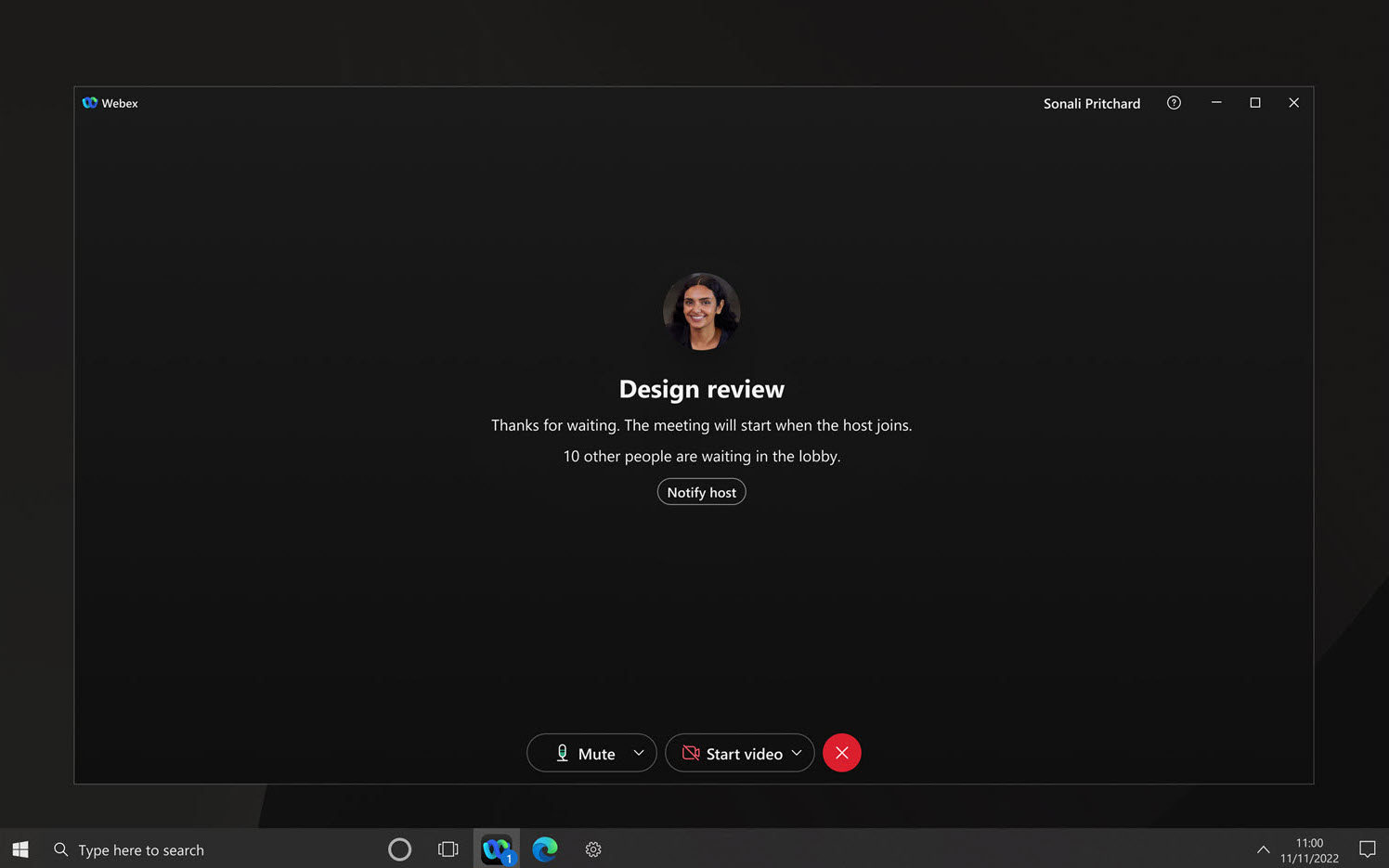
윈도우, 맥, 아이폰, 아이패드, 안드로이드, 웹 등 호스트보다 먼저 미팅에 참여하면 호스트에게 알리세요.
로비에서 기다리고 있으면 주최자에게 알림 눌러서 회의 주최자에게 참여할 준비가 되었다고 알려주세요 . 호스트가 회의 시작 링크가 포함된 이메일을 받게 돼요.
여러 사람이 호스트에게 알림 누르더라도 걱정하지 마세요. 호스트는 이메일을 한 개만 받잖아요. 이 기능은 기본 로비와 사용자 지정 로비 모두에서 사용할 수 있어요.
호스트가 이미 회의를 시작한 후에 회의에 참여하면 팝업 알림이 와요. 로비에서 누군가 기다리고 있을 때 알림음을 재생하도록 선택한 경우에도 소리 경보를 받게 돼요.
iOS 26과 아이패드OS 26의 새로운 리퀴드 글래스 디자인 (아이폰과 아이패드) 에 맞는 현대화된 미팅 내 인터페이스를 경험해 보세요.
업데이트된 컨트롤, 새로워진 레이아웃, 반투명, 흐림, 레이어 효과의 부드러운 애니메이션을 볼 수 있어요. 이번 업데이트로 Apple 기기에서 직접 회의를 관리하고 협업하는 것이 더 쉽고 시각적으로 더 재미있어졌어요.
미팅 AI Assistant 스케줄러에서 활성화해요 - 윈도우랑 맥
Webex 앱에서 미팅을 예약할 때, 미팅 스케줄러의 고급 설정에서 이 옵션을 선택하여 자동으로 시작되도록 할 수 있어요. AI Assistant
참조.
이번 달에 나열할 기능이 없어요. 곧 출시될 예정인 기능을 확인하거나 아래의 이전 릴리스에서 기능을 살펴보세요.
미팅 중 음성 언어 자동 감지—데스크톱
이 기능을 사용하면 회의 중에 실시간으로 음성 언어를 자동으로 감지하여 회의가 훨씬 사용자 친화적이 되었어요. 언어를 수동으로 선택할 필요가 없어요.
무대 뒤에서 AI 첨단 언어 인식 시스템이 대화를 듣고 참가자들이 어떤 언어를 사용하는지 식별해요. 이렇게 하면 AI Assistant 회의 내내 더 정확한 필사본과 번역을 제공할 수 있어요. 지금은 이 기능이 한 번에 하나의 음성 언어만 지원해요.
이 기능은 조직 관리자가 활성화해야 해요.
Webex 앱에서 미팅 녹화 링크 복사하기
Webex 앱은 사용자들이 미팅 컨테이너에서 녹화 링크를 쉽게 복사할 수 있는 편리한 옵션을 곧 도입할 예정이에요. 회의를 소유했든 공유했든 관계없이 클릭 몇 번으로 녹화 링크를 찾고 복사할 수 있어 조직 내부 및 외부의 동료, 팀, 고객, 파트너와 간편하게 공유할 수 있어요.
화면 잠금시 카메라와 마이크가 자동으로 꺼져요. 윈도우랑 맥
이제 화면이 잠길 때마다 카메라와 마이크가 자동으로 꺼지도록 앱을 설정할 수 있어요. 이렇게 하면 외출하는 동안 오디오와 비디오를 비공개로 유지할 수 있어요.
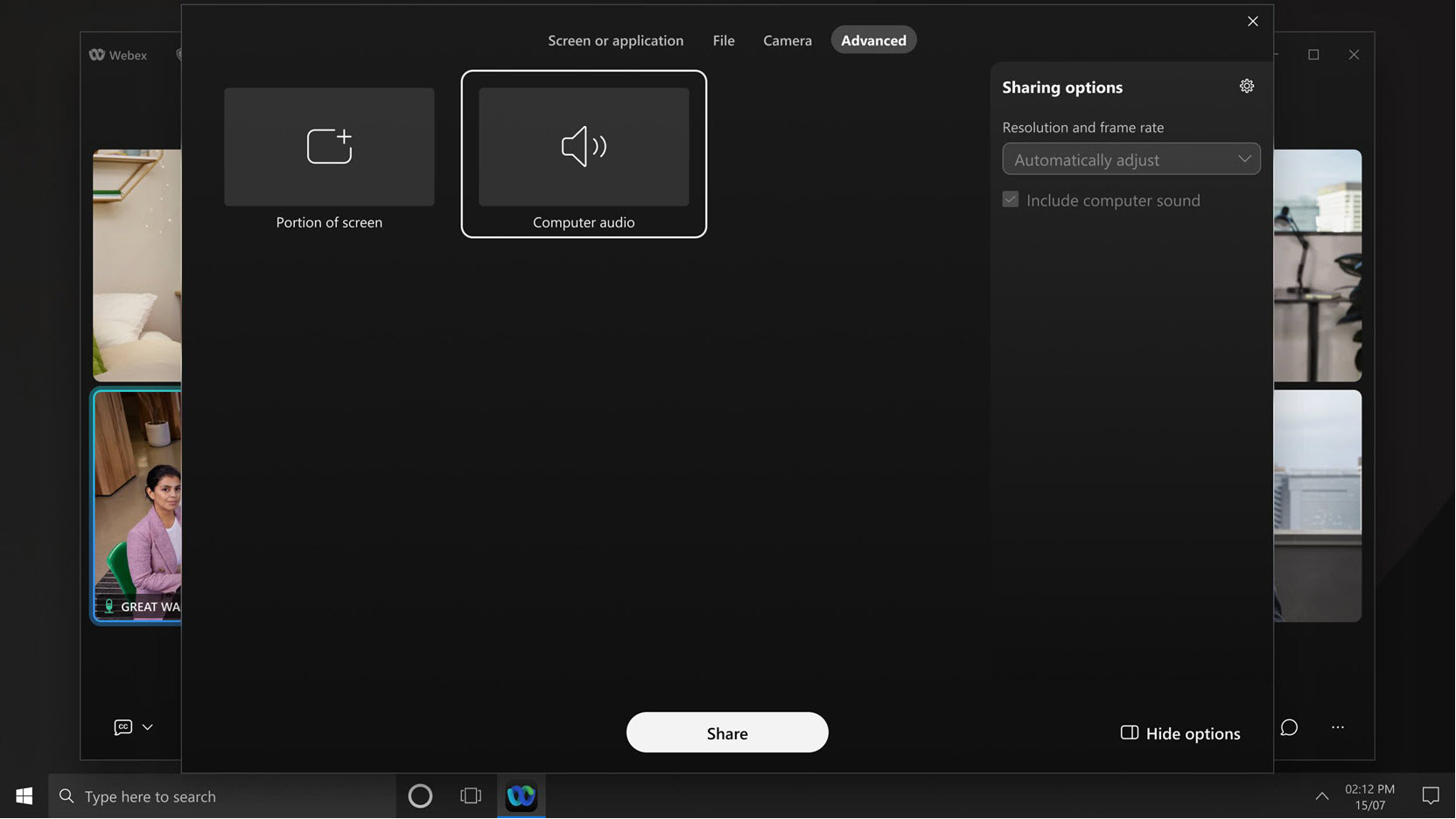
미팅에서 컴퓨터 오디오만 공유하세요. 윈도우랑 맥
이제 화면이나 애플리케이션을 공유하지 않고도 컴퓨터의 오디오만 공유할 수 있어요. 배경 음악이나 다른 사운드처럼요.
회의 중에 콘텐츠 공유 클릭해  > 고급 > 컴퓨터 오디오.
컴퓨터 오디오만 공유하는 경우, 여러분과 참가자들은 무대에서 오디오가 공유되고 있다는 것을 모두에게 알리는 음표를 보게 돼요.
회의실에서 여러 카메라 앵글을 동시에 볼 수 있어요. 윈도우 VDI하고 맥 VDI요.
이제 회의 중에 최신 RoomOS 기기에서 최대 두 개의 비디오 스트림을 동시에 볼 수 있어요. 카메라 모드가 그룹 및 스피커로 설정된 경우 방에 세 명 이상의 사람이 있고 그 중 한 명이 말하고 있으면 방 개요와 말하는 사람의 클로즈업으로 볼 수 있어요.
요구사항: 룸모스 11.23인치Cisco Room Bar Pro, 시스코 보드 프로 G2, 시스코 코덱 프로 (시스코 쿼드 카메라 포함), 시스코 룸 70D G2, 시스코 코덱 EQ, 시스코 룸 키트 EQX
AI로 생성한 회의 요약을 녹음 없이 공유하세요. 윈도우랑 맥
회의를 시작하기 전에 사용자 허브 설정에서 회의 내용 공유 여부를 선택하고 AI Assistant 활성화할 수 있어요. 그러면 회의가 녹화되지 않았더라도 회의 종료 후 모든 회의 초대자가 자동으로 AI가 생성한 회의 요약을 이메일로 받게 돼요.
AI Assistant—윈도우와 맥으로 회의 녹화를 검색하세요.
이제 로 Cisco AI Assistant 회의 녹화에 대해 질문할 수 있어요!
바로 가서 무엇이든 물어보세요. 녹음의 간단한 요약이나 논의된 특정 주제에 대해 물어보세요. AI Assistant회의 녹화에서 직접 정보를 가져와서 요약에 답을 줄 거예요.
회의 녹화 검색하기를 참조하세요. Cisco AI Assistant
회의가 끝난 후 참가자들에게 화이트보드에 대한 액세스 권한을 부여하는 것이 더 쉬워요. 윈도우랑 맥이요
미팅 중에 화이트보드를 열면 모두가 함께 작업할 수 있어요. 하지만 회의가 끝나면 화이트보드 소유자인 당신만 액세스할 수 있어요. 각 사람과 개별적으로 공유하지 않는 한 말이죠. 이제는 공유가 훨씬 쉬워졌어요.
-
미팅 중에 기존 비공개 화이트보드를 열면, Webex에서 미팅 후 모든 참가자가 화이트보드에 접근할 수 있게 할지 묻습니다. 기본적으로 회의에 있는 모든 사람이 회의 도중과 후에 화이트보드를 보고 편집할 수 있어요.
-
미팅 중에 새 화이트보드를 만들면, 웹엑스는 자동으로 모든 사람에게 미팅 도중과 후에 화이트보드를 보고 편집할 수 있는 접근 권한을 줘요.
화이트보드에 접근할 수 있는 사람을 변경하고 싶다면 닫기 전에 언제든지 변경할 수 있어요. 화이트보드 캔버스에서 공유를 클릭하여 화이트보드 공유 대화 상자를 열고 참가자 접근을 관리하세요.
녹화 AI Assistant 켜면 자동으로 활성화돼요. 윈도우랑 맥
이제
 미팅에서 레코딩 클릭하면 자동으로 AI Assistant 시작되도록 설정할 수 있어요. 이렇게 하면 절차가
간소화되고 AI Assistant 켜기가 더 쉬워져요.
미팅에서 레코딩 클릭하면 자동으로 AI Assistant 시작되도록 설정할 수 있어요. 이렇게 하면 절차가
간소화되고 AI Assistant 켜기가 더 쉬워져요.
이 기능은 조직 관리자가 활성화해야 해요.
스페이스에서 회의를 볼 수 있어요. iOS랑 안드로이드
이제 스페이스에서 예약된 모든 회의를 볼 수 있어요. 스페이스에서 iOS나  Android를
 탭한 다음 회의를 선택하세요.
예정된 회의 전체 목록을 보려면 캘린더를 누르고, 이전 회의를 보려면 회의 요약을 탭하세요. 게다가 회의 예약 버튼으로 이 페이지에서 직접 새 회의 일정을 빠르게 예약할 수 있어요.
Webex 스페이스 내에서 간소화된 스케줄링으로 연결 상태를 유지하고 팀이 순조롭게 진행되도록 하세요!
스페이스의 예정된 회의 보기 참조.
AI Assistant미팅에서 시작하라는 알림—윈도우랑 맥이요
자동으로 AI Assistant 시작되지 않으면 회의 주최자에게 팝업 알림이 와서 수동으로 시작하라는 메시지가 표시돼요. 회의 종료 후 회의 내용을 자동으로 공유하는 옵션도 있어요.
알파벳순으로 정렬하면 공유하고 싶은 앱을 더 쉽게 찾을 수 있어요. 윈도우랑 맥
공유 대화상자에서 이제 응용 프로그램을 알파벳순 또는 마지막으로 사용한 순으로 정렬할 수 있어요.
공유 대화상자 오른쪽에 있는 공유 옵션 패널을 숨겨 추가 애플리케이션이 표시될 공간을 더 확보할 수도 있어요.
애플 비전 프로의 Webex 미팅에서 3D 개체 공유 및 상호작용해요
이제 AR과 공간 컴퓨팅의 표준인 USDZ 파일 형식으로 3D 물체를 공유할 수 있어요. 공유한 후에는 간단한 손짓으로 3D 개체를 이동, 회전 및 크기 조정할 수 있어요.
이렇게 하면 디자인을 완전히 새로운 방식으로 쉽게 탐색하고 프레젠테이션할 수 있어요.
웹엑스는 웨비나에서 수화 통역을 지원해요. 윈도우 VDI하고 맥 VDI요
수화 통역을 포함해서 더 포괄적이고 접근하기 쉬운 웨비나를 주최하세요. 웨비나나 웨비나를 예약할 때, 수화 채널을 선택하고 통역사를 배정하세요.
청각 장애나 난청 웨비나 참가자면 웨비나에서 수화 채널을 선택하세요. 그러면 무대에서 통역사를 보거나 데스크톱에서 수화 통역사 비디오를 튀어나와 크기를 조정하거나 다른 화면으로 옮길 수 있어요.
통역사는 무대에서든 데스크탑에서든 별도의 창에서 수화 채널을 선택한 참가자를 볼 수 있어요.
통화와 회의에서 배경 소음 억제하세요—Linux
개 짖는 소리나 공사 소리 같은 배경 소음은 통화나 회의 중에 다른 사람들의 주의를 산만하게 할 수 있어요. 스마트 오디오 기능 덕분에 이제 원치 않는 소음을 억제하고 중요한 소리가 선명하게 들리도록 하는 네 가지 옵션이 생겼어요.
-
노이즈 제거—모든 노이즈 제거해요
-
제 목소리에 맞게 최적화하세요. 모든 잡음과 배경 목소리를 제거해요
-
모든 목소리에 최적화—모든 소음을 제거하고 주변 목소리를 강화해요.
-
음악 모드—보컬과 기악에 맞게 오디오를 최적화해요.
게스트 사용자가 이제 윈도우랑 맥에서 더 빠르게 미팅에 참여해요.
이전에는 게스트로 회의에 참여하려면 각각 다른 페이지에서 게스트로 참여를 클릭하고 이름과 이메일을 입력한 다음 회의 참여를 클릭하는 세 단계가 각각 필요했어요.
이제 회의 미리보기 페이지로 바로 이동해요. 클릭 한 번으로 회의에 참여할 수 있어요. 로그인하려면 가입 버튼 아래 링크를 사용하세요. 이메일이 필요한 회의의 경우 미리보기 페이지로 이동하기 전에 이메일을 요청하는 팝업이 표시돼요.
카메라에 있을 때마다 가장 멋진 모습을 보여줘요. 윈도우랑 맥이요.
AI 기반 Touch Up my look 향상 기능으로 통화와 회의 중에 비디오에 부드러운 스무딩 효과와 부드러운 초점을 추가하세요. 이 기능은 잔주름, 잡티, 고르지 않은 피부결을 최소화해서 항상 카메라에 찍힌 것처럼 느껴져요.
당신은 여전히 당신처럼 보일 거예요. 제 룩을 손질해도 얼굴 특징, 피부톤, 독특한 외모는 바뀌지 않아요. 마치 조금 더 쉬었던 것처럼 미묘하고 산뜻한 광택을 낼 수 있어요. 주요 이점:
-
즉각적인 자신감: 바쁜 날에도 카메라 켜도 편해요.
-
조정 가능: 동영상 설정에서 슬라이더를 사용하여 가벼운 터치업부터 세련된 느낌까지 원하는 보정 수준을 선택하세요.
-
자연스러운 결과: 어떤 조명에서도, 모든 피부 톤과 타입에 맞는 미묘하고 일관된 효과를 즐기세요.
-
왜곡 없음: 기능이 그대로 유지돼요. 부자연스러운 흐림이나 디테일 손실 없이 피부가 더 매끄러워 보여요.
공유 대화상자가 새로워졌어요. 윈도우와 맥이에요.
모든 공유 옵션이 오른쪽에 깔끔하게 정리되어 더 깔끔해진 디자인을 보실 수 있을 거예요. 게다가 중앙에 크고 찾기 쉬운 공유 버튼이 있어서 공유가 훨씬 간편해요.
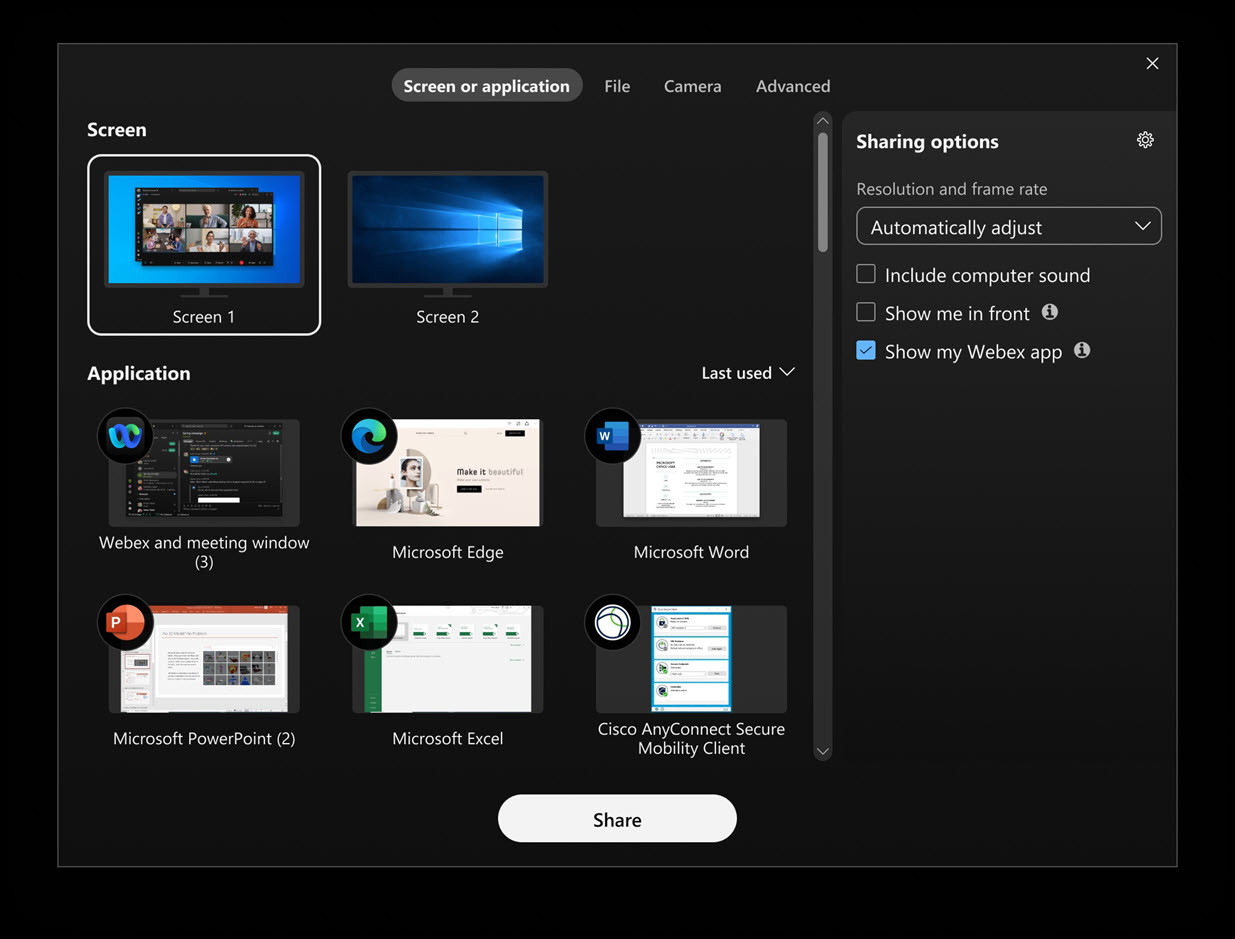
공유하고 싶은 앱이나 화면을 쉽게 찾을 수 있어요. 윈도우
콘텐츠 공유 대화 상자를 연 후 다른 앱을 열면 이제 대화 상자가 자동으로 새로 고쳐져 새 앱이 보여요. 마찬가지로, 다른 모니터에 연결하면 대화 상자가 업데이트되어 공유 가능한 새 화면이 표시돼요. 콘텐츠 공유 대화 상자를 닫았다가 다시 열 필요가 없어요.
윈도우, 맥, 아이폰, 아이패드, 안드로이드 등 최대 500명의 구성원이 있는 공간에서 회의를 주최하세요
좋은 소식이에요! 이제 최대 500명까지 모이는 공간에서 회의를 예약하고 시작할 수 있어요. 이전에는 회의 회원이 200명에 도달하면 회의 기능을 사용할 수 없었어요. 이러한 개선 사항은 공간이 확장됨에 따라 더 많은 유연성을 제공해요.
스페이스에서 미팅에 참여할 수 있는 사람 수는 여전히 호스트 라이선스에 따라 달라요. 이 업데이트는 큰 공간에서 회의를 예약하고 시작할 수 있는 시기에만 영향을 줘요.
Webex 앱 | 스페이스에서 미팅 예약하기 및 Webex 앱 | 스페이스에서 미팅 시작하기 를 참조하십시오.
AI가 녹음에 회의 요약을 생성했어요. iOS하고 안드로이드
Webex 모바일 앱에서 AI가 생성한 회의 요약과 녹취록을 볼 수 있어요. 의사 결정과 요점에 대한 최신 정보를 확인하고 회의에 대한 최신 정보를 빠르게 받아보세요. 회의 > 회의 요약을 탭하면 요약과 녹취록이 포함된 사용 가능한 녹화를 볼 수 있어요.
Webex 앱에서 Webex 장치로 직접 공유할 때 공유된 콘텐츠를 더 빠르게 볼 수 있어요 - 윈도우 및 맥
이제 앱에서 기기 이름을 클릭하고 기기에서 공유를 클릭하면 공유 콘텐츠가 약 1초 만에 기기에 표시돼요. 전보다 훨씬 빠르게 말이죠. 이 개선은 바로 협업을 시작하는 데 도움이 돼요.
이렇게 빠른 공유는 회의 중이 아닐 때만 사용할 수 있어요.
메인 비디오 윈도우에서 AV1 비디오 코덱 지원—윈도우와 맥
우리 데스크톱 앱은 이제 제한된 사용 사례에서 메인 비디오 창의 AOMedia Video 1 (AV1) 비디오 코덱을 지원해요. 활성화하기 위해 아무것도 하지 않아도 돼요. AV1은 협상 시 H.264에 비해 동일한 해상도에서 자동으로 향상된 비디오 품질을 제공해요.
녹음 다운로드 및 재생하세요—아이폰
모바일은 아이폰에서 녹화 보기를 지원하긴 하지만 어려울 수 있어요. 플레이어가 당신이 어디서 멈췄는지 추적하지 못해요. 시청할 때마다 로그인해서 자리를 찾아야 해요.
녹화를 MP4로 다운로드한 다음 아이폰에서 재생하면 이런 문제를 피할 수 있어요.
캡션 수동 입력 옵션으로 수동 닫기 캡션 기능 향상시켜요. 웹
회의 주최자나 공동 호스트로서 이제 회의 중에 수동 자막을 허용하고 모든 참가자에게 자막을 입력할 수 있는 옵션이 생겼어요.
자막 역할이 주어지면 앱에서 수동 자막 창을 열고 입력을 시작하면 돼요. 윈도우, 맥, 아이폰, 아이패드, 안드로이드 및 웹용 Webex 앱 참가자는 입력하는 즉시 캡션을 실시간으로 볼 수 있어요.
Webex 미팅에서 수동 자막 켜기 및 자막 지정하기를 참조하십시오.
미팅에서 음성 언어 지원—윈도우, 맥, iOS, 안드로이드
이제 실시간 번역 (RTT) 라이선스 없이도 미팅에서 15개 음성 언어를 모두 사용할 수 있어요. 이렇게 하면 당신의 성적표와 캡션이 훨씬 더 정확해질 거예요!
윈도우, 맥, 아이폰, 아이패드, 안드로이드만 남은 경우 미팅과 웨비나는 자동으로 종료돼요.
미팅에 유일하게 남은 사람인 경우, Webex 관리자가 설정한 종료 시간을 기준으로, Webex는 예약된 종료 시간 이후에 자동으로 미팅을 종료해요. 시간이 더 필요하면 회의 연장할 수 있는 옵션을 주는 경고 메시지가 표시돼요.
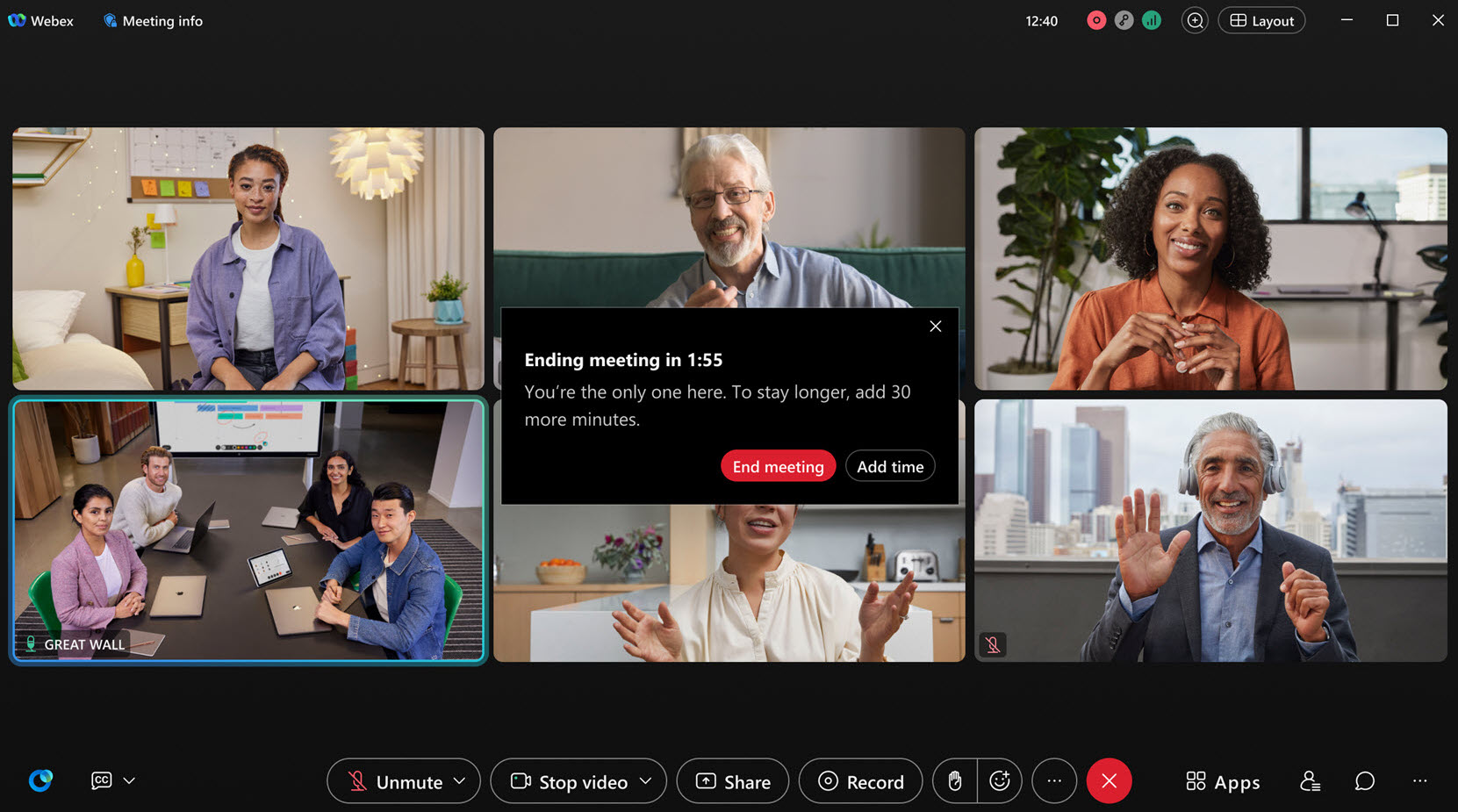
인스턴트 미팅을 위한 영구 Webex 미팅 링크 설정하세요. 윈도우, 맥, 아이폰, 아이패드, 안드로이드, 웹
영구 Webex 미팅 링크를 만들어 공간에 있는 모든 사람 또는 링크를 공유하는 모든 사람이 매번 같은 링크를 사용하여 미팅에 참여할 수 있도록 하세요. 스페이스에서 영구 회의 세부 정보를 켜면 회의 링크가 절대 바뀌지 않아 참가자들이 필요에 따라 참여하고, 떠나고, 다시 참여할 수 있어요. 이 기능은 사고 분류나 근무 시간에 유용해요. 일관된 회의 링크가 있으면 모두가 더 쉽게 소통할 수 있어요.
인스턴트 미팅을 위한 영구 Webex 미팅 링크 설정을 참조하십시오.
웨비나에서 의견을 들을 수 있는 사람을 직접 관리하세요. 윈도우랑 맥이요
호스트나 공동 호스트는 젊은 학생들처럼 스스로 차단 해제할 수 없는 참석자들을 직접 차단 해제할 수 있어요. 참석자는 호스트나 공동 호스트가 직접 차단 해제하면 알림을 받게 돼요.
웨벡스 앱에서 바로 마이크로소프트 팀즈 미팅에 참여해요 - 윈도우와 맥
앱이 Webex 룸 장치에 연결된 경우, Microsoft Teams 미팅 시간이 되면 앱에서 알림을 받게 돼요. 클릭 한 번으로 앱에서 바로 회의에 참여할 수 있어요. 앱의 장치 컨트롤을 사용하여 장치 오디오를 음소거 또는 음소거 해제하고, 비디오를 켜거나 끄고, 장치 볼륨을 조절하고, Microsoft Teams 비디오 레이아웃을 변경하고, 콘텐츠를 공유하고, 회의에서 나가세요.
미팅 콘텐츠를 슬랙이나 마이크로소프트 팀즈에 공유해요 - 윈도우와 맥
앱에서 클릭 몇 번으로 녹음과 요약을 포함한 회의 콘텐츠를 Slack이나 Microsoft Teams 채널 또는 개인과 즉시 공유할 수 있어요. 더 이상 이메일을 뒤지거나 링크를 찾아 헤매지 않아도 돼요. 당신의 팀은 이미 일하고 있는 곳에서 필요한 모든 것을 얻어요.
카메라 해상도가 이제 자동으로 조정돼요. 윈도우, 맥, 리눅스
이제 카메라 해상도가 데스크탑의 성능에 따라 자동으로 조정돼요. 더 이상 모든 사람에게 기본 해상도를 설정하지 않아요. 이 변경은 Webex 앱을 업그레이드할 때 적용돼요. 해상도를 자동 말고 변경하려면 가서 가장 잘 맞는 최대 카메라 해상도를 선택하세요.
오디오-웹 테스트를 위한 개선된 인터페이스
이제 회의에 참여하기 전에 오디오를 테스트하는 것이 더 쉬워졌어요. 스피커 볼륨을 빠르게 확인 및 조정하고, 말하는 것을 녹음하여 마이크를 테스트하고, 스피커와 마이크를 변경할 수 있어요. 변경한 사항은 다시 설정하지 않아도 되도록 미팅에 적용돼요.
미팅 내 데이터에 대한 명시적 동의—윈도우, 맥, 아이폰, 아이패드, 안드로이드, 웹
명시적 동의를 통해 조직은 글로벌 동의법을 준수하여 데이터가 수집될 때마다 모든 사람에게 정보를 제공할 수 있어요.
회의를 녹화, 요약, 녹취하려면 먼저 참여하는 모든 사람이 동의해야 해요. 이렇게 하면 개인 데이터를 완전히 파악하고 관리할 수 있어요. 거절해도 미팅에 참여해서 들을 수는 있지만 비디오가 꺼진 상태에서도 음소거 상태가 되고 콘텐츠를 공유할 수 없게 돼요. 이 기능은 기본적으로 꺼져 있어요. 조직 관리자가 켜야 해요.
회의 시 명시적 동의 참조.
감광도 보호를 위해 흐리게 깜박이는 비디오와 이미지—윈도우와 맥
플래싱이나 스트로브 효과에 민감한 경우, 누군가가 깜박이는 이미지가 있는 동영상이나 그래픽을 공유하면 앱이 자동으로 화면을 어둡게 설정하도록 설정할 수 있어요. 가서 아래로 스크롤을 내려 공유 콘텐츠 흐리게 하고 공유 콘텐츠에 깜박이는 이미지가 포함되어 있으면 자동으로 흐리게 하기 체크하세요. 깜박임 감지하면 화면이 어두워지고 깜박임이 멈춘 후 최소 4초 동안은 흐리게 유지돼요.
“사라지는 잉크” 주석 도구가 이제 “레이저 포인터”예요. 윈도우, 맥, 아이폰, 아이패드, 안드로이드
주석 도구 모음에서 잉크 사라지는 도구가 예전에는 펜과 많이 비슷했어요.  도구요. 같은 방식으로 작동했다고 생각하실 수도 있어요. 더 명확하게 하기 위해 아이콘을 업데이트하고 이름을 레이저 포인터로 변경했어요.
  .레이저 포인터로 무언가를 간단히 강조표시할 수 있어요. 레이저 포인터 선이 몇 초 후에 자동으로 사라지니까 너무 많은 마크업으로 공유 콘텐츠가 어지럽혀질까 걱정할 필요가 없어요.
회의 종료 후 참가자들을 웹 페이지로 리디렉션해요
회의를 예약한 후 회의 종료 후 참석자들을 안내하는 특정 웹페이지를 선택할 수 있어요. 감사 페이지, 설문 조사 페이지 또는 당신이 선택한 다른 웹 페이지일 수 있어요. 참석자들의 경험을 관리하고 회의가 끝난 후에도 참여도를 유지할 수 있는 좋은 방법이에요.
웨비나 종료 후 참석자를 웹 페이지로 리디렉션해요
웨비나를 예약한 후, 웨비나가 끝난 후 참가자들을 안내하는 특정 웹 페이지를 선택할 수 있어요. 정보 페이지, 감사 페이지 또는 선택하신 모든 웹사이트가 될 수 있어요. 참석자의 경험을 관리하고 웨비나가 끝난 후에도 참여도를 유지할 수 있는 좋은 방법이에요.
수신 비디오 해상도 설정—iOS와 안드로이드
모바일에서 참여하는 미팅의 수신 비디오 품질을 선택하세요. 탭해서 사용 가능한 설정을 확인하세요. 기본 (최대 720p), 양호 (최대 1080p) 중에서 선택하고 지원되는 기기에서는 최고 (최대 2160p) 를 선택할 수 있어요.
받는 경험은 기기, 화면 해상도, 대역폭, 회의 참가자 수 등 여러 가지에 따라 달라져요. 윈도우, 맥, 아이폰, 아이패드, 안드로이드 및 웹용 Webex 앱을 사용하는 참석자는 입력하는 즉시 캡션을 실시간으로 볼 수 있어요.
웨비나에서 캡션을 수동으로 입력하는 옵션으로 수동 자막 기능을 향상시켜요.
웨비나의 호스트나 공동 호스트로서, 웨비나에서 패널리스트를 지정하여 캡션을 입력할 수 있어요. 자막 역할이 주어지면 앱에서 수동 자막 창을 열고 입력을 시작하면 돼요.
윈도우, 맥, 아이폰, 아이패드, 안드로이드 및 웹용 Webex 앱을 사용하는 참석자는 입력하는 즉시 캡션을 실시간으로 볼 수 있어요.
진행 중인 회의—웹에 시스코 또는 타사 SIP 디바이스 초대하세요
더 많은 것에서  또는 참가자 패널에서 . 이름으로 장치를 검색하거나 장치의 비디오 주소를 직접 입력할 수 있어요. 그러면 장치가 회의 전화를 받아서 사용자가 원활하게 참여할 수 있게 돼요.
웹 세미나에서 참석자와 패널리스트가 채팅할 수 있는 사람을 제어하세요 - 웹
호스트나 공동 호스트로서, 채팅 권한을 변경해서 웨비나에서 방해 요소를 최소화하세요. 참석자들이 모든 사람과 공개적으로 채팅하는 것을 막을 수 있어요. 또한 참석자들이 호스트와 공동 호스트, 발표자 및 개별 패널리스트와 직접 채팅하는 것을 방지할 수 있어요.
마찬가지로, 패널리스트가 모든 사람과 공개적으로 채팅하는 것을 막을 수 있어요. 또한 패널리스트가 호스트와 공동 호스트, 발표자, 개별 토론자 및 개별 참석자와 직접 채팅하는 것을 방지할 수 있어요.
이러한 권한을 조정하면 더 집중적이고 참여도가 높은 환경을 만들 수 있어요.
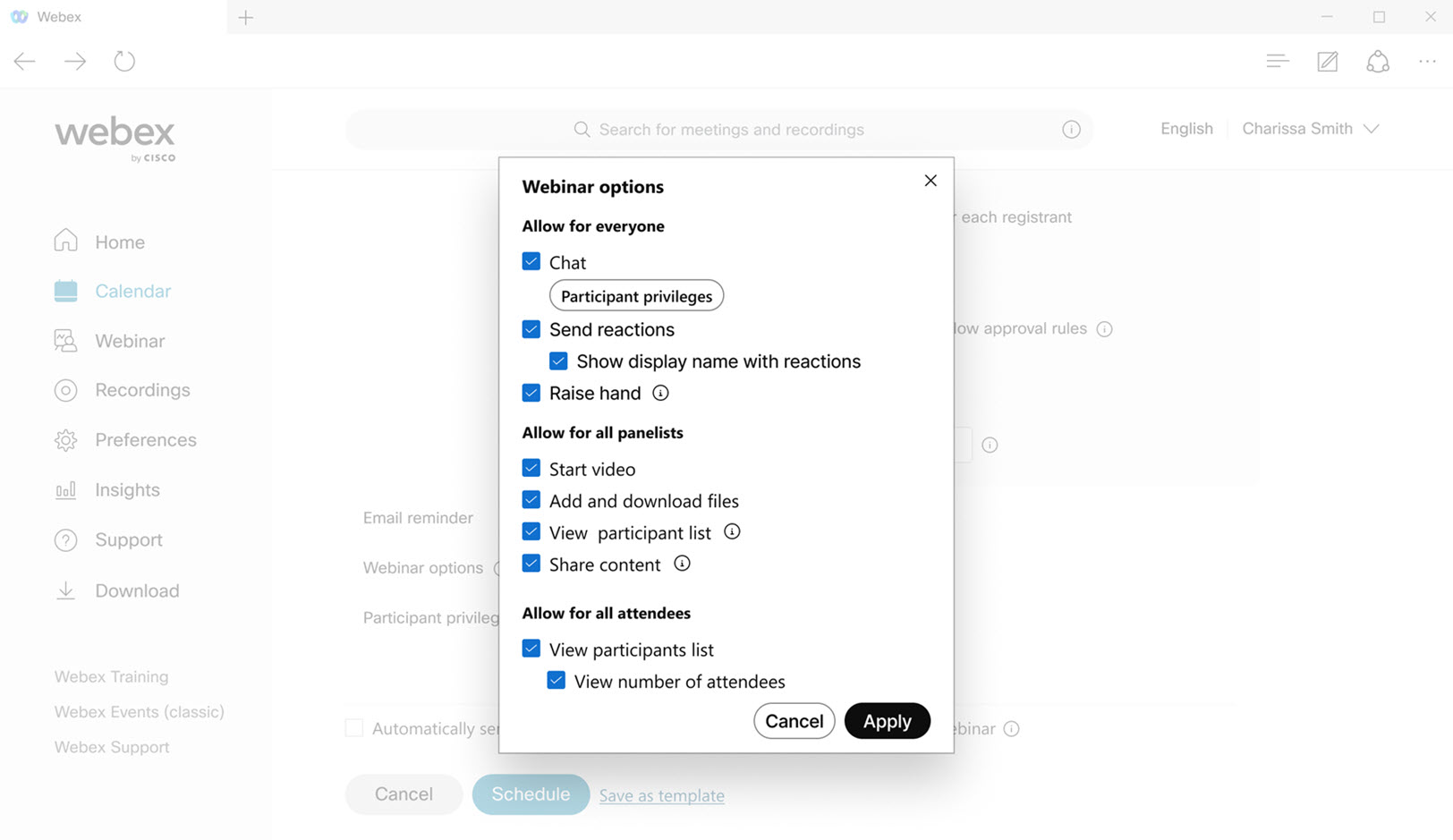
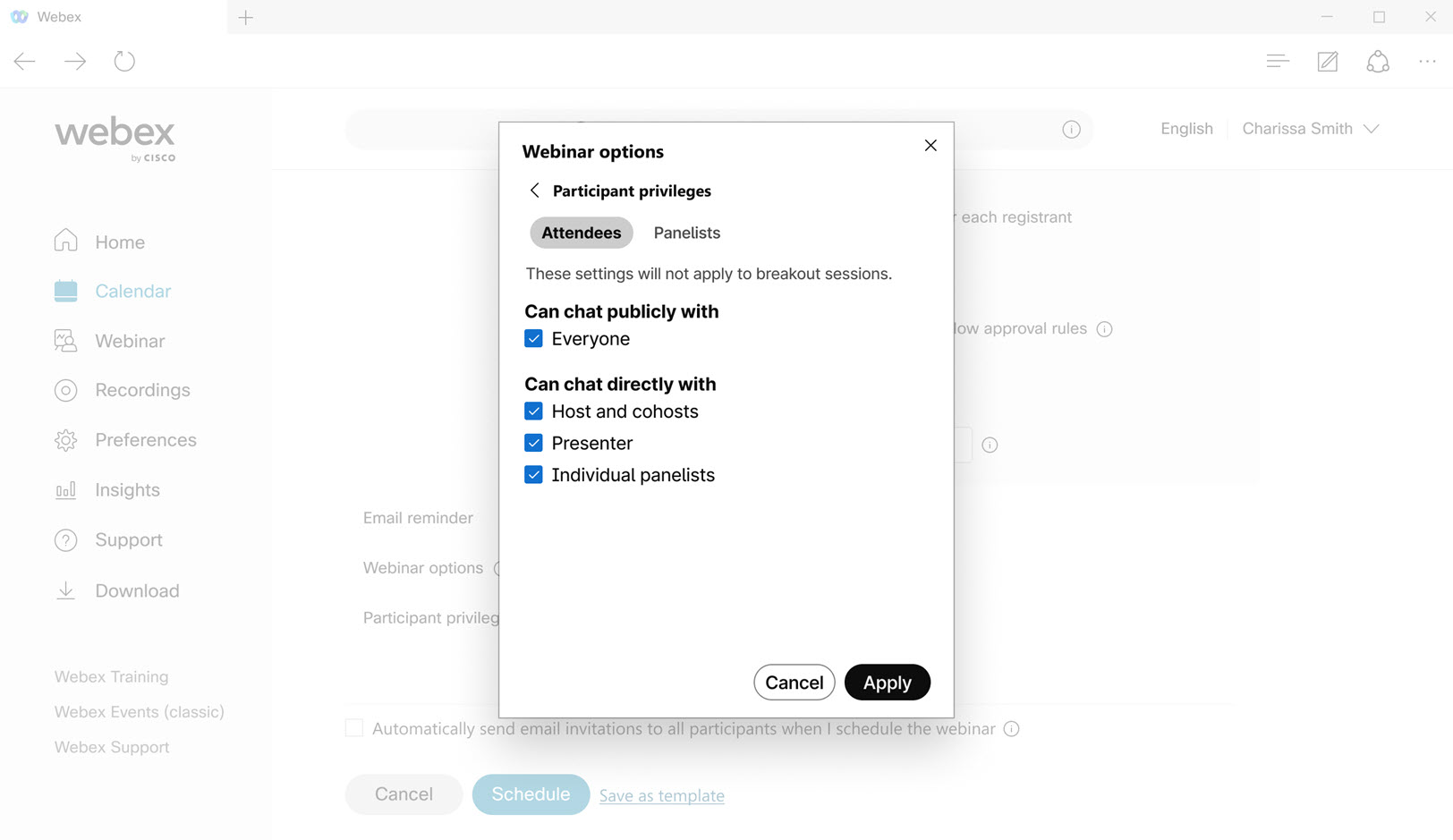
에서 권한 할당 참조 Webex Webinars
오디오나 비디오 없이는 더 이상 미팅에 참여할 필요가 없어요. 웹
최고의 인터랙티브 경험을 위해 Webex 앱에서 마이크와 카메라에 액세스할 수 있도록 더 간단하고 직관적으로 만들었어요. 팝업이 이제 미팅에 처음 참여할 때 오디오와 비디오를 활성화하는 방법을 안내해 줘요.
세일 종료 발표
2025년 6월 30일자로, Training Center 더 이상 Support Center 판매가 불가능하고 새 부지에는 이 두 센터가 포함되지 않을 거예요.
무료 사용자의 회의 일정 예약 변경사항—윈도우, 맥, 아이폰, 아이패드, 안드로이드
무료 사용자를 위해 예약 회의 초대를 보내는 방법을 일부 변경하고 있어요. 회의 일정을 잡으면 이제 회의 초대장을 복사하고 초대받은 사람들과 세부 정보를 공유하라는 메시지가 표시돼요.
윈도우, 맥, 아이폰, 아이패드, 안드로이드 등 모든 패널리스트의 리모컨 끄세요
웨비나 중에 패널리스트가 공유 중인 화면이나 애플리케이션에 대한 제어를 요청할 수 있어요. 호스트나 공동 호스트이고 안전하고 통제된 환경을 보장하려면 패널리스트가 공유 화면이나 애플리케이션의 제어를 요청하지 못하게 하세요. 주최자, 공동 호스트, 발표자는 여전히 공유 콘텐츠에 대한 제어를 요청할 수 있어요.
윈도우, 맥, 아이폰, 아이패드, 안드로이드 등 모든 패널리스트의 주석 끄기
웨비나에서 패널리스트로서 누군가 화면이나 애플리케이션을 공유하면 발표자에게 공유하는 콘텐츠에 주석을 달 수 있는지 물어볼 수 있어요. 하지만 호스트나 공동 호스트로서 프레젠테이션에 초점을 맞추고 싶다면 패널리스트가 주석 달기를 요청하지 못하게 할 수 있어요. 주최자, 공동 주최자, 발표자는 여전히 공유 콘텐츠에 주석을 달 수 있어요.
Webex 웨비나에서 주석 끄기 참조
누군가 손을 들 때 알림 소리가 더 선명하게 들린대요. 윈도우랑 맥이요
회의에서 누군가 손을 들 때 컴퓨터에서 재생되는 기본 알림음을 변경했어요.
드롭이라는 새 기본 사운드가 이전 경고음에 비해 더 눈에 띄어요.
이 기능을 켜려면 참가자 손 들 때 알림음 재생하기를 참조하세요. 드롭 말고 다른 사운드를 고르세요.
모든 참석자 주석 끄기—웹
회의 중에 누군가 화면이나 애플리케이션을 공유하면 발표자에게 공유 중인 콘텐츠에 주석을 달 수 있는지 물어볼 수 있어요. 하지만 호스트나 공동 주최자로서 프레젠테이션에 초점을 맞추고 싶다면 참석자들이 주석 달기를 요청하지 못하게 할 수 있어요. 주최자, 공동 주최자, 발표자는 여전히 공유 콘텐츠에 주석을 달 수 있어요.
Webex 미팅에서 주석 끄기 참조.
모든 참석자 리모콘 끄세요—웹
회의 중에 누구나 공유 중인 화면이나 애플리케이션의 제어를 요청할 수 있어요. 호스트나 공동 호스트이고 안전하고 통제된 환경을 보장하려면 참석자들이 공유 화면이나 애플리케이션의 제어를 요청하지 못하게 하세요.
공유 옵션은 향후 회의를 위해 저장될 수 있어요. 윈도우랑 맥이요
예를 들어 항상 컴퓨터 오디오 공유를 선택하는 콘텐츠 공유 시 같은 설정을 계속 사용하면 앱이 이제 기본 설정을 기억해요. 즉, 회의마다 설정하지 않아도 돼요.
회의 중에 콘텐츠 공유 창에서 설정에 접속해요. 회의에 참석하지 않을 때는 옵션에서 환경설정을 선택해요.
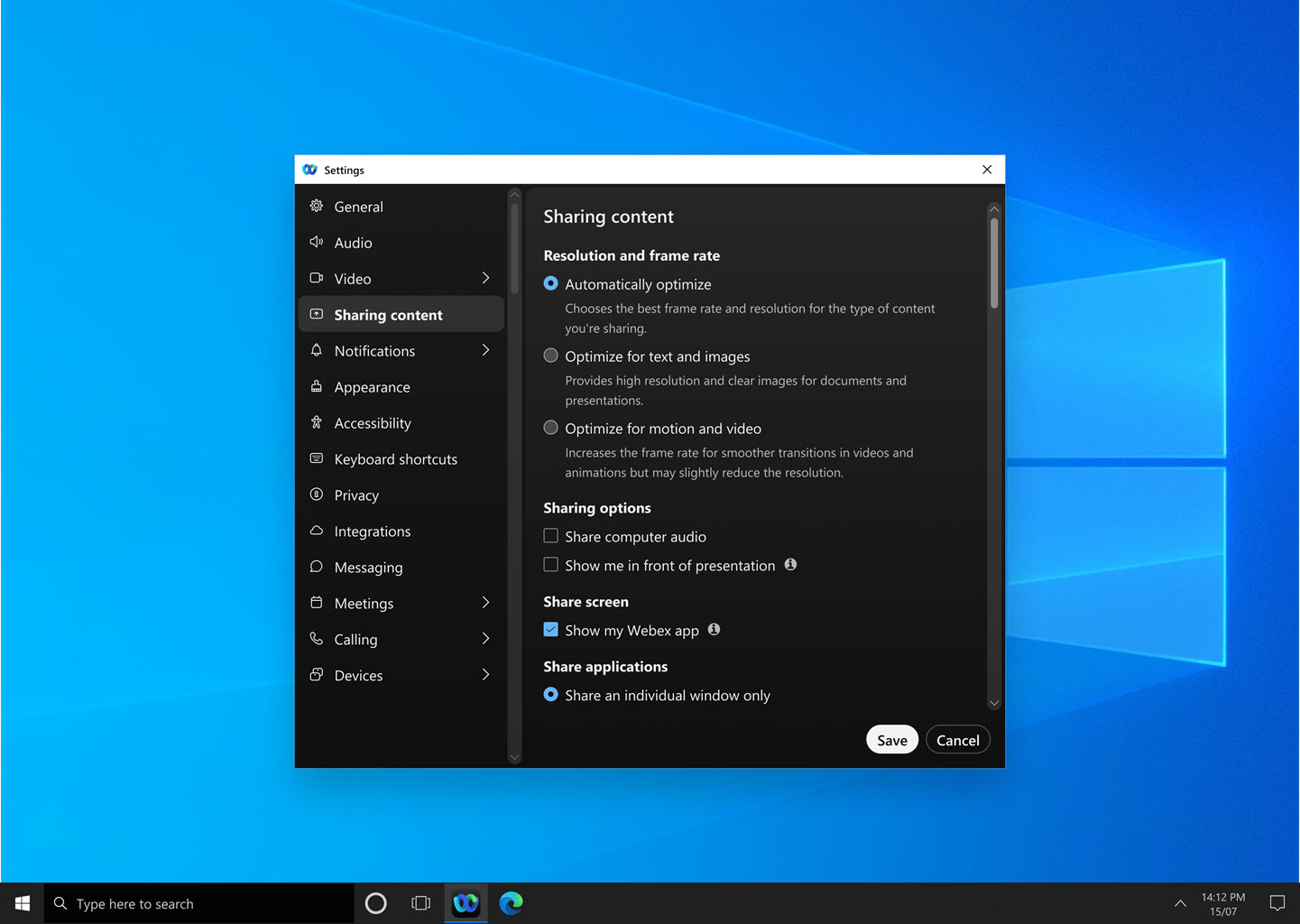
Webex 통화 또는 미팅에서 공유 콘텐츠의 해상도 및 프레임 속도 최적화를 참조하십시오.Webex, Webex 통화 또는 미팅에서 콘텐츠를 공유할 때 컴퓨터 오디오를 공유하고, Webex 미팅에서 프레젠테이션 앞에 자신의 모습을 보여주세요.
미팅 레코딩에서 미팅 중 채팅에 액세스하세요. 윈도우, 맥, 웹
Webex Suite회의 플랫폼에서 녹화를 재생하면 회의의 공개 채팅 메시지가 녹화 플레이어에 직접 표시돼요.  클릭해서 반응, GIF 링크, 마크다운 형식, 클릭 가능한 링크, 스레드 대화를 포함한 전체 채팅 경험을 다시 느껴보세요.
각 채팅 메시지에는 보낸 사람의 프로필 사진이 첨부되어 참여자를 쉽게 식별할 수 있어요.
기억하세요, 회의 녹화에 있는 채팅 내용은 읽기 전용이고 편집할 수 없어요.
주석용 화살표 포인터—윈도우, 맥, 아이폰, 아이패드, 안드로이드
공유 콘텐츠에 주석을 달 때 이제 화살표를 사용하여 논의 중인 내용을 정확히 가리킬 수 있어요. 화면의 아무 곳이나 클릭하면 화살표 포인터가 그 지점으로 이동하여 다른 사람들도 쉽게 따라갈 수 있어요.
각 참가자는 화살표 포인터를 하나씩 가지고 있어요. 화살표 포인터에 당신의 이름이 적혀 있고 색상을 선택할 수 있어요.
수신 비디오의 최대 레이아웃 해상도를 선택하세요, 최대 4K 울트라 HD (2160p) —윈도우와 맥
수신 비디오의 최대 레이아웃 품질을 선택할 수 있어요. Webex 관리자가 조직의 기본 품질을 설정하는 동안 기본 품질부터 장치가 지원하는 최고 품질까지 다양한 옵션 중에서 선택하여 환경을 사용자 지정할 수 있어요. 여기에는 4K Ultra HD (2160p) 를 새로운 최대 품질로 포함해서요. 실제로 경험하는 해상도는 컴퓨터 성능, 화면 해상도, Webex 앱 창의 크기, 대역폭, 다른 참가자가 보내는 해상도, 미팅 참가자 수 등 여러 요인에 따라 달라져요.
미팅에 소리 알림 설정하세요. 윈도우, 맥, 아이폰, 아이패드, 안드로이드
회의를 다시는 놓치지 마세요!예약된 회의가 막 시작되면 앱에서 벨소리가 울리도록 설정하세요.시각적 회의 알림 팝업과 함께 벨소리로 항상 제 시간에 도착할 수 있어요.
앱에서 직접 벨소리 목록을 제공해요. 제일 좋아하는 걸 고르세요.
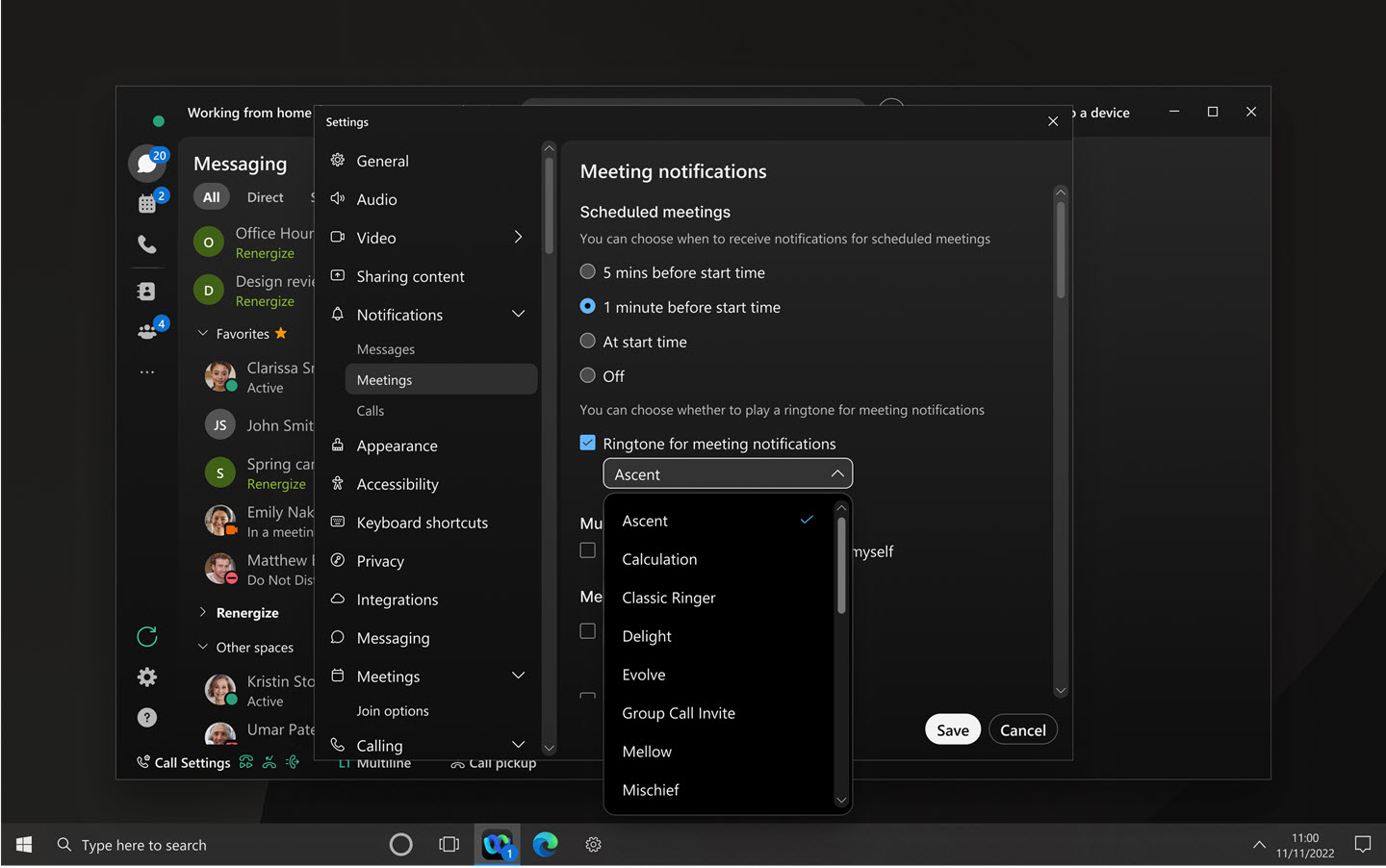
데스크폰을 Webex 미팅과 통합하세요 - 윈도우 및 맥
데스크 폰을 Webex 앱에 연결한 다음 휴대폰과 앱 모두에서 미팅에 참여할 수 있어요. 탁상 전화를 오디오 기기로 사용하고 앱을 사용하여 참가자들의 비디오를 보고 콘텐츠를 공유하세요.
앱에서든 휴대폰에서 직접 음소거, 음소거 해제하든, 음량을 조절하든 오디오는 앱과 휴대폰 간에 실시간으로 완벽하게 동기화돼요.
이 기능은 시스코 데스크 폰 9800 시리즈에서 사용할 수 있어요. Webex Calling
데스크폰 9800 시리즈 탑재 웹엑스 컴패니언 보기 Webex Calling
새 오디오 장치 알림—윈도우랑 맥
이제 필요할 때 장치를 쉽게 전환할 수 있도록 오디오 장치에 변경 사항이 있으면 알려 드리겠습니다. 이전에는 미팅에 참여했을 때 오디오 장치가 제대로 전환되었는지 확실하지 않아서 가끔 오디오가 안 나오거나 오디오 품질이 좋지 않았어요. 개선한 방법은 다음과 같아요.
- 회의 중에만 알림이 보여요.
- 알림은 오디오 장치가 연결되거나 연결이 끊겼을 때만 표시돼요.
- 오디오 장치가 연결되었지만 아직 사용하지 않은 경우, 장치를 변경하거나 알림을 해제할 수 있는 옵션이 포함된 알림이 돼요.
- 오디오 장치가 연결되었다가 자동으로 전환될 때 또는 장치가 연결이 끊기고 다른 것으로 전환되면 알림이 알려줘요.
- 알림은 스피커만 바꿨는지, 마이크만 바뀌었는지, 스피커와 마이크가 둘 다 바뀌었는지 분명하게 알려줘요.
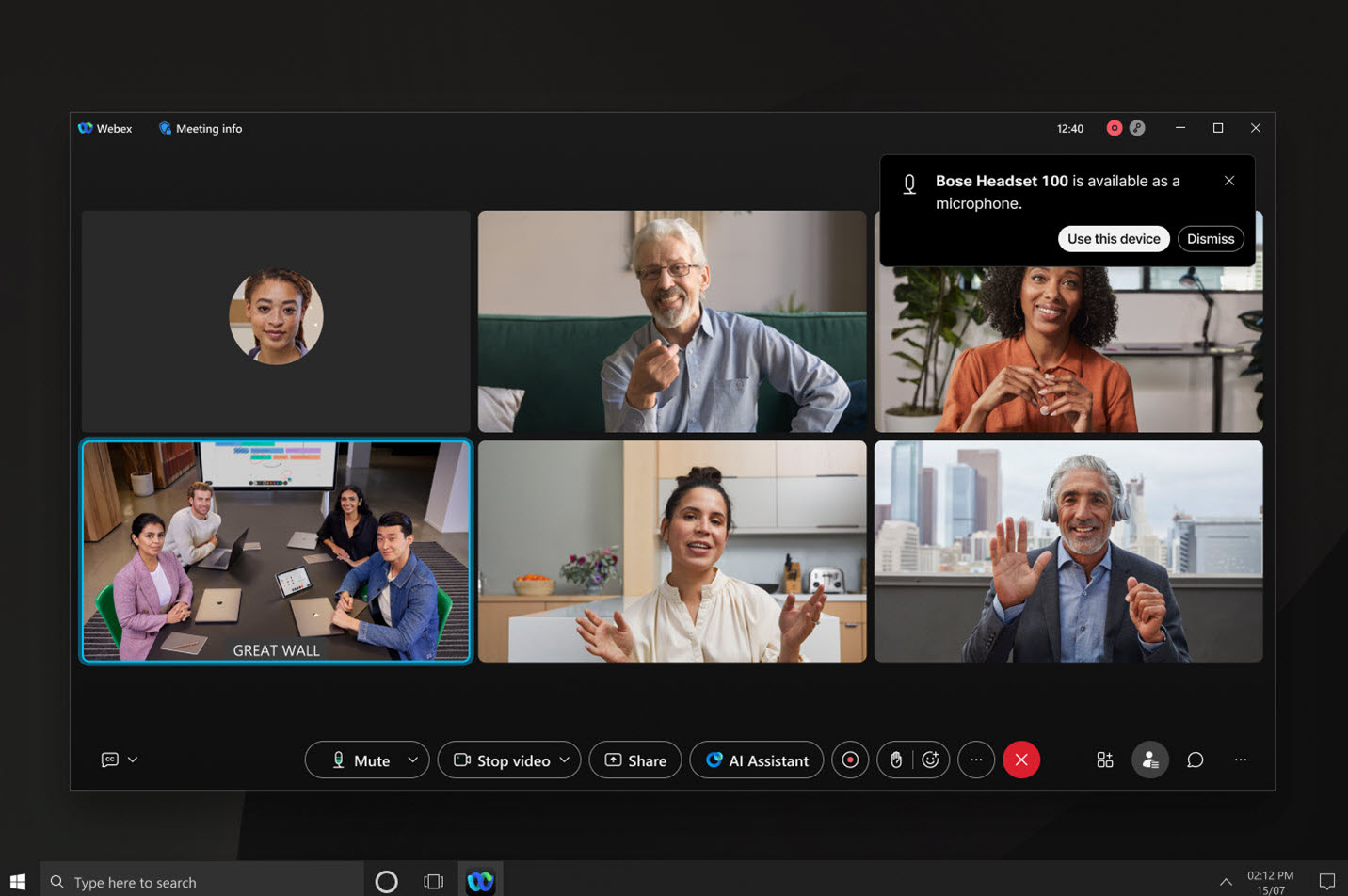
진행 중인 회의에 시스코 또는 타사 SIP 기기를 초대하세요. 아이폰, 아이패드, 안드로이드
탭 > 초대 및 알림 > 디바이스. 이름으로 장치를 검색하거나 장치의 비디오 주소를 직접 입력할 수 있어요. 그러면 장치가 회의 전화를 받아서 사용자가 원활하게 참여할 수 있게 돼요.
주석 권한—웹
데스크톱이나 모바일 앱을 사용하는 호스트나 공동 호스트로서 참석자들이 공유 콘텐츠에 주석을 달 수 있게 할지 결정할 수 있어요. 이제 저희 웹 앱이 당신이 설정한 권한을 따르기 때문에 모두에게 일관된 경험을 보장해요.
미팅 플랫폼 웨비나 Webex Suite
앞으로 몇 달 동안은 Webex Suite 회의 플랫폼으로 옮길 거예요. Webex Webinars 이 플랫폼은 전체적으로 하이브리드 작업을 개선 및 단순화하며 공통 아키텍처Webex Suite, 관리 및 통합과 함께 AI 기반 경험을 통합해요. 새 플랫폼은 웹엑스 애플리케이션과 장치 전반의 웨비나 경험을 통합하고 웨비나 전, 도중, 후에 지속적인 협업을 제공해요.
이 새 플랫폼을 사용하고 있는지 확인하고 주요 변경 사항, 새 기능 및 향후 기능에 대해 읽으려면 Webex Suite회의 플랫폼에 대해 자세히 알아보세요.
모든 참석자 리모컨 끄세요—윈도우, 맥, 아이폰, 아이패드, 안드로이드
회의 중에 누구나 공유 중인 화면이나 애플리케이션의 제어를 요청할 수 있어요. 호스트나 공동 호스트이고 안전하고 통제된 환경을 보장하려면 참석자들이 공유 화면이나 애플리케이션의 제어를 요청하지 못하게 하세요. 주최자, 공동 호스트, 발표자는 여전히 공유 콘텐츠에 대한 제어를 요청할 수 있어요.
모든 참석자 주석 끄세요—윈도우, 맥, 아이폰, 아이패드, 안드로이드
회의 중에 누군가 화면이나 애플리케이션을 공유하면 발표자에게 공유 중인 콘텐츠에 주석을 달 수 있는지 물어볼 수 있어요. 하지만 호스트나 공동 주최자로서 프레젠테이션에 초점을 맞추고 싶다면 참석자들이 주석 달기를 요청하지 못하게 할 수 있어요. 주최자, 공동 주최자, 발표자는 여전히 공유 콘텐츠에 주석을 달 수 있어요.
미팅 중에 채팅할 수 있는 참가자를 제어하세요. 윈도우랑 맥이요.
호스트나 공동 호스트로서, 채팅 권한을 변경해서 회의 중에 방해 요소를 최소화하세요. 참가자들이 모든 사람과 공개적으로 채팅하는 것을 막을 수 있어요. 또한 참가자들이 다른 참가자, 발표자, 주최자 및 공동 호스트와 비공개로 채팅하는 것을 방지할 수 있어요. 이러한 권한을 조정하면 더 집중적이고 참여도 높은 회의 환경을 만들 수 있어요.
참조: Webex 미팅에서 참가자와 채팅할 수 있는 사람 지정하기
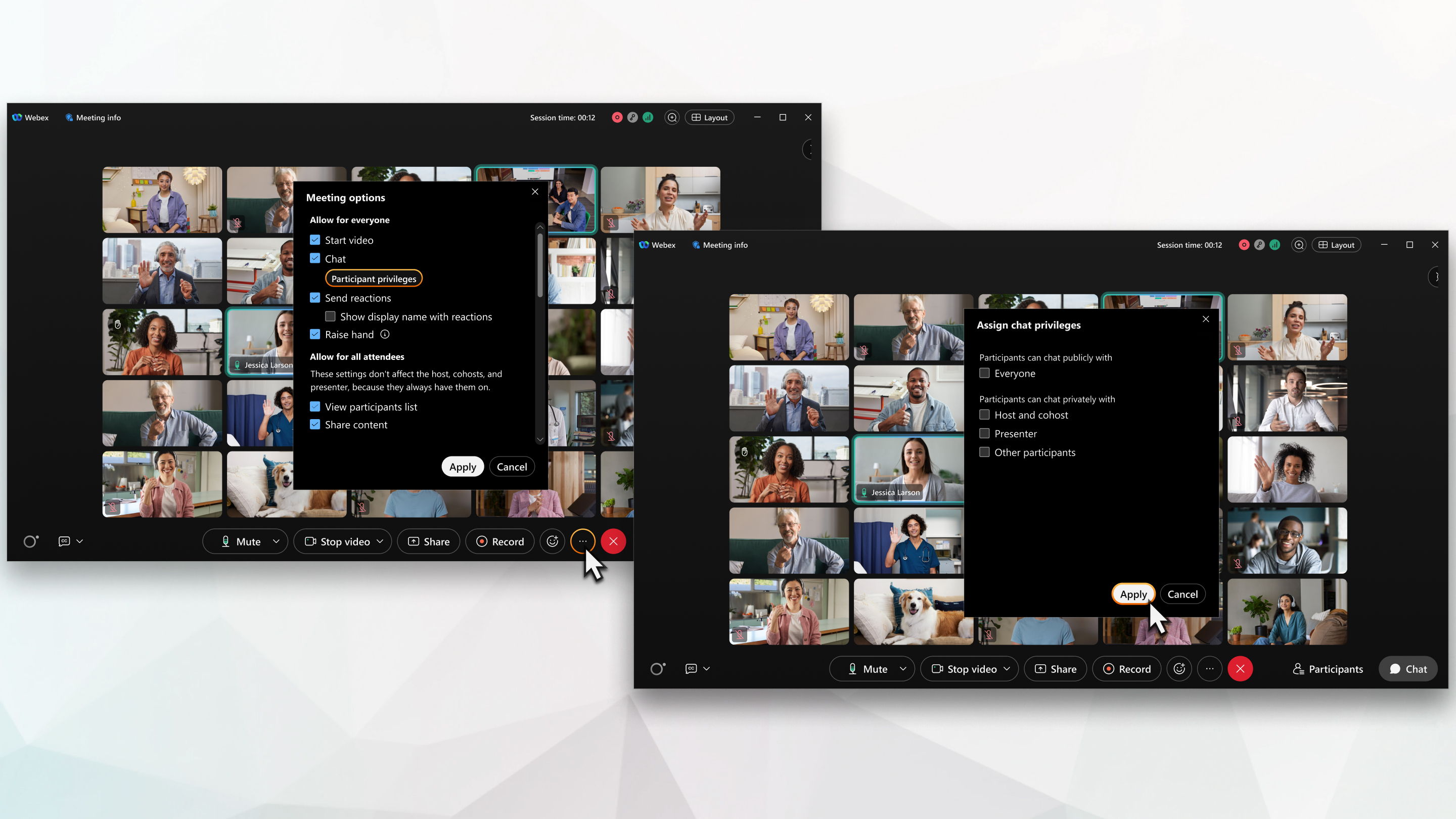
미팅 내 채팅 메시지 다운로드—윈도우와 맥
미팅에서 채팅 메시지를 다운로드하여 다른 사람들과 공유할 수 있어요.
메시지는 Downloads폴더에 텍스트 파일로 저장돼요. 예를 들어 < Meeting Name_yyyymmdd>라는 폴더에 있어요 Jessica Larson’s Personal Room_20250513. Sales_Review_20250515또는
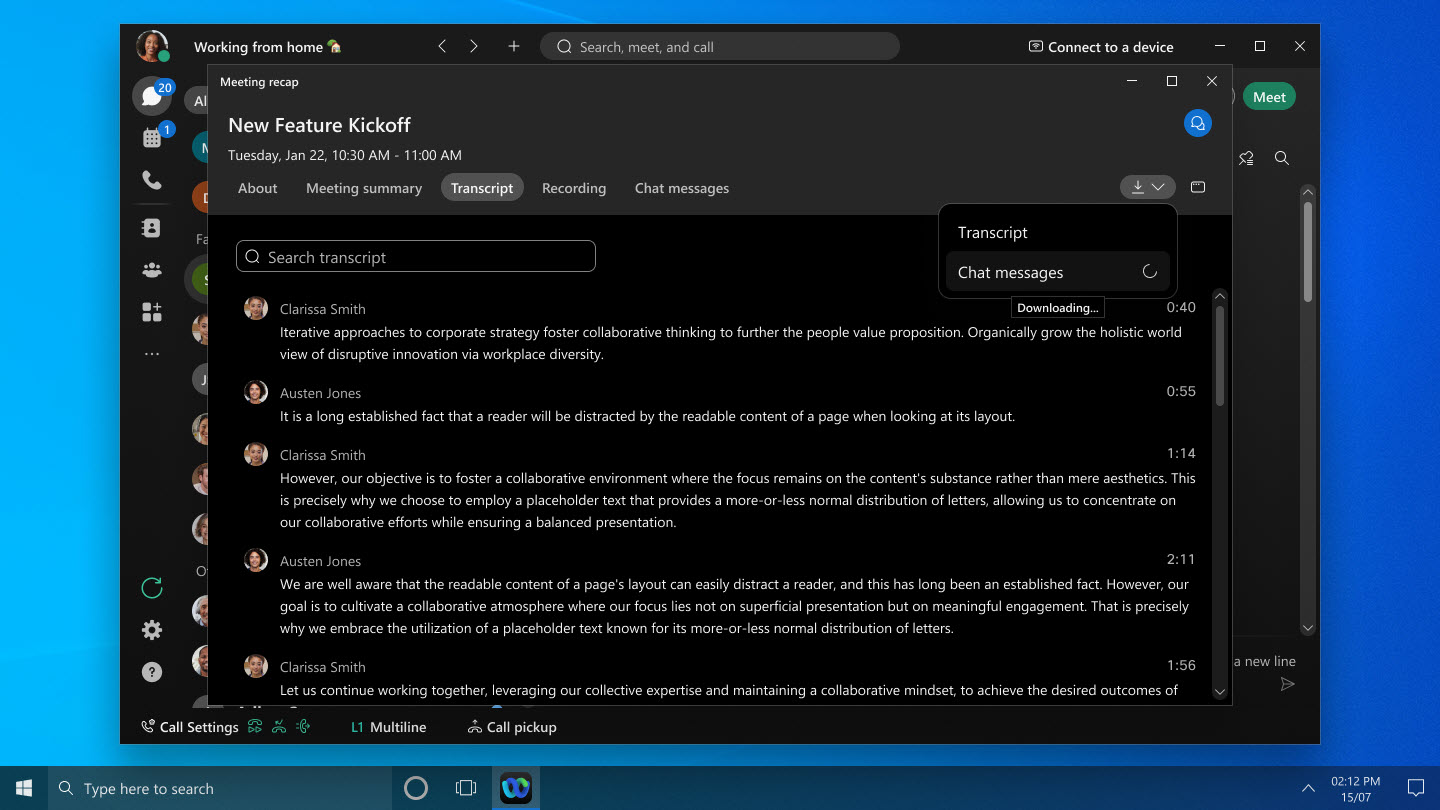
진행 중인 회의에 시스코 또는 타사 SIP 디바이스를 초대하세요. 윈도우랑 맥
추가 옵션에서 또는 참가자 패널에서 클릭해요. 이름으로 장치를 검색하거나 장치의 비디오 주소를 직접 입력할 수 있어요. 그러면 장치가 회의 전화를 받아서 사용자가 원활하게 참여할 수 있게 돼요.
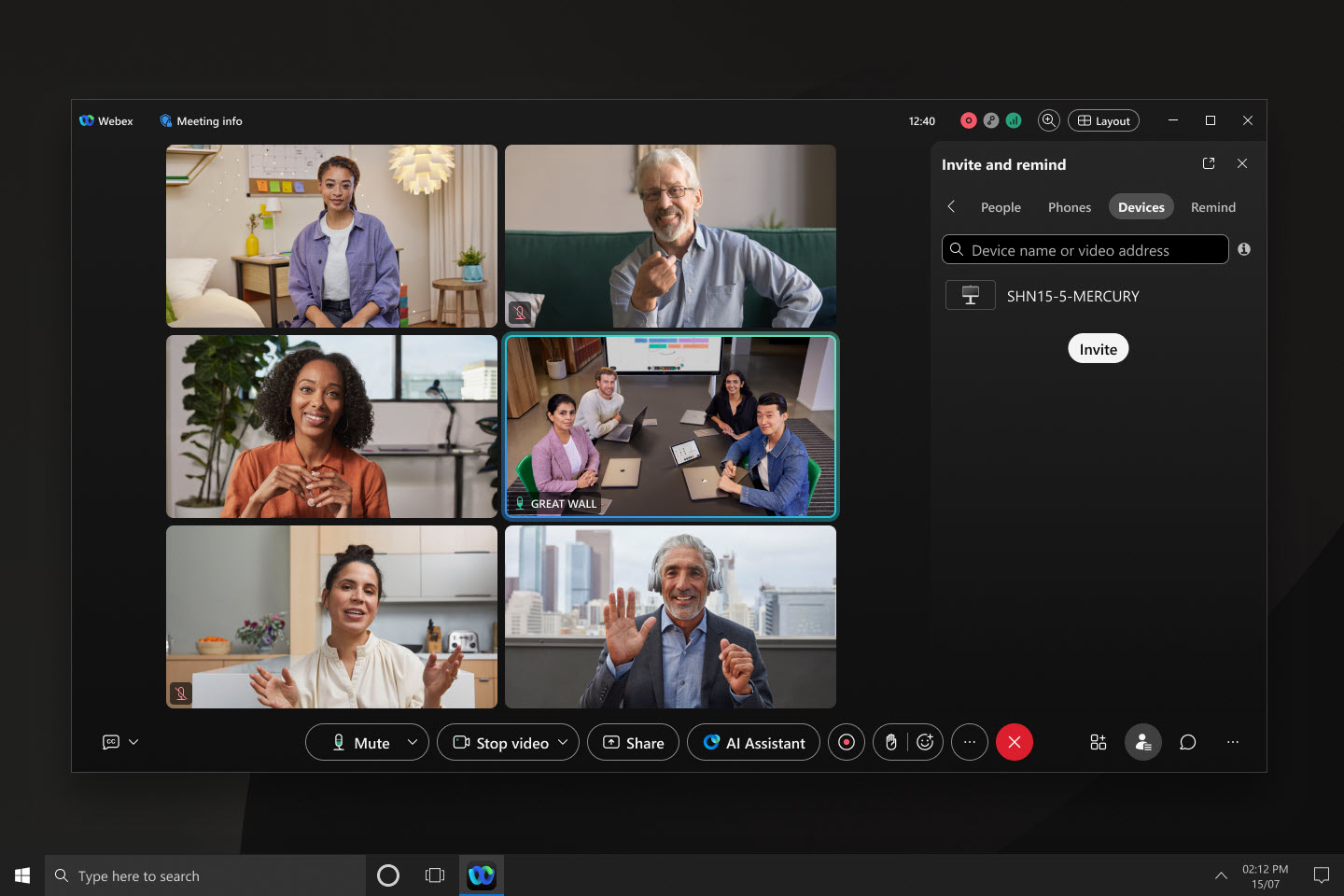
게스트 사용자를 위한 향상된 참여 경험—웹
이 기능은 현재 Webex 온라인 무료 및 유료 플랜에서 사용할 수 있어요. 4월에 모든 웨벡스 엔터프라이즈 플랜에서 사용할 수 있어요 (45.4). 이 기능은 모든 사람에게 공개되기 전에 먼저 일부 고객에게만 제공돼요.
브라우저를 사용하여 게스트로 회의에 참여하면 프로세스가 더 빠르고 쉬워졌어요. 셀프 뷰를 보고 오디오 및 비디오 설정을 조정할 수 있는 회의 미리보기 페이지에서 바로 이름과 필요한 경우 이메일 주소를 입력할 수 있어요. 원하시면 가입하기 전에 로그인하는 옵션도 있어요.
CAPTCHA가 활성화된 상태로 Webex 사이트에서 개인 룸 미팅에 참여하는 경우, 미팅 미리보기 페이지로 이동하기 전에 CAPTCHA를 완료해야 해요. 그런 다음 평소처럼 이름과 필요한 경우 이메일 주소를 입력하여 미팅에 참여하세요.
이 기능은 정부용 Webex에서는 지원되지 않아요.
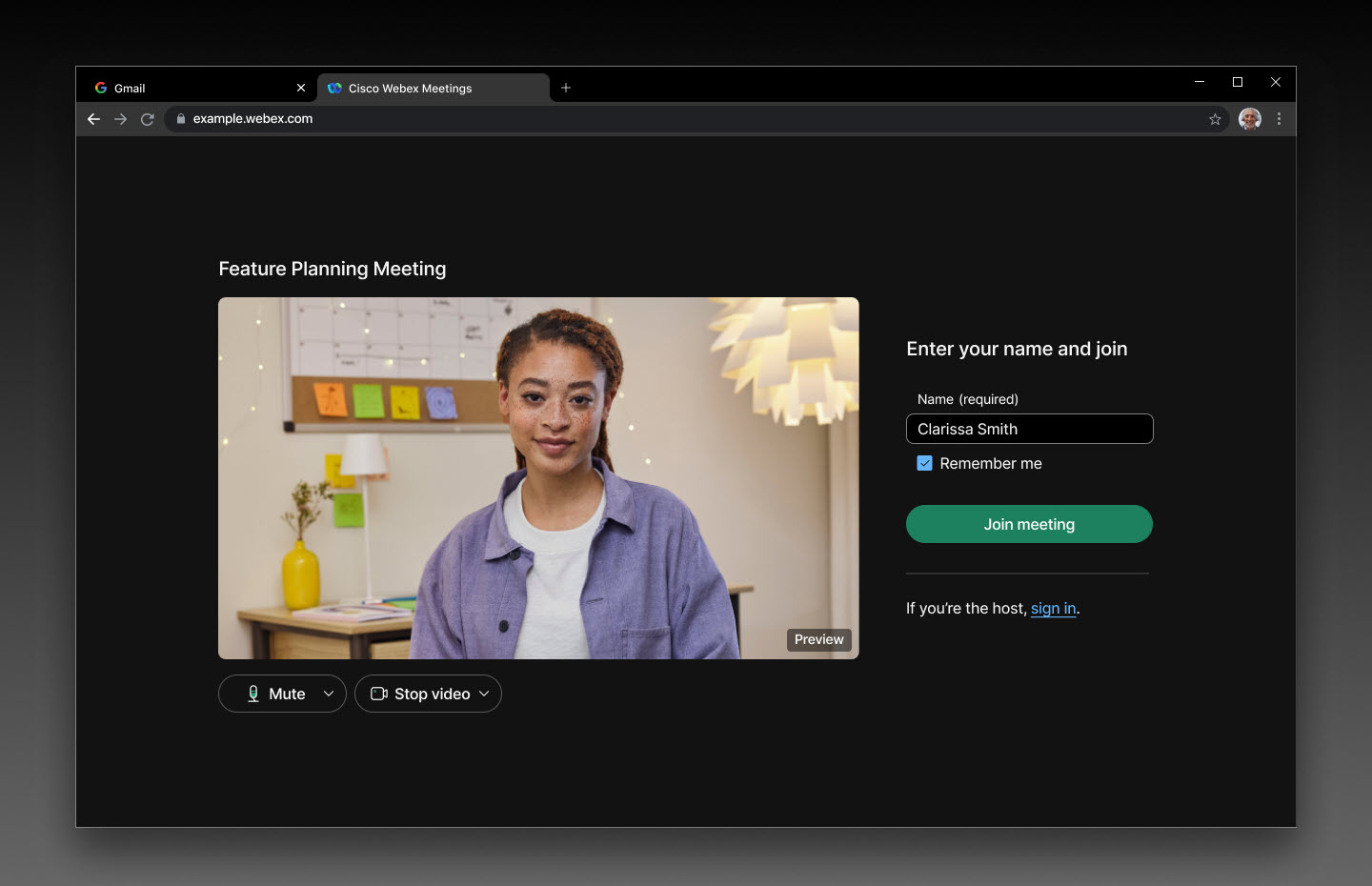
옴니사 호라이즌 지원—윈도우 VDI, 맥 VDI, 리눅스 VDI
우리는 모든 플랫폼에서 이전에 VM웨어 호라이즌으로 알려진 옴니사 호라이즌을 지원해요. 전체 지원 혜택을 받으려면 옴니사 호라이즌으로 업그레이드하세요.
자브라 헤드셋 컨트롤 지원—리눅스 VDI
이제 리눅스 기반 씬 클라이언트 VDI 환경에서 회의 중에 자브라 헤드셋 컨트롤을 사용할 수 있어요. 지원되는 플랫폼 및 모델의 자세한 목록은 Webex 앱 | 헤드셋 지원을 참조하십시오.
웹엑스 앱 VDI는 윈도우 앱을 지원해요
웨벡스 앱 VDI를 사용하면, 윈도우 앱을 사용하여 미팅의 가상 데스크톱 경험을 향상시킬 수 있어요. 이 앱은 Azure 가상 데스크톱 (AVD) 하고 윈도우 365 (W365) 로 가는 게이트웨이 역할을 해서 기존의 원격 데스크톱 애플리케이션을 대체해요. 최적화된 미디어로 Windows 앱을 통해 AVD와 W365의 가상 데스크톱에 원활하게 연결할 수 있어요.
애플 비전 프로로 미팅에서 공간 오디오를 경험해 보세요
회의 중에 참가자의 비디오를 팝업하면 이제 방향에서 나오는 목소리를 들을 수 있어서 몰입도가 더 높아져요.
파이어폭스와 사파리 브라우저에서 선호하는 스피커 고르세요 — 웹
이전에는 Firefox와 Safari 브라우저의 보안 제한으로 인해 오디오 연결 메뉴에서 스피커 장치를 보거나 변경할 수 없었어요. 이제 시스템 설정 따르기가 기본적으로 선택되어 있는 것을 보셨어요. 액티브 스피커 장치가 운영 체제에서 선택한 장치라는 뜻이에요. 다른 스피커로 바꾸려면 다른 옵션을 선택하세요. 브라우저 팝업에 선택할 수 있는 스피커 목록이 보여요.
오디오 메뉴 옵션 디스플레이 개선—웹
이전에는 회의 미리 보기 페이지, 로비, 회의 중에 오디오 옵션 위치가 일치하지 않는 경우가 있었을 거예요. 또한 오디오 기기를 바꾸려면 추가 단계가 필요했어요. 이제 상황이 더 간단해졌어요.
회의 미리보기 페이지에는 사용 가능한 모든 오디오 장치가 확장된 목록으로 표시돼요. 이렇게 하면 번거로움 없이 다른 스피커나 마이크를 쉽게 찾아서 바꿀 수 있어요. Webex 스마트 오디오는 이제 미팅 중에만 사용할 수 있어 가장 필요할 때 최상의 오디오 경험을 할 수 있어요. 스피커 없음, 마이크 없음, 카메라 없음을 선택하는 거의 사용하지 않는 옵션이 당신의 경험을 간소화하기 위해 제거되었어요.
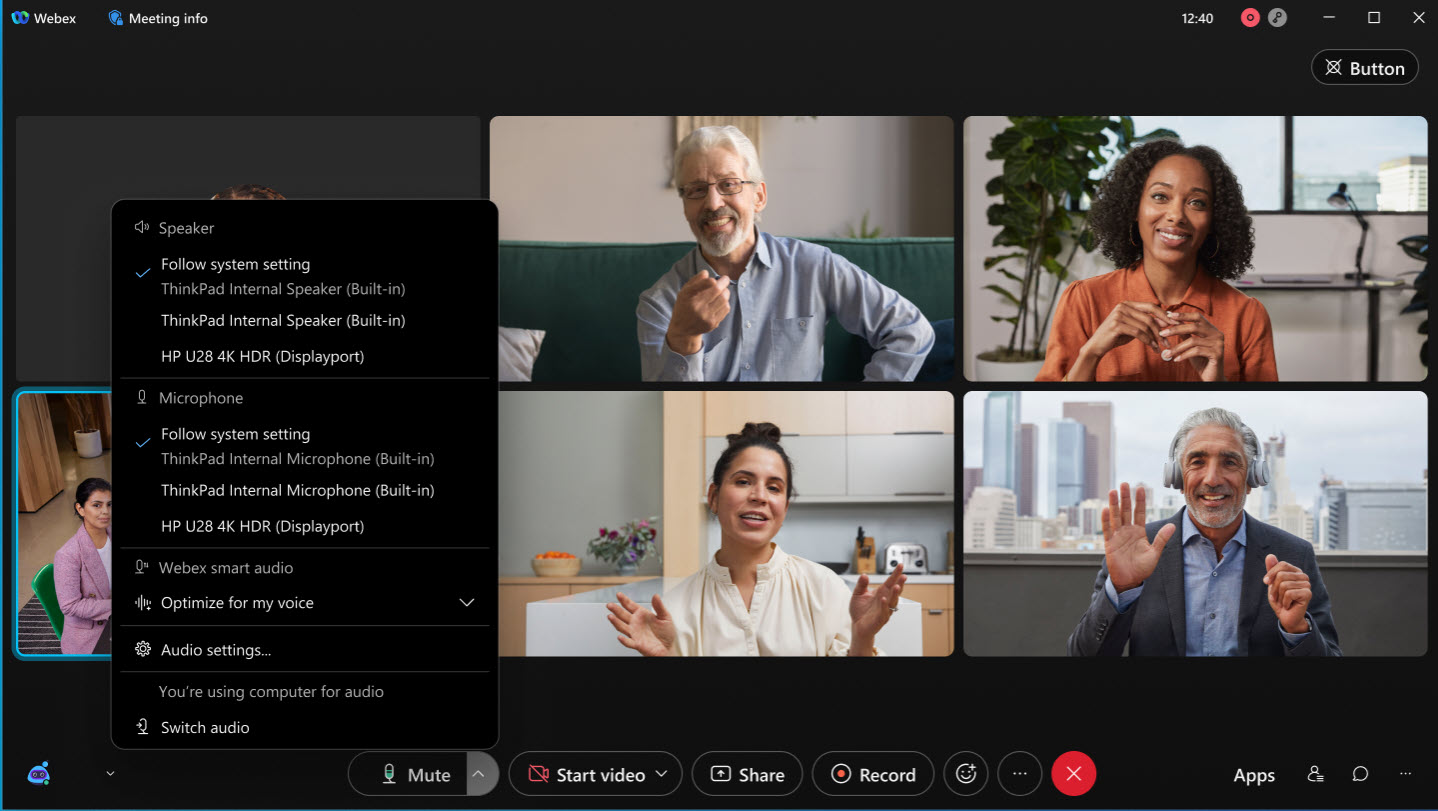
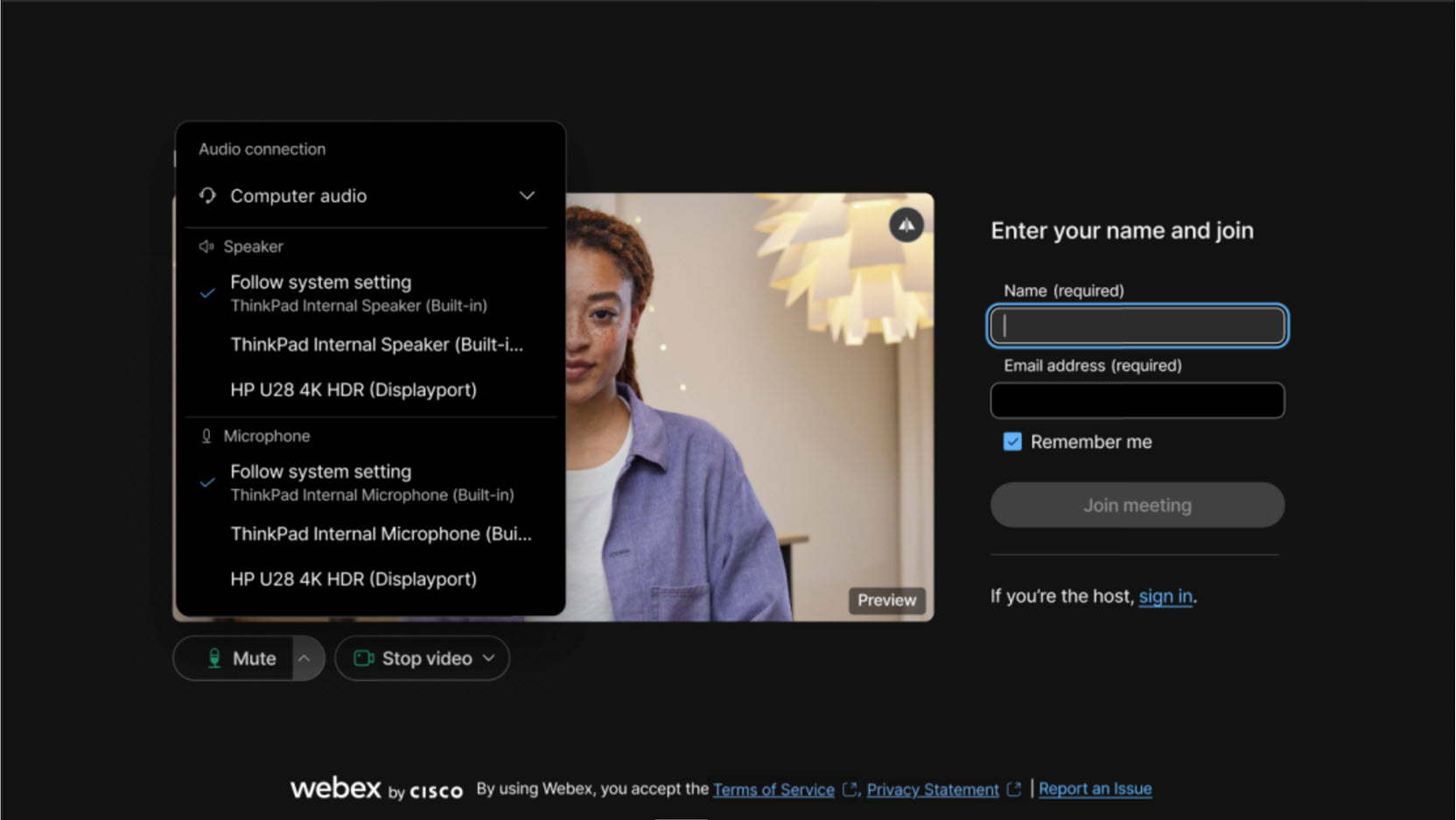
회의 조명 조절하세요. 윈도우랑 맥이요
우리 모두 다른 장소에서 미팅에 참여해요. 어두운 방일 때도 있고 밝은 창문 바로 옆일 때도 있어요. 얼굴의 밝기를 고르게 유지하기 위해 지능형 재조명 모델을 도입했어요. 다양한 조명 조건, 피부톤, 얼굴 샘플로 재조명 모델을 훈련시켰어요. 실시간으로 이미지를 캡처하고 기기를 통해 직접 얼굴 조명을 조절해요.
이 기능은 컴퓨터가 앱 지능형 조명 모델을 지원하는 경우에만 사용할 수 있어요. 이 기능을 켜려면 가서 조명 보정을 체크하세요. 이전에 내 비디오 조정 설정을 사용하여 자동 색상 부스팅을 활성화한 경우 기본적으로 켜져 있어요.
필요한 경우 여전히 비디오의 밝기, 대비, 채도를 수동으로 조정할 수 있어요.
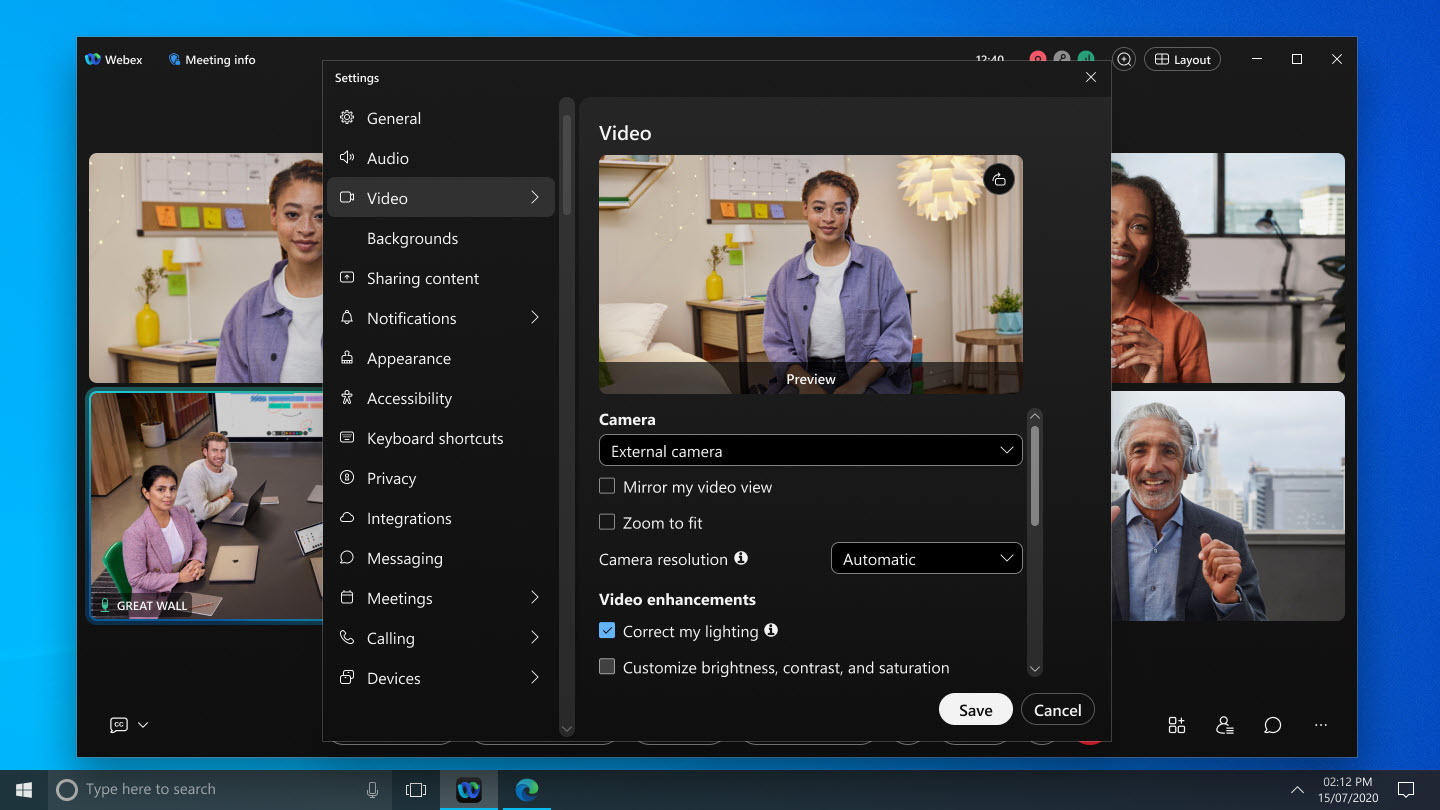
캡션 수동 입력 옵션으로 수동 닫기 캡션 개선해요. 윈도우와 맥
회의 주최자나 공동 호스트로서 이제 회의 중에 수동 자막을 허용하고 모든 참가자에게 자막을 입력할 수 있는 옵션이 생겼어요.
자막 역할이 주어지면 앱에서 수동 자막 창을 열고 입력을 시작하면 돼요. 윈도우, 맥, 아이폰, 아이패드, 안드로이드 및 웹용 Webex 앱 참가자는 입력하는 즉시 캡션을 실시간으로 볼 수 있어요.
AI로 생성한 회의 요약이 회의에서 시작되면 수동 자막을 허용하려면 중지해야 해요.
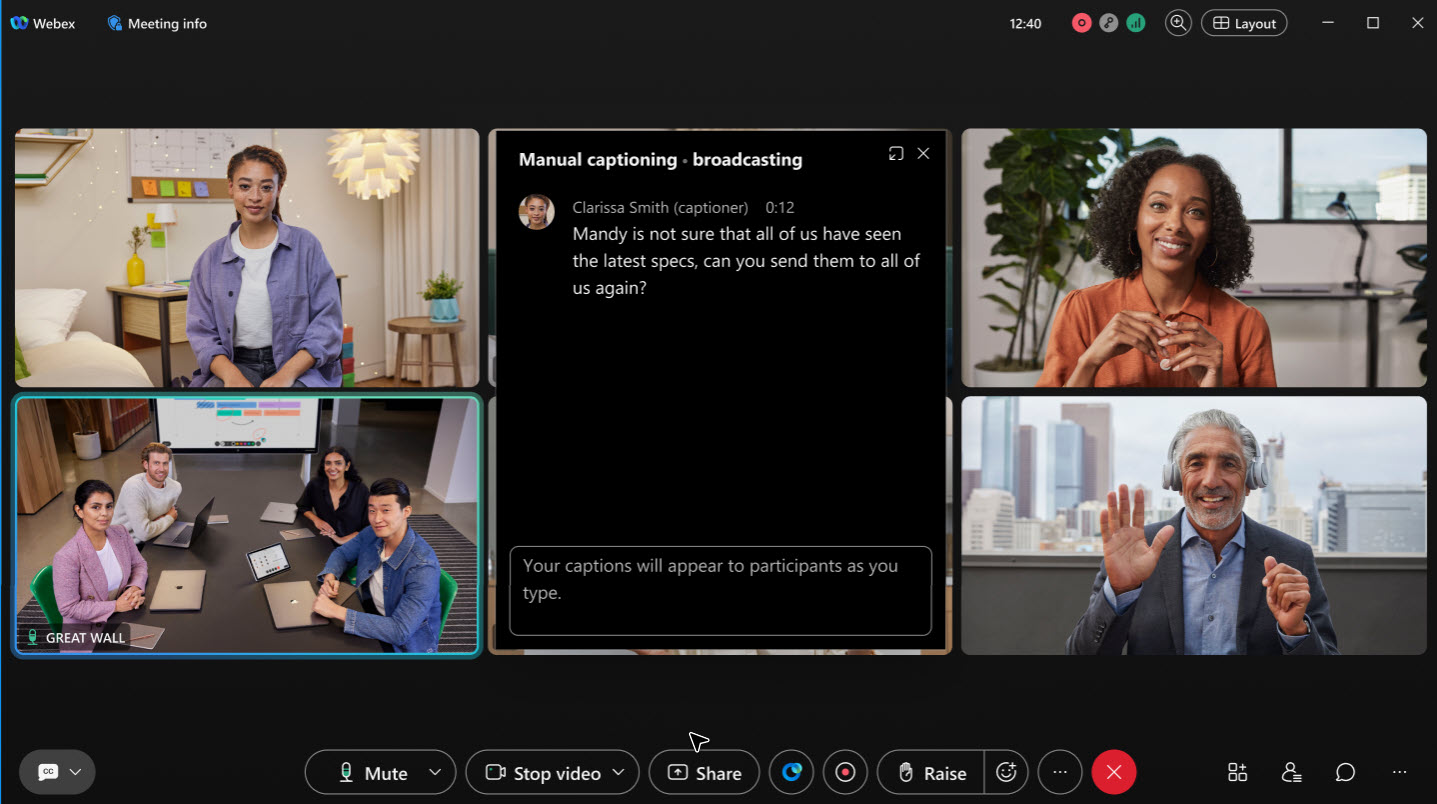
Webex 미팅에서 수동 자막 켜기 및 자막 지정하기 참조
콘텐츠를 공유할 때 자신의 셀프 뷰와 다른 참가자들의 동영상을 볼 수 있어요. 윈도우랑 맥이요.
미팅에서 콘텐츠를 공유할 때 이제 플로팅 창이 포커스 보기가 아니라 그리드 보기로 기본 설정돼요. 그리드 뷰는 현재 발언자와 다른 회의 참가자를 보여줘요.
플로팅 창에서도 내 셀프 뷰를 보려면 가서 미팅에서 셀프 뷰에서 다른 사람과 함께 보기 또는 플로팅 윈도우에서 보기를 선택하세요.
액티브 스피커를 플로팅 윈도우에서만 보고 싶으시면 포커스 뷰로 바꿔보세요.
공유하고 싶은 앱이나 화면을 쉽게 찾을 수 있어요. 맥
콘텐츠 공유 대화 상자를 연 후 다른 앱을 열면 이제 대화 상자가 자동으로 새로 고쳐져 새 앱이 보여요. 마찬가지로, 다른 모니터에 연결하면 대화 상자가 업데이트되어 공유 가능한 새 화면이 표시돼요. 콘텐츠 공유 대화 상자를 닫았다가 다시 열 필요가 없어요.
회의에 적합한 오디오 기기를 고르세요. 윈도우랑 맥이요
회의에 적합한 오디오 옵션을 쉽게 선택할 수 있도록 장치 이름 옆에 내장, HDMI, USB, 가상 장치 유형 (내장, HDMI, USB 또는 가상) 을 추가했어요.
오디오 옵션을 클릭할 때  , 소리가 나지 않는 장치들이 목록에 있는 거 보셨을 거예요. 예를 들어, 모니터가 HDMI를 통해 컴퓨터에 연결되면 오디오 옵션 중 하나로 보여요. 이제 기기 이름 옆에 HDMI가 보이면 다른 오디오 옵션을 선택할 수 있어요.
Webex 앱 참조 | 미팅 또는 웨비나에 참여하기 전에 오디오 설정 변경 및 오디오 및 비디오 설정을 선택하세요
스피커와 마이크 오디오 장치의 라벨 표시 개선했어요. 윈도우, 맥, 웹
스피커와 마이크 장치 이름을 더 쉽게 볼 수 있게 했어요. 이전에는 기본 설정인 시스템 설정 사용에서 오디오 장치의 전체 이름을 잘라버렸어요. 라벨 위에 커서를 올려야 전체 이름을 볼 수 있어요. 이제 오디오 옵션을 클릭하면 , 스피커 또는 마이크 장치 이름이 시스템 설정 따르기 아래 별도의 줄에 표시돼요. 이번 변경으로 기기의 전체 이름을 훨씬 쉽게 볼 수 있어요.
Webex 앱 참조 | 미팅 또는 웨비나에 참여하기 전에 오디오 설정 변경 및 오디오 및 비디오 설정을 선택하세요
시스코 스페이스 미팅
시스코 공간 미팅은 Webex Meetings와 Apple Vision Pro를 사용하여 실제와 같은 비디오와 놀라운 깊이를 갖춘 몰입형 경험을 제공해요. Cisco Room Bar Pro Cisco 협업 디바이스의 듀얼 렌즈 카메라는 입체 이미지를 캡처하여 Apple Vision Pro를 사용하여 회의 참가자들에게 사람, 사물, 주변 환경을 사실적으로 3D로 보여줘요.
공간 회의에 대한 자세한 내용은 에서 읽어보세요Cisco Room Bar Pro.
게스트 사용자를 위한 향상된 참여 경험—웹
이 기능은 Webex 온라인 무료 및 유료 플랜에서 사용할 수 있어요. 3월에 웨벡스 엔터프라이즈 플랜에서 사용할 수 있어요 (45.3).
브라우저를 사용하여 게스트로 회의에 참여하면 프로세스가 더 빠르고 쉬워졌어요. 셀프 뷰를 보고 오디오 및 비디오 설정을 조정할 수 있는 회의 미리보기 페이지에서 바로 이름과 필요한 경우 이메일 주소를 입력할 수 있어요. 원하시면 가입하기 전에 로그인하는 옵션도 있어요.
CAPTCHA가 활성화된 상태로 Webex 사이트에서 개인 룸 미팅에 참여하는 경우, 미팅 미리보기 페이지로 이동하기 전에 CAPTCHA를 완료해야 해요. 그런 다음 평소처럼 이름과 필요한 경우 이메일 주소를 입력하여 미팅에 참여하세요.
스케줄러에서 초대자를 공동 호스트로 지정하세요 - 안드로이드
인앱 스케줄러에서 공동 호스트 역할을 직접 편집할 수 있는 기능을 추가했어요. 이렇게 하면 예정된 회의를 준비하고 회의 내 권한을 미리 제공할 수 있어요.
회의실에서 동시에 여러 카메라 앵글을 볼 수 있어요. 윈도우랑 맥이요.
이제 회의 중에 최신 RoomOS 기기에서 최대 두 개의 비디오 스트림을 동시에 볼 수 있어요. 카메라 모드가 그룹 및 스피커로 설정된 경우 방에 세 명 이상의 사람이 있고 그 중 한 명이 말하고 있으면 방 개요와 말하는 사람의 클로즈업으로 볼 수 있어요.
요구사항: 룸모스 11.23인치Cisco Room Bar Pro, 시스코 보드 프로 G2, 시스코 코덱 프로 (시스코 쿼드 카메라 포함), 시스코 룸 70D G2, 시스코 코덱 EQ, 시스코 룸 키트 EQX
전화로 참가한 참가자들을 로비로 이동시켜줘요. 윈도우, 맥, 아이폰, 아이패드, 안드로이드
호스트나 공동 호스트로서 이제 전화로 참가한 참가자들을 로비로 옮겼다가 뒤로 옮길 수 있어요. 로비에서 기다리는 참가자는 공유 콘텐츠를 듣거나 볼 수 없으며 회의 누구와도 상호작용할 수 없어요.
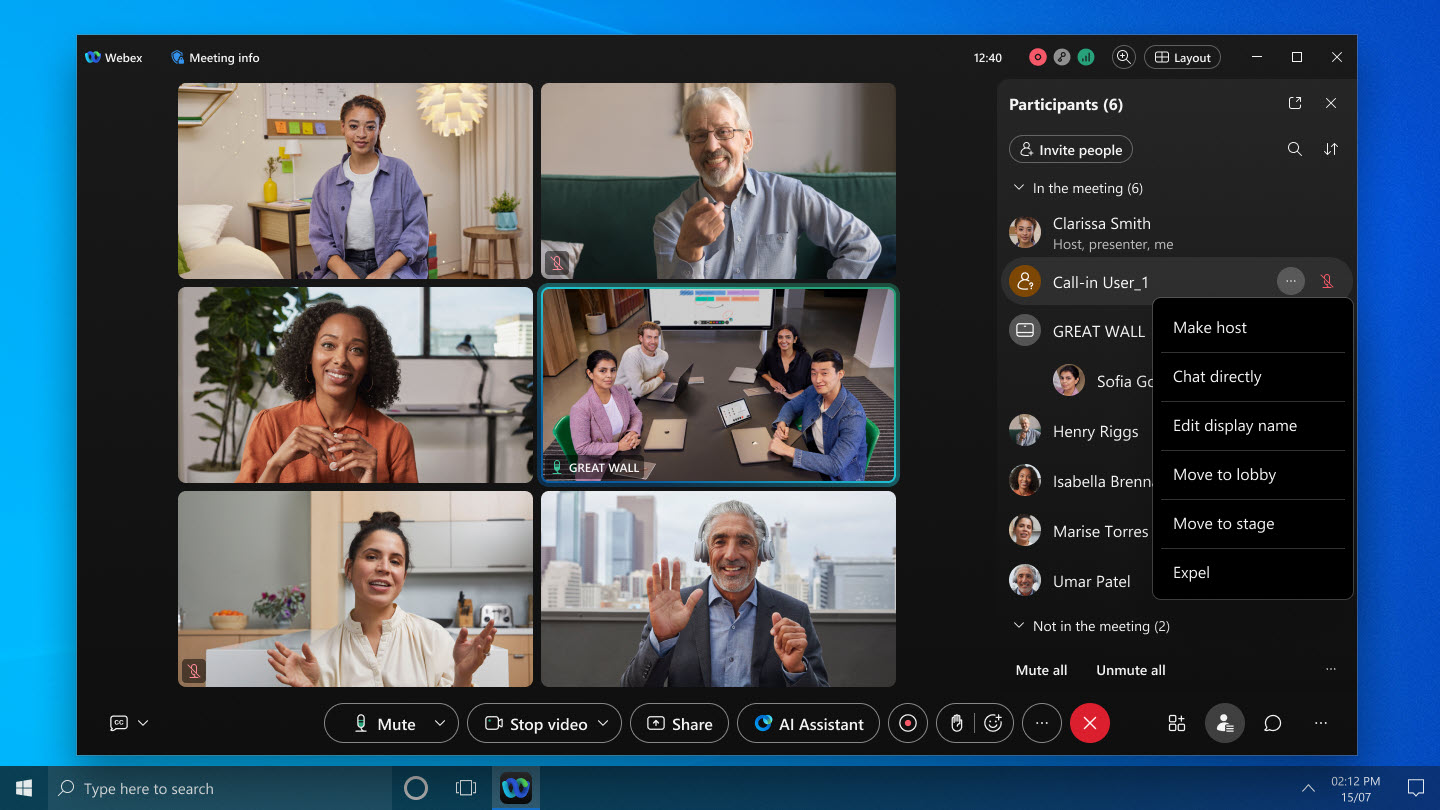
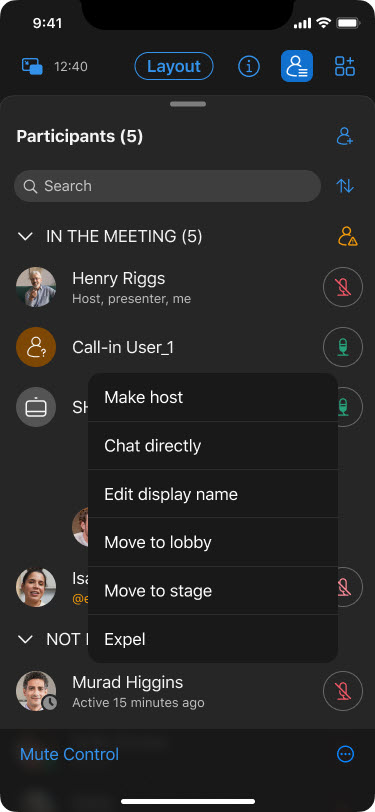
시작음 및 종료음 제어 개선됐어요. 윈도우랑 맥이요
회의 주최자 또는 공동 주최자는 이제 회의 중에 입장 신호음과 퇴장 톤을 유연하게 켜거나 끌 수 있어요. 처음에 회의 일정을 잡을 때 경고음 또는 신호음 없음을 선택했더라도 이 작업을 수행할 수 있어요.
AI Assistant다국어 지원—윈도우와 맥
AI Assistant이제 회의 내 및 회의 후 요약과 녹취록을 다국어로 지원해 더 포괄적이고 참여도가 높은 회의를 할 수 있어요.
예를 들어, 미팅이 스페인어 (미팅의 음성 언어가 스페인어로 설정) 로 진행되지만 Webex 앱 언어가 프랑스어로 설정된 경우, AI 어시스턴트가 앱 설정에 따라 미팅 내 요약을 제공하고 프랑스어로 질문에 응답해요.
회의 후 요약을 위해 AI 어시스턴트가 회의 음성 언어로 요약을 생성해요. 회의 언어가 스페인어로 설정되면 회의 후 요약도 스페인어로 표시돼요.
실시간 번역 라이선스로 13개 음성 언어를 지원해요. 라이선스 없는 고객의 경우 기본적으로 5개 언어를 지원해요.
개별 비디오 스트림의 최대 해상도를 720p에서 1080P로 올려요. 윈도우, 맥, 아이폰, 아이패드, 안드로이드, 리눅스, 윈도우 VDI, 맥 VDI
비디오 품질을 개선하기 위해 비디오 최대 해상도를 720p에서 1080p로 높여요. 이전에는 사이트에서 이 기능을 활성화하도록 요청해야 했는데 이제는 모든 조직에서 기본적으로 활성화될 거예요.
1080p를 전송하려면 적절한 장치가 있어야 하고 (자세한 내용은 Webex 비디오 지원 참조) 카메라 설정에서 1080p를 선택해야 해요.
조직에서 비디오를 720p로 다시 제한하려면 Cisco 지원팀에 문의하여 요청을 제출하세요.
반복되는 미팅 예약하기 - 아이폰, 아이패드, 안드로이드
이제 매일, 매주, 매월 단위로 반복되는 회의 시리즈를 만들 수 있어요. 회의 주최자는 특정 인스턴스를 편집하여 사람을 더 포함시키거나 회의 안건을 업데이트할 수 있어요. 회의 초대자는 정기 회의의 단일 인스턴스 또는 전체 회의 시리즈를 수락하거나 거절할 수 있어요.
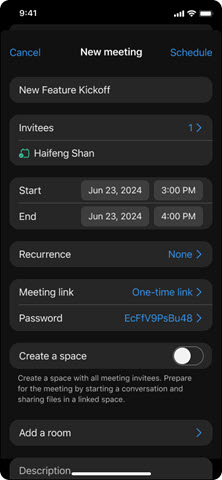
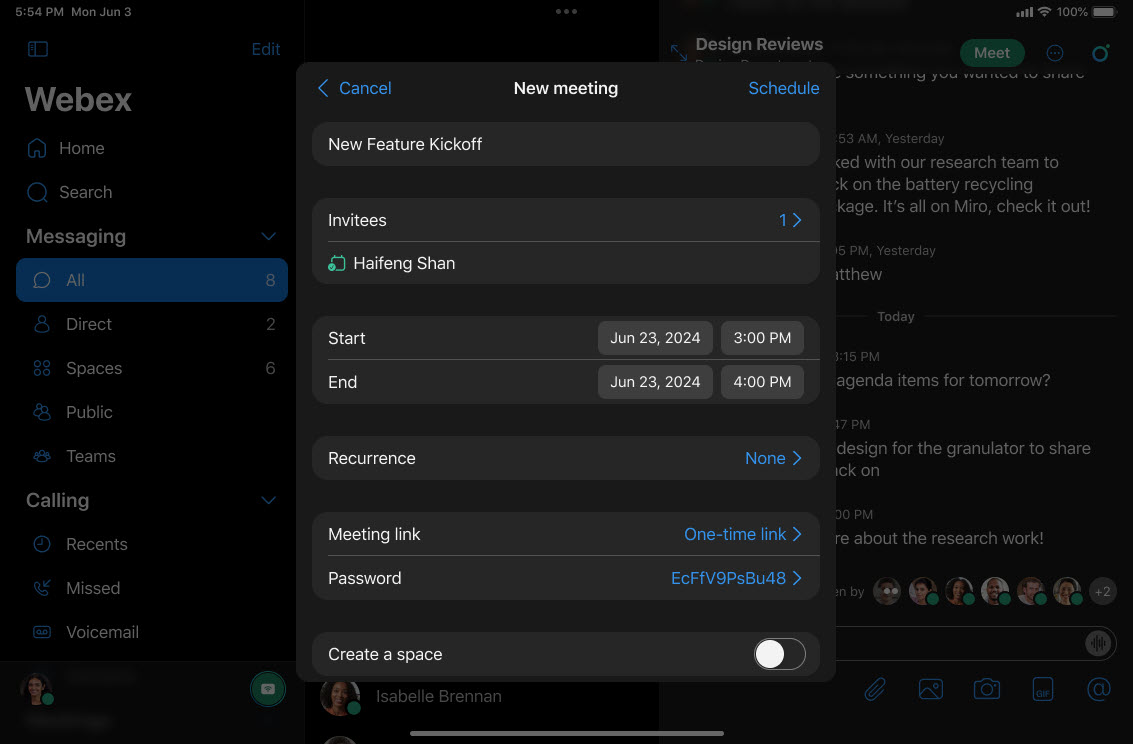
공유 제어 막대를 다른 모니터로 옮기세요. 윈도우랑 맥이요
여러 모니터를 사용하는 경우 이제 회의에서 콘텐츠를 공유할 때 공유 막대를 두 번째 모니터로 드래그할 수 있어요. 이렇게 하면 메인 화면에서 프레젠테이션하는 데만 집중할 수 있어요.
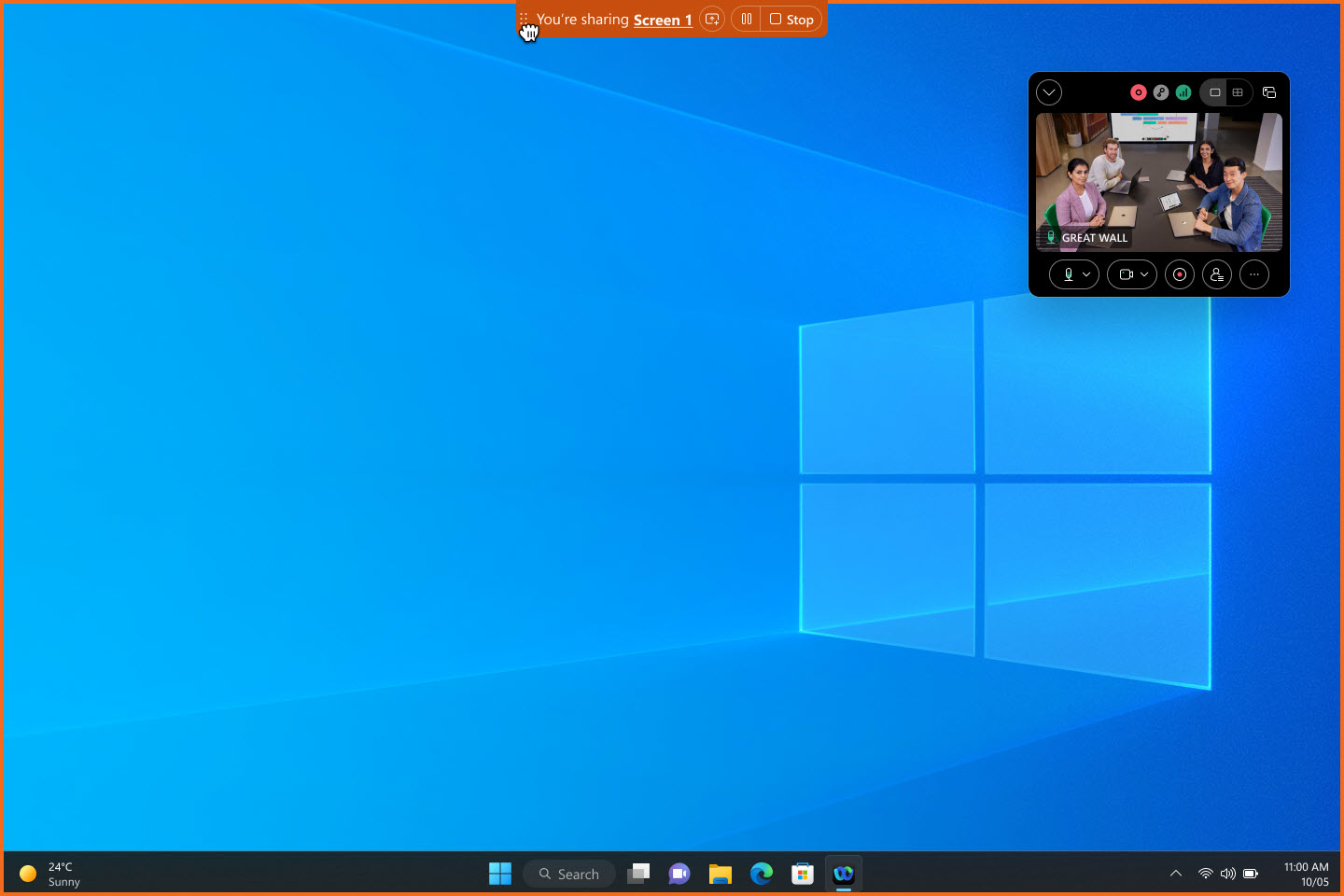

시스템 화면 공유 피커 사용하세요—Mac
이제 Webex 컨트롤 대신 시스템 화면 공유 선택기를 사용하여 미팅에서
화면, 창 또는 앱을 공유할 수 있어요. 로 가세요  설정 탐색 사이드바에서 콘텐츠 공유를 클릭하고 Mac 시스템 화면 공유 선택기 사용을 체크하세요.
시스템 화면 공유 선택기를 사용하면 파일, 카메라, 화면 일부, 아이폰 또는 아이패드 화면을 공유하거나 공유 최적화 옵션을 사용할 수 없어요.
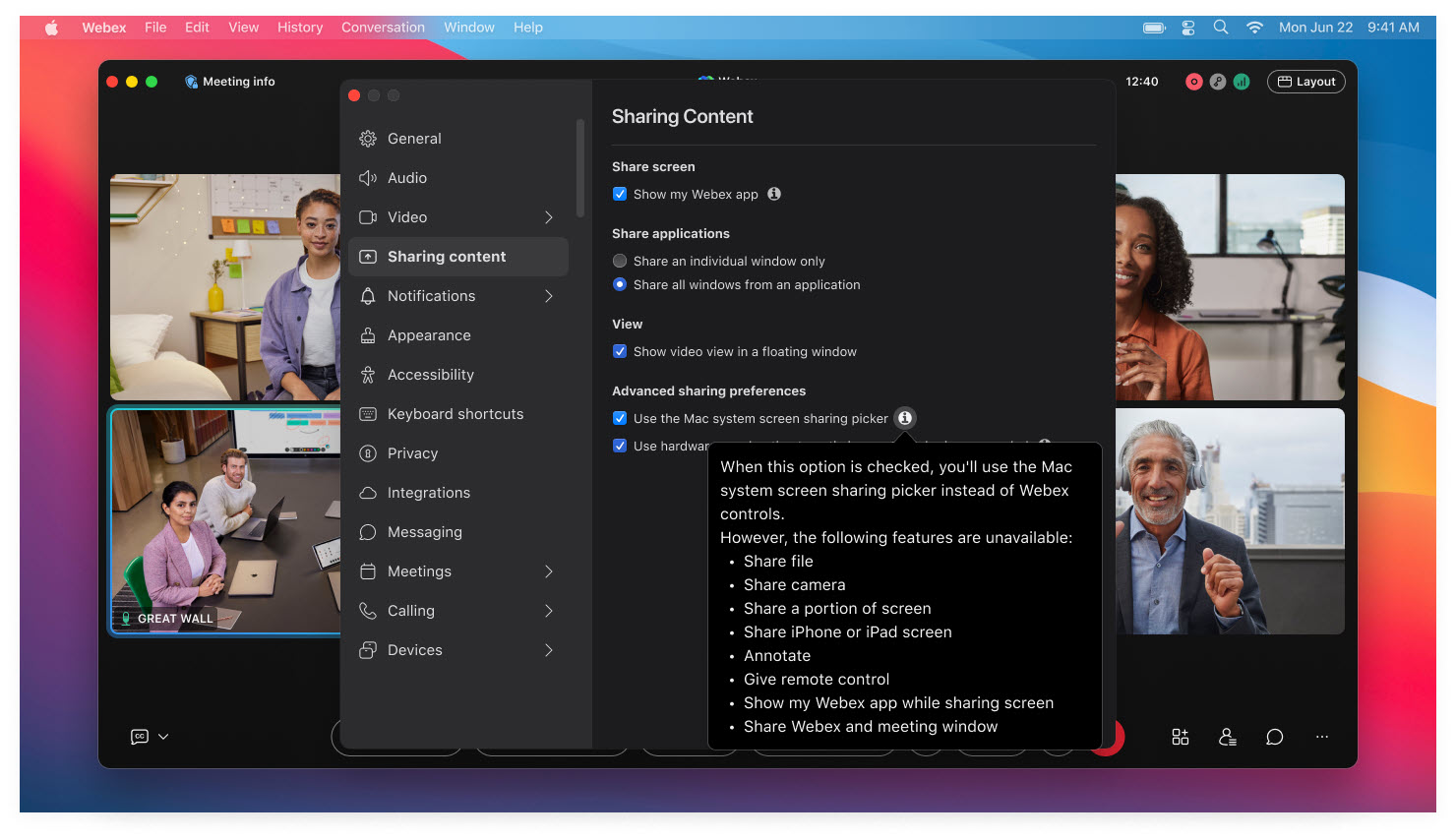
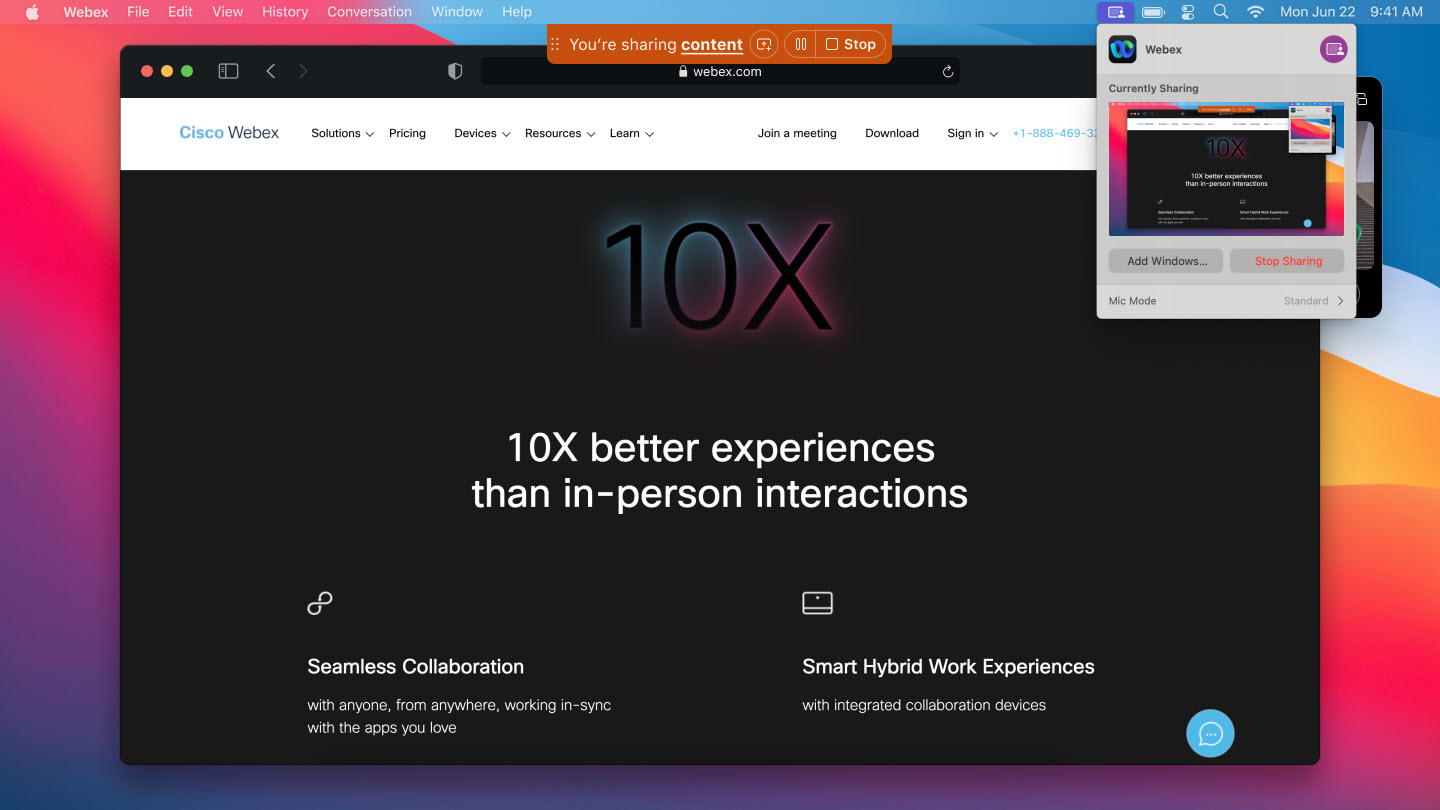
개인 컨퍼런스 넘버 (PCN) 미팅
오늘은 회의 플랫폼에서 PCN 회의를 예약할 수 없고 새 PCN 계정을 만들 수도 없어요. Webex Suite 하지만 기존에 예약된 PCN 회의를 시작하고 기존 PCN 계정을 사용하여 오디오 전용 회의를 시작할 수 있어요.
2024년 8월 31일 이후에는 더 이상 기존 예정된 PCN 회의를 시작할 수 없고 기존 PCN 계정을 사용하여 회의를 시작할 수 없어요. 달력에 표시해 두고 변경 계획을 세워주세요. 오디오 전용 회의를 시작하려면 전화로 예약된 회의를 시작하세요.
화이트보드를 PDF로 내보내기—윈도우, 맥, 아이폰, 아이패드, 안드로이드, 윈도우 VDI, 맥 VDI, 리눅스
이제 공유하고 있는 화이트보드를 PDF로 저장할 수 있어요. 저장하면 인터넷 연결 없이도 이동 중에도 화이트보드를 찍을 수 있는 완벽한 포맷이 돼요.
미팅 후 다른 사람들과 화이트보드를 공유하는 건 쉬워요. 특히 원래 그룹에 속하지 않은 경우 말이죠.
이 기능은 정부용 Webex에서는 지원되지 않아요.
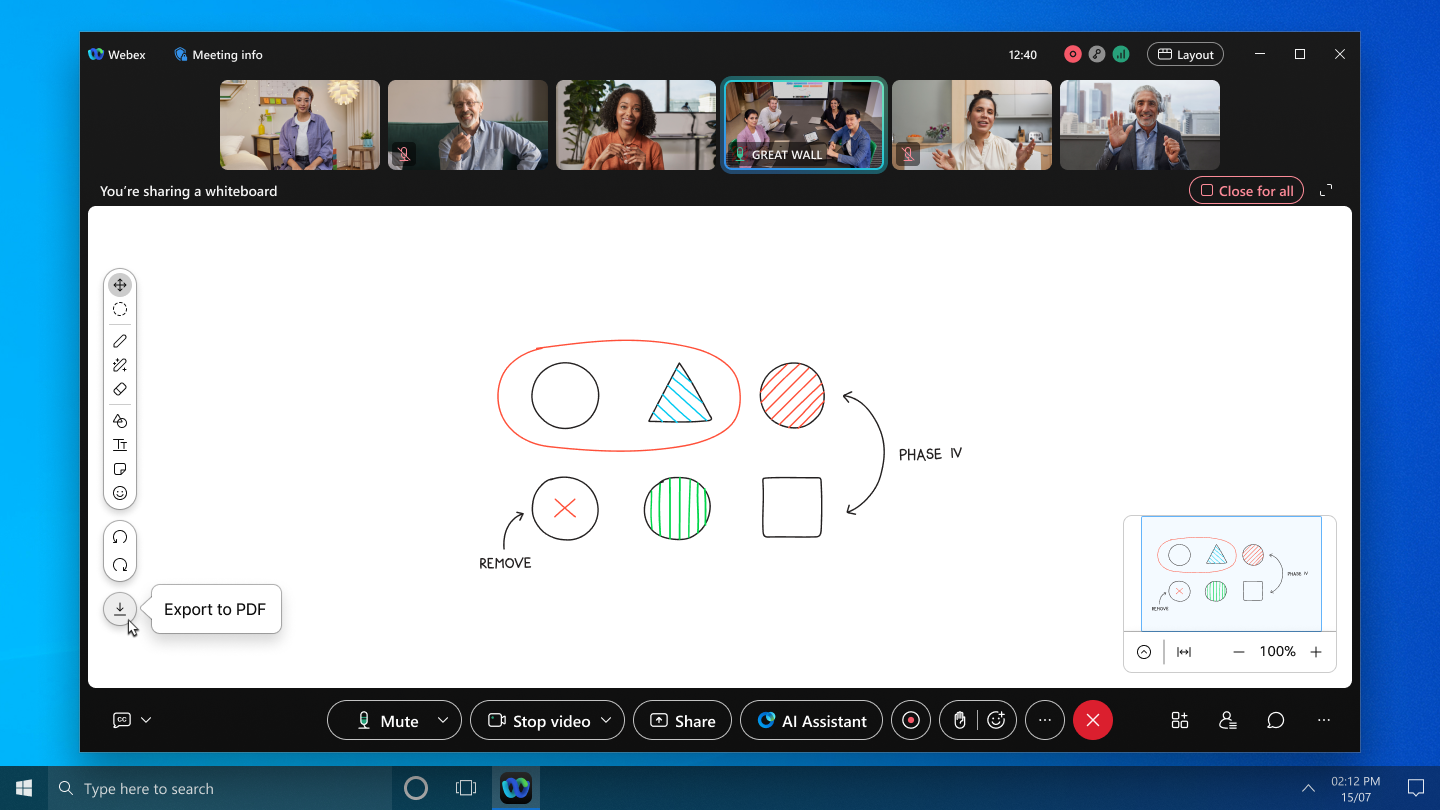
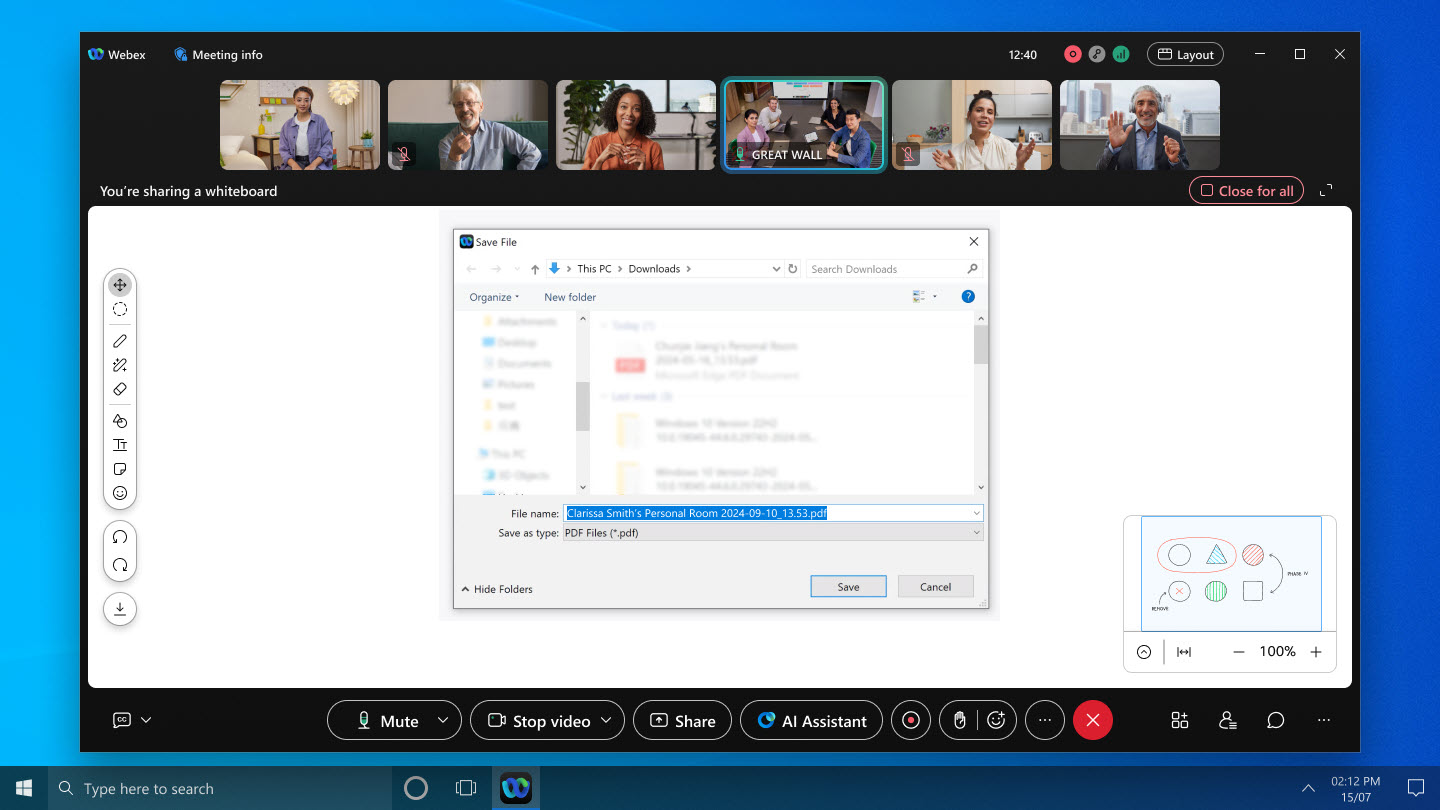
화면 공유 시 Webex 앱을 표시할지 여부를 선택하십시오—윈도우 및 맥
이제 미팅에서 화면을 공유할 때 기본적으로 Webex 앱 창이 표시돼요. 이전 릴리즈에서는 Webex 앱이 기본적으로 숨겨졌어요. 따라서 화면을 공유할 때 다른 미팅 참가자가 Webex 앱을 보지 못하게 하려면 숨기세요.
다음 두 가지 새로운 방법을 추가하여 앱을 표시하거나 숨기는 것을 더 편리하게 만들었어요.
- 미팅이 시작되기 전에 이동하고 내 Webex 앱 보기를 선택하거나 선택 취소하세요.
- 화면을 공유할 때 콘텐츠 공유 대화 상자 왼쪽 아래에서 내 Webex 앱 보기를 선택하거나 선택 취소하세요.
이 방법들은 기타 공유 옵션 클릭하는 옵션에 추가돼요  공유 제어 막대에서 내 Webex 앱 보기를 선택하거나 선택 취소하세요.
세 곳의 체크박스가 같은 값을 공유해요. 당신의 선택은 앞으로의 모든 회의에 적용돼요.
시스코 AI 코덱—윈도우, 맥, 아이폰, 아이패드, 안드로이드
Cisco AI 코덱으로 열악한 네트워크 환경에서 오디오 품질을 개선했어요! 대역폭이 낮고 패킷 손실이 높으면 오디오가 고르지 않고 듣기 어려워요. AI 코덱은 낮은 비트율로 인코딩하고 중복성을 증가시켜 더 나은 복원력과 오디오 품질을 제공해요.
AI 코덱이 지금 웹엑스에 출시되고 있어요.
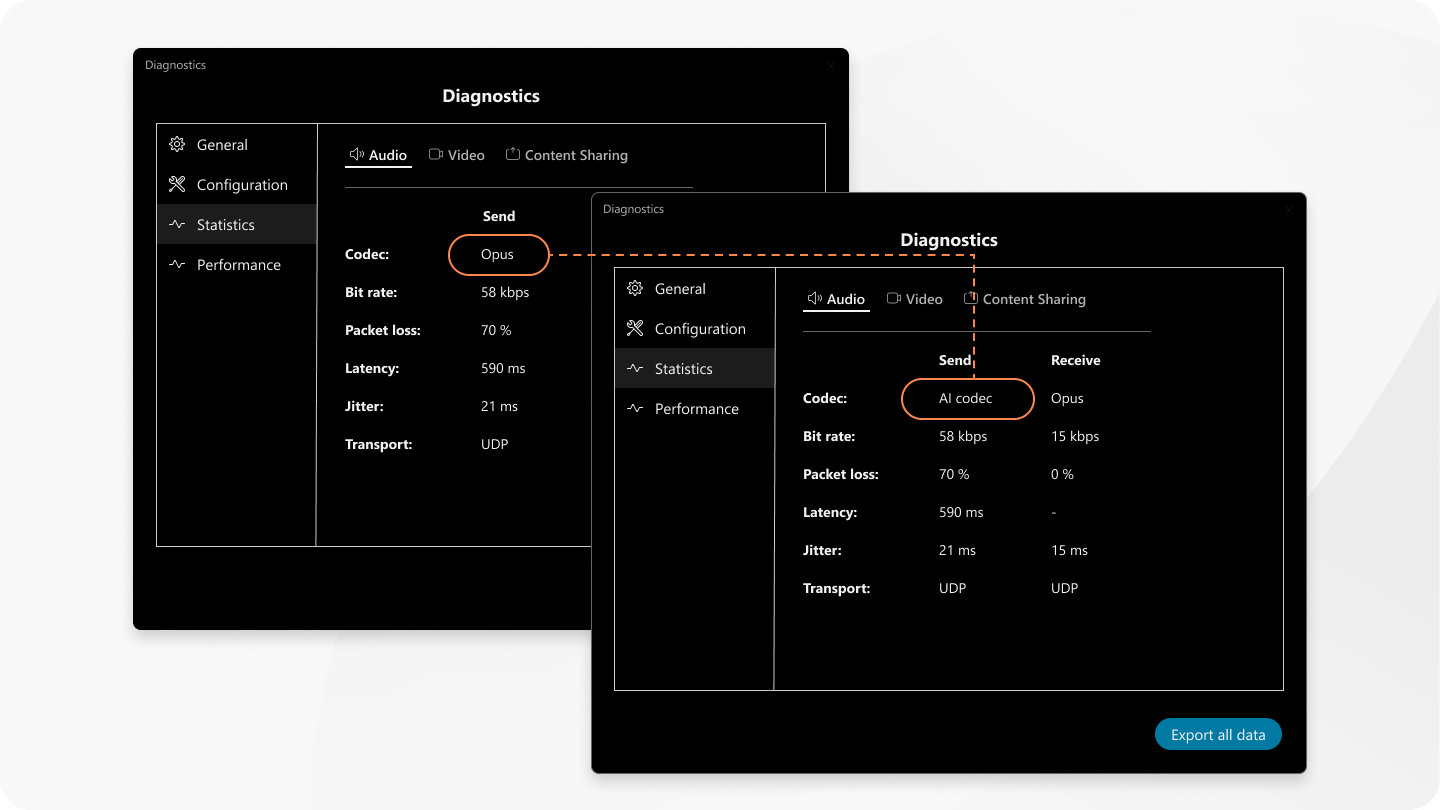
애플 비전 프로 미팅 중 채팅 지원이에요
애플 비전 프로 사용자들에게 좋은 소식이에요! 이제 앱에서 바로 회의 중에 채팅할 수 있어요. 모두와 채팅하거나 일대일로 채팅할 수 있어요. 탭 채팅 비디오 그리드 오른쪽에 있어요.
미팅 중 채팅 창을 꺼내 무한캔버스 위 원하는 곳 어디에나 배치할 수 있어요.
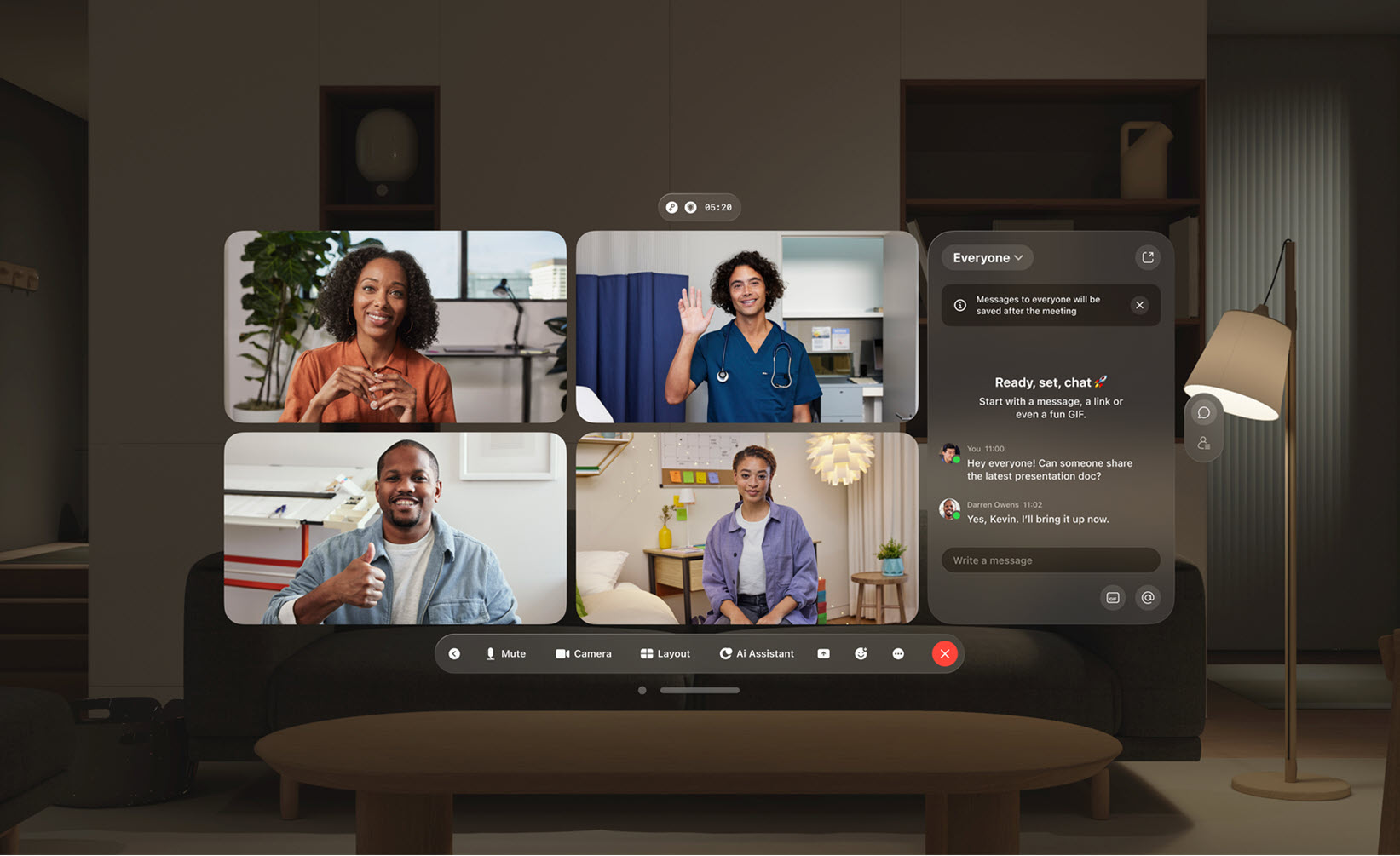
이 기능은 정부용 Webex에서는 지원되지 않아요.
사용자 지정 사전
웹엑스 관리자는 표준 사전에 없는 단어를 최대 100개까지 추가하여 사용자 정의 사전에 기록할 수 있어요. 그러면 이 단어를 회의에서 말할 때 자막, 대본, AI Assistant 요약에 더 정확하게 기록할 수 있어요.
Webex 앱 VDI 플러그인 배포에 시트릭스 구성 서비스를 사용하세요 - 윈도우 VDI 및 Mac VDI
Citrix 구성 서비스의 도움으로 Webex 앱 VDI 플러그인을 원활하게 설치하고 실행하세요. 시트릭스 구성 서비스를 설정하고 나면, 웹엑스 앱 VDI 플러그인이 시트릭스 워크스페이스 앱 설치 프로세스의 일부로 포함돼요. 플러그인은 웨벡스 앱 클라우드에서 다운로드하고 시트릭스 워크스페이스 앱과 함께 설치돼요. 연결이 되고 바로 사용할 수 있게 해주는 간편한 설정이에요.
회의에서의 고해상도 비디오—윈도우랑 맥
회의 중에 이제 앱이 기기 화면 해상도에 따라 비디오 품질을 스마트하게 조정해요. 컴퓨터 성능과 화면의 앱 창 크기에 따라 달라져요. 앱 창을 더 크게 만들고 선명하고 깨끗한 비디오를 즐기세요.
엔드투엔드 암호화된 회의의 화이트보드요. 윈도우, 맥, 아이폰, 아이패드, 안드로이드
이제 종단간 암호화 (E2EE) 회의에서 새 화이트보드를 공유할 수 있어요.
- E2EE 회의에서는 회의 외부에서 만든 화이트보드를 열 수 없어요. 여기에는 개인 화이트보드, 다른 사람들이 공유한 화이트보드, 스페이스에서 만든 화이트보드가 포함돼요.
- E2EE 미팅에서 만든 화이트보드는 미팅에서 열려 있을 때만 사용할 수 있어요. 닫힌 후에는 액세스할 수 없어요.
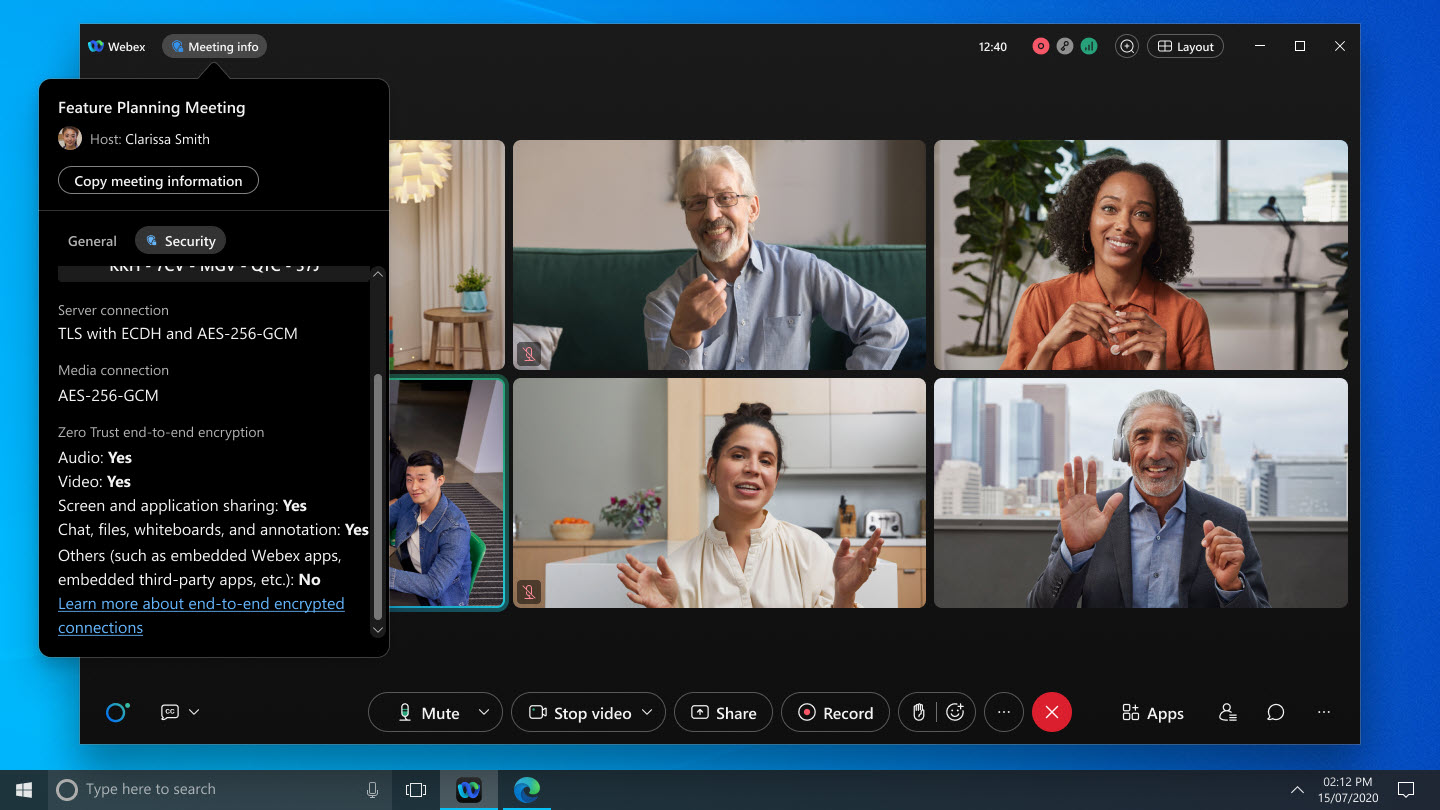
이 기능은 정부용 Webex에서는 지원되지 않아요.
엔드투엔드 암호화된 회의의 주석—윈도우, 맥, 아이폰, 아이패드, 안드로이드
이제 종단간 암호화된 회의에서 다른 사람이 공유하는 콘텐츠에 주석을 달 수 있어요.
이 기능은 정부용 Webex에서는 지원되지 않아요.
간소화된 미팅 참여 페이지—웹
웹 브라우저에서 회의에 참여하는 게스트 사용자라면 좋은 소식이 있어요! 브라우저를 통해 미팅에 참여하는 옵션이 이제 앱 다운로드 옵션만큼이나 중요해요.
이 기능은 정부용 Webex에서는 지원되지 않아요.
미팅 팝업 횟수가 적어 접근성이 향상돼요. 윈도우랑 맥이요
최신 릴리스 이전에 도입된 기능 팝업 메시지를 없애서 회의 인터페이스를 정리했어요. 이렇게 하면 앱 접근성이 더 좋아지고 더 부드러운 경험을 할 수 있어요.
이전에 출시한 기능이 궁금하면 앱의 탐색 사이드바에서 기능을 클릭하여 모든 세부 정보를 찾아보세요.
구글 픽셀 폴드 지원—안드로이드
안드로이드용 웹엑스 앱을 픽셀 폴드 폰과 함께 작동하도록 미세 조정했어요. 이제 접힌 화면 모드의 편리함을 즐기고 휴대폰을 펼치면 더 큰 화면에서 더 몰입감 있고 협업적인 경험을 할 수 있어요.
새 자브라 헤드셋하고 헤드셋 동글 모델 지원해요. 윈도우랑 맥
미팅에서 오디오 경험을 업그레이드하고 싶다면 이제 자브라 인게이지 50 II 헤드셋하고 자브라 링크 390 헤드셋 동글을 지원해요.
계획된 릴리스에 대한 세부 정보를 공유하고 있지만 출시일과 기능 자체를 변경해야 할 수도 있다는 점을 염두에 두세요. 변경 사항에 대한 최신 정보를 받으려면 이 기사를 구독하세요.
Cisco 베타 참여 계약을 수락하고 베타 프로그램에 참여하면 다음 기능 중 일부를 베타에서 사용할 수 있어요.
11월에 출시될 예정이에요
일반
아이폰 듀오 지원대요
2026년 11월에 새로 출시되는 애플 아이폰 듀오 기기에 대한 0일차 지원을 발표하게 되어 기쁩니다.
화이트보드에 더 많은 모양, 선, 화살표가 있어요. 윈도우, 맥, iOS, 안드로이드
화이트보드에 사용할 수 있는 새로운 도형 세트를 소개해요. 캔버스에 하트, 구름, 별, 캡슐, 삼각형 (네 방향을 가리킴) 을 추가하면 아이디어를 표현하고 더 정교한 다이어그램을 그릴 수 있어요.
또한 실선 또는 파선 스타일, 단방향 또는 양방향 화살표 중에서 선택할 수 있어요.
자브라 헤드셋 지원—데스크탑
이제 Webex App에서 더 많은 Jabra 헤드셋을 사용하고 앱 내에서 직접 제어할 수 있어요.
흐림과 가상 배경—리눅스
Linux 사용자는 Webex 미팅에서 주변 환경을 흐리게 하거나 가상 배경으로 대체할 수 있어요. 이렇게 하면 카메라에서 볼 수 있는 동안 주변 환경을 비공개로 유지할 수 있어요.
메시지
읽지 않은 메시지 찾기 및 관리—데스크톱
읽지 않은 메시지 필터가 이제 더 쉽게 찾아서 사용할 수 있어요.
읽지 않음 보기는 탭 사이를 이동할 때 설정을 유지하고 읽지 않은 메시지가 없을 때는 완전히 비어 있는 상태로 표시돼서 집중했을 때 알 수 있어요.
검색 옵션 업데이트—iOS
이제 iOS 모바일 기기의 검색 창에서 in:, From:, with: 를 사용하여 검색 범위를 좁히고 필요한 콘텐츠, 스페이스 또는 사람을 빠르게 찾을 수 있어요. 메시지, 파일, 피플 또는 스페이스를 선택하여 결과를 구체화할 수도 있어요.
전화해요
웹엑스용 실시간 텍스트—윈도우, 맥, iOS, 안드로이드
실시간 텍스트를 사용하면 Webex for BroadWorks 사용자가 통화 중에 입력한 대로 메시지를 입력하고 읽을 수 있어요. 오디오는 계속돼요. 실시간 문자로 통화를 시작하거나, 통화 중에 실시간 문자로 전환하거나 받을 수 있어요.
실시간 문자는 난청하고 언어 장애가 있는 사용자의 접근성을 향상시켜줘요.
모바일 인콜 화면에서 더 많은 제어 기능—iOS와 안드로이드
모바일 인콜 화면은 음성 통화 제어를 여섯 동작에서 아홉 동작으로 확장해요. 발신자 정보가 명확하고 키패드가 잘 보이기 때문에 보류, 전송, 회의 활동에 더 빠르게 액세스할 수 있어요.
윈도우, 맥, iOS, 안드로이드 액세스 코드가 포함된 미팅에 쉽게 참여할 수 있어요.
에 적용돼요Webex Calling.
이제 Webex 앱으로 미팅에 더 쉽게 참여할 수 있어요. Outlook 초대장에 있는 링크를 클릭하기만 하면 수동으로 입력할 필요 없이 자동으로 연결되고 컨퍼런스 액세스 코드를 입력할 수 있어요.
정확한 시간에 숫자를 입력할 수 있도록 링크에 잠깐 멈추는 기능을 포함해요.
웹엑스 앱의 로컬 생존성 향상—윈도우, 맥, iOS, 안드로이드
통합 콜 매니저에 적용돼요.
Webex 클라우드가 다운되더라도 걱정하지 마세요. 중단 없이 통화 기능을 계속 사용할 수 있어요. 평소처럼 공유 장치에서 로그인하고, 캐시된 연락처를 검색하고, 필수 통화를 처리할 수 있어요.
회의
대면 회의를 위한 필기 요원이요. iOS하고 안드로이드
직접 만나면 중요한 세부 사항을 모두 캡처하면서 계속 참여하기가 어려울 수 있어요.
Webex 앱에서 메모 작성기 에이전트를 실행하여 대화를 녹음하고, 요약과 작업 항목을 생성하고, 발언자를 태그하여 누가 무슨 말을 했는지 명확하게 하세요.
라이브 미팅 캡션과 녹취록에 스피커 태그하기—윈도우랑 맥
회의 중에 여러 명의 참가자가 룸 디바이스를 공유하면 캡션과 녹취록에 일반 스피커 라벨이 붙는 경우가 많아요.
주최자와 공동 호스트가 미팅 중에 이 연사들을 태그할 수 있어서 캡션과 녹취록에 누가 무엇을 말했는지 정확히 반영할 수 있어서 대화를 더 쉽게 따라갈 수 있어요.
웹엑스 앱에서 슬라이도 이벤트를 준비해요
이제 앱의 내비게이션 사이드바에서 Slido에 액세스할 수 있어서 더 쉽게 찾고 사용할 수 있어요.
사이드바에서 Slido를 열면 Webex 미팅에 사용할 이벤트를 준비 및 관리하고 미팅 중에 더 쉽게 시작할 수 있어요.
아직 가는중이에요
윈도우, 맥, iOS, 안드로이드, 웹에서 미팅과 웨비나에서 이모티콘과 GIF를 비활성화해요
조직 관리자가 이제 회의와 웨비나 채팅에서 이모티콘과 GIF를 비활성화하여 공식적이고 집중적인 환경을 유지할 수 있어요.


