
피드백을 보내 주셔서 감사합니다.
웹엑스 앱 데스크톱 업데이트 컨트롤
 피드백이 있습니까?
이러한 기능을 통해 정기적인 Webex 소프트웨어 업데이트를 제어할 수 있어요. 때때로 모든 사용자에게 즉시 중요한 패치를 적용해야 한다는 점을 참고해 주세요. 우리는 그러한 패치가 일반 업그레이드 범위를 벗어나는 것으로 간주하며 업그레이드 구성으로 제어할 수 없어요.
컨트롤 허브 관리자는 데스크탑 앱 업데이트 컨트롤에 액세스할 수 있어 사용자가 웹엑스 앱의 데스크톱 버전을 업데이트하는 시기를 선택할 수 있어요.
최신 버전의 경우 이러한 업데이트의 배포를 최대 4주까지 연기할 수 있어요. 이 연기 창을 통해 관리자는 필요한 내부 검증 검사를 통과할 수 있고 또한 회사 전체의 Webex 업데이트 또는 출시를 지원하는 자료를 만들 수 있어요. IT 관리자 같은 특정 사용자는 Cisco에서 업데이트를 게시하는 즉시 업데이트를 받을 수 있어요.Webex 앱 릴리스 노트를 통해 업데이트에서 변경된 사항을 읽을 수 있어요.
이렇게 균형 잡힌 접근 방식을 통해 관리자는 보안 팀과 같은 이해 관계자의 요구를 충족하면서 동시에 관리되는 지속적 전달의 이점을 실현할 수 있어요.
평소와 같이 최종 사용자는 웹엑스에서 표준 업데이트 아이콘을 받게 되고 데스크탑 앱은 재시작 시 자동 업데이트돼요.
이 문서는 Webex 앱의 데스크톱 버전에 적용돼요. 다음 문서는 Webex의 모바일 버전 관리에 관한 것이에요.
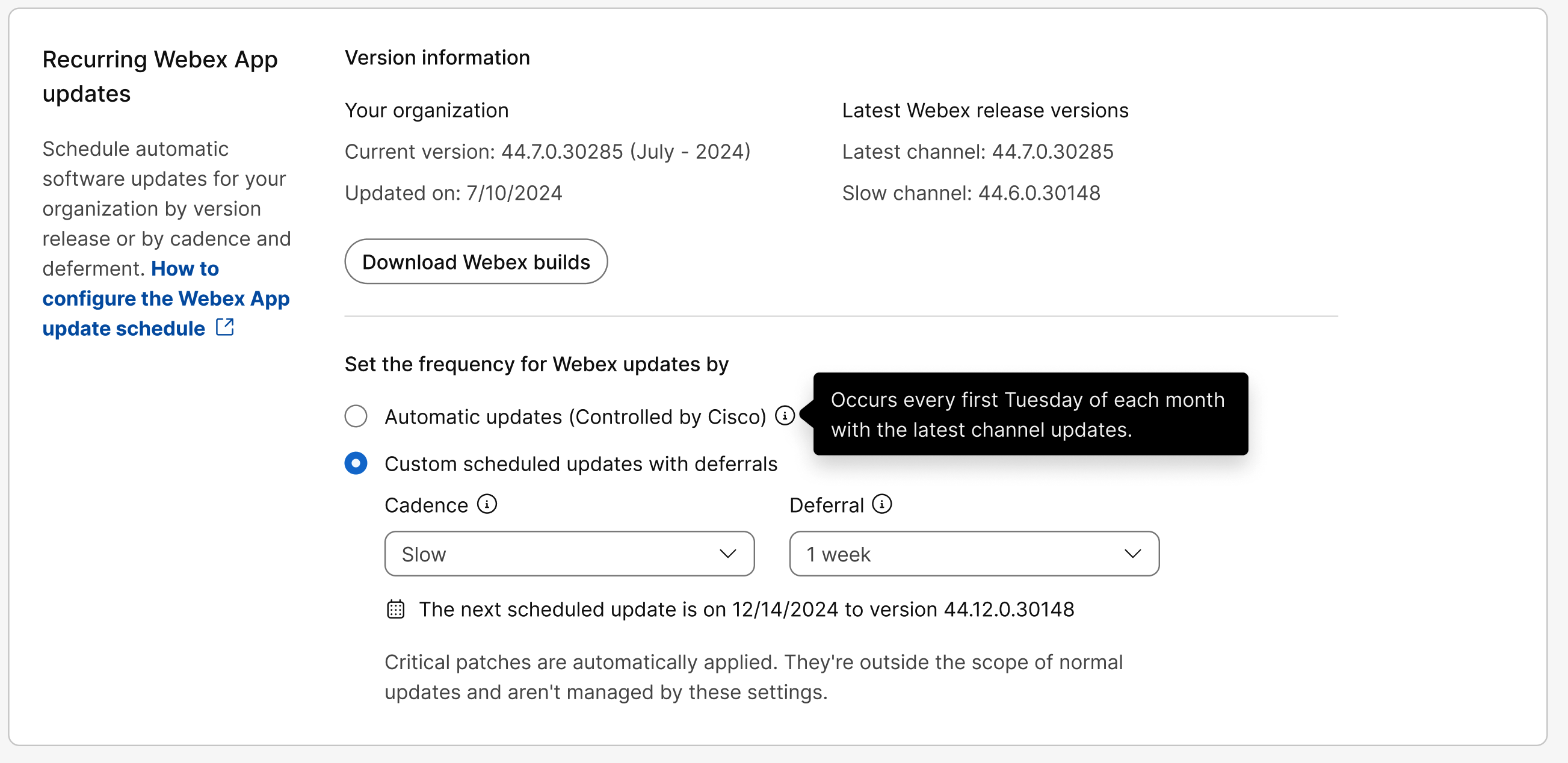
Webex 앱의 데스크톱 앱 업데이트 컨트롤이 메시지 섹션에서 조직 설정으로 이동했어요. 추가로, 컨트롤 작동 방식의 변경 사항은 다음과 같습니다.
-
1개월 빈도를 최신 (케이던스) 이라고 해요.
-
3개월 빈도를 슬로우 (케이던스) 라고 하는데 행동이 3개월에서 4개월 빈도로 바뀌었어요. 보안이나 환경의 변경 제어로 인해 업데이트를 제어해야 하는 조직은 이 채널을 사용하여 환경 내에서 업데이트를 관리할 수 있어요. 이 변화는 Webex Meetings 사이트에서 현재 슬로우 채널이 작동하는 방식과 일치해요.
- 슬로우 채널 (케이던스) 은 요청 시에만 가능해요. 조직의 Webex 앱 업데이트를 위해 느린 채널 (케이던스) 에 대한 액세스를
요청하려면 Cisco 담당자 또는 Cisco 지원팀에 문의하세요.
이 구성에서 변경한 사항은 즉시 적용돼요. 업데이트가 있으면 클라이언트는 다음 24시간 동안 업데이트 구성을 받게 돼요.
예를 들어 조직에서 사용 중인 버전보다 버전이 최신인 채널을 선택하면 사용자는 24시간 내에 업데이트를 보게 돼요.
- 슬로우 채널 (케이던스) 은 요청 시에만 가능해요. 조직의 Webex 앱 업데이트를 위해 느린 채널 (케이던스) 에 대한 액세스를
요청하려면 Cisco 담당자 또는 Cisco 지원팀에 문의하세요.
-
파트너는 이제 모든 고객 또는 특정 고객을 위해 데스크톱 앱 업데이트 제어를 구성할 수 있어요.
-
파트너는 이제 고객이 데스크톱 앱 업데이트 제어를 변경하지 못하도록 차단하거나 허용할 수 있어요.
그룹에 업데이트 제어 적용
사용자 그룹에 업데이트 제어를 적용하려면.
- 컨트롤 허브에 로그인하고 조직 설정으로 가세요.
- 템플릿을 클릭하고 기존 템플릿을 선택하여 편집하거나 템플릿 생성을 클릭하여 새 템플릿을 만드세요.
- 템플릿 설정 섹션에서 아래로 스크롤하여 Webex 앱의 정기 소프트웨어 업데이트를 선택하세요.
- 그룹에 맞는 업데이트 유형을 선택하세요. 모든 새 버전 또는 일정 업데이트마다 Webex 앱을 자동으로 업데이트하고 주기와 지연에 따라 업데이트할 수 있어요.
- 자동 업데이트 (Cisco에서 제어) —데스크톱 앱 업데이트가 제공되면 매달 사용자가 자동으로 업데이트돼요.
- 사용자 지정 예약 업데이트 (연기 포함) —다음 옵션을 사용하여
사용자 업데이트 시기를 결정할 수 있어요.
-
케이던스 —제공되는 옵션 중에서 선택하세요. 이 빈도로 사용자가 업데이트돼요.
-
최근—1개월.
-
느리네요. 4개월.
-
-
연기 —선택적으로 연기 기간을 선택할 수 있어요. 데스크톱 앱 업데이트가 가능한 경우 연기 기간이 시작되고 연기 기간이 끝나면 사용자가 자동으로 업그레이드돼요. 최신 채널의 경우 최대 4주, 느린 채널의 경우 12주까지 업데이트를 연기할 수 있어요.
예를 들어 4월 4일에 새 릴리스가 있었는데 연기 기간이 2주로 구성된 경우 조직 사용자 업데이트가 4월 18일에 시작돼요.
-
다음 예약 업그레이드가 계산되어 컨트롤 허브에 보여요.
- 사용 가능한 데스크톱 앱 업데이트를 보려면 Webex 빌드 다운로드를 클릭하세요 .
템플릿 작동 방식에 대한 자세한 내용은 다음을 참조하세요. https://help.webex.com/article/n5uf91x/Configure-settings-templates
컨트롤 허브의 그룹 관리에 대한 자세한 내용은 다음을 참조하세요. https://help.webex.com/article/7eedy0/Group-management
Webex 앱에서의 Webex Meetings 경험은 미팅 사이트 버전에 의해 제어돼요.미팅 사이트 업데이트는 별도로 구성돼요.
개별 사용자에게 업데이트 제어 적용하기
개별 사용자에게 업데이트 제어를 적용하려면.
- 컨트롤 허브에 로그인하고 가세요.
- 편집하려는 사용자를 클릭하고 일반으로 가세요.
- Webex 앱의 정기 소프트웨어 업데이트에서 사용자의
업데이트 유형을 선택하세요. 모든 새 버전 또는 일정 업데이트마다 Webex 앱을 자동으로 업데이트하고 주기 및 지연에 따라 업데이트할 수 있어요.
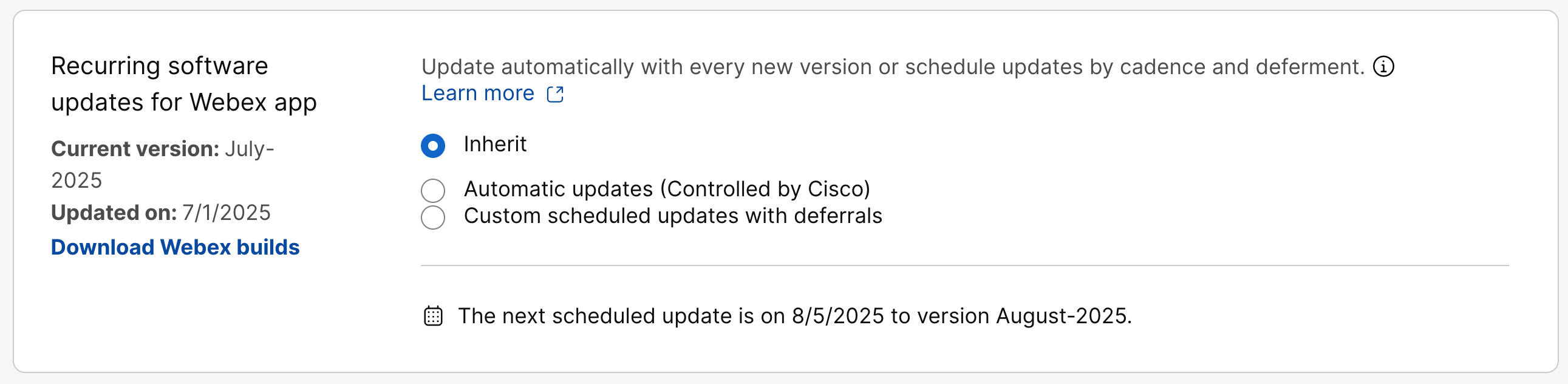
- 상속 (기본값) - 사용자 업데이트는 조직 설정이나 지정한 그룹별 업데이트 제어를 따릅니다.
- 자동 업데이트 (Cisco에서 제어) —데스크톱 앱 업데이트가 제공되면 매달 사용자가 자동으로 업데이트돼요.
- 사용자 지정 예약 업데이트 (연기 포함) —다음 옵션을 사용하여
사용자 업데이트 시기를 결정할 수 있어요.
-
케이던스 —제공되는 옵션 중에서 선택하세요. 이 빈도로 사용자가 업데이트돼요.
-
최근—1개월.
-
느리네요. 4개월.
-
-
연기 —선택적으로 연기 기간을 선택할 수 있어요. 데스크톱 앱 업데이트가 가능한 경우 연기 기간이 시작되고 연기 기간이 끝나면 사용자가 자동으로 업그레이드돼요. 최신 채널의 경우 최대 4주, 느린 채널의 경우 12주까지 업데이트를 연기할 수 있어요.
예를 들어 4월 4일에 새 릴리스가 있었는데 연기 기간이 2주로 구성된 경우 조직 사용자 업데이트가 4월 18일에 시작돼요.
-
다음 예약 업그레이드가 계산되어 컨트롤 허브에 보여요.
- 사용 가능한 데스크톱 앱 업데이트를 보려면 Webex 빌드 다운로드를 클릭하세요 .
Webex 앱에서의 Webex Meetings 경험은 미팅 사이트 버전에 의해 제어돼요.미팅 사이트 업데이트는 별도로 구성돼요.
알려진 문제들
현재 버전과 업데이트된 날짜는 마지막 업데이트 시 동일한 채널 (자동, 최신 또는 저속) 을 선택한 경우에만 정확하게 반영돼요. 다른 채널을 선택하면 그 값들은 무시해야 돼요.
이 설정이 여전히 메시징 탭에 있으면 이 기사 앞부분에서 언급한 업데이트 일정 변경이 조직에 아직 적용되지 않는 것이므로 다음 단계를 계속 따라야 해요.
시작하기 전에
-
데스크톱 앱 업데이트 일정은 조직의 모든 사용자를 위한 거예요.
-
데스크톱 앱 업데이트는 최대 3개월 2주 동안 지원돼요.
-
사용자를 이전 데스크톱 앱 업데이트로 되돌릴 수 있는 옵션은 없어요.
| 1 |
컨트롤 허브에 로그인하고 관리로 이동해요. |
| 2 |
다음 중에서 고르세요:
다음 예약 업그레이드가 계산되어 컨트롤 허브에 보여요.
|
| 3 |
사용 가능한 데스크톱 앱 업데이트를 보려면 다운로드 가능한 빌드를 클릭하세요. |
Webex 앱에서의 Webex Meetings 경험은 미팅 사이트 버전에 의해 제어돼요.미팅 사이트 업데이트는 별도로 구성돼요.


