- Start
- /
- Artikel

Hartelijk dank voor uw feedback


 In dit artikel
 Feedback?
U kunt jachtgroepen gebruiken om ervoor te zorgen dat al uw binnenkomende oproepen door de juiste mensen worden beantwoord of naar de voicemail worden doorgestuurd voor een later antwoord.
Hunt-groepen routeren binnenkomende gesprekken naar specifieke werknemers volgens een vooraf bepaald patroon. De oproep wordt doorgestuurd door een telefoonnummer toe te wijzen aan een groep werknemers en vervolgens regels vast te stellen, zoals hoe de oproep moet worden beantwoord, hoelang het gesprek in de wacht blijft en door wie de oproep moet worden doorgeschakeld.
Misschien wilt u jachtgroepen opzetten in de volgende scenario's:
-
Een verkoopteam dat sequentiële routering wil. Een binnenkomend gesprek gaat op één telefoon over, maar als er geen antwoord is, gaat de oproep naar het volgende lid van de Huntgroep in de lijst.
-
Een ondersteuningsteam dat telefoons in één keer wil laten rinkelen, zodat het eerste beschikbare lid de oproep kan beantwoorden.
Creëer een jachtgroep
Wanneer een Hunt-groep een oproep ontvangt en deze doorstuurt naar een agent, werkt de functie voor het doorschakelen van oproepen van agenten niet.
| 1 |
Meld u aan bij Control Hub. |
| 2 |
Ga naar . |
| 3 |
Ga naar de Hunt Group-kaart en klik op Nieuw toevoegen om een nieuwe jachtgroep aan te maken. |
| 4 |
Voer op de pagina Basisinformatie de volgende gegevens in en klik op Volgende.
|
| 5 |
Kies op de pagina Gespreksroutering een van de volgende opties en klik op Volgende.
U kunt de schakelaar Geavanceerd inschakelen nadat het aantal beltonen is ingesteld en het aantal beltonen instellen dat van toepassing is op uw routeringskeuze, indien nodig.
|
| 6 |
Schakel op de pagina Routeringsinstellingen indien nodig een of meer van de volgende opties in en klik op Volgende.
|
| 7 |
Zoek op de pagina Select Agents naar gebruikers, werkruimten of virtuele lijnen en voeg ze toe aan de oproeplijst en klik op Volgende. Afhankelijk van de optie voor gespreksroutering die u hebt gekozen, kunt u informatie toevoegen, zoals het toevoegen van een weging in percentages aan gebruikers, werkruimten of virtuele lijnen. Voor het rondrouteren van gesprekken: gebruikers, werkruimten of virtuele lijnen slepen en neerzetten in de volgorde van hun wachtrijpositie.
Als een agent alleen een extensie krijgt toegewezen, zorg er dan voor dat zijn locatie een hoofdnummer heeft. Zonder een hoofdnummer worden oproepen naar de Hunt-groep niet doorgestuurd naar de agent die alleen voor de extensie werkt . |
| 8 |
Controleer op de pagina Beoordeling de instellingen van uw jachtgroep om er zeker van te zijn dat u de juiste gegevens hebt ingevoerd. |
| 9 |
Klik op Aanmaken om de jachtgroep aan te maken. |
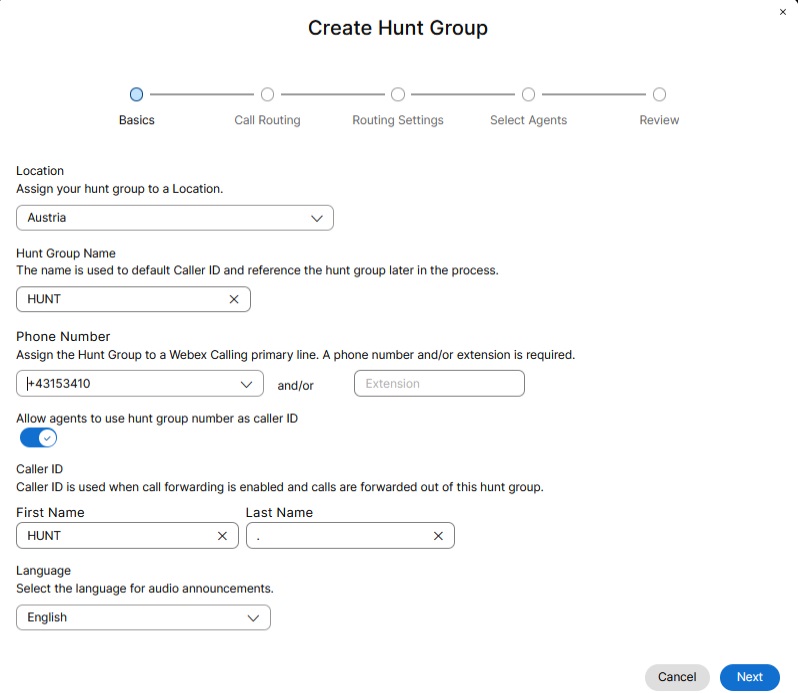
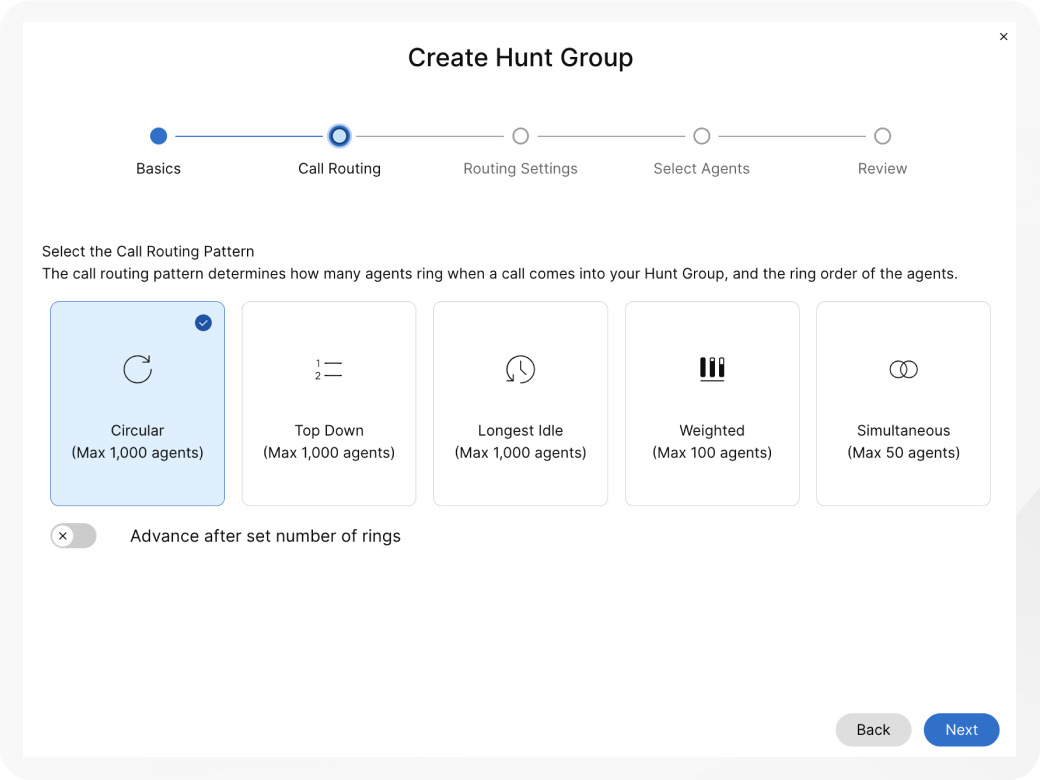
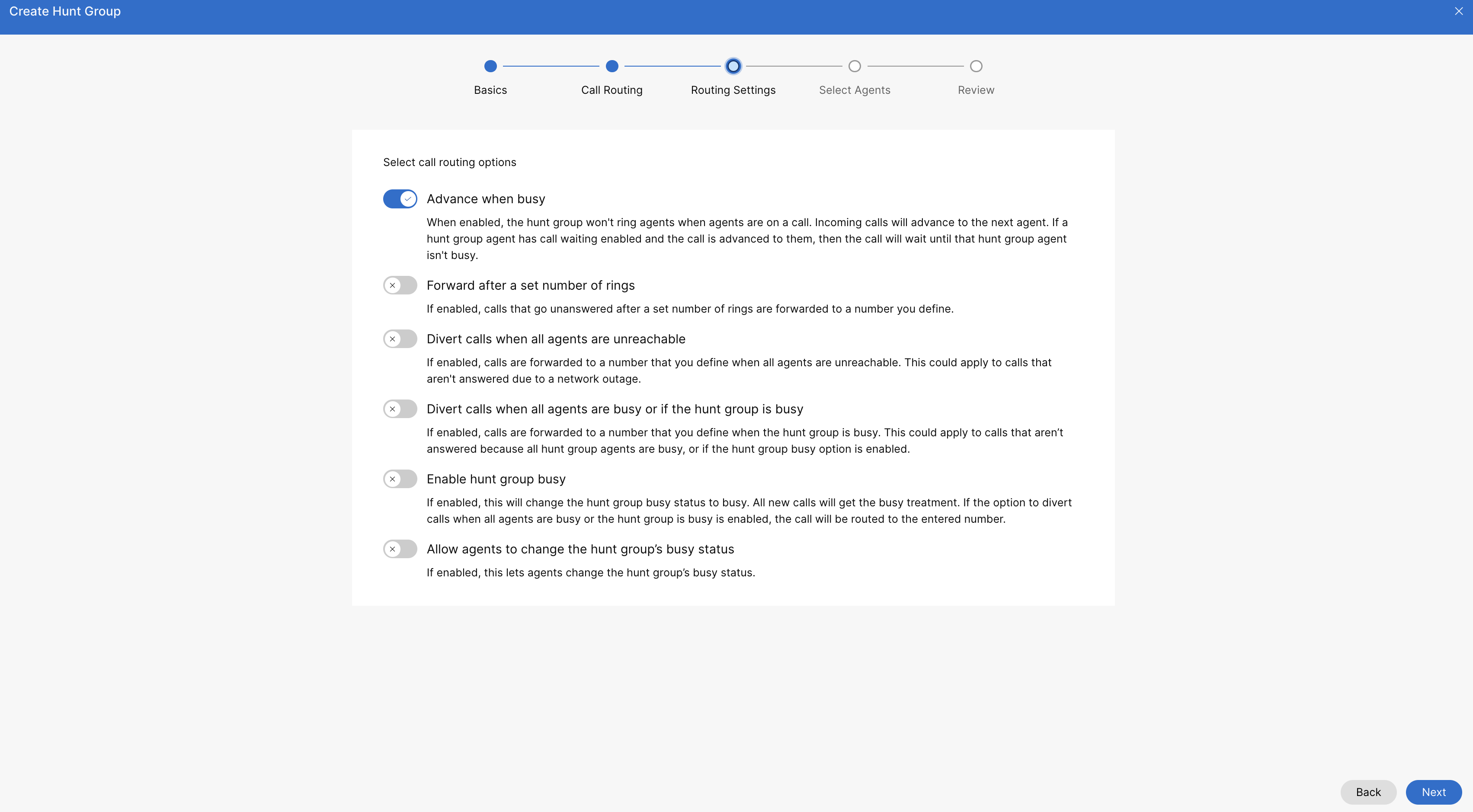
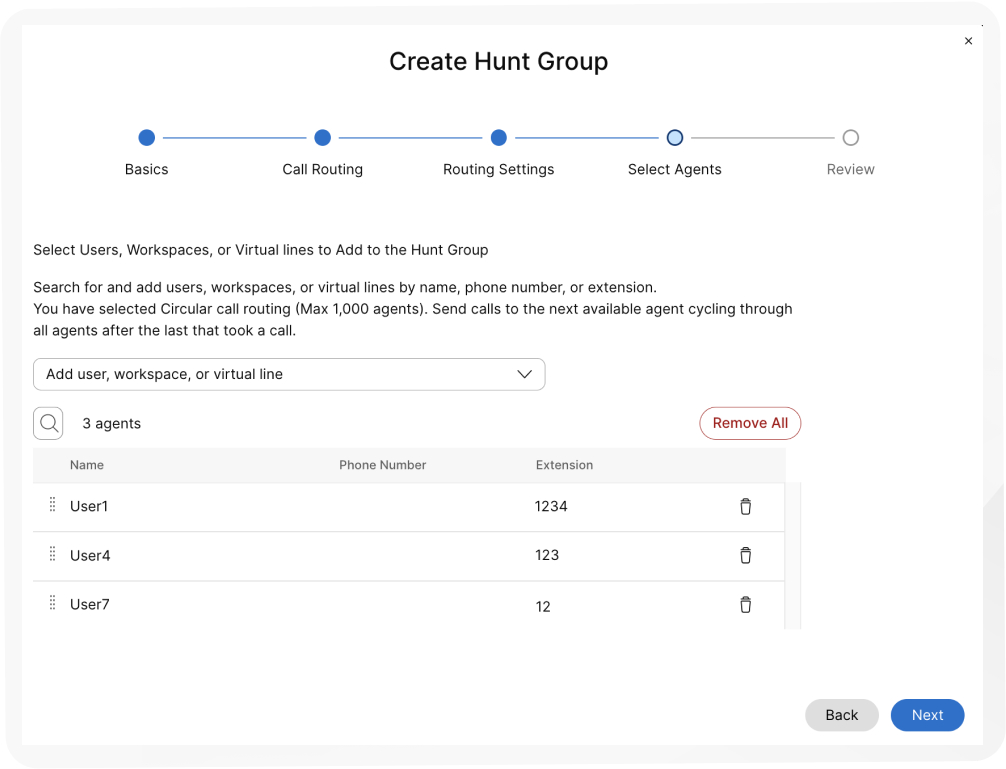
Bekijk deze videodemonstratie over hoe u een nieuwe jachtgroep kunt creëren in de Control Hub.
Een jachtgroep uitschakelen
Met deze procedure kunt u een eerder aangemaakte jachtgroep uitschakelen.
| 1 |
Meld u aan bij Control Hub. |
| 2 |
Ga naar . |
| 3 |
Ga naar de Hunt Group-kaart en klik op Beheren. |
| 4 |
Selecteer een jachtgroep uit de lijst die u wilt uitschakelen. |
| 5 |
Schakel de schakelaar Enable Hunt Group uit om de jachtgroep uit te schakelen. |
| 6 |
Klik op Opslaan. |
De algemene instellingen van de jachtgroep bewerken
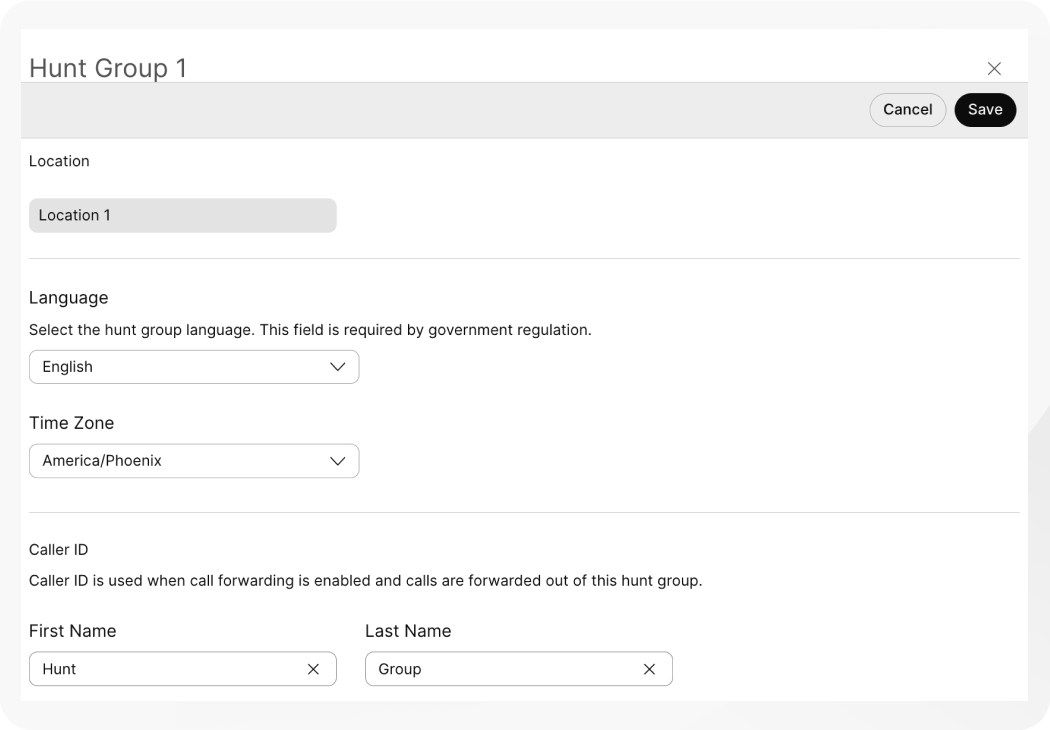
Bewerk de taal en de nummerherkenning voor elke jachtgroep.
| 1 |
Meld u aan bij Control Hub. |
| 2 |
Ga naar . |
| 3 |
Ga naar de Hunt Group-kaart en klik op . |
| 4 |
Selecteer een jachtgroep die u wilt bewerken. |
| 5 |
Klik op Algemene instellingen. |
| 6 |
Bekijk of bewerk de taal in de keuzelijst Taal. |
| 7 |
Bekijk of bewerk de tijdzone in de keuzelijst Tijdzone. |
| 8 |
Bekijk of bewerk de nummerweergave. Nummerherkenning wordt gebruikt wanneer doorschakelen is ingeschakeld en oproepen vanuit deze huntgroep worden doorgestuurd. |
| 9 |
Klik op Opslaan.
|
Telefoonnummers van de Hunt-groep bewerken
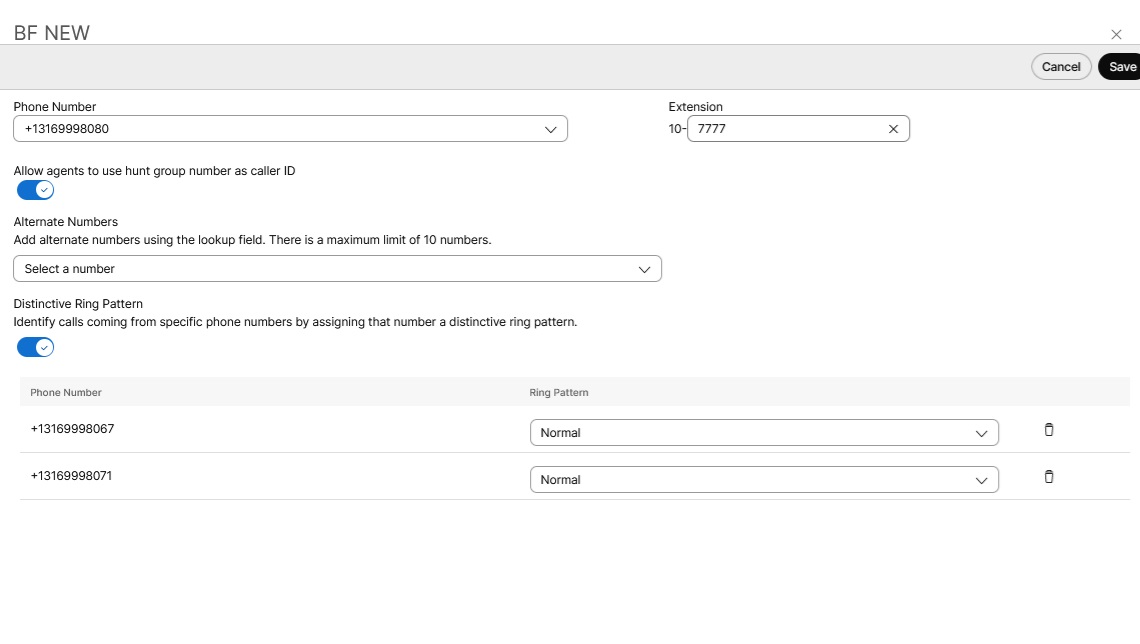
Bewerk telefoonnummers en alternatieve nummers en wijs unieke ringpatronen toe aan jachtgroepen.
| 1 |
Meld u aan bij Control Hub. |
| 2 |
Ga naar . |
| 3 |
Ga naar de Hunt Group-kaart en klik op Beheren. |
| 4 |
Selecteer een jachtgroep om te bewerken. |
| 5 |
Klik op Telefoonnummer. |
| 6 |
Bewerk het telefoonnummer en de extensie. Als u het extensieveld leeg hebt gelaten bij het aanmaken van de jachtgroep, wijst het systeem automatisch de laatste vier cijfers van het telefoonnummer toe als extensie voor deze jachtgroep. |
| 7 |
Schakel de schakelaar Allow agents to use hunt-groepsnummer als nummerherkenning in, zodat de agenten het nummer van de huntgroep als nummerherkenning kunnen gebruiken. Er geldt een beperking dat zowel de locatie van de jachtgroep als die van de agent dezelfde PSTN-provider, hetzelfde land en dezelfde zone moeten hebben (dit geldt alleen voor locaties in India). Als dat anders is, dan wordt de nummerherkenning van de Hunt Group niet weergegeven aan de agent. Deze beperking helpt om telefoonstoringen en mogelijke factureringsproblemen te voorkomen en zorgt ervoor dat de landspecifieke telecomvoorschriften worden nageleefd. Voorbeelden van ongeldig gebruik van locatienummers:
|
| 8 |
Zoek in de keuzelijst Alternatieve nummers naar de alternatieve nummers en voeg ze toe. U kunt maximaal 10 alternatieve nummers bij elkaar optellen. |
| 9 |
Schakel Distinctive Ringing Pattern in of uit. |
| 10 |
Klik op Opslaan.
|
Agentinstellingen configureren voor de gebruiker
Voordat u begint
-
De beheerder van de Control Hub maakt het mogelijk dat het telefoonnummer wordt gebruikt als uitgaand telefoonnummer voor de agenten in de call queue/hunt-groep.
-
Als het telefoonnummer is ingeschakeld, kan de beheerder het uitgaande telefoonnummer van de agent instellen met de specifieke CLID van de wachtrij-/huntgroep volgens Persistent Configuration.
- De agenten kunnen ook een tijdelijke CLID-configuratie instellen door de FAC-code #80 te gebruiken om het telefoonnummer van de call queue/hunt-groep te gebruiken als de CLID die wordt weergegeven voor het uitgaande gesprek of #81 voor de uitgaande standaard-nummerweergave als het telefoonnummer dat wordt weergegeven als CLID.
| 1 |
Meld u aan bij Control Hub. |
| 2 |
Ga naar . |
| 3 |
Selecteer een gebruiker waarvoor u de agentinstelling wilt configureren. |
| 4 |
Klik op Bellen en ga naar de sectie Agentinstellingen. |
| 5 |
Klik op de beller-ID van de agent. U kunt de beller-ID van de agent instellen op de eigen beller-ID van de agent of op een specifieke gesprekswachtrij of jachtgroep. |
| 6 |
Configureer de oproepwachtrij voor agenten of de Hunt-groep-ID op basis van de volgende opties:
|
Configureer het doorschakelen van gesprekken voor een huntgroep
| 1 |
Meld u aan bij Control Hub. |
| 2 |
Ga naar . |
| 3 |
Ga naar de Hunt Group-kaart en klik op Beheren. |
| 4 |
Selecteer een jachtgroep om te bewerken. |
| 5 |
Klik op Oproepen doorschakelen. |
| 6 |
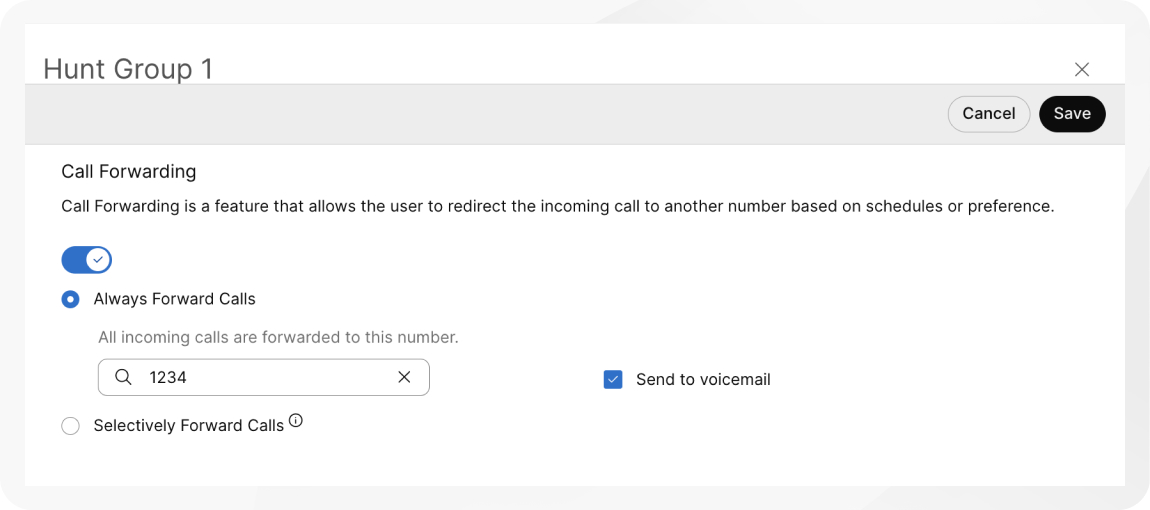
Zet de schakelaar voor het doorschakelen van gesprekken aan. |
| 7 |
Kies een van de volgende opties:
|
| 8 |
Voor Oproepen altijd doorschakelen en Selectief Doorschakelen, wijst u het nummer toe waarnaar u gesprekken wilt doorschakelen.
Wanneer u Altijd doorsturen of Selectief doorsturen kiest, kunt u ook Verzenden naar voicemail selecteren om alle gesprekken door te schakelen naar een interne voicemail. Het selectievakje Verzenden naar voicemail is uitgeschakeld wanneer een extern nummer wordt ingevoerd. |
| 9 |
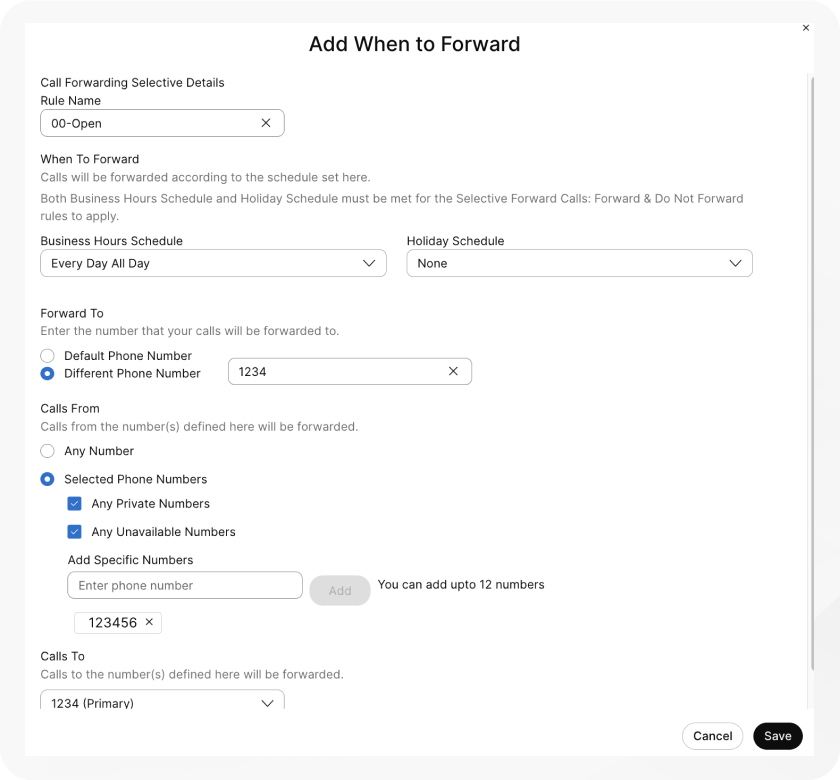
Om gesprekken selectief door te schakelen, maakt u een regel door te klikken op Toevoegen wanneer u wilt doorsturen of Toevoegen wanneer niet om door te schakelen.
|
| 10 |
Maak een regelnaam. |
| 11 |
Voor Wanneer moet u doorsturen, selecteert u een zakelijk schema en een vakantierooster in de keuzelijst. Het is verplicht om een nieuwe regel op te stellen die specifiek is voor feestdagen. |
| 12 |
Voor Doorsturen naar selecteert u ten minste één optie uit het standaardtelefoonnummer of voegt u een ander telefoonnummer toe. |
| 13 |
Voor gesprekken vanaf selecteert u een willekeurig nummer of geselecteerde nummers met ten minste één van de volgende opties:
|
| 14 |
Selecteer bij Gesprekken naar een nummer in de keuzelijst om oproepen die op dat nummer zijn ontvangen, door te schakelen. |
| 15 |
Klik op Opslaan. |
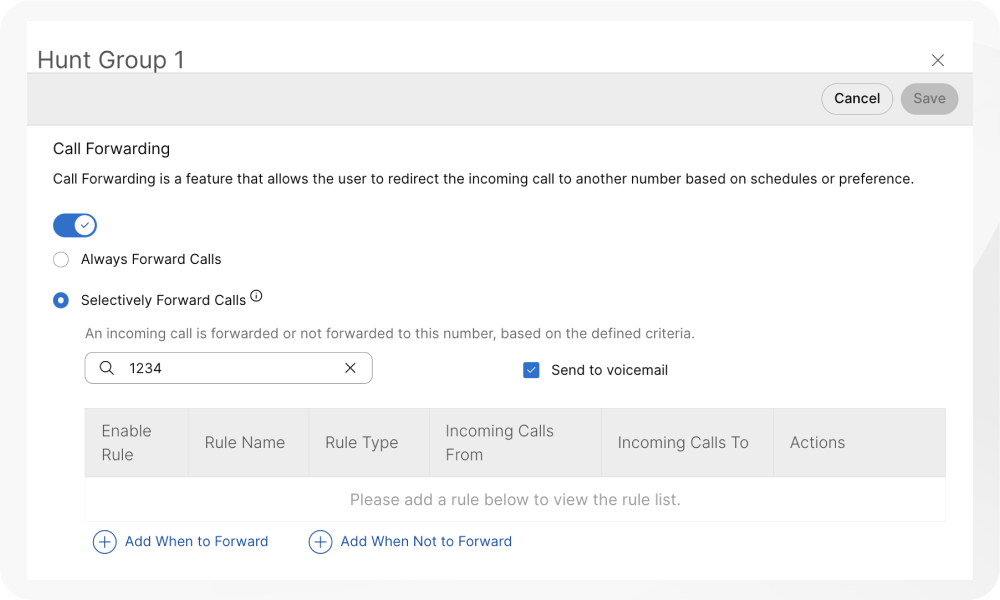
De regels die zijn opgesteld voor de gesprekken die selectief worden doorgeschakeld, worden verwerkt op basis van de volgende criteria:
-
De regels zijn in de tabel gesorteerd op regelnaam, teken. Voorbeeld: 00_rule, 01_rule, enzovoort.
-
De regel „Niet vooruit” heeft altijd voorrang op de regel „Doorsturen”.
-
De regels worden verwerkt op basis van de volgorde waarin ze in de tabel zijn opgenomen.
-
U kunt meerdere regels maken. Als echter aan een regel is voldaan, controleert het systeem niet langer de volgende regel. Als u wilt dat de specifieke regel eerst wordt gecontroleerd, raden we u aan de naam van de regel bij te werken met cijfers. Bijvoorbeeld: als u wilt dat de vakantieregel vóór de sluitingstijd van het bedrijf wordt gecontroleerd, noem de regel dan 01-feestdag en 02-Gesloten.
Voor meer informatie over de basisfunctionaliteit en voorbeelden van het selectief doorschakelen van gesprekken, zie Configure Call Forwarding Selective for Webex Calling.
Wat nu te doen
Zodra een regel is gemaakt, kunt u een regel in- of uitschakelen met de schakelaar naast de regel
in de tabel. U kunt ook op elk gewenst moment een regel wijzigen of verwijderen door op
Bewerken of verwijderen  te klikken.

Gebruikers, werkruimten en virtuele regels in een bestaande huntgroep toevoegen of verwijderen
| 1 |
Meld u aan bij Control Hub. |
| 2 |
Ga naar . |
| 3 |
Ga naar de Hunt Group-kaart en klik op Beheren. |
| 4 |
Selecteer een jachtgroep om te bewerken. |
| 5 |
Klik op Agenten. |
| 6 |
Selecteer in de keuzelijst Gebruiker, werkruimte of virtuele regel toevoegen de gebruikers, werkruimten of virtuele regels die u wilt toevoegen. Om leden van de Hunt-groep te verwijderen, klikt u op |
| 7 |
Klik op Opslaan. |
Routeringspatroon voor groepsoproepen van Hunt-groepen bewerken
Wijzig het patroon van uw bestaande jachtgroep uit de beschikbare opties.
| 1 |
Meld u aan bij Control Hub. |
| 2 |
Ga naar . |
| 3 |
Ga naar de Hunt Group-kaart en klik op Beheren. |
| 4 |
Selecteer een jachtgroep om te bewerken. |
| 5 |
Klik op Oproeprouteringspatroon. |
| 6 |
Bewerk de volgende opties: Als u uw gespreksrouteringspatroon wijzigt van een patroon dat plaats biedt aan 1.000 Hunt-groepsleden naar een patroon dat plaats biedt aan slechts 100 of 50 leden, blijven alleen de eerste 100 of 50 leden behouden. U wordt gevraagd dit te bevestigen wanneer u de wijziging aanbrengt.
|
| 7 |
Klik op Gebruiker, werkruimte of virtuele lijn toevoegen om de lijst met agenten te bewerken. |
| 8 |
Klik op Opslaan. |
Routeringsopties voor groepsoproepen van Hunt-groepen bewerken
| 1 |
Meld u aan bij Control Hub. |
| 2 |
Ga naar . |
| 3 |
Ga naar de Hunt Group-kaart en klik op Beheren. |
| 4 |
Selecteer een jachtgroep om te bewerken. |
| 5 |
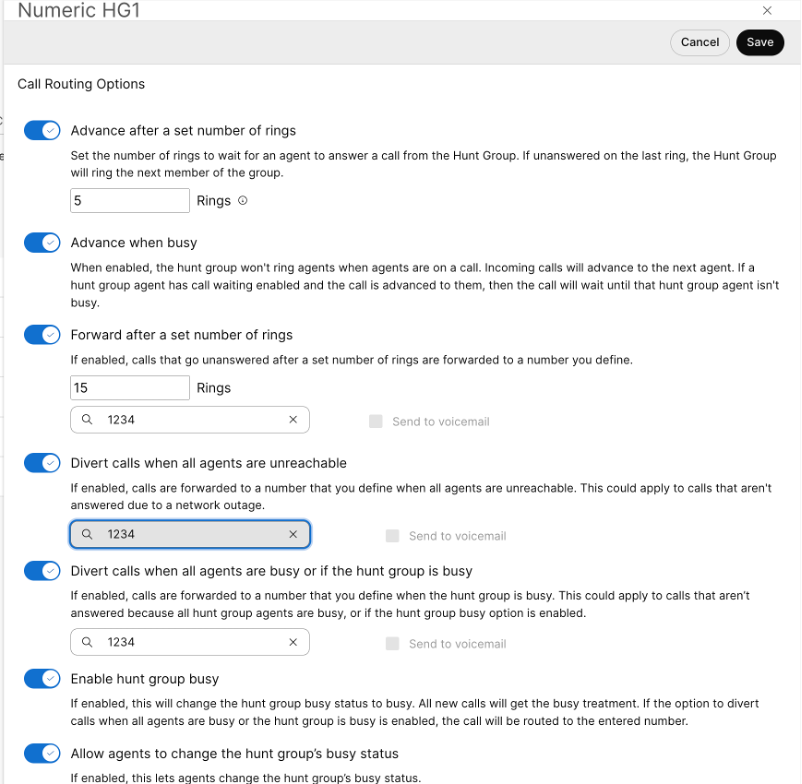
Klik op Opties voor gespreksroutering. |
| 6 |
Gebruik de schakelaars om elk van deze functies in of uit te schakelen.
|
Jachtgroepen in bulk beheren
U kunt jachtgroepen in bulk toevoegen en beheren met behulp van een CSV-bestand voor jachtgroepen.
Bekende beperkingen en vereisten
-
Voordat u het CSV-bestand van uw huntgroep uploadt, moet u ervoor zorgen dat u de Webex Callingelementen voor bulkbevoorrading leest met behulp van CSV om de CSV-conventies te begrijpen.
-
U kunt de huidige jachtgroepen exporteren om uw bestaande dataset toe te voegen, te verwijderen of aan te passen, of een voorbeeldset van jachtgroepen exporteren. Nadat u wijzigingen hebt aangebracht, kunt u het bestand uploaden via de bulkfuncties.
-
CSV-bestand exporteren naar ZIP-formaat: Bij het exporteren van gegevens naar een CSV-bestand kan het aantal records meer dan 1000 bedragen. In dergelijke gevallen wordt het ZIP-bestand gedownload, waarbij het ZIP-bestand de volledige set record (s) bevat in één CSV-bestand. Een aparte map met alle gegevens is opgedeeld in meerdere CSV-bestanden met minder dan 1000 records. Deze bestanden worden gegenereerd zodat de beheerders snel updates kunnen importeren en uploaden.
-
Exporteer een nieuw CSV-bestand om de meest recente informatie voor de velden vast te leggen en fouten tijdens het importeren van wijzigingen te voorkomen.
-
-
Het is belangrijk om de verplichte en optionele kolommen te kennen, en de informatie die u moet verstrekken bij het invullen van de CSV-sjabloon. De specifieke velden voor de jachtgroep CSV vindt u in de volgende tabel.
-
Het maximum aantal jachtgroepen voor elke locatie is 1.000.
-
Het maximum aantal rijen is 1.000 (de koptekst niet meegerekend).
-
Agenten kunnen gebruikers of werkruimten zijn. Voor gebruikers: voer het e-mailadres van de gebruiker in. Voer voor werkruimten de naam van de werkruimte in.
-
Elke rij biedt plaats aan maximaal 50 agenten. Zie Meer dan 50 agenten tegelijk toevoegen of bewerken voor meer informatie.
Bereid uw CSV-bestand voor
Gebruik deze tabel om de verplichte en optionele velden te bekijken en te bepalen wat u nodig hebt als u jachtgroepen in bulk wilt toevoegen of bewerken.
Kolommen zijn verplichte of optionele velden. Dit varieert afhankelijk van of u de CSV gebruikt om een nieuwe jachtgroep toe te voegen of een bestaande jachtgroep te bewerken.
|
Column |
Verplicht of optioneel (Een jachtgroep toevoegen) |
Verplicht of optioneel (Een jachtgroep bewerken) |
Beschrijving |
Ondersteunde waarden |
|---|---|---|---|---|
|
Naam |
Verplicht |
Verplicht |
Voer de naam van de jachtgroep in. De namen van Hunt-groepen op dezelfde locatie moeten uniek identificeerbaar zijn. Als de jachtgroepen zich op een andere locatie bevinden, kunnen ze dezelfde naam hebben. |
Voorbeeld: San Jose Hunt Group Lengte van het teken: 1-30 |
|
Telefoonnummer |
Verplicht (als de extensie leeg is) |
Optioneel |
Voer het telefoonnummer van de Hunt-groep in. U moet een telefoonnummer of een telefoonnummer hebben. |
Het systeem staat alleen E.164-nummers toe voor CSV-import. Voorbeeld: +12815550100 Het telefoonnummer moet op het tabblad Numbers in Control Hub staan. |
|
Uitbreiding |
Verplicht (als het telefoonnummer leeg is) |
Optioneel |
Voer de extensie van de jachtgroep in. U moet een telefoonnummer of een telefoonnummer hebben. |
Extensie van twee tot tien cijfers. 00-999999 |
|
Locatie |
Verplicht |
Verplicht |
Voer de locatie in om deze call hunt-groep toe te wijzen. |
Voorbeeld: San Jose De locatie moet op het tabblad Locaties in de Control Hub staan. |
|
Optie voor directe lijn-ID, naam van de beller |
Optioneel |
Optioneel |
Selecteer of u de weergavenaam of een aangepaste naam als nummerherkenning wilt gebruiken. |
DISPLAY_NAME CUSTOM_NAME DISPLAY_NAME is standaard geselecteerd. |
|
CUSTOM NAME |
Optioneel |
Optioneel |
Voer een aangepaste naam in voor nummerherkenning. Unicode-tekens worden ondersteund. |
String |
|
Kies op naam |
Optioneel |
Optioneel |
Voer de naam in waarmee u deze Hunt-groep kunt bellen. ASCII-tekens worden ondersteund. |
String |
|
Taal |
Optioneel |
Optioneel |
Voer de aankondigingstaal voor uw jachtgroep in. |
Voorbeeld: en_us |
|
Tijdzone |
Optioneel |
Optioneel |
Voer de tijdzonesleutel van de Hunt Group in. Deze tijdzone is van toepassing op de schema's die gelden voor deze jachtgroep. |
Voorbeeld: Amerika of Chicago Tekens: 1—127 |
|
Routeringspatroon voor gesprekken |
Verplicht |
Optioneel |
Voer het routeringspatroon van de jachtgroep in. Selecteer een van de ondersteunde beleidsregels. |
CIRCULAR, REGULAR, SIMULTANEOUS, UNIFORM, WEIGHTED |
|
Vooruitbetaling nadat het ingestelde aantal ringen is ingeschakeld |
Optioneel |
Optioneel |
Schakel gesprekken in of uit om door te gaan na een bepaald aantal beltonen. Indien ingeschakeld, voer dan het aantal ringen in de volgende kolom in. |
TRUE, FALSE |
|
Voorschot na een bepaald aantal ringen |
Optioneel |
Optioneel |
Voer het aantal beltonen in dat u moet wachten tot de agent die momenteel wordt opgejaagd, voordat u naar de volgende beschikbare agent gaat. |
Bereik: 1—20 |
|
Geavanceerd als het druk is, inschakelen |
Optioneel |
Optioneel |
De jachtgroep belt geen leden die al een ander gesprek hebben en stuurt het gesprek door naar het eerstvolgende beschikbare lid. Als u deze instelling uitschakelt en het gesprek wordt doorgeschakeld naar een bezet lid terwijl de oproep in de wachtstand is ingeschakeld, speelt het systeem een wachttoon af totdat het lid de oproep weigert of inactief wordt. |
TRUE, FALSE |
|
Forward After Rings inschakelen |
Optioneel |
Optioneel |
Schakel onbeantwoorde oproepen in of uit die worden doorgestuurd naar een bepaald telefoonnummer na een bepaald aantal beltonen. |
TRUE, FALSE |
|
Forward After Rings |
Optioneel |
Optioneel |
Voer het aantal beltonen in dat u moet wachten voordat u naar het gewenste nummer wordt doorgestuurd. |
Bereik: 1 tot 99 |
|
Doorstuurnummer |
Optioneel |
Optioneel |
Voer het telefoonnummer in waarop onbeantwoorde oproepen worden doorgeschakeld. |
Het systeem staat alleen E.164-nummers toe voor CSV-import. Voorbeeld: +12815550100 Het telefoonnummer moet op het tabblad Numbers in Control Hub staan. |
|
Forward After Rings Voicemail inschakelen |
Optioneel |
Optioneel |
Schakel onbeantwoorde gesprekken in of uit die worden doorgestuurd naar een voicemail na een bepaald aantal beltonen. |
TRUE, FALSE |
|
Hunt Group Busy Enable |
Optioneel |
Optioneel |
Gebruik deze kolom om Hunt Group Busy in of uit te schakelen. |
TRUE, FALSE |
|
Agenten toestaan de bezetstatus van Hunt Group te wijzigen |
Optioneel |
Optioneel |
Schakel de schakelaar in of uit zodat agenten de bezettstatus van de jachtgroep kunnen wijzigen. |
TRUE, FALSE |
|
Doorschakelen wanneer het druk is, inschakelen |
Optioneel |
Optioneel |
Schakel de bezette gesprekken in of uit die worden doorgeschakeld naar een bepaald telefoonnummer. |
TRUE, FALSE |
|
Doorschakelen wanneer het nummer bezet is |
Optioneel |
Optioneel |
Voer het telefoonnummer in om gesprekken door te schakelen wanneer de lijnen bezet zijn. |
Voorbeeld: +12815550100 |
|
Doorschakelen wanneer het druk is, Voicemail inschakelen |
Optioneel |
Optioneel |
Schakel de bezette gesprekken in of uit die worden doorgeschakeld naar een gedefinieerde voicemail. |
TRUE, FALSE |
|
Doorschakelen wanneer onbereikbaar. Inschakelen |
Optioneel |
Optioneel |
Schakel onbereikbare gesprekken in of uit die worden doorgeschakeld naar een bepaald telefoonnummer . |
TRUE, FALSE |
|
Doorschakelen wanneer het nummer onbereikbaar is |
Optioneel |
Optioneel |
Voer het telefoonnummer in waarnaar u gesprekken wilt doorschakelen wanneer u niet bereikbaar bent. |
Voorbeeld: +12815550100 |
|
Doorschakelen wanneer onbereikbare voicemail is ingeschakeld |
Optioneel |
Optioneel |
Schakel onbereikbare gesprekken in of uit die worden doorgeschakeld naar een gedefinieerde voicemail. |
TRUE, FALSE |
|
Hunt Group inschakelen |
Optioneel |
Optioneel |
Gebruik deze kolom om de jachtgroep te activeren of te deactiveren. |
INGESCHAKELD, UITGESCHAKELD, INGESCHAKELD, UITGESCHAKELD |
|
Alternatief nummer Onderscheidend bellen inschakelen |
Optioneel |
Optioneel |
Schakel een unieke beltoon in of uit voor alternatieve nummers. Indien ingeschakeld, voer dan het ringpatroon in de kolom Alternate Numbers Ring Pattern in. |
TRUE, FALSE |
|
Actie voor alternatieve nummers |
Optioneel |
Optioneel |
Voer ADD in om de alternatieve nummers toe te voegen die u in deze rij opgeeft. Voer REMOVE in om de alternatieve nummers te verwijderen die u in de rij opgeeft. Als u REPLACE invoert, verwijdert u alle eerder ingevoerde alternatieve nummers en vervangt u deze door de alternatieve nummers die u alleen in deze rij optelt. |
ADD, REMOVE, REPLACE |
|
Actie van een agent |
Optioneel |
Optioneel |
Voer ADD in om de agenten toe te voegen die u in deze rij opgeeft. Voer REMOVE in om deze agent te verwijderen die u in de rij hebt vermeld. Als u REPLACE invoert, verwijdert u alle eerder ingevoerde agenten en vervangt u deze door de agenten die u alleen in deze rij toevoegt. |
ADD, REMOVE, REPLACE |
|
Agenten toestaan het Hunt-groepsnummer als nummerherkenning te gebruiken |
Optioneel | Optioneel |
Schakel de schakelaar in zodat de agenten het nummer van de Hunt-groep als nummerherkenning kunnen gebruiken |
TRUE, FALSE |
|
Alternatief nummer 1, Alternatief nummer 2... Alternatief nummer 10 |
Optioneel |
Optioneel |
Voer de alternatieve nummers in die u aan de jachtgroep wilt toekennen. |
Voorbeeld: 1112223333 Het telefoonnummer moet op het tabblad Numbers in Control Hub staan. Lengte van het teken: 1—23 |
|
Alternatief ringpatroon nummer 1, Alternatief ringpatroon nummer 2... Alternatief ringpatroon nummer 10 |
Optioneel |
Optioneel |
Als onderscheidend bellen is ingeschakeld voor alternatieve nummers, kies dan het kenmerkende ringpatroon. Kies uit een van de ondersteunde opties. |
NORMAL, LONG_LONG, SHORT_SHORT_LONG, SHORT_LONG_SHORT |
|
ID van agent 1, Agent 2-ID... Agent 50 ID |
Optioneel |
Optioneel |
Voer de agenten in die u aan de jachtgroep wilt toewijzen. Agenten kunnen gebruikers of werkruimten zijn. Voor gebruikers: voer het e-mailadres van de gebruiker in. Voer voor werkruimten de naam van de werkruimte in.
Bij CSV-exports worden lege Agent1-ID—Agent50-ID-waarden geëxporteerd als lege cellen. De CSV gebruikt niet langer één punt of koppelteken als tijdelijke aanduiding voor lege naamwaarden. |
Voorbeeld: test@example.com Lengte van het teken: 1—161 |
|
Gewicht van Agent 1, Gewicht van Agent 2... Agent 50 Gewicht |
Optioneel |
Optioneel |
Als het routeringsbeleid voor de Hunt-groep wordt gewogen, voer dan het wegingspercentage van de agent in. |
Bereik: 0-100 |
Meer dan 50 agenten tegelijk toevoegen of bewerken
Elke rij biedt plaats aan maximaal 50 medewerkers en het bijbehorende gewichtspercentage voor gespreksroutering (indien van toepassing). Aan een jachtgroep kunnen maximaal 1.000 agenten worden toegewezen. Volg deze stappen om meer dan 50 agenten toe te voegen of te bewerken met behulp van het CSV-bestand.
| 1 |
Voer de 50 agenten en het bijbehorende gewichtspercentage voor gespreksroutering (indien van toepassing) in die u wilt toevoegen of bewerken op de eerste rij voor de huntgroep die u wilt toevoegen of bewerken. |
| 2 |
Op de volgende rij hoeft u alleen informatie in de volgende kolommen in te voeren om extra agenten toe te voegen of te bewerken:
U kunt alle andere kolommen leeg laten. |
| 3 |
Blijf dit doen totdat u alle agenten hebt toegevoegd die u moet toevoegen of bewerken. Een jachtgroep kan uit maximaal 1.000 agenten bestaan. |
Jachtgroepen in bulk toevoegen
Om jachtgroepen in bulk toe te voegen, moet u een leeg CSV-sjabloon downloaden en invullen.
U kunt de instellingen voor het doorschakelen van gesprekken voor een huntgroep niet in bulk wijzigen. Om het doorschakelen van gesprekken voor een huntgroep te bewerken, zie Oproepdoorschakeling configureren voor een huntgroep.
| 1 |
Meld u aan bij Control Hub. |
| 2 |
Ga naar . |
| 3 |
Ga naar de Hunt Group-kaart. Klik in het bericht Prefer to create Hunt-groep in bulk op Open de bulkeditor. |
| 4 |
De etalages van de Manage Hunt-groep. Selecteer een locatie voor de gespreksgroep die u wilt toevoegen. |
| 5 |
Klik op Gegevens downloaden of CSV-sjabloon downloaden om te controleren of uw CSV-bestand correct is geformatteerd en zorg ervoor dat u de vereiste informatie invult. |
| 6 |
Upload het CSV-bestand door het te slepen en neer te zetten of door op Kies een bestand te klikken. |
| 7 |
Klik op Importgeschiedenis/-taken bekijken om de status van uw CSV-import te bekijken en te zien of er fouten zijn opgetreden. Als het uploaden is gelukt, kunt u op de pagina Taken bekijken klikken voor meer informatie om de status van de wijzigingen te bekijken. |
Jachtgroepen in bulk bewerken
Om jachtgroepen in bulk aan te passen, moet u de huidige CSV-gegevens downloaden en de nodige wijzigingen aanbrengen in de spreadsheet.
U kunt de instellingen voor het doorschakelen van gesprekken voor een huntgroep niet in bulk wijzigen. Om het doorschakelen van gesprekken voor een huntgroep te bewerken, zie Oproepdoorschakeling configureren voor een huntgroep.
| 1 |
Meld u aan bij Control Hub. |
| 2 |
Ga naar . |
| 3 |
Ga naar de Hunt Group-kaart en klik op de knop Prefer om een Hunt-groep in bulk aan te maken op Open de bulkeditor. |
| 4 |
Selecteer een locatie voor de jachtgroep die u wilt wijzigen. |
| 5 |
Klik op Gegevens downloaden of CSV-sjabloon downloaden om te controleren of uw CSV-bestand correct is geformatteerd en zorg ervoor dat u de vereiste informatie invult. Als de gegevens voor de jachtgroep die u hebt geselecteerd het maximum overschrijden (meer dan 10.000 rijen voor elke CSV), ontvangt u een gecomprimeerd bestand met meerdere CSV-bestanden. |
| 6 |
Breng de nodige wijzigingen aan in de spreadsheet. |
| 7 |
Upload het gewijzigde CSV-bestand door het te slepen en neer te zetten of door op Kies een bestand te klikken. |
| 8 |
Klik op Importgeschiedenis/-taken bekijken om de status van uw CSV-import te bekijken en te zien of er fouten zijn opgetreden. Als het uploaden is gelukt, kunt u op de pagina Taken bekijken klikken voor meer informatie om de status van de wijzigingen te bekijken. |


