- Hjem
- /
- Artikkel

Takk for tilbakemeldingen.


 I denne artikkelen
 Tilbakemelding?
Denne integrasjonen gjør at videoenhetene dine kan delta i Microsoft Teams-møter. Integrasjonen gjelder Cisco-enheter og andre SIP-kompatible videoenheter, enten de registrerer seg på Webex eller til din lokale infrastruktur.
Oversikt
Slik forbedrer integrasjonen brukeropplevelsen til enheten når de blir med på Microsoft Teams-møter som arrangeres i organisasjonen din:
-
Webex møteopplevelse — flerskjerm med fleksible layoutalternativer
-
Deltakerliste som viser både Microsoft- og videointegrasjonsdeltakere
-
Toveis innholdsdeling mellom enheten og Microsoft Teams
-
Møtestatusindikatorer på enheten, inkludert opptak, transkripsjon og deltaker som venter i lobbyen
Distribusjonstyper og forskjeller
Webex Video Integration for Microsoft Teams er tilgjengelig i to former - som en del av kommersielle Webex-distribusjoner, og som en del av Webex for Government-distribusjoner. Webex for Government er en egen FedRAMP-autorisert distribusjon av Webex for autoriserte amerikanske myndigheter og entreprenører.
Webex for Government-distribusjonen av VIMT tilbys bare til Webex for myndighetskunder. Hvert Webex-miljø bruker automatisk den tilsvarende Video Integration-distribusjonen når videointegrasjonsfunksjonen klargjøres.
Denne veiledningen dekker begge distribusjonene kombinert, men det er spesielle endringer og referanser som er spesifikke for Webex for Government-distribusjoner som må identifiseres i hele dokumentet.
SIP-URI-en som brukes til å ringe til tjenesten er forskjellig -m.webexgov.us for Webex for Government, m.webex.com for kommersiell.- Microsoft-applikasjonsnavnet er forskjellig - for Webex for Government er det Webex Video Integration for MS Teams (GCC).
- Nettverksområdene for Media med spesialiserte medieklyng er er forskjellige. Se Porter og protokoller for videointegrasjonstrafikk seksjonen for detaljer.
- Det er grenseoverskridende anropspåvirkninger for både kommersiell Webex og Webex for Government. Se Gren seoverskridende anrop for mer informasjon.
Tilkoblingsopplevelse for videoenhet, fra møteinvitasjonen
En standard e-postinvitasjon til et Microsoft Teams-møte har møtedeltdetaljer som inkluderer en klikkbar kobling for å bli med i møtet fra Microsoft Teams-klienten. Seksjonen kan også inneholde informasjon om lydoppringing med en lydkonferanse-ID og telefonnumre for å bli med som deltaker kun for lyd. Når du aktiverer videointegrasjonen, utvides delen med detaljer om invitasjon til å inkludere en blokk med tilkoblingsdetaljer for videokonferanseenheter.
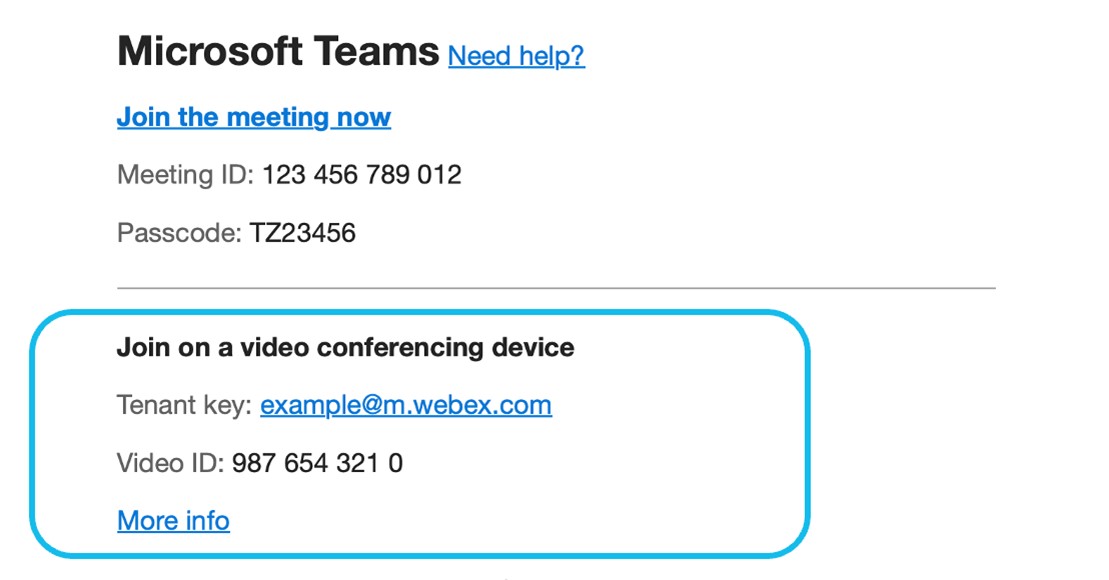
Når det er på tide å bli med i møtet, kan brukere av videoenheter ringe SIP-videoadressen «Leietakernøkkel» under delen Bli med på en videokonferanseenhet. Leietakernøkkelen kaller Webex Interactive Voice Response (IVR) -systemet, som ber den som ringer om å oppgi «Video-ID». (Dette ble tidligere kalt «VTC ID»).
Video-ID-en er spesielt for videoenheter og er forskjellig fra lydkonferanse-ID-en, hvis en er inkludert for møtet.
SIP IVR-videoadressen er spesifikk for organisasjonen din og dannes fra organisasjonens Webex SIP-underdomene i formatet @m .we bex.com. <subdomain>
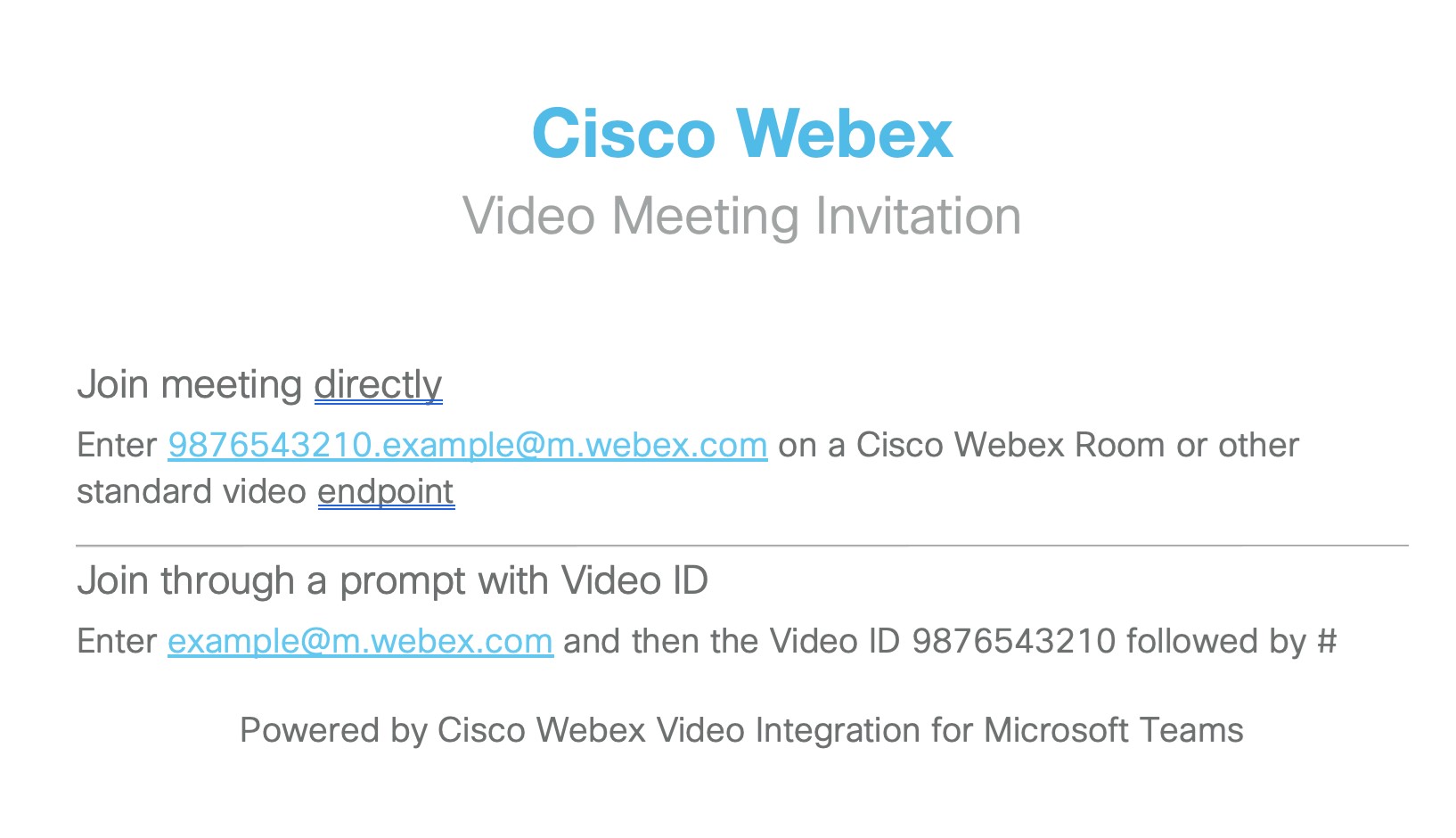
Under video-ID-en lenker invitasjonen til en nettside med «Mer informasjon» -oppringingsinstruksjoner, som viser hvordan du blir med i møtet ved å ringe direkte (i neste avsnitt).
Alternativ tilkoblingsmetode for videoenhet - direkte oppringing
<VideoID>Videoinnringere kan bli med i møtet direkte, omgå IVR, ved å bruke en SIP-adresse i formatet. <TenantKey>@m .webex.com. Denne metoden er oppført øverst på nettsiden «Mer info» for oppringingsinstruksjoner som er koblet til i invitasjonen. Nettsiden gjentar også IVR-ledeteksten om koblingsdetaljer fra møteinvitasjonen.
Alternativ tilkoblingsmetode for videoenhet — Join-knapp
Hvis du også aktiverer Webex Hybrid Calendar Service, kan enheter motta One Button to Push (OBTP) når planleggerne inviterer dem til Microsoft Teams-møter. En deltaker som bruker enheten, trykker deretter ganske enkelt på Jo in-knappen når det er på tide å koble enheten til møtet. Møtets oppføring viser Microsoft Teams-logoen for å indikere hvilken type møte deltakeren blir med på.
Alternativ tilkoblingsmetode for videoenhet — Microsoft Teams-knapp
Cisco-enheter har en Microsoft Teams-knapp for å hjelpe brukere med å delta i Microsoft Teams-møter.
Microsoft Teams-knappen vises ikke på enhetene som standard. Hvis du vil aktivere den direkte på enheten eller i Control Hub, kan du se Aktivere WebRTC og CVI for å delta i et Microsoft Teams-møte fra Board, Desk og Room Series.
Enhetsbrukere kan deretter delta i Microsoft Teams-møter ved å trykke på Microsoft Teams-knappen og angi videokonferanse-ID og adresse. Se Bli med i Microsoft Teams Meetings on Board, Desk, og Room Series.
Du kan gjøre det enklere for brukere å bli med ved å angi standard CVI-møteadresse på enheten med
xConfiguration UserInterface MeetingJoin CVITenants: addressSe https://roomos.cisco.com/xapi/Configuration.UserInterface.MeetingJoin.CVITenants/.
Alternativ tilkoblingsmetode for videoenheter — sammenføyning på tvers av leietakere
Enhetsbrukere kan delta i Microsoft Teams-møter som arrangeres utenfor bedriften din (i en annen Microsoft Teams-leietaker) ved hjelp av VIMTs funksjon for å bli med på tvers av leietakere, selv om møteinvitasjonen ikke har noen video-ID eller leietakernøkkel i møteinvitasjonen.
Enheter kan bruke tilkobling på tvers av leietakere ved hjelp av OBTP-Join-knappen hvis Hybrid Calendar er konfigurert, eller ved å bruke Teams-knappen i RoomOS, og deretter angi møte-ID og passord fra møteinvitasjonen.
Når VIMT distribueres, er kobling på tvers av leietakere automatisk tilgjengelig på enhetene dine som er Webex-skyregistrerte, eller som bruker JoinProtocol=WebEx. Webex Edge
RoomOS SIP-enheter kan valgfritt aktivere sammenføyning på tvers av leietakere. Se Kalendere og invitasjoner på tvers av organisasjoner i dette dokumentet.
Krav til videointegrasjon for Microsoft Teams
|
Krav |
Notater |
|---|---|
|
En aktiv Webex-organisasjon |
Hvis du ennå ikke har en aktiv Webex-organisasjon, sørger vi for en for deg når du kjøper videointegrasjonen. |
|
En Microsoft 365-leietaker med Microsoft Teams-kontoer for brukere i organisasjonen |
Installasjonsprosessen krever en konto som kan logge på som global administrator for at leietaker skal gi programtillatelser, og en Microsoft Teams-administratorkonto for leietaker som kan utføre PowerShell-kommandoer. |
|
Webex-videointegrasjonslisenser, en for hver av videoenhetene du planlegger å bruke med denne integrasjonen. |
Abonnementet for denne tjenesten må klargjøres til Webex-organisasjonen din i Control Hub og konfigureres som beskrevet i denne artikkelen. |
|
Cisco-enheter som er registrert i Webex-organisasjonen din, eller andre SIP-videoenheter som kan foreta internettsamtaler. |
|
|
Webex Hybrid Calendar Service (valgfritt, men anbefales på det sterkeste) |
Kreves for å gi One Button to Push (OBTP) til videoenheter. For å få den beste opplevelsen ved å bruke Hybrid Calendar, bør alle møtearrangører og postbokser for delt rom være hybridkalenderaktivert. Hybrid Calendar Service har tilleggskrav. Hvis du vil ha instruksjoner, kan du se Distribusjonsveiledning for hybridkalender. |
Microsoft-leietakertyper
Du kan bruke en Microsoft GCC-leietaker med en kommersiell Webex-organisasjon, men hvis du trenger en FedRAMP-autorisert versjon av videointegrasjonen, må du bruke en Webex for Government-organisasjon som er koblet til Microsoft GCC-leietaker. Å koble en Webex for Government-organisasjon til en verdensomspennende Microsoft O365-leietaker er ikke eksplisitt blokkert, men støttes ikke som et FedRAMP-autorisert tilbud.
Porter og protokoller for videointegrasjonstrafikk
Signalering
Videoenheter kobles til Webex datasentre for signalering.
|
Videoenhet |
Protokoll |
Portnummer (er) | Kommentarer |
|---|---|---|---|
|
Cisco-enhet registrert i organisasjonen |
TCP |
443 |
For krav, se Nett verkskrav for Webex-tjenester eller Nett verkskrav for Webex for myndigheter. |
|
Annen SIP-videoenhet |
TCP |
5060/5061 | Hvis du vil ha krav, kan du se Hvordan tillater jeg Webex Meetings trafikk på nettverket mitt? |
Medier
Mediebanen for videointegreringssamtaler skiller seg fra andre Webex Meetings anropsstrømmer, fordi spesialiserte medieklynger som er vert for Azure, håndterer denne samtaletypen.
Disse spesialiserte medieklyngene er ikke en del av standard Webex Meetings adres seområdene. Du må sørge for at trafikken kan nå disse ekstra IP-nettverkene.
Unnlatelse av å åpne tilgang til noen av medieklyngens IP-områder kan føre til anropsfeil. Integrasjonen forsøker å bruke den optimale medieklyngen for hvert anrop basert på hvor den som ringer kommer fra. Du må imidlertid tillate tilgang til alle medieklynger fordi medieklyngen som brukes, kan variere avhengig av kjøretidsforholdene.
|
Videoenhet |
Protokoll |
Portnummer (er) |
Medieklyngeregioner og IP-områder |
|---|---|---|---|
|
Cisco-enhet registrert i organisasjonen |
TCP |
443 5004 Vi bruker bare disse TCP-portene som et fallback-alternativ for de foretrukne (UDP) medieportene |
|
|
UDP |
5004 (Enheter og Webex-klienter) 9000 (Webex-klienter) | ||
|
Annen SIP-videoenhet |
UDP |
36000-59999 |
* Disse IP-områdene brukes utelukkende til samtaler til møter opprettet ved hjelp av Webex for Government-versjonen av videointegrasjonen.
Nettverkskrav for SIP-anrop følger nettverkskravene til distribusjonstypen som brukes av møtearrangøren (Commercial eller Webex for Government).
Se følgende nettverkskravdokumenter for andre Webex-tjenester, inkludert enhetsregistrering og mer:
Opprett videointegrasjonen fra Control Hub
Følg disse trinnene for å registrere Microsoft Teams i Webex-skyen, autorisere tjenestetillatelser med Microsoft og aktivere Cisco-videoenheter for å delta i Microsoft Teams-møter. Installasjonsveiviseren i Control Hub veileder deg gjennom prosessen.
Microsoft-brukeren må autentisere minst to separate ganger under installasjonen. Vi anbefaler at trinnene utføres av en Microsoft-administrator hvis konto har fått full administratortilgang til Control Hub.
Før du begynner
-
Kontroller at du har oppfylt alle kravene for videointegrasjon med Microsoft Teams (i dette dokumentet).
-
Hvis du ikke allerede har gjort det, kan du konfigurere Webex-organisasjonen.
-
Hvis du ikke allerede har gjort det, legger du til et underdomene for Webex SIP-adresser i organisasjonen.
-
Du trenger følgende administratortilgang:
-
Microsoft Tenant globale administratorrettigheter i organisasjonen
-
Administrasjonsrettigheter for Microsoft Teams i leietaker
-
Fullstendige administratorrettigheter for din egen Webex-organisasjon, og en nettleser som kan få tilgang til Control Hub. (Se Systemkrav for Webex-tjenester for nettleserkompatibilitet.)
Brukere fra andre organisasjoner som kan ha tilgang til Control Hub (for eksempel partneradministratorer) kvalifiserer ikke. Bruk en fullstendig administratorkonto i Webex-organisasjonen du konfigurerer.
-
-
Du trenger også tilgang for å kjøre Microsoft PowerShell-kommandoer.
-
Siste Microsoft Teams PowerShell-modul installert. Se Installere Microsoft Teams PowerShell-modul for mer informasjon.
-
I skrivende stund anbefaler Microsoft PowerShell versjon 5.1 eller nyere når du bruker Microsoft Teams-modulen, så vi anbefaler å bruke PowerShell på en Windows-maskin. Se PowerShell 5.1-systemkrav for mer informasjon.
-
| 1 |
Logg på Control Hub. |
| 2 |
Gå til å sjekke om du har angitt underdomenet for Webex SIP-adresser. Hvis underdomenet ikke er angitt, kan du se En dre Webex SIP-adressen. |
| 3 |
Gå til T . Klikk Konfigurer på Videointegrasjonskortet for Microsoft Teams. 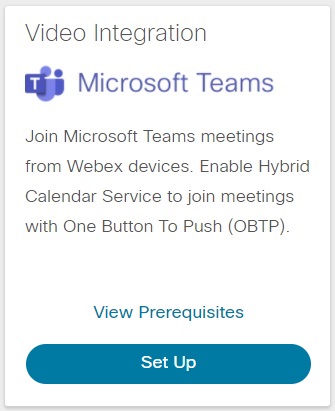
Hvis kortet ikke viser konfigurasjonsalternativet, må du kontrollere at lisensen din er aktiv. |
| 4 |
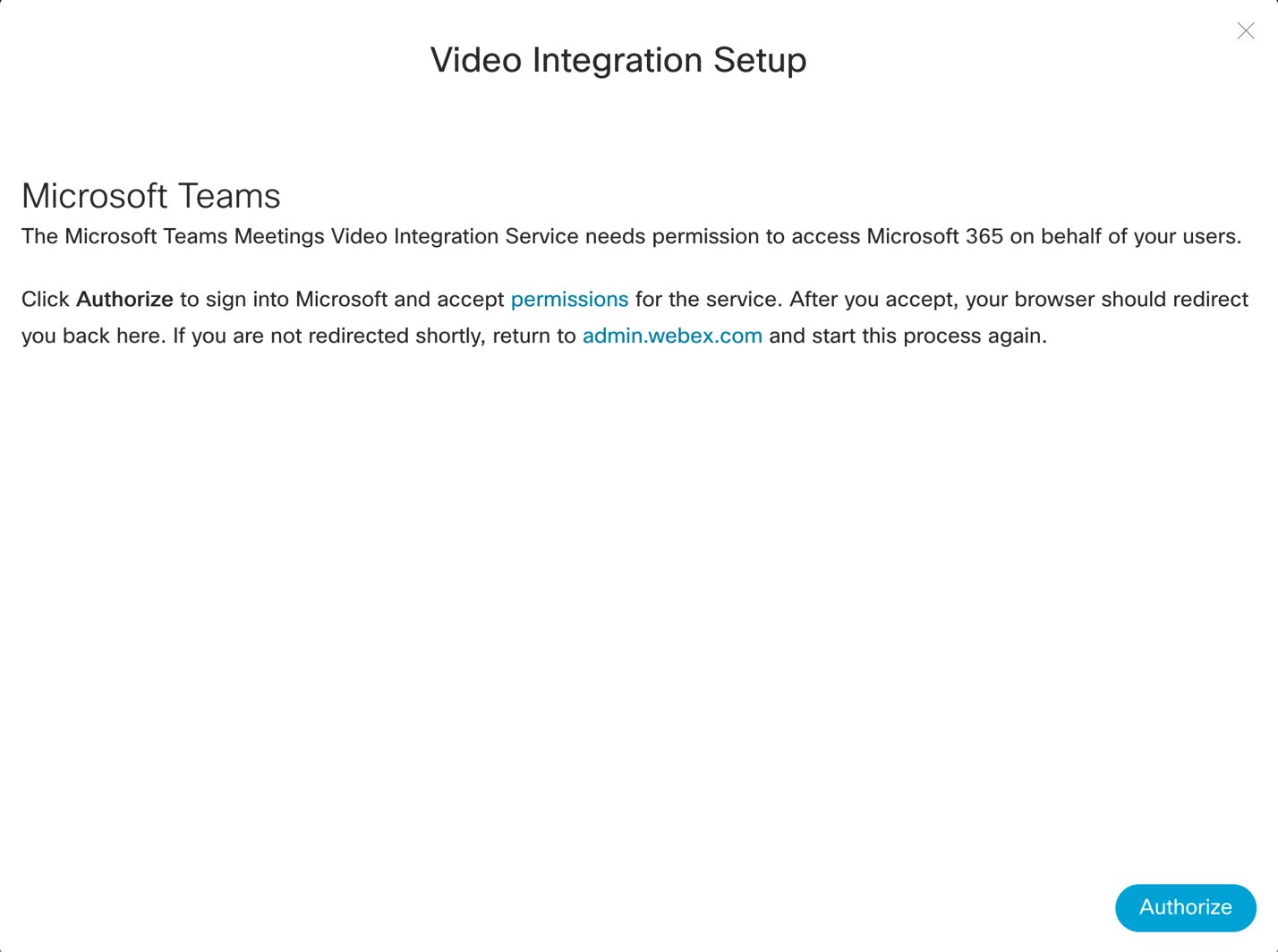
Klikk Autorisere på skjermbildet Oppsett av videointegrasjon.
Du blir omdirigert til et Microsoft-påloggingsvindu.
|
| 5 |
Logg på med en global administratorkonto. Programmet ber deg om å samtykke til tillatelsene den trenger for å sjekke rollen din i Microsoft-leietaker og få detaljer om leietakeren. 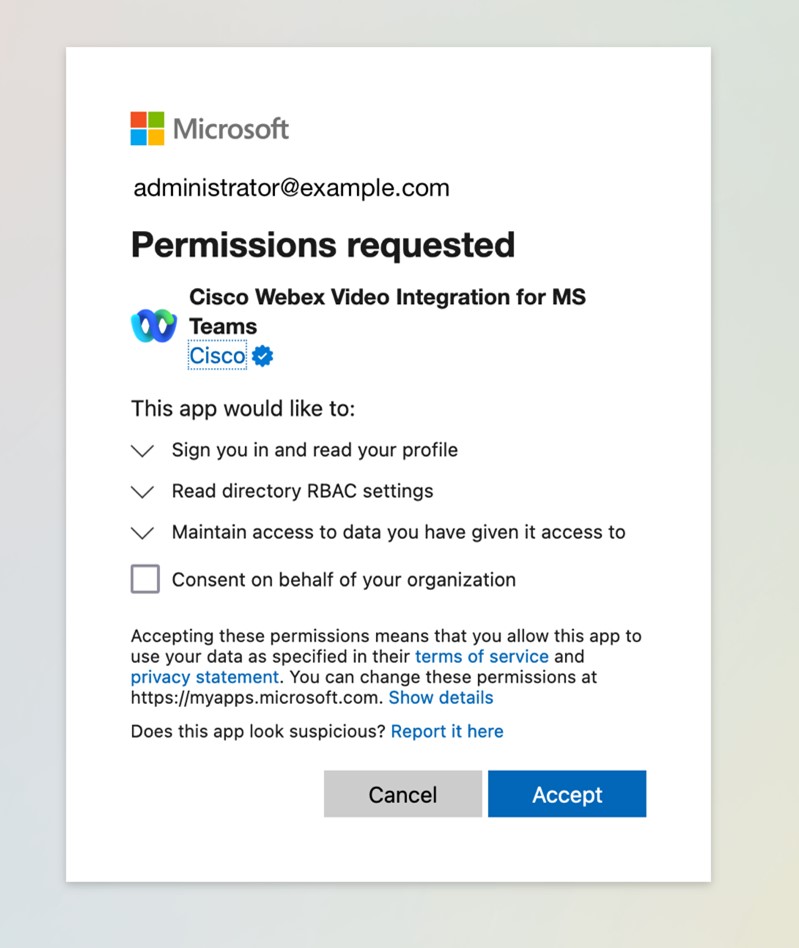
For Webex for Government-distribusjoner inkluderer appen (GCC) i navnet. |
| 6 |
Gå gjennom de forespurte tillatelsene, og klikk Godta. Du trenger ikke å sjekke Sam tykke på vegne av organisasjonen din, da det ikke er nødvendig. Programmet sjekker autorisasjonen din for å fortsette oppsettet. Hvis du er autorisert, blir du omdirigert til en annen Microsoft-samtykkeforespørsel om tillatelser. Du kan bli bedt om å logge på igjen. I så fall bruker du din globale administrator konto. 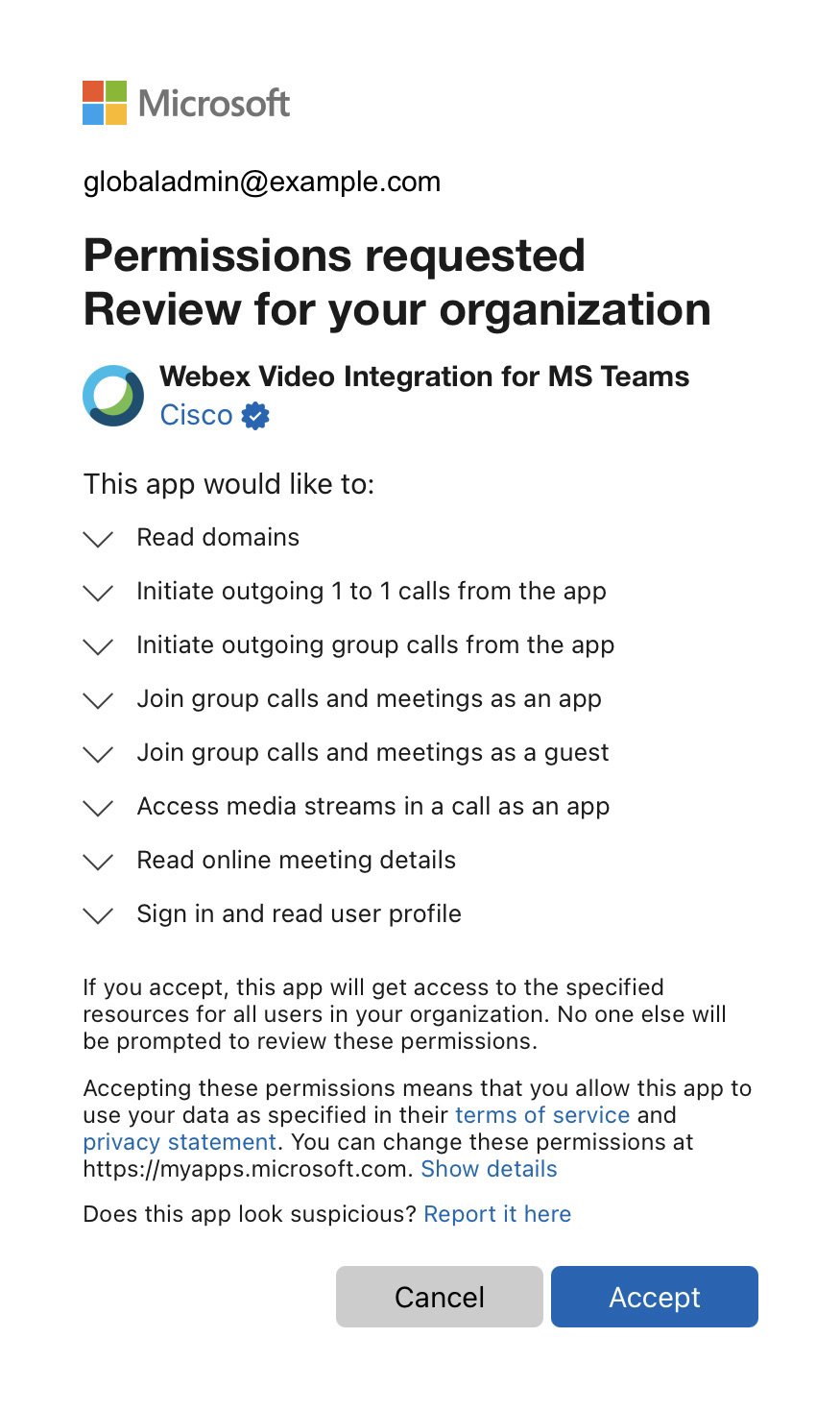
|
| 7 |
Gjennomgå de forespurte tillatelsene, og klikk deretter God ta for å gi Webex Video Integration-applikasjonen de nødvendige tillatelsene. Nettleseren skal omdirigere deg til skjermbildet Control Hub Video Integration Setup når du er ferdig med autorisasjonstrinnene. Hvis ikke, legg merke til feilmeldingen, korriger bekymringene og start installasjonsprosessen på nytt.
|
| 8 |
Åpne et PowerShell-vindu på datamaskinen din, og installer Microsoft Teams PowerShell-modulen hvis den ikke allerede er installert: |
| 9 |
Importer Microsoft Teams-modulen og koble til Teams-leietaker: |
| 10 |
Fra skjermbildet Oppsett av videointegrasjon i Control Hub klikker du på Denne kommandoen er spesifikk for leietaker. Kommandoen fungerer ikke med mindre du har importert Microsoft Teams PowerShell-modulen og logget på leietaker som beskrevet i forrige trinn. Vær spesielt forsiktig når du kopierer kommandoen til PowerShell, slik at den kopierte teksten ikke endres på noen måte når du håndterer teksten. Sending av kommandoen via e-post, meldingsklienter eller annen håndtering kan føre til ekstra formatering, tegnsubstitusjoner eller flere tegn, noe som vil ødelegge konfigurasjonen. PowerShell vil ikke nødvendigvis avvise den feilformede teksten. Vi anbefaler at du kopierer og limer inn kommandoen direkte fra Control Hub til PowerShell når det er mulig, eller bekrefter teksten ved hjelp av en ren tekstredigerer før du limer inn i PowerShell. Denne kommandoen oppretter en ny CVI-leverandør av typen Cisco og angir følgende:
|
| 11 |
Velg hvordan du vil aktivere integrasjonen for brukerne dine. For hjelp, se Grant-CSteamsVideoInteropServicePolicy. |
| 12 |
Når du er ferdig med PowerShell-kommandoene, klikker du Ok på skjermbildet Video Integration Setup i Control Hub for å fullføre oppsettet. |
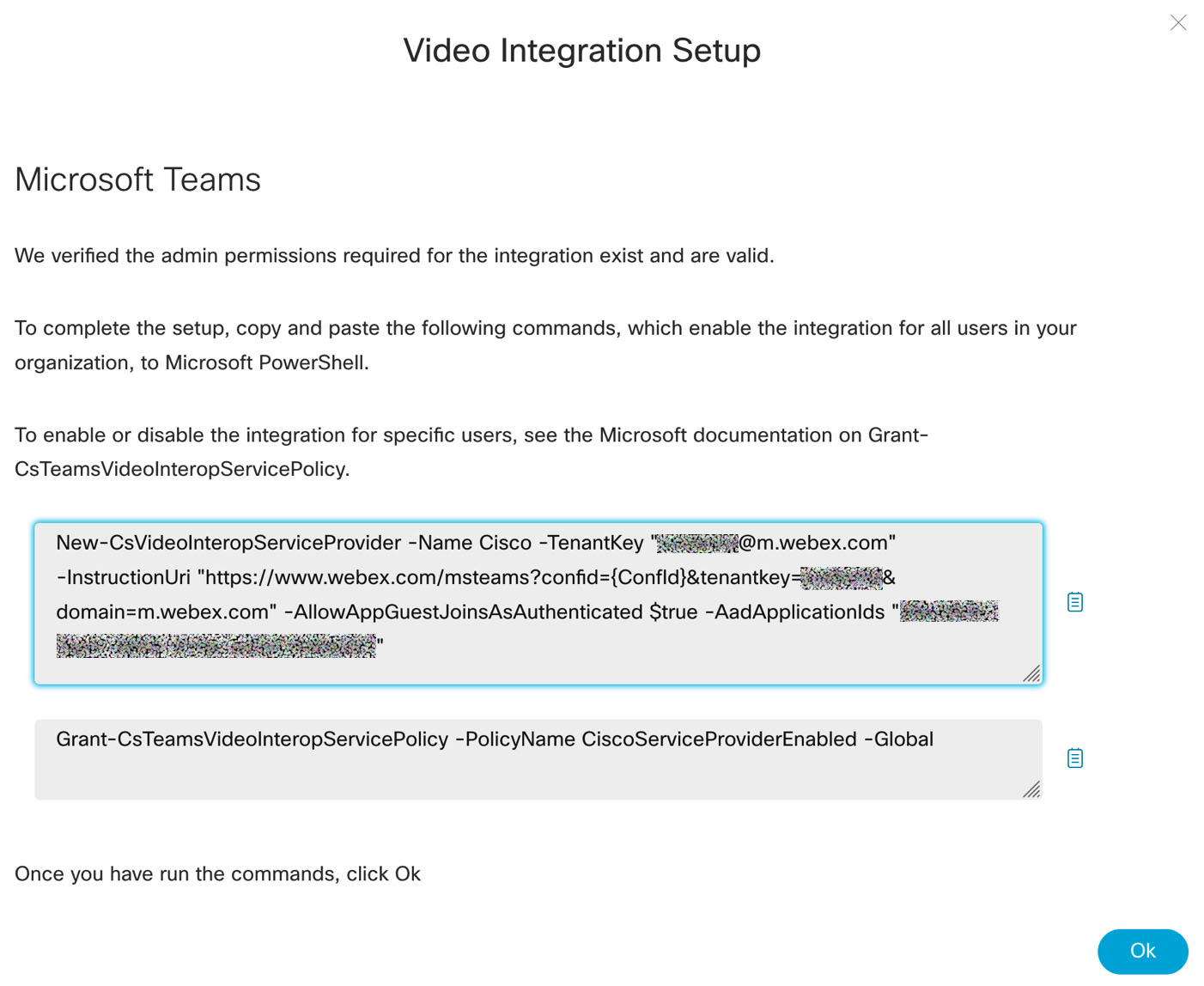
 for å kopiere teksten til kommandoen
 PowerShell-endringene i Microsoft-leietaker kan ta tid å forplante seg i Microsoft 365-miljøet. Microsoft advarer om at dette kan ta opptil 72 timer, selv om det vanligvis tar mindre enn to timer.
Du kan teste om endringene for en bruker har blitt aktive ved å la brukeren opprette testmøter i Microsoft Outlook eller Microsoft Teams. Hvis endringene er vellykket, bør du se koblingsdetaljene for videointegrering i møteinvitasjonen. Hvis koblingsdetaljene ikke er til stede, vent lenger og gjenta testen igjen.
Hva du skal gjøre videre
- Velg Hybrid under Tjenester i navigasjonsmenyen til venstre i Control Hub.
- Finn Video Integration for Microsoft Teams-kortet, og klikk Rediger innstillinger.
For å dra full nytte av kalenderen og OBTP Join-funksjonene i Hybrid Calendar Service, må du sørge for at Cisco-enhetene dine enten er registrert i Webex-skyen eller koblet til skyen ved hjelp av Edge for enheter.
Konfigurer Hybrid Calendar Service hvis du vil ha OBTP for enheter. Se Gjør det enklere for videoenheter å delta i møter med OBTP.
Hensyn til Deltaknappen og hybridkalenderen
Som nevnt i Alternativ tilkoblingsmetode for videoenheter — knappen Bli med, kan du forbedre anropsopplevelsen for organisasjonen ytterligere ved å bruke One Button to Push (OBTP) hvis du aktiverer Hybrid Calendar Service.
Med OBTP viser Cisco-enheter i organisasjonen automatisk en Del t-knapp kort tid før Microsoft Teams-møtet starter, når de er inkludert i møtet:
-
Enheter i personlig modus viser knappen hvis brukeren som er tilknyttet enheten godtar møteinvitasjonen. (Brukeren må være aktivert for kalendertjenesten i Control Hub.)
-
Enheter i delt modus viser knappen hvis e-postadressen for rompostboksen som er tilknyttet enheten, godtar møteinvitasjonen. (Enhetens arbeidsområde må være aktivert for kalendertjenesten i Control Hub.)
Exchange-postbokskrav for OBTP
Hybrid Calendar Service behandler bare en møteinvitasjon (for å legge til detaljene som trengs for OBTP) hvis møteplanleggeren eller minst en av de inviterte har tjenesten aktivert. Hvis organisasjonen din ikke har mange brukere som er aktiverte for kalendertjenester, kan det være vanlig at en enhetsinvitasjon utløser behandlingen, i stedet for planleggeren eller en bruker. Når dette skjer, er det viktig at Exchange-konfigurasjonen beholder alle detaljene som tjenesten trenger i invitasjonen.
Du kan aktivere brukere uten Webex-lisenser for Hybrid Calendar Service.
Som standard sletter Exchange Online-innstillingene møtedetaljer fra invitasjoner som sendes til rompostbokser. Bruk følgende PowerShell-kommandoer på rompostboksene til alle enheter i delt modus som du aktiverer for Hybrid Calendar Service, slik at brødteksten til møteinvitasjonen bevares. Dette trengs av VIMT.
Set-CalendarProcessing -identity "room" -DeleteComments $false
Disse to tilleggskommandoene er valgfrie og anbefales:
Set-CalendarProcessing -identity "room" -DeleteSubject $false
Set-CalendarProcessing -identity "room" -AddOrganizerToSubject $false
Hvis du vil kunne videresende invitasjoner planlagt fra utenfor Microsoft-organisasjonen til enheten, legger du til følgende kommando:
Set-CalendarProcessing -identity "room" -ProcessExternalMeetingMessages $True
URL-omskriving og OBTP
Du bruker kanskje funksjonen Sikre koblinger fra Microsoft Defender for Office 365 (eller lignende sikkerhetsprogramvare) til å omskrive nettadresser i e-post for å beskytte brukere mot ondsinnede koblinger.
Denne programvaren forstyrrer OBTP, så du må konfigurere unntak for Microsoft Teams møteinvitasjoner som inkluderer Webex-nettadresser.
Spesielt må du konfigurere sikkerhetsprogramvaren din til ikke å omskrive instruksjonshyperkoblingen «Mer info». Ellers klarer ikke Cisco Hybrid Calendar Service å opprette Join-knappen for disse møtene.
For Microsoft Defender kan du legge til URL-mønsteret i delen Ikke skriv om følgende URL-adresser i policyen for sikre koblinger.
| Bruk | URL-mønster |
|---|---|
| Mer info Instruksjonslenke |
https://www.webex.com/ *
|
Hvis du vil ha mer informasjon om Microsoft Defenders retningslinjer og konfigurasjon av Sikre koblinger, kan du se Konfigurere retningslinjer for sikre koblinger i Microsoft Defender for Office 365.
Støttede enhetstyper for OBTP
Følgende enheter og klienter støtter OBTP for Microsoft Teams-møter ved hjelp av videointegrering og Hybrid Calendar Service:
-
Cisco Board-, Room- og Desk-enheter
-
Cisco romsett og romtelefon
-
Cisco MX-, SX- og DX-serien
Enhetene må enten være registrert i Webex-skyen eller koblet til skyen ved hjelp av Edge for enheter.
Hvis enhetene dine får Join-knappen fra Cisco TMS eller Cisco TMSXE, kan de ikke få Join-knappen for Microsoft Teams-møter.
Som et alternativ kan du forenkle sammenføyning for de berørte enhetene ved å legge til SIP IVR-videoadressen til Microsoft Teams-møtet som hurtigoppringing eller makro.
Funksjoner og begrensninger
Denne delen forklarer begrensninger og funksjonsatferd for videointegrering for Microsoft Teams.
Forholdet mellom organisasjoner og leietakere
Vi støtter for øyeblikket et 1:1 forhold mellom Webex-organisasjoner og Microsoft 365-leietakere:
-
En enkelt Webex-organisasjon kan samarbeide med bare én Microsoft 365-leietaker.
-
Microsoft-leieren din kan støtte flere forskjellige videointegrasjoner; for eksempel kan leietaker samtidig samarbeide med Cisco og Pexip. Leietaker kan imidlertid bare ha en integrasjon av hver type; så, en fra Cisco, og en fra Pexip.
Hvis du har flere Webex-organisasjoner, velger du en for å samarbeide med Microsoft-leietaker ved hjelp av Webex-videointegrasjonen.
Tilgjengelighet
-
Vi støtter kun Worldwide- og GCC-forekomstene av Microsoft 365. Andre tilfeller som vi ikke støtter inkluderer USGovDod, USGovGCchigh, Kina og Tyskland.
-
Vi anbefaler ikke å koble mellom en kommersiell Webex-organisasjon og en GCC Microsoft-leietaker (eller omvendt). Bare Webex for Government-versjonen av VIMT er FedRAMP-autorisert for Webex for Government.
-
Vi støtter bare Webex for offentlige myndigheter og betalte Webex-organisasjoner i land og regioner der Webex-betalte abonnementer er tilgjengelige.
Videointeroperabilitet
-
Integrasjonen støtter Cisco-enheter som følger:
- Registrert til Webex
- Registrert lokalt og bruker Webex Edge for enheter
- Registrerte lokale SIP-anrop
Integrasjonen støtter også tredjepartsenheter som foretar SIP-samtaler.
-
Videokvaliteten til VIMT-deltakere, som sett av andre deltakere, kan påvirkes når Teams-klienter med begrenset båndbredde eller nedsatt tilkobling er til stede. Både sannsynligheten og alvorlighetsgraden av dette problemet øker med møtestørrelsen.
Vi anbefaler å bruke Microsoft rådhusmøter i stedet for Teams-møter når du presenterer fra en liten gruppe presentatører for et stort publikum — for eksempel 50 eller flere deltakere.
-
VIMT kan brukes til å delta i Microsoft Teams-møter og Microsoft live-arrangementer eller rådhus som presentatør. Se Webex videointegrasjon for Microsoft Teams live-arrangementer og Webex videointegrasjon for Microsoft rådhus.
Du kan ikke delta på tvers av leietakere i Teams live-arrangementer eller rådhus i andre Microsoft-leietakere.
-
Integrasjonen støtter ikke H.323 eller IP-adresseoppringing.
Du kan samarbeide disse eldre protokollene til SIP-anrop ved hjelp av en Cisco Expressway distribusjon.
- For interoperabilitet med annet Cisco- og tredjepartsutstyr, se Webex-videokompatibilitet og -støtte.
-
Du kan bruke One Button to Push (OBTP) fra Webex-appen for å koble en sammenkoblet enhet til et Microsoft Teams-møte.
(Ingen tilkobling på tvers av leietakere fra Webex-appen.)
-
Du kan ikke delta i et Microsoft Teams-møte med bare Webex-appen.
Integrasjonen støtter bare enheter som er koblet med Webex App for OBTP, eller trådløs deling, for å bli med i et Teams-møte på videoenheten. Andre funksjoner for enhetsparing, inkludert oppringing fra Webex-appen og enhetskontroller fra Webex-appen, er ikke tilgjengelige.
-
Interaktiv tavle fra Cisco-enheter er ikke tilgjengelig for møter på Microsoft Teams. Brukere kan dele tavler fra enheten som videoinnhold (BFCP-støtte).
-
Integrasjonen støtter ikke bare lydenheter som IP-telefoner eller PSTN-telefoner.
Kun lydenheter skal ringe inn ved hjelp av Microsoft Teams PSTN-gateway-funksjonalitet.
IP-telefoner, som Cisco Video Phone 8875, kan bruke denne løsningen.
- Webex videointegrasjon for Microsoft Teams-møter støttes ikke på enheter som er konfigurert i ledsagermodus.
Oppsett
Oppsett på enheter med en skjerm
Deltakere som bruker en enkelt deltakerskjerm, inkludert Cisco-enheter og tredjepartsenheter, ser rutenettoppsettet som standard.
Enkeltskjermdeltakere kan bruke layoutkontroller til å endre oppsettet mellom følgende:
- Rutenett (standard)
- Fremtredende
- Fokus
- Stable
- Overlegg
- Teams Stort galleri
Under innholdsdeling ser enheter med én skjerm Stack-oppsettet som standard.
Cisco-enheter som er Webex-registrerte, Webex Edge bruker Webex-tilkoblingsprotokollen eller ringer SIP med ActiveControl aktivert, vil ha individuelle paneler for hver deltakerstrøm i Stack-oppsettet, mens andre enhetstyper bare vil se et enkelt deltakerpanel.
Oppsett på enheter med to skjermer
Oppsett med to skjermer brukes for Cisco-enheter som har to deltakerskjermer og er Webex-registrerte, Webex Edge bruker Webex for tilkoblingsprotokoll, eller ringer SIP med ActiveControl aktivert.
Deltakere med to skjermer ser rutenettoppsettet på hver skjerm som standard.
Deltakere med to skjermbilder kan bruke layoutkontroller til å endre oppsettet mellom følgende:
-
Fremtredende — Fokusert/aktiv høyttaler på primærskjermen, rutenettoppsett (3x3) på den andre skjermen.
-
Fokus —Aktiv høyttaler i full skjerm på hver skjerm, stemmebyttet.
-
Rutenettopp sett (standard) —Skjerm for to personer, 2x2 maks på hver skjerm.
-
Stort galleri — Microsoft Teams Large Gallery-layout på andre skjerm (opptil 7x7), fokusert/aktiv høyttaler på første skjerm.
Overlay- og Stack-oppsettene er ikke tilgjengelige når to deltakerskjermer er aktive.
Innhold på enheter med to skjermer vises på en dedikert tredje skjerm hvis den har en. Ellers erstatter innholdet oppsettet på en av de to skjermene, og du kan bruke layoutkontroller til å endre layouten på den andre skjermen.
Microsoft Teams Large Gallery-layout
Når deltakerne bruker layoutkontroller til å velge Large Gallery-layoutet, ser de sammensatte visningen Microsoft Teams Large Gallery. Denne oppsettet viser opptil 49 eksterne deltakere i et 7x7 rutenett.
Spotlight
Teamverter og presentatører via Teams-klienter kan markere opptil syv møtedeltakere som spotlights, noe som tvinger deltakeren til å være synlig i alle deltakernes oppsett. For VIMT-deltakere vil spotlyste deltakere bli prioritert i det valgte oppsettet ditt og vil ha et spotlight-ikon etter navnet i oppsettet. Spotlight-deltakere tildeles ikke faste steder i oppsettet, men de får de høyest prioriterte posisjonene i oppsettet, og andre ikke-spotlyste deltakere fyller ut resten av skjermen, hvis rommet tillater det.
Layoutkontroller
VIMT-deltakere kan bruke en enhets lokale møtekontroller eller DTMF-toner for å endre layouten de ser på.
Styring av oppsettet via en enhets møtekontroller er tilgjengelig for Cisco-enheter som oppfyller ett av følgende krav:
- Er registrert på Webex.
- Bru Webex Edge ke for enheter med Webex som koblingsprotokoll.
- CE- og Room OS-enheter registrert lokalt til CUCM eller Expressway, og bruker SIP med ActiveControl (iX-protokoll aktivert).
Alle andre videointegrasjonsdeltakere kan bla gjennom layoutalternativer ved å sende DTMF-toner 2 og 8 fra enheten. Ikoner for å hjelpe vises i videobildet når du bruker DTMF til å bla gjennom layoutvalg. DTMF-kontroller for oppsett er tilgjengelige for alle enheter som kan sende DTMF-toner i båndet.
Endre VIMT-standardoppsettet for møtene dine
Du kan tilpasse standardoppsettet som brukes for innringere til VIMT-distribusjonen. Slik angir du standardoppsettene for organisasjonen:
- Logg på Control Hub.
- Gå til T , og klikk deretter på Video Integration for Microsoft Teams- kortet.
- Klikk Rediger innstillinger, og klikk deretter tabellraden som leietaker skal redigere.
- Rediger valgene i rullegardinlisten for enheter med en og/eller to skjermer, og klikk deretter Lag re.
Generelle layoutfunksjoner og begrensninger
-
Deltakerne kan se opptil ni videostrømmer samtidig (regnet på alle personskjermbilder), med mindre de bruker Large Gallery-layouten.
Antall synlige strømmer avhenger av valgt layout og enhetstype.
Alle deltakere utover denne grensen vises med Webex-genererte navneetiketter i stedet for en videostrøm av den eksterne deltakeren.
-
Grid-oppsettet er begrenset til maksimalt 3x3 paneler for en enkeltskjermdeltaker, og 2x2 når du viser to deltakerskjermer. Dette er for å maksimere videostørrelsen til hver deltaker ved å forhindre at rutenettet utvides utover grensen på ni synlige deltakere.
-
Hvis en VIMT-deltaker ikke sender video (for eksempel kamera av), erstatter Webex en hvit navneetikett på svart bakgrunn for deltakerens videostrøm. Dette er hva andre møtedeltakere ser.
Denne deltakeren behandles som en videodeltaker av Microsoft Teams (ikke en deltaker med kun lyd i Teams-klienter), og vil ikke vises i oppsett som en deltaker med kun lyd.
-
Cisco-enheter som bruker skjermkonfigurasjoner for tre personer, med dedikerte innholdsskjermer, bruker automatisk Overlay-oppsettet på alle personskjermer.
Rombytte og Panorama-opplevelsesfunksjoner støttes ikke.
- Spotlighting tvinger ikke en VIMT-deltakers layout til å endres. Hvis antall spotlyste deltakere overstiger antall videovinduer i VIMT-deltakerens nåværende layout, kan en spotlight-deltaker være utenfor skjermen. Hvis en deltaker med spotlys er utenfor skjermen og blir hovedhøyttaler, bytter den automatisk inn i det aktive oppsettet, og forskyver en inaktiv høyttaler.
Begrensninger for Microsoft Teams Large Gallery
- Galleri-visningen viser alle videoaktiverte deltakere, inkludert deg selv og den aktive høyttaleren. Du kan se dupliserte strømmer.
- Det er ikke mulig å vise en annen side i Galleri-visningen for VIMT-deltakere. Når en deltaker som ikke vises i rutenettet blir den aktive høyttaleren, blir de byttet til gjeldende rutenettvisning.
- Teams-klientmøtedeltakere med kameraene av vises ikke i Large Gallery-layouten.
- Andre VIMT-deltakere med kameraene av blir sett i rutenettet med den Webex-genererte hvite tekstavataren for videobildet.
Kalendere og invitasjoner på tvers av organisasjoner
-
<VideoMeetingID>Deltakere utenfor organisasjonen kan delta i Microsoft Teams-møtene dine fra videoenhetene sine ved å ringe IVR-videoadressen din (<yoursubdomain>@m .webex.com).@m .webex.com<yoursubdomain>) og angi videomøte-ID-en for møtet ved ledeteksten, eller ved å bruke alternativet for direkteoppringing (. -
Denne videointegrasjonen gjør det mulig å delta i møter som arrangeres av andre Microsoft-leietakere hvis invitasjonen har detaljer om CVI-deltakelse, eller hvis ikke, ved hjelp av tilkobling på tvers av leietakere.
Hvis du vil delta i et Teams-møte som arrangeres av en annen Microsoft-leietaker med en video-ID, kan du:
-
Bruk videoadressen til CVI-videointegrasjonen som er aktivert for den leieren.
Hvis du bruker OBTP, trykker du på Bli med. Ellers kan du manuelt ringe SIP-adressen i møteinvitasjonen.
Alternativt, hvis ingen video-ID vises i invitasjonen, kan du bruke RoomOS Teams-knappen (eller egendefinert makro) for å bli med ved å oppgi Teams-møte-ID-en og passordet fra invitasjonen.
-
Se Aktivere WebRTC og CVI for å delta i et Microsoft Teams-møte fra Board, Desk og Room Series.
-
RoomOS-enheter som bruker SIP (inkludert Edge med
joinProtocol=SIP) kan valgfritt aktivere koblingsfunksjonen på tvers av leietakere som følger:-
Sett XConfiguration MicrosoftTeams Cvi CrossTenant: Aktivert.(Standard er Auto)Auto=Enabled is configured for Cloud-registered devices and VIMT.
Auto=Disabled is configured for on-prem SIP-registered devices.
-
RoomOS SIP-enheter må også angi VIMT per kunde TenantKey (på venstre side av @m .webex.com):
Angi XConfiguration brukergrensesnittmøte Bli med i CVitenants:<example>
-
-
-
Problemer som oppstår som følge av manglende kommentarer/brøddetaljer eller organisasjonsbasert behandling gjelder også ved behandling av OBTP for Microsoft Teams-møter.
RoomOS bruker møte-ID og passord fra Teams-møteinvitasjonen for å forberede Bli med -knappen for møter på tvers av leietakere. Hvis disse detaljene ikke er til stede, eller vanskelig å analysere fra invitasjonen, da kan det hende at Join-knappen ikke fungerer som forventet. I dette tilfellet vil OBTP med direkte gjestekobling ved hjelp av WebRTC bli brukt.
Møtefunksjoner
Bli med
Cisco-enheter som kobles til via videointegrasjonen, har Webex IVR og splash-skjermer lokalisert til språket som er angitt i enheten. Amerikansk engelsk er standard for alle andre scenarier. Lokalisering støttes for Cisco-enheter som bruker skyanrop eller SIP-anrop (krever CE9.14.3 eller nyere.)
Opptak
Deltakere for videointegrasjon har ikke kontroller for å starte eller stoppe møteopptak. Microsoft Teams-brukere må administrere møteopptak.
Deling
- Deltakere for videointegrasjon kan dele innhold i Teams-møtet ved hjelp av enhetens delingsfunksjon (BFCP-innholdskanal støttes).
- Opptil 1080p 30 bilder per sekund støttes.
- Andre deltakere vil se innholdet som en Del skjerm økt.
- Videointegrasjonsdeltakere kan se og høre innhold fra andre deltakere som bruker Del -skjermen, Del-vinduet, Innhold fra kamera eller Powerpoint Live- funksjonene. Opptil 1080p 30 bilder per sekund støttes. Andre former for innhold, for eksempel Excel Live og Whiteboard, støttes ikke og vil ikke bli sett av videointegrasjonsdeltakere.
- Presentatormodusfunksjoner, for eksempel Standout, Side ved Side og Reporter, blir ikke sett av videointegrasjonsdeltakere. Hvis det brukes, vises innholdet og presentatøren hver for seg — det samme som om funksjonen Presentasjonsmodus ikke ble brukt.
- Videointegrasjonen støtter ikke T ake Control- funksjonen med andre deltakere under deling.
-
Hvis møtepolicyer eller en møteorganisator begrenser hvem som kan dele innhold i et Teams-møte ved hjelp av Hvem kan presentere? møtealternativ, da må videointegrasjonsdeltakere ha presentatørrollen for å dele innhold i møtet. Når du blir med gjennom videointegrasjonen, er en innringer en deltaker som standard. Innringere som blir med som klarerte innringere, får Presentatorrollen automatisk tilordnet, uavhengig av verdien som er angitt i Hvem kan presentere? Møtearrangører kan bytte deltakerrolle etter behov ved hjelp av deltakerlisten i Teams-klienten.
-
Hvis møtepolicyer eller en møteorganisator begrenser hvem som kan dele innhold i Teams-møtet ved hjelp av Hvem kan presentere? møtealternativ, deling av innhold fungerer ikke som forventet for videointegrasjonsdeltakere som bare har deltakerrollen i møtet. Den som ringer vil kunne begynne å dele på enheten sin, men innholdet deres vil ikke bli sett av andre deltakere i møtet. Deling kan også forstyrre mottak av innhold fra en annen bruker.
PowerPoint Live-støtte
Når en møtedeltaker deler innhold ved hjelp av PowerPoint Live, vil videointegrasjonsdeltakere se de delte lysbildene som statiske bilder i innholdskanalen. Lysbildene oppdateres automatisk når presentatøren endrer lysbilder. Det kan ta flere sekunder å oppdatere lysbildeendringer.
Fordi VIMT-deltakeren ser lysbildet som statisk innhold, er noen funksjoner som Teams-klienter tilbyr ikke tilgjengelige:
- Ingen privat visning — Du kan ikke gå videre eller bytte mellom lysbilder på egen hånd. VIMT-deltakeren vil alltid se presentatørens nåværende lysbilde.
- Ingen animasjoner — Det statiske lysbildet viser alle animerte elementer som synlige og statiske. Lysbilder som har elementer som vises eller forsvinner, vises alle samtidig og kan overlappe eller kollidere.
- Ingen innebygd video- eller lydavspilling — Innebygde videoer vises som et statisk forhåndsvisningsbilde uten avspilling eller lyd.
- Ingen kommentarer — Merknader lagt til av en presentatør blir ikke sett av VIMT-deltakeren.
- Cameomodus — Vimt vil se plassholderen for cameo video i et lysbilde, men presentatørvideoen vises ikke i lysbildet. Presentatørens video vil forbli i personmonitoroppsettet.
- Ingen forstørret visning — Vimt-deltakere kan ikke endre zoomnivået for innholdet som er sett.
- Ingen visning med høy kontrast — Denne funksjonen er ikke tilgjengelig.
- Ingen oversettelser — Denne funksjonen er ikke tilgjengelig.
Varsler på skjermen
Vi viser varsler til videointegrasjonsdeltakere når:
-
Opptaket starter eller stopper. Et opptaksikon forblir på skjermen mens opptaket er aktivt. Enheter med Webex-skyregistrering eller ActiveControl får lokalisert tekst og lokalt gjengitte ikoner.
-
En teamdeltaker rekker opp hånden. Varselet inkluderer skjermnavnet og håndikonet. Deltakerlisten viser også det hevede håndikonet.
VIMT-deltakere kan ikke løfte hendene, eller senke hendene på andre.
-
Deltakerne venter i Teams-møtelobbyen (en Teams-klientdeltaker må ta dem inn).
-
Transkripsjonen starter eller stopper i møtet. Et transkripsjonsikon forblir på skjermen mens transkripsjonen er aktiv.
Chat i møtet
Microsoft Teams-chat er ikke tilgjengelig for deltakere i videointegrasjon.
Whiteboard
-
Microsoft Teams whiteboard er ikke tilgjengelig for videointegrasjonsdeltakere.
-
Interaktiv white boarding fra Cisco-enheter er ikke tilgjengelig for møter på Microsoft Teams. Brukere kan dele tavler fra enheten som videoinnhold (BFCP-støtte).
Demp kontroller og indikatorer
Det er to typer demper for VIMT-deltakere som brukere må være klar over:
- Enhetens lokale dempefunksjon.
- Teams-dempingsstatusen — dempingstilstanden på serversiden for deltakeren i Teams-møtet.
-
Enheter har lyd fra mikrofonens kilder, i tillegg til at de potensielt har lyd fra innholdsdelingskilder. For Cisco-enheter har den lokale dempefunksjonen en lysindikator og blokkerer de lokale mikrofonene fra å sende, men blokkerer ikke innholdslyd når du deler innhold.
-
En Teams-demping blokkerer all lyd fra deltakeren til møtet. Dempeindikatoren som vises i Teams-deltakerlisten, gjenspeiler alltid lagdempingsstatusen til deltakeren, men dette samsvarer ikke nødvendigvis med den lokale enhetens dempetilstand.
Hvordan disse to typene demping samhandler i en VIMT-samtale, og statusen som brukerne ser, varierer avhengig av enheten og typen samtale som er plassert.
Anrop fra skyoptimaliserte/skyregistrerte enheter
Når du ikke deler innhold, holdes enhetens lokale dempingsstatus og Teams dempingsstatus synkronisert. Enhetens lokale dempelys følger enhetens lokale dempingsstatus. Hvis du demper og fjerner demping lokalt, oppdateres lagets dempingstilstand og ikonene som vises i Teams-deltakerlisten. Hvis du er dempet av en annen Teams-deltaker, vil den lokale dempingen også bli aktivert og lyse opp. På grunn av personvernbegrensninger kan du ikke deaktiveres av en ekstern deltaker.
Når du deler innhold, aktiveres ikke Teams-demping hvis du aktiverer enhetens lokale demping. Dette lar deg dempe de lokale mikrofonene dine, mens du fremdeles har innholdets lyd hørt i møtet.
Fordi lagdemping ikke er aktivert, vises ikke Teams-deltakerlisten deg som dempet.
Hvis du blir dempet i møtet av en annen Teams-deltaker, blokkeres både innholdslyd og lokale mikrofoner fra møtet, og indikatoren for lokal demping slås på og vises. Du kan slå på dempet selv ved å bruke enhetens unmute-funksjon, og dette vil fjerne både Teams-demping og lokal mikrofondemping.
DTMF-dempekommandoer for skyoptimaliserte/skyregistrerte enheter
For skyoptimaliserte/skyregistrerte enheter bør du alltid bruke enhetens lokale dempefunksjon og unngå bruk av DTMF-kommandoer for demping.
- Når du ikke deler innhold, kan DTMF *6 bare brukes til å aktivere Teams-demping. Når du ikke deler innhold, vil ikke DTMF *6 slå Teams demping av.
- Når du deler innhold, vil DTMF *6 slå Teams demping av og på, men vil ikke slå på enhetens lokale dempingsstatus eller indikator.
SIP-samtaler med ActiveControl
For SIP-anrop med ActiveControl (iX-protokoll) forhandlet, oppfører de lokale og Teams-dempene seg på samme måte som på skyoptimaliserte/skyregistrerte enheter som beskrevet ovenfor.
DTMF-dempekommandoer for SIP med ActiveControl
For SIP-samtaler med ActiveControl, bruk enhetens lokale dempefunksjon. Ikke bruk DTMF-kommandoer til å dempe og slå av.
- Når du ikke deler innhold, kan DTMF *6 bare brukes til Teams-demping. DTMF *6 slår ikke Teams demping av når du ikke deler innhold.
- Når du deler innhold, vil DTMF *6 slå Teams demping av og på, men vil ikke slå på enhetens lokale dempingsstatus eller indikator. Du kan også se en melding om at du blir bedt om å slå på dempet på skjermen når en Teams-demping er fjernet.
SIP-samtaler uten ActiveControl
Når du bruker SIP-samtaler uten ActiveControl, synkroniseres ikke enhetens lokale dempefunksjon og Teams mute.
Når en enhet demper eller slår av lokalt, vises den ikke i Teams-deltakerlisten.
Hvis du deler innhold fra en Cisco-enhet, blokkerer enhetens lokale demping mikrofoner, men ikke innholdslyden. Tredjeparts enhetsadferd kan variere.
Hvis deltakeren dempes av en annen Teams-deltaker ved hjelp av deltakerlisten, blokkeres all lyd fra deltakeren i møtet, men enhetens lokale dempefunksjon er ikke slått på. På grunn av personvernbegrensninger kan du ikke deaktiveres av en ekstern deltaker — deltakeren må fjerne demping av lagene selv ved hjelp av DTMF-kommandoer. Webex gir meldinger på skjermen for å fortelle deltakeren om Teams demping er slått på eller av, og instruerer dem om å bruke kommandoen DTMF *6 for å slå av.
DTMF-dempekommandoer for SIP uten ActiveControl
SIP-deltakere uten ActiveControl kan bruke DTMF-sekvensen*6 for å slå Teams demping av eller på for samtalen. Tekstmeldinger på skjermen indikerer at du har blitt dempet eller at du har blitt bedt om å slå av når Teams-dem ping er aktivert eller fjernet.
Tabellen nedenfor oppsummerer virkemåten for VIMT-demping avhengig av samtaletypen, når du deler innhold og når du ikke deler innhold.
| Anropstype | Når du ikke deler innhold | Når du deler innhold | DTMF-dempekommandoer |
|---|---|---|---|
| Skyregistrerte/skyoptimaliserte enheter | Lokal demping og indikatorer synkroniseres med Teams mute og roster. |
Lokal demping demper bare mikrofoner; innholdslyd sendes fortsatt til møtet. Hvis en deltaker har dempet seg lokalt, vises de ikke som dempet i laglisten. Demping i Teams-listen blokkerer all lyd og slår på lokal demping og indikatorer. | Ikke bruk DTMF-dempekontroller — bruk enhetens dempefunksjon. |
| SIP med ActiveControl | Lokal demping og indikatorer synkroniseres med Teams mute og roster. |
Lokal demping demper bare mikrofoner; innholdslyd sendes fortsatt til møtet. Hvis en deltaker har dempet seg lokalt, vises de ikke som dempet i laglisten. Demping i Teams-listen blokkerer all lyd og slår på lokal demping og indikatorer. | Ikke bruk DTMF-dempekontroller — bruk enhetens dempefunksjon. |
| SIP uten ActiveControl | Lokal demping og indikatorer er ikke koblet til Teams mute. En lokal demping vises ikke i laglisten. | Lokal demping og indikatorer er ikke koblet til Teams mute. En lokal demping vises ikke i laglisten. | Bruk DTMF *6 for å aktivere eller fjerne Teams-demping. Meldinger på skjermen vises når Teams demper endringer. |
- Dempelys/indikatorer på Cisco-enheter følger enhetens lokale dempetilstand.
- Når du deler innhold på Cisco-enheter, spilles innholdslyd fortsatt til møtet, selv om lokal demping er aktivert og lysten/indikatorene er på.
Grenseoverskridende anropsadvarsler
- Du kan ikke bruke video-ID-en fra en annen kundes invitasjoner i din egen VIMT-gateway. Når du mottar en invitasjon til et møte utenfor din egen organisasjon som har CVI-feil inkludert, må du bruke video-IDen og Videoadressen som er angitt i invitasjonen. Hvis du angir møte-ID og passord, blir koblingen gjort som en Cross-Tenant Join ved hjelp av din egen VIMT-gateway.
- Hybrid Calendar vil alltid bruke CVI-leverandøren som er inkludert i møteinvitasjonen for One Button to Push (OBTP) -koblinger. Hvis du får en invitasjon fra en annen organisasjon som inneholder detaljer om CVI-tilkobling, ringer OBTP-tilkobling vertens CVI-gateway, ikke din egen.
- Når enheter som bruker Webex-protokollen, kaller en tredjeparts CVI-adresse eller VIMT-domene for en annen Webex Cloud enn Webex Cloud der enheten er registrert, avslutter anropet Webex Cloud som et SIP-anrop uten ActiveControl. Denne anropsbanen reduserer de VIMT-støttede funksjonene for samtalen til nivået til et SIP-anrop i stedet for et direkte Webex-anrop.
- Eksempel 1: En kommersiell WebEx-registrert enhet med Hybrid Calendar aktivert mottar en invitasjon fra et annet selskap som har Pexip CVI-tilkoblingsinstruksjoner i invitasjonen. Å bli med via OBTP vil resultere i et SIP-anrop fra Webex til Pexip CVI-gatewayen. Samtalen vil ikke ha den vanlige VIMT i møtekontroller eller funksjoner.
-
Eksempel 2:
En kommersiell Webex-registrert enhet mottar en Teams-invitasjon fra en Webex for Government-bruker som inkluderer VIMT-adressen m.webex.gov.us.Når den kommersielle Webex-enheten kallerm.webexgov.us-adressen, vil den bruke et SIP-anrop uten ActiveControl mellom de to Webex-skyene. Samtalen vil ikke ha den vanlige VIMT i møtekontroller eller funksjoner.
Microsoft Teams-lobbyen
-
Klarerte enheter fra din egen organisasjon kan effektivisere måten de blir med på møter ved automatisk å omgå Microsoft Teams-lobbyen. En enhet anses å være klarert i ett av følgende tilfeller:
-
Det er en Cisco-enhet registrert i Webex-organisasjonen der VIMT distribueres ved hjelp av skyanrop, eller ved hjelp Webex Edge av Webex-tilkoblingsprotokollen.
-
Det er en enhet som bruker lokalt SIP-anrop, som bruker SIP TLS og presenterer et sertifikat som har et alternativt emnenavn som samsvarer med et av de bekreftede SIP-domenene dine.
Hvis du aktiverer TLS-bekreftelse på SIP-anropet til Webex, bør TLS-bekreftelsen se etter Subject Alternate Name (SAN) sip.webex.com (ikke m.we bex.com).
-
-
Hvis en møtearrangør angir Hvem kan omgå lobbyen? møtealternativ til Personer som ble invitert eller Bare arrangører og medarrangører, innringere som prøver å bli med som pålitelige innringere, vil bli plassert i lobbyen til teammøtet. Den som ringer vil se splash-skjermen Venter på at andre skal bli med i stedet for den forventede lobby-splashskjermen.
-
Hvis du deaktiverer anonyme brukere kan delta i et møte i Microsoft Teams-leietakerinnstillingene, kan videointegrasjonsdeltakere ikke bli med gjennom lobbyen. Videointegrasjonsdeltakere som normalt vil omgå lobbyen, vil fortsatt kunne delta i Microsoft Teams-møter.
-
Tilkobling på tvers av leietakere krever at enheten er klarert, og tilbyr ikke lobbyomgåelse til en annen Teams-leietaker. Teams-møteverten (e) må godta disse enhetene fra lobbyen.
Nettverk
-
Anrop til videointegrasjonen bruker ikke Webex Video Mesh-noder; trafikken er direkte fra enheten til skyen.
-
De spesialiserte medieklyngene som brukes av videointegrasjonen for Microsoft Teams er ikke en del av tilgjengelighetstestene som Webex-registrerte enheter utfører. Unnlatelse av å åpne tilgang til noen av medieklyngens IP-områder kan føre til anropsfeil. Integrasjonen forsøker å bruke den optimale medieklyngen for hvert anrop basert på hvor den som ringer kommer fra. Du må imidlertid tillate tilgang til alle medieklynger fordi medieklyngen som brukes, kan variere avhengig av kjøretidsforholdene.


