- Página inicial
- /
- Artigo

Obrigado pelos seus comentários.

 Neste artigo
 Comentários?
O recurso de monitoramento permite criar linhas monitoradas, extensões de estacionamento de chamadas e discagens rápidas e organizá-las para exibição em teclas de linha programáveis abertas (PLKs) no dispositivo.
Configurar o monitoramento
Você pode configurar os seguintes itens de monitoramento:
-
Linha monitorada — As linhas monitoradas permitem que você acompanhe o status da linha de outros usuários, espaços de trabalho ou linhas virtuais. Você pode ver o status da linha monitorada como
Disponível,Em uma chamadaouRecebendo uma chamada(a linha está tocando). -
Extensão de estacionamento de chamadas — Adicione uma extensão de estacionamento de chamadas para estacionar e recupere chamadas para a extensão de estacionamento de chamadas selecionada. O telefone mostra o status
Estacionadona linha em que a chamada está estacionada. -
Seletores de velocidade — Os seletores de velocidade permitem que você tenha seus contatos mais importantes prontamente disponíveis para discagem.
Você pode configurar no máximo 50 entradas monitoradas, o que inclui linhas monitoradas, ramais de call park e números de discagem rápida. Não configure mais linhas monitoradas do que o número de linhas disponíveis no dispositivo do usuário e em quaisquer Módulos de Expansão de Chaves (KEMs) conectados.
As linhas monitoradas enviam mensagens para o telefone quando as linhas monitoradas ficam conectadas e desconectadas. Para minimizar o impacto da largura de banda entre Webex Calling e sua rede, é recomendável não configurar mais entradas de linha monitoradas do que o necessário. Em vez disso, se você precisar apenas da funcionalidade de discagem rápida sem monitoramento de atividades, poderá usar a discagem rápida como alternativa. Essa abordagem ajuda a limitar o número de mensagens de monitoramento e reduz o uso da largura de banda, ao mesmo tempo em que fornece recursos de discagem rápida.
Antes de começar
Se as linhas monitoradas não aparecerem em um dispositivo não primário, certifique-se de que a “ Lista de monitores” esteja ativada nas configurações do dispositivo ou em Todas as configurações. No entanto, os dispositivos PhoneOS mostram linhas monitoradas em dispositivos primários e não primários por padrão.
| 1 |
Faça login no Control Hub. |
| 2 |
Vá para Gerenciamento e clique em Usuários. As mesmas etapas de configuração são aplicáveis ao gerenciar espaços de trabalho. |
| 3 |
Selecione o usuário que você deseja modificar e clique em Chamando. |
| 4 |
Vá para a seção Permissões entre usuários e selecione Monitoramento. 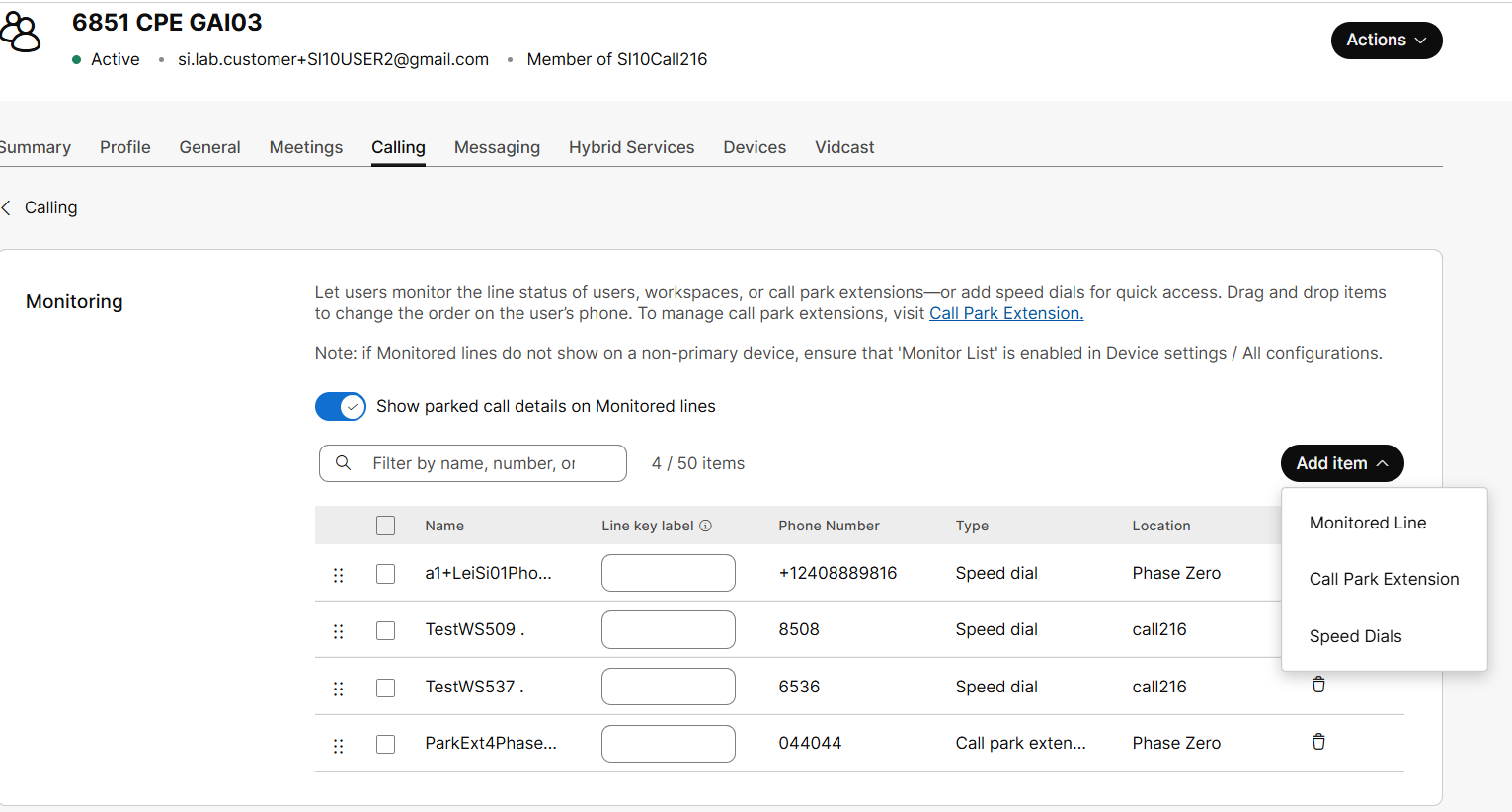
|
| 5 |
Ative o botão Mostrar detalhes das chamadas estacionadas nas linhas monitoradas para notificar os usuários sobre as chamadas estacionadas. Essa notificação é aplicável somente para usuários monitorados, espaços de trabalho e linhas virtuais, e não para ramais de estacionamento de chamadas e discagens rápidas. |
| 6 |
Para adicionar uma linha monitorada, clique em . 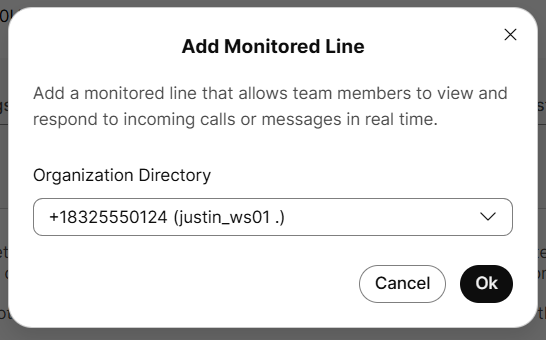
|
| 7 |
Para adicionar uma extensão de estacionamento de chamadas, clique em 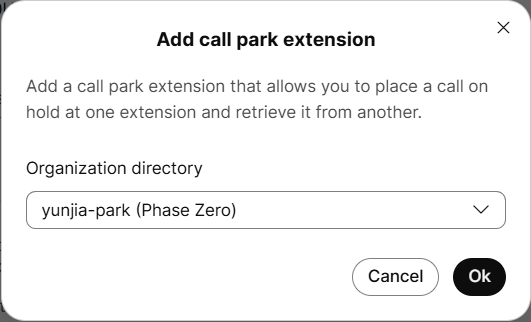
|
| 8 |
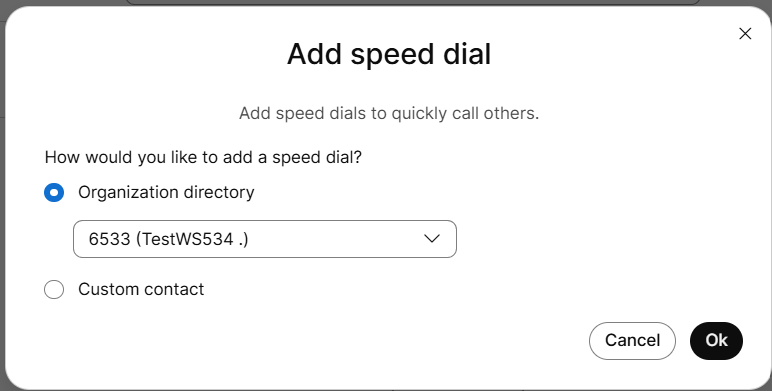
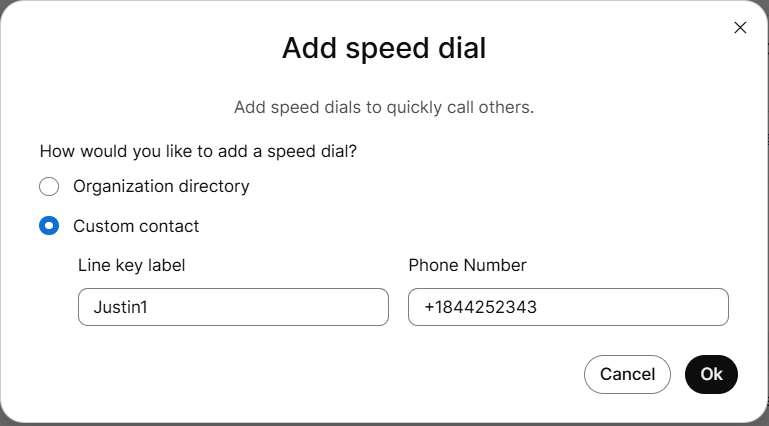
Para adicionar um Speed Dials, clique em Existem duas maneiras a seguir de adicionar contato de discagem rápida:
|
| 9 |
Clique em OK. |
| 10 |
Clique em Salvar. O nome que aparece para a linha monitorada é o nome inserido nos campos Nome e Sobrenome do perfil para usuários e linhas virtuais. Para um espaço de trabalho, a linha monitorada mostra o campo Nome. Você pode substituir o nome do usuário, espaço de trabalho ou linha virtual que é exibido na tecla de linha adicionando um rótulo de Chave de Linha. Você pode adicionar um rótulo de chave de linha para a linha monitorada, a extensão do parque de chamadas e a discagem rápida do diretório da organização. Você também pode definir o rótulo da chave de linha para discagem rápida usando seu telefone, consulte o artigo Use discagem rápida em seu telefone. |
Reordenar lista de monitoramento
Defina a ordem das linhas monitoradas, extensões de estacionamento de chamadas e discagens rápidas que aparecem nas linhas abertas no dispositivo do usuário.
| 1 |
Faça login no Control Hub. |
| 2 |
Vá para Gerenciamento e clique em Usuários. As mesmas etapas de configuração são aplicáveis ao gerenciar espaços de trabalho. |
| 3 |
Selecione o usuário que você deseja modificar e clique em Chamando. |
| 4 |
Vá para a seção Permissões entre usuários e selecione Monitoramento. |
| 5 |
Arraste e solte itens para reordenar linhas monitoradas, extensões de estacionamento de chamadas e discagens rápidas na lista. |
| 6 |
Clique em Salvar. |
Atendimento de chamadas direcionado em um grupo monitorado
Quando uma chamada é feita para uma linha monitorada que você adicionou, a chamada é indicada no telefone do usuário e no aplicativo Webex.
-
No aplicativo Webex versão 43.11 e posterior: os usuários que fazem parte do grupo de monitoramento recebem uma notificação de chamada no aplicativo Webex. Os usuários podem atender a chamada a partir da notificação. Os usuários também podem monitorar e atender a chamada na janela de várias chamadas. Para obter mais informações, consulte Atender a ligação de outra pessoa.
-
No telefone: O botão Tecla de Linha Programável (PLK) no telefone que tem essa linha monitorada configurada ficará vermelho para indicar uma chamada em andamento. Se não tiver sido atendido em outro lugar, selecionar esse PLK atenderá a chamada.
Problemas conhecidos e soluções alternativas
|
Problema conhecido |
Solução alternativa |
|---|---|
|
Para um contato organizacional de discagem rápida, se o número de contato não tiver ramal, o número funcionará somente quando as seguintes condições forem atendidas:
Esse problema afeta os dispositivos Cisco MPP e PhoneOS. |
Nenhuma solução alternativa para o contato da organização de discagem rápida é possível além de adicionar uma extensão. |
|
Para um contato personalizado de discagem rápida, os contatos E.164 funcionam somente quando as seguintes condições são atendidas:
Esse problema afeta os dispositivos Cisco MPP e PhoneOS. |
Para usar a discagem rápida para um contato personalizado, adicione o número em formato nacional, se for do seu país, ou em formato internacional (como 011 nos EUA), se for de outro país. |


