- Pagină de pornire
- /
- Articol

Mulțumim pentru feedback.


 În acest articol
 Feedback?
Puteți utiliza grupuri de vânătoare pentru a vă asigura că toate apelurile primite sunt răspunse de persoanele potrivite sau direcționate către mesageria vocală pentru un răspuns ulterior.
Grupurile de vânătoare direcționează apelurile primite către anumiți angajați într-un model predeterminat. Apelul este direcționat prin atribuirea unui număr de telefon unui grup de angajați și apoi definirea unor reguli precum modul de răspuns la apel, cât timp apelul rămâne în așteptare și cine să redirecționeze apelul.
Poate doriți să configurați grupuri de vânătoare în următoarele scenarii:
-
O echipă de vânzări care dorește rutare secvențială. Un apel primit sună la un telefon, dar dacă nu există niciun răspuns, apelul merge la următorul membru al grupului de vânătoare din listă.
-
O echipă de asistență care dorește ca telefoanele să sune simultan, astfel încât primul membru disponibil să poată prelua apelul.
Creați un grup de vânătoare
Când un grup de vânătoare primește un apel sosit și îl redirecționează unui agent, funcția de redirecționare a apel urilor agentului nu funcționează.
| 1 |
Conectați-vă la Control Hub. |
| 2 |
Accesați i. |
| 3 |
Accesați cardul Hunt Group și faceți clic pe Adăugare nou pentru a crea un nou grup de vânătoare. |
| 4 |
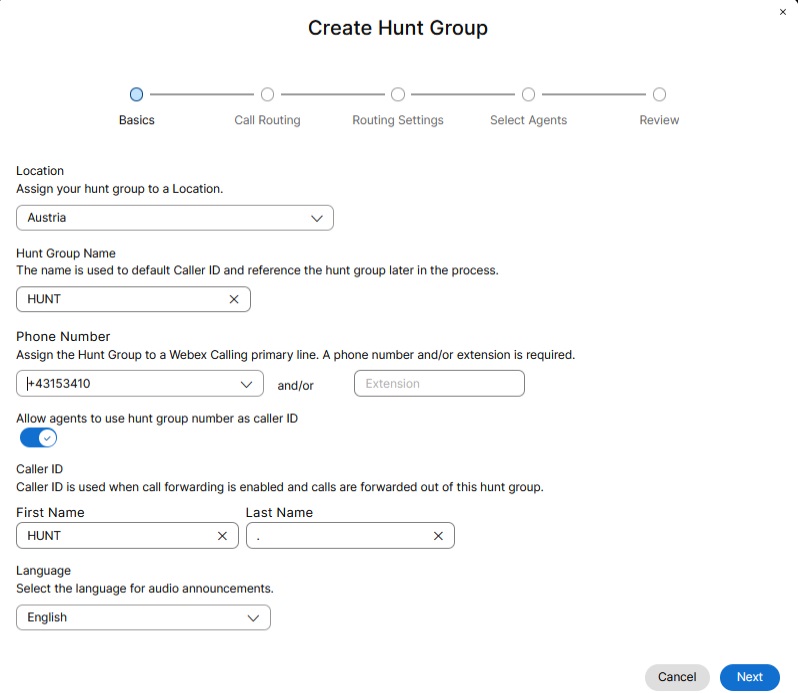
În pagina No țiuni de bază, introduceți următoarele detalii și faceți clic pe Următorul.
|
| 5 |
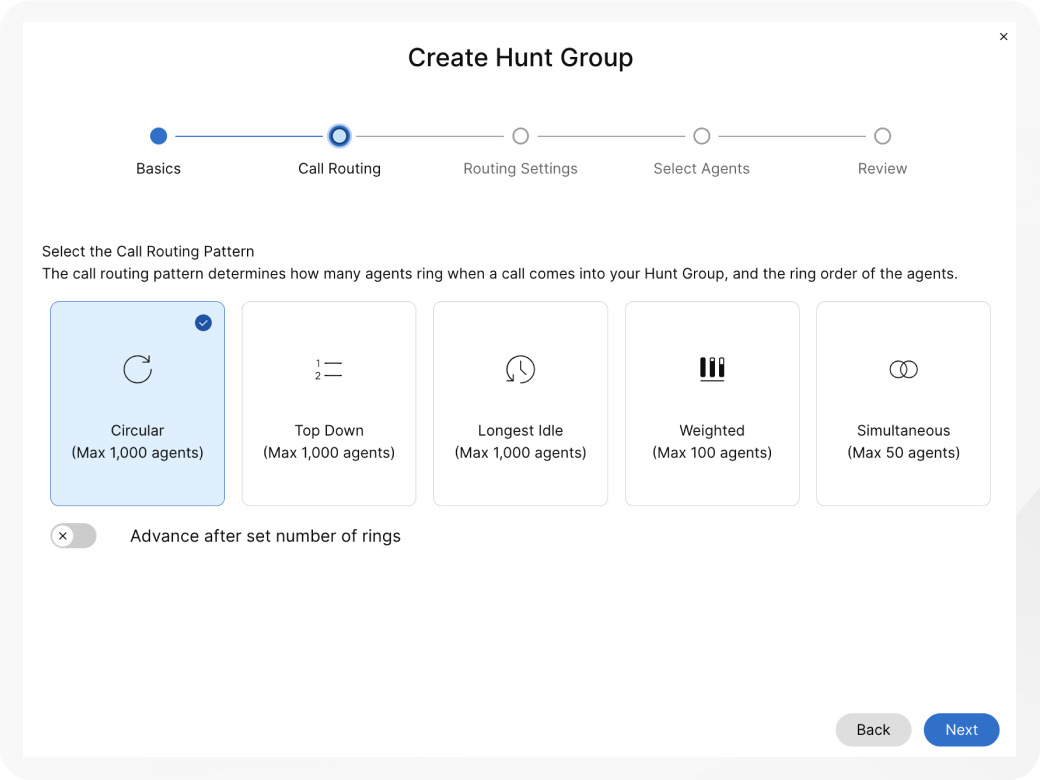
În pagina Rutare apel uri, alegeți una dintre următoarele opțiuni și faceți clic pe Următorul.
Puteți activa comutatorul Adv ance după setarea numărului de inele și puteți seta numărul de inele care se aplică opțiunii dvs. de rutare a apelurilor, dacă este necesar.
|
| 6 |
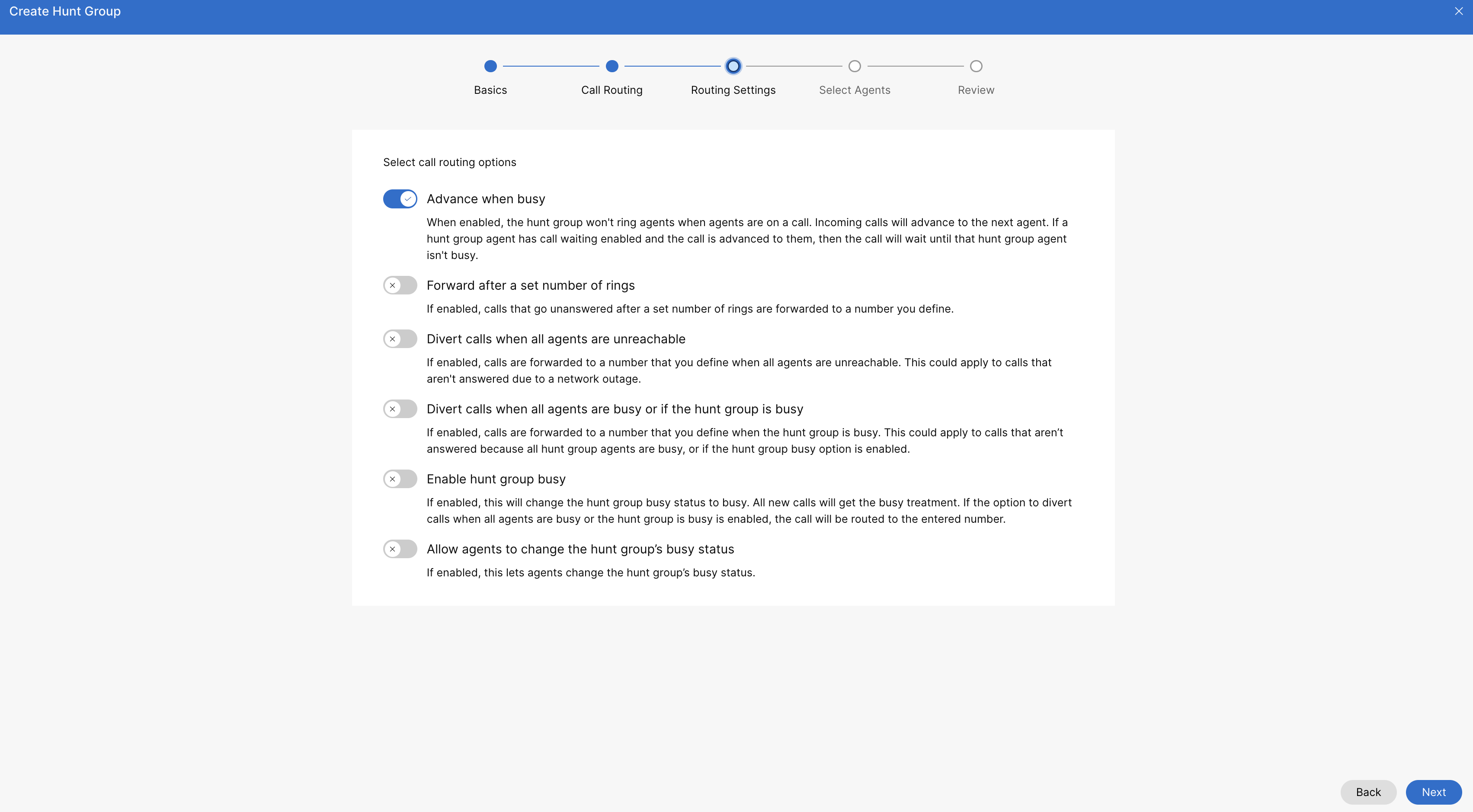
În pagina Setări rutare, activați una sau mai multe dintre următoarele opțiuni, dacă este necesar, și faceți clic pe Următorul.
|
| 7 |
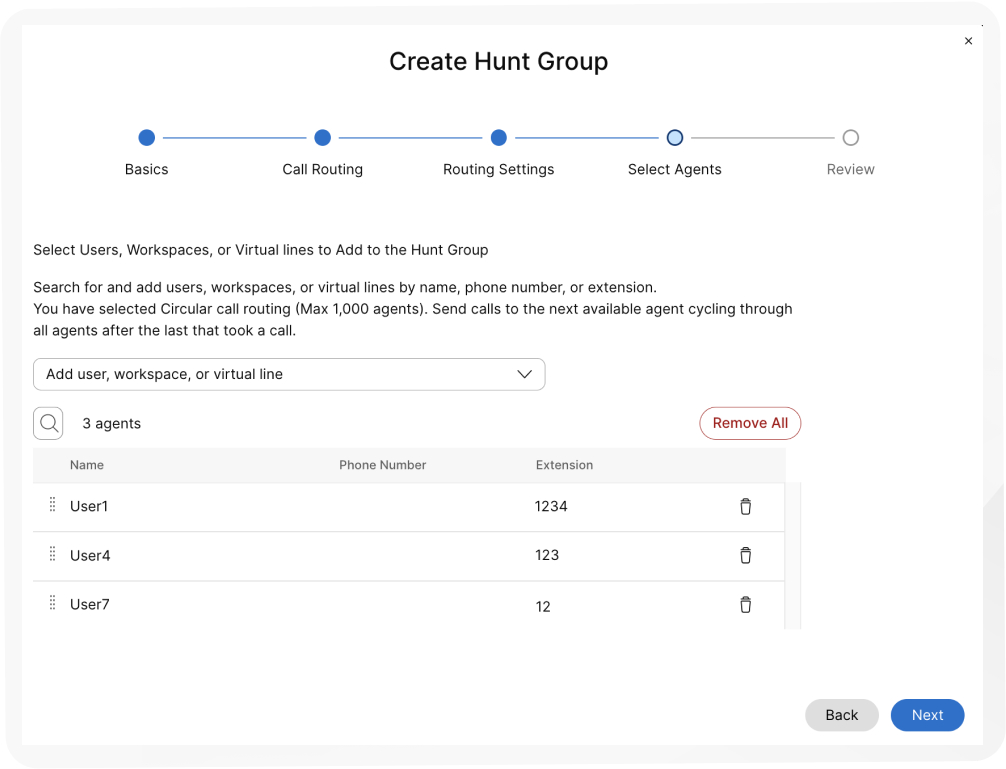
În pagina Selectare agenți, căutați și adăugați utilizatori, spații de lucru sau linii virtuale în lista de apeluri și faceți clic pe Urmă torul. În funcție de opțiunea Rut are apeluri pe care ați ales-o, adăugați informații, cum ar fi adăugarea ponderării procentuale la utilizatori, spații de lucru sau linii virtuale . Pentru rutarea circulară a apelurilor, trageți și fixați utilizatorii, spațiile de lucru sau liniile virtuale în ordinea poziției lor de coadă.
Dacă unui agent i se atribuie doar o extensie, asigurați-vă că locația acestuia are un număr principal. Fără un număr principal, apelurile către grupul de vânătoare nu sunt direcționate către agentul exclusiv de extensie. |
| 8 |
În pagina Revizu ire, examinați setările grupului de vânătoare pentru a vă asigura că ați introdus detaliile corecte. |
| 9 |
Faceți clic pe Cre are pentru a crea grupul de vânătoare. |
Urmăriți această demonstrație video despre cum să creați un nou grup de vânătoare în Control Hub.
Dezactivarea unui grup de vânătoare
Cu această procedură, puteți dezactiva un grup de vânătoare creat anterior.
| 1 |
Conectați-vă la Control Hub. |
| 2 |
Accesați i. |
| 3 |
Accesați cardul Hunt Group și faceți clic pe Gestionare. |
| 4 |
Selectați un grup de vânătoare pentru a dezactiva din listă. |
| 5 |
Dezactivați comutatorul Activați grupul de vân ătoare pentru a dezactiva grupul de vânătoare. |
| 6 |
Faceți clic pe Sal vare. |
Editați setările generale ale grupului de vânătoare
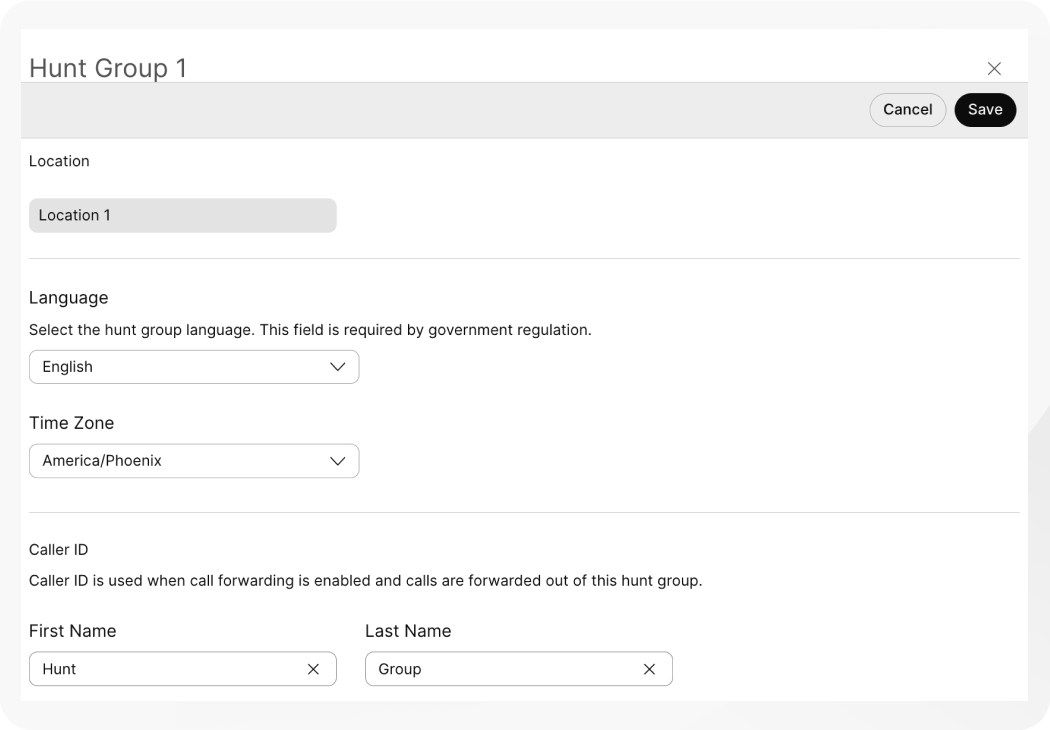
Editați limba și ID-ul apelantului pentru fiecare grup de vânătoare.
| 1 |
Conectați-vă la Control Hub. |
| 2 |
Accesați i. |
| 3 |
Accesați cardul Hunt Group și faceți clic pe . |
| 4 |
Selectați un grup de vânătoare pe care doriți să îl editați. |
| 5 |
Faceți clic pe Setări generale. |
| 6 |
Vizualizați sau editați Limba din meniul derulant Lim bă. |
| 7 |
Vizualizați sau editați fus ul orar din meniul derulant Fus orar. |
| 8 |
Vizualizați sau editați ID-ul apelantului. ID-ul apelantului este utilizat atunci când redirecționarea apelurilor este activată și apelurile sunt redirecționate în afara acestui grup de vânătoare. |
| 9 |
Faceți clic pe Sal vare.
|
Editați numerele de telefon ale grupului de vânătoare
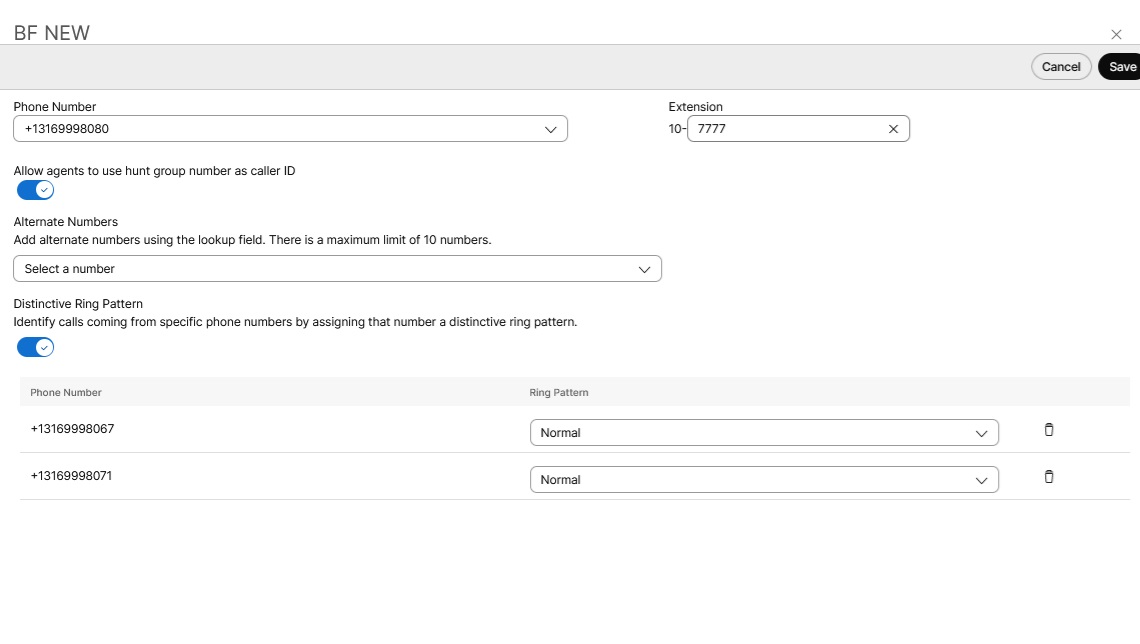
Editați numere de telefon, numere alternative și atribuiți modele distincte de apel pentru grupurile de vânătoare.
| 1 |
Conectați-vă la Control Hub. |
| 2 |
Accesați i. |
| 3 |
Accesați cardul Hunt Group și faceți clic pe Gestionare. |
| 4 |
Selectați un grup de vânătoare de editat. |
| 5 |
Faceți clic pe Număr de telefon. |
| 6 |
Editați numărul de telefon și extensia. Dacă ați lăsat câmpul de extensie necompletat la crearea grupului de vânătoare, sistemul atribuie automat ultimele patru cifre ale numărului de telefon ca extensie pentru acest grup de vânătoare. |
| 7 |
Setați comutatorul Permite agenților să utilizeze numărul grupului de căutare ca ID apel ant pentru a permite agenților să utilizeze numărul grupului de vânătoare ca ID apelant. Există o restricție conform căreia atât locația grupului de vânătoare, cât și locația agentului trebuie să aibă același furnizor PSTN, țară și zonă (acest lucru se aplică numai locațiilor din India). Dacă este diferit, atunci ID-ul apelantului de grup de vânătoare nu se afișează agentului. Această restricție ajută la prevenirea eșecului apelurilor, a potențialelor probleme de facturare și asigură respectarea reglementărilor privind telecomunicațiile specifice fiecărei țări. Exemple de utilizare nevalidă a numărului de locații încrucișate:
|
| 8 |
Din meniul derulant Num ere alternative, căutați și adăugați numerele alternative. Puteți adăuga până la 10 numere alternative. |
| 9 |
Activați sau dezactivați modelul distinctiv de apel. |
| 10 |
Faceți clic pe Sal vare.
|
Configurarea setărilor agentului pentru utilizator
Înainte de a începe
-
Administratorul Control Hub permite ca numărul de telefon să fie utilizat ca număr de telefon de ieșire pentru agenții din grupul de coadă de apeluri/căutare.
-
La activarea numărului de telefon, administratorul poate seta numărul de telefon de ieșire al agenților cu CLID specific grupului de coadă/căutare conform Configurației persistente.
- Agenții pot seta, de asemenea, o configurație temporară CLID utilizând codul FAC #80 pentru a utiliza numărul de telefon al grupului de coadă de apel/căutare ca CLID afișat pentru apelul de ieșire sau #81 pentru ID-ul apelantului implicit de ieșire ca număr de telefon afișat ca CLID.
| 1 |
Conectați-vă la Control Hub. |
| 2 |
Accesați . |
| 3 |
Selectați un utilizator pentru care doriți să configurați setarea agentului. |
| 4 |
Faceți clic pe Apelare și accesați secțiunea Setări agent. |
| 5 |
Faceți clic pe ID-ul apelantului agent. Puteți seta ID-ul apelantului agent fie la propriul ID de apelant al agentului, fie la o anumită coadă de apeluri sau grup de căutare. |
| 6 |
Configurați coada de apeluri de agent sau ID-ul grupului de căutare din următoarele opțiuni:
|
Configurarea redirecționării apelurilor pentru un grup de vânătoare
| 1 |
Conectați-vă la Control Hub. |
| 2 |
Accesați i. |
| 3 |
Accesați cardul Hunt Group și faceți clic pe Gestionare. |
| 4 |
Selectați un grup de vânătoare de editat. |
| 5 |
Faceți clic pe Redirecționarea apel urilor. |
| 6 |
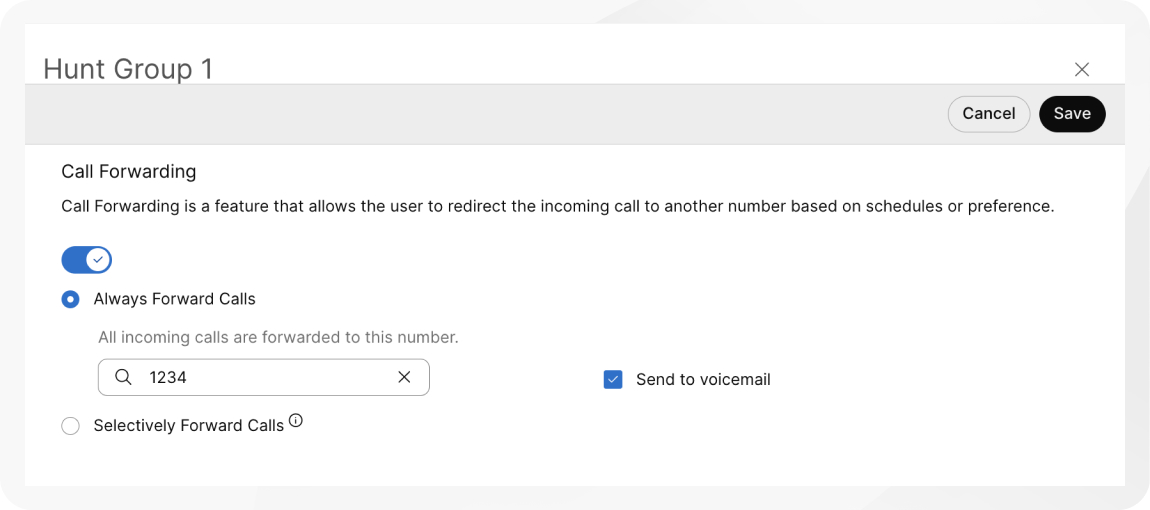
Activați comutatorul Re direcționare apel uri. |
| 7 |
Alegeți una dintre următoarele opțiuni:
|
| 8 |
Pentru Re direcționați întotdeauna apel urile și Redirecționați selectiv apel urile, atribuiți numărul la care doriți să redirecționați apelurile.
Atunci când alegeți Re direcționați întotdeauna sau Redirec ționați selectiv , puteți selecta, de asemenea, Trimitere către mesageria vocală pentru a redirec ționa toate apelurile către o mesagerie vocală internă. Caseta de selectare Trimitere la mesageria vocal ă este dezactivată atunci când este introdus un număr extern. |
| 9 |
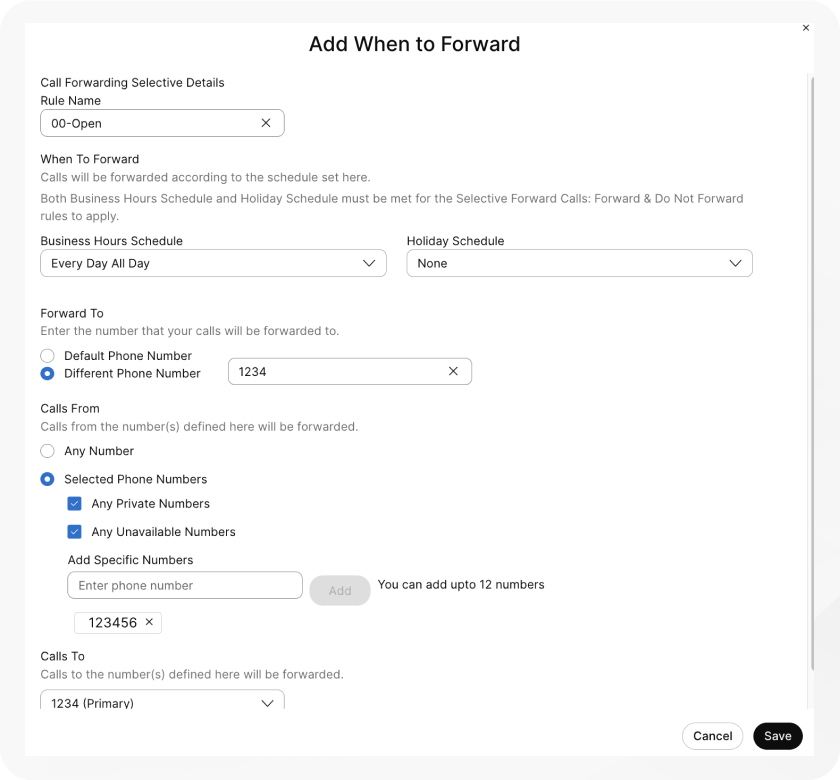
Pentru Re direcționarea selectivă a apel urilor, creați o regulă făcând clic pe Adăugați când să redirec ționați sau Adăugați când nu să redirecționați.
|
| 10 |
Creați un nume de regulă. |
| 11 |
Pentru Când să redirecționați, selectați un Program de afaceri și un program de vacanță din meniul derulant. Este obligatoriu să creați o nouă regulă specifică sărbătorilor. |
| 12 |
Pentru Redirecționare către, selectați cel puțin o opțiune din Numărul de telefon implicit sau adăugați un alt număr de telefon. |
| 13 |
Pentru Apeluri de la, selectați Orice număr sau Numere selectate cu cel puțin o opțiune din următoarele:
|
| 14 |
Pentru A peluri către, selectați un număr din meniul derulant pentru a redirec ționa apelurile primite pe acel număr. |
| 15 |
Faceți clic pe Sal vare. |
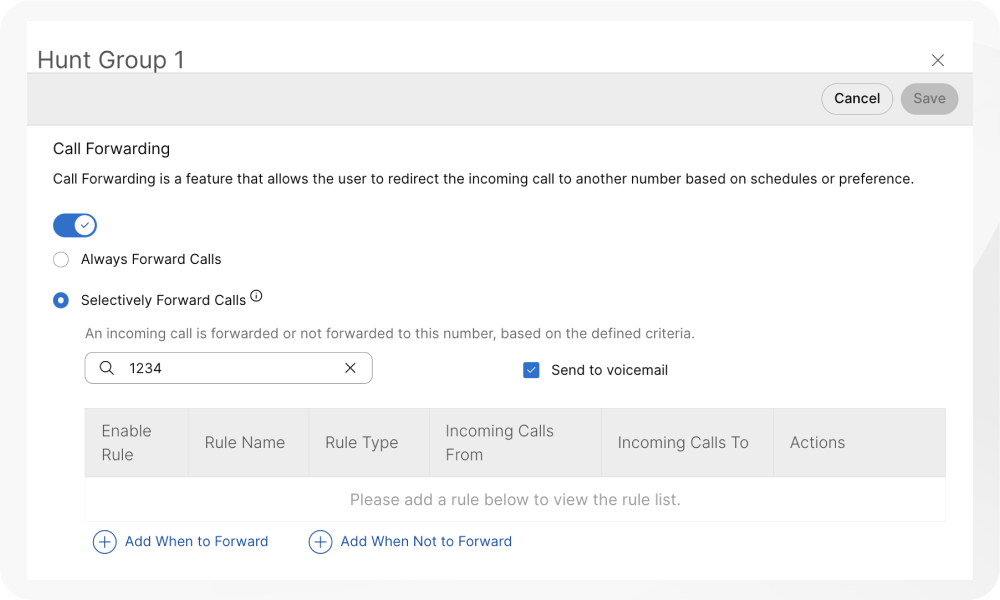
Regulile create pentru apelurile de redirecționare selectivă sunt procesate pe baza următoarelor criterii:
-
Regulile sunt sortate în tabel după caracterul numelui regulii. Exemplu: 00_rule, 01_rule și așa mai departe.
-
Regula „Nu transmite” are întotdeauna prioritate față de regula „Înainte”.
-
Regulile sunt procesate în funcție de ordinea în care sunt enumerate în tabel.
-
Puteți crea mai multe reguli. Cu toate acestea, dacă o regulă este îndeplinită, sistemul nu mai verifică următoarea regulă. Dacă doriți ca regula specifică să fie verificată mai întâi, vă sugerăm să actualizați numele regulii cu numere. De exemplu: dacă doriți ca regula sărbătorilor să fie verificată înainte de regula orelor de lucru închise, denumiți regula ca 01-Vacanță și 02-Închis.
Pentru a afla mai multe despre funcționalitatea de bază și exemplele apelului redirecționat selectiv, consultați Configurarea selectivă a redirecționării apelurilor pentru Webex Calling.
Ce să faci în continuare
După ce o regulă este creată, puteți activa sau dezactiva o regulă utilizând comutatorul de lângă regul
a din tabel. De asemenea, puteți modifica sau șterge o regulă în orice moment făcând clic pe
Edit are sau  pentru a șterge.

Adăugarea sau ștergerea utilizatorilor, a spațiilor de lucru și a liniilor virtuale dintr-un grup de căutare existent
| 1 |
Conectați-vă la Control Hub. |
| 2 |
Accesați i. |
| 3 |
Accesați cardul Hunt Group și faceți clic pe Gestionare. |
| 4 |
Selectați un grup de vânătoare de editat. |
| 5 |
Faceți clic pe Agen ți. |
| 6 |
Din meniul derulant Adăugare utilizator, spațiu de lucru sau linie virtuală, selectați utilizatorii, spațiile de lucru sau liniile virtuale pe care doriți să le adăugați. Pentru a șterge membrii grupului de vânătoare, faceți clic pe |
| 7 |
Faceți clic pe Sal vare. |
Editați modelul de rutare a apelurilor de grup de vânătoare
Modificați modelul grupului dvs. de vânătoare existent din opțiunile disponibile.
| 1 |
Conectați-vă la Control Hub. |
| 2 |
Accesați i. |
| 3 |
Accesați cardul Hunt Group și faceți clic pe Gestionare. |
| 4 |
Selectați un grup de vânătoare de editat. |
| 5 |
Faceți clic pe Modelul de rutare a apel urilor. |
| 6 |
Editați următoarele opțiuni: Dacă schimbați modelul de rutare a apelurilor dintr-un model care găzduiește 1.000 de membri ai grupului de vânătoare la un model care găzduiește doar 100 sau 50 de membri, se păstrează doar primii 100 sau 50 de membri. Vi se cere să confirmați acest lucru atunci când efectuați modificarea.
|
| 7 |
Faceți clic pe Adăugare utilizator, spațiu de lucru sau linie virtuală pentru a edita lista de agenți. |
| 8 |
Faceți clic pe Sal vare. |
Editați opțiunile de rutare a apelurilor de grup de vânătoare
| 1 |
Conectați-vă la Control Hub. |
| 2 |
Accesați i. |
| 3 |
Accesați cardul Hunt Group și faceți clic pe Gestionare. |
| 4 |
Selectați un grup de vânătoare de editat. |
| 5 |
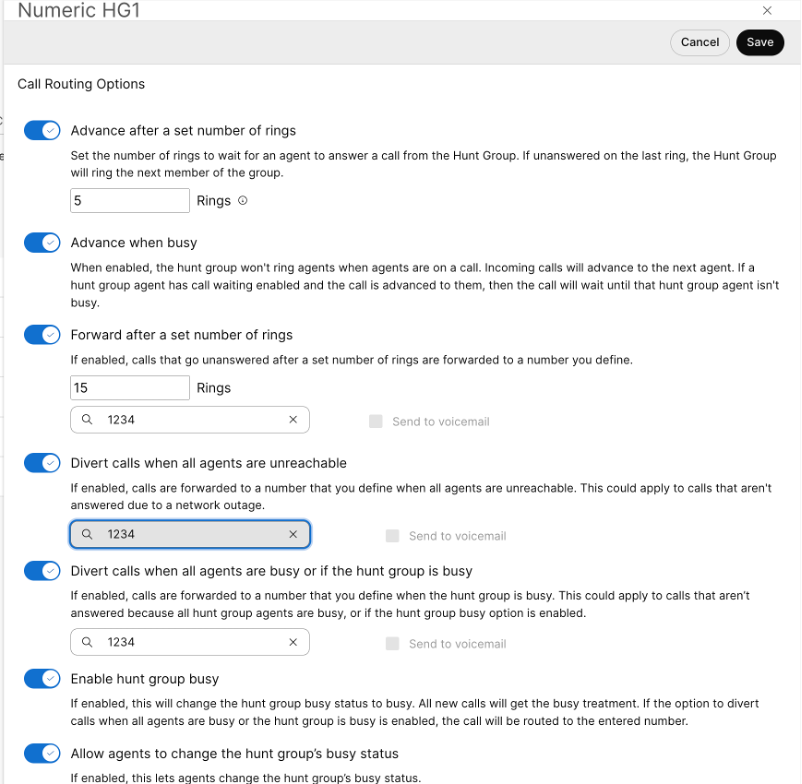
Faceți clic pe Op țiuni de rutare a apel urilor. |
| 6 |
Utilizați comutatoarele pentru a activa sau dezactiva fiecare dintre aceste caracteristici.
|
Gestionarea în masă a grupurilor de vânătoare
Puteți adăuga și gestiona grupuri de vânătoare în bloc utilizând un CSV al grupului de vânătoare.
Limitări și cerințe cunoscute
-
Înainte de a încărca CSV-ul grupului de vânătoare, asigurați-vă că citiți Webex CallingElementele de aprovizionare în bloc utilizând CSV pentru a înțelege conven țiile CSV.
-
Puteți exporta grupurile de vânătoare curente pentru a adăuga, șterge sau modifica setul de date existent sau exporta un set eșantion de grupuri de vânătoare. După efectuarea modificărilor, puteți încărca fișierul prin funcțiile în vrac.
-
Exportul fișierului CSV în format de fișier ZIP: Când exportați date într-un fișier CSV, numărul de înregistrări poate depăși 1000. În astfel de cazuri, fișierul ZIP este descărcat, în cazul în care fișierul ZIP conține setul complet de înregistrări într-un singur fișier CSV. Un folder separat care conține toate datele este împărțit în mai multe fișiere CSV cu mai puțin de 1000 de înregistrări. Aceste fișiere sunt generate pentru ca administratorii să importe rapid orice actualizări și să încarce.
-
Exportați un nou CSV pentru a capta cele mai recente informații pentru câmpuri și pentru a evita erorile în timpul importului modificărilor.
-
-
Este important să cunoașteți coloanele obligatorii și opționale și informațiile pe care trebuie să le furnizați atunci când completați șablonul CSV. Puteți găsi câmpurile specifice pentru grupul de vânătoare CSV în tabelul următor.
-
Numărul maxim de grupuri de vânătoare pentru fiecare locație este de 1.000.
-
Numărul maxim de rânduri este de 1.000 (fără a include antetul).
-
Agenții pot fi utilizatori sau spații de lucru. Pentru utilizatori, introduceți adresa de e-mail a utilizatorului. Pentru spațiile de lucru, introduceți numele spațiului de lucru.
-
Fiecare rând poate conține maximum 50 de agenți. Consul tați Adăugarea sau editarea a mai mult de 50 de agenți simultan pentru mai multe informații.
Pregătește-ți CSV-ul
Utilizați acest tabel pentru a vedea câmpurile obligatorii și opționale și pentru a determina ce aveți nevoie atunci când adăugați sau editați grupuri de vânătoare în bloc.
Coloanele sunt câmpuri obligatorii sau opționale. Acest lucru variază în funcție de faptul dacă utilizați CSV pentru a adăuga un grup de vânătoare nou sau pentru a edita un grup de vânătoare existent.
|
Coloană |
Obligatoriu sau opțional (Adăugați un grup de vânătoare) |
Obligatoriu sau opțional (Editați un grup de vânătoare) |
Descriere |
Valori acceptate |
|---|---|---|---|---|
|
Nume |
Obligatoriu |
Obligatoriu |
Introduceți numele grupului de vânătoare. Numele grupurilor de vânătoare din aceeași locație trebuie să fie identificabile în mod unic. Dacă grupurile de vânătoare se află într-o locație diferită, pot avea același nume. |
Exemplu: Grupul de vânătoare din San Jose Lungimea caracterelor: 1—30 |
|
Număr de telefon |
Obligatoriu (dacă extensia este necompletată) |
Opțional |
Introduceți numărul de telefon al grupului de vânătoare. Trebuie să aveți fie un număr de telefon, fie o extensie. |
Sistemul permite doar numerele E.164 pentru importul CSV. Exemplu: +12815550100 Numărul de telefon trebuie să fie în fila Num ere din Control Hub. |
|
Extensie |
Obligatoriu (dacă numărul de telefon este gol) |
Opțional |
Introduceți extensia grupului de vânătoare. Trebuie să aveți fie un număr de telefon, fie o extensie. |
Extensie de două până la zece cifre. 00-999999 |
|
Locaţie |
Obligatoriu |
Obligatoriu |
Introduceți locația pentru a atribui acest grup de vânătoare de apeluri. |
Exemplu: San Jose Locația trebuie să fie pe fila Loc ații din Control Hub. |
|
Opțiunea Nume apelant ID linie directă |
Opțional |
Opțional |
Selectați dacă doriți să utilizați numele afișat sau un nume personalizat ca ID apelant. |
DISPLAY_NAME CUSTOM_NAME În mod implicit, este selectat DISPLAY_NAME. |
|
CUSTOM NAME |
Opțional |
Opțional |
Introduceți un nume personalizat pentru ID-ul apelantului. Caracterele Unicode sunt acceptate. |
Șir |
|
Apelați după nume |
Opțional |
Opțional |
Introduceți numele cu care puteți apela acest grup Hunt. Caracterele ASCII sunt acceptate. |
Șir |
|
Limba |
Opțional |
Opțional |
Introduceți limba de anunț pentru grupul dvs. de vânătoare. |
Exemplu: en_us |
|
Fus orar |
Opțional |
Opțional |
Introduceți cheia fusului orar al grupului de vânătoare. Acest fus orar se aplică programelor aplicate acestui grup de vânătoare. |
Exemplu: America sau Chicago Lungimea caracterelor: 1—127 |
|
Model de rutare a apelurilor |
Obligatoriu |
Opțional |
Introduceți modelul de rutare a grupului de vânătoare. Selectați una dintre politicile acceptate. |
CIRCULAR, REGULAR, SIMULTANEOUS, UNIFORM, WEIGHTED |
|
Avansați după activarea numărului de inele setate |
Opțional |
Opțional |
Activați sau dezactivați apelurile pentru a avansa după un număr stabilit de sunete. Dacă este activată, introduceți numărul de inele în coloana următoare. |
TRUE, FALSE |
|
Avansați după setarea numărului de inele |
Opțional |
Opțional |
Introduceți numărul de inele pentru a aștepta ca agentul vânat în prezent să răspundă înainte de a vâna la următorul agent disponibil. |
Interval: 1—20 |
|
Avansați când activați ocupat |
Opțional |
Opțional |
Grupul de vânătoare nu sună membrii care sunt deja în alt apel și avansează apelul către următorul membru disponibil. Dacă dezactivați această setare și apelul avansează către un membru ocupat cu apelul în așteptare activat, sistemul redă un ton de așteptare a apelului până când membrul refuză apelul sau devine inactiv. |
TRUE, FALSE |
|
Înainte după activarea inelelor |
Opțional |
Opțional |
Activați sau dezactivați apelurile fără răspuns pentru a fi redirecționate către un număr de telefon desemnat după un număr stabilit de sunete. |
TRUE, FALSE |
|
Înainte după inele |
Opțional |
Opțional |
Introduceți numărul de inele de așteptat înainte de a redirecționa la numărul proiectat. |
Interval: 1—99 |
|
Numărul de redirecționare |
Opțional |
Opțional |
Introduceți numărul de telefon la care sunt redirecționate apelurile fără răspuns. |
Sistemul permite doar numerele E.164 pentru importul CSV. Exemplu: +12815550100 Numărul de telefon trebuie să fie în fila Num ere din Control Hub. |
|
Redirecționați după sunete Activați mesageria vocală |
Opțional |
Opțional |
Activați sau dezactivați redirecționarea apelurilor fără răspuns către o mesagerie vocală după un număr stabilit de sunete. |
TRUE, FALSE |
|
Activați Hunt Group Busy |
Opțional |
Opțional |
Utilizați această coloană pentru a activa sau dezactiva grupul de vânătoare ocupat. |
TRUE, FALSE |
|
Permiteți agenților să schimbe starea ocupată a grupului de vânătoare |
Opțional |
Opțional |
Activați sau dezactivați comutatorul pentru a permite agenților să schimbe starea ocupată a grupului de vânătoare. |
TRUE, FALSE |
|
Activați devierea când este ocupat |
Opțional |
Opțional |
Activați sau dezactivați apelurile ocupate care redirecționează către un număr de telefon definit. |
TRUE, FALSE |
|
Redirecționați numărul când este ocupat |
Opțional |
Opțional |
Introduceți numărul de telefon la care să redirecționați apelurile atunci când liniile sunt ocupate. |
Exemplu: +12815550100 |
|
Redirecționați când mesageria vocală ocupată este activată |
Opțional |
Opțional |
Activați sau dezactivați apelurile ocupate care redirecționează către o mesagerie vocală definită. |
TRUE, FALSE |
|
Redirecționați când activați inaccesibil |
Opțional |
Opțional |
Activați sau dezactivați apelurile inaccesibile care redirecționează către un număr de telefon definit. |
TRUE, FALSE |
|
Redirecționați când numărul nu este accesibil |
Opțional |
Opțional |
Introduceți numărul de telefon la care să redirecționați apelurile atunci când nu este accesibil. |
Exemplu: +12815550100 |
|
Redirecționați când este activată mesageria vocală inaccesibilă |
Opțional |
Opțional |
Activați sau dezactivați apelurile inaccesibile care redirecționează către o mesagerie vocală definită. |
TRUE, FALSE |
|
Activați grupul de vânătoare |
Opțional |
Opțional |
Utilizați această coloană pentru a activa sau dezactiva grupul de vânătoare. |
ACTIVAT, DEZACTIVAT, activat, dezactivat |
|
Număr alternativ Activare apel distinctiv |
Opțional |
Opțional |
Activați sau dezactivați un apel distinctiv pentru numere alternative. Dacă este activată, introduceți modelul inelului în coloana Model inel pentru numere alternative. |
TRUE, FALSE |
|
Acțiune numere alternative |
Opțional |
Opțional |
Introduceți AD D pentru a adăuga numerele alternative pe care le listați în acest rând. Introduceți REM OVE pentru a elimina numerele alternative pe care le listați în rând. Dacă introduceți ÎNLOCUIRE, eliminați toate numerele alternative introduse anterior și le înlocuiți cu numerele alternative pe care le adăugați numai în acest rând. |
ADD, REMOVE, REPLACE |
|
Acțiunea agentului |
Opțional |
Opțional |
Introduceți AD D pentru a adăuga agenții pe care îi listați în acest rând. Introduceți REM OVE pentru a elimina acest agent pe care îl listați în rând. Dacă introduceți ÎNLOCUIRE, eliminați toți agenții introduși anterior și îi înlocuiți cu agenții pe care îi adăugați numai în acest rând. |
ADD, REMOVE, REPLACE |
|
Permiteți agenților să utilizeze numărul grupului Hunt ca ID de apelant |
Opțional | Opțional |
Activați comutatorul pentru a permite agenților să utilizeze numărul grupului de vânătoare ca ID apelant |
TRUE, FALSE |
|
Număr alternativ1, Număr alternativă2... Număr alternativ10 |
Opțional |
Opțional |
Introduceți numerele alternative pentru a atribui grupului de vânătoare. |
Exemplu: 1112223333 Numărul de telefon trebuie să fie în fila Num ere din Control Hub. Lungimea caracterelor: 1—23 |
|
Model de inel cu număr alternativ 1, Model de inel cu număr alternativ 2... Model de inel cu număr alternativ10 |
Opțional |
Opțional |
Dacă sunetul distinctiv este activat pentru numere alternative, alegeți modelul distinctiv al inelului de apel. Alegeți una dintre opțiunile acceptate. |
NORMAL, LONG_LONG, SHORT_SHORT_LONG, SHORT_LONG_SHORT |
|
ID-ul agent1, ID-ul agent2... ID-ul agent50 |
Opțional |
Opțional |
Introduceți agenții pe care doriți să îi atribuiți grupului de vânătoare. Agenții pot fi utilizatori sau spații de lucru. Pentru utilizatori, introduceți adresa de e-mail a utilizatorului. Pentru spațiile de lucru, introduceți numele spațiului de lucru.
În exporturile CSV, valorile ID Agent1 ID—Agent50 ID goale sunt exportate ca celule goale. CSV nu mai utilizează o singură perioadă sau cratimă ca substituent pentru valorile de nume goale. |
Exemplu: test@example.com Lungimea caracterelor: 1—161 |
|
Greutatea agent1, Agent2 Greutate... Agent50 Greutate |
Opțional |
Opțional |
Dacă politica de rutare a apelurilor pentru grupul de căutare este ponderată, introduceți ponderarea procentuală a agentului. |
Interval: 0-100 |
Adăugați sau editați mai mult de 50 de agenți simultan
Fiecare rând poate conține maximum 50 de agenți și procentul de greutate asociat rutării apelurilor (dacă este cazul). Un grup de vânătoare poate avea un maxim de 1.000 de agenți alocați. Pentru a adăuga sau edita mai mult de 50 de agenți utilizând fișierul CSV, urmați acești pași.
| 1 |
Introduceți cei 50 de agenți și procentul de greutate asociat rutării apelurilor (dacă este cazul) pe care doriți să le adăugați sau să le editați pe primul rând pentru grupul de vânătoare pe care îl adăugați sau îl editați. |
| 2 |
În rândul următor, trebuie doar să introduceți informații în următoarele coloane pentru a adăuga sau edita agenți suplimentari:
Puteți lăsa toate celelalte coloane necompletate. |
| 3 |
Continuați să faceți acest lucru până când ați adăugat toți agenții pe care trebuie să îi adăugați sau să îi editați. Un grup de vânătoare poate avea maximum 1.000 de agenți. |
Adăugați în bloc grupuri de vânătoare
Pentru a adăuga grupuri de vânătoare în bloc, descărcați și completați un șablon CSV gol.
Nu puteți modifica setările de redirecționare a apelurilor pentru un grup de vânătoare în bloc. Pentru a edita redirecționarea apelurilor pentru un grup de vânătoare, consultați Configurarea redirecționării apelurilor pentru un grup de vânătoare.
| 1 |
Conectați-vă la Control Hub. |
| 2 |
Accesați i. |
| 3 |
Accesați cardul Hunt Group. În mesajul Prefer să creați grupul Hunt în masă, faceți clic pe Deschidere editorul în bloc. |
| 4 |
Se afișează fereastra de grup Gestionare Hunt. Selectați o locație pentru grupul de preluare a apelurilor pe care doriți să îl adăugați. |
| 5 |
Faceți clic pe Descărcați date sau Descărcați șablonul.csv pentru a verifica dacă fișierul CSV este formatat corect, asigurându-vă că completați informațiile necesare. |
| 6 |
Încărcați fișierul CSV glisând și fixând sau făcând clic pe Alegeți un fișier. |
| 7 |
Face ţi clic pe Vizualizare istoric import/ activităţi pentru a vedea starea importului CSV şi a vedea dacă aţi întâmpinat erori. După încărcarea cu succes, puteți face clic pe Vedeți pagina Activități pentru detalii pentru a vizualiza starea modificărilor. |
Editarea în masă a grupurilor de vânătoare
Pentru a modifica grupurile de vânătoare în bloc, descărcați datele CSV curente și efectuați modificările necesare în foaia de calcul.
Nu puteți modifica setările de redirecționare a apelurilor pentru un grup de vânătoare în bloc. Pentru a edita redirecționarea apelurilor pentru un grup de vânătoare, consultați Configurarea redirecționării apelurilor pentru un grup de vânătoare.
| 1 |
Conectați-vă la Control Hub. |
| 2 |
Accesați i. |
| 3 |
Accesați cardul Hunt Group și pe Prefer să creați grupul Hunt în mesajul de masă, faceți clic pe Deschideți editorul în bloc. |
| 4 |
Selectați o locație pentru grupul de vânătoare pe care doriți să îl modificați. |
| 5 |
Faceți clic pe Descărcați date sau Descărcați șablonul.csv pentru a verifica dacă fișierul CSV este formatat corect, asigurându-vă că completați informațiile necesare. Dacă datele pentru grupul de vânătoare pe care l-ați selectat depășesc valoarea maximă (mai mult de 10.000 de rânduri pentru fiecare CSV), primiți un fișier arhivat cu mai multe fișiere CSV incluse. |
| 6 |
Efectuați modificările necesare foii de calcul. |
| 7 |
Încărcați fișierul CSV modificat glisând și fixând sau făcând clic pe Alegeți un fișier. |
| 8 |
Face ţi clic pe Vizualizare istoric import/ activităţi pentru a vedea starea importului CSV şi a vedea dacă aţi întâmpinat erori. După încărcarea cu succes, puteți face clic pe Vedeți pagina Activități pentru detalii pentru a vizualiza starea modificărilor. |


