В этой статье
Включите персональную маршрутизацию звонков
Настройка персональной маршрутизации звонков в User Hub
list-menuВ этой статье
list-menuОтправить обратную связь?

Когда вас нет дома, вы можете использовать персональную маршрутизацию вызовов, чтобы выбрать статус для отображения и переадресации входящих вызовов.

Настройте правила персональной маршрутизации вызовов, когда вы находитесь вдали от работы и хотите переадресовывать вызовы или отправлять их на голосовую почту. Звонящие слышат приветствие с указанием причины вашего отсутствия и того, когда вы вернулись.

Включите персональную маршрутизацию звонков

Когда пользователи покидают офис, функция персональной маршрутизации вызовов управляет вызовами и устанавливает статус доступности.

1

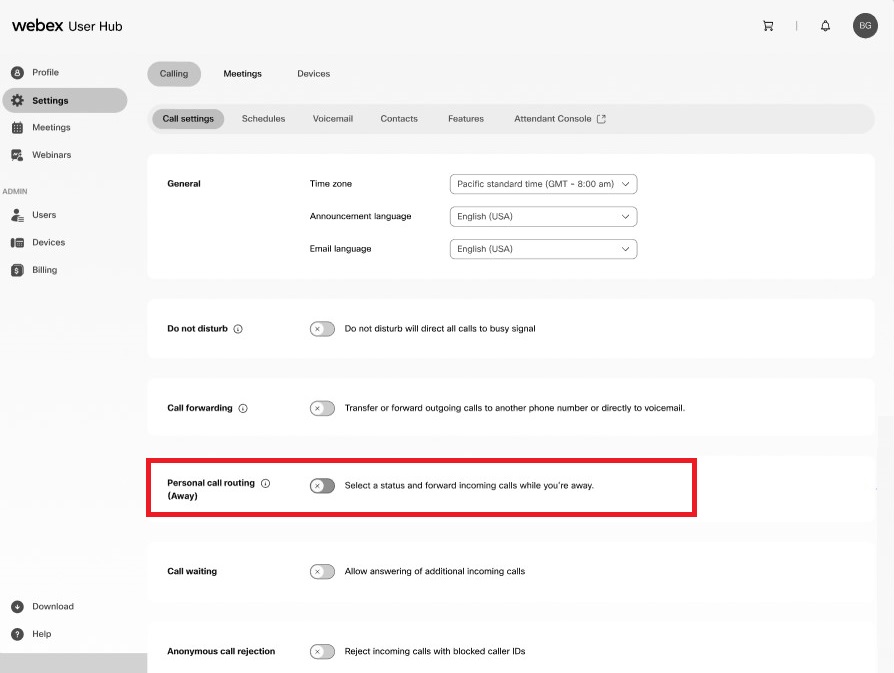
Чтобы настроить персональную маршрутизацию звонков, перейдите в Центр пользователей

В разделе «Настройки» выберите «Настройки вызовов». Отобразится экран настроек User Hub.

Enable Personal call routing

2

Нажмите «Настройки вызовов» и перейдите к разделу «Персональная маршрутизация вызовов». Сдвиньте переключатель, чтобы включить эту опцию.

Если настройки «Не беспокоить» (DND), «Всегда переадресация вызовов» или «Выборочная переадресация вызовов» активны, вы не сможете включить функцию персональной маршрутизации вызовов.

3

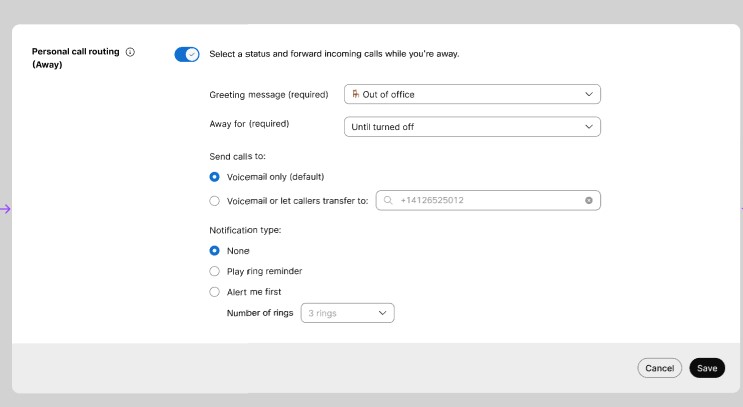
На экране «Персональная маршрутизация звонков (на выезде)» настройте следующие параметры:

  • В гостях — когда пользователи покидают офис, функция персональной маршрутизации вызовов управляет вызовами и устанавливает для пользователя статус доступности «В гостях».
  • Приветственное сообщение — выберите приветственное сообщение, которое будет воспроизведено звонящему, когда пользователя нет дома.
  • Отключено — задайте ожидаемую продолжительность воспроизведения сообщения в свободное время.
    • Время начала и окончания, а также даты начала и окончания отображения сообщения.

    • До выключения — чтобы сообщение отображалось бесконечно.

      Set personal call routing

  • Отправка вызовов на номер — выберите один из следующих вариантов, чтобы перенести звонок на другой:
    • На голосовую почту — выберите опцию «Только голосовая почта», чтобы перенести звонок на голосовую почту.

    • Разрешите абонентам перенести звонок на голосовую почту или на сопутствующий номер. Выберите опцию Голосовая почта или разрешите звонящим переводить вызовы. При выборе опции «Разрешить звонящим переводить вызовы» укажите номер для перевода вызова.

  • Тип уведомления. Выберите опцию уведомления, чтобы отправить напоминание о звонке или разрешить звонить мне до маршрутизации вызова.

    Выберите тип уведомления из следующих:

    • Нет

    • Напоминание о воспроизведении

    • Оповестить меня первым — выбрав опцию «Оповестить меня первым», вы можете ввести количество звонков, чтобы уведомить пользователя.

4

Нажмите кнопку Сохранить, чтобы сохранить настройки.

Была ли статья полезной?