Dans cet article
Activer le routage personnel des appels
Configurer le routage personnel des appels dans le hub utilisateur
list-menuDans cet article
list-menuUn commentaire ?

Lorsque vous êtes absente, vous pouvez utiliser le routage personnel des appels pour sélectionner un statut afin d'afficher et de transférer vos appels entrants.

Définissez des règles de routage personnel des appels lorsque vous n'êtes pas au travail et que vous souhaitez transférer vos appels ou les envoyer vers une boîte vocale. Les appelants entendent un message d'accueil indiquant la raison de votre absence et la date de votre retour.

Activer le routage personnel des appels

Lorsque les utilisateurs quittent le bureau, la fonction de routage personnel des appels gère les appels et définit l'état de disponibilité.

1

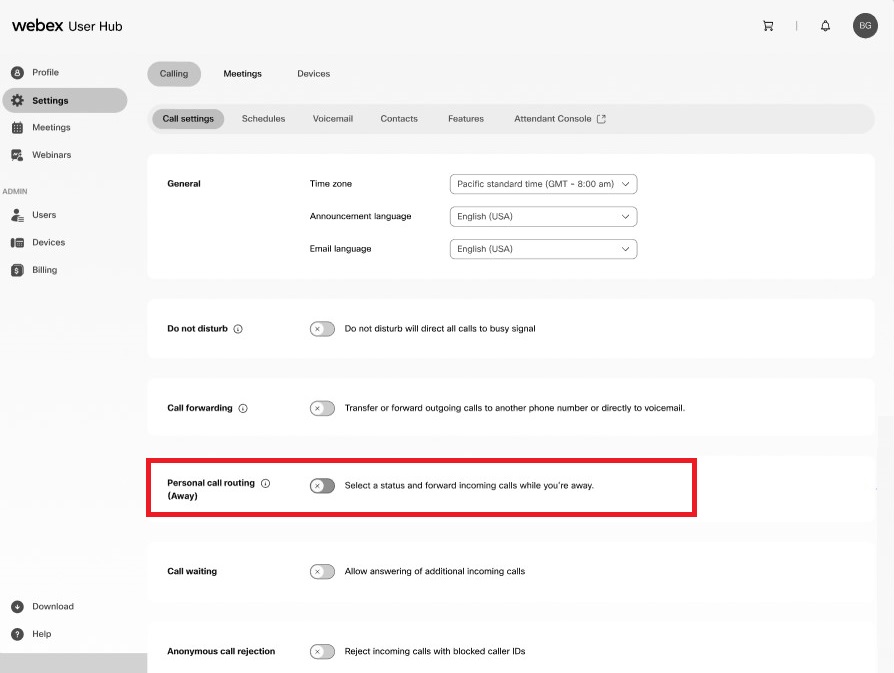
Pour configurer le routage personnel des appels, rendez-vous sur le hub utilisateur

Dans Réglages, sélectionnez Réglages des appels. L'écran des paramètres du User Hub s'affiche.

Enable Personal call routing

2

Cliquez sur Paramètres des appels et accédez à la section Routage personnel des appels. Faites glisser la bascule pour activer cette option.

Si les paramètres Ne pas déranger (DND), Renvoi d'appel permanent ou Renvoi sélectif des appels sont actifs, vous ne pouvez pas activer la fonction de routage personnel des appels.

3

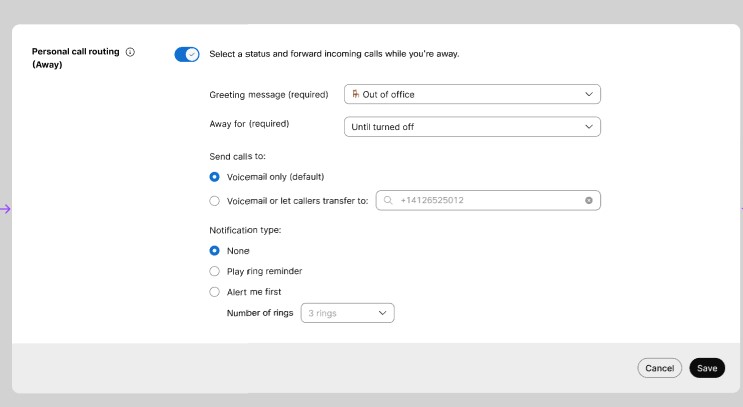
Sur l'écran Routage des appels personnels (extérieur), configurez les paramètres suivants :

  • Absent —Lorsque les utilisateurs quittent le bureau, la fonction de routage personnel des appels gère les appels et définit le statut de disponibilité de l'utilisateur sur Absent.
  • Message d'accueil : choisissez le message d'accueil à transmettre à l'appelant lorsque celui-ci est absent.
  • Absente pour —Définissez la durée prévue pour diffuser le message en cas d'absence.
    • Les heures de début et de fin et les dates de début et de fin pour afficher le message.

    • Jusqu'à ce qu'il soit éteint, pour afficher le message indéfiniment.

      Set personal call routing

  • Envoyer des appels vers un numéro : choisissez l'une des options suivantes pour transférer l'appel :
    • Vers la messagerie vocale : sélectionnez l'option Messagerie vocale uniquement pour transférer l'appel vers la messagerie vocale.

    • Laissez les appelants choisir de transférer l'appel vers une messagerie vocale ou vers un numéro de préposé. Sélectionnez l'option Messagerie vocale ou laissez les appelants transférer les appels. En sélectionnant l'option Autoriser les appelants à transférer les appels, indiquez un numéro pour transférer l'appel.

  • Type de notification : sélectionnez l'option de notification pour envoyer une sonnerie de rappel ou l'autoriser à m'appeler avant de rediriger l'appel.

    Choisissez le type de notification parmi les suivants :

    • Aucune

    • Rappel de la bague de jeu

    • Alertez-moi d'abord. En choisissant l'option Alertez-moi d'abord, vous pouvez saisir le nombre de sonneries pour avertir l'utilisateur.

4

Cliquez sur Enregistrer pour enregistrer les paramètres.

Cet article était-il utile ?