- Domov
- /
- Članek

Hvala za povratne informacije.

 V tem članku
 Povratne informacije?
Prihranite čas pri dodeljevanju licenc uporabnikom z nastavitvijo samodejnega licenciranja.
Konfigurirajte samodejno licenciranje na podlagi organizacije za uporabnike
S samodejnim licenciranjem lahko samodejno podelite Webex licence novim uporabnikom, ne da bi vam bilo treba ročno dodeliti posamezne licence.
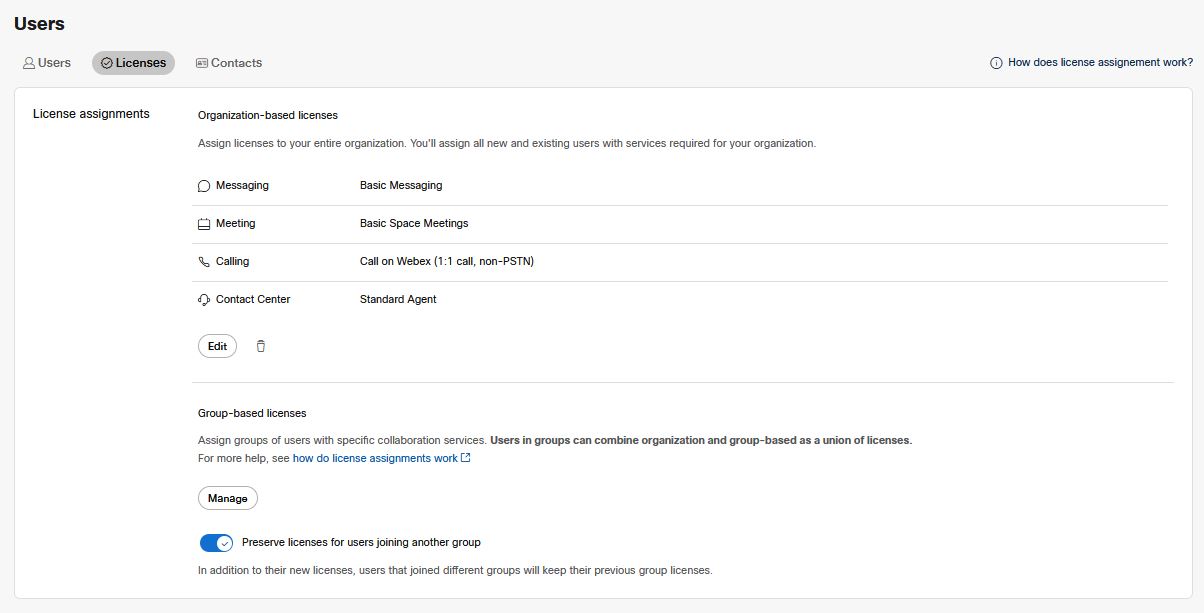
| 1 |
Vpišite se v Control Hub in v razdelku U pravl janje izberite . |
| 2 |
Naredite nekaj od naslednjega:
|
| 3 |
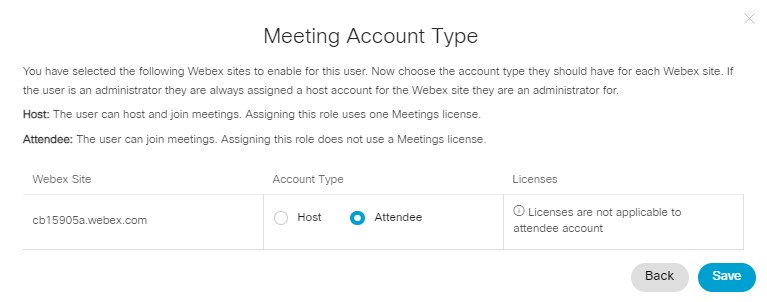
Izberite med razpoložljivimi storitvami (klici, srečanja, sporočila, kontak tni center). Če izberete Webex Meetings licenco, bo čarovnik prikazal drugo stran. Kliknite Nap rej, da izberete vrsto računa:
Vrsta računa udeleženca ni na voljo uporabnikom z vlogo skrbnika spletnega mesta Webex. Če želite tem uporabnikom dodeliti račun udeleženca, morate odstraniti njihove skrbniške pravice za to spletno Webex Meetings mesto. |
| 4 |
V razdelku Uporabi obseg lahko določite obseg, kako želite uporabiti spremembo licence, tako da izberete eno od naslednjih možnosti:
Izbira obstoječih uporab nikov med sejami ne traja. Ko shranite in zapustite to stran, se naslednjič, ko se vrnete na to stran, nastavitev Ob stoječi uporabniki znova ne izbere. |
| 5 |
Preglejte licence v dodelitvi licence in kliknite Sh rani. Vaša dodelitev licence je aktivna. Webex samodejno dodeli izbrane licence uporabnikom, ko jih dodate v organizacijo. Uporabniki lahko uporabljajo povezane storitve, ko postanejo aktivni (ko se pr
vič vpišejo v Webex).
Dodelitve licenc ne veljajo za uporabnike, ki so dodani organizaciji z določeno licenco, dodeljeno ob ustvarjanju uporabnika. Prepričajte se, da licenc novim uporabnikom ne dodeljujete ročno, če želite, da dodelitve licenc samodejno dodeljujejo licence. |
Konfiguriranje samodejnega licenciranja za uporabnike na ravni skupine
Ko sinhronizirate svojo organizacijo WebexActive Directory, se novim uporabnikom odobrijo licence, ki ste jih izbrali pri dodelitvi licenc te skupine. Te skupine sinhroniz Active Directory irate samo s pravilnikom skupine. Webex ne podpira samodejne dodelitve distribucijskim skupinamActive Directory.
Če dodelite licence neaktivnemu uporabniku iz nepreverjene domene, se licence ne aktivirajo, dokler se uporabnik prvič ne prijavi in postane aktiven.
Če ste preverili ali zahtevali domene in želite, da novi uporabniki uporabljajo storitve Webex pred prijavo, konfigurirajte enojno prijavo (SSO) in preprečite avtomatizirana e-poštna sporočila, preden sinhronizirate uporab nike v oblaku Webex s povezovalnikom Cisco Directory Connector.
Preden začnete
Morda boste morali izbrati samodejno upravljanje licenc na podlagi skupin. Glejte Izbira ob sega dodelitve licence.
Če so uporabniki v več skupinah, so tem uporabnikom dodeljene licence iz vseh dodelitev licenc, ki se uporabljajo za skupine, v katerih so (razen če obstajajo podvojene licence).
Če so uporabniki v več skupinah, ki dodeljujejo licence gostitelja in vloge udeležencev za isto mesto Sre čanja, so uporabnikom dodeljene samo licence gostitelja za to mesto Srečanja. Če licenc gostitelja ni dovolj, so uporabnikom dodeljene vloge udeležencev.
| 1 |
Vpišite se v Control Hub in v razdelku Upravl janje izberite Skupine. |
| 2 |
Izberite skupino, ki jo želite upravljati. |
| 3 |
Na zavih ku Dodelitve naredite nekaj od tega:
|
| 4 |
Izberite med razpoložljivimi storitvami (klici, srečanja, sporočila, kontaktni center), ki jih želite dodeliti novim uporabnikom te skupine. Če izberete Webex Meetings licenco, ima čarovnik drugo stran. Kliknite Nap rej, da izberete vrsto računa:
Vrsta računa udeleženca ni na voljo uporabnikom z vlogo skrbnika spletnega mesta Webex. Če želite tem uporabnikom dodeliti račun udeleženca, morate odstraniti njihove skrbniške pravice za to spletno Webex Meetings mesto. |
| 5 |
V razdelku Uporabi področ je uporabe lahko določite obseg, kako želite uporabiti spremembo licence, tako da izberete eno od naslednjih možnosti:
|
| 6 |
Kliknite Shrani. Vaša dodelitev licence je aktivna. Webex samodejno dodeli licence, tako da lahko člani
skupine uporabljajo te storitve, ko postanejo aktivni.
|
Izbrišite samodejno dodelitev licence
Če želite izbrisati dodelitev licence, sledite istim korakom za dodelitev licence organizacije ali za dodelitev licenc skupine; obstaja samo druga pot. Če spreminjate način dodeljevanja licenc, se dodelitve iz načina, iz katerega se odmikate, samodejno izbrišejo.
| 1 |
Prijavite se v Control Hub in odprite stran Uporabniki. |
| 2 |
Pojdite na zavihek Lic ence:
|
| 3 |
Kliknite ikono koša za smeti. Priznajte opozorilo. |
| 4 |
Kliknite Izbri ši, da potrdite, da odstranjujete dodelitev licence. To dejanje ne odstrani licenc, ki so bile prej dodeljene uporabnikom. To
pomeni, da Webex ne dodeli licenc samodejno bodočim članom skupine ali
organizacije. Te licence lahko dodelite ročno, če želite, ali nastavite novo dodelitev
licence, preden dodate nove uporabnike.
|
Pogosta vprašanja o dodeljevanju licenc
Ali naj uporabim dodelitev skupinske licence ali dodelitev licenc organizacije?
- Ali lahko konfiguriram dodelitve licenc za celotno organizacijo?
-
Da, dodelitve licenc lahko konfigurirate za celotno organizacijo.
- Ali lahko konfiguriram dodelitve licenc za določene skupine v svoji organizaciji?
-
Da, dodelitve licenc lahko konfigurirate za določene skupine znotraj organizacije.
Ta funkcija zahteva, da uporabljate skupine v Webexu. Če želite informacije o sinhronizaciji skupin Active Directory z Webexom, glejte U pravl janje skupin za podrobnosti o ustvarjanju skupin v Control Hub in Cisco Directory Connector.
- Kdo dobi licence od dodelitve licence organizacije?
-
Dodelitve, ki temeljijo na organizaciji, vedno veljajo za nove uporabnike, ko jih dodajate v organizacijo . To je prikazano v potrditvenem polju Pri hodnji uporabniki (vedno potrjeno) na strani za dodeljevanje licenc organizacije.
Izberete lahko tudi, da se dodelitev uporablja za ob stoječe uporabnike. Ta možnost spremeni licence, dodeljene vsem uporabnikom, ki so že v vaši organizaciji, ko shranite spremembo.
Če izberete Ob stoječi uporabniki, lahko tudi ohranite licence za obstoječe uporabnike. Če na primer nekateri uporabniki že imajo Napredno sporoč anje, spremenite dodelitev tako, da izključite to licenco, ti uporabniki obdržijo svoje napredne funkcije sporočanja. Brez potrditvenega polja bi ob stoječi uporabniki izgubili te funkcije.
- Kdo dobi licence iz dodelitve licenc skupine?
-
Skupinske naloge vedno veljajo za nove uporabnike, ki se pridružijo skupini. To je prikazano v potrditvenem polju Pri hodnji uporabniki (vedno potrjeno) na strani za dodeljevanje licenc skupine.
Izberete lahko tudi, da se dodelitev uporablja za ob stoječe uporabnike. Ta možnost spremeni licence, dodeljene vsem uporabnikom, ki so že v tej skupini. To se zgodi, ko shranite spremembo.
Izberite , če želite trenutnim članom skupine omogočiti, da obdržijo vse licence, ki so odstranjene iz dodelitve skupine. Nekateri uporabniki v skupini na primer morda že imajo Napredno sporočanje. Ko dodelitev spremenite tako, da izključite to licenco in ohranite licence za obstoječe uporabnike, ti uporabniki obdržijo Napredno sporočanje. Počistite možnost Ohranite licence za obstoječe uporabnike, če želite odstraniti licence obstoječim uporabnikom, ko so te licence odstranjene iz dodelitve skupine.
Ko se spremeni članstvo v skupini ali dodelitev licence skupine, uporabniki obdržijo licence za katere koli druge ustrezne dodelitve skupin. Če uporabnik ni več član skupine z dodelitvijo licence, je to, ali hrani licence iz prejšnje dodelitve skupine, odvisno od nastavitve ohranjanja licence, uporabljene pri uporabi ali spreminjanju dodelitve.
Če želite več informacij o dodel jevanju licenc skupine, glejte Upravljanje skupin.
Uporabniki bodo izgubili tudi vse ročno dodeljene licence, če je preklic ana možnost Ohranjanje licenc za obstoječe uporabnike.
- Kako delujejo dodelitve licenc, če se uporabljajo predloge na ravni organizacije in skupine?
-
Uporabniki bodo vedno prejeli zvezo licenc, dodeljenih na ravni organizacije in ravni skupine. To pomeni, da so licence, ki jih podelita obe predlogi, združene za uporab nika.
Če ena predloga doda licenco, druga pa isto licenco odstrani, uporabnik še vedno prej me licenco, ko sta uporabljeni obe predlogi. Če na primer pred loga organizacije doda Webex licenco A, predloga skupine pa odstrani licenco Webex A in doda Webex licenco B, uporabnik prejme tako Webex licenco A kot Webex licenco B.
Kako delujejo dodelitve licenc?
- Ali lahko spremenim licence za obstoječe uporabnike?
-
Da, licence za obstoječe uporabnike lahko dodate tako, da pri dodajanju ali spreminjanju dodelitve licence potrdite možnost Ob stoječi uporab niki. Če želite s to funkcijo odstran iti licence, morate počistiti tudi Ohranite licence za obstoječe uporabnike (privzeto označeno).
- Ali lahko z dodelitvijo licenc dodelim ali odstranim storitve obstoječim uporabnikom?
-
Da, če potrdite polje Obstoječi uporabniki, lahko dodelite ali odstranite storitve za ob stoječe uporabnike.
Če želite odstraniti licence uporabnikom, ki so jih že imeli, morate onemogočiti možnost ohranjanja licenc. To velja tako za organizacijske kot skupinske naloge.
- Kaj se zgodi, ko spremenim dodelitev licence?
-
Ko odstranite storitev iz dodelitve licence ali izbrišete dodelitev licence, dobite dve možnosti z ohranjanjem licence. Omogočite lahko ohranitev licence ali jo onemogočite. Ko ohranite ohranitev licence vklopljeno, uporabniki, ki so bili prvotno licencirani z dodelitvijo licence, obdržijo vse storitve, ki so jim bile prvotno dodeljene. Ko je izklopljen, se licence odstranijo.
Novi uporabniki, ki so licencirani s spremenjeno dodelitvijo licence, ne dobijo storitve, ki ste jo odstranili. Če ste odstranili celotno dodelitev licence, novi uporabniki samodejno ne prejmejo nobenih licenc.
- Ali lahko ugnezdene skupine podedujejo dodelitev licence od matične skupine?
-
Ne. Dodelitev licenc skupine dodeljuje licence samo novim uporabnikom, ki so neposredni člani skupine. Uporabniki v ugnezditvenih skupinah ne dobijo licenc iz dodelitve licenc nadrejene skupine. V nadzornem središču je hierarhija skupin ravna.
Če pa dodelite ali spremenite licence za gnezdeno skupino, se uporabnikove veljavne licence obravnavajo kot kombinacija vseh dodelitev skupin, v katerih so del, vključno z nadrejeno skupino. To pomeni, da bodo uporabniku dodane licence tako iz ug nezdene skupine kot iz nadrejene skupine.
Kadar se dodelitve licenc spremenijo za nadrejene ali ugnezdene skupine, Control Hub ponovno obdela vsa pravila, ki vplivajo na uporabnika, in tako zagotovi, da uporabnik prejme kombiniran nabor licenc iz vseh ustreznih skupin.
- Kako premikanje uporabnikov med skupinami vpliva na njihovo licenciranje?
-
Ko uporabnika premaknete iz ene skupine v drugo, dobite dve možnosti ohranjanja licenc ali njihovega neohranjanja. Na strani Dod elitev licen c je ločena nastavitev za izbiro ohranjanja licence za prehode v skupinah. Ta nastavitev nadzoruje možnosti ohranjanja licence za asinhrone operacije, kot so skupinski prehodi.
- Kaj pa, če je uporabnik v dveh ali več skupinah, ki imajo dodelitve licenc?
-
Če je uporabnik v več skupinah, uporabnik pridobi licence za dodelitve, uporabljene za vse njegove skupine (razen če bi prišlo do podvojene dodelitve).
Izjema je, če imajo uporabniki v več dodelitvah licenc, ki dodeljujejo licence gostitelja in vloge udeležencev za isto mesto srečanj, potem so tem uporabnikom dodeljene licence gostitelja samo za ta mesta Srečanja. Če pa ni dovolj licenc gostitelja, uporabniki dobijo vloge udeležencev. *
* Prej je dodelitev uporabnikom dodeljevala vloge udeležencev, tudi če so bile na voljo licence. To je bilo posodobljeno, tako da uporabniki zdaj dobijo dodeljene licence gostitelja.
Novi uporabniki, ki pripadajo dodelitvam licenc skupine, ki dodeljujejo vloge udeležencev in licence gostitelja, poskrbijo, da bodo ti uporabniki vsaj dobili vloge udeležencev, tudi če licence gostitelja niso na voljo. Če so na voljo licence gostitelja, ti uporabniki dobijo licence gostitelja.
- Kaj pa, če uporabniki prejmejo enako licenco iz obeh skupin? Ali porabijo dve licenci?
-
Ne, uporabnikom ni mogoče dodeliti iste storitve več kot enkrat.
Če pa imate več spletnih mest za srečanja, lahko uporabnikom dodelite več licenc za srečanja (po eno za vsako spletno mesto).
- Ali lahko uporabnikom dodeljujem licence za dodeljevanje Webex Calling licenc?
-
Da, dodelitve licenc lahko uporabite za dodeljevanje Webex Calling licenc uporabnikom. Če želite več informacij, glejte Nastavitev predlog za samodejno dodeljevanje licenc za Webex Calling uporabnike.
Kaj pa licence za srečanja v Control Hub?
- Ali lahko dodelim licence za srečanja za mesta, ki se upravljajo v nadzornem središču?
-
Da. Uporabniki, povezani z administracijo spletnega mesta, so predmet samodejnega licenciranja.
Če imate dodelitev, ki temelji na organizaciji, na novo povezani uporabniki samodejno prejmejo licence, navedene v dodelitvi, ko pridejo v organizacijo nadzornega središča.
- Kaj se zgodi, če imam več spletnih mest za srečanja?
-
Licence se razlikujejo na različnih mestih sestankov. Če imate torej dve spletni strani z različnimi skupinskimi dodelitvami za vsako, potem ko uporabnike premaknete iz ene skupine v drugo, rezultat tega, da ti uporabniki dobijo licence za obe mesti sestankov.
- Ali lahko dodelitvi licence dodelim vlogo udeleženca?
-
Da. Če je v vaši nalogi licenca Srečanja, dobite možnost dodelitve vloge udeleženca z dodelitvijo licence.
Za dodelitev uporabnikov kot udeležencev morate imeti omogočeno funkcijo računa Attendee za spletno mesto Webex. Če v datoteki CSV ne vidite stolpca Račun udeleženca, se obrnite na Cisco Technical Assistance Center(TAC), da omogočite to funkcijo za spletno mesto Webex.
- Kaj pa, če uporabnikom ne želim dodeliti licenc za osnovna srečanja?
-
Privzeto bo Control Hub uporabil tri različne licence za uporabnike, če niste izrecno navedli drugače:
- Osnovna sporočila
- Brezplačno Webex Meetings
- Pokličite na Webex (klic 1:1, brez PSTN)
Počistite možnost Osnovna srečanja, tako da uporabnikom ne bodo samodejno dodeljene licence za osnovna srečanja.
Če želite potrditi, da uporabnikom niso dodeljene osnovne licence (sporočanje, srečanje ali klicanje), jih odstranite iz predlog, ki temeljijo na orgu.
Kako Webex dodeli licence iz več naročnin?
Za isto dodelitev lahko uporabite licence iz več naročnin. To bi lahko veljalo, če ste prvotno kupili naročnino za 100 licenc za sporočanje, nato pa kupili drugo naročnino za 50, ko je več vaših uporabnikov želelo Webex.
V takih primerih Webex dodeljuje licence od najstarejše naročnine, dokler niso vse uporabljene, nato pa preide na naslednjo najstarejšo naročnino. Datume ustvarjanja naročnine si lahko ogledate v nadzornem središču.
Katera licenca kontaktnega centra ima prednost, če je uporabnik član različnih skupin?
Če je uporabnik član dveh skupin z različnimi licencami kontaktnega centra, bo temu uporabniku dodeljena licenca Premium agenta.
Če dodam novega uporabnika prek API-ja ali CSV in mu dodelim določeno licenco, ali bo samodejna dodelitev licence, ki temelji na organizaciji, uporabljena za tega uporabnika?
Ne. Če licenco dodelite novemu uporabniku hkrati z ustvarjanjem, se samodejna dodelitev licence, ki temelji na organizaciji, ne bo veljala za tega uporabnika.
Znane težave
- Preklop za preklop Ohrani licence traja tudi pri preklicu
- Če v nadzornem središču onemogočite preklop Ohranite licence, se prikaže opozorilo, ki zahteva dodaten klik, da onemogočite. Če prekličete pogovorno okno z opozorilom, se preklop ne vrne v prvotno (omogočeno) stanje.


