- Domov
- /
- Článok

Ďakujeme za vašu spätnú väzbu.

 V tomto článku
 Spätná väzba?
Ušetrite čas pri priradení licencií používateľom nastavením automatického licencovania.
Konfigurácia automatického licencovania založeného na organizácii pre používateľov
Vďaka automatickému licencovaniu môžete automaticky udeľovať licencie Webex novým používateľom bez toho, aby ste museli manuálne priradiť jednotlivé licencie.
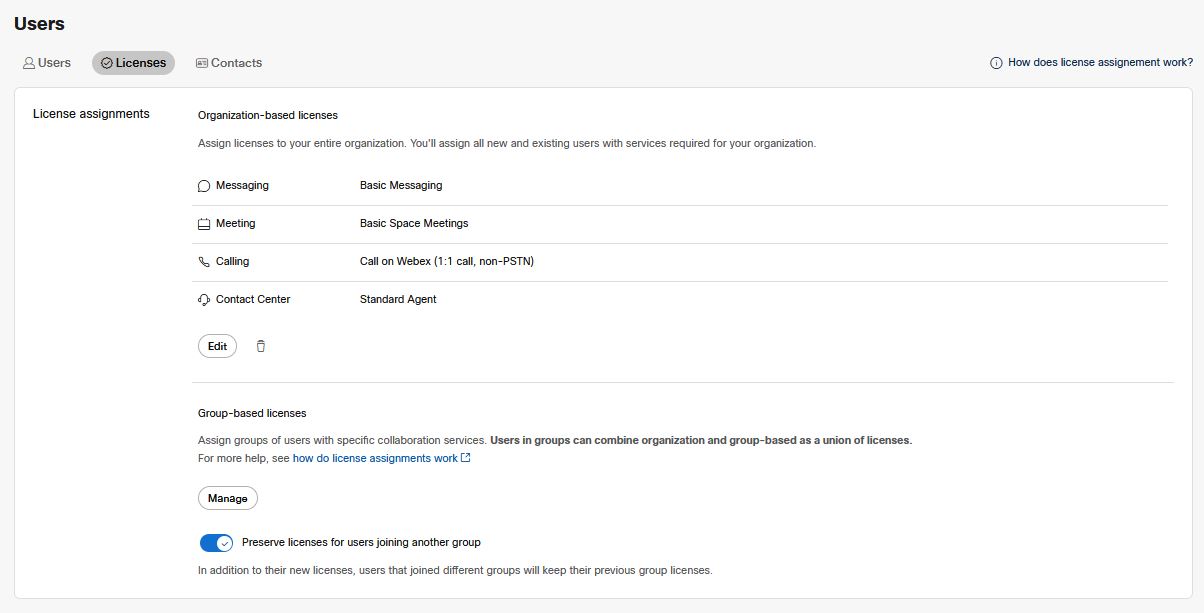
| 1 |
Prihláste sa do Control Hub a potom v časti S práva vyberte položky . |
| 2 |
Vykonajte jeden z nasledujúcich krokov:
|
| 3 |
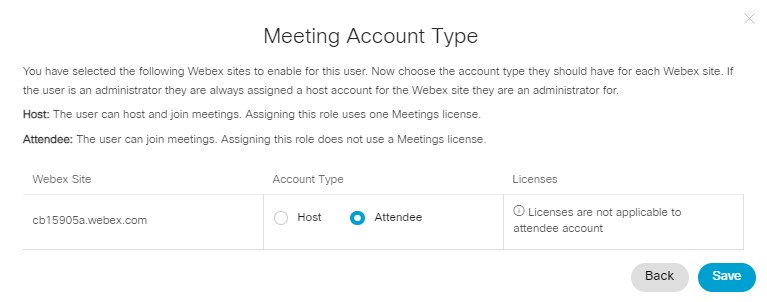
Vyberte si z dostupných služieb (Volanie, Schôdze, Správy, Kontakt né centrum). Ak vyberiete Webex Meetings licenciu, sprievodca zobrazí inú stránku. Kliknutím na tlačidlo Ďalej vyberte typ účtu:
Typ účtu Attendee nie je k dispozícii pre používateľov s úlohou správcu lokality Webex. Ak chcete priradiť týmto používateľom účet účastníka, musíte odstrániť ich správcovské oprávnenia pre danú Webex Meetings lokalitu. |
| 4 |
V časti Použiť rozsah môžete určiť rozsah spôsobu uplatnenia zmeny licencie výberom jedného z nasledujúcich možností:
Výber existujúcich používateľov nepretrváva medzi reláciami. Po uložení a opustení tejto stránky sa pri ďalšom návrate na túto stránku opäť zruší nastavenie Existujúci použí vatelia. |
| 5 |
Skontrolujte licencie v priradení licencie a kliknite na položku Uložiť. Vaše pridelenie licencie je aktívne. Webex automaticky priradí vybrané licencie používateľom, keď ich pridáte do organizácie. Používatelia môžu používať súvisiace služby, keď sa stanú aktívnymi (keď sa prvýkrát pri
hlásia do Webexu).
Priradenie licencií sa nevzťahuje na používateľov, ktorí sú pridaní do organizácie s určitou licenciou pridelenou v čase vytvorenia používateľa. Ak chcete, aby priradenie licencií automaticky priradilo licencie, uistite sa, že novým používateľom neprideľujete licencie manuálne. |
Konfigurácia automatického udeľovania licencií pre používateľov na úrovni skupiny
Keď synchronizujete organizáciu Webex s nímActive Directory, novým používateľom budú udelené licencie, ktoré ste vybrali pri priradení licencií danej skupiny. Tieto skupiny by ste mali synchronizovať iba so Active Directory skupinovou politikou. Webex nepodporuje automatické priradenie distribučným skupinámActive Directory.
Ak priradíte licencie neaktívnemu používateľovi z neoverenej domény, licencie sa neaktivujú, kým sa používateľ prvýkrát neprihlási a nezačne byť aktívny.
Ak ste overili alebo nárokovali domény a chcete, aby noví používatelia používali služby Webex pred prihlásením, nakonfigurujte Single Sign-On (SSO) a potlačte automatické e-maily pred synchronizáciou používateľov s cloudom Webex pomocou nástroja Cisco Directory Connector.
Skôr ako začnete
Možno budete musieť vybrať automatickú správu licencií založenú na skupinách. Pozrite si tému Výber roz sahu pridelenia licen cie.
Ak sú používatelia vo viacerých skupinách, potom sú týmto používateľom priradené licencie zo všetkých priradení licencií aplikovaných na skupiny, v ktorých sa nachádzajú (pokiaľ neexistujú duplicitné licencie).
Ak sa používatelia nachádzajú vo viacerých skupinách, ktoré priraďujú licencie hostiteľa a roly účastníkov pre rovnakú lokalitu Schôdze, používateľom sú priradené len licencie hostiteľa pre danú lokalitu Schôdze. Ak nie je dostatok licencií hostiteľa, používateľom sú priradené úlohy účastníkov.
| 1 |
Prihláste sa do Control Hub a v časti S práva vyberte položku Skupiny. |
| 2 |
Vyberte skupinu, ktorú chcete spravovať. |
| 3 |
Na karte Pri rad enia vykonajte jeden z nasledujúcich krokov:
|
| 4 |
Vyberte si z dostupných služieb (Hovory, Schôdze, Správy, Kontaktné centrum), ktoré chcete priradiť novým používateľom tejto skupiny. Ak vyberiete Webex Meetings licenciu, sprievodca má inú stránku. Kliknutím na tlačidlo Ďalej vyberte typ účtu:
Typ účtu účastníka nie je k dispozícii pre používateľov s úlohou správcu lokality Webex. Ak chcete priradiť týmto používateľom účet účastníka, musíte odstrániť ich správcovské oprávnenia pre danú Webex Meetings lokalitu. |
| 5 |
V časti Použiť rozsah môžete určiť rozsah spôsobu uplatnenia zmeny licencie výberom jedného z nasledujúcich možností:
|
| 6 |
Kliknite na polož ku Uložiť. Vaše pridelenie licencie je aktívne. Webex automaticky priraďuje licencie, aby členovia
skupiny mohli používať tieto služby, keď sa stanú aktívnymi.
|
Odstránenie automatického priradenia licencií
Ak chcete odstrániť priradenie licencie, postupujte podľa rovnakých krokov pre pridelenie licencie organizácie alebo pre priradenie skupinovej licencie; existuje len iná cesta. Ak meníte režim priradenia licencií, priradenia z režimu, z ktorého sa presúvate, sa automaticky odstránia.
| 1 |
Prihláste sa do Control Hub a otvorte stránku Používatelia. |
| 2 |
Prejdite na kartu Lic encie:
|
| 3 |
Kliknite na ikonu koša. Potvrďte varovanie. |
| 4 |
Kliknutím na položku Odstrá niť potvrďte, že odstraňujete priradenie licencie. Táto akcia neodstráni žiadne licencie, ktoré boli predtým priradené používateľom. To
znamená, že Webex automaticky nepriraďuje licencie budúcim členom skupiny alebo
organizácie. Tieto licencie môžete priradiť manuálne, ak chcete, alebo nastaviť nové priradenie
licencií pred pridaním nových používateľov.
|
Často kladené otázky týkajúce sa pridelenia licencií
Mám použiť priradenie skupinových licencií alebo priradenie licencií organizácie?
- Môžem nakonfigurovať priradenie licencií pre celú moju organizáciu?
-
Áno, môžete nakonfigurovať priradenie licencií pre celú organizáciu.
- Môžem nakonfigurovať priradenie licencií pre konkrétne skupiny v mojej organizácii?
-
Áno, môžete nakonfigurovať priradenie licencií pre konkrétne skupiny v rámci organizácie.
Táto funkcia vyžaduje, aby ste vo Webexe používali skupiny. Podrobnosti o tom, ako synchronizovať skupiny so systémom Webex nájdete v časti Správa skupín v Control Hub a Cisco Directory Connector. Active Directory
- Kto dostane licencie z pridelenia licencie organizácie?
-
Priradenia založené na organizácii sa vždy vzťahujú na nových používateľov, keď ich pridáte do organizácie. Zobrazuje sa začiarkavacie políčko Budúci použí vatelia na stránke priradenia licencií organizácie (vždy začiarknuté).
Môžete tiež zvoliť, či sa priradenie vzťahuje na existujúcich používateľov. Táto možnosť zmení licencie priradené všetkým používateľom, ktorí už sú vo vašej organizácii, keď uložíte zmenu.
Ak vyberiete možnosť Existujúci používatelia, môžete tiež zachovať licencie pre existujúcich používateľov. Ak napríklad niektorí používatelia už majú rozší rené správy, zmeníte priradenie tak, aby ste túto licenciu vylúčili, títo používatelia si ponech ajú svoje pokročilé funkcie odosielania správ. Bez začiarknutého políčka by existujúci používatelia tieto funkcie stratili.
- Kto dostane licencie z priradenia licencie skupiny?
-
Skupinové priradenia sa vždy vzťahujú na nových používateľov, ktorí sa pripojia k skupine. Toto sa zobraz uje v začiarkavacom políčku Budúci používatelia na stránke Priradenie skup inových licencií.
Môžete tiež zvoliť, či sa priradenie vzťahuje na existujúcich používateľov. Táto možnosť mení licencie priradené všetkým používateľom, ktorí už sú v danej skupine. Stáva sa to, keď uložíte zmenu.
Vyberte , aby ste si súčasní členovia skupiny mohli ponechať všetky licencie odstránené z priradenia skupiny. Niektorí používatelia v skupine napríklad už môžu mať rozší rené správy. Keď zmeníte priradenie tak, aby ste túto licenciu vylúčili a zachovali licencie pre existujúcich používateľov, títo používatelia ponech ajú rozšírené správy. Vyma zať možnosť Zachovať licencie pre existujúcich používateľov na odstránenie licencií od existujúcich používateľov, keď sú tieto licencie odstránené z priradenia skupiny.
Keď sa zmení členstvo v skupine alebo priradenie licencie skupiny, používatelia si uchovávajú licencie z iných príslušných skupinových priradení. Ak používateľ už nie je členom skupiny s priradením licencie, to, či si zachováva licencie z predchádzajúceho priradenia skupiny, závisí od nastavenia uchovávania licencie použitého pri použití alebo zmene priradenia.
Ďalšie informácie o pridelení skup inových licencií nájdete v časti Správa skupiny.
Používatelia tiež stratia všetky manuálne priradené licencie, ak je z rušená voľba Zachovať licencie pre existujúcich používateľov.
- Ako fungujú priradenia licencií, keď sa používajú šablóny na úrovni organizácie aj skupiny?
-
Používatelia vždy dostanú spojenie licencií pridelených na úrovni organizácie a na úrovni skupiny. To znamená, že licencie udelené obidvoma šablónami sú pre použív ateľa kombinované.
Ak jedna šablóna pridá licenciu a iná odstráni rovnakú licenciu, používateľ stále dost ane licenciu, keď sa použijú obe šablóny. Ak napríklad šablóna organizácie pridá licenciu Webex A a šablóna skupiny odstráni licenciu Webex A a pridá Webex License B, používateľ dostane licenciu Webex A aj Webex License B.
Ako fungujú licenčné pridelenia?
- Môžem zmeniť licencie pre existujúcich používateľov?
-
Áno, licencie pre existujúcich používateľov môžete pridať začiarknutím možnosti Existujúci použí vatelia pri pridávaní alebo úprave priradenia licencie. Ak chcete odstrániť licencie pomocou tejto funkcie, musíte tiež zrušiť začiarknutie možnosti Zacho vať licencie pre existujúcich používateľov (predvolene začiarknuté).
- Môžem použiť priradenie licencií na priradenie alebo odstránenie služieb pre existujúcich používateľov?
-
Áno, môžete priradiť alebo odstrániť služby existujúcim používateľom, ak začiarknete polí čko Existujúci používatelia.
Ak chcete odstrániť licencie od používateľov, ktorí ich už mali, mali by ste zakázať možnosť zachovať licencie. To platí pre organizačné aj skupinové úlohy.
- Čo sa stane, keď zmením pridelenie licencie?
-
Keď odstránite službu z priradenia licencie alebo odstránite pridelenie licencie, získate dve možnosti so zachovaním licencie. Môžete buď povoliť uchovanie licencie, alebo ju zakázať. Keď uchovávate licenciu zapnuté, používatelia, ktorí boli pôvodne licencovaní pridelením licencie, uchovávajú všetky služby, ktoré im boli pôvodne pridelené. Keď je vypnutá, licencie sa odstránia.
Noví používatelia, ktorí sú licencovaní upraveným priradením licencie, nedostávajú službu, ktorú ste odstránili. Ak ste odstránili celé pridelenie licencie, noví používatelia automaticky nedostávajú žiadne licencie.
- Môžu vnorené skupiny zdediť pridelenie licencie z nadradenej skupiny?
-
Nie. Priradenie licencie skupiny priraďuje licencie iba novým používateľom, ktorí sú priamymi členmi skupiny. Používatelia vnorených skupín nedostávajú licencie z priradenia licencie nadradenej skupine. V Control Hub je hierarchia skupín plochá.
Ak však priradíte alebo zmeníte licencie pre vnorenú skupinu, účinné licencie používateľa sa považujú za kombináciu všetkých skupinových priradení, do ktorých sú súčasťou vrátane nadradenej skupiny. To znamená, že licencie z vnorenej skupiny aj nad radenej skupiny budú pridané k používateľovi.
Kedykoľvek sa priradenie licencií zmení pre nadradenú alebo vnorenú skupinu, Control Hub prepracuje všetky pravidlá ovplyvňujúce používateľa, čím sa zabezpečí, že používateľ dostane kombinovanú sadu licencií zo všetkých príslušných skupín.
- Ako ovplyvňuje presúvanie používateľov medzi skupinami ich licencovanie?
-
Keď presuniete používateľa z jednej skupiny do druhej, získate dve možnosti zachovania licencií alebo ich nezachovania. Na stránke Pri radenie licenci í je samostatné nastavenie na výber uchovávania licencií pre skupinové prechody. Toto nastavenie riadi možnosti uchovávania licencií pre asynchrónne operácie, ako sú skupinové prechody.
- Čo ak je používateľ v dvoch alebo viacerých skupinách, ktoré majú pridelené licencie?
-
Ak je používateľ vo viacerých skupinách, používateľ získa licencie z priradení aplikovaných na všetky jeho skupiny (pokiaľ nedošlo k duplicitnému priradeniu).
Výnimkou je, ak sú používatelia vo viacerých priradeniach licencií, ktoré priraďujú licencie hostiteľa a roly účastníkov pre rovnakú lokalitu Schôdze, potom sú týmto používateľom priradené licencie hostiteľa iba pre tieto lokality Schôdze. Ak však nie je dostatok licencií hostiteľa, používatelia dostanú roly účastníkov. *
* Predtým by priradenie priradilo používateľom úlohy účastníkov, aj keď boli k dispozícii licencie. Toto bolo aktualizované tak, aby používatelia teraz dostali priradené licencie hostiteľa.
Noví používatelia patriaci do skupinových licenčných priradení, ktoré priraďujú roly účastníkov aj licencie hostiteľa, zabezpečujú, aby títo používatelia dostali aspoň roly účastníkov, aj keď licencie hostiteľa nie sú k dispozícii. Ak sú k dispozícii licencie hostiteľa, títo používatelia dostanú licencie na hostiteľa.
- Čo ak používatelia dostanú rovnakú licenciu od oboch skupín? Konzumujú dve licencie?
-
Nie, používateľom nemožno priradiť rovnakú službu viac ako raz.
Ak však máte viac stránok schôdzí, môžete používateľom potenciálne udeliť viac licencií na schôdze (jednu pre každú lokalitu).
- Môžem použiť priradenie licencií na prirad Webex Calling enie licencií používateľom?
-
Áno, môžete použiť priradenie licencií na prirad Webex Calling enie licencií používateľom. Ďalšie informácie nájdete v téme Nastavenie šablón automatického priradenia licencií pre Webex Calling používateľov.
A čo licencie na schôdze v Control Hub?
- Môžem priradiť licencie na schôdze pre lokality spravované v Control Hub?
-
Áno. Používatelia prepojení zo správy stránok podliehajú automatickému licencovaniu.
Ak teda máte priradenie založené na organizácii, novo prepojení používatelia automaticky dostanú licencie uvedené v priradení, keď vstupujú do organizácie Control Hub.
- Čo sa stane, ak mám viacero stránok na schôdzach?
-
Licencie sú odlišné na rôznych miestach stretnutí. Ak teda máte dve stránky s rôznymi skupinovými priradeniami pre každú z nich, potom keď presuniete používateľov z jednej skupiny do druhej, výsledkom je, že títo používatelia dostanú licencie pre obe stránky schôdzí.
- Môžem priradiť úlohu účastníka k prideleniu licencie?
-
Áno. Ak má vaše zadanie licenciu Schôdze, získate možnosť priradiť rolu účastníka pomocou priradenia licencie.
Ak chcete priradiť používateľov ako účastníkov, musíte mať povolenú funkciu účtu Attendee pre vašu lokalitu Webex. Ak sa v súbore CSV nezobrazuje stĺpec Konto účastníka, obráťte sa na Cisco Technical Assistance Center(TAC), aby ste túto funkciu povolili pre vašu lokalitu Webex.
- Čo ak nechcem používateľom priradiť licencie na základné schôdze?
-
V predvolenom nastavení Control Hub použije na používateľa (používateľov) tri rôzne licencie, ak ste výslovne neuviedli inak:
- Základné správy
- Zadarmo Webex Meetings
- Volanie na Webex (hovor 1:1, mimo PSTN)
Môžete zrušiť začiarknutie možnosti Základné schôdze, aby používateľom neboli automaticky priradené licencie Základné schôdze.
Ak chcete potvrdiť, že používateľom nie sú priradené žiadne základné licencie (Správy, Schôdze alebo Vol anie), odstráňte ich zo šablón založených na orgu.
Ako Webex prideľuje licencie z viacerých predplatných?
Na to isté priradenie môžete použiť licencie z viacerých predplatných. To by mohlo byť prípad, ak ste si pôvodne kúpili predplatné na 100 licencií na odosielanie správ a potom ste si kúpili ďalšie predplatné za 50, keď viac vašich používateľov chcelo Webex.
V takýchto prípadoch Webex priraďuje licencie od najstaršieho predplatného až do ich použitia, a potom prejde na ďalšie najstaršie predplatné. Dátumy vytvorenia predplatného môžete vidieť v Control Hub.
Ktorá licencia kontaktného centra má prednosť, ak je používateľ členom rôznych skupín?
Ak je používateľ členom dvoch skupín s rôznymi licenciami kontaktného centra, bude mu pridelená licencia Premium agenta.
Ak pridám nového používateľa prostredníctvom rozhrania API alebo CSV a priradím mu konkrétnu licenciu, použije sa na daného používateľa automatické priradenie licencie založené na organizácii?
Nie. Ak priradíte licenciu novému používateľovi súčasne s vytvorením, automatické priradenie licencie založené na organizácii sa na daného používateľa nebude vzťahovať.
Známe problémy
- Zmena na Prepínanie zachovať licencie pretrváva aj pri Zrušiť
- Ak vypnete prepí nač Zachovať licen cie v Control Hub, zobraz í sa upozornenie, ktoré vyžaduje ďalšie kliknutie na zakázané. Ak zrušíte dialógové okno s upozornením, prepínač sa nevráti do pôvodného (povoleného) stavu.


