- Početak
- /
- Članak

Hvala na povratnim informacijama.


 U ovom članku
 Povratne informacije?
Red poziva je zbirka osnovnih funkcija pozivnog centra kao što su glasovni redovi, analitika reda poziva, Izveštaji i tako dalje. Agenti i supervizori mogu da koriste ove funkcije zajedno sa naprednim pozivima funkcije za efikasno upravljanje pozivima kupaca.
Call Queue je ponuda dostupna kao deo profesionalne licence za Vebek Calling. Uključuje funkcije kao što su glasovni redovi, rutiranje zasnovano na veštinama, praćenje i analitika reda poziva, prozor sa više poziva i još mnogo toga, pomažu korisnicima da efikasno sarađuju sa klijentima. Takođe, sa našim Cisco pozivom za integraciju Microsoft Teams-a, korisnici Microsoft Teams-a mogu pristupiti funkcijama direktno iz Teams-a.
Kao Call Queue ima samo glas ponudu, to je najpogodniji za kupce kojima je potrebna jednostavna glasno-orijentisana mogućnosti call centra i ne treba napredne funkcije sveobuhvatne usluge kontakt centra.
Preporučujemo Vebek Calling Customer Assist za korisnike koji zahtevaju profesionalne mogućnosti kontaktnog centra, kao što su iskustvo agenta i supervizora u Vebek aplikaciji, prikaz reda u realnom vremenu, pop ekrana agenta i tako dalje.
Preporučujemo Vebek kontakt centar za kupce koji zahtevaju sofisticirane mogućnosti angažovanja kupaca, omni-kanalno rutiranje ili velike primene velikog obima poziva.
Karakteristike i prednosti
Poziv Queue obuhvata sledeće funkcije:
- Glasovni redovi – Pomaže administratorima da konfigurišu različite funkcije kao što su rutiranje zasnovano na veštinama, poboljšane politike redova, povratni poziv korisnika i tako dalje.
- Analitika reda poziva—Pomaže administratorima da vide važne podatke kao što su top redovi poziva, glavni agenti, status redova poziva uživo, i tako dalje.
- Izveštaji o redu poziva—Pomaže administratorima da vide detalje kao što su izveštaj o statusu reda poziva i izveštaj o statusu agenta.
- Iskustvo agenta u Vebek aplikaciji - Pomaže korisnicima da provere i promene status reda poziva i pridruže se / oddruže red čekanja u aplikaciji Vebek.
- Prozor za više poziva—Pomaže korisnicima da dobiju brzi pregled statusa poziva i lako pristupe nekim uobičajenim funkcijama pozivanja.
- Cisco Call integracija unutar Microsoft Teams—Pomaže korisnicima da pristupe funkcijama direktno iz Microsoft Teams-a.
Glasovni redovi
Glasovni red, koji je ranije poznat kao Group Call Management (GCM), je skup funkcija dizajniranih za efikasno upravljanje velikim volumenom poziva i uslugama rukovanja timskim pozivima.
Glasovni red dodaje ključne funkcije koje pružaju mogućnosti supervizora, poboljšava politiku reda za određivanje rutiranja poziva na osnovu radnog vremena, obezbeđuje rutiranje zasnovano na veštinama, pruža mogućnosti povratnog poziva za kupce i izveštaje i analitiku za administratore. Glasovni redovi su funkcija koja je postavljena u okviru Vebek poziva i preporučuje se za redove poziva do KSNUMKS agenata.
Glasovni red uključuje:
-
Za pozivaoce
-
Pozdrav dobrodošlice
-
Pozdrav za utehu (uskoro ćemo biti sa vama)
-
Zahtev za povratni poziv (pozivalac može da odredi broj za povratni poziv, umesto da čeka u redu)
-
Poboljšane politike rutiranja reda (za noćni servis, praznike i prinudno prosleđivanje)
-
Dodatne IVR funkcije-poziv šapat poruka i udobnost bajpas poruka
-
-
Za agente
-
Prijava u jednom koraku / odjava iz reda
-
Upravljanje statusom lične spremnosti
-
Multiqueue operacije
-
Intuitivne UKS opcije za stolni telefon i Vebek aplikaciju
-
-
Za supervizore i administratore
-
Monitor / trener / barža / preuzimanje aktivnih poziva
-
Upravljanje statusom agenta
-
Izveštavanje o redu poziva i analitika kontrolna tabla
-
Dodelite osoblje reda poziva po redu
-
Dodelite ocene rutiranja zasnovane na veštinama osoblja po redu
-
Poziv Queue lansirni komplet
Pre nego što konfigurišete red poziva, ako želite da razumete načine za opremanje redova poziva i osnažiti svoje agente za red poziva, možete preuzeti komplet za pokretanje reda poziva.
Funkcije agenta
Koristeći aplikaciju Vebek, agenti mogu podesiti status dostupnosti, pridružiti se / odjaviti red, uputiti odlazni poziv, uputiti konferencijski poziv i tako dalje.
Za više detalja, pogledajte Promenite status reda poziva.
Prozor za više poziva
Opcija prozora muti poziva u aplikaciji Vebek omogućava agentima da dobiju brzi pregled statusa poziva i lako pristupe nekim uobičajenim funkcijama pozivanja kao što su odbacivanje poziva, odgovaranje na pozive, prenos, zadržavanje i tako dalje.
Za više detalja pogledajte Upravljanje svim telefonskim pozivima na jednom mestu.
Cisco poziv za Microsoft Teams
Integracija Cisco Call-a u okviru Microsoft Teams-a omogućava agentima da pristupe funkcijama Vebek Calling-a direktno iz Microsoft Teams-a.
Za više detalja pogledajte Cisco poziv za Microsoft Teams.
Redovi poziva usmeravaju pozivaoce na agente koji mogu da pomognu sa određenim problemom ili pitanjem. Pozivi se distribuiraju jedan po jedan agentima u redu. Redovi poziva privremeno zadržavaju pozive kada su svi agenti dodeljeni za primanje poziva iz reda nisu dostupni. Kada agenti postanu dostupni, pozivi u redu su usmereni u skladu sa podešavanjima rutiranja poziva koje ste odredili za red poziva.
Kada poziv stigne u red poziva i pošalje se agentu, funkcija prosleđivanja poziva agenta ne radi.
Sledeća tabela prikazuje ograničenja za redove, agente i supervizore.
|
Ograničenje |
Maksimalna granica |
|---|---|
|
Broj redova po lokaciji |
1,000 |
|
Broj agenata po redu |
1,000 100 ako je tip rutiranja poziva ponderisan 50 ako je tip rutiranje poziva Simultano |
|
Veličina reda - broj poziva koje red može da obradi |
250 |
|
Broj agenata supervizor može da upravlja |
100 |
Višestruki DNIS za redove poziva
Možete konfigurisati više unosa usluge identifikacije biranog broja (DNIS) za red poziva. Ovo omogućava nekoliko telefonskih brojeva da se usmeri na isti red uz očuvanje broja i identiteta biranog od strane pozivaoca.
Prelazak sa alternativnih brojeva na DNIS
DNIS je poboljšana i skalabilnija zamena za postojeću funkciju alternativnih brojeva . DNIS pruža skalabilniji i fleksibilniji način upravljanja više brojeva sa dodatnim mogućnostima kao što su prilagođena imena i najave. Kao deo ove tranzicije:
-
Možete nastaviti da dodajete i koristite alternativne brojeve za prva 3 meseca.
-
Možete koristiti postojeće alternativne brojeve, ali ne možete dodati nove nakon 3 meseca.
-
Funkcija Alternativni brojevi će biti u potpunosti uklonjena nakon 6 meseci.
-
Alternativni brojevi koji su već obezbeđeni za redove poziva će se automatski pretvoriti u DNIS.
Kreirajte red poziva
Možete kreirati više redova poziva za vašu organizaciju. Koristite ove redove poziva kada ne možete da odgovorite na pozive kupaca da biste pružili automatizovani odgovor, poruke udobnosti ili zadržali muziku dok neko ne odgovori.
| 1 |
Prijavite se na Control Hub. | ||||||||||||||||||||||
| 2 |
Idi na . | ||||||||||||||||||||||
| 3 |
Idite na karticu Call Queue i kliknite na Dodaj novu da biste kreirali novi red poziva. | ||||||||||||||||||||||
| 4 |
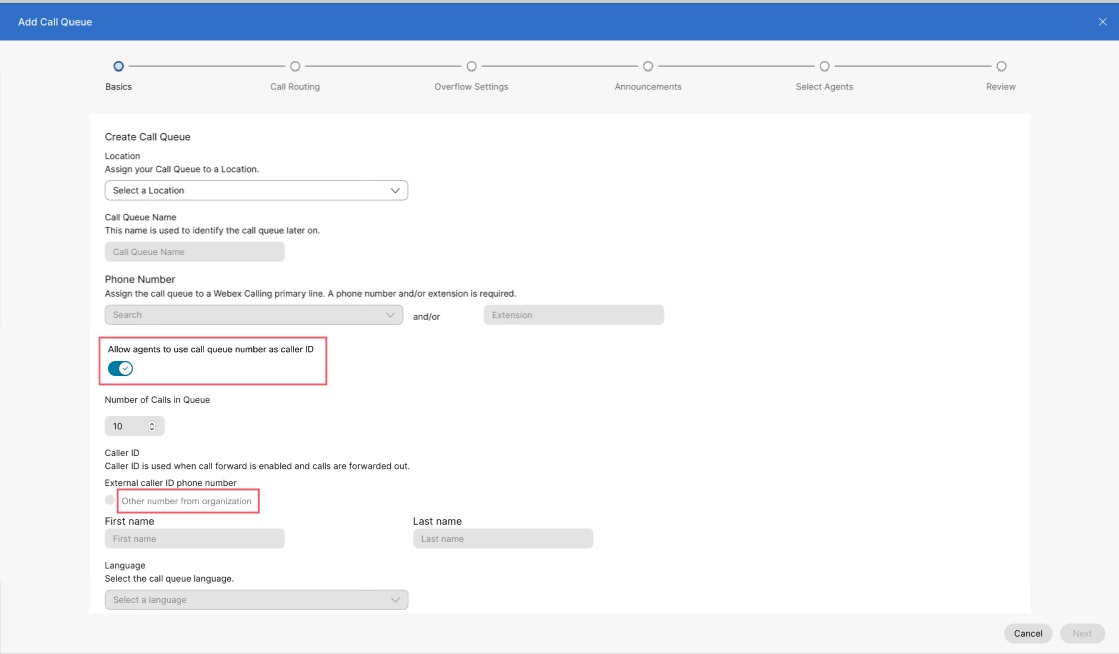
Na stranici Osnove unesite sledeće informacije, a zatim kliknite na dugme Dalje.
| ||||||||||||||||||||||
| 5 |
Na stranici Call Routing izaberite jednu od sledećih opcija i kliknite na dugme Sledeći.
Sledeća tabela prikazuje maksimalan broj agenata koje možete izdvojiti za svaki tip rutiranja poziva.
Po defaultu, pozivi se ne usmeravaju na agente kada su u stanju Wrapping Up. | ||||||||||||||||||||||
| 6 |
Na stranici Overflow Settings konfigurišite postavke prelivanja i tonove obaveštenja za agente i kliknite na dugme Dalje.
| ||||||||||||||||||||||
| 7 |
Na stranici Najave odredite poruke i muziku koju pozivaoci čuju dok čekaju u redu i kliknite na dugme Dalje. Podešavanja najave su konfigurisana na dva nivoa:
Možete da omogućite bilo koju od sledećih opcija:
| ||||||||||||||||||||||
| 8 |
Na stranici Izaberite agente kliknite na Dodaj korisnika ili Radni prostor ili Virtuelna linija padajućeg menija, a zatim pretražite ili izaberite korisnike, radne prostore ili virtuelne linije koje želite dodati u red poziva. Možete dodeliti nivo veštine (1 je najviši nivo veštine i 20 je najniži nivo veštine) svakom korisniku ili radnim prostorima koji se dodaju u red poziva.
Možete da izaberete polje za potvrdu Dozvoli agentima na aktivnim pozivima da preuzmu dodatne pozive ako želite da dozvolite agentima na aktivnim pozivima da preuzmu dodatne pozive. Možete da izaberete polje za potvrdu Dozvoli agentima da se pridruže ili odjave redu ako želite da dozvolite agentima da se pridruže ili odjave redu. U zavisnosti od opcije rutiranja poziva koju ste prethodno izabrali, možda ćete morati da dodate dodatne informacije kao što su dodavanje procentualnog ponderisanja korisnicima ili radnim prostorima, ili za kružno ili odozgo na dole usmeravanje poziva, prevlačenje i ispuštanje korisnika i radnih prostora po redosledu njihovog položaja u redu. Ako je agentu dodeljena samo ekstenzija, uverite se da njihova lokacija ima glavni broj. Bez glavnog broja, pozivi u red neće biti preusmereni na agente samo za proširenje. | ||||||||||||||||||||||
| 9 |
Na stranici Pregled pregledajte postavke reda poziva kako biste bili sigurni da ste uneli ispravne detalje. | ||||||||||||||||||||||
| 10 |
Kliknite na dugme Kreiraj i urađeno da potvrdite podešavanja reda poziva. Prilikom kreiranja reda, možete da omogućite ili onemogućite red koristeći prekidač pored Omogući red poziva. Isključivanje Enable Queue onemogućava sve nove pozive u red čekanja i predstavlja zauzet status pozivaocu. Takođe, resetuje raspodelu tipa rutiranja poziva za sledećeg agenta, na primer, kružno rutiranje će podrazumevati prvog agenta na listi. | ||||||||||||||||||||||
Pogledajte ovu video demonstraciju o tome kako kreirati novi red poziva u Control Hub-u.
Kreiranje redova poziva u rasutom stanju
Možete dodati i upravljati redovima poziva u rasutom stanju koristeći red poziva CSV. Ovaj odeljak pokriva specifična polja i vrednosti potrebne za CSV otpremanje redova poziva Vebek poziva.
Pre nego što počnete
-
Pre nego što otpremite svoj red poziva CSV, obavezno pročitajte elemente Bulk provisioning Vebek Calling koristeći CSV da biste razumeli CSV konvencije.
-
Možete ili da izvezete trenutne redove poziva, što vam omogućava da dodate, izbrišete ili izmenite postojeći skup podataka, ili možete da izvezete uzorak skupa redova poziva. Kada se modifikuje, možete da otpremite datoteku preko masovnih funkcija.
-
Izvoz CSV datoteke u ZIP format: Prilikom izvoza podataka u CSV datoteku, broj zapisa može premašiti KSNUMKS. U takvim slučajevima, preuzmite ZIP datoteku, koja sadrži kompletan skup zapisa u jednoj CSV datoteci. Posebna fascikla koja sadrži sve podatke razbija se na više CSV datoteka sa manje od KSNUMKS zapisa. Ovi fajlovi su generisani za administratore da brzo uveze sve ispravke i otpremanje.
-
Izvozite novi CSV da biste uhvatili najnovije informacije za polja i izbegli greške tokom uvoza promena.
-
-
Važno je znati obavezne i opcione kolone, kao i informacije koje treba da navedete prilikom popunjavanja CVS šablona. Specifična polja za red poziva CSV možete pronaći u tabeli pod Odeljkom Pripremite CSV .
-
Maksimalni broj redova je 1.000 (ne uključujući zaglavlje).
-
Agenti mogu biti korisnici ili radni prostori. Za korisnike, unesite adresu e-pošte korisnika. Za radne prostore unesite ime radnog prostora.
-
Svaki red može da primi maksimalno 50 agenata. Pogledajte Dodavanje ili uređivanje više od 50 agenata istovremeno za više informacija.
Bulk dodavanje redova poziva
Da biste dodali redove poziva u rasutom slučaju, jednostavno ćete preuzeti i popuniti prazan CSV predložak.
Podešavanja prosleđivanja poziva za red poziva ne mogu se menjati u rasutom stanju. Da biste uredili prosleđivanje poziva za red poziva, pogledajte Konfigurisanje prosleđivanja poziva za red poziva.
| 1 |
Prijavite se na Control Hub. |
| 2 |
Idi na . |
| 3 |
Idite na karticu Call Queue . Na Preferirajte kreiranje reda poziva u masovnoj poruci, kliknite na dugme Otvori uređivač za masovno opterećenje. Prikazuje se prozor Upravljanje redom poziva. |
| 4 |
Izaberite lokaciju za redove poziva koje želite da dodate. |
| 5 |
Kliknite na Preuzmi podatke ili Preuzmi atribute broja ili Preuzmi .csv šablonda biste proverili da li je vaša CSV datoteka pravilno formatirana, obavezno popunite potrebne informacije. U atributima broja za preuzimanje CSV izvoza, prazne vrednosti imena agenta, prezimena i prikaznog imena izvoze se kao prazne ćelije. CSV više ne koristi jednu tačku ili crticu kao držač mesta za prazne vrednosti imena. |
| 6 |
Popunite tabelu. |
| 7 |
Otpremite CSV datoteku povlačenjem i ispuštanjem ili klikom Izaberite datoteku. |
| 8 |
Kliknite Pogledaj istoriju uvoza / zadatke da biste videli status vašeg CSV uvoza i videli da li ste naišli na greške. |
Masovno uređivanje redova poziva
Da biste masovno izmenili redove poziva, jednostavno ćete preuzeti trenutne CSV podatke i izvršiti neophodne izmene u tabeli.
Podešavanja prosleđivanja poziva za red poziva ne mogu se menjati u rasutom stanju. Da biste uredili prosleđivanje poziva za red poziva, pogledajte Konfigurisanje prosleđivanja poziva za red poziva.
| 1 |
Prijavite se na Control Hub. |
| 2 |
Idi na . |
| 3 |
Idite na karticu Call Queue . Na Preferirajte kreiranje reda poziva u masovnoj poruci, kliknite na dugme Otvori uređivač za masovno opterećenje. Prikazuje se prozor Upravljanje redom poziva. |
| 4 |
Izaberite lokaciju za redove poziva koje želite da izmenite. |
| 5 |
Kliknite na dugme Preuzmi podatke ili Preuzmi .csv šablonda biste proverili da li je vaša CSV datoteka pravilno formatirana, pazeći da popunite potrebne informacije. Ako podaci za redove poziva koje ste odabrali premašuju maksimum (više od 10.000 redova za svaki CSV), dobijate zipovanu datoteku sa više CSV datoteka. U atributima broja za preuzimanje CSV izvoza, prazne vrednosti imena agenta, prezimena i prikaznog imena izvoze se kao prazne ćelije. CSV više ne koristi jednu tačku ili crticu kao držač mesta za prazne vrednosti imena. |
| 6 |
Napravite neophodne izmene u tabeli. |
| 7 |
Otpremite CSV datoteku povlačenjem i ispuštanjem ili klikom Izaberite datoteku. |
| 8 |
Kliknite Pogledaj istoriju uvoza / zadatke da biste videli status vašeg CSV uvoza i videli da li ste naišli na greške. Kada se uspešno otpremite, možete kliknuti na dugme See Tasks Page za detalje da biste videli status promena. |
Pripremite svoj CSV
Koristite ovu tabelu da vidite koja polja su obavezna ili opciona, i šta treba da odredite prilikom dodavanja ili uređivanja redova poziva u rasutom stanju.
Kolone su obavezna ili opciona polja. Ovo varira u zavisnosti od toga da li koristite CSV da biste dodali novi red poziva ili uredili postojeći red poziva.
|
Kolona |
Obavezno ili opciono (Dodaj red poziva) |
Obavezno ili opciono (Izmenite red poziva) |
Opis |
Podržane vrednosti |
|---|---|---|---|---|
|
Ime |
Obavezan |
Obavezan |
Unesite ime reda poziva. Imena reda poziva na istoj lokaciji moraju biti jedinstveno prepoznatljiva. Ako su redovi poziva na različitim lokacijama, oni mogu imati isto ime reda poziva. |
Primer: San Jose Call Queue Dužina karaktera: 1-30 |
|
Broj telefona |
Obavezno (ako je produžetak ostavljen prazan) |
Opcionalno |
Unesite telefonski broj reda poziva. Morate imati ili broj telefona ili ekstenziju. |
Samo E.164 brojevi su dozvoljeni za uvoz CSV datoteka. Primer: +12815550100 Broj telefona mora biti na kartici Brojevi u Control Hub-u. |
|
Lokal |
Obavezno (ako je broj telefona ostavljen prazan) |
Opcionalno |
Unesite produžetak reda poziva. Morate imati ili broj telefona ili ekstenziju. |
Produžetak od dve do deset cifara. 00-999999 |
|
Lokacija |
Obavezan |
Obavezan |
Unesite lokaciju da biste dodelili ovaj red poziva. |
Primer: San-Tome i Prinsipi Lokacija mora biti na kartici Lokacije u Control Hub-u. |
|
Spoljni ID broj pozivaoca |
Opcionalno |
Opcionalno |
Unesite spoljni ID telefonski broj pozivaoca u E164 formatu. |
Primer: +19095550000. Dužina karaktera: 1-23 |
|
Direktna linija ID Caller Name Option |
Opcionalno |
Opcionalno |
Izaberite da li želite da koristite ime za prikaz ili prilagođeno ime kao ID pozivaoca. |
Izaberite DISPLAY_NAME or CUSTOM_NAME koji će se koristiti kao ID pozivaoca. Po defaultu je izabran DISPLAY_NAME. |
|
PRILAGOĐENO IME |
Opcionalno |
Opcionalno |
Unesite prilagođeno ime za ID pozivaoca. Unicode znakovi su podržani. |
Niska |
|
Birajte po imenu |
Opcionalno |
Opcionalno |
Unesite ime kojim možete birati ovaj red poziva. ASCII znakovi su podržani. |
Niska |
|
Jezik |
Opcionalno |
Opcionalno |
Unesite jezik najave za red poziva. |
Primer: en_us |
|
Vremenska zona |
Opcionalno |
Opcionalno |
Unesite ključ vremenske zone reda poziva. Ova vremenska zona se odnosi na rasporede koji se primenjuju na ovaj red poziva. |
Primer: Amerika/Čikago Dužina karaktera: 1-127 |
|
Poziv Queue Enable |
Opcionalno |
Opcionalno |
Koristite ovu kolonu da biste aktivirali ili deaktivirali red poziva. |
OMOGUĆENO, ONEMOGUĆENO, omogućeno, onemogućeno |
|
Broj poziva u redu za čekanje |
Opcionalno |
Opcionalno |
Unesite ograničenje za broj poziva koje sistem drži u redu, čekajući dostupnog agenta. |
Opseg: 1-250 Ne postavljajte broj poziva u redu na 0. Ako je podešen na 0, onda dolazni pozivi nisu dozvoljeni. |
|
Tip rutiranja poziva (prioritet / veština) |
Opcionalno |
Opcionalno Ovo polje je obavezno kada uređujete obrazac rutiranja poziva. |
Izaberite vrstu rutiranja poziva za red poziva. |
ZASNOVAN NA PRIORITETIMA_, ZASNOVAN NA VEŠTINAMA_ |
|
Obrazac za usmeravanje poziva |
Obavezan |
Opcionalno |
Unesite obrazac rutiranja reda poziva. Izaberite jednu od sledećih podržanih politika. |
Kada je Tip rutiranja poziva zasnovan na prioritetu, vrednosti su: KRUŽNI, REDOVNI, SIMULTANI, UNIFORMNI, PONDERISANI Kada je tip rutiranja poziva zasnovan na veštinama, vrednosti su: KRUŽNI, REDOVNI, SIMULTANI. |
|
Broj telefona za odlazne pozive Enable |
Opcionalno |
Opcionalno |
Unesite TRUE da biste omogućili telefonski broj reda za odlazne pozive. Unesite FALSE da biste onemogućili broj telefona reda za odlazne pozive. |
ISTINA, LAŽ |
|
Dozvoli agentu da se pridruži Omogući |
Opcionalno |
Opcionalno |
Unesite TRUE da biste se pridružili agentima u redu. Unesite FALSE da biste se pridružili agentima iz reda. |
ISTINA, LAŽ |
|
Prelivanje Akcija |
Opcionalno |
Opcionalno |
Unesite akciju obrade prelivanja reda poziva. Izaberite jednu od podržanih akcija. | OBAVLJA_ZAUZET_TRETMAN, PREBACI_NA_BROJ TELEFONA_, IGRAJU_ZVONI_DOK_SAGOVORNIK_PREKINE_VEZU |
|
Prelivanje Omogući |
Opcionalno |
Opcionalno |
Unesite TRUE da biste omogućili tretman prelivanja nakon određenog vremena. Unesite FALSE da biste onemogućili tretman prelivanja nakon određenog vremena. Ako unesete TRUE, unesite vreme u kolonu Overflow After Wait Time. |
ISTINA, LAŽ |
|
Plai Ringing Tone To Callers Kada je njihov poziv je poslat na raspolaganju agenta |
Opcionalno |
Opcionalno |
Ako vrednost nije definisana u vreme kreiranja, vrednost je podešena na TRUE. |
ISTINA, LAŽ |
|
Poništavanje statistike pozivaoca nakon ulaska u red |
Opcionalno |
Opcionalno |
Ako vrednost nije definisana u vreme kreiranja, vrednost je podešena na TRUE. |
ISTINA, LAŽ |
|
Prelivanje Broj prenosa |
Opcionalno |
Opcionalno |
Unesite broj na koji želite da prenesete pozive prelivanja. |
Primer: 1112223333 Broj telefona mora biti na kartici Brojevi u Control Hub-u. Dužina karaktera: 1-23 |
|
Prelivanje Prenos na govornu poštu Omogući |
Opcionalno |
Opcionalno |
Unesite TRUE da biste omogućili prenos prelivanja na govornu poštu. Unesite FALSE da biste onemogućili prenos prelivanja na govornu poštu. |
ISTINA, LAŽ |
|
Prelivanje posle vremena čekanja |
Opcionalno |
Opcionalno |
Unesite vreme čekanja (u sekundama) da bilo koji agent odgovori pre nego što prosledite pozivaoca na drugom mestu. |
Opseg: 1-7200 |
|
Najava prelivanja Omogući |
Opcionalno |
Opcionalno |
Unesite TRUE da biste igrali najavu pre obrade prelivanja. Unesite FALSE da ne reprodukuje najavu pre obrade prelivanja. |
ISTINA, LAŽ |
|
Poruka dobrodošlice Omogući |
Opcionalno |
Opcionalno |
Unesite TRUE da biste reprodukovali poruku kada pozivaoci prvi put dođu do reda. Unesite FALSE da ne reprodukuje poruku kada pozivaoci prvi put dođu do reda. |
ISTINA, LAŽ |
|
Poruka dobrodošlice Obavezan |
Opcionalno |
Opcionalno |
Unesite TRUE ako želite da se poruka dobrodošlice igra za svakog pozivaoca. Unesite FALSE ako ne želite da se poruka dobrodošlice igra za svakog pozivaoca. |
ISTINA, LAŽ |
|
Sačekajte Poruka Omogući |
Opcionalno |
Opcionalno |
Unesite TRUE da biste obavestili pozivaoca sa procenjenim vremenom čekanja ili položajem u redu. Ako je ova opcija omogućena, ona se reprodukuje nakon poruke dobrodošlice i pre poruke udobnosti. Unesite FALSE da ne obavestite pozivaoca sa njihovim procenjenim vremenom čekanja ili položajem u redu. Ako unesete TRUE, unesite detalje u kolonu Wait Message Mode. |
ISTINA, LAŽ |
|
Sačekajte režim poruke |
Opcionalno |
Opcionalno |
Izaberite ono što želite da vaša poruka čekanja komunicira sa pozivaocima. Izaberite jednu od podržanih opcija. |
VREME, POLOŽAJ |
|
Sačekajte vreme rukovanja porukom |
Opcionalno |
Opcionalno |
Unesite podrazumevani broj minuta za rukovanje pozivima. |
Opseg: 1-100 |
|
Sačekajte poruku Igrajte poziciju |
Opcionalno |
Opcionalno |
Unesite broj pozicija za koje se igra procenjeno čekanje. |
Opseg: 1-100 |
|
Sačekajte poruku Vreme čekanja |
Opcionalno |
Opcionalno |
Unesite broj minuta za koje se reprodukuje procenjeno čekanje. |
Opseg: 1-100 |
|
Sačekajte poruku o velikoj količini poruka |
Opcionalno |
Opcionalno |
Unesite TRUE da biste omogućili poruku čekanja da reprodukuje poruku koja obaveštava pozivaoce da postoji veliki broj poziva. Unesite FALSE da biste onemogućili poruku čekanja. |
ISTINA, LAŽ |
|
Komforna poruka Omogući |
Opcionalno |
Opcionalno |
Unesite TRUE da biste reprodukovali poruku nakon pozdravne poruke i pre nego što držite muziku. Unesite FALSE da ne reprodukuje poruku nakon poruke dobrodošlice i pre nego što držite muziku. Ako unesete TRUE, unesite broj sekundi u kolonu Comfort Message Time. |
ISTINA, LAŽ |
|
Vreme za komfornu poruku |
Opcionalno |
Opcionalno |
Unesite interval u sekundama između svakog ponavljanja komforne poruke koja se reprodukuje pozivaocima u redu. |
Opseg: 1-600 |
|
Držite muziku Omogući |
Opcionalno |
Opcionalno |
Unesite TRUE da biste omogućili zadržavanje muzike za pozive u redu. Unesite FALSE da biste onemogućili držite muziku za pozive u redu. |
ISTINA, LAŽ |
|
Držite muziku Alternativni izvor Omogući |
Opcionalno |
Opcionalno |
Unesite TRUE da biste omogućili datoteku koja nije podrazumevana muzika na čekanju. Unesite FALSE da biste onemogućili datoteku koja nije podrazumevana muzika na čekanju. |
ISTINA, LAŽ |
|
Comfort Message Bypass Enable |
Opcionalno |
Opcionalno |
Unesite TRUE da biste omogućili zaobilaženje komfornih poruka za pozive u redu. Unesite FALSE da biste onemogućili udobnost poruka bajpas za pozive u redu. |
ISTINA, LAŽ |
|
Komforna poruka Obilaznica poziva Vreme čekanja |
Opcionalno |
Opcionalno |
Unesite interval u sekundama za komfornu poruku zaobići vreme čekanja poziva za pozivaoce u redu. |
Opseg: 1-120 |
|
Šapat poruka Omogući |
Opcionalno |
Opcionalno |
Unesite TRUE da biste omogućili šapat poruku za pozive u redu. Unesite FALSE da biste onemogućili šapat poruku za pozive u redu. |
ISTINA, LAŽ |
|
Dozvoli više poziva po agentu |
Opcionalno |
Opcionalno |
Unesite TRUE da biste omogućili poziv na čekanju agenata. Unesite FALSE da biste onemogućili poziv koji čeka agente. |
ISTINA, LAŽ |
|
Odbijen poziv Omogući |
Opcionalno |
Opcionalno |
Unesite TRUE da biste omogućili odbijene pozive za ovaj red. Unesite FALSE da biste onemogućili odbijene pozive za ovaj red. Ako unesete TRUE, unesite broj prstenova u kolonu Odbijeni pozivni broj prstenova. |
ISTINA, LAŽ |
|
Odbijen poziv broj prstenova |
Opcionalno |
Opcionalno |
Unesite broj prstenova da sačekate da trenutno lovljeni agent odgovori pre nego što lovi na sledećeg dostupnog agenta. |
Opseg: 1-20 |
|
Odbio poziv ako agent nedostupan |
Opcionalno |
Opcionalno |
Unesite TRUE da biste omogućili Bounce pozive ako agent postane nedostupan tokom rutiranja poziva. Unesite FALSE da biste onemogućili Bounce pozive ako agent postane nedostupan tokom usmeravanja poziva. |
ISTINA, LAŽ |
|
Bounce poziv nakon Podesite vreme Omogućite |
Opcionalno |
Opcionalno |
Unesite TRUE da biste omogućili pozive za odbijanje nakon što je agent na čekanju duže od <X> sekundi. Unesite FALSE da biste onemogućili pozive za odbijanje nakon što je agent na čekanju duže od <X> sekundi. Ako unesete TRUE, unesite broj sekundi u kolonu Bounce Call After Set Time. |
ISTINA, LAŽ |
|
Odbijanje poziva nakon određenog vremena |
Opcionalno |
Opcionalno |
Unesite broj sekundi nakon kojih zadržani poziv treba da bude odbijen. Ako je kolona Bounce Call After Set Time Enable postavljena istinito i ne popunjavate ovaj red, onda se koristi podrazumevana vrednost KSNUMKS. |
Opseg: 1-600 |
|
Agent upozorenja Ako poziv na čekanje Omogući |
Opcionalno |
Opcionalno |
Unesite TRUE da biste omogućili agenta upozorenja ako je poziv na čekanju duže od <X> sekundi. Unesite FALSE da biste onemogućili agenta upozorenja ako je poziv na čekanju duže od <X> sekundi. Ako unesete TRUE, unesite broj sekundi u kolonu Alert Agent If Call On Hold Time. |
ISTINA, LAŽ |
|
Agent upozorenja ako pozovete vreme čekanja |
Opcionalno |
Opcionalno |
Unesite broj sekundi nakon kojih treba upozoriti agenta o održanom pozivu. Ako je kolona Alert Agent If Call On Hold Enable podešena na true i ne popunite ovaj red, onda se koristi podrazumevana vrednost 30. |
Opseg: 1-600 |
|
Prepoznatljiv Zvoni Omogućiti |
Opcionalno |
Opcionalno |
Unesite TRUE da biste omogućili prepoznatljivo zvonjenje za pozive u redu. Ako je omogućeno, agenti čuju prepoznatljivo zvonjenje kada primaju pozive iz reda. Unesite FALSE da biste onemogućili prepoznatljivo zvonjenje za pozive u redu. Ako unesete TRUE, unesite vrstu prstena u kolonu Distinctive Ring Pattern. |
ISTINA, LAŽ |
|
Prepoznatljiv uzorak zvona |
Opcionalno |
Opcionalno |
Ako je omogućeno prepoznatljivo zvonjenje, izaberite prepoznatljiv uzorak zvona. Izaberite jednu od podržanih opcija. |
NORMALAN, DUG_DUGAČAK, KRATAK_KRATAK_DUGAČAK, KRATAK_DUG_KRATAK |
|
Alternativni broj Prepoznatljivo zvonjenje Omogući |
Opcionalno |
Opcionalno |
Unesite TRUE da biste omogućili prepoznatljivo zvonjenje za alternativne brojeve. Unesite FALSE da biste onemogućili prepoznatljivo zvonjenje za alternativne brojeve. Ako unesete TRUE, unesite uzorak prstena u kolonu Alternativni brojevi prstena. |
ISTINA, LAŽ |
|
Alternativni brojevi Akcija |
Opcionalno |
Opcionalno |
Unesite ADD da dodate alternativne brojeve koje navedete u ovom redu. Unesite REMOVE da biste uklonili alternativne brojeve koje ste naveli u redu. Unesite REPLACE ako želite da uklonite sve prethodno unesene alternativne brojeve i zamenite ih alternativnim brojevima koje dodajete samo u ovom redu. |
DODAJ, ZAMENI, UKLONI |
|
Agent Akcija |
Opcionalno |
Opcionalno |
Unesite ADD da biste dodali agente koje ste naveli u ovom redu. Unesite REMOVE da biste uklonili agente koje ste naveli u redu. Unesite REPLACE ako želite da uklonite sve prethodno unesene agente i zamenite ih agentima koje dodajete samo u ovom redu. |
DODAJ, ZAMENI, UKLONI |
|
Koristite Enterprise Plai Tone za podešavanja agenta omogućeno |
Opcionalno |
Opcionalno |
Omogućite ili onemogućite da koristite postavke na nivou organizacije za sve redove poziva. |
ISTINA, LAŽ |
|
Plai Tone To Agent For Barge In Enabled |
Opcionalno |
Opcionalno |
Omogućite ili onemogućite da reprodukuje ton obaveštenja agentu kada supervizor upada u poziv agenta. |
ISTINA, LAŽ |
|
Omogućeno je igranje tona agentu za tiho nadgledanje |
Opcionalno |
Opcionalno |
Omogućite ili onemogućite da reprodukuje ton obaveštenja agentu kada supervizor prati poziv agenta. |
ISTINA, LAŽ |
|
Plai Tone To Agent For Supervisor Coaching Enabled |
Opcionalno |
Opcionalno |
Omogućite ili onemogućite da reprodukuje ton obaveštenja agentu kada supervizor trenira poziv agenta. |
ISTINA, LAŽ |
|
Tip najave prelivanja |
Opcionalno |
Opcionalno |
Izaberite Podrazumevani ili Prilagođeni tip najave. Ako izaberete Custom, unesite ime najave, tip medija i nivo. |
PODRAZUMEVANO, PRILAGOĐENO |
|
Pozdravna poruka Tip najave |
Opcionalno |
Opcionalno |
Izaberite Podrazumevani ili Prilagođeni tip najave. Ako izaberete Custom, unesite ime najave, tip medija i nivo. |
PODRAZUMEVANO, PRILAGOĐENO |
|
Comfort Message Tip najave |
Opcionalno |
Opcionalno |
Izaberite Podrazumevani ili Prilagođeni tip najave. Ako izaberete Custom, unesite ime najave, tip medija i nivo. |
PODRAZUMEVANO, PRILAGOĐENO |
|
Držite muziku Tip najave |
Opcionalno |
Opcionalno |
Izaberite Podrazumevani ili Prilagođeni tip najave. Ako izaberete Custom, unesite ime najave, tip medija i nivo. |
PODRAZUMEVANO, PRILAGOĐENO |
|
Držite muziku Alternativni izvor Tip najave |
Opcionalno |
Opcionalno |
Izaberite Podrazumevani ili Prilagođeni tip najave. Ako izaberete Custom, unesite ime najave, tip medija i nivo. |
PODRAZUMEVANO, PRILAGOĐENO |
|
Komforna poruka Obilaznica Tip najave |
Opcionalno |
Opcionalno |
Izaberite Podrazumevani ili Prilagođeni tip najave. Ako izaberete Custom, unesite ime najave, tip medija i nivo. |
PODRAZUMEVANO, PRILAGOĐENO |
|
Šapat Poruka Tip najave |
Opcionalno |
Opcionalno |
Izaberite Podrazumevani ili Prilagođeni tip najave. Ako izaberete Custom, unesite ime najave, tip medija i nivo. |
PODRAZUMEVANO, PRILAGOĐENO |
|
Prelivanje Najava Ime 1...4 |
Opcionalno |
Opcionalno |
Unesite prilagođeno ime najave prelivanja. |
Primer: Prelivanje |
|
Prelivanje Obaveštenje Mediji Tip 1...4 |
Opcionalno |
Opcionalno |
Unesite prilagođeni tip medija za prelivanje poruke. |
OMILjENO |
|
Prelivanje Najava nivoa 1...4 |
Opcionalno |
Opcionalno |
Unesite nivo (organizacija, lokacija ili red / entitet) na kojem je definisana prilagođena najava poruke o prelivanju. |
LOKACIJA, ORGANIZACIJA, ENTITET |
|
Pozdravna poruka Obaveštenje Ime 1...4 |
Opcionalno |
Opcionalno |
Unesite prilagođeno ime najave poruke dobrodošlice. |
Primer: Uvodna poruka |
|
Pozdravna poruka Najava Mediji Tip 1...4 |
Opcionalno |
Opcionalno |
Unesite prilagođeni tip medija dobrodošlice poruke. |
OMILjENO |
|
Pozdravna poruka Najava Nivo 1...4 |
Opcionalno |
Opcionalno |
Unesite nivo (organizacija, lokacija ili red / entitet) na kojem je definisana prilagođena poruka dobrodošlice. |
LOKACIJA, ORGANIZACIJA, ENTITET |
|
Komfora Poruka Najava Ime 1...4 |
Opcionalno |
Opcionalno |
Unesite prilagođeno ime najave poruke udobnosti. |
Primer: Komforna poruka |
|
Komforna poruka Obaveštenje Tip medija KSNUMKS ... KSNUMKS |
Opcionalno |
Opcionalno |
Unesite prilagođeni tip medija komforne poruke. |
OMILjENO |
|
Komforna poruka Najava Nivo 1...4 |
Opcionalno |
Opcionalno |
Unesite nivo (organizacija, lokacija ili red / entitet) na kojem je definisana prilagođena poruka udobnosti. |
LOKACIJA, ORGANIZACIJA, ENTITET |
|
Držite muziku Najava Ime 1...4 |
Opcionalno |
Opcionalno |
Unesite prilagođeno ime najave muzičke poruke. |
Primer: Držite muziku |
|
Držite muziku Najava Mediji Tip 1...4 |
Opcionalno |
Opcionalno |
Unesite prilagođeni tip medija za držanje muzike poruke. |
OMILjENO |
|
Držite muziku Najava Nivo 1...4 |
Opcionalno |
Opcionalno |
Unesite nivo (organizacija, lokacija ili red / entitet) na kojem je definisana prilagođena muzička najava. |
LOKACIJA, ORGANIZACIJA, ENTITET |
|
Držite muziku Alternativni izvor Obaveštenje Ime 1...4 |
Opcionalno |
Opcionalno |
Unesite prilagođeno ime najave alternativnog izvora muzike. |
Primer: Držite muziku alternativni izvor |
|
Držite muziku Alternativni izvor Najava Tip medija KSNUMKS ... KSNUMKS |
Opcionalno |
Opcionalno |
Unesite prilagođeni hold muzika alternativni izvor najava tipa medija. |
OMILjENO |
|
Držite muziku Alternativni izvor Najava Nivo 1...4 |
Opcionalno |
Opcionalno |
Unesite nivo (organizacija, lokacija ili red / entitet) na kojem je definisana prilagođena najava alternativnog izvora muzike. |
LOKACIJA, ORGANIZACIJA, ENTITET |
|
Komfora Poruka Obilaznica Najava Ime 1...4 |
Opcionalno |
Opcionalno |
Unesite prilagođeno ime najave zaobilaženja udobnosti. |
Primer: Komforna poruka bajpas |
|
Komfora Poruka Obilaznica Najava Tip medija 1...4 |
Opcionalno |
Opcionalno |
Unesite prilagođeni tip medija za zaobilaženje poruke udobnosti. |
OMILjENO |
|
Komforna poruka Obilaznica Najava Nivo 1...4 |
Opcionalno |
Opcionalno |
Unesite nivo (organizacija, lokacija ili red / entitet) na kojem je definisana prilagođena najava zaobilaženja udobnosti. |
LOKACIJA, ORGANIZACIJA, ENTITET |
|
Šapat Poruka Obaveštenje Ime 1...4 |
Opcionalno |
Opcionalno |
Unesite prilagođeno ime najave šapata poruke. | Primer: Šapat poruka |
|
Šapat Poruka Najava Tip medija 1...4 |
Opcionalno |
Opcionalno |
Unesite prilagođeni tip medija za šapat poruke. |
OMILjENO |
|
Šapat Poruka Najava Nivo 1...4 |
Opcionalno |
Opcionalno |
Unesite nivo (organizacija, lokacija ili red / entitet) na kojem je definisana prilagođena najava šapata. |
LOKACIJA, ORGANIZACIJA, ENTITET |
|
Alternativni broj (i) |
Opcionalno |
Opcionalno |
Unesite alternativni broj (e) da dodelite redu poziva. |
Primer: 1112223333 Broj telefona mora biti na kartici Brojevi u Control Hub-u. Dužina karaktera: 1-23 |
|
Alternativni brojevi prsten obrazac |
Opcionalno |
Opcionalno |
Ako je prepoznatljivo zvonjenje omogućeno za alternativne brojeve, izaberite prepoznatljiv uzorak zvona. Izaberite jednu od podržanih opcija. |
NORMALAN, DUG_DUGAČAK, KRATAK_KRATAK_DUGAČAK, KRATAK_DUG_KRATAK |
|
Agent1 ID, Agent2 ID ... Agent50 ID |
Opcionalno |
Opcionalno |
Unesite agente koje želite da dodelite redu poziva. Agenti mogu biti korisnici ili radni prostori. Za korisnike, unesite adresu e-pošte korisnika. Za radne prostore unesite ime radnog prostora.
U CSV izvozu, prazne Agent1 ID–Agent50 ID vrednosti se izvoze kao prazne ćelije. CSV više ne koristi jednu tačku ili crticu kao držač mesta za prazne vrednosti imena. |
Primer: test@example.com Dužina karaktera: 1-161 |
|
Agent1 Težina, Agent2 Težina ... Agent50 Težina |
Opcionalno |
Opcionalno |
Ako je politika rutiranja poziva za red poziva ponderisana, unesite procenat ponderisanja agenta. |
Opseg: 0-100 |
|
Agent1 Nivo veštine, Agent2 Nivo veštine ... Agent50 Nivo veštine |
Opcionalno |
Opcionalno |
Izaberite nivo veštine agenta za dodeljene agente. |
Opseg: 1-20 |
Dodajte ili uredite više od 50 agenata istovremeno
Svaki red može da drži maksimalno 50 agenata i njihov procenat težine rutiranja poziva (ako je primenljivo). Da biste dodali ili uredili više od 50 agenata, koristeći CSV datoteku, sledite ove korake.
| 1 |
Unesite 50 agenata i njihov procenat težine usmeravanja poziva (ako je primenljivo), koje želite da dodate ili uredite u prvom redu za red poziva koji dodajete ili uređujete. |
| 2 |
U sledećem redu potrebno je samo da unesete informacije u sledeće kolone da biste dodali ili uredili dodatne agente:
Sve ostale kolone možete ostaviti prazne. |
| 3 |
Nastavite da radite sve dok ne dodate sve agente koje treba da dodate ili uredite. |
Uverite se da kupci dođu do pravih agenata u pravo vreme kada pozovu u red poziva. Kada je poziv primljen preko konfigurisanog DNIS-a, DNIS ime i broj se prikazuju agentu (ako je omogućeno), pomažući im da identifikuju kontekst poziva.
Možete konfigurisati i izmeniti sledeća podešavanja dolaznih poziva za red poziva u kontrolnom čvorištu:
-
Prosleđivanje poziva
-
Obrazac usmeravanja
-
Podešavanja prelivanja
-
Odbijena podešavanja poziva
-
Podešavanja za povratni poziv
Izmena podešavanja reda poziva
Možete da promenite jezik, broj poziva za red čekanja, i ID pozivaoca za red poziva.
| 1 |
Prijavite se na Control Hub. |
| 2 |
Idi na . |
| 3 |
Idite na karticu Call Queue i kliknite na dugme Manage. |
| 4 |
Izaberite red poziva za uređivanje sa liste. |
| 5 |
Idite na odeljak Pregled i kliknite na dugme Opšta podešavanja. |
| 6 |
Izmenite bilo koje od sledećih polja:
|
| 7 |
Kliknite na Sačuvaj. |
Izmeni telefonske brojeve reda poziva
Možete da promenite broj telefona u redu poziva i dodate do 10 alternativnih brojeva.
| 1 |
Prijavite se na Control Hub. |
| 2 |
Idi na . |
| 3 |
Idite na karticu Call Queue i kliknite na dugme Manage. |
| 4 |
Izaberite red poziva za uređivanje sa liste. |
| 5 |
Idite na odeljak Pregled i kliknite na Telefonski brojevi. |
| 6 |
Izmenite broj telefona i ekstenziju. Ako ste ostavili polje za proširenje prazno prilikom kreiranja reda poziva, sistem automatski dodeljuje poslednje četiri cifre telefonskog broja kao produžetak za ovaj red poziva. |
| 7 |
Omogućite Dozvolite agentima da koriste broj reda poziva kao ID pozivaoca kako biste omogućili agentima da koriste broj reda poziva kao ID pozivaoca. Postoji ograničenje da i lokacija reda poziva i lokacija agenta moraju imati istog PSTN provajdera, zemlju i zonu (ovo se odnosi samo na lokacije u Indiji). Ako je drugačije, onda se ID pozivaoca reda poziva ne prikazuje agentu. Ovo ograničenje pomaže da se spreči neuspeh poziva, potencijalni problemi sa naplatom, i obezbeđuje poštovanje propisa o telekomunikacijama specifičnim za zemlju. Primeri nevažeće upotrebe broja unakrsne lokacije:
|
| 8 |
Dodajte alternativne brojeve pomoću funkcije pretrage. |
| 9 |
Omogućite ili onemogućite Distinctive Ringing za alternativne brojeve dodeljene redu poziva klikom na prekidač. |
| 10 |
U tabeli, izaberite prsten obrazac da dodelite svakom alternativnom broju koristeći padajućeg menija u koloni Ring Pattern . |
| 11 |
Kliknite na Sačuvaj. |
Izmeni postavke prosleđivanja poziva
Možete proslediti sve dolazne pozive u zavisnosti od skupa kriterijuma koje ste definisali.
| 1 |
Prijavite se na Control Hub. |
| 2 |
Idi na . |
| 3 |
Idite na karticu Call Queue i kliknite na dugme Manage. |
| 4 |
Izaberite red poziva za uređivanje sa liste. |
| 5 |
Idite na odeljak Pregled i kliknite na dugme Prosleđivanje poziva. |
| 6 |
Uključite funkciju prosleđivanja poziva. |
| 7 |
Izaberite jednu od sledećih opcija:
Ako izaberete Selektivno prosleđivanje poziva, potrebno je da imate najmanje jedno pravilo za prosleđivanje primenjeno za prosleđivanje poziva da bude aktivan. |
| 8 |
Dodelite broj na koji želite da prosledite pozive. Ako ste izabrali Uvek prosleđi pozive, kliknite na dugme Sačuvaj. Kada izaberete Uvek prosledi ili Selektivno prosledi, označite Pošalji na govornu poštu polje za potvrdu da biste prosledili sve pozive na internu govornu poštu. Pošalji u govornu poštu polje za potvrdu je onemogućeno kada se unese spoljni broj. |
| 9 |
Ako izaberete Selektivno prosledi pozive, kreirajte pravilo klikom Dodaj kada da prosledite ili Dodaj kada ne da prosledite. |
| 10 |
Kreirajte ime pravila. |
| 11 |
Za Kada proslediti ili Kada ne proslediti, izaberite poslovni raspored i raspored odmora iz padajućeg menija. |
| 12 |
Za Prosleđi na, izaberite najmanje jednu opciju od Podrazumevani broj telefona ili dodajte drugi broj telefona. |
| 13 |
Za Pozivi od, izaberite Bilo koji broj ili Izabrani brojevi sa najmanje jednom opcijom od sledećeg:
|
| 14 |
Za pozive na, izaberite broj ili alternativni broj iz padajućeg menija, tako da se pozivi prosleđuju kada se poziv primi na ovaj broj u vašoj organizaciji koji ste definisali. |
| 15 |
Kliknite na Sačuvaj. |
Pravila kreirana za selektivno prosleđivanje poziva obrađuju se na osnovu sledećih kriterijuma:
-
Pravila su sortirana u tabeli po karakteru imena pravila. Primer: 00_rule, 01_rule, i tako dalje.
-
Pravilo "Ne prosleđivati" uvek ima prednost nad pravilom "Napred".
-
Pravila se obrađuju na osnovu redosleda koji su navedeni u tabeli.
-
Možete kreirati više pravila. Međutim, ako je pravilo zadovoljeno, sistem više ne proverava sledeće pravilo. Ako želite da prvo proverite određeno pravilo, predlažemo da ažurirate ime pravila brojevima. Na primer: Ako želite da se pravilo praznika proveri pre pravila zatvorenog radnog vremena, onda ga nazovite kao 01-Holidai i 02-Closed.
Da biste saznali više o osnovnoj funkcionalnosti i primerima selektivno prosleđivanja poziva, pogledajte Konfigurišite selektivno prosleđivanje poziva za Vebek pozive.
Šta dalje
Kada je pravilo kreirano, možete omogućiti ili onemogućiti pravilo koristeći prekidač pored pravila u tabeli. Takođe možete da promenite ili izbrišete pravilo u bilo kom trenutku klikom na Uredi ili  .
.
Izmeni podešavanja prelivanja
Podešavanja prelivanja određuju kako se vaši pozivi prelivanja obrađuju kada red poziva postane pun.
| 1 |
Prijavite se na Control Hub. |
| 2 |
Idi na . |
| 3 |
Idite na karticu Call Queue i kliknite na dugme Manage. |
| 4 |
Izaberite red poziva za uređivanje sa liste. |
| 5 |
Idite na odeljak Pregled i kliknite na dugme Overflov Settings. |
| 6 |
Omogućite ili onemogućite sledeća podešavanja:
|
| 7 |
Izaberite kako da rukujete novim pozivima kada je red pun:
|
| 8 |
Omogućite ili onemogućite sledeća podešavanja:
|
| 9 |
Kliknite na Sačuvaj. |
Izmeni tip rutiranja
Možete da promenite obrazac rutiranja poziva vašeg postojećeg reda poziva.
| 1 |
Prijavite se na Control Hub. |
| 2 |
Idi na . |
| 3 |
Idite na karticu Call Queue i kliknite na dugme Manage. |
| 4 |
Izaberite red poziva za uređivanje sa liste. |
| 5 |
Idite na odeljak Pregled i kliknite na dugme Tip rutiranja poziva. |
| 6 |
Izmenite sledeće opcije:
|
| 7 |
Kliknite na Sačuvaj. |
Izmeni podešavanja odbijenih poziva
Odbijeni pozivi su oni koji su poslati dostupnom agentu, ali agent ne odgovara. Ovi pozivi se zatim vraćaju u red na vrhu svih poziva u redu. Možete da uredite kako se obrađuju odbijeni pozivi.
| 1 |
Prijavite se na Control Hub. |
| 2 |
Idi na . |
| 3 |
Idite na karticu Call Queue i kliknite na dugme Manage. |
| 4 |
Izaberite red poziva za uređivanje sa liste. |
| 5 |
Idite na odeljak Pregled i kliknite na dugme Odbijeni pozivi. |
| 6 |
Izaberite prekidač pored bilo koje od sledećih opcija da biste omogućili ili onemogućili podešavanje:
|
| 7 |
Omogućite ili onemogućite prepoznatljivo zvono za odbijene pozive. Ako je omogućeno, izaberite uzorak prstena iz padajućeg menija.
|
| 8 |
Kliknite na Sačuvaj. Ako ste postavili red poziva sa istovremenim obrazac rutiranja poziva i podešavanja odbijenog poziva, možete poboljšati distribuciju poziva neodgovorenih poziva. Za više informacija, pogledajte Poboljšajte red poziva istovremenu distribuciju poziva za odbijene pozive. |
Izmeni podešavanja povratnog poziva
Opcija povratnog poziva omogućava pozivaocima da dobiju povratni poziv na telefonski broj koji je naveden kada dostigne njihov prvobitni položaj u redu. Telefonski broj je verifikovan u odnosu na politiku odlaznih poziva lokacije.
Pre nego što počnete
Možete konfigurisati postavke povratnog poziva samo ako ste omogućili Procenjena poruka čekanja za pozive u redu opcija. Za više informacija, pogledajte Procenjena poruka čekanja za pozive u redu odeljak.
| 1 |
Prijavite se na Control Hub. |
| 2 |
Idi na . |
| 3 |
Idite na karticu Call Queue i kliknite na dugme Manage. |
| 4 |
Izaberite red poziva za uređivanje sa liste. |
| 5 |
Idite na odeljak Pregled i kliknite na dugme Povratni poziv. |
| 6 |
Uključite opciju Povratni poziv. |
| 7 |
Unesite Minimalno procenjeno vreme za povratni poziv opciju u minutama. Ovo određuje u kom procenjenom vremenu čekanja pozivalac prima poziv za povratni poziv. Ova opcija radi zajedno sa procenjenom porukom čekanja za pozive u redu. Ako je ova vrednost jednaka ili manja od podrazumevane vrednosti najave vremena za rukovanje pozivom, onda se reprodukuje poziv za povratni poziv. Ako je ova vrednost veća od podrazumevane vrednosti najave vremena za rukovanje pozivom, onda se poziv za povratni poziv ne reprodukuje. |
| 8 |
Označite polje za potvrdu Dozvoli međunarodni povratni poziv broj za potvrdu. Ovo omogućava međunarodnim korisnicima koji žele povratni poziv da unesu svoj pozivni broj. Brojevi za povratni poziv potvrđuju politiku lokacije o odlaznim pozivima. |
| 9 |
Kliknite na Sačuvaj.
Broj ponovljenih pokušaja povratnog poziva je podesiv na nivou sistema, sa podrazumevanom vrednošću 3. Interval ponovnog pokušaja se takođe može konfigurisati na nivou sistema, sa podrazumevanom vrednošću od 5 minuta. Telefonski broj ID pozivaoca za povratni poziv se popunjava pomoću telefonskog broja ID pozivaoca u redu poziva ako je konfigurisan. Ako nije konfigurisan, koristi se telefonski broj reda poziva. Ako red poziva nema broj telefona, onda se koristi broj grupe. |

Sa politikom reda poziva, možete da podesite kako da usmerite pozive tokom praznika i posle radnog vremena, privremeno preusmerite nove dolazne pozive, i upravljate pozivima u redu kada agenti nisu dostupni.
Politika reda poziva je važna da bi se razumelo kako se pozivi preusmeravaju u i iz reda. Usluge koje su deo politike reda imaju prednost na osnovu sledećeg redosleda prioriteta:
-
Usluga tokom odmora
-
Noćna usluga
-
Nametnuto prosleđivanje
-
Zalutali pozivi
Usluge omogućene u redu poziva uzeti redosled prvenstva i unesite red poziva da se utvrdi kako je poziv je.
- Rukuje kada red poziva postane pun
- Odbio kada agent ne odgovara na pozive
- Obrađeno kada red nema agenata
Upravljajte uslugom odmora
Konfigurišite red za čekanje poziva tako da se pozivi drugačije usmeravaju tokom odmora.
| 1 |
Prijavite se na Control Hub. |
| 2 |
Idi na . |
| 3 |
Idite na karticu Call Queue i kliknite na dugme Manage. |
| 4 |
Izaberite red poziva za uređivanje sa liste. |
| 5 |
Idite na odeljak Pravila reda i kliknite na Holidai Service. |
| 6 |
Omogućite uslugu odmora. |
| 7 |
Izaberite opciju sa padajuće liste.
|
| 8 |
Izaberite Raspored odmora sa padajuće liste. Takođe možete kreirati novi raspored praznika ako određeni raspored praznika nije naveden na padajućoj listi. Za detalje, pogledajte konfigurisanje rasporeda.
|
| 9 |
Izaberite Pusti najavu pre akcije praznične usluge da biste reprodukovali najavu praznične usluge. |
| 10 |
Izaberite zvuk najave sa jednom od sledećih opcija:
|
| 11 |
Kliknite na dugme Sačuvaj da biste sačuvali uslugu. |
Upravljajte noćnim servisom
Konfigurišite red poziva za usmeravanje poziva drugačije tokom sati kada red nije u službi. To se određuje rasporedom kojim se definiše radno vreme reda za čekanje.
| 1 |
Prijavite se na Control Hub. |
| 2 |
Idi na . |
| 3 |
Idite na karticu Call Queue i kliknite na dugme Manage. |
| 4 |
Izaberite red poziva za uređivanje sa liste. |
| 5 |
Idite na odeljak Pravila reda i kliknite na Noćni servis. |
| 6 |
Omogućite noćnu uslugu. |
| 7 |
Izaberite opciju sa padajuće liste.
|
| 8 |
Označite polje za potvrdu Pusti najavu pre noćnog servisa da biste reprodukovali najavu noćnog servisa. |
| 9 |
Izaberite vrstu objave sa jednim od sledećih:
|
| 10 |
Izaberite Radno vreme sa padajuće liste. Takođe možete konfigurisati novi raspored radnog vremena ako određeni radni sat nije naveden na padajućoj listi. Za detalje, pogledajte konfigurisanje rasporeda.
|
| 11 |
Omogućite prinudnu noćnu uslugu sada, bez obzira na radno vreme, raspored za prisiljavanje poziva, bez obzira na radno vreme. |
| 12 |
Izaberite vrstu Obaveštenja sa jednom od sledećih opcija:
|
| 13 |
Kliknite na dugme Sačuvaj da biste sačuvali uslugu. |
Upravljajte prisilnim prosleđivanjem
Prinudno prosleđivanje omogućava da se red stavi u hitan režim za prosleđivanje poziva na drugu lokaciju tokom vanrednog stanja. Konfigurišite redosled poziva da privremeno skreće nove dolazne pozive na drugačiju rutu nezavisno od rute noćne usluge ili rute usluge preko praznika.
| 1 |
Prijavite se na Control Hub. |
| 2 |
Idi na . |
| 3 |
Idite na karticu Call Queue i kliknite na dugme Manage. |
| 4 |
Izaberite red poziva za uređivanje sa liste. |
| 5 |
Idite na odeljak Pravila reda i kliknite na dugme Prinudno prosleđivanje. |
| 6 |
Omogućite prisilno prosleđivanje. |
| 7 |
Unesite broj telefona na koji želite da prenesete poziv. |
| 8 |
Izaberite Plai najavu pre prosleđivanja da biste reprodukovali prinudnu najavu. |
| 9 |
Izaberite zvuk najave sa jednom od sledećih opcija:
|
| 10 |
Kliknite na dugme Sačuvaj da biste sačuvali uslugu. |
Upravljajte nasukanim pozivima
Nasukani poziv obrađuje red u kojem trenutno nema agenata. Konfigurišite politiku rutiranja reda poziva za pozive nasukani u redu kada su svi agenti odjavljeni.
| 1 |
Prijavite se na Control Hub. |
| 2 |
Idi na . |
| 3 |
Idite na karticu Call Queue i kliknite na dugme Manage. |
| 4 |
Izaberite red poziva za uređivanje sa liste. |
| 5 |
Idite na odeljak Pravila reda i kliknite na Stranded Calls. |
| 6 |
Aktiviraj politiku kada su svi agenti nedostupni—Omogućite ovu opciju da preusmerite svoje pozive na spoljni broj, čak i ako su agenti prijavljeni, ali nisu dostupni zbog događaja kao što su nestanak struje ili mrežno povezivanje. Rukovanje nasukanim pozivima se ne aktivira ako najmanje jedan agent sa osobljem ostane u stanju završetka ili zauzetosti. Opcija je na snazi nakon što je poziv odbio sve raspoložive i pokušane agente. ACD stanje nedostupnog agenta ostaje postavljeno na Dostupno. |
| 7 |
Izaberite neku od opcija za nasukane pozive.
|
| 8 |
Kliknite na Sačuvaj. |
Izmena podešavanja najave reda poziva
Poziv red najave su poruke i muzika koje pozivaoci čuju dok čekaju u redu. Možete upravljati podešavanjima najave za postojeći red poziva.
| 1 |
Prijavite se na Control Hub. |
| 2 |
Idi na . |
| 3 |
Idite na karticu Call Queue i kliknite na dugme Manage. |
| 4 |
Izaberite red poziva za uređivanje sa liste. |
| 5 |
Idite na odeljak Obaveštenja i kliknite na dugme Najave. |
| 6 |
Izmenite bilo koji od sledećih servisa za podešavanje najave: |
Uvodna poruka
Igrajte poruku kada pozivaoci prvi put dođu do reda.
| 1 |
Omogućite poruku dobrodošlice. Poruka dobrodošlice se reprodukuje svakom pozivaocu, osim ako agent nije na raspolaganju za servisiranje poziva. |
| 2 |
Izaberite Poruka dobrodošlice je obavezna. Odabir ove opcije uzrokuje da se poruka reprodukuje pozivaocu pre nego što je predstavljena agentu, čak i ako je agent dostupan. |
| 3 |
Izaberite jedan od sledećih tipova poruka:
|
| 4 |
Kliknite na Sačuvaj. |
Procenjena poruka čekanja za pozive u redu
Obavestite pozivaoca sa njihovim procenjenim vremenom čekanja ili položajem u redu.
| 1 |
Omogući procenjenu poruku čekanja za pozive u redu. Omogućavanjem ove opcije reprodukuje poruku čekanja nakon poruke dobrodošlice i pre poruke udobnosti.
|
| 2 |
Podesite podrazumevano vreme rukovanja 1–100 minuta. Ovo vreme je procenjeno vreme rukovanja po pozivu (u minutama). Sistem koristi ovo vreme za izračunavanje procenjenog vremena čekanja i objavljuje ga korisniku ako izaberete opciju Objavi vreme čekanja kao tip najave. Ova opcija radi zajedno sa opcijom Minimalno procenjeno vreme za povratni poziv. Ako želite da igrate povratni poziv poziv pozivaocu, onda ova vrednost mora biti jednaka ili veća od minimalnog procenjenog vremena za povratni poziv opcije vrednosti.
|
| 3 |
Omogućite opciju Ponavljanje periodičnog reprodukcije procenjene poruke čekanja i podesite vreme 10–600 sekundi. Ako omogućite ovu opciju, procenjeno vreme čekanja poruka najava (pozicija reda ili vreme čekanja poruka) igra u određenom intervalu dok sistem ne dostigne minimalno procenjeno vreme za povratni poziv opciju vrednost. Ako onemogućite ovu opciju, onda se poziv za povratni poziv odmah reprodukuje.
|
| 4 |
Izaberite vrstu najave poruke čekanja da biste igrali za pozivaoce.
|
| 5 |
Izaberite Reprodukuj poruku velike jačine zvuka da biste reprodukovali najavu kada su sve količine veće od maksimalne definisane pozicije reda. Omogućavanje ove opcije reprodukuje povratni poziv nakon ovog saopštenja.
|
| 6 |
Kliknite na Sačuvaj. |
Komforna poruka
Igrajte poruku nakon pozdravne poruke i pre nego što držite muziku. To je obično prilagođena najava koja reprodukuje informacije, kao što su trenutne promocije ili informacije o proizvodima i uslugama.
| 1 |
Omogućite komfornu poruku. |
| 2 |
Podesite vreme u sekundama za pozivaoca da čuje poruku udobnosti. Ovo je interval između ponavljanja čitavog skupa poruka utehe. Sve konfigurisane poruke igraju uzastopno kao grupa kada se dostigne interval, umesto da razmaknu pojedinačne poruke. |
| 3 |
Izaberite jedan od sledećih tipova poruka:
|
| 4 |
Kliknite na Sačuvaj. |
Komforna poruka bajpas
Igrajte kraću komfornu poruku umesto standardne Comfort Message ili Music On Hold najave za sve pozive na koje treba brzo odgovoriti. Ova funkcija sprečava pozivaoca da čuje kratak deo standardne poruke udobnosti koja se naglo završava kada su povezani sa agentom.
| 1 |
Omogućite Comfort Message Bypass. |
| 2 |
Podesite vreme u sekundama za pozivaoca da čuje poruku o udobnosti. Po defaultu, vreme za pozivaoca da čuje poruku o komfornom zaobilaženju je 30 sekundi i kreće se između 1-120 sekundi. Komforna bajpas poruka se najavljuje kada je novi dolazni poziv primljen od strane reda i najduže vreme čekanja za poziv u redu je manje ili jednako ovom pragu. |
| 3 |
Izaberite jedan od sledećih tipova poruka:
|
| 4 |
Kliknite na Sačuvaj. |
Držite muziku
Funkcija za zadržavanje muzike za pomoć klijentima omogućava vam da puštate muziku ili najave pozivaocima koji čekaju u redu poziva, ponavljajući zvuk nakon poruke udobnosti dok se ne odgovori na poziv. Možete da prilagodite iskustvo pozivaoca sa pojedinačnim audio fajlova ili liste pesama.
Možete izabrati postojeću listu pesama koju želite da koristite iz spremišta najava, ili kreirati sopstvenu listu pesama. Kada se pozivalac stavi na čekanje, nasumično se bira i reprodukuje nova najava sa liste pesama. Ako plejlista sadrži više od jednog fajla, novi fajl se bira i reprodukuje kada se završi tekuća objava.
| 1 |
Omogući Hold Music. |
| 2 |
Izaberite jedan od sledećih tipova pozdrava:
Možete dodati do četiri vrste muzike. |
| 3 |
Možete odabrati alternativni izvor za interne pozive. |
| 4 |
Kliknite na Sačuvaj. |
Poziv šapat poruka
Igrajte poruku agentu neposredno pre nego što je dolazni poziv povezan. Poruka obično objavljuje identitet reda poziva iz kojeg dolazi poziv.
| 1 |
Omogućite Call Vhisper. Poruka se reprodukuje samo agentima i korisna je ako pripadaju dva ili više redova. |
| 2 |
Izaberite jedan od sledećih tipova poruka:
|
| 3 |
Kliknite na Sačuvaj. |
Za svaki pokrenuti Vebek poziv, dobićete poslovnu identifikaciju pozivne linije (CLID). Ovaj poslovni CLID može biti telefonski broj reda poziva ili konfigurisani telefonski broj agenta. Agent može odlučiti da pruži ove informacije za odlazne pozive ili kroz trajnu konfiguraciju ili privremenu konfiguraciju.
Konfigurišite postavke agenta za korisnika
Pre nego što počnete
-
Administrator Control Hub-a omogućava da se telefonski broj koristi kao odlazni telefonski broj za agente u grupi reda poziva / lova.
-
Prilikom omogućavanja telefonskog broja, administrator može podesiti odlazni telefonski broj agenata sa specifičnim CLID grupe za red / lov prema Persistent Configuration.
- Agenti takođe mogu podesiti privremenu konfiguraciju CLID-a koristeći FAC kod # 80 da bi koristili telefonski broj reda poziva / grupe za lov kao CLID prikazan za odlazni poziv ili # 81 za odlazni podrazumevani ID pozivaoca kao telefonski broj prikazan kao CLID.
| 1 |
Prijavite se na Control Hub. |
| 2 |
Idite na . |
| 3 |
Izaberite korisnika za koga želite da podesite postavku agenta. |
| 4 |
Kliknite na Pozivanje i idite na odeljak Podešavanja agenta. |
| 5 |
Kliknite na ID pozivaoca agenta. Možete podesiti ID pozivaoca agenta na sopstveni ID pozivaoca agenta ili na određeni red poziva ili grupu lova. |
| 6 |
Konfigurišite red poziva agenta ili ID grupe lova iz sledećih opcija:
|
Dodajte ili uredite agente
Korisnici koji primaju pozive iz reda poznati su kao agenti. Možete dodati ili izbrisati korisnike, radne prostore i virtuelne linije iz reda poziva. Korisnici, radni prostori i virtuelne linije mogu se dodeliti više redova poziva.
Ako ste administrator lokacije, možete da vidite sve agente dodeljene redu poziva, uključujući agente izvan dodeljene lokacije. Možete izbrisati sve dodeljene agente i možete dodati sve korisnike u red, uključujući i korisnike sa drugih lokacija. Međutim, možete dozvoliti agentima samo na dodeljenim lokacijama da se pridruže ili odjave redu. Za više detalja pogledajte Administracija lokacije delegata.
| 1 |
Prijavite se na Control Hub. |
| 2 |
Idi na . |
| 3 |
Idite na karticu Call Queue i kliknite na dugme Manage. |
| 4 |
Izaberite red poziva za uređivanje sa liste. |
| 5 |
Idite na odeljak Pregled i kliknite na dugme Agenti. |
| 6 |
(Opciono) Izaberite podrazumevanu vrednost nivoa veštine za agente ako ih dodajete na osnovu njihovih veština sa padajuće liste Dodeljeni nivo veštine. Poziv rutiranje se zasniva na nivou veštine i kompetentnosti agenta. Najviši nivo veštine je 1, dok je najniži 20. |
| 7 |
Iz padajućeg menija Dodaj korisnika ili Radni prostor ili Virtuelna linija , pretražite ili izaberite korisnike, radne prostore ili virtuelne linije koje želite dodati u red poziva. |
| 8 |
(Opciono) Izaberite Dozvoli agentima na aktivnim pozivima da preuzmu dodatne pozive ako želite da dozvolite agentima na aktivnim pozivima da preuzmu dodatne pozive. |
| 9 |
(Opciono) Izaberite Dozvoli agentima da se pridruže ili odjave redu ako želite da dozvolite agentima da se pridruže ili odjave redu. |
| 10 |
(Opciono) Uredite nivo veštine i prekidač Pridružio se za svakog korisnika, radni prostor ili virtuelnu liniju u redu. |
| 11 |
(Opciono) Da biste uklonili korisnika, radni prostor ili virtuelnu liniju, kliknite na ikonu |
| 12 |
(Opciono) Kliknite na dugme Ukloni sve da biste uklonili sve korisnike, radne prostore ili virtuelne linije iz reda. |
| 13 |
Kliknite na Sačuvaj.
Za 6800/7800/8800 serije Multiplatform telefona (MPP), možete da omogućite automatsku distribuciju poziva (ACD) softkeis iz podešavanja uređaja u Control Hub. Pogledajte Konfigurišite i izmenite postavke uređaja u Vebek pozivima za detalje. Za stolne telefone serije 9800, ACD softkeis se automatski pojavljuju kada se uređaji povezani sa korisnicima, radnim prostorima ili virtuelnim linijama dodaju u red. |
Pogledaj kontrolnu tablu agenta
Kontrolna tabla agenta omogućava administratoru da ima konsolidovani prikaz svih agenata u redovima poziva. Kontrolna tabla prikazuje informacije o agentima i njihovo učešće u redu poziva. Ovo omogućava administratoru da donese odgovarajuće odluke o osoblju u redu poziva i da lako promeni status pridruživanja agenta.
| 1 |
Prijavite se na Control Hub. | ||||||||||||||||||||
| 2 |
Idi na . | ||||||||||||||||||||
| 3 |
Idite na karticu Call Queue i kliknite na dugme Manage. | ||||||||||||||||||||
| 4 |
Kliknite na karticu Agenti . | ||||||||||||||||||||
| 5 |
Izaberite agenta sa podrazumevane liste prikazanih agenata ili potražite ime agenta ili primarni broj ili ekstenziju povezanu sa agentom. Možete filtrirati listu agenata na osnovu redova poziva, lokacija reda i statusa pridruživanja / pridruživanja. Kontrolna tabla agenta u podrazumevanom srušenom prikazu prikazuje:
| ||||||||||||||||||||
| 6 |
Kliknite na > da biste proširili detalje o agentu. Kontrolna tabla agenta prikazuje:
| ||||||||||||||||||||
| 7 |
Uključite da biste se pridružili ili isključili agenta na određeni red poziva. | ||||||||||||||||||||
| 8 |
(Opciono) Kliknite na Izvoz CSV da biste izvezli tabelu sa sveobuhvatnim detaljima o agentu. Koristite ovu tabelu da biste pronašli detalje u izvezenom CSV-u.
U CSV izvozu, prazne vrednosti imena agenta i prezimena agenta se izvoze kao prazne ćelije. CSV više ne koristi jednu tačku ili crticu kao držač mesta za prazne vrednosti imena. |
Agenti u redu poziva mogu biti povezani sa supervizorom koji može tiho pratiti, trenirati, upasti ili da preuzme pozive u redu poziva koje njihovi dodeljeni agenti trenutno rukuju.
Supervizori ne mogu da prate, treniraju, upadaju ili preuzmu pozive u redu bez poziva koje agenti obrađuju.
Funkcije supervizora reda poziva za Vebek pozive
Tiho nadgledanje—Pratite poziv agenta bez znanja pozivaoca. Koristite ovu funkciju da biste bili sigurni da obuka radi ili da identifikujete gde agenti treba da se poboljšaju.
Da biste tiho pratili poziv, unesite # 82 plus lokal ili telefonski broj agenta.

Treniranje - Zakrpite u poziv agenta i komunicirajte sa agentom. Agent je jedini koji može da vas čuje. Koristite ovu funkciju za obuku novih zaposlenih.
Da biste trenirali poziv, unesite # 85 plus produžetak ili broj telefona agenta.

Barge-in - Svratite na poziv agenta. I agent i pozivalac mogu da vas čuju. Ova funkcija je korisna kada je potrebno da učestvujete u pozivu i pomognete u rešavanju problema.
Da biste se uključili u poziv, unesite * 33 plus produžetak ili broj telefona agenta.

Preuzmite - povucite poziv od agenta. Koristite ovu funkciju kada je potrebno da u potpunosti preuzme poziv za agenta.
Da biste preuzeli poziv, unesite # 86 plus produžetak ili broj telefona agenta.

Dok se poziva na funkcije supervizora, ton upozorenja se pušta agentu dok on prati, trenira ili barži i pušta se najava za funkciju preuzimanja.
Dodajte ili izbrišite supervizora
Možete dodati ili izbrisati supervizore. Kada dodajete supervizora, možete im dodeliti agente iz više redova poziva.
Možete dodeliti do 100 agenata supervizoru.
| 1 |
Prijavite se na Control Hub. |
| 2 |
Idi na . |
| 3 |
Idite na karticu Call Queue i kliknite na dugme Manage. |
| 4 |
Kliknite na karticu Supervizori, a zatim kliknite na dugme Dodaj supervizora. |
| 5 |
Na stranici Osnove izaberite korisnika sa padajuće liste da biste dodali kao supervizora i kliknite na dugme Dalje. |
| 6 |
Na stranici Dodeli agente , izaberite korisnika iz padajuće liste da dodelite kao agente supervizoru i kliknite na dugme Dalje. |
| 7 |
Na stranici Pregled , pregledajte izabranog supervizora i dodeljene agente. |
| 8 |
Kliknite na Dodaj supervizora. Kada se doda supervizor, možete dodeliti agente supervizoru. Da biste uklonili supervizora, kliknite na ikonu Ukloni supervizora povezanu sa supervizorom.
|
Dodelite ili poništite agente supervizoru
Dodelite agente supervizoru, tako da supervizor može da obavlja tiho praćenje, treniranje, barge-in, i preuzeti.
Možete dodeliti do 100 agenata supervizoru.
| 1 |
Prijavite se na Control Hub. |
| 2 |
Idi na . |
| 3 |
Idite na karticu Call Queue i kliknite na dugme Manage. |
| 4 |
Kliknite na karticu Supervizori . Pojavljuje se lista dodanih supervizora. |
| 5 |
U koloni Akcije , sa padajuće liste odgovarajućeg supervizora, izaberite korisnika koji će dodati kao agenta supervizoru. Izabrani agent se dodeljuje supervizoru.
|
| 6 |
Da biste poništili dodeljivanje agenata, proširite red supervizora i kliknite na ikonu Unassign Agents koja je povezana sa agentom. Kada poništite dodeljivanje poslednjeg agenta od supervizora, supervizor je uklonjen, kao i. Kada su agenti dodeljeni supervizoru, supervizor može da koristi Feature Access Codes (FAC) za praćenje, treniranje, barge-in, i preuzimanje poziva. Za više informacija pogledajte odeljak Funkcije supervizora reda poziva za Vebek pozive. |
Pogledaj agente dodeljene redu
Možete videti listu svih agenata koji su dodeljeni redu poziva.
| 1 |
Prijavite se na Control Hub. |
| 2 |
Idi na . |
| 3 |
Idite na karticu Call Queue i kliknite na dugme Manage. |
| 4 |
Izaberite red poziva za uređivanje sa liste. |
| 5 |
Idite na odeljak Pregled i kliknite na dugme Agenti. |
| 6 |
Izmenite korisnike, radne prostore ili virtuelne linije dodeljene kao agenti ovom redu poziva. |
| 7 |
Kliknite na Sačuvaj. Kliknite na dugme Ukloni sve ako želite da uklonite sve korisnike, radne prostore ili virtuelne linije iz ovog reda poziva. |
Možete koristiti analitiku za procenu statusa reda poziva, status agenta reda poziva, i status živog reda. Podaci o redu poziva se obrađuju svaki dan i dostupni su u roku od 24 sata, a metrike su dostupne do 1:00 GMT sledećeg dana. Količina podataka kojima imate pristup zavisi od vrste kupca koji ste. Ako ste standardni kupac, imate pristup podacima za 3 meseca. Ako ste kupac Pro Pack-a, imate pristup podacima za 13 meseci.
Ovi analitički podaci su za vašu opštu upotrebu i ne treba ih koristiti u svrhu naplate.
Da biste pregledali analitiku reda poziva, idite na poziva.
Administratori lokacije nemaju pristup Analitici.
Saveti za kontrolnu tablu
Podesite vremenski period
Neke grafikone možete pregledati u satnom, dnevnom, nedeljnom ili mesečnom vremenskom periodu, tako da možete pratiti angažman tokom vremena i tražiti trendove upotrebe. Ovo nudi snažan uvid u to kako se dolazni pozivi obrađuju u redovima poziva.
Birač datuma se ne odnosi na podatke u odeljku statistike reda uživo. Podaci za odeljak statistike reda uživo prikupljaju se svakih 30 sekundi.
Globalni filteri
Kontrolna tabla sadrži moćne alate za filtriranje. Kliknite na traku Filteri da biste izabrali koje podatke želite da vidite. Filteri koje izaberete automatski će se primeniti na sve grafikone. Možete filtrirati po određenim redovima poziva, lokacijama i supervizorima.
Filter supervizora se primenjuje samo na statistiku agenta za pozive.
Izvoz podataka ili grafikona
Možete da izvezete bilo koji grafikon ili detaljan prikaz. Kliknite na dugme Više u gornjem desnom uglu grafikona / liste i izaberite format datoteke za preuzimanje (PDF, PNG ili CSV, u zavisnosti od toga da li je to grafikon ili lista).
Kada kombinujete preuzimanje datoteka sa dostupnim filterima, možete lako generisati korisne izveštaje o redovima poziva u vašoj organizaciji.
Ključni pokazatelji učinka
KPI-ovi su dostupni na vrhu stranice kako bi vam prikazali brzi status dolaznih poziva na visokom nivou u redovima poziva u vremenskom opsegu koji ste izabrali. Dostupni KPI su:
- Ukupan broj odgovorenih poziva - Ukupan broj poziva na koje su agenti odgovorili. Procenat kojim se prikazuje promena vrednosti tokom vremena u poređenju sa podacima iz prošlosti za izabrani opseg datuma.
- Ukupan broj napuštenih poziva - Ukupan broj poziva u kojima je pozivalac spustio slušalicu ili ostavio poruku pre nego što je agent postao dostupan. Procenat kojim se prikazuje promena vrednosti tokom vremena u poređenju sa podacima iz prošlosti za izabrani opseg datuma.
- Procenat napuštenih poziva – Procenat poziva u kojima je pozivalac prekinuo vezu ili ostavio poruku pre nego što je agent postao dostupan. Procenat kojim se prikazuje promena vrednosti tokom vremena u poređenju sa podacima iz prošlosti za izabrani opseg datuma.
- Prosečno vreme čekanja - prosečno vreme koje su pozivaoci proveli čekajući sledećeg dostupnog agenta da odgovori na poziv. Procenat kojim se prikazuje promena vrednosti tokom vremena u poređenju sa podacima iz prošlosti za izabrani opseg datuma.
Dolazni pozivi za redove poziva i trend
Ovaj grafikon prikazuje slom statistike reda poziva po dolaznim pozivima. Možete koristiti ovaj grafikon da biste videli kako redovi poziva obrađuju sve dolazne pozive vašoj organizaciji.
Prosečno vreme reda poziva po pozivu i trendu
Ovaj grafikon prikazuje slom između prosečnih napuštenih i prosečnih minuta čekanja od dolaznih poziva. Možete koristiti ovaj grafikon da biste videli koliko dugo su pozivaoci morali da čekaju pre nego što prekinu poziv ili se prebace na agenta. Prosečni minuti se izračunavaju kao:
- Prosečno vreme napuštanja—Prosečno vreme poziva koje su pozivaoci proveli čekajući agenta pre nego što su prekinuli vezu ili izabrali opciju da ostave poruku.
- Prosečno vreme čekanja—Prosečno vreme koje pozivaoci provode čekajući sledećeg dostupnog agenta da odgovori na poziv.
Top 25 red poziva po statusu poziva
Ova tabela prikazuje prvih 25 redova poziva sa najviše poziva po određenom statusu. Statusi dostupnih poziva su:
- Odgovoreni pozivi - Broj poziva na koje su odgovorili agenti.
- % odgovorenih poziva — Procenat poziva na koje su odgovorili agenti.
- Napušteni pozivi - Broj poziva u kojima je pozivalac prekinuo vezu ili ostavio poruku pre nego što je agent postao dostupan.
- % napuštenih poziva - Procenat poziva u kojima je pozivalac prekinuo ili ostavio poruku pre nego što je agent postao dostupan.
- Overflows - Busy—Broj poziva koji su se prelili u drugi red poziva jer je ograničenje reda ispunjeno.
- Overflows - Timed out - Broj poziva koji su se prelili u drugi red poziva jer je vreme čekanja premašilo maksimalno konfigurisano ograničenje.
- Preneseni pozivi – broj poziva koji su prebačeni iz reda.
top 25 poziv redovi po proseku čekanja i napušteno vreme
Ova tabela prikazuje top 25 redova poziva sa najvećim prosečnim čekanjem i napuštenim vremenima od dolaznih poziva. Prosečno vreme se izračunava kao:
- Prosečno vreme napuštanja – prosečno vreme poziva koje su pozivaoci proveli čekajući agenta pre nego što prekinu vezu ili odaberu opciju da ostave poruku.
- Prosečno vreme čekanja - Prosečno vreme poziva koje pozivaoci provode čekajući sledećeg dostupnog agenta da odgovori na poziv.
Statistika reda za čekanje poziva
Ova tabela prikazuje detalje o redovima poziva koji su postavljeni u vašoj organizaciji. Ovu tabelu možete koristiti da biste videli broj dolaznih poziva za redove poziva i status tih poziva. Takođe možete tražiti određene redove poziva, lokacije, telefonske brojeve i ekstenzije pomoću trake za pretragu u tabeli. Dostupni detalji su:
- Red poziva—Naziv reda poziva.
- Lokacija—Lokacija dodeljena redu poziva.
- Broj telefona—Telefonski broj dodeljen redu poziva.
- Proširenje – broj lokala dodeljen redu poziva.
- Ukupno vreme čekanja - Ukupno vreme u kojem su agenti stavili pozive na čekanje.
- Prosečno vreme čekanja—Prosečno vreme kada su pozivi stavljeni na čekanje od strane agenata.
- Ukupno vreme razgovora - Ukupno vreme koje su agenti aktivno razgovarali o pozivima.
- Prosečno vreme razgovora - prosečno vreme koje su agenti aktivno razgovarali o pozivima.
- Ukupno vreme rukovanja - Ukupno vreme koje agent provede na pozivu iz reda. Ovo se snima kada agent završi ili prenese poziv. Vreme ručke uključuje vreme razgovora, vreme čekanja i vreme zvona.
- Prosečno vreme rukovanja - Prosečno vreme koje su agenti proveli u obradi poziva. Vreme ručke uključuje vreme razgovora, vreme čekanja i vreme zvona.
- Ukupno vreme čekanja - Ukupno vreme koje su pozivaoci proveli čekajući sledećeg dostupnog agenta da odgovori na poziv.
- Prosečno vreme čekanja - prosečno vreme koje su pozivaoci proveli čekajući sledećeg dostupnog agenta da odgovori na poziv.
- Odgovoreni pozivi - Broj poziva na koje su odgovorili agenti.
- % Odgovoreni pozivi — Procenat poziva na koje su odgovorili agenti.
- Napušteni pozivi - Broj poziva u kojima je pozivalac prekinuo vezu ili ostavio poruku pre nego što je agent postao dostupan.
- % Napušteni pozivi – Procenat poziva u kojima je pozivalac prekinuo vezu ili ostavio poruku pre nego što je agent postao dostupan.
- Prosečno vreme napuštanja - prosečno vreme kada su pozivaoci spustili slušalicu ili ostavili poruku pre nego što je agent postao dostupan.
- Napušteno vreme - Vreme kada su pozivaoci spustili slušalicu ili ostavili poruku pre nego što je agent postao dostupan.
- Ukupan broj poziva—Ukupan broj dolaznih poziva.
- Overflow - Busy—Broj poziva koji su se prelili jer je ispunjen limit reda.
- Overflow - Timed out - Broj poziva koji su se prelili jer je vreme čekanja premašilo maksimalno ograničenje.
- Preneseni pozivi – broj poziva koji su prebačeni iz reda.
- Avg. ne. dodeljenih agenata — Prosečan broj agenata dodeljenih redovima poziva.
- Avg. ne. agenata koji obrađuju pozive—Prosečan broj agenata koji su aktivno upravljali pozivima.
Redovi poziva bez podataka neće se prikazati u ovoj tabeli.
Ključni pokazatelji učinka
KPI-ovi su dostupni na vrhu stranice kako bi vam prikazali detalje o pozivima koje su agenti obrađivali u vremenskom opsegu koji ste odabrali. Dostupni KPI su:
- Ukupan broj odgovorenih poziva - Ukupan broj predstavljenih poziva na koje su odgovorili agenti. Procenat kojim se prikazuje promena vrednosti tokom vremena u poređenju sa podacima iz prošlosti za izabrani opseg datuma.
- Ukupan broj odbijenih poziva - Ukupan broj poziva koji su predstavljeni agentu, ali nisu odgovorili. Procenat kojim se prikazuje promena vrednosti tokom vremena u poređenju sa podacima iz prošlosti za izabrani opseg datuma.
Pozivi koje je agent odbio ne računaju se kao odbijeni pozivi.
- Prosečno vreme rukovanja—Prosečno vreme koje agenti troše na rukovanje pozivima. Procenat kojim se prikazuje promena vrednosti tokom vremena u poređenju sa podacima iz prošlosti za izabrani opseg datuma.
Prosečno vreme poziva agenta po pozivu i trendu
Ovaj grafikon pokazuje u proseku koliko dugo traje svaki poziv po njihovom statusu poziva. Možete koristiti ovaj grafikon da biste videli da li pozivaoci dobijaju pomoć koja im je potrebna blagovremeno.
Dolazni pozivi ka agentima po statusu poziva
Ovaj grafikon prikazuje slom dolaznih poziva agentima na osnovu statusa poziva. Ovaj grafikon vam može pomoći da vidite da li ima više odbijenih poziva nego inače.
Agenti koji obrađuju poziv nasuprot dodeljenim agentima
Ovaj grafikon prikazuje trend prosečnog broja agenata koji rukuju pozivima u odnosu na prosečan broj dodeljenih agenata za poziv redova. Možete koristiti ovaj grafikon da biste videli da li ima dovoljno agenata za rukovanje pozivima i prilagođavanje po potrebi.
top 25 agenti po odgovorenim i odbijenim pozivima
Ova tabela prikazuje top 25 agenata sa najviše odgovora ili odbijenih poziva.
Pozivi koje je agent odbio ne računaju se kao odbijeni pozivi.
Top 25 agenti po avg razgovoru i prosečnom vremenu održavanja
Ova tabela prikazuje top 25 agenata sa najvećim prosečnim razgovorom ili zadržavanjem minuta.
Agenti u redu za čekanje poziva
Ova tabela prikazuje detalje o svim agentima koji su dodeljeni za pozive redova u vašoj organizaciji. Ovu tabelu možete koristiti da biste videli koji agent dobija najviše poziva i informacije o njihovoj statistici poziva. Takođe možete tražiti određena imena agenata ili radnog prostora, redove poziva i lokacije pomoću trake za pretragu u tabeli. Dostupni detalji su:
- Ime agenta—Ime agenta ili radnog prostora.
- Red poziva—Naziv reda poziva.
- Lokacija—Lokacija dodeljena redu poziva.
- Ukupno odgovorenih poziva - Broj poziva koji su predstavljeni agentu i na koje su oni odgovorili.
- Odbijeni pozivi - Broj poziva koji su predstavljeni agentu, ali su ostali bez odgovora.
Pozivi koje je agent odbio ne računaju se kao odbijeni pozivi.
- Ukupan broj predstavljenih poziva—Broj dolaznih poziva agentu koji su distribuirani od strane reda poziva.
- Ukupno vreme razgovora - Ukupno vreme koje je agent proveo aktivno razgovarajući o pozivima.
- Prosečno vreme razgovora – prosečno vreme koje je agent proveo aktivno razgovarajući o pozivima.
- Ukupno vreme čekanja - Ukupno vreme koje je agent stavio pozive na čekanje.
- Prosečno vreme čekanja—Prosečno vreme koje agent stavlja pozive na čekanje.
- Ukupno vreme rukovanja - Ukupno vreme koje je agent proveo na rukovanju pozivima. Ručka minuta se izračunava kao Ukupno vreme razgovora + Ukupno vreme zadržavanja = Ukupno vreme rukovanja.
- Prosečno vreme rukovanja—Prosečno vreme koje je agent proveo na obradi poziva.
Ključni pokazatelji učinka
KPI-ovi su dostupni na vrhu stranice kako bi vam pokazali sve trenutne dolazne pozive i koji su njihovi statusi kako bi vam pomogli da pratite redove poziva u realnom vremenu. Dostupni KPI su:
- Aktivni pozivi – Prikazuje broj poziva u kojima agenti razgovaraju sa pozivaocima.
- Pozivi na čekanju – Prikazuje broj poziva koji čekaju da se javi sledeći dostupni agent.
- Održani pozivi – Prikazuje broj poziva koje su agenti stavili na čekanje.
Statistika reda za čekanje poziva uživo
Ova tabela prikazuje detalje o svim redovima poziva koji su postavljeni u vašoj organizaciji. Možete koristiti ovu tabelu da vidite koji red poziva dobija najviše poziva i podesite broj agenata po potrebi. Takođe možete tražiti određene redove poziva, lokacije, telefonske brojeve i ekstenzije pomoću trake za pretragu u tabeli. Dostupni detalji su:
- Red poziva—Naziv reda poziva.
- Lokacija—Lokacija dodeljena redu poziva.
- Broj telefona.—Telefonski broj dodeljen redu poziva.
- Ekstenzija—Ekstenzija dodeljena redu poziva.
- Aktivni pozivi – broj poziva u kojima agenti razgovaraju sa pozivaocima.
- Zadržani pozivi – broj poziva koje su agenti stavili na čekanje.
- Pozivi na čekanju – broj poziva koji čekaju sledećeg dostupnog agenta.
Pogledajte ove video snimke za više detalja:
Za više detalja pogledajte Analitika za vaš portfolio saradnje u oblaku.
Možete da vidite izveštaje o redu poziva sa detaljima o svim dolaznim pozivima koji su stigli do reda poziva, kao i da vidite statistiku reda i agenta.
Izveštajima možete pristupiti pod .
Administratori lokacije nemaju pristup izveštajima.
Statistika reda čekanja
Ovaj izveštaj sadrži jedan zapis za svaki red poziva i uparivanje telefonskih brojeva. Ako red poziva ima samo konfigurisan primarni broj, izveštaj sadrži jedan zapis za taj red. Ako red poziva ima i primarni broj i DNIS broj konfigurisan, izveštaj sadrži odvojene zapise za svaki red i uparivanje telefonskog broja. Koristite kolone Telefonski broj i Proširenje da biste razlikovali zapise za isti red poziva.
| Ime kolone | Opis |
|---|---|
| Red za čekanje poziva | Naziv reda poziva. |
| Lokacija | Lokacija dodeljena redu poziva. |
| Broj telefona | Broj telefona dodeljen redu poziva. To može biti primarni broj ili DNIS broj povezan sa zapisom reda. |
| Lokal | Ekstenzija dodeljena redu poziva, kada je konfigurisana. |
| Ukupno vreme zadržavanja | Ukupno vreme da su dolazni pozivi čekanja od strane agenata. Vremenske vrednosti su prikazane u formatu hh:mm:ss . |
| Prosečno vreme čekanja | Prosečno vreme kada su dolazni pozivi čekanja od strane agenata. |
| Ukupno vreme razgovora | Ukupno vreme koje su agenti aktivno razgovarali o pozivima dolaznih poziva. |
| Prosečno vreme razgovora | Prosečno vreme koje su agenti aktivno razgovarali o dolaznim pozivima u redu poziva. |
| Ukupno vreme obrade | Ukupno vreme koje su agenti proveli za rukovanje pozivima u redu dolaznih poziva, uključujući vreme zvona, vreme razgovora i vreme čekanja. Ovo se snima kada agent završi ili prenese poziv. |
| Prosečno vreme obrade | Prosečno vreme agenti su proveli rukovanje pozivima u redu dolaznih poziva. |
| Ukupno vreme čekanja | Ukupno vreme koje su pozivaoci proveli čekajući sledećeg dostupnog agenta da odgovori na pozive u redu dolaznih poziva. |
| Prosečno vreme čekanja | Prosečno vreme koje su pozivaoci proveli čekajući sledećeg dostupnog agenta da odgovori na pozive u redu dolaznih poziva. |
| Odgovoreni pozivi | Broj dolaznih poziva na red poziva na koje su odgovorili agenti. |
| % odgovorenih poziva | Procenat dolaznih poziva na red poziva na koje su odgovorili agenti. |
| Napušteni pozivi | Broj dolaznih poziva u redu poziva gde je pozivalac spustio slušalicu ili ostavio poruku pre nego što je agent postao dostupan. |
| % napuštenih poziva | Procenat dolaznih poziva u redu poziva gde je pozivalac spustio slušalicu ili ostavio poruku pre nego što je agent postao dostupan. |
| Prosečno napušteno vreme | Prosečno vreme pre nego što su pozivaoci spustili slušalicu ili ostavili poruku na dolaznim pozivima pre nego što je agent postao dostupan. |
| Ukupno vreme napuštanja | Ukupno vreme pre nego što su pozivaoci spustili slušalicu ili ostavili poruku na pozivima u redu dolaznih poziva pre nego što je agent postao dostupan. |
| Ukupno poziva | Ukupan broj dolaznih poziva u redu poziva. |
| Pozivi su preplavljeni | Broj poziva u redu dolaznih poziva koji su preplavljeni jer je ograničenje reda ispunjeno. |
| Pozivi su istekli | Broj dolaznih poziva u redu poziva koji je istekao jer je vreme čekanja premašilo maksimalnu granicu. |
| Preneti pozivi | Broj dolaznih poziva u redu poziva koji su prebačeni iz reda. |
| Avg ne. agenata dodeljenih | Prosečan broj agenata dodeljenih redovima poziva. |
| Avg ne. agenata koji obrađuju pozive | Prosečan broj agenata koji su aktivno rukovali pozivima. |
| Ukupno odlazni pozivi | Ukupan broj odlaznih poziva postavljenih od strane agenata u ime ili preko reda poziva. Ovo ne uključuje direktne odlazne pozive pokrenute izvan konteksta reda. |
| Ukupno odgovorili na odlazne pozive | Ukupan broj odlaznih poziva postavljenih kroz red poziva na koje je odgovorila pozvana stranka. |
| Ukupno odlazni vreme razgovora | Ukupno vreme koje su agenti proveli aktivno razgovarajući o odlaznim pozivima postavljenim kroz red poziva. Vremenske vrednosti su prikazane u formatu hh:mm:ss . |
| Ukupno odlazni vreme čekanja | Ukupno vreme koje su odlazni pozivi postavljeni kroz red poziva bili na čekanju. |
| Ukupno odlazni završetak vreme | Ukupno vreme koje su agenti proveli u stanju završetka nakon odlaznih poziva postavljenih kroz red poziva. |
| Ukupno odlazni vreme ručke | Ukupno vreme koje su agenti proveli rukovanje odlaznim pozivima postavljenim kroz red poziva. Vreme ručke uključuje vreme zvona, vreme razgovora i vreme čekanja. |
| Ukupno traženih povratnih poziva | Ukupan broj dolaznih poziva u redu poziva gde su pozivaoci tražili povratni poziv. |
| Ukupno odgovorenih povratnih poziva | Ukupan broj povratnih poziva na koje je klijent odgovorio. |
Statistika agenta reda
Ovaj izveštaj sadrži statistiku agenta za svaki red poziva i uparivanje telefonskih brojeva. Ako red poziva ima samo konfigurisan primarni broj, izveštaj sadrži jedan zapis za taj red. Ako red poziva ima i primarni broj i DNIS broj konfigurisan, izveštaj sadrži odvojene zapise za svaki red i uparivanje telefonskog broja. Koristite kolone Telefonski broj i Proširenje da biste razlikovali zapise za isti red poziva.
| Ime kolone | Opis |
|---|---|
| Ime agenta / ime radnog prostora | Ime agenta ili radnog prostora. |
| Red za čekanje poziva | Naziv reda poziva. |
| Lokacija | Lokacija dodeljena redu poziva. |
| Broj telefona | Broj telefona dodeljen redu poziva za evidenciju statistike agenta. To može biti primarni broj ili DNIS broj povezan sa redom. |
| Lokal | Ekstenzija dodeljena redu poziva, kada je konfigurisana. |
| Ukupno odgovorenih poziva | Broj dolaznih poziva u redu poziva koji su predstavljeni agentu i odgovorili na njih. |
| Odbačeni pozivi | Broj dolaznih poziva koji su predstavljeni agentu, ali su ostali bez odgovora. |
| Napušteni pozivi | Broj dolaznih poziva u redu poziva gde je pozivalac spustio slušalicu ili ostavio poruku pre nego što je agent postao dostupan. |
| Ostali neodgovoreni pozivi | Broj dolaznih poziva u redu poziva koji su imali status bez odgovora, osim odbijenog ili napuštenog. |
| Ukupno prezentovanih poziva | Broj dolaznih poziva agentu koji su distribuirani od strane reda poziva. |
| Ukupno vreme razgovora | Ukupno vreme koje je agent proveo aktivno govoreći o dolaznim pozivima reda poziva. Vremenske vrednosti su prikazane u formatu hh:mm:ss . |
| Prosečno vreme razgovora | Prosečno vreme koje je agent proveo aktivno govoreći o dolaznim pozivima reda poziva. |
| Ukupno vreme zadržavanja | Ukupno vreme koje je agent stavio dolazni poziv na čekanju. |
| Prosečno vreme čekanja | Prosečno vreme koje je agent stavio dolazni poziv na čekanju. |
| Ukupno vreme obrade | Ukupno vreme koje je agent proveo rukovanje pozivima u redu dolaznih poziva, uključujući vreme zvona, vreme razgovora i vreme čekanja. Ovo se snima kada agent završi ili prenese poziv. |
| Prosečno vreme obrade | Prosečno vreme koje je agent proveo rukovanje dolazni poziv reda poziva. |
|
Ukupno odlazni pozivi | Ukupan broj odlaznih poziva postavljenih od strane agenta u ime ili preko reda poziva. Ovo ne uključuje direktne odlazne pozive pokrenute izvan konteksta reda. |
|
Ukupno odgovorili na odlazne pozive | Ukupan broj odlaznih poziva postavljenih od strane agenta preko reda poziva na koje je odgovorila pozvana stranka. |
|
Ukupno odlazni vreme razgovora | Ukupno vreme koje je agent proveo aktivno razgovarajući o odlaznim pozivima postavljenim kroz red poziva. Vremenske vrednosti su prikazane u formatu hh:mm:ss . |
|
Ukupno odlazni vreme čekanja | Ukupno vreme koje su odlazni pozivi postavljeni od strane agenta preko reda poziva bili na čekanju. |
|
Ukupno odlazni završetak vreme | Ukupno vreme koje je agent proveo u stanju završetka nakon odlaznih poziva postavljenih kroz red poziva. |
|
Ukupno odlazni vreme ručke | Ukupno vreme koje je agent proveo rukovanje odlaznim pozivima postavljenim kroz red poziva. Vreme ručke uključuje vreme zvona, vreme razgovora i vreme čekanja. |
Za više detalja o drugim šablonima izveštaja o uslugama, prilagođenim šablonima i upravljanju izveštajima, pogledajte Izveštaji za vaš portfolio saradnje u oblaku.
Call Queue je ponuda dostupna kao deo Webex Calling profesionalne licence. Uključuje funkcije kao što su glasovni redovi, usmeravanje zasnovano na veštinama, praćenje reda poziva i analitika, prozor za više poziva i još mnogo toga, pomažu korisnicima da efikasno komuniciraju sa kupcima. Takođe, uz našu integraciju Cisco Call for Microsoft Teams, korisnici Microsoft Teams-a mogu pristupiti funkcijama direktno iz Teams-a.
Budući da pozivni red ima pon udu samo za glas, najpogodniji je za kupce kojima su potrebne jednostavne mogućnosti pozivnog centra usredsređenog na glas i ne trebaju napredne funkcije sveobuhvat ne usluge kontakt centra.
Preporučujemo pomoć za Webex Callingkorisnike za korisnike kojima su potrebne mogućnosti profesionalnog kontakt centra niske klase, kao što su iskustvo agenta i supervizora u aplikaciji Vebek, prikaz reda u realnom vremenu, iskačući ekran agenta itd.
Vebek kontakt centar preporučujemo korisnicima kojima su potrebne sofisticirane mogućnosti angažovanja kupaca, višekanalno usmeravanje ili velike primene velikih razmera, velike količine poziva.
Karakteristike i prednosti
Red poziva uključuje sledeće funkcije:
- Glasovni redovi — pomaže administratorima da konfigurišu različite funkcije kao što su usmeravanje zasnovano na veštinama, poboljšana pravila reda čekanja, povratni poziv korisnika itd.
- Analitika reda poziva — pomaže administratorima da pregledaju važne podatke kao što su redovi najviših poziva, vrhunski agenti, status redova poziva uživo i tako dalje.
- Izveštaji o redu poziva — pomaže administratorima da vide detalje kao što su izveštaj o statusu reda poziva i iz veštaj o statusu agenta.
- Iskustvo agenta u aplikaciji Vebek — pomaže korisnicima da provere i promene status reda čekanja poziva i da se pridruži/odustanu od pridruživanja u aplikaciji Vebek.
- Prozor za više poziva — pomaže korisnicima da brzo pregledaju status poziva i lako pristupe nekim uobičajenim funkcijama poziva.
- Integracija Cisco Call u okviru Microsoft Team s-a — pomaže korisnicima da pristupe funkcijama direktno iz Microsoft Teams-a.
Glasovni redovi
Glasovni red, koji je ranije poznat kao Upravljanje grupnim pozivima (GCM), skup je funkcija dizajniranih za efikasno upravljanje velikim obimom poziva i uslugama upravljanja timskim pozivima.
Glasovni red dodaje ključne funkcije koje pružaju mogućnosti supervizora, poboljšava smernice čekanja za određivanje usmjeravanja poziva na osnovu radnog vremena, pruža usmeravanje zasnovano na veštinama, pruža mogućnosti povratnog poziva za kupce i izveštaje i analitiku za administratore. Glasovni redovi su funkcija koja je postavljena unutar kutije Webex Calling i preporučuje se za redove poziva do 50 agenata.
Glasovni red uključuje:
-
Za pozivače
-
Pozdrav dobrodošlice
-
Udobni pozdrav (uskoro ćemo biti sa vama)
-
Zahtevajte povratni poziv (pozivatelj može da odredi broj povratnog poziva, umesto da čeka u redu čekanja)
-
Poboljšane smernice za usmeravanje reda (za noćnu uslugu, praznike i prisilno prosleđivanje)
-
Dodatne IVR funkcije-poruka šapatanja poziva i poruka zaobilaska udobnosti
-
-
Za agente
-
Prijavljivanje u jednom koraku/odjavljivanje reda
-
Upravljanje statusom lične spremnosti
-
Operacije sa više reda
-
Intuitivne UKS opcije za stolni telefon i aplikaciju Vebek
-
-
Za nadzornike i administratore
-
Nadgledajte aktivne pozive/autobusa/barže/preuzimanja
-
Upravljanje statusom agenta
-
Kontrolna tabla za izveštavanje i analitiku reda poziva
-
Dodelite osoblje u redu poziva po redu
-
Dodelite ocene usmjeravanja na osnovu veština osoblja po redu
-
Komplet za pokretanje reda poziva
Pre nego što konfigurišete red poziva, ako želite da razumete načine opremanja redova poziva i osnaživanje agenata za redove poziva, možete da preuzmete komplet za pokretanje reda poziva.
Redovi poziva upućuju pozivače do agenata koji mogu pomoći oko određenog problema ili pitanja. Pozivi se distribuiraju jedan po jedan agentima u redu. Redovi poziva privremeno zadržavaju pozive kada svi agenti dodeljeni za primanje poziva iz reda nisu dostupni. Kada agenti postanu dostupni, pozivi u redu čekanja se usmeravaju u skladu sa podešavanjima usmeravanja poziva koja ste odredili za red poziva.
Kada poziv stigne u red poziva i pošalje se agentu, funkcija prosleđivanja poziva agenta ne funkcioniše.
Sledeća tabela prikazuje ograničenja za redove, agente i supervizore.
|
Ograničenje |
Maksimalno ograničenje |
|---|---|
|
Broj redova po lokaciji |
1,000 |
|
Broj agenata po redu |
1,000 100 ako je tip usmeravanja poziva ponderisan 50 ako je tip usmeravanja poziva istovremeni |
|
Veličina reda čekanja — broj poziva koje red može da obradi |
250 |
|
Broj agenata kojima supervizor može da upravlja |
100 |
Višestruki DNIS za redove poziva
Možete da konfigurišete više unosa usluge identifikacije biranih brojeva (DNIS) za red poziva. Ovo omogućava nekoliko telefonskih brojeva da se usmeri u isti red čekanja uz očuvanje broja i identiteta koje je pozivatelj nazvao.
Prelazak sa alternativnih brojeva na DNIS
DNIS je poboljšana i skalabilnija zamena za postojeću funkciju alternativnih brojeva . DNIS pruža skalabilniji i fleksibilniji način upravljanja više brojeva sa dodatnim mogućnostima kao što su prilagođena imena i najave. Kao deo ove tranzicije:
-
Možete nastaviti da dodajete i koristite alternativne brojeve prva 3 meseca.
-
Možete koristiti postojeće alternativne brojeve, ali ne možete dodati nove nakon 3 meseca.
-
Funkcija Alternativni brojevi biće potpuno uklonjena nakon 6 meseci.
-
Alternativni brojevi koji su već predviđeni za redove poziva automatski će se pretvoriti u DNIS-ove.
Kreirajte red poziva
Možete da kreirate više redova poziva za svoju organizaciju. Koristite ove redove poziva kada ne možete da odgovarate na pozive kupaca da biste pružili automatizovani odgovor, poruke udobnosti ili zadržali muziku dok neko ne odgovori.
| 1 |
Prijavite se u Control Hub. | ||||||||||||||||||||||
| 2 |
Idite na U . | ||||||||||||||||||||||
| 3 |
Idite na karticu Red poziva i kliknite na dug me Dodaj novo da biste kreirali novi red poziva. | ||||||||||||||||||||||
| 4 |
Na stranici Os nove unesite sledeće informacije, a zatim kliknite na dugme Dal je.
| ||||||||||||||||||||||
| 5 |
Na stranici U smeravanje poziva izaberite jednu od sledećih opcija i kliknite na dugme Dal je.
Sledeća tabela prikazuje maksimalni broj agenata koje možete dodeliti za svaki tip usmeravanja poziva.
Pozivi se podrazumevano ne usmeravaju agentima kada su u stanju pakovanja. | ||||||||||||||||||||||
| 6 |
Na stranici Podeš avanja prelivanja konfigurišite postavke prelivanja i tonove obaveštenja za agente i kliknite na dugme Dalje.
| ||||||||||||||||||||||
| 7 |
Na stranici Naj ave odredite poruke i muziku koje pozivatelji čuju dok čekaju u redu i kliknite na Dal je. Podešavanja najave su konfigurisana na dva nivoa:
Možete omogućiti bilo koju od sledećih opcija:
| ||||||||||||||||||||||
| 8 |
Na stranici Izaberi ag ente kliknite na dugme Dodaj korisnika ili radni prostor ili Virtuelnu lini ju, a zatim pretražite ili izaberite korisnike, radne prostore ili virtuelne linije koje ćete dodati u red poziva. Možete dodeliti nivo veštine (1 je najviši nivo veštine i 20 najniži nivo veštine) svakom korisniku ili radnim prostorima koji su dodani u red poziva.
Možete da izaberete polje za potvrdu Dozvoli agentima na aktivnim pozivima da primaju dodatne pozive ako želite da dozvolite agentima na aktivnim pozivima da primaju dodatne pozive. Možete da izaberete polje za potvrdu Dozvoli agentima da se pridruže ili odustanu od reda ako želite da dozvolite agentima da se pridruže ili odvoje red. U zavisnosti od opcije usmeravanja poziva koju ste prethodno izabrali, možda ćete morati da dodate dodatne informacije kao što je dodavanje procentnog pondera korisnicima ili radnim prostorima, ili za kružno ili odozgo nadole usmeravanje poziva, prevucite i ispustite korisnike i radne prostore redosledom njihovog položaja u redu čekanja. Ako je agentu dodeljeno samo proširenje, uverite se da njegova lokacija ima glavni broj. Bez glavnog broja, pozivi u red neće biti preusmereni ag entima samo za proširenje. | ||||||||||||||||||||||
| 9 |
Na stranici Pregled pregle dajte podešavanja reda poziva da biste bili sigurni da ste uneli tačne detalje. | ||||||||||||||||||||||
| 10 |
Kliknite na dugme Krei raj i Gotovo da biste potvrdili podešavanja reda poziva. Kada kreirate red čekanja, možete da omogućite ili onemogućite red pomoću prekidača pored Omogu ći red poziva. Isključivanje O mogući red onemogućava sve nove pozive u red i pozivaocu predstavlja zauzet status. Takođe, resetuje alokaciju tipa usmjeravanja poziva za sledećeg agenta, na primer, kružno usmeravanje će podrazumevano odgovarati prvom agentu na listi. | ||||||||||||||||||||||
Pogledajte ovu video demonstraciju o tome kako da napravite novi red poziva u Control Hubu.
Kreirajte redove poziva na veliko
Možete da dodate i upravljate redovima poziva na veliko koristeći CSV red za pozive. Ovaj odeljak pokri va specifična polja i vrednosti potrebne za CSV otpremanje re Webex Calling dova poziva.
Pre nego što počnete
-
Pre nego što otpremite CSV red poziva, obavezno pročitajte Webex Callingelemente skupnog obezbeđenja pomoću CSV -a da biste razumeli CSV konvencije.
-
Možete da izvezete trenutne redove poziva, što vam omogućava da dodate, izbrišete ili izmenite postojeći skup podataka, ili možete da izvezete uzorak redova poziva. Jednom izmenjena, datoteku možete otpremiti putem masovnih funkcija.
-
Izvoz CSV datoteke u format ZIP datoteke: Prilikom izvoza podataka u CSV datoteku, broj zapisa može biti veći od 1000. U takvim slučajevima preuzmite ZIP datoteku koja sadrži kompletan skup zapisa u jednoj CSV datoteci. Posebna fascikla koja sadrži sve podatke raz laže se na više CSV datoteka sa manje od 1000 zapisa. Ove datoteke se generišu za administratore da brzo uvoze sva ažuriranja i otpremaju.
-
Izvezite novi CSV da biste snimili najnovije informacije za polja i izbegli greške tokom uvoza promena.
-
-
Važno je znati obavezne i opcione kolone i informacije koje treba da navedete prilikom popunjavanja CVS šablona. Specifična polja za CSV red poziva možete pronaći u tabeli ispod odeljka Pri premite svoj CSV .
-
Maksimalna količina redova je 1.000 (ne uključujući zaglavlje).
-
Agenti mogu biti korisnici ili radni prostori. Za korisnike unesite adresu e-pošte korisnika. Za radne prostore unesite ime radnog prostora.
-
Svaki red može da sadrži najviše 50 agenata. Za više informacija pogledajte Dodavanje ili uređivanje više od 50 agen ata odjednom.
Skupno dodavanje redova poziva
Da biste skupno dodali redove poziva, jednostavno ćete preuzeti i popuniti prazan CSV predložak.
Podešavanja prosleđivanja poziva za red poziva ne mogu se menjati u velikoj meri. Da biste uredili prosleđivanje poziva za red poziva, pogledajte odeljak Konfigurisanje prosleđivanja poziva za red poziva.
| 1 |
Prijavite se u Control Hub. |
| 2 |
Idite na U . |
| 3 |
Idite na karticu Red poziva. U poruci Preferira da kreirate red poziva u masovnoj poruci kliknite na dug me Otvori skupni uređivač. Prikazuje se prozor Upravljanje redovima poziva. |
| 4 |
Izaberite lokaciju za redove poziva koje želite da dodate. |
| 5 |
Kliknite na Preuzmi podatke ili Preuzmi atribute broja ili Preuzmi .csv šablon da biste proverili da li je vaša CSV datoteka pravilno formatirana, obavezno popunite potrebne informacije. U Atributima broja za preuzimanje CSV izvozi, prazne vrednosti imena agenta, prezime i imena prikaza se izvoze kao prazne ćelije. CSV više ne koristi jedan period ili crticu kao rezervirano mesto za prazne vrednosti imena. |
| 6 |
Popunite proračunsku tabelu. |
| 7 |
Otpremite CSV datoteku prevlačenjem i ispuštanjem ili klikom na Izaberi datoteku. |
| 8 |
Kliknite na Prikaži istoriju uvoza/zadatke da biste videli status vašeg CSV uvoza i videli da li ste naišli na greške. |
Skupno uređivanje redova poziva
Da biste masovno izmenili redove poziva, jednostavno ćete preuzeti trenutne CSV podatke i izvršiti potrebne promene u proračunskoj tabeli.
Podešavanja prosleđivanja poziva za red poziva ne mogu se menjati u velikoj meri. Da biste uredili prosleđivanje poziva za red poziva, pogledajte odeljak Konfigurisanje prosleđivanja poziva za red poziva.
| 1 |
Prijavite se u Control Hub. |
| 2 |
Idite na U . |
| 3 |
Idite na karticu Red poziva. U poruci Preferira da kreirate red poziva u masovnoj poruci kliknite na dug me Otvori skupni uređivač. Prikazuje se prozor Upravljanje redovima poziva. |
| 4 |
Izaberite lokaciju za redove poziva koje želite da izmenite. |
| 5 |
Kliknite na Preuzmi podatke ili Preuzmi .csv šablon da biste proverili da li je vaša CSV datoteka pravilno formatirana, obavezno popunite potrebne informacije. Ako podaci za redove poziva koje ste izabrali premašuju maksimum (više od 10.000 redova za svaki CSV), dobićete zip datoteku sa uključenim više CSV datoteka. U Atributima broja za preuzimanje CSV izvozi, prazne vrednosti imena agenta, prezime i imena prikaza se izvoze kao prazne ćelije. CSV više ne koristi jedan period ili crticu kao rezervirano mesto za prazne vrednosti imena. |
| 6 |
Unesite potrebne izmene u proračunskoj tabeli. |
| 7 |
Otpremite CSV datoteku prevlačenjem i ispuštanjem ili klikom na Izaberi datoteku. |
| 8 |
Kliknite na dugme Prikaži istoriju uvoza/zadatke da biste videli status vašeg CSV uvoza i videli da li ste naišli na greške. Kada se uspešno učita, možete da klik nete na Pogledajte stranicu zadataka za detal je da biste videli status promena. |
Pripremite svoj CSV
Koristite ovu tabelu da biste videli koja su polja obavezna ili opcionalna i šta treba da odredite prilikom masovnog dodavanja ili uređivanja redova poziva.
Kolone su obavezna ili opcionalna polja. Ovo se razlikuje u zavisnosti od toga da li CSV koristite za dodavanje novog reda poziva ili uređivanje postojećeg reda poziva.
|
Kolona |
Obavezno ili opciono (Dodajte red poziva) |
Obavezno ili opciono (Uređivanje reda poziva) |
Opis |
Podržane vrednosti |
|---|---|---|---|---|
|
Naziv |
Obavezno |
Obavezno |
Unesite ime reda poziva. Imena čekanja poziva na istoj lokaciji moraju biti jedinstveno prepoznatljiva. Ako su redovi poziva na različitim lokacijama, oni mogu imati isto ime reda poziva. |
Primer: Red poziva u San Hozeu Dužina karaktera: 1-30 |
|
Broj telefona |
Obavezno (ako je proširenje ostalo prazno) |
Opcionalno |
Unesite broj telefona u redu poziva. Morate imati telefonski broj ili proširenje. |
Za CSV uvoz dozvoljeni su samo E.164 brojevi. Primer: +12815550100 Broj telefona mora biti na kartici Bro jevi u kontrolnom čvorištu. |
|
Proširenje |
Obavezno (ako je telefonski broj ostao prazan) |
Opcionalno |
Unesite proširenje reda za pozive. Morate imati telefonski broj ili proširenje. |
Proširenje od dve do deset cifara. 00-999999 |
|
Lokacija |
Obavezno |
Obavezno |
Unesite lokaciju da biste dodelili ovaj red poziva. |
Primer: San Jose Lokacija mora biti na kartici Lok acije u kontrolnom čvorištu. |
|
ID broj spoljnog pozivaoca |
Opcionalno |
Opcionalno |
Unesite telefonski broj spoljnog pozivaoca u formatu E164. |
Primer: +19095550000. Dužina karaktera: 1-23 |
|
Opcija imena pozivaoca sa direktnom linijom |
Opcionalno |
Opcionalno |
Izaberite da li želite da koristite prikazano ime ili prilagođeno ime kao ID pozivaoca. |
Izaberite DISPLAI_NAME ili CUSTOM_NAME koji će se koristiti kao ID pozivaoca. Podrazumevano je izabran DISPLAI_NAME. |
|
CUSTOM NAME |
Opcionalno |
Opcionalno |
Unesite prilagođeno ime za ID pozivaoca. Podržani su Unicode znakovi. |
String |
|
Birajte po imenu |
Opcionalno |
Opcionalno |
Unesite ime po kojem možete birati ovaj red poziva. Podržani su ASCII znakovi. |
String |
|
Jezik |
Opcionalno |
Opcionalno |
Unesite jezik najave za red poziva. |
Primer: en_us |
|
Vremenska zona |
Opcionalno |
Opcionalno |
Unesite taster vremenske zone reda poziva. Ova vremenska zona se odnosi na rasporede koji se primenjuju na ovaj red poziva. |
Primer: Amerika/Čikago Dužina karaktera: 1-127 |
|
Omogući red poziva |
Opcionalno |
Opcionalno |
Koristite ovu kolonu da aktivirate ili deaktivirate red poziva. |
OMOGUĆENO, ONEMOGUĆENO, omogućeno, onemogućeno |
|
Broj poziva u redu |
Opcionalno |
Opcionalno |
Unesite ograničenje broja poziva koje sistem drži u redu čekajući dostupnog agenta. |
Raspon: 1-250 Ne postavljajte broj poziva u redu na 0. Ako je podešeno na 0, dolazni pozivi nisu dozvoljeni. |
|
Tip usmjeravanja poziva (prioritet/zasnovan na veštinama) |
Opcionalno |
Opcionalno Ovo polje je obavezno kada uređujete obrazac usmeravanja poziva. |
Izaberite vrstu usmeravanja poziva za red poziva. |
PRIORITY_BASED, SKILL_BASED |
|
Obrazac usmjeravanja poziva |
Obavezno |
Opcionalno |
Unesite obrazac usmjeravanja reda poziva. Izaberite jednu od sledećih podržanih smernica. |
Kada je tip usmeravanja poziva zasnovan na prioritetima, vrednosti su: KRUŽNO, REGULARNO, SIMULTANO, UNIFORMNO, PONDERIRANO Kada je tip usmeravanja poziva zasnovan na veštinama, vrednosti su: KRUŽNO, REGULARNO, SIMULTANO. |
|
Omogućite telefonski broj za odlazne pozive |
Opcionalno |
Opcionalno |
Unesite TRUE da biste omogućili broj telefona u redu za odlazne pozive. Unesite FALSE da biste onemogućili broj telefona u redu za odlazne pozive. |
TRUE, FALSE |
|
Dozvoli omogućavanje pridruživanja agentu |
Opcionalno |
Opcionalno |
Unesite TRUE da biste se pridružili agentima u red. Unesite FALSE da biste isključili agente iz reda. |
TRUE, FALSE |
|
Akcija prelivanja |
Opcionalno |
Opcionalno |
Unesite radnju obrade prelivanja reda poziva. Izaberite jednu od podržanih akcija. | PERFORM_BUSY_TREATMENT, TRANSFER_TO_PHONE_NUMBER, PLAY_RINGING_UNTIL_CALLER_HANGS_UP |
|
Omogući prelivanje |
Opcionalno |
Opcionalno |
Unesite TRUE da biste omogućili tretman prelivanja nakon određenog vremena. Unesite FALSE da biste onemogućili tretman prelivanja nakon određenog vremena. Ako unesete TRUE, unesite vreme u kolonu Prelivanje nakon vremena čekanja. |
TRUE, FALSE |
|
Reprodukujte zvuk zvona pozivačima kada je njihov poziv poslan dostupnom agentu |
Opcionalno |
Opcionalno |
Ako u vreme stvaranja nije definisana nijedna vrednost, vrednost je postavljena na ISTINITA. |
TRUE, FALSE |
|
Resetujte statistiku pozivaoca prilikom ulaska u red |
Opcionalno |
Opcionalno |
Ako u vreme stvaranja nije definisana nijedna vrednost, vrednost je postavljena na ISTINITA. |
TRUE, FALSE |
|
Broj prenosa preljeva |
Opcionalno |
Opcionalno |
Unesite broj na koji želite da prenesete pozive za prelivanje. |
Primer: 1112223333 Broj telefona mora biti na kartici Bro jevi u kontrolnom čvorištu. Dužina karaktera: 1-23 |
|
Omogući prenos preljeva u govornu poštu |
Opcionalno |
Opcionalno |
Unesite TRUE da biste omogućili prenos prelivanja u govornu poštu. Unesite FALSE da biste onemogućili prenos prelivanja u govornu poštu. |
TRUE, FALSE |
|
Prelivanje nakon vremena čekanja |
Opcionalno |
Opcionalno |
Unesite vreme čekanja (u sekundama) da bilo koji agent odgovori pre nego što pozivaoca prosledi negde drugde. |
Domet: 1-7200 |
|
Omogućite najavu preljeva |
Opcionalno |
Opcionalno |
Unesite TRUE da biste reprodukovali najavu pre obrade prelivanja. Unesite FALSE da ne biste reprodukovali najavu pre obrade prelivanja. |
TRUE, FALSE |
|
Omogući poruku dobrodošlice |
Opcionalno |
Opcionalno |
Unesite TRUE da biste reprodukovali poruku kada pozivatelji prvi put stignu do reda. Unesite FALSE da ne biste reprodukovali poruku kada pozivatelji prvi put stignu do reda. |
TRUE, FALSE |
|
Poruka dobrodošlice obavezna |
Opcionalno |
Opcionalno |
Unesite ISTINITO ako želite da se poruka dobrodošlice reprodukuje za svakog pozivaoca. Unesite FALSE ako ne želite da se poruka dobrodošlice reprodukuje za svakog pozivaoca. |
TRUE, FALSE |
|
Čekajte poruku Omogući |
Opcionalno |
Opcionalno |
Unesite TRUE da biste obavestili pozivaoca sa procenjenim vremenom čekanja ili pozicijom u redu čekanja. Ako je ova opcija omogućena, reprodu kuje se nakon poruke dobrodošlice i pre poruke udobnosti. Unesite FALSE da ne biste obavestili pozivaoca ni sa procenjenim vremenom čekanja ili pozicijom u redu čekanja. Ako unesete TRUE, unesite detalje u kolonu Režim čekanja poruke. |
TRUE, FALSE |
|
Režim čekanja poruke |
Opcionalno |
Opcionalno |
Izaberite šta želite da vaša poruka čekanja prenosi pozivačima. Izaberite jednu od podržanih opcija. |
TIME, POSITION |
|
Sačekajte vreme rukovanja porukama |
Opcionalno |
Opcionalno |
Unesite podrazumevani broj minuta za obradu poziva. |
Raspon: 1-100 |
|
Pozicija reprodukcije sačekanja poruke |
Opcionalno |
Opcionalno |
Unesite broj pozicija za koje se igra procenjeno čekanje. |
Raspon: 1-100 |
|
Čekajte poruku Vreme čekanja |
Opcionalno |
Opcionalno |
Unesite broj minuta za koje se predviđeno čekanje reprodukuje. |
Raspon: 1-100 |
|
Čekajte poruku Poruka velike jačine zvuka |
Opcionalno |
Opcionalno |
Unesite TRUE da biste omogućili poruci čekanja da reprodukuje poruku koja obaveštava pozivače da postoji velika količina poziva. Unesite FALSE da biste onemogućili poruku čekanja. |
TRUE, FALSE |
|
Omogućite poruku udobnosti |
Opcionalno |
Opcionalno |
Unesite TRUE da biste reprodukovali poruku nakon poruke dobrodošlice i pre zadržavanja muzike. Unesite FALSE da ne biste reprodukovali poruku nakon poruke dobrodošlice i pre zadržavanja muzike. Ako unesete ISTINITO, unesite broj sekundi u kolonu Vreme poruke udobnosti. |
TRUE, FALSE |
|
Vreme poruke za udobnost |
Opcionalno |
Opcionalno |
Unesite interval u sekundama između svakog ponavljanja poruke udobnosti koja se reprodukuje pozivačima u redu. |
Raspon: 1-600 |
|
Držite muziku Omogući |
Opcionalno |
Opcionalno |
Unesite TRUE da biste omogućili zadržavanje muzike za pozive u redu čekanja. Unesite FALSE da biste onemogućili zadržavanje muzike za pozive u redu čekanja. |
TRUE, FALSE |
|
Držite omogućavanje alternativnog izvora muzike |
Opcionalno |
Opcionalno |
Unesite TRUE da biste omogućili datoteku muzike koja nije podrazumevana. Unesite FALSE da biste onemogućili datoteku koja nije podrazumevana muzička na zadržavanju. |
TRUE, FALSE |
|
Omogućavanje zaobilaska poruka udobnosti |
Opcionalno |
Opcionalno |
Unesite TRUE da biste omogućili zaobilazak poruka udobnosti za pozive u redu čekanja. Unesite FALSE da biste onemogućili zaobilazak poruka udobnosti za pozive u redu čekanja. |
TRUE, FALSE |
|
Vreme čekanja za zaobilazak poziva za udobnu poruku |
Opcionalno |
Opcionalno |
Unesite interval u sekundama za vreme čekanja poziva za zaobilazak poruke udobnosti za pozivače u redu. |
Raspon: 1-120 |
|
Omogući šaputnu poruku |
Opcionalno |
Opcionalno |
Unesite TRUE da biste omogućili šaputnu poruku za pozive u redu čekanja. Unesite FALSE da biste onemogućili poruku šapatanja za pozive u redu čekanja. |
TRUE, FALSE |
|
Dozvolite više poziva po agentu |
Opcionalno |
Opcionalno |
Unesite TRUE da biste omogućili čekanje poziva agentima. Unesite FALSE da biste onemogućili poziv koji čeka agente. |
TRUE, FALSE |
|
Omogućavanje odskočnog poziva |
Opcionalno |
Opcionalno |
Unesite TRUE da biste omogućili odskočene pozive za ovaj red. Unesite FALSE da biste onemogućili odskočene pozive za ovaj red. Ako unesete ISTINITO, unesite broj zvona u kolonu Broj zvona odskočenog poziva. |
TRUE, FALSE |
|
Broj zvona sa odskočnim pozivom |
Opcionalno |
Opcionalno |
Unesite broj prstenova da biste sačekali da trenutno lovljeni agent odgovori pre lova sledećem dostupnom agentu. |
Raspon: 1-20 |
|
Odskočni poziv ako agent nije dostupan |
Opcionalno |
Opcionalno |
Unesite TRUE da biste omogućili Bounce pozive ako agent postane nedostupan tokom usmeravanja poziva. Unesite FALSE da biste onemogućili Bounce pozive ako agent postane nedostupan tokom usmeravanja poziva. |
TRUE, FALSE |
|
Odskočni poziv nakon omogućavanja podešenog vremena |
Opcionalno |
Opcionalno |
Unesite TRUE da biste omogućili povratne pozive nakon što ih agent zadrži duže od <X>sekundi. Unesite FALSE da biste onemogućili odskočne pozive nakon što je agent čekao duže od <X>sekundi. Ako unesete TRUE, unesite broj sekundi u kolonu Odskočni poziv nakon podešavanja vremena. |
TRUE, FALSE |
|
Odskočni poziv nakon podešenog vremena |
Opcionalno |
Opcionalno |
Unesite broj sekundi nakon kojih zadržani poziv treba da se odbije. Ako je kolona Bounce Call After Set Time Enable postavljena tačno i ne popunjavate ovaj red, tada se koristi podrazumevana vrednost 60. |
Raspon: 1-600 |
|
Agent za upozorenje ako je omogućen poziv na čekanje |
Opcionalno |
Opcionalno |
Unesite TRUE da biste omogućili agenta upozorenja ako je poziv na čekanju duže od <X>sekundi. Unesite FALSE da biste onemogućili agenta upozorenja ako je poziv na čekanju duže od <X>sekundi. Ako unesete TRUE, unesite broj sekundi u kolonu Agent za upozorenje Ako pozovete vreme zadržavanja. |
TRUE, FALSE |
|
Upozorenje agenta ako se poziva na vreme čekanja |
Opcionalno |
Opcionalno |
Unesite broj sekundi nakon kojih ćete upozoriti agenta o održanom pozivu. Ako je kolona Agent upozorenja If Call On Hold Enable postavljena na tačno i ne popunjavate ovaj red, koristi se podrazumevana vrednost 30. |
Raspon: 1-600 |
|
Omogućavanje karakterističnog zvonjenja |
Opcionalno |
Opcionalno |
Unesite TRUE da biste omogućili karakteristično zvonjenje za pozive u redu. Ako je omogućeno, agenti čuju karakteristično zvonjenje kada primaju pozive iz reda. Unesite FALSE da biste onemogućili karakteristično zvonjenje za pozive u redu. Ako unesete TRUE, unesite vrstu prstena u kolonu Prepoznatljivi uzorak prstena. |
TRUE, FALSE |
|
Prepoznatljiv uzorak zvona |
Opcionalno |
Opcionalno |
Ako je omogućeno karakteristično zvonjenje, izaberite karakteristični uzorak zvona. Izaberite jednu od podržanih opcija. |
NORMAL, LONG_LONG, SHORT_SHORT_LONG, SHORT_LONG_SHORT |
|
Omogućavanje različitog zvona alternativnog broja |
Opcionalno |
Opcionalno |
Unesite TRUE da biste omogućili karakteristično zvonjenje za alternativne brojeve. Unesite FALSE da biste onemogućili karakteristično zvonjenje za alternativne brojeve. Ako unesete ISTINITO, unesite znak prstena u kolonu Uzorak prstena alternativnih brojeva. |
TRUE, FALSE |
|
Akcija alternativnih brojeva |
Opcionalno |
Opcionalno |
Unesite ADD da biste dodali alternativne brojeve koje navedete u ovom redu. Unesite REMOVE da biste uklonili alternativne brojeve koje navedete u redu. Unesite REPLACE ako želite da uklonite sve prethodno unesene alternativne brojeve i zamenite ih alternativnim brojevima koje dodajete samo u ovaj red. |
ADD, REPLACE, REMOVE |
|
Akcija agenta |
Opcionalno |
Opcionalno |
Unesite ADD da biste dodali agente koje navedete u ovom redu. Unesite REMOVE da biste uklonili agente koje navedete u redu. Unesite REPLACE ako želite da uklonite sve prethodno unesene agente i zamenite ih agentima koje dodajete samo u ovaj red. |
ADD, REPLACE, REMOVE |
|
Koristite Enterprise Play Tone da biste omogućili podešavanja agenta |
Opcionalno |
Opcionalno |
Omogućite ili onemogućite upotrebu postavki nivoa organizacije za sve redove poziva. |
TRUE, FALSE |
|
Omogućena reprodukcija tona agentu za ulazak barge |
Opcionalno |
Opcionalno |
Omogućite ili onemogućite reprodukciju tona obaveštenja agentu kada nadzornik uđe na poziv agenta. |
TRUE, FALSE |
|
Reprodukujte ton agentu za omogućeno tiho nadgledanje |
Opcionalno |
Opcionalno |
Omogućite ili onemogućite reprodukciju tona obaveštenja agentu kada nadzornik nadgleda poziv agenta. |
TRUE, FALSE |
|
Omogućeno je reprodukciju tona agentu za treniranje supervizora |
Opcionalno |
Opcionalno |
Omogućite ili onemogućite reprodukciju tona obaveštenja agentu kada supervizor trenira poziv agenta. |
TRUE, FALSE |
|
Vrsta najave za prelivanje |
Opcionalno |
Opcionalno |
Izaberite Podrazumevani ili Prilagođeni tip najave. Ako izaberete Prilagođeno, unesite naziv najave, tip medija i nivo. |
DEFAULT, CUSTOM |
|
Vrsta najave poruke dobrodošlice |
Opcionalno |
Opcionalno |
Izaberite Podrazumevani ili Prilagođeni tip najave. Ako izaberete Prilagođeno, unesite naziv najave, tip medija i nivo. |
DEFAULT, CUSTOM |
|
Tip najave poruke za udobnost |
Opcionalno |
Opcionalno |
Izaberite Podrazumevani ili Prilagođeni tip najave. Ako izaberete Prilagođeno, unesite naziv najave, tip medija i nivo. |
DEFAULT, CUSTOM |
|
Držite vrstu muzičke najave |
Opcionalno |
Opcionalno |
Izaberite Podrazumevani ili Prilagođeni tip najave. Ako izaberete Prilagođeno, unesite naziv najave, tip medija i nivo. |
DEFAULT, CUSTOM |
|
Zadržite vrstu najave alternativnog izvora muzike |
Opcionalno |
Opcionalno |
Izaberite Podrazumevani ili Prilagođeni tip najave. Ako izaberete Prilagođeno, unesite naziv najave, tip medija i nivo. |
DEFAULT, CUSTOM |
|
Tip najave za zaobilazak poruke udobnosti |
Opcionalno |
Opcionalno |
Izaberite Podrazumevani ili Prilagođeni tip najave. Ako izaberete Prilagođeno, unesite naziv najave, tip medija i nivo. |
DEFAULT, CUSTOM |
|
Vrsta najave poruke šaputanja |
Opcionalno |
Opcionalno |
Izaberite Podrazumevani ili Prilagođeni tip najave. Ako izaberete Prilagođeno, unesite naziv najave, tip medija i nivo. |
DEFAULT, CUSTOM |
|
Naziv najave za prelivanje 1... 4 |
Opcionalno |
Opcionalno |
Unesite prilagođeno ime najave za prelivanje. |
Primer: Prelivanje |
|
Tip medija za najavu prelivanja 1... 4 |
Opcionalno |
Opcionalno |
Unesite prilagođeni tip medija poruke za prelivanje. |
WAV |
|
Najava o prelivanju Nivo 1... 4 |
Opcionalno |
Opcionalno |
Unesite nivo (organizacija, lokacija ili red čeka/entitet) na kojem je definisana prilagođena najava poruke o prelivanju. |
LOCATION,ORGANIZATION,ENTITY |
|
Naziv najave poruke dobrodošlice 1... 4 |
Opcionalno |
Opcionalno |
Unesite prilagođeno ime najave poruke dobrodošlice. |
Primer: Poruka dobrodošlice |
|
Najava poruke dobrodošlice Tip medija 1... 4 |
Opcionalno |
Opcionalno |
Unesite prilagođeni tip medija poruke dobrodošlice. |
WAV |
|
Najava poruke dobrodošlice Nivo 1... 4 |
Opcionalno |
Opcionalno |
Unesite nivo (organizacija, lokacija ili red čeka/entitet) na kojem je definisana prilagođena najava poruke dobrodošlice. |
LOCATION,ORGANIZATION,ENTITY |
|
Naziv najave poruke udobnosti 1... 4 |
Opcionalno |
Opcionalno |
Unesite prilagođeno ime najave poruke udobnosti. |
Primer: Poruka udobnosti |
|
Tip medija za najavu poruke udobnosti 1... 4 |
Opcionalno |
Opcionalno |
Unesite prilagođeni tip medija poruke udobnosti. |
WAV |
|
Najava poruke udobnosti Nivo 1... 4 |
Opcionalno |
Opcionalno |
Unesite nivo (organizacija, lokacija ili red čeka/entitet) na kojem je definisana prilagođena najava poruke udobnosti. |
LOCATION,ORGANIZATION,ENTITY |
|
Držite muzičku najavu Naziv 1... 4 |
Opcionalno |
Opcionalno |
Unesite prilagođeno ime najave muzičke poruke za zadržavanje. |
Primer: Držite muziku |
|
Držite muzičku najavu medija tipa 1... 4 |
Opcionalno |
Opcionalno |
Unesite prilagođeni tip medija muzičke poruke za zadržavanje. |
WAV |
|
Držite muzičku najavu nivoa 1... 4 |
Opcionalno |
Opcionalno |
Unesite nivo (organizacija, lokacija ili red čeka/entitet) na kojem je definisana prilagođena muzička najava. |
LOCATION,ORGANIZATION,ENTITY |
|
Držite naziv najave alternativnog izvora muzike 1... 4 |
Opcionalno |
Opcionalno |
Unesite prilagođeno ime najave alternativnog izvora muzike za zadržavanje. |
Primer: Držite alternativni izvor muzike |
|
Držite muzički alternativni izvor najave medija tipa 1... 4 |
Opcionalno |
Opcionalno |
Unesite prilagođeni tip medija za najavu alternativnog izvora muzike za zadržavanje. |
WAV |
|
Zadržite nivo najave alternativnog izvora muzike 1... 4 |
Opcionalno |
Opcionalno |
Unesite nivo (organizacija, lokacija ili red čeka/entitet) na kojem je definisana najava alternativnog izvora muzike po meri. |
LOCATION,ORGANIZATION,ENTITY |
|
Naziv najave za zaobilazak poruke udobnosti 1... 4 |
Opcionalno |
Opcionalno |
Unesite prilagođeni naziv najave za zaobilaznicu udobnosti. |
Primer: Zaobilaznica poruka udobnosti |
|
Tip medija najave za zaobilazak poruka udobnosti 1... 4 |
Opcionalno |
Opcionalno |
Unesite prilagođeni tip medija poruke za zaobilaznicu udobnosti. |
WAV |
|
Najava za zaobilazak poruke udobnosti Nivo 1... 4 |
Opcionalno |
Opcionalno |
Unesite nivo (organizacija, lokacija ili red čeka/entitet) na kojem je definisana prilagođena najava za zaobilaznicu udobnosti. |
LOCATION,ORGANIZATION,ENTITY |
|
Naziv najave šaputne poruke 1... 4 |
Opcionalno |
Opcionalno |
Unesite prilagođeno ime najave poruke šapata. | Primer: Šaputna poruka |
|
Tip medija za najavu šaputne poruke 1... 4 |
Opcionalno |
Opcionalno |
Unesite prilagođeni tip medija za poruku šapata. |
WAV |
|
Najava šaputne poruke Nivo 1... 4 |
Opcionalno |
Opcionalno |
Unesite nivo (organizacija, lokacija ili red čeka/entitet) na kojem je definisana prilagođena najava poruke šapata. |
LOCATION,ORGANIZATION,ENTITY |
|
Alternativni broj (i) |
Opcionalno |
Opcionalno |
Unesite alternativni broj (e) koji ćete dodeliti redu poziva. |
Primer: 1112223333 Broj telefona mora biti na kartici Bro jevi u kontrolnom čvorištu. Dužina karaktera: 1-23 |
|
Uzorak prstena alternativnih brojeva |
Opcionalno |
Opcionalno |
Ako je karakteristično zvonjenje omogućeno za alternativne brojeve, izaberite karakteristični obrazac zvona. Izaberite jednu od podržanih opcija. |
NORMAL, LONG_LONG, SHORT_SHORT_LONG, SHORT_LONG_SHORT |
|
Agent1 ID, Agent2 ID... Agent50 ID |
Opcionalno |
Opcionalno |
Unesite agente koje želite da dodelite redu poziva. Agenti mogu biti korisnici ili radni prostori. Za korisnike unesite adresu e-pošte korisnika. Za radne prostore unesite ime radnog prostora.
U CSV izvozu, prazne vrednosti ID Agent1 — Agent50 ID se izvoze kao prazne ćelije. CSV više ne koristi jedan period ili crticu kao rezervirano mesto za prazne vrednosti imena. |
Primer: test@example.com Dužina karaktera: 1-161 |
|
Težina agent1, Težina agent2... Agent50 Težina |
Opcionalno |
Opcionalno |
Ako je politika usmeravanja poziva za red poziva ponderisana, unesite procenat ponderisanja agenta. |
Opseg: 0-100 |
|
Nivo veštine Agent1, Nivo veštine Agent2... Nivo veštine Agent50 |
Opcionalno |
Opcionalno |
Izaberite nivo veštine agenta za dodeljene agente. |
Raspon: 1-20 |
Dodavanje ili uređivanje više od 50 agenata odjednom
Svaki red može da sadrži najviše 50 agenata i njihov povezani procenat težine usmjeravanja poziva (ako je primenljivo). Da biste dodali ili uredili više od 50 agenata, koristeći CSV datoteku, sledite ove korake.
| 1 |
Unesite 50 agenata i njihov povezani procenat težine usmjeravanja poziva (ako je primenljivo) koje želite da dodate ili uredite u prvom redu za red poziva koji dodajete ili uređujete. |
| 2 |
U sledećem redu morate samo da unesete informacije u sledeće kolone da biste dodali ili uredili dodatne agente:
Sve ostale kolone možete ostaviti prazne. |
| 3 |
Nastavite sa tim dok ne dodate sve agente koje treba da dodate ili uredite. |
Uverite se da kupci dolaze do pravih agenata u pravo vreme kada pozovu u red za pozive. Kada se poziv primi preko konfigurisanog DNIS-a, ime i broj DNIS-a predstavljaju se agentu (ako je omogućen), pomažući im da identifikuju kontekst poziva.
Možete da konfigurišete i uredite sledeća podešavanja dolaznog poziva za red poziva u kontrolnom čvorištu:
-
Prosleđivanje poziva
-
Uzorak rutiranja
-
Podešavanja prelivanja
-
Podešavanja odskočnog poziva
-
Podešavanja povratnog poziva
Izmenite podešavanja reda poziva
Možete da promenite jezik, broj poziva za red čekanja i ID pozivaoca za red poziva.
| 1 |
Prijavite se u Control Hub. |
| 2 |
Idite na U . |
| 3 |
Idite na karticu Reed poziva i kliknite na U pravljanje. |
| 4 |
Izaberite red poziva za uređivanje sa liste. |
| 5 |
Idite na odeljak Pregled i kliknite na Opšta podešavanja. |
| 6 |
Izmenite bilo koje od sledećih polja:
|
| 7 |
Kliknite na dugme Sačuvaj. |
Uredite brojeve telefona u redu poziva
Možete da promenite broj telefona u redu poziva i dodate do 10 alternativnih brojeva.
| 1 |
Prijavite se u Control Hub. |
| 2 |
Idite na U . |
| 3 |
Idite na karticu Reed poziva i kliknite na U pravljanje. |
| 4 |
Izaberite red poziva za uređivanje sa liste. |
| 5 |
Idite na odeljak Pregled i kliknite na Telefonski brojevi. |
| 6 |
Izmenite broj telefona i proširenje. Ako ste polje proširenja ostavili prazno prilikom kreiranja reda poziva, sistem automatski dodeljuje poslednje četiri cifre telefonskog broja kao proširenje za ovaj red poziva. |
| 7 |
O mogućite Dozvoli agentima da koriste broj reda poziva kao ID pozi vaoca da biste omogućili agentima da koriste broj reda poziva kao ID pozivaoca. Postoji ograničenje da i lokacija reda poziva i lokacija agenta moraju imati istog PSTN provajdera, zemlju i zonu (ovo se odnosi samo na lokacije u Indiji). Ako je drugačije, onda se ID pozivaoca u redu poziva ne prikazuje agentu. Ovo ograničenje pomaže u sprečavanju kvara poziva, potencijalnih problema sa naplatom i osigurava poštovanje telekomunikacionih propisa specifičnih za zemlju. Primeri nevažećeg korišćenja broja unakrsnih lokacija:
|
| 8 |
Dodajte alternativne brojeve pomoću funkcije pretrage. |
| 9 |
Omogućite ili onemoguć ite karakteristično zvonjenje za alternativne brojeve dodeljene redu poziva klikom na prekidač. |
| 10 |
U tabeli izaberite uzorak prstena koji ćete dodeliti svakom alternativnom broju pomoću padajućeg menija u koloni Obras ci pr stena. |
| 11 |
Kliknite na dugme Sačuvaj. |
Izmenite podešavanja prosleđivanja poziva
Možete da prosledite sve dolazne pozive zavisno od skupa kriterijuma koje definišete.
| 1 |
Prijavite se u Control Hub. |
| 2 |
Idite na U . |
| 3 |
Idite na karticu Reed poziva i kliknite na U pravljanje. |
| 4 |
Izaberite red poziva za uređivanje sa liste. |
| 5 |
Idite na odeljak Pregled i kliknite na Pro sleđivanje poziva. |
| 6 |
Uključite funkciju pro sleđ ivanja poziva. |
| 7 |
Izaberite jednu od sledećih opcija:
Ako izaberete Selektivno prosleđivanje poziva, potrebno je da imate najmanje jedno pravilo za prosleđivanje da bi prosleđivanje poziva bilo aktivno. |
| 8 |
Dodelite broj na koji želite da prosledite pozive. Ako ste izabrali Uvek prosledi pozive, kliknite na dugme Sač uvaj. Kada izaberete Uvek prosledi ili Selektivno prosle di, potvrdite polje Po šalji u govornu poštu da biste sve pozive prosledili na internu govornu poštu. Polje za potvrdu Pošalji govornu poš tu je onemogućeno kada se unese spoljni broj. |
| 9 |
Ako izaberete Selektivno prosleđivanje poziva, napravite pravilo tako što ćete kliknuti na Dodaj kada za prosleđivanje ili Dodaj kada ne prosleđuje. |
| 10 |
Napravite ime pravila. |
| 11 |
Za Kada prosleđivati ili Kada ne prosleđivati, izaberite raspored poslovanja i ras pored praz nika iz padajućeg menija. |
| 12 |
Za Prosle di na izaberite bar jednu opciju iz Podrazum evani telefonski broj ili dodajte drugačiji telefonski broj. |
| 13 |
Za pozivi od izaberite Bilo koji broj ili Izabrani brojevi sa najmanje jednom opcijom od sledećeg:
|
| 14 |
U odelj ku Pozi vi, izaberite broj ili alternativni broj iz padajućeg menija, tako da se pozivi prosleđuju kada je poziv primljen na taj broj u organizaciji koju definišete. |
| 15 |
Kliknite na dugme Sačuvaj. |
Pravila kreirana za selektivno prosleđivanje poziva obrađuju se na osnovu sledećih kriterijuma:
-
Pravila su sortirana u tabeli po znaku imena pravila. Primer: 00_rule, 01_rule i tako dalje.
-
Pravilo „Ne napred“ uvek ima prednost nad pravilom „Napred“.
-
Pravila se obrađuju na osnovu redosleda navedenog u tabeli.
-
Možete kreirati više pravila. Međutim, ako je pravilo ispunjeno, sistem više ne proverava sledeće pravilo. Ako želite da prvo proverite određeno pravilo, predlažemo da ažurirate naziv pravila brojevima. Na primer: Ako želite da se pravilo praznika proveri pre pravila zatvorenog radnog vremena, onda navedite pravilo kao 01-Praznik i 02-Zatvoreno.
Da biste saznali više o osnovnim funkcijama i primerima selektivnog prosleđenog poziva, pogledajte odeljak Konfigurisanje selektivnog prosleđivanja poziva za Webex Calling.
Šta dalje raditi
Jednom kada je pravilo kreirano, možete omogućiti ili onemogućiti pravilo pomoću prekidača pored pravila
u tabeli. Takođe možete da promenite ili izbrišete pravilo u bilo kom trenutku klikom na Uredi ili.
Izmenite postavke preljeva
Podešavanja preljeva određuju kako se obrađuju vaši pozivi za prelivanje kada red poziva postane pun.
| 1 |
Prijavite se u Control Hub. |
| 2 |
Idite na U . |
| 3 |
Idite na karticu Reed poziva i kliknite na U pravljanje. |
| 4 |
Izaberite red poziva za uređivanje sa liste. |
| 5 |
Idite na odeljak Pregled i kliknite na Po deš avanja prelivanja. |
| 6 |
Omogućite ili onemogućite sledeća podešavanja:
|
| 7 |
Izaberite kako da upravljate novim pozivima kada je red pun:
|
| 8 |
Omogućite ili onemogućite sledeća podešavanja:
|
| 9 |
Kliknite na dugme Sačuvaj. |
Uređivanje tipa rutiranja
Možete da promenite obrazac usmeravanja poziva u postojećem redu poziva.
| 1 |
Prijavite se u Control Hub. |
| 2 |
Idite na U . |
| 3 |
Idite na karticu Reed poziva i kliknite na U pravljanje. |
| 4 |
Izaberite red poziva za uređivanje sa liste. |
| 5 |
Idite na odeljak Pregled i kliknite na Tip usmeravanja poziva . |
| 6 |
Izmenite sledeće opcije:
|
| 7 |
Kliknite na dugme Sačuvaj. |
Uredite postavke odskočenih poziva
Odskočeni pozivi su oni koji su poslati dostupnom agentu, ali agent ne odgovara. Ovi pozivi se zatim vraćaju u red na vrhu svih poziva u redu. Možete da uredite način na koji se obrađuju odskočni pozivi.
| 1 |
Prijavite se u Control Hub. |
| 2 |
Idite na U . |
| 3 |
Idite na karticu Reed poziva i kliknite na U pravljanje. |
| 4 |
Izaberite red poziva za uređivanje sa liste. |
| 5 |
Idite na odeljak Pregled i kliknite na Od skočni pozivi. |
| 6 |
Izaberite prekidač pored bilo koje od sledećih opcija da biste omogućili ili onemogućili podešavanje:
|
| 7 |
Omogućite ili onemoguć ite karakteristično zvonjenje za odskočene pozive. Ako je omogućeno, izaberite uzorak prstena iz padajućeg menija.
|
| 8 |
Kliknite na dugme Sačuvaj. Ako ste postavili red poziva sa simultanim obrascem usmeravanja poziva i podešavanjima odskočnog poziva, možete poboljšati distribuciju poziva bez odgovora. Dodatne informacije potražite u odeljku Pob oljšanje istov remene distribucije poziva u redovima poziva za odskočene pozive. |
Izmenite podešavanja povratnog poziva
Opcija povratnog poziva omogućava pozivačima da primaju povratni poziv na navedeni telefonski broj kada dostigne njihov prvobitni položaj u redu. Telefonski broj je verifikovan prema politici odlaznih poziva lokacije.
Pre nego što počnete
Podešavanja povratnog poziva možete da konfigurišete samo ako ste omogućili opciju Pro cenjeno čekanje za pozive u redu čekanja. Za više informacija pogledajte odeljak Pro cenjeno čekanje za pozive u redu čekanja.
| 1 |
Prijavite se u Control Hub. |
| 2 |
Idite na U . |
| 3 |
Idite na karticu Reed poziva i kliknite na U pravljanje. |
| 4 |
Izaberite red poziva za uređivanje sa liste. |
| 5 |
Idite na odeljak Pregled i kliknite Naz ovi nazad. |
| 6 |
Uključite opciju Povratni pozi v. |
| 7 |
Unesite Minimalno procenjeno vreme za opciju povratnog poziva u minutama. Ovo određuje u kojem procenjenom vremenu čekanja pozivatelj prima upit za povratni poziv. Ova opcija funkcioniše zajedno sa porukom Procenjeno čekanje za pozive u redu čekanja. Ako je ova vrednost jednaka ili niža od vrednosti najave podrazumevanog vremena obrade poziva, tada se reprodukuje upit za povratni poziv. Ako je ova vrednost veća od vrednosti najave podrazumevanog vremena obrade poziva, upit za povratni poziv se ne reprodukuje. |
| 8 |
Označite polje za potvrdu Dozvoli međunarodni broj za povratni poziv. Ovo omogućava međunarodnim korisnicima koji žele povratni poziv da unesu kod svoje zemlje. Brojevi povratnog poziva potvrđuju politiku lokacije o odlaznim pozivima. |
| 9 |
Kliknite na dugme Sačuvaj.
Broj ponovnih pokušaja povratnog poziva može se podesiti na nivou sistema, sa podrazumevanom vrednošću 3. Interval ponovnog pokušaja je takođe podesiv na nivou sistema, sa podrazumevanom vrednošću od 5 minuta. Telefonski broj ID pozivaoca za povratni poziv popunjava se pomoću ID telefonskog broja pozivaoca u redu poziva ako je konfigurisan. Ako nije konfigurisan , koristi se telefonski broj reda poziva. Ako red poziva nema telefonski broj, koristi se broj grupe. |
Pomoću smernica čekanja poziva možete da konfigurišete kako da usmeravate pozive tokom praznika i posle sati, privremeno preusmeravate nove dolazne pozive i upravljate pozivima u redu kada agenti nisu dostupni.
Smernice čekanja poziva su važne da biste razumeli kako se pozivi usmeravaju u red i van njega. Usluge koje su deo politika reda čekanja imaju prednost na osnovu sledećeg redosleda prioriteta:
-
Usluga za odmor
-
Noćna služba
-
Prisilno prosleđivanje
-
Nasukani pozivi
Usluge omogućene u redu poziva imaju redosled prioriteta i ulaze u red poziva da bi se utvrdilo kako je poziv.
- Radi se kada red poziva postane pun
- Odskočio kada agent ne odgovara na pozive
- Obrađuje se kada red nema agenta
Upravljajte uslugom za odmor
Konfigurišite red poziva da biste drugačije usmerili pozive tokom praznika.
| 1 |
Prijavite se u Control Hub. |
| 2 |
Idite na U . |
| 3 |
Idite na karticu Reed poziva i kliknite na U pravljanje. |
| 4 |
Izaberite red poziva za uređivanje sa liste. |
| 5 |
Idite na odel jak Pravila čekanja i kliknite U sluga za odmor. |
| 6 |
Omogućite uslugu praznika. |
| 7 |
Izaberite opciju sa padajuće liste.
|
| 8 |
Izaberite Raspored praz nika sa padajuće liste. Takođe možete da kreirate novi raspored praznika ako određeni raspored praznika
nije naveden na padajućoj listi. Za detalje pogledajte Konfigurisanje rasporeda.
|
| 9 |
I zaberite Reprodukujte najavu pre radnje prazni čne usluge da biste reprodukovali najavu usluge praznika. |
| 10 |
Izaberite zvuk naj ave sa jednom od sledećih opcija:
|
| 11 |
Kliknite na dug me S ačuvaj da biste sačuvali uslugu. |
Upravljajte noćnom uslugom
Konfigurišite red poziva da drugačije usmerava pozive tokom sati kada red nije u upotrebi. Ovo se određuje rasporedom koji definiše radno vreme reda.
| 1 |
Prijavite se u Control Hub. |
| 2 |
Idite na U . |
| 3 |
Idite na karticu Reed poziva i kliknite na U pravljanje. |
| 4 |
Izaberite red poziva za uređivanje sa liste. |
| 5 |
Idite na odel jak Smernice čekanja i kliknite na Noćna usluga. |
| 6 |
Omogućite noćnu uslugu. |
| 7 |
Izaberite opciju sa padajuće liste.
|
| 8 |
Označite polje za potvrdu Plai najava pre akcije noćne usluge da biste reprodukovali najavu noćne usluge. |
| 9 |
Izaberite tip naj ave sa jednim od sledećeg:
|
| 10 |
Izab erite Radno vreme sa padajuće liste. Takođe možete da konfigurišete novi raspored radnog vremena ako određeni radni
sat nije naveden na padajućoj listi. Za detalje pogledajte Konfigurisanje rasporeda.
|
| 11 |
Omoguć ite uslugu prinudne noći sada bez obzira na raspored radnog vremena da biste prisilili pozive bez obzira na radno vreme. |
| 12 |
Izaberite tip naj ave sa jednom od sledećih opcija:
|
| 13 |
Kliknite na dug me S ačuvaj da biste sačuvali uslugu. |
Upravljajte prisilnim prosleđivan
Prisilno prosleđivanje omogućava da se red stavi u hitni režim za prosleđivanje poziva na drugu lokaciju tokom hitne situacije. Konfigurišite red poziva da privremeno preusmerite nove dolazne pozive na drugu rutu nezavisno od rute Noćne usluge i Praznične usluge.
| 1 |
Prijavite se u Control Hub. |
| 2 |
Idite na U . |
| 3 |
Idite na karticu Reed poziva i kliknite na U pravljanje. |
| 4 |
Izaberite red poziva za uređivanje sa liste. |
| 5 |
Idite na odeljak Smernice ček anja i kliknite na Prisil no prosleđivanje. |
| 6 |
Omogućite prinudno prosleđivanje. |
| 7 |
Unesite broj telefona na koji želite da prenesete poziv. |
| 8 |
I zaberite Reprodukujte najavu pre prosle đivanja da biste reprodukovali najavu prinudnog unapred. |
| 9 |
Izaberite zvuk naj ave sa jednom od sledećih opcija:
|
| 10 |
Kliknite na dug me S ačuvaj da biste sačuvali uslugu. |
Upravljajte zaglavljenim pozivima
Nasukani poziv obrađuje red u kojem trenutno nema agenta. Konfigurišite smernicu za usmeravanje reda poziva za pozive koji su zaglavljeni u redu kada su svi agenti odjavljeni.
| 1 |
Prijavite se u Control Hub. |
| 2 |
Idite na U . |
| 3 |
Idite na karticu Reed poziva i kliknite na U pravljanje. |
| 4 |
Izaberite red poziva za uređivanje sa liste. |
| 5 |
Idite na odeljak S mernice ček anja i kliknite na Nas ukani pozivi. |
| 6 |
Politika pokretanja kada svi agenti nisu dostupni — O mogućite ovu opciju da biste preusmerili pozive na spoljni broj, čak i ako su agenti prijavljeni, ali nisu dostupni zbog događaja poput nestanka struje ili mrežne povezanosti. Rukovanje zaglavljenim pozivima se ne aktivira ako bar jedan agent sa osobljem ostane u završenom ili zauzetom stanju. Opcija je efikasna nakon što poziv odbije sve dostupne i pokušane agente. ACD stanje nedostižnog agenta ostaje podešeno na Dostupno. |
| 7 |
Izaberite jednu od opcija za zaglavljene pozive.
|
| 8 |
Kliknite na dugme Sačuvaj. |
Izmenite podešavanja najave reda poziva
Najave reda poziva su poruke i muzika koje pozivatelji čuju dok čekaju u redu. Možete da upravljate podešavanjima najave za postojeći red poziva.
| 1 |
Prijavite se u Control Hub. |
| 2 |
Idite na U . |
| 3 |
Idite na karticu Reed poziva i kliknite na U pravljanje. |
| 4 |
Izaberite red poziva za uređivanje sa liste. |
| 5 |
Idite na odeljak Obaveš tenja i kliknite na Obav ešten ja. |
| 6 |
Izmenite bilo koju od sledećih usluga podešavanja najava: |
Poruka dobrodošlice
Reprodukujte poruku kada pozivatelji prvi put stignu do reda.
| 1 |
Omogući poruku dobrodoš lice. Poruka dobrodošlice reprodukuje se svakom pozivaocu osim ako agent nije dostupan za servisiranje poziva. |
| 2 |
Izaberite Poruka dobrodošlice je obavez na. Ako izaberete ovu opciju, poruka se reprodukuje pozivaocu pre predstavljanja agentu čak i ako je agent dostupan. |
| 3 |
Izaberite jedan od sledećih tipova poruka:
|
| 4 |
Kliknite na dugme Sačuvaj. |
Procenjena poruka čekanja za pozive u redu
Obavestite pozivaoca sa procenjenim vremenom čekanja ili pozicijom u redu čekanja.
| 1 |
Omogućite poruku o procenjenom čekanju za pozive u redu čekanja. Omogućavanje ove opcije reprodukuje se poruka čekanja nakon poruke dobrodošlice i pre poruke udobnosti.
|
| 2 |
Podesite podrazumevano vreme rukovanja 1—100 minuta. Ovo vreme je procenjeno vreme rukovanja po pozivu (u minutama). Sistem koristi ovo vreme za izračunavanje procenjenog vremena čekanja i najavljuje ga korisniku ako odaberete opciju Najavi vreme ček anja kao vrstu najave. Ova opcija funkcioniše zajedno sa opcijom Minimalno procenjeno vreme za povratni poziv. Ako želite da reprodukujete upit za povratni poziv pozivaocu, onda ova vrednost mora biti jednaka ili veća od vrednosti opcije Minimalno procenjeno vreme za povratni poziv.
|
| 3 |
Omogućite opciju Ponavljanje periodične reprodukcije poruke o procenjenom ček anju i podesite vreme 10—600 sekundi. Ako omogućite ovu opciju, najava poruke o procenjenom vremenu čekanja (pozicija čekanja ili poruka o vremenu čekanja) reprodukuje se u određenom intervalu dok sistem ne dostigne vrednost opcije Minimalno procenjeno vreme za povratni pozi v. Ako onemogućite ovu opciju, odmah se reprodukuje upit za povratni poziv.
|
| 4 |
Izaberite vrstu najave poruke čekanja koja će se reprodukovati za pozivače.
|
| 5 |
I zaberite Reprodukuj poruku velike jačine zvuka da biste reprodukovali najavu kada su sve jačine zvuka veće od maksimalne definisane pozicije reda. Omogućavanje ove opcije reprodukuje se upit za povratni poziv nakon ove najave.
|
| 6 |
Kliknite na dugme Sačuvaj. |
Poruka udobnosti
Reprodukujte poruku nakon poruke dobrodošlice i pre zadržavanja muzike. Obično je to prilagođena najava koja prikazuje informacije, kao što su trenutne promocije ili informacije o proizvodima i uslugama.
| 1 |
Omogućite poruku udobnosti. |
| 2 |
Podesite vreme u sekundama da pozivatelj čuje poruku o udobnosti. Ovo je interval između ponavljanja čitavog skupa poruka udobnosti. Sve konfigurisane poruke reprodukuju se uzastopno kao grupa kada se dostigne interval, umesto da razdvajaju pojedinačne poruke. |
| 3 |
Izaberite jedan od sledećih tipova poruka:
|
| 4 |
Kliknite na dugme Sačuvaj. |
Zaobilaznica poruka udobnosti
Reprodukujte kraću poruku udobnosti umesto standardne najave Comfort Message ili Music On Hold za sve pozive na koje treba brzo odgovoriti. Ova funkcija sprečava pozivaoca da čuje kratak deo standardne poruke o udobnosti koja se naglo završava kada je povezan sa agentom .
| 1 |
Omogućite obilaznicu poruka udobnosti. |
| 2 |
Podesite vreme u sekundama da pozivatelj čuje poruku o zaobilasku udobnosti. Podrazumevano je vreme da pozivatelj čuje poruku o zaobilasku udobnosti 30 sekundi i kreće se između 1—120 sekundi. Komforna zaobilazna poruka najavljuje se kada red primi novi dolazni poziv i najduže vreme čekanja za poziv u redu je manje ili jednako ovom pragu. |
| 3 |
Izaberite jedan od sledećih tipova poruka:
|
| 4 |
Kliknite na dugme Sačuvaj. |
Držite muziku
Funkcija zadržavanja muzike u redu za korisnike omogućava vam da reprodukujete muziku ili naj ave pozivateljima koji čekaju u redu poziva, petljanjem zvuka nakon poruke o udobnosti dok se na poziv ne odgovori. Iskustvo pozivaoca možete prilagoditi pojedinačnim audio datotekama ili listom za reprodukciju.
Možete da izaberete postojeću listu za reprodukciju koju želite da koristite iz spremišta najava ili da napravite sopstvenu listu za reprodukciju. Kada je pozivatelj stavljen na čekanje, nova najava sa liste pesama se nasumično bira i reprodukuje. Ako lista za reprodukciju sadrži više datoteka, nova datoteka se bira i reprodukuje kada se trenutna najava završi.
| 1 |
Omoguć ite zadržavanje muzike. |
| 2 |
Izaberite jednu od sledećih vrsta pozdrava:
Možete dodati do četiri vrste muzike. |
| 3 |
Možete odabrati alternativni izvor za interne pozive. |
| 4 |
Kliknite na dugme Sačuvaj. |
Pozovite poruku šaputanja
Reprodukujte poruku agentu neposredno pre povezivanja dolaznog poziva. Poruka obično objavljuje identitet reda poziva iz kojeg dolazi poziv.
| 1 |
Omoguć ite šapat poziva. Poruka se reprodukuje samo agentima i korisna je ako pripadaju dva ili više redova. |
| 2 |
Izaberite jedan od sledećih tipova poruka:
|
| 3 |
Kliknite na dugme Sačuvaj. |
Za svaki pokrenut Vebek poziv dobićete identifikaciju poslovne pozivne linije (CLID). Ovaj poslovni CLID može biti ili telefonski broj reda poziva ili konfigurisani telefonski broj agenta. Agent može odlučiti da pruži ove informacije za odlazne pozive bilo kroz trajnu konfiguraciju ili privremenu konfiguraciju.
Konfigurišite postavke agenta za korisnika
Pre nego što počnete
-
Administrator kontrolnog centra omogućava da se telefonski broj koristi kao odlazni telefonski broj za agente u redu za pozive/grupi za lov na pozive.
-
Kada omogućite telefonski broj, administrator može da podesi odlazni telefonski broj agenata sa specifičnom CLID-om grupe za čekanje/lov prema trajnoj konfiguraciji.
- Agenti takođe mogu da podesi privremenu CLID konfiguraciju koristeći FAC kod #80 da koriste broj telefona grupe za red čeka/lov na pozive kao CLID prikazan za odlazni poziv ili #81 za odlazni podrazumevani ID pozivaoca kao telefonski broj prikazan kao CLID.
| 1 |
Prijavite se u Control Hub. |
| 2 |
Idite na U . |
| 3 |
Izaberite korisnika za koga želite da konfigurišete postavku agenta. |
| 4 |
Kliknite Pozivanje i idite na odeljak Po dešavanja agenta. |
| 5 |
Kliknite na ID pozivaoca agenta. Možete da podesite ID pozivaoca agenta na sopstveni ID pozivaoca agenta ili određeni red poziva ili grupu za lov. |
| 6 |
Konfigurišite red poziva agenta ili ID grupe za lov iz sledećih opcija:
|
Dodavanje ili uređivanje agenata
Korisnici koji primaju pozive iz reda poznati su kao agenti. Možete da dodate ili izbrišete korisnike, radne prostore i virtuelne linije iz reda poziva. Korisnici, radni prostori i virtuelne linije mogu se dodeliti višestrukim redovima poziva.
Ako ste administrator lokacije, možete da vidite sve agente dodeljene redu poziva, uključujući agente izvan dodeljene lokacije. Možete izbrisati sve dodeljene agente i možete dodati sve korisnike u red čekanja, uključujući korisnike sa drugih lokacija. Međutim, možete dozvoliti agentima samo na vašim dodeljenim lokacijama da se pridruže ili ne pridruže redu. Za više detalja pogledajte odeljak Administracija lokacije delegata.
| 1 |
Prijavite se u Control Hub. |
| 2 |
Idite na U . |
| 3 |
Idite na karticu Reed poziva i kliknite na U pravljanje. |
| 4 |
Izaberite red poziva za uređivanje sa liste. |
| 5 |
Idite na odeljak Pregled i kliknite Agent i. |
| 6 |
(Opcionalno) Izaberite podrazumevanu vrednost nivoa veštine za agente ako ih dodajete na osnovu njihovih veština sa padajuće liste Dodeljeni nivo veštine. Usmeravanje poziva zasniva se na nivou veštine i kompetencije agenta. Najviši nivo veštine je 1, dok je najniži 20. |
| 7 |
Na padajućem izborniku Dodaj korisnika ili radni prostor ili Virtuelnu lini ju pretražite ili izaberite korisnike, radne prostore ili virtuelne linije koje ćete dodati u red poziva. |
| 8 |
(Opcionalno) I zaberite Dozvoli agentima na aktivnim pozivima da primaju dodatne pozive ako želite da dozvolite agentima na aktivnim pozivima da primaju dodatne pozive. |
| 9 |
(Opcionalno) Izaberite Dozvoli agentima da se pridruže ili odustanu od reda ako želite da dozvolite agentima da se pridruže ili odvoje red. |
| 10 |
(Opcionalno) Uredite nivo veštine i prekida č Spojeni za svakog korisnika, radni prostor ili virtuelnu liniju u redu čekanja. |
| 11 |
(Opcionalno) Da biste uklonili korisnika, radni prostor ili virtuelnu liniju, kliknite na |
| 12 |
(Opcionalno) Kliknite na Ukloni sve da biste uklonili sve korisnike, radne prostore ili virtuelne linije iz reda čekanja. |
| 13 |
Kliknite na dugme Sačuvaj.
Za multiplatformske telefone (MPP) serije 6800/7800/8800, možete da omogućite softtastere za automatsku distribuciju poziva (ACD) iz podešavanja uređaja u Control Hubu. Detalje potražite u odeljku Konfigurisanje i Webex Calling izmena postavki uređaja. Za stolne telefone serije 9800, ACD softtasteri se pojavljuju automatski kada se uređaji povezani sa korisnicima, radnim prostorima ili virtuelnim linijama dodaju u red čekanja. |
Pogledajte kontrolnu tablu agenta
Kontrolna tabla agenta omogućava administratoru da ima konsolidovani prikaz svih agenata u redovima poziva. Kontrolna tabla prikazuje informacije o agentima i njihovo učešće u redu poziva. Ovo omogućava administratoru da donese odgovarajuće odluke o oso blju u redu poziva i takođe lako promeni status pridruživanja agenta.
| 1 |
Prijavite se u Control Hub. | ||||||||||||||||||||
| 2 |
Idite na U . | ||||||||||||||||||||
| 3 |
Idite na karticu Reed poziva i kliknite na U pravljanje. | ||||||||||||||||||||
| 4 |
Kliknite karticu Agent i. | ||||||||||||||||||||
| 5 |
Izaberite agenta sa podrazumevane liste prikazanih agenata ili potražite ime agenta ili primarni broj ili proširenje povezano sa agentom. Možete da filtrirate listu agenata na osnovu redova poziva, lokacija u redu čekanja i statusa pridruživanja/ukidanja. Kontrolna tabla agenta u podrazumevanom kolabiranom prikazu prikazuje:
| ||||||||||||||||||||
| 6 |
Kliknite > da biste proširili detalje agenta. Kontrolna tabla agenta prikazuje:
| ||||||||||||||||||||
| 7 |
Prebacite da biste se pridružili agentu ili prekin uli pridruživanje određenom redu poziva. | ||||||||||||||||||||
| 8 |
(Opcionalno) Kliknite na Iz vezi CSV da biste izvezli proračunsku tabelu sa sveobuhvatnim detaljima agenta. Koristite ovu tabelu da biste pronašli detalje u izvezenom CSV-u.
U CSV izvozu, prazne vrednosti imena agenta i prezime agenta se izvoze kao prazne ćelije. CSV više ne koristi jedan period ili crticu kao rezervirano mesto za prazne vrednosti imena. |
Agenti u redu poziva mogu biti povezani sa supervizorom koji može tiho da nadgleda, treni ra, ulazi ili da preuzme pozive u redu poziva kojima trenutno upravljaju njihovi dodeljeni agenti.
Supervizori ne mogu da nadgledaju, treniraju, ulaze ili preuzimaju pozive u redu bez poziva kojima agenti upravl jaju.
Funkcije nadzornika reda poziva za Webex Calling
Tiho nadgledanje - Nadgledajte poziv agenta, a da pozivatelj ne zna. Koristite ovu funkciju da biste bili sigurni da obuka funkcioniše ili da identifikujete gde agenti treba da se poboljšaju.
Da biste tiho pratili poziv, unesite #82 plus proširenje ili broj telefona agenta.
Treni ranje - Uključite poziv agenta i komunicirajte sa agentom. Agent je jedini koji vas čuje. Koristite ovu funkciju za obuku novih zaposlenih.
Da biste uputili poziv, unesite #85 plus proširenje ili broj telefona agenta.
Ulaz - Pri javite se na poziv agenta. I agent i pozivatelj mogu da vas čuju. Ova funkcija je korisna kada treba da učestvujete u pozivu i pomognete u rešavanju problema.
Da biste se prijavili na poziv, unesite *33 plus nastavak ili broj telefona agenta.
Preuzmite kontrolu — pozovite agenta. Koristite ovu funkciju kada morate u potpunosti da preuzmete poziv za agenta.
Da biste preuzeli poziv, unesite #86 plus proširenje ili broj telefona agenta.
Dok se pozivaju na funkcije supervizora, agentu se reprodukuje ton upozorenja dok on nadgleda, trenira ili ulazi i igra se najava za funkciju preuzimanja.
Dodavanje ili brisanje supervizora
Možete dodati ili izbrisati supervizore. Kada dodajete supervizora, možete im dodeliti agente iz više redova poziva.
Nadzorniku možete dodeliti do 100 agenata.
| 1 |
Prijavite se u Control Hub. |
| 2 |
Idite na U . |
| 3 |
Idite na karticu Reed poziva i kliknite na U pravljanje. |
| 4 |
Kliknite na karticu Superviz ori, a zatim kliknite na Dodaj supervizora. |
| 5 |
Na stranici Osnove izaberite korisnika sa padajuće liste da biste ga dodali kao supervizora i kliknite na dugme Dal je. |
| 6 |
Na stranici Dod eli ag ente izaberite korisnika sa padajuće liste za dodeljivanje agenta supervizoru i kliknite na dugme Dal je. |
| 7 |
Na stranici Pregled pregle dajte izabranog supervizora i dodeljene agente. |
| 8 |
Kliknite na Dodaj supervizora. Jednom kada je supervizor dodan, možete dodeliti agente supervizoru. Da biste uklonili supervizora, kliknite na ikonu Ukloni supervizora povezanu sa supervizorom.
|
Dodelite ili poništite dodeljivanje agenata supervizoru
Dodelite agente supervizoru kako bi supervizor mogao da vrši tiho nadgledanje, treniranje, ulazak i preuzme vlast.
Nadzorniku možete dodeliti do 100 agenata.
| 1 |
Prijavite se u Control Hub. |
| 2 |
Idite na U . |
| 3 |
Idite na karticu Reed poziva i kliknite na U pravljanje. |
| 4 |
Kliknite na karticu Superviz ori. Pojavljuje se lista dodanih supervizora. |
| 5 |
U kol oni Akcije, sa padajuće liste odgovarajućeg supervizora, izaberite korisnika koji želite dodati kao agenta supervizoru. Izabrani agent se dodeljuje supervizoru.
|
| 6 |
Da biste poništili dodeljivanje agenata, proširite red supervizora i kliknite na ikonu Poniš ti dodeljivanje agen ata povezanu sa agentom. Kada poništite dodeljivanje poslednjeg agenta od supervizora, supervizor se takođe uklanja. Jednom kada su agenti dodeljeni supervizoru, supervizor može da koristi kodove za pristup funkcijama (FACs) za nadgledanje, treniranje, ulazak i preuzimanje poziva. Za više informacija pogledajte odeljak Funkcije nadzornika reda poziva za Webex Calling. |
Prikaz agenata dodeljenih redu čekanja
Možete videti listu svih agenata koji su dodeljeni redu poziva.
| 1 |
Prijavite se u Control Hub. |
| 2 |
Idite na U . |
| 3 |
Idite na karticu Reed poziva i kliknite na U pravljanje. |
| 4 |
Izaberite red poziva za uređivanje sa liste. |
| 5 |
Idite na odeljak Pregled i kliknite Agent i. |
| 6 |
Uredite korisnike, radne prostore ili virtuelne linije dodeljene kao agenti ovom redu poziva. |
| 7 |
Kliknite na dugme Sačuvaj. Kliknite na Ukloni sve ako želite da uklonite sve korisnike, radne prostore ili virtuelne linije iz ovog reda poziva. |
Pomoću analitike možete da procenite status reda poziva, status agenta u redu poziva i status čekanja uživo. Podaci o redu poziva se grupno obrađuju svakog dana i stavljaju se na raspolaganje u roku od 24 sata, a metrike su dostupne do 13:00 GMT sledećeg dana. Količina podataka kojima imate pristup zavisi od vrste kupca koji ste. Ako ste standardni kupac, imate pristup podacima od 3 meseca. Ako ste korisnik Pro Pack-a, imate pristup podacima od 13 meseci.
Ovi analitički podaci su za vašu opštu upotrebu i ne bi trebalo da se koriste za potrebe naplate.
Da biste videli analitiku reda poziva, idite na Nad .
Administratori lokacija nemaju pristup analitici.
Saveti za kontrolnu tablu
Prilagodite vremenski period
Neke grafikone možete pregledati u satnom, dnevnom, nedeljnom ili mesečnom vremenskom okviru kako biste mogli da pratite angažman tokom vremena i tražite trendove upotrebe. Ovo nudi moćan uvid u to kako se dolazni pozivi obrađuju u redovima poziva.
Odabir datuma se ne odnosi na podatke u odeljku za statistiku čekanja uživo. Podaci za odeljak za statistiku čekanja uživo prikupljaju se svakih 30 sekundi.
Globalni filteri
Kontrolna tabla sadrži moćne alate za filtriranje. Kliknite na traku Filteri da biste izab rali koje podatke želite da vidite. Filteri koje odaberete automatski će se primeniti na sve grafikone. Možete filtrirati prema određenim redovima poziva, lokacijama i supervizorima.
Filter supervizori primenjuje se samo na statistiku agenta u redu poziva.
Izvoz podataka ili grafikona
Možete da izvezete bilo koji grafikon ili prikaz detalja. Kliknite na dugme Više u gornjem desnom uglu grafikona/liste i izaberite format datoteke za preuzimanje (PDF, PNG ili CSV, u zavisnosti od toga da li se radi o grafikonu ili listi).
Kada kombinujete preuzimanje datoteka sa dostupnim filterima, lako možete da generišete korisne izveštaje o redovima poziva u vašoj organizaciji.
KPI
KPI-ovi su dostupni na vrhu stranice kako bi vam prikazali brzi status dolaznih poziva na visokom nivou u redovima poziva unutar datumskog opsega koji ste izabrali. Dostupni KPI su:
- Ukupan broj odgovorjenih poziva — Ukupan broj poziva na koje su agenti odgovorili. Procenat prikazuje promenu vrednosti tokom vremena upoređujući je sa prošlim podacima izabranog opsega datuma.
- Ukupno napuštenih poziva — Ukupan broj poziva na koje je pozivatelj prekinuo vezu ili ostavio poruku pre nego što je agent postao dostupan. Procenat prikazuje promenu vrednosti tokom vremena upoređujući je sa prošlim podacima izabranog opsega datuma.
- Procenat napuštenih poziva - Procenat poziva na koje je pozivatelj prekinuo vezu ili ostavio poruku pre nego što je agent postao dostupan. Procenat prikazuje promenu vrednosti tokom vremena upoređujući je sa prošlim podacima izabranog opsega datuma.
- Pro@@ sečno vreme čekanja — Prosečno vreme koje su pozivatelji proveli čekajući da sledeći raspoloživi agent odgovori na poziv. Procenat prikazuje promenu vrednosti tokom vremena upoređujući je sa prošlim podacima izabranog opsega datuma.
Dolazni pozivi za redove poziva i trend
Ovaj grafikon prikazuje pregled statistike reda poziva po dolaznim pozivima. Pomoću ovog grafikona možete videti kako redovi poziva obrađuju sve dolazne pozive u vašu organizaciju.
Prosečno vreme čekanja poziva po pozivu i trendu
Ovaj grafikon prikazuje pregled između prosečnih napuštenih i prosečnih minuta čekanja od dolaznih poziva. Pomoću ovog grafikona možete videti koliko dugo su pozivatelji morali da čekaju pre nego što prekine poziv ili budu prebačeni agentu. Prosečni minuti se izračunavaju kao:
- Pro@@ sečno napušteno vreme — Prosečno vreme poziva koje su pozivatelji proveli čekajući agenta pre nego što su prekinuli vezu ili izabrali opciju za ostavljanje poruke.
- Pro@@ sečno vreme čekanja — Prosečno vreme koje pozivatelji provode čekajući da sledeći raspoloživi agent odgovori na poziv.
Top 25 redova poziva prema statusu poziva
Ova tabela prikazuje top 25 redova poziva sa najviše poziva po određenom statusu. Dostupni statusi poziva su:
- Odgovoreni pozi vi — Broj poziva na koje su odgovorili agenti.
- % odgovorjenih poziva — Procenat poziva na koje su odgovorili agenti.
- Napušteni pozi vi — Broj poziva na koje je pozivatelj prekinuo vezu ili ostavio poruku pre nego što je agent postao dostupan.
- % napuštenih poziva — procenat poziva u kojima je pozivatelj prekinuo vezu ili ostavio poruku pre nego što je agent postao dostupan.
- Preplavljivanje - zauzet —Broj poziva koji su prešli u drugi red poziva jer je ograničenje reda čekanja ispunjeno.
- Prelivanje - Isteklo vreme — Broj poziva koji su prešli u drugi red poziva jer je vreme čekanja premašilo maksimalno konfigurisano ograničenje.
- Prebačeni pozi vi — Broj poziva koji su prebačeni iz reda.
Top 25 redova poziva prema prosečnom čekanju i napuštenom vremenu
Ova tabela prikazuje top 25 redova poziva sa najvećim prosečnim čekanjem i napuštenim vremenima od dolaznih poziva. Prosečno vreme se izračunava kao:
- Pro@@ sečno vreme napušten osti — Prosečno vreme poziva koje su pozivatelji proveli čekajući agenta pre nego što su prekinuli vezu ili izabrali opciju za ostavljanje poruke.
- Pro@@ sečno vreme čekanja — Prosečno vreme poziva koje pozivatelji provode čekajući da sledeći raspoloživi agent odgovori na poziv.
Statistika reda poziva
Ova tabela prikazuje detalje o redovima poziva koji su postavljeni u vašoj organizaciji. Pomoću ove tabele možete videti broj dolaznih poziva za redove poziva i status tih poziva. Takođe možete da pretražite određene redove poziva, lokacije, brojeve telefona i proširenja pomoću trake za pretragu u tabeli. Dostupni detalji su:
- Red poziva — Naziv reda poziva.
- Lokacija — Lokacija dodeljena redu poziva.
- Telefon br. —Telefonski broj dodeljen redu poziva.
- Proši renje — Broj proširenja dodeljen redu poziva.
- Ukupno vreme zadrž avanja — Ukupno vreme kada su agenti pozive stavili na čekanje.
- Pro@@ sečno vreme zadržavanja — Prosečno vreme kada su agenti pozive stavili na čekanje.
- Ukupno vreme razgovora - Ukupno vreme kada su agenti aktivno razgovarali na pozivima.
- Pro@@ sečno vreme razgovora - Prosečno vreme kada su agenti aktivno razgovarali na pozivima.
- Ukupno vreme ruko vanja — Ukupno vreme koje agent provede na poziv iz reda čekanja. Ovo se beleži kada agent završi ili prenese poziv. Vreme rukovanja uključuje vreme razgovora, vreme zadržavanja i vreme zvona.
- Pro@@ sečno vreme rukovanja — Prosečno vreme koje su agenti proveli na obrađivanju poziva. Vreme rukovanja uključuje vreme razgovora, vreme zadržavanja i vreme zvona.
- Ukupno vreme ček anja — Ukupno vreme koje su pozivatelji proveli čekajući da sledeći raspoloživi agent odgovor i na poziv.
- Pro@@ sečno vreme čekanja — Prosečno vreme koje su pozivatelji proveli čekajući da sledeći raspoloživi agent odgovori na poziv.
- Odgovorili pozi vi — Broj poziva na koje su odgovorili agenti.
- % Odgovorili pozivi — Procenat poziva na koje su odgovorili agenti.
- Pozivi napuš teni — Broj poziva na koje je pozivatelj prekinuo vezu ili ostavio poruku pre nego što je agent postao dostupan.
- % Napuštenih poziva — procenat poziva u kojima je pozivatelj prekinuo vezu ili ostavio poruku pre nego što je agent postao dostupan.
- Pro@@ sečno vreme napuštenosti — Prosečno vreme kada su pozivatelji prekinuli vezu ili ostavili poruku pre nego što je agent postao dostupan.
- Napušteno vreme - vreme kada su pozivatelji prekinuli vezu ili ostavili poruku pre nego što je agent postao dostupan.
- Ukupan broj poziva - Ukupan broj dolaznih poziva.
- Prelivanje - zauzet - Broj poziva koji su preplavljeni jer je ograničenje reda čekanja ispunjeno.
- Prelivanje - Isteklo vreme — Broj poziva koji su preplavljeni jer je vreme čekanja premašilo maksimalno ograničenje.
- Prebačeni pozi vi — Broj poziva koji su prebačeni iz reda.
- Prosek. Broj dodeljenih agen ata —Prosečan broj agenata dodeljenih redovima poziva.
- Pro@@ sek. Broj agenata koji obrađuju pozive — Prosečan broj agenata koji su aktivno upravljali pozivima.
Redovi poziva bez podataka neće se prikazati u ovoj tabeli.
KPI
KPI-ovi su dostupni na vrhu stranice kako bi vam prikazali detalje o pozivima koje su agenti obrađivali u okviru datumskog opsega koji ste izabrali. Dostupni KPI su:
- Ukupan broj pozvanih poziva - Ukupan broj predstavljenih poziva na koje su odgovorili agenti. Procenat prikazuje promenu vrednosti tokom vremena upoređujući je sa prošlim podacima izabranog opsega datuma.
-
Ukupno odskočenih poziva — Ukupan broj poziva koji su predstavljeni
agentu, ali nisu odgovorili. Procenat prikazuje promenu vrednosti tokom vremena upoređujući je sa prošlim podacima izabranog opsega datuma.
Pozivi koje je agent odbio ne računaju se kao odskočeni pozivi.
- Pro@@ sečno vreme rukovanja — Prosečno vreme koje agenti troše na rukovanje pozivima. Procenat prikazuje promenu vrednosti tokom vremena upoređujući je sa prošlim podacima izabranog opsega datuma.
Prosečno vreme poziva agenta po pozivu i trendu
Ovaj grafikon pokazuje u proseku koliko traje svaki poziv prema statusu poziva. Možete koristiti ovaj grafikon da vidite da li pozivatelji blagovremeno dobijaju potrebnu pomoć.
Dolazni pozivi agentima prema statusu poziva
Ovaj grafikon prikazuje pregled dolaznih poziva agentima na osnovu statusa poziva. Ovaj grafikon vam može pomoći da vidite da li ima više odskočenih poziva nego inače.
Agenti koji obrađuju pozive u odnosu na dodeljene agente
Ovaj grafikon prikazuje trend prosečnog broja agenata koji obrađuju pozive u odnosu na prosečan broj dodeljenih agenata za redove poziva. Možete koristiti ovaj grafikon da vidite da li ima dovoljno agenata za obradu poziva i prilagođavanje po potrebi.
Top 25 agenata po odgovorim i odskočnim pozivima
Ova tabela prikazuje 25 najboljih agenata sa najviše odgovorjenih ili odskočenih poziva.
Pozivi koje je agent odbio ne računaju se kao odskočeni pozivi.
Top 25 agenata po prosečnom razgovoru i prosečnom vremenu održavanja
Ova tabela prikazuje 25 najboljih agenata sa najvećim prosečnim minutama razgovora ili zadržavanja.
Pozovite agente za red
Ova tabela prikazuje detalje svih agenata koji su dodeljeni redovima poziva u vašoj organizaciji. Pomoću ove tabele možete videti koji agent dobija najviše poziva i informacije o njihovoj statistici poziva. Takođe možete da tražite imena određenih agenata ili radnog prostora, redove poziva i lokacije pomoću trake za pretragu u tabeli. Dostupni detalji su:
- Naziv agenta —Ime agenta ili radnog prostora.
- Red poziva — Naziv reda poziva.
- Lokacija — Lokacija dodeljena redu poziva.
- Ukupno odgovorjenih poziva - Broj poziva koji su predstavljeni agentu i na koje su odgovor ili.
-
Odskočeni pozi vi - Broj poziva koji su predstavljeni agentu, ali ostali bez odgovora.
Pozivi koje je agent odbio ne računaju se kao odskočeni pozivi.
- Ukupno predstavljenih poziva — Broj dolaznih poziva agentu koji su distribuirani po redu poziva.
- Ukupno vreme razgovora - Ukupno vreme koje je agent proveo aktivno razgovarajući o pozivima.
- Pro@@ sečno vreme razgovora — Prosečno vreme koje je agent proveo aktivno razgovarajući o pozivima.
- Ukupno vreme zadrž avanja — Ukupno vreme kada agent stavlja pozive na čekanje.
- Pro@@ sečno vreme zadržavanja — Prosečno vreme kada agent stavlja pozive na čekanje.
- Ukupno vreme ruko vanja — Ukupno vreme koje je agent proveo obrađujući pozive. Minuti rukovanja izračunavaju se kao Ukupno vreme razgovora + Ukupno vreme zadržavanja = Ukupno vreme rukovanja.
- Pro@@ sečno vreme obrade — Prosečno vreme koje je agent proveo na obrađivanju poziva.
KPI
KPI-ovi su dostupni na vrhu stranice kako bi vam prikazali sve trenutne dolazne pozive i koji su njihovi statusi kako bi vam pomogli da pratite redove poziva u real nom vremenu. Dostupni KPI su:
- Aktivni pozivi — Prikazuje broj poziva na kojima agenti razgovaraju sa pozivačima .
- Pozivi koji ček aju —Prikazuje broj poziva koji čekaju da odgovori sledeći raspoloživi agent.
- O držani pozi vi — Prikazuje broj poziva koje su agenti stavili na čekanje.
Statistika reda poziva uživo
Ova tabela prikazuje detalje o svim redovima poziva koji su postavljeni u vašoj organizaciji. Pomoću ove tabele možete videti koji red poziva prima najviše poziva i prilagoditi broj agenata po potrebi. Takođe možete da pretražite određene redove poziva, lokacije, brojeve telefona i proširenja pomoću trake za pretragu u tabeli. Dostupni detalji su:
- Red poziva - naziv reda poziva.
- Lokacija —Lokacija dodeljena redu poziva.
- Telefon br. —Telefonski broj dodeljen redu poziva.
- Proši renje —Proširenje dodeljeno redu poziva.
- Aktivni pozivi - Broj poziva u kojima agenti razgovaraju sa pozivateljima.
- Održani pozi vi - Broj poziva koje su agenti stavili na čekanje.
- Pozivi koji ček aju —Broj poziva koji čekaju sledećeg dostupnog agenta.
Pogledajte ove video zapise za više detalja:
Za više detalja pogledajte Analitika za vaš portfolio saradnje u oblaku.
Možete da pregledate izveštaje o redu poziva sa detaljima o svim dolaznim pozivima koji su stigli do reda poziva, kao i statistiku čekanja i agenta.
Izveštajima možete pristupiti u odeljku .
Administratori lokacija nemaju pristup Izveštajima.
Statistika reda čekanja
Ovaj izveštaj uključuje jedan zapis za svaki red poziva i uparivanje telefonskih brojeva. Ako red poziva ima konfigurisan samo primarni broj, izveštaj uključuje jedan zapis za taj red. Ako red poziva ima konfigurisan i primarni broj i DNIS broj, izveštaj uključuje odvojene zapise za svaki red i uparivanje telefonskih brojeva. Koristite kolone Broj telefona i Proširenje da biste razlikovali zapise za isti red poziva.
| Naziv kolone | Opis |
|---|---|
| Red za pozive | Naziv reda poziva. |
| Lokacija | Lokacija dodeljena redu poziva. |
| Telefonski broj | Telefonski broj dodeljen redu poziva. Ovo može biti primarni broj ili DNIS broj povezan sa zapisom reda čekanja. |
| Proširenje | Proširenje dodeljeno redu poziva, kada je konfigurisano. |
| Ukupno vreme zadržavanja | Ukupno vreme kada su agenti čekali pozive za dolazne pozive. Vremenske
vrednosti su prikazane u hh: mm: ss formatu. |
| Prosečno vreme zadržavanja | Prosečno vreme kada su agenti čekali pozive za dolazne pozive. |
| Ukupno vreme razgovora | Ukupno vreme kada su agenti aktivno razgovarali o pozivima u redu dolaznih poziva. |
| Prosečno vreme razgovora | Prosečno vreme kada su agenti aktivno razgovarali o pozivima u redu dolaznih poziva. |
| Ukupno vreme rukovanja | Ukupno vreme koje su agenti proveli u obavljanju poziva u redovima dolaznih poziva, uključujući vreme zvon jenja, vreme razgovora i vreme zadržavanja. Ovo se beleži kada agent završi ili prenese poziv. |
| Prosečno vreme rukovanja | Prosečno vreme koje su agenti proveli u obavljanju poziva u redovima dolaznih poziva. |
| Ukupno vreme čekanja | Ukupno vreme koje su pozivatelji proveli čekajući sledećeg dostupnog agenta da odgovori na pozive u redu dolaznih poziva. |
| Prosečno vreme čekanja | Prosečno vreme koje su pozivatelji proveli čekajući sledećeg dostupnog agenta da odgovori na pozive u redu dolaznih poziva. |
| Odgovorili na pozive | Broj poziva u redovima dolaznih poziva na koje su odgovorili agenti. |
| % Odgovorili na pozive | Procenat poziva u redovima dolaznih poziva na koje odgovaraju agenti. |
| Napušteni pozivi | Broj poziva u redovima dolaznih poziva gde je pozivatelj prekinuo vezu ili ostavio poruku pre nego što je agent postao dostupan. |
| % Napušteni pozivi | Procenat poziva u redu dolaznih poziva u kojima je pozivatelj prekinuo vezu ili ostavio poruku pre nego što je agent postao dostupan. |
| Prosečno napušteno vreme | Prosečno vreme pre nego što su pozivatelji prekinuli vezu ili ostavili poruku na pozivima u redu dolaznih poziva pre nego što je agent postao dostupan. |
| Ukupno napušteno vreme | Ukupno vreme pre nego što su pozivatelji prekinuli vezu ili ostavili poruku na pozivima u redu dolaznih poziva pre nego što je agent postao dostupan. |
| Ukupno poziva | Ukupan broj dolaznih poziva u red poziva. |
| Pozivi su preplavljeni | Broj poziva u red čekanja dolaznih poziva koji su preplavljeni jer je ograničenje reda čekanja ispunjeno. |
| Pozivi su istekli | Broj poziva u redovima dolaznih poziva koji su istekli jer je vreme čekanja premašilo maksimal no ograničenje. |
| Prebačeni pozivi | Broj poziva u redu dolaznih poziva koji su prebačeni iz reda . |
| Prosečan broj dodeljenih agenata | Prosečan broj agenata dodeljenih redovima poziva. |
| Prosečan broj agenata koji obrađuju pozive | Prosečan broj agenata koji su aktivno upravljali pozivima. |
| Ukupni odlazni pozivi | Ukupan broj odlaznih poziva koje su agenti uputili u ime ili preko reda poziva. Ovo ne uključuje direktne odlazne pozive pokrenute izvan konteksta reda čekanja. |
| Ukupno odgovorjenih odlaznih poziva | Ukupan broj odlaznih poziva upućenih kroz red poziva na koje je odgovor ila pozvana strana. |
| Ukupno vreme odlaznog razgovora | Ukupno vreme koje su agenti proveli aktivno razgovarajući o odlaznim pozivima postavlj
enim kroz red poziva. Vremenske
vrednosti su prikazane u hh: mm: ss formatu. |
| Ukupno odlazno vreme zadržavanja | Ukupno vreme kada su odlazni pozivi upućeni kroz red poziva bili na čekanju . |
| Ukupno vreme završetka odlaska | Ukupno vreme koje su agenti proveli u stanju završetka nakon odlaznih poziva upućenih kroz red poziva. |
| Ukupno vreme izlaznog rukovanja | Ukupno vreme koje su agenti proveli na obradu odlaznih poziva upućenih kroz red poziva . Vreme rukovanja uključuje vreme zvona, vreme razgovora i vreme zadržavanja. |
| Ukupno traženih povratnih poziva | Ukupan broj poziva u redovima dolaznih poziva gde su pozivatelji zatražili povratni poziv. |
| Ukupno odgovorjenih povratnih poziva | Ukupan broj povratnih poziva na koje je kupac odgovorio. |
Statistika agenta u redu
Ovaj izveštaj uključuje statistiku agenta za svaki red poziva i uparivanje telefonskih brojeva. Ako red poziva ima konfigurisan samo primarni broj, izveštaj uključuje jedan zapis za taj red. Ako red poziva ima konfigurisan i primarni broj i DNIS broj, izveštaj uključuje odvojene zapise za svaki red i uparivanje telefonskih brojeva. Koristite kolone Broj telefona i Proširenje da biste razlikovali zapise za isti red poziva.
| Naziv kolone | Opis |
|---|---|
| Ime agenta/ime radnog prostora | Ime agenta ili radnog prostora. |
| Red za pozive | Naziv reda poziva. |
| Lokacija | Lokacija dodeljena redu poziva. |
| Telefonski broj | Telefonski broj dodeljen redu poziva za evidenciju statistike agenta. Ovo može biti primarni broj ili DNIS broj povezan sa redovima čekanja. |
| Proširenje | Proširenje dodeljeno redu poziva, kada je konfigurisano. |
| Ukupno odgovorjenih poziva | Broj poziva u redu dolaznih poziva koji su predstavljeni agentu i na koje su odgovorili. |
| Odskočeni pozivi | Broj poziva u redu dolaznih poziva koji su predstavljeni agentu, ali su ostali bez odgovora. |
| Napušteni pozivi | Broj poziva u redovima dolaznih poziva gde je pozivatelj prekinuo vezu ili ostavio poruku pre nego što je agent postao dostupan. |
| Ostali pozivi bez odgovora | Broj poziva u redovima dolaznih poziva koji su imali status bez odgovora osim odskočenih ili napuš tenih. |
| Ukupno predstavljenih poziva | Broj dolaznih poziva agentu koji su distribuirani po redu poziva. |
| Ukupno vreme razgovora | Ukupno vreme koje je agent proveo aktivno razgovarajući o pozivima u redu za dolazne pozive.
Vremenske
vrednosti su prikazane u hh: mm: ss formatu. |
| Prosečno vreme razgovora | Prosečno vreme koje je agent proveo aktivno razgovarajući o pozivima u redu dolaznih poziva. |
| Ukupno vreme zadržavanja | Ukupno vreme kada je agent stavio pozive u redu za dolazne pozive na čekanje. |
| Prosečno vreme zadržavanja | Prosečno vreme kada agent stavlja pozive u redu za dolazne pozive na čekanje. |
| Ukupno vreme rukovanja | Ukupno vreme koje je agent proveo obrađujući pozive u redovima dolaznih poziva, uključujući vreme zvona, vreme razgovora i vreme zadržavanja. Ovo se beleži kada agent završi ili prenese poziv. |
| Prosečno vreme rukovanja | Prosečno vreme koje je agent proveo obrađujući pozive u redovima dolaznih poziva. |
|
Ukupni odlazni pozivi | Ukupan broj odlaznih poziva koje je agent uputio u ime ili preko reda poziva. Ovo ne uključuje direktne odlazne pozive pokrenute izvan konteksta reda čekanja. |
|
Ukupno odgovorjenih odlaznih poziva | Ukupan broj odlaznih poziva koje je agent uputio kroz red poziva na koje je odgovorila pozvana strana. |
|
Ukupno vreme odlaznog razgovora | Ukupno vreme koje je agent proveo aktivno razgovarajući o odlaznim pozivima postav
ljenim kroz red poziva. Vremenske
vrednosti su prikazane u hh: mm: ss formatu.
|
|
Ukupno odlazno vreme zadržavanja | Ukupno vreme kada su odlazni pozivi koji je agent uputio kroz red poziva bili na čekanju . |
|
Ukupno vreme završetka odlaska | Ukupno vreme koje je agent proveo u stanju završetka nakon odlaznih poziva upućenih kroz red poziva. |
|
Ukupno vreme izlaznog rukovanja | Ukupno vreme koje je agent proveo obrađujući odlazne pozive upućene kroz red poziva . Vreme rukovanja uključuje vreme zvona, vreme razgovora i vreme zadržavanja. |
Više detalja o predlošcima izveštaja o drugim uslugama, prilagođenim šablonima i upravljanju izveštajima potražite u odeljku Izveštaji za portfelj saradnje u oblaku.
Karakteristike agenta
Koristeći aplikaciju Vebek, agenti mogu podesiti status dostupnosti, pridružiti/odustati od čekanja, upućivati odlazni poziv, upućivati konferencijski poziv i tako dalje.
Više detalja potražite u odelj ku Promena statusa čekanja poziva.
Prozor za više poziva
Opcija prozora za poziv muti u aplikaciji Vebek omogućava agentima da dobiju brzi pregled statusa poziva i lako pristupe nekim uobičajenim funkcijama poziva kao što su odbacivanje poziva, odgovaranje na pozive, prenos, zadržavanje i tako dalje.
Za više detalja pogledajte U pravljanje svim telefonskim pozivima na jednom mestu.
Cisco poziv za Microsoft timove
Integracija Cisco Call u okviru Microsoft Teams-a omogućava agentima da pristupe Webex Calling funkcijama direktno iz Microsoft Teams-a.
Za više detalja pogledajte Cisco Call for Microsoft Teams.
Call Queue je ponuda dostupna kao deo Webex Calling profesionalne licence. Uključuje funkcije kao što su glasovni redovi, usmeravanje zasnovano na veštinama, praćenje reda poziva i analitika, prozor za više poziva i još mnogo toga, pomažu korisnicima da efikasno komuniciraju sa kupcima. Takođe, uz našu integraciju Cisco Call for Microsoft Teams, korisnici Microsoft Teams-a mogu pristupiti funkcijama direktno iz Teams-a.
Budući da pozivni red ima pon udu samo za glas, najpogodniji je za kupce kojima su potrebne jednostavne mogućnosti pozivnog centra usredsređenog na glas i ne trebaju napredne funkcije sveobuhvat ne usluge kontakt centra.
Preporučujemo pomoć za Webex Callingkorisnike za korisnike kojima su potrebne mogućnosti profesionalnog kontakt centra niske klase, kao što su iskustvo agenta i supervizora u aplikaciji Vebek, prikaz reda u realnom vremenu, iskačući ekran agenta itd.
Vebek kontakt centar preporučujemo korisnicima kojima su potrebne sofisticirane mogućnosti angažovanja kupaca, višekanalno usmeravanje ili velike primene velikih razmera, velike količine poziva.
Karakteristike i prednosti
Red poziva uključuje sledeće funkcije:
- Glasovni redovi — pomaže administratorima da konfigurišu različite funkcije kao što su usmeravanje zasnovano na veštinama, poboljšana pravila reda čekanja, povratni poziv korisnika itd.
- Analitika reda poziva — pomaže administratorima da pregledaju važne podatke kao što su redovi najviših poziva, vrhunski agenti, status redova poziva uživo i tako dalje.
- Izveštaji o redu poziva — pomaže administratorima da vide detalje kao što su izveštaj o statusu reda poziva i iz veštaj o statusu agenta.
- Iskustvo agenta u aplikaciji Vebek — pomaže korisnicima da provere i promene status reda čekanja poziva i da se pridruži/odustanu od pridruživanja u aplikaciji Vebek.
- Prozor za više poziva — pomaže korisnicima da brzo pregledaju status poziva i lako pristupe nekim uobičajenim funkcijama poziva.
- Integracija Cisco Call u okviru Microsoft Team s-a — pomaže korisnicima da pristupe funkcijama direktno iz Microsoft Teams-a.
Glasovni redovi
Glasovni red, koji je ranije poznat kao Upravljanje grupnim pozivima (GCM), skup je funkcija dizajniranih za efikasno upravljanje velikim obimom poziva i uslugama upravljanja timskim pozivima.
Glasovni red dodaje ključne funkcije koje pružaju mogućnosti supervizora, poboljšava smernice čekanja za određivanje usmjeravanja poziva na osnovu radnog vremena, pruža usmeravanje zasnovano na veštinama, pruža mogućnosti povratnog poziva za kupce i izveštaje i analitiku za administratore. Glasovni redovi su funkcija koja je postavljena unutar kutije Webex Calling i preporučuje se za redove poziva do 50 agenata.
Glasovni red uključuje:
-
Za pozivače
-
Pozdrav dobrodošlice
-
Udobni pozdrav (uskoro ćemo biti sa vama)
-
Zahtevajte povratni poziv (pozivatelj može da odredi broj povratnog poziva, umesto da čeka u redu čekanja)
-
Poboljšane smernice za usmeravanje reda (za noćnu uslugu, praznike i prisilno prosleđivanje)
-
Dodatne IVR funkcije-poruka šapatanja poziva i poruka zaobilaska udobnosti
-
-
Za agente
-
Prijavljivanje u jednom koraku/odjavljivanje reda
-
Upravljanje statusom lične spremnosti
-
Operacije sa više reda
-
Intuitivne UKS opcije za stolni telefon i aplikaciju Vebek
-
-
Za nadzornike i administratore
-
Nadgledajte aktivne pozive/autobusa/barže/preuzimanja
-
Upravljanje statusom agenta
-
Kontrolna tabla za izveštavanje i analitiku reda poziva
-
Dodelite osoblje u redu poziva po redu
-
Dodelite ocene usmjeravanja na osnovu veština osoblja po redu
-
Komplet za pokretanje reda poziva
Pre nego što konfigurišete red poziva, ako želite da razumete načine opremanja redova poziva i osnaživanje agenata za redove poziva, možete da preuzmete komplet za pokretanje reda poziva.
Redovi poziva upućuju pozivače do agenata koji mogu pomoći oko određenog problema ili pitanja. Pozivi se distribuiraju jedan po jedan agentima u redu. Redovi poziva privremeno zadržavaju pozive kada svi agenti dodeljeni za primanje poziva iz reda nisu dostupni. Kada agenti postanu dostupni, pozivi u redu čekanja se usmeravaju u skladu sa podešavanjima usmeravanja poziva koja ste odredili za red poziva.
Kada poziv stigne u red poziva i pošalje se agentu, funkcija prosleđivanja poziva agenta ne funkcioniše.
Sledeća tabela prikazuje ograničenja za redove, agente i supervizore.
|
Ograničenje |
Maksimalno ograničenje |
|---|---|
|
Broj redova po lokaciji |
1,000 |
|
Broj agenata po redu |
1,000 100 ako je tip usmeravanja poziva ponderisan 50 ako je tip usmeravanja poziva istovremeni |
|
Veličina reda čekanja — broj poziva koje red može da obradi |
250 |
|
Broj agenata kojima supervizor može da upravlja |
100 |
Višestruki DNIS za redove poziva
Možete da konfigurišete više unosa usluge identifikacije biranih brojeva (DNIS) za red poziva. Ovo omogućava nekoliko telefonskih brojeva da se usmeri u isti red čekanja uz očuvanje broja i identiteta koje je pozivatelj nazvao.
Prelazak sa alternativnih brojeva na DNIS
DNIS je poboljšana i skalabilnija zamena za postojeću funkciju alternativnih brojeva . DNIS pruža skalabilniji i fleksibilniji način upravljanja više brojeva sa dodatnim mogućnostima kao što su prilagođena imena i najave. Kao deo ove tranzicije:
-
Možete nastaviti da dodajete i koristite alternativne brojeve prva 3 meseca.
-
Možete koristiti postojeće alternativne brojeve, ali ne možete dodati nove nakon 3 meseca.
-
Funkcija Alternativni brojevi biće potpuno uklonjena nakon 6 meseci.
-
Alternativni brojevi koji su već predviđeni za redove poziva automatski će se pretvoriti u DNIS-ove.
Kreirajte red poziva
Možete da kreirate više redova poziva za svoju organizaciju. Koristite ove redove poziva kada ne možete da odgovarate na pozive kupaca da biste pružili automatizovani odgovor, poruke udobnosti ili zadržali muziku dok neko ne odgovori.
| 1 |
Prijavite se u Control Hub. | ||||||||||||||||||||||
| 2 |
Idite na U . | ||||||||||||||||||||||
| 3 |
Idite na karticu Red poziva i kliknite na dug me Dodaj novo da biste kreirali novi red poziva. | ||||||||||||||||||||||
| 4 |
Na stranici Os nove unesite sledeće informacije, a zatim kliknite na dugme Dal je.
| ||||||||||||||||||||||
| 5 |
Na stranici U smeravanje poziva izaberite jednu od sledećih opcija i kliknite na dugme Dal je.
Sledeća tabela prikazuje maksimalni broj agenata koje možete dodeliti za svaki tip usmeravanja poziva.
Pozivi se podrazumevano ne usmeravaju agentima kada su u stanju pakovanja. | ||||||||||||||||||||||
| 6 |
Na stranici Podeš avanja prelivanja konfigurišite postavke prelivanja i tonove obaveštenja za agente i kliknite na dugme Dalje.
| ||||||||||||||||||||||
| 7 |
Na stranici Naj ave odredite poruke i muziku koje pozivatelji čuju dok čekaju u redu i kliknite na Dal je. Podešavanja najave su konfigurisana na dva nivoa:
Možete omogućiti bilo koju od sledećih opcija:
| ||||||||||||||||||||||
| 8 |
Na stranici Izaberi ag ente kliknite na dugme Dodaj korisnika ili radni prostor ili Virtuelnu lini ju, a zatim pretražite ili izaberite korisnike, radne prostore ili virtuelne linije koje ćete dodati u red poziva. Možete dodeliti nivo veštine (1 je najviši nivo veštine i 20 najniži nivo veštine) svakom korisniku ili radnim prostorima koji su dodani u red poziva.
Možete da izaberete polje za potvrdu Dozvoli agentima na aktivnim pozivima da primaju dodatne pozive ako želite da dozvolite agentima na aktivnim pozivima da primaju dodatne pozive. Možete da izaberete polje za potvrdu Dozvoli agentima da se pridruže ili odustanu od reda ako želite da dozvolite agentima da se pridruže ili odvoje red. U zavisnosti od opcije usmeravanja poziva koju ste prethodno izabrali, možda ćete morati da dodate dodatne informacije kao što je dodavanje procentnog pondera korisnicima ili radnim prostorima, ili za kružno ili odozgo nadole usmeravanje poziva, prevucite i ispustite korisnike i radne prostore redosledom njihovog položaja u redu čekanja. Ako je agentu dodeljeno samo proširenje, uverite se da njegova lokacija ima glavni broj. Bez glavnog broja, pozivi u red neće biti preusmereni ag entima samo za proširenje. | ||||||||||||||||||||||
| 9 |
Na stranici Pregled pregle dajte podešavanja reda poziva da biste bili sigurni da ste uneli tačne detalje. | ||||||||||||||||||||||
| 10 |
Kliknite na dugme Krei raj i Gotovo da biste potvrdili podešavanja reda poziva. Kada kreirate red čekanja, možete da omogućite ili onemogućite red pomoću prekidača pored Omogu ći red poziva. Isključivanje O mogući red onemogućava sve nove pozive u red i pozivaocu predstavlja zauzet status. Takođe, resetuje alokaciju tipa usmjeravanja poziva za sledećeg agenta, na primer, kružno usmeravanje će podrazumevano odgovarati prvom agentu na listi. | ||||||||||||||||||||||
Pogledajte ovu video demonstraciju o tome kako da napravite novi red poziva u Control Hubu.
Kreirajte redove poziva na veliko
Možete da dodate i upravljate redovima poziva na veliko koristeći CSV red za pozive. Ovaj odeljak pokri va specifična polja i vrednosti potrebne za CSV otpremanje re Webex Calling dova poziva.
Pre nego što počnete
-
Pre nego što otpremite CSV red poziva, obavezno pročitajte Webex Callingelemente skupnog obezbeđenja pomoću CSV -a da biste razumeli CSV konvencije.
-
Možete da izvezete trenutne redove poziva, što vam omogućava da dodate, izbrišete ili izmenite postojeći skup podataka, ili možete da izvezete uzorak redova poziva. Jednom izmenjena, datoteku možete otpremiti putem masovnih funkcija.
-
Izvoz CSV datoteke u format ZIP datoteke: Prilikom izvoza podataka u CSV datoteku, broj zapisa može biti veći od 1000. U takvim slučajevima preuzmite ZIP datoteku koja sadrži kompletan skup zapisa u jednoj CSV datoteci. Posebna fascikla koja sadrži sve podatke raz laže se na više CSV datoteka sa manje od 1000 zapisa. Ove datoteke se generišu za administratore da brzo uvoze sva ažuriranja i otpremaju.
-
Izvezite novi CSV da biste snimili najnovije informacije za polja i izbegli greške tokom uvoza promena.
-
-
Važno je znati obavezne i opcione kolone i informacije koje treba da navedete prilikom popunjavanja CVS šablona. Specifična polja za CSV red poziva možete pronaći u tabeli ispod odeljka Pri premite svoj CSV .
-
Maksimalna količina redova je 1.000 (ne uključujući zaglavlje).
-
Agenti mogu biti korisnici ili radni prostori. Za korisnike unesite adresu e-pošte korisnika. Za radne prostore unesite ime radnog prostora.
-
Svaki red može da sadrži najviše 50 agenata. Za više informacija pogledajte Dodavanje ili uređivanje više od 50 agen ata odjednom.
Skupno dodavanje redova poziva
Da biste skupno dodali redove poziva, jednostavno ćete preuzeti i popuniti prazan CSV predložak.
Podešavanja prosleđivanja poziva za red poziva ne mogu se menjati u velikoj meri. Da biste uredili prosleđivanje poziva za red poziva, pogledajte odeljak Konfigurisanje prosleđivanja poziva za red poziva.
| 1 |
Prijavite se u Control Hub. |
| 2 |
Idite na U . |
| 3 |
Idite na karticu Red poziva. U poruci Preferira da kreirate red poziva u masovnoj poruci kliknite na dug me Otvori skupni uređivač. Prikazuje se prozor Upravljanje redovima poziva. |
| 4 |
Izaberite lokaciju za redove poziva koje želite da dodate. |
| 5 |
Kliknite na Preuzmi podatke ili Preuzmi atribute broja ili Preuzmi .csv šablon da biste proverili da li je vaša CSV datoteka pravilno formatirana, obavezno popunite potrebne informacije. U Atributima broja za preuzimanje CSV izvozi, prazne vrednosti imena agenta, prezime i imena prikaza se izvoze kao prazne ćelije. CSV više ne koristi jedan period ili crticu kao rezervirano mesto za prazne vrednosti imena. |
| 6 |
Popunite proračunsku tabelu. |
| 7 |
Otpremite CSV datoteku prevlačenjem i ispuštanjem ili klikom na Izaberi datoteku. |
| 8 |
Kliknite na Prikaži istoriju uvoza/zadatke da biste videli status vašeg CSV uvoza i videli da li ste naišli na greške. |
Skupno uređivanje redova poziva
Da biste masovno izmenili redove poziva, jednostavno ćete preuzeti trenutne CSV podatke i izvršiti potrebne promene u proračunskoj tabeli.
Podešavanja prosleđivanja poziva za red poziva ne mogu se menjati u velikoj meri. Da biste uredili prosleđivanje poziva za red poziva, pogledajte odeljak Konfigurisanje prosleđivanja poziva za red poziva.
| 1 |
Prijavite se u Control Hub. |
| 2 |
Idite na U . |
| 3 |
Idite na karticu Red poziva. U poruci Preferira da kreirate red poziva u masovnoj poruci kliknite na dug me Otvori skupni uređivač. Prikazuje se prozor Upravljanje redovima poziva. |
| 4 |
Izaberite lokaciju za redove poziva koje želite da izmenite. |
| 5 |
Kliknite na Preuzmi podatke ili Preuzmi .csv šablon da biste proverili da li je vaša CSV datoteka pravilno formatirana, obavezno popunite potrebne informacije. Ako podaci za redove poziva koje ste izabrali premašuju maksimum (više od 10.000 redova za svaki CSV), dobićete zip datoteku sa uključenim više CSV datoteka. U Atributima broja za preuzimanje CSV izvozi, prazne vrednosti imena agenta, prezime i imena prikaza se izvoze kao prazne ćelije. CSV više ne koristi jedan period ili crticu kao rezervirano mesto za prazne vrednosti imena. |
| 6 |
Unesite potrebne izmene u proračunskoj tabeli. |
| 7 |
Otpremite CSV datoteku prevlačenjem i ispuštanjem ili klikom na Izaberi datoteku. |
| 8 |
Kliknite na dugme Prikaži istoriju uvoza/zadatke da biste videli status vašeg CSV uvoza i videli da li ste naišli na greške. Kada se uspešno učita, možete da klik nete na Pogledajte stranicu zadataka za detal je da biste videli status promena. |
Pripremite svoj CSV
Koristite ovu tabelu da biste videli koja su polja obavezna ili opcionalna i šta treba da odredite prilikom masovnog dodavanja ili uređivanja redova poziva.
Kolone su obavezna ili opcionalna polja. Ovo se razlikuje u zavisnosti od toga da li CSV koristite za dodavanje novog reda poziva ili uređivanje postojećeg reda poziva.
|
Kolona |
Obavezno ili opciono (Dodajte red poziva) |
Obavezno ili opciono (Uređivanje reda poziva) |
Opis |
Podržane vrednosti |
|---|---|---|---|---|
|
Naziv |
Obavezno |
Obavezno |
Unesite ime reda poziva. Imena čekanja poziva na istoj lokaciji moraju biti jedinstveno prepoznatljiva. Ako su redovi poziva na različitim lokacijama, oni mogu imati isto ime reda poziva. |
Primer: Red poziva u San Hozeu Dužina karaktera: 1-30 |
|
Broj telefona |
Obavezno (ako je proširenje ostalo prazno) |
Opcionalno |
Unesite broj telefona u redu poziva. Morate imati telefonski broj ili proširenje. |
Za CSV uvoz dozvoljeni su samo E.164 brojevi. Primer: +12815550100 Broj telefona mora biti na kartici Bro jevi u kontrolnom čvorištu. |
|
Proširenje |
Obavezno (ako je telefonski broj ostao prazan) |
Opcionalno |
Unesite proširenje reda za pozive. Morate imati telefonski broj ili proširenje. |
Proširenje od dve do deset cifara. 00-999999 |
|
Lokacija |
Obavezno |
Obavezno |
Unesite lokaciju da biste dodelili ovaj red poziva. |
Primer: San Jose Lokacija mora biti na kartici Lok acije u kontrolnom čvorištu. |
|
ID broj spoljnog pozivaoca |
Opcionalno |
Opcionalno |
Unesite telefonski broj spoljnog pozivaoca u formatu E164. |
Primer: +19095550000. Dužina karaktera: 1-23 |
|
Opcija imena pozivaoca sa direktnom linijom |
Opcionalno |
Opcionalno |
Izaberite da li želite da koristite prikazano ime ili prilagođeno ime kao ID pozivaoca. |
Izaberite DISPLAY_NAME ili CUSTOM_NAME ćete koristiti kao ID pozivaoca. Podrazumevano DISPLAY_NAME je izabrano. |
|
CUSTOM NAME |
Opcionalno |
Opcionalno |
Unesite prilagođeno ime za ID pozivaoca. Podržani su Unicode znakovi. |
String |
|
Birajte po imenu |
Opcionalno |
Opcionalno |
Unesite ime po kojem možete birati ovaj red poziva. Podržani su ASCII znakovi. |
String |
|
Jezik |
Opcionalno |
Opcionalno |
Unesite jezik najave za red poziva. |
Primer: en_us |
|
Vremenska zona |
Opcionalno |
Opcionalno |
Unesite taster vremenske zone reda poziva. Ova vremenska zona se odnosi na rasporede koji se primenjuju na ovaj red poziva. |
Primer: Amerika/Čikago Dužina karaktera: 1-127 |
|
Omogući red poziva |
Opcionalno |
Opcionalno |
Koristite ovu kolonu da aktivirate ili deaktivirate red poziva. |
OMOGUĆENO, ONEMOGUĆENO, omogućeno, onemogućeno |
|
Broj poziva u redu |
Opcionalno |
Opcionalno |
Unesite ograničenje broja poziva koje sistem drži u redu čekajući dostupnog agenta. |
Raspon: 1-250 Ne postavljajte broj poziva u redu na 0. Ako je podešeno na 0, dolazni pozivi nisu dozvoljeni. |
|
Tip usmjeravanja poziva (prioritet/zasnovan na veštinama) |
Opcionalno |
Opcionalno Ovo polje je obavezno kada uređujete obrazac usmeravanja poziva. |
Izaberite vrstu usmeravanja poziva za red poziva. |
PRIORITY_BASED, SKILL_BASED |
|
Obrazac usmjeravanja poziva |
Obavezno |
Opcionalno |
Unesite obrazac usmjeravanja reda poziva. Izaberite jednu od sledećih podržanih smernica. |
Kada je tip usmeravanja poziva zasnovan na prioritetima, vrednosti su: KRUŽNO, REGULARNO, SIMULTANO, UNIFORMNO, PONDERIRANO Kada je tip usmeravanja poziva zasnovan na veštinama, vrednosti su: KRUŽNO, REGULARNO, SIMULTANO. |
|
Omogućite telefonski broj za odlazne pozive |
Opcionalno |
Opcionalno |
Unesite TRUE da biste omogućili broj telefona u redu za odlazne pozive. Unesite FALSE da biste onemogućili broj telefona u redu za odlazne pozive. |
TRUE, FALSE |
|
Dozvoli omogućavanje pridruživanja agentu |
Opcionalno |
Opcionalno |
Unesite TRUE da biste se pridružili agentima u red. Unesite FALSE da biste isključili agente iz reda. |
TRUE, FALSE |
|
Akcija prelivanja |
Opcionalno |
Opcionalno |
Unesite radnju obrade prelivanja reda poziva. Izaberite jednu od podržanih akcija. | ROUTE_TO_CALL_QUEUE_VOICEMAIL, TRANSFER_TO_PHONE_NUMBER, PLAY_RINGING_UNTIL_CALLER_HANGS_UP |
|
Omogući prelivanje |
Opcionalno |
Opcionalno |
Unesite TRUE da biste omogućili tretman prelivanja nakon određenog vremena. Unesite FALSE da biste onemogućili tretman prelivanja nakon određenog vremena. Ako unesete TRUE, unesite vreme u kolonu Prelivanje nakon vremena čekanja. |
TRUE, FALSE |
|
Reprodukujte zvuk zvona pozivačima kada je njihov poziv poslan dostupnom agentu |
Opcionalno |
Opcionalno |
Ako u vreme stvaranja nije definisana nijedna vrednost, vrednost je postavljena na ISTINITA. |
TRUE, FALSE |
|
Resetujte statistiku pozivaoca prilikom ulaska u red |
Opcionalno |
Opcionalno |
Ako u vreme stvaranja nije definisana nijedna vrednost, vrednost je postavljena na ISTINITA. |
TRUE, FALSE |
|
Broj prenosa preljeva |
Opcionalno |
Opcionalno |
Unesite broj na koji želite da prenesete pozive za prelivanje. |
Primer: 1112223333 Broj telefona mora biti na kartici Bro jevi u kontrolnom čvorištu. Dužina karaktera: 1-23 |
|
Omogući prenos preljeva u govornu poštu |
Opcionalno |
Opcionalno |
Unesite TRUE da biste omogućili prenos prelivanja u govornu poštu. Unesite FALSE da biste onemogućili prenos prelivanja u govornu poštu. |
TRUE, FALSE |
|
Prelivanje nakon vremena čekanja |
Opcionalno |
Opcionalno |
Unesite vreme čekanja (u sekundama) da bilo koji agent odgovori pre nego što pozivaoca prosledi negde drugde. |
Domet: 1-7200 |
|
Omogućite najavu preljeva |
Opcionalno |
Opcionalno |
Unesite TRUE da biste reprodukovali najavu pre obrade prelivanja. Unesite FALSE da ne biste reprodukovali najavu pre obrade prelivanja. |
TRUE, FALSE |
|
Omogući poruku dobrodošlice |
Opcionalno |
Opcionalno |
Unesite TRUE da biste reprodukovali poruku kada pozivatelji prvi put stignu do reda. Unesite FALSE da ne biste reprodukovali poruku kada pozivatelji prvi put stignu do reda. |
TRUE, FALSE |
|
Poruka dobrodošlice obavezna |
Opcionalno |
Opcionalno |
Unesite ISTINITO ako želite da se poruka dobrodošlice reprodukuje za svakog pozivaoca. Unesite FALSE ako ne želite da se poruka dobrodošlice reprodukuje za svakog pozivaoca. |
TRUE, FALSE |
|
Čekajte poruku Omogući |
Opcionalno |
Opcionalno |
Unesite TRUE da biste obavestili pozivaoca sa procenjenim vremenom čekanja ili pozicijom u redu čekanja. Ako je ova opcija omogućena, reprodu kuje se nakon poruke dobrodošlice i pre poruke udobnosti. Unesite FALSE da ne biste obavestili pozivaoca ni sa procenjenim vremenom čekanja ili pozicijom u redu čekanja. Ako unesete TRUE, unesite detalje u kolonu Režim čekanja poruke. |
TRUE, FALSE |
|
Režim čekanja poruke |
Opcionalno |
Opcionalno |
Izaberite šta želite da vaša poruka čekanja prenosi pozivačima. Izaberite jednu od podržanih opcija. |
TIME, POSITION |
|
Sačekajte vreme rukovanja porukama |
Opcionalno |
Opcionalno |
Unesite podrazumevani broj minuta za obradu poziva. |
Raspon: 1-100 |
|
Pozicija reprodukcije sačekanja poruke |
Opcionalno |
Opcionalno |
Unesite broj pozicija za koje se igra procenjeno čekanje. |
Raspon: 1-100 |
|
Čekajte poruku Vreme čekanja |
Opcionalno |
Opcionalno |
Unesite broj minuta za koje se predviđeno čekanje reprodukuje. |
Raspon: 1-100 |
|
Čekajte poruku Poruka velike jačine zvuka |
Opcionalno |
Opcionalno |
Unesite TRUE da biste omogućili poruci čekanja da reprodukuje poruku koja obaveštava pozivače da postoji velika količina poziva. Unesite FALSE da biste onemogućili poruku čekanja. |
TRUE, FALSE |
|
Omogućite poruku udobnosti |
Opcionalno |
Opcionalno |
Unesite TRUE da biste reprodukovali poruku nakon poruke dobrodošlice i pre zadržavanja muzike. Unesite FALSE da ne biste reprodukovali poruku nakon poruke dobrodošlice i pre zadržavanja muzike. Ako unesete ISTINITO, unesite broj sekundi u kolonu Vreme poruke udobnosti. |
TRUE, FALSE |
|
Vreme poruke za udobnost |
Opcionalno |
Opcionalno |
Unesite interval u sekundama između svakog ponavljanja poruke udobnosti koja se reprodukuje pozivačima u redu. |
Raspon: 1-600 |
|
Držite muziku Omogući |
Opcionalno |
Opcionalno |
Unesite TRUE da biste omogućili zadržavanje muzike za pozive u redu čekanja. Unesite FALSE da biste onemogućili zadržavanje muzike za pozive u redu čekanja. |
TRUE, FALSE |
|
Držite omogućavanje alternativnog izvora muzike |
Opcionalno |
Opcionalno |
Unesite TRUE da biste omogućili datoteku muzike koja nije podrazumevana. Unesite FALSE da biste onemogućili datoteku koja nije podrazumevana muzička na zadržavanju. |
TRUE, FALSE |
|
Omogućavanje zaobilaska poruka udobnosti |
Opcionalno |
Opcionalno |
Unesite TRUE da biste omogućili zaobilazak poruka udobnosti za pozive u redu čekanja. Unesite FALSE da biste onemogućili zaobilazak poruka udobnosti za pozive u redu čekanja. |
TRUE, FALSE |
|
Vreme čekanja za zaobilazak poziva za udobnu poruku |
Opcionalno |
Opcionalno |
Unesite interval u sekundama za vreme čekanja poziva za zaobilazak poruke udobnosti za pozivače u redu. |
Raspon: 1-120 |
|
Omogući šaputnu poruku |
Opcionalno |
Opcionalno |
Unesite TRUE da biste omogućili šaputnu poruku za pozive u redu čekanja. Unesite FALSE da biste onemogućili poruku šapatanja za pozive u redu čekanja. |
TRUE, FALSE |
|
Dozvolite više poziva po agentu |
Opcionalno |
Opcionalno |
Unesite TRUE da biste omogućili čekanje poziva agentima. Unesite FALSE da biste onemogućili poziv koji čeka agente. |
TRUE, FALSE |
|
Omogućavanje odskočnog poziva |
Opcionalno |
Opcionalno |
Unesite TRUE da biste omogućili odskočene pozive za ovaj red. Unesite FALSE da biste onemogućili odskočene pozive za ovaj red. Ako unesete ISTINITO, unesite broj zvona u kolonu Broj zvona odskočenog poziva. |
TRUE, FALSE |
|
Broj zvona sa odskočnim pozivom |
Opcionalno |
Opcionalno |
Unesite broj prstenova da biste sačekali da trenutno lovljeni agent odgovori pre lova sledećem dostupnom agentu. |
Raspon: 1-20 |
|
Odskočni poziv ako agent nije dostupan |
Opcionalno |
Opcionalno |
Unesite TRUE da biste omogućili Bounce pozive ako agent postane nedostupan tokom usmeravanja poziva. Unesite FALSE da biste onemogućili Bounce pozive ako agent postane nedostupan tokom usmeravanja poziva. |
TRUE, FALSE |
|
Odskočni poziv nakon omogućavanja podešenog vremena |
Opcionalno |
Opcionalno |
Unesite TRUE da biste omogućili povratne pozive nakon što ih agent zadrži duže od <X>sekundi. Unesite FALSE da biste onemogućili odskočne pozive nakon što je agent čekao duže od <X>sekundi. Ako unesete TRUE, unesite broj sekundi u kolonu Odskočni poziv nakon podešavanja vremena. |
TRUE, FALSE |
|
Odskočni poziv nakon podešenog vremena |
Opcionalno |
Opcionalno |
Unesite broj sekundi nakon kojih zadržani poziv treba da se odbije. Ako je kolona Bounce Call After Set Time Enable postavljena tačno i ne popunjavate ovaj red, tada se koristi podrazumevana vrednost 60. |
Raspon: 1-600 |
|
Agent za upozorenje ako je omogućen poziv na čekanje |
Opcionalno |
Opcionalno |
Unesite TRUE da biste omogućili agenta upozorenja ako je poziv na čekanju duže od <X>sekundi. Unesite FALSE da biste onemogućili agenta upozorenja ako je poziv na čekanju duže od <X>sekundi. Ako unesete TRUE, unesite broj sekundi u kolonu Agent za upozorenje Ako pozovete vreme zadržavanja. |
TRUE, FALSE |
|
Upozorenje agenta ako se poziva na vreme čekanja |
Opcionalno |
Opcionalno |
Unesite broj sekundi nakon kojih ćete upozoriti agenta o održanom pozivu. Ako je kolona Agent upozorenja If Call On Hold Enable postavljena na tačno i ne popunjavate ovaj red, koristi se podrazumevana vrednost 30. |
Raspon: 1-600 |
|
Omogućavanje karakterističnog zvonjenja |
Opcionalno |
Opcionalno |
Unesite TRUE da biste omogućili karakteristično zvonjenje za pozive u redu. Ako je omogućeno, agenti čuju karakteristično zvonjenje kada primaju pozive iz reda. Unesite FALSE da biste onemogućili karakteristično zvonjenje za pozive u redu. Ako unesete TRUE, unesite vrstu prstena u kolonu Prepoznatljivi uzorak prstena. |
TRUE, FALSE |
|
Prepoznatljiv uzorak zvona |
Opcionalno |
Opcionalno |
Ako je omogućeno karakteristično zvonjenje, izaberite karakteristični uzorak zvona. Izaberite jednu od podržanih opcija. |
NORMAL, LONG_LONG, SHORT_SHORT_LONG, SHORT_LONG_SHORT |
|
Omogućavanje različitog zvona alternativnog broja |
Opcionalno |
Opcionalno |
Unesite TRUE da biste omogućili karakteristično zvonjenje za alternativne brojeve. Unesite FALSE da biste onemogućili karakteristično zvonjenje za alternativne brojeve. Ako unesete ISTINITO, unesite znak prstena u kolonu Uzorak prstena alternativnih brojeva. |
TRUE, FALSE |
|
Akcija alternativnih brojeva |
Opcionalno |
Opcionalno |
Unesite ADD da biste dodali alternativne brojeve koje navedete u ovom redu. Unesite REMOVE da biste uklonili alternativne brojeve koje navedete u redu. Unesite REPLACE ako želite da uklonite sve prethodno unesene alternativne brojeve i zamenite ih alternativnim brojevima koje dodajete samo u ovaj red. |
ADD, REPLACE, REMOVE |
|
Akcija agenta |
Opcionalno |
Opcionalno |
Unesite ADD da biste dodali agente koje navedete u ovom redu. Unesite REMOVE da biste uklonili agente koje navedete u redu. Unesite REPLACE ako želite da uklonite sve prethodno unesene agente i zamenite ih agentima koje dodajete samo u ovaj red. |
ADD, REPLACE, REMOVE |
|
Koristite Enterprise Play Tone da biste omogućili podešavanja agenta |
Opcionalno |
Opcionalno |
Omogućite ili onemogućite upotrebu postavki nivoa organizacije za sve redove poziva. |
TRUE, FALSE |
|
Omogućena reprodukcija tona agentu za ulazak barge |
Opcionalno |
Opcionalno |
Omogućite ili onemogućite reprodukciju tona obaveštenja agentu kada nadzornik uđe na poziv agenta. |
TRUE, FALSE |
|
Reprodukujte ton agentu za omogućeno tiho nadgledanje |
Opcionalno |
Opcionalno |
Omogućite ili onemogućite reprodukciju tona obaveštenja agentu kada nadzornik nadgleda poziv agenta. |
TRUE, FALSE |
|
Omogućeno je reprodukciju tona agentu za treniranje supervizora |
Opcionalno |
Opcionalno |
Omogućite ili onemogućite reprodukciju tona obaveštenja agentu kada supervizor trenira poziv agenta. |
TRUE, FALSE |
|
Vrsta najave za prelivanje |
Opcionalno |
Opcionalno |
Izaberite Podrazumevani ili Prilagođeni tip najave. Ako izaberete Prilagođeno, unesite naziv najave, tip medija i nivo. |
DEFAULT, CUSTOM |
|
Vrsta najave poruke dobrodošlice |
Opcionalno |
Opcionalno |
Izaberite Podrazumevani ili Prilagođeni tip najave. Ako izaberete Prilagođeno, unesite naziv najave, tip medija i nivo. |
DEFAULT, CUSTOM |
|
Tip najave poruke za udobnost |
Opcionalno |
Opcionalno |
Izaberite Podrazumevani ili Prilagođeni tip najave. Ako izaberete Prilagođeno, unesite naziv najave, tip medija i nivo. |
DEFAULT, CUSTOM |
|
Držite vrstu muzičke najave |
Opcionalno |
Opcionalno |
Izaberite Podrazumevani ili Prilagođeni tip najave. Ako izaberete Prilagođeno, unesite naziv najave, tip medija i nivo. |
DEFAULT, CUSTOM |
|
Zadržite vrstu najave alternativnog izvora muzike |
Opcionalno |
Opcionalno |
Izaberite Podrazumevani ili Prilagođeni tip najave. Ako izaberete Prilagođeno, unesite naziv najave, tip medija i nivo. |
DEFAULT, CUSTOM |
|
Tip najave za zaobilazak poruke udobnosti |
Opcionalno |
Opcionalno |
Izaberite Podrazumevani ili Prilagođeni tip najave. Ako izaberete Prilagođeno, unesite naziv najave, tip medija i nivo. |
DEFAULT, CUSTOM |
|
Vrsta najave poruke šaputanja |
Opcionalno |
Opcionalno |
Izaberite Podrazumevani ili Prilagođeni tip najave. Ako izaberete Prilagođeno, unesite naziv najave, tip medija i nivo. |
DEFAULT, CUSTOM |
|
Naziv najave za prelivanje 1... 4 |
Opcionalno |
Opcionalno |
Unesite prilagođeno ime najave za prelivanje. |
Primer: Prelivanje |
|
Tip medija za najavu prelivanja 1... 4 |
Opcionalno |
Opcionalno |
Unesite prilagođeni tip medija poruke za prelivanje. |
WAV |
|
Najava o prelivanju Nivo 1... 4 |
Opcionalno |
Opcionalno |
Unesite nivo (organizacija, lokacija ili red čeka/entitet) na kojem je definisana prilagođena najava poruke o prelivanju. |
LOCATION,ORGANIZATION,ENTITY |
|
Naziv najave poruke dobrodošlice 1... 4 |
Opcionalno |
Opcionalno |
Unesite prilagođeno ime najave poruke dobrodošlice. |
Primer: Poruka dobrodošlice |
|
Najava poruke dobrodošlice Tip medija 1... 4 |
Opcionalno |
Opcionalno |
Unesite prilagođeni tip medija poruke dobrodošlice. |
WAV |
|
Najava poruke dobrodošlice Nivo 1... 4 |
Opcionalno |
Opcionalno |
Unesite nivo (organizacija, lokacija ili red čeka/entitet) na kojem je definisana prilagođena najava poruke dobrodošlice. |
LOCATION,ORGANIZATION,ENTITY |
|
Naziv najave poruke udobnosti 1... 4 |
Opcionalno |
Opcionalno |
Unesite prilagođeno ime najave poruke udobnosti. |
Primer: Poruka udobnosti |
|
Tip medija za najavu poruke udobnosti 1... 4 |
Opcionalno |
Opcionalno |
Unesite prilagođeni tip medija poruke udobnosti. |
WAV |
|
Najava poruke udobnosti Nivo 1... 4 |
Opcionalno |
Opcionalno |
Unesite nivo (organizacija, lokacija ili red čeka/entitet) na kojem je definisana prilagođena najava poruke udobnosti. |
LOCATION,ORGANIZATION,ENTITY |
|
Držite muzičku najavu Naziv 1... 4 |
Opcionalno |
Opcionalno |
Unesite prilagođeno ime najave muzičke poruke za zadržavanje. |
Primer: Držite muziku |
|
Držite muzičku najavu medija tipa 1... 4 |
Opcionalno |
Opcionalno |
Unesite prilagođeni tip medija muzičke poruke za zadržavanje. |
WAV |
|
Držite muzičku najavu nivoa 1... 4 |
Opcionalno |
Opcionalno |
Unesite nivo (organizacija, lokacija ili red čeka/entitet) na kojem je definisana prilagođena muzička najava. |
LOCATION,ORGANIZATION,ENTITY |
|
Držite naziv najave alternativnog izvora muzike 1... 4 |
Opcionalno |
Opcionalno |
Unesite prilagođeno ime najave alternativnog izvora muzike za zadržavanje. |
Primer: Držite alternativni izvor muzike |
|
Držite muzički alternativni izvor najave medija tipa 1... 4 |
Opcionalno |
Opcionalno |
Unesite prilagođeni tip medija za najavu alternativnog izvora muzike za zadržavanje. |
WAV |
|
Zadržite nivo najave alternativnog izvora muzike 1... 4 |
Opcionalno |
Opcionalno |
Unesite nivo (organizacija, lokacija ili red čeka/entitet) na kojem je definisana najava alternativnog izvora muzike po meri. |
LOCATION,ORGANIZATION,ENTITY |
|
Naziv najave za zaobilazak poruke udobnosti 1... 4 |
Opcionalno |
Opcionalno |
Unesite prilagođeni naziv najave za zaobilaznicu udobnosti. |
Primer: Zaobilaznica poruka udobnosti |
|
Tip medija najave za zaobilazak poruka udobnosti 1... 4 |
Opcionalno |
Opcionalno |
Unesite prilagođeni tip medija poruke za zaobilaznicu udobnosti. |
WAV |
|
Najava za zaobilazak poruke udobnosti Nivo 1... 4 |
Opcionalno |
Opcionalno |
Unesite nivo (organizacija, lokacija ili red čeka/entitet) na kojem je definisana prilagođena najava za zaobilaznicu udobnosti. |
LOCATION,ORGANIZATION,ENTITY |
|
Naziv najave šaputne poruke 1... 4 |
Opcionalno |
Opcionalno |
Unesite prilagođeno ime najave poruke šapata. | Primer: Šaputna poruka |
|
Tip medija za najavu šaputne poruke 1... 4 |
Opcionalno |
Opcionalno |
Unesite prilagođeni tip medija za poruku šapata. |
WAV |
|
Najava šaputne poruke Nivo 1... 4 |
Opcionalno |
Opcionalno |
Unesite nivo (organizacija, lokacija ili red čeka/entitet) na kojem je definisana prilagođena najava poruke šapata. |
LOCATION,ORGANIZATION,ENTITY |
|
Alternativni broj (i) |
Opcionalno |
Opcionalno |
Unesite alternativni broj (e) koji ćete dodeliti redu poziva. |
Primer: 1112223333 Broj telefona mora biti na kartici Bro jevi u kontrolnom čvorištu. Dužina karaktera: 1-23 |
|
Uzorak prstena alternativnih brojeva |
Opcionalno |
Opcionalno |
Ako je karakteristično zvonjenje omogućeno za alternativne brojeve, izaberite karakteristični obrazac zvona. Izaberite jednu od podržanih opcija. |
NORMAL, LONG_LONG, SHORT_SHORT_LONG, SHORT_LONG_SHORT |
|
Agent1 ID, Agent2 ID... Agent50 ID |
Opcionalno |
Opcionalno |
Unesite agente koje želite da dodelite redu poziva. Agenti mogu biti korisnici ili radni prostori. Za korisnike unesite adresu e-pošte korisnika. Za radne prostore unesite ime radnog prostora.
U CSV izvozu, prazne vrednosti ID Agent1 — Agent50 ID se izvoze kao prazne ćelije. CSV više ne koristi jedan period ili crticu kao rezervirano mesto za prazne vrednosti imena. |
Primer: test@example.com Dužina karaktera: 1-161 |
|
Težina agent1, Težina agent2... Agent50 Težina |
Opcionalno |
Opcionalno |
Ako je politika usmeravanja poziva za red poziva ponderisana, unesite procenat ponderisanja agenta. |
Opseg: 0-100 |
|
Nivo veštine Agent1, Nivo veštine Agent2... Nivo veštine Agent50 |
Opcionalno |
Opcionalno |
Izaberite nivo veštine agenta za dodeljene agente. |
Raspon: 1-20 |
Dodavanje ili uređivanje više od 50 agenata odjednom
Svaki red može da sadrži najviše 50 agenata i njihov povezani procenat težine usmjeravanja poziva (ako je primenljivo). Da biste dodali ili uredili više od 50 agenata, koristeći CSV datoteku, sledite ove korake.
| 1 |
Unesite 50 agenata i njihov povezani procenat težine usmjeravanja poziva (ako je primenljivo) koje želite da dodate ili uredite u prvom redu za red poziva koji dodajete ili uređujete. |
| 2 |
U sledećem redu morate samo da unesete informacije u sledeće kolone da biste dodali ili uredili dodatne agente:
Sve ostale kolone možete ostaviti prazne. |
| 3 |
Nastavite sa tim dok ne dodate sve agente koje treba da dodate ili uredite. |
Uverite se da kupci dolaze do pravih agenata u pravo vreme kada pozovu u red za pozive. Kada se poziv primi preko konfigurisanog DNIS-a, ime i broj DNIS-a predstavljaju se agentu (ako je omogućen), pomažući im da identifikuju kontekst poziva.
Možete da konfigurišete i uredite sledeća podešavanja dolaznog poziva za red poziva u kontrolnom čvorištu:
-
Prosleđivanje poziva
-
Uzorak rutiranja
-
Podešavanja prelivanja
-
Podešavanja odskočnog poziva
-
Podešavanja povratnog poziva
Izmenite podešavanja reda poziva
Možete da promenite jezik, broj poziva za red čekanja i ID pozivaoca za red poziva.
| 1 |
Prijavite se u Control Hub. |
| 2 |
Idite na U . |
| 3 |
Idite na karticu Reed poziva i kliknite na U pravljanje. |
| 4 |
Izaberite red poziva za uređivanje sa liste. |
| 5 |
Idite na odeljak Pregled i kliknite na Opšta podešavanja. |
| 6 |
Izmenite bilo koje od sledećih polja:
|
| 7 |
Kliknite na dugme Sačuvaj. |
Uredite brojeve telefona u redu poziva
Možete da promenite broj telefona u redu poziva i dodate do 10 alternativnih brojeva.
| 1 |
Prijavite se u Control Hub. |
| 2 |
Idite na U . |
| 3 |
Idite na karticu Reed poziva i kliknite na U pravljanje. |
| 4 |
Izaberite red poziva za uređivanje sa liste. |
| 5 |
Idite na odeljak Pregled i kliknite na Telefonski brojevi. |
| 6 |
Izmenite broj telefona i proširenje. Ako ste polje proširenja ostavili prazno prilikom kreiranja reda poziva, sistem automatski dodeljuje poslednje četiri cifre telefonskog broja kao proširenje za ovaj red poziva. |
| 7 |
O mogućite Dozvoli agentima da koriste broj reda poziva kao ID pozi vaoca da biste omogućili agentima da koriste broj reda poziva kao ID pozivaoca. Postoji ograničenje da i lokacija reda poziva i lokacija agenta moraju imati istog PSTN provajdera, zemlju i zonu (ovo se odnosi samo na lokacije u Indiji). Ako je drugačije, onda se ID pozivaoca u redu poziva ne prikazuje agentu. Ovo ograničenje pomaže u sprečavanju kvara poziva, potencijalnih problema sa naplatom i osigurava poštovanje telekomunikacionih propisa specifičnih za zemlju. Primeri nevažećeg korišćenja broja unakrsnih lokacija:
|
| 8 |
Dodajte alternativne brojeve pomoću funkcije pretrage. |
| 9 |
Omogućite ili onemoguć ite karakteristično zvonjenje za alternativne brojeve dodeljene redu poziva klikom na prekidač. |
| 10 |
U tabeli izaberite uzorak prstena koji ćete dodeliti svakom alternativnom broju pomoću padajućeg menija u koloni Obras ci pr stena. |
| 11 |
Kliknite na dugme Sačuvaj. |
Izmenite podešavanja prosleđivanja poziva
Možete da prosledite sve dolazne pozive zavisno od skupa kriterijuma koje definišete.
| 1 |
Prijavite se u Control Hub. |
| 2 |
Idite na U . |
| 3 |
Idite na karticu Reed poziva i kliknite na U pravljanje. |
| 4 |
Izaberite red poziva za uređivanje sa liste. |
| 5 |
Idite na odeljak Pregled i kliknite na Pro sleđivanje poziva. |
| 6 |
Uključite funkciju pro sleđ ivanja poziva. |
| 7 |
Izaberite jednu od sledećih opcija:
Ako izaberete Selektivno prosleđivanje poziva, potrebno je da imate najmanje jedno pravilo za prosleđivanje da bi prosleđivanje poziva bilo aktivno. |
| 8 |
Dodelite broj na koji želite da prosledite pozive. Ako ste izabrali Uvek prosledi pozive, kliknite na dugme Sač uvaj. Kada izaberete Uvek prosledi ili Selektivno prosle di, potvrdite polje Po šalji u govornu poštu da biste sve pozive prosledili na internu govornu poštu. Polje za potvrdu Pošalji govornu poš tu je onemogućeno kada se unese spoljni broj. |
| 9 |
Ako izaberete Selektivno prosleđivanje poziva, napravite pravilo tako što ćete kliknuti na Dodaj kada za prosleđivanje ili Dodaj kada ne prosleđuje. |
| 10 |
Napravite ime pravila. |
| 11 |
Za Kada prosleđivati ili Kada ne prosleđivati, izaberite raspored poslovanja i ras pored praz nika iz padajućeg menija. |
| 12 |
Za Prosle di na izaberite bar jednu opciju iz Podrazum evani telefonski broj ili dodajte drugačiji telefonski broj. |
| 13 |
Za pozivi od izaberite Bilo koji broj ili Izabrani brojevi sa najmanje jednom opcijom od sledećeg:
|
| 14 |
U odelj ku Pozi vi, izaberite broj ili alternativni broj iz padajućeg menija, tako da se pozivi prosleđuju kada je poziv primljen na taj broj u organizaciji koju definišete. |
| 15 |
Kliknite na dugme Sačuvaj. |
Pravila kreirana za selektivno prosleđivanje poziva obrađuju se na osnovu sledećih kriterijuma:
-
Pravila su sortirana u tabeli po znaku imena pravila. Primer: 00_rule, 01_rule i tako dalje.
-
Pravilo „Ne napred“ uvek ima prednost nad pravilom „Napred“.
-
Pravila se obrađuju na osnovu redosleda navedenog u tabeli.
-
Možete kreirati više pravila. Međutim, ako je pravilo ispunjeno, sistem više ne proverava sledeće pravilo. Ako želite da prvo proverite određeno pravilo, predlažemo da ažurirate naziv pravila brojevima. Na primer: Ako želite da se pravilo praznika proveri pre pravila zatvorenog radnog vremena, onda navedite pravilo kao 01-Praznik i 02-Zatvoreno.
Da biste saznali više o osnovnim funkcijama i primerima selektivnog prosleđenog poziva, pogledajte odeljak Konfigurisanje selektivnog prosleđivanja poziva za Webex Calling.
Šta dalje raditi
Jednom kada je pravilo kreirano, možete omogućiti ili onemogućiti pravilo pomoću prekidača pored pravila
u tabeli. Takođe možete da promenite ili izbrišete pravilo u bilo kom trenutku klikom na Uredi ili.
Izmenite postavke preljeva
Podešavanja preljeva određuju kako se obrađuju vaši pozivi za prelivanje kada red poziva postane pun.
| 1 |
Prijavite se u Control Hub. |
| 2 |
Idite na U . |
| 3 |
Idite na karticu Reed poziva i kliknite na U pravljanje. |
| 4 |
Izaberite red poziva za uređivanje sa liste. |
| 5 |
Idite na odeljak Pregled i kliknite na Po deš avanja prelivanja. |
| 6 |
Omogućite ili onemogućite sledeća podešavanja:
|
| 7 |
Izaberite kako da upravljate novim pozivima kada je red pun:
|
| 8 |
Omogućite ili onemogućite sledeća podešavanja:
|
| 9 |
Kliknite na dugme Sačuvaj. |
Uređivanje tipa rutiranja
Možete da promenite obrazac usmeravanja poziva u postojećem redu poziva.
| 1 |
Prijavite se u Control Hub. |
| 2 |
Idite na U . |
| 3 |
Idite na karticu Reed poziva i kliknite na U pravljanje. |
| 4 |
Izaberite red poziva za uređivanje sa liste. |
| 5 |
Idite na odeljak Pregled i kliknite na Tip usmeravanja poziva . |
| 6 |
Izmenite sledeće opcije:
|
| 7 |
Kliknite na dugme Sačuvaj. |
Uredite postavke odskočenih poziva
Odskočeni pozivi su oni koji su poslati dostupnom agentu, ali agent ne odgovara. Ovi pozivi se zatim vraćaju u red na vrhu svih poziva u redu. Možete da uredite način na koji se obrađuju odskočni pozivi.
| 1 |
Prijavite se u Control Hub. |
| 2 |
Idite na U . |
| 3 |
Idite na karticu Reed poziva i kliknite na U pravljanje. |
| 4 |
Izaberite red poziva za uređivanje sa liste. |
| 5 |
Idite na odeljak Pregled i kliknite na Od skočni pozivi. |
| 6 |
Izaberite prekidač pored bilo koje od sledećih opcija da biste omogućili ili onemogućili podešavanje:
|
| 7 |
Omogućite ili onemoguć ite karakteristično zvonjenje za odskočene pozive. Ako je omogućeno, izaberite uzorak prstena iz padajućeg menija.
|
| 8 |
Kliknite na dugme Sačuvaj. Ako ste postavili red poziva sa simultanim obrascem usmeravanja poziva i podešavanjima odskočnog poziva, možete poboljšati distribuciju poziva bez odgovora. Dodatne informacije potražite u odeljku Pob oljšanje istov remene distribucije poziva u redovima poziva za odskočene pozive. |
Izmenite podešavanja povratnog poziva
Opcija povratnog poziva omogućava pozivačima da primaju povratni poziv na navedeni telefonski broj kada dostigne njihov prvobitni položaj u redu. Telefonski broj je verifikovan prema politici odlaznih poziva lokacije.
Pre nego što počnete
Podešavanja povratnog poziva možete da konfigurišete samo ako ste omogućili opciju Pro cenjeno čekanje za pozive u redu čekanja. Za više informacija pogledajte odeljak Pro cenjeno čekanje za pozive u redu čekanja.
| 1 |
Prijavite se u Control Hub. |
| 2 |
Idite na U . |
| 3 |
Idite na karticu Reed poziva i kliknite na U pravljanje. |
| 4 |
Izaberite red poziva za uređivanje sa liste. |
| 5 |
Idite na odeljak Pregled i kliknite Naz ovi nazad. |
| 6 |
Uključite opciju Povratni pozi v. |
| 7 |
Unesite Minimalno procenjeno vreme za opciju povratnog poziva u minutama. Ovo određuje u kojem procenjenom vremenu čekanja pozivatelj prima upit za povratni poziv. Ova opcija funkcioniše zajedno sa porukom Procenjeno čekanje za pozive u redu čekanja. Ako je ova vrednost jednaka ili niža od vrednosti najave podrazumevanog vremena obrade poziva, tada se reprodukuje upit za povratni poziv. Ako je ova vrednost veća od vrednosti najave podrazumevanog vremena obrade poziva, upit za povratni poziv se ne reprodukuje. |
| 8 |
Označite polje za potvrdu Dozvoli međunarodni broj za povratni poziv. Ovo omogućava međunarodnim korisnicima koji žele povratni poziv da unesu kod svoje zemlje. Brojevi povratnog poziva potvrđuju politiku lokacije o odlaznim pozivima. |
| 9 |
Kliknite na dugme Sačuvaj.
Broj ponovnih pokušaja povratnog poziva može se podesiti na nivou sistema, sa podrazumevanom vrednošću 3. Interval ponovnog pokušaja je takođe podesiv na nivou sistema, sa podrazumevanom vrednošću od 5 minuta. Telefonski broj ID pozivaoca za povratni poziv popunjava se pomoću ID telefonskog broja pozivaoca u redu poziva ako je konfigurisan. Ako nije konfigurisan , koristi se telefonski broj reda poziva. Ako red poziva nema telefonski broj, koristi se broj grupe. |
Pomoću smernica čekanja poziva možete da konfigurišete kako da usmeravate pozive tokom praznika i posle sati, privremeno preusmeravate nove dolazne pozive i upravljate pozivima u redu kada agenti nisu dostupni.
Smernice čekanja poziva su važne da biste razumeli kako se pozivi usmeravaju u red i van njega. Usluge koje su deo politika reda čekanja imaju prednost na osnovu sledećeg redosleda prioriteta:
-
Usluga za odmor
-
Noćna služba
-
Prisilno prosleđivanje
-
Nasukani pozivi
Usluge omogućene u redu poziva imaju redosled prioriteta i ulaze u red poziva da bi se utvrdilo kako je poziv.
- Radi se kada red poziva postane pun
- Odskočio kada agent ne odgovara na pozive
- Obrađuje se kada red nema agenta
Upravljajte uslugom za odmor
Konfigurišite red poziva da biste drugačije usmerili pozive tokom praznika.
| 1 |
Prijavite se u Control Hub. |
| 2 |
Idite na U . |
| 3 |
Idite na karticu Reed poziva i kliknite na U pravljanje. |
| 4 |
Izaberite red poziva za uređivanje sa liste. |
| 5 |
Idite na odel jak Pravila čekanja i kliknite U sluga za odmor. |
| 6 |
Omogućite uslugu praznika. |
| 7 |
Izaberite opciju sa padajuće liste.
|
| 8 |
Izaberite Raspored praz nika sa padajuće liste. Takođe možete da kreirate novi raspored praznika ako određeni raspored praznika
nije naveden na padajućoj listi. Za detalje pogledajte Konfigurisanje rasporeda.
|
| 9 |
I zaberite Reprodukujte najavu pre radnje prazni čne usluge da biste reprodukovali najavu usluge praznika. |
| 10 |
Izaberite zvuk naj ave sa jednom od sledećih opcija:
|
| 11 |
Kliknite na dug me S ačuvaj da biste sačuvali uslugu. |
Upravljajte noćnom uslugom
Konfigurišite red poziva da drugačije usmerava pozive tokom sati kada red nije u upotrebi. Ovo se određuje rasporedom koji definiše radno vreme reda.
| 1 |
Prijavite se u Control Hub. |
| 2 |
Idite na U . |
| 3 |
Idite na karticu Reed poziva i kliknite na U pravljanje. |
| 4 |
Izaberite red poziva za uređivanje sa liste. |
| 5 |
Idite na odel jak Smernice čekanja i kliknite na Noćna usluga. |
| 6 |
Omogućite noćnu uslugu. |
| 7 |
Izaberite opciju sa padajuće liste.
|
| 8 |
Označite polje za potvrdu Plai najava pre akcije noćne usluge da biste reprodukovali najavu noćne usluge. |
| 9 |
Izaberite tip naj ave sa jednim od sledećeg:
|
| 10 |
Izab erite Radno vreme sa padajuće liste. Takođe možete da konfigurišete novi raspored radnog vremena ako određeni radni
sat nije naveden na padajućoj listi. Za detalje pogledajte Konfigurisanje rasporeda.
|
| 11 |
Omoguć ite uslugu prinudne noći sada bez obzira na raspored radnog vremena da biste prisilili pozive bez obzira na radno vreme. |
| 12 |
Izaberite tip naj ave sa jednom od sledećih opcija:
|
| 13 |
Kliknite na dug me S ačuvaj da biste sačuvali uslugu. |
Upravljajte prisilnim prosleđivan
Prisilno prosleđivanje omogućava da se red stavi u hitni režim za prosleđivanje poziva na drugu lokaciju tokom hitne situacije. Konfigurišite red poziva da privremeno preusmerite nove dolazne pozive na drugu rutu nezavisno od rute Noćne usluge i Praznične usluge.
| 1 |
Prijavite se u Control Hub. |
| 2 |
Idite na U . |
| 3 |
Idite na karticu Reed poziva i kliknite na U pravljanje. |
| 4 |
Izaberite red poziva za uređivanje sa liste. |
| 5 |
Idite na odeljak Smernice ček anja i kliknite na Prisil no prosleđivanje. |
| 6 |
Omogućite prinudno prosleđivanje. |
| 7 |
Unesite broj telefona na koji želite da prenesete poziv. |
| 8 |
I zaberite Reprodukujte najavu pre prosle đivanja da biste reprodukovali najavu prinudnog unapred. |
| 9 |
Izaberite zvuk naj ave sa jednom od sledećih opcija:
|
| 10 |
Kliknite na dug me S ačuvaj da biste sačuvali uslugu. |
Upravljajte zaglavljenim pozivima
Nasukani poziv obrađuje red u kojem trenutno nema agenta. Konfigurišite smernicu za usmeravanje reda poziva za pozive koji su zaglavljeni u redu kada su svi agenti odjavljeni.
| 1 |
Prijavite se u Control Hub. |
| 2 |
Idite na U . |
| 3 |
Idite na karticu Reed poziva i kliknite na U pravljanje. |
| 4 |
Izaberite red poziva za uređivanje sa liste. |
| 5 |
Idite na odeljak S mernice ček anja i kliknite na Nas ukani pozivi. |
| 6 |
Politika pokretanja kada svi agenti nisu dostupni — O mogućite ovu opciju da biste preusmerili pozive na spoljni broj, čak i ako su agenti prijavljeni, ali nisu dostupni zbog događaja poput nestanka struje ili mrežne povezanosti. Rukovanje zaglavljenim pozivima se ne aktivira ako bar jedan agent sa osobljem ostane u završenom ili zauzetom stanju. Opcija je efikasna nakon što poziv odbije sve dostupne i pokušane agente. ACD stanje nedostižnog agenta ostaje podešeno na Dostupno. |
| 7 |
Izaberite jednu od opcija za zaglavljene pozive.
|
| 8 |
Kliknite na dugme Sačuvaj. |
Izmenite podešavanja najave reda poziva
Najave reda poziva su poruke i muzika koje pozivatelji čuju dok čekaju u redu. Možete da upravljate podešavanjima najave za postojeći red poziva.
| 1 |
Prijavite se u Control Hub. |
| 2 |
Idite na U . |
| 3 |
Idite na karticu Reed poziva i kliknite na U pravljanje. |
| 4 |
Izaberite red poziva za uređivanje sa liste. |
| 5 |
Idite na odeljak Obaveš tenja i kliknite na Obav ešten ja. |
| 6 |
Izmenite bilo koju od sledećih usluga podešavanja najava: |
Poruka dobrodošlice
Reprodukujte poruku kada pozivatelji prvi put stignu do reda.
| 1 |
Omogući poruku dobrodoš lice. Poruka dobrodošlice reprodukuje se svakom pozivaocu osim ako agent nije dostupan za servisiranje poziva. |
| 2 |
Izaberite Poruka dobrodošlice je obavez na. Ako izaberete ovu opciju, poruka se reprodukuje pozivaocu pre predstavljanja agentu čak i ako je agent dostupan. |
| 3 |
Izaberite jedan od sledećih tipova poruka:
|
| 4 |
Kliknite na dugme Sačuvaj. |
Procenjena poruka čekanja za pozive u redu
Obavestite pozivaoca sa procenjenim vremenom čekanja ili pozicijom u redu čekanja.
| 1 |
Omogućite poruku o procenjenom čekanju za pozive u redu čekanja. Omogućavanje ove opcije reprodukuje se poruka čekanja nakon poruke dobrodošlice i pre poruke udobnosti.
|
| 2 |
Podesite podrazumevano vreme rukovanja 1—100 minuta. Ovo vreme je procenjeno vreme rukovanja po pozivu (u minutama). Sistem koristi ovo vreme za izračunavanje procenjenog vremena čekanja i najavljuje ga korisniku ako odaberete opciju Najavi vreme ček anja kao vrstu najave. Ova opcija funkcioniše zajedno sa opcijom Minimalno procenjeno vreme za povratni poziv. Ako želite da reprodukujete upit za povratni poziv pozivaocu, onda ova vrednost mora biti jednaka ili veća od vrednosti opcije Minimalno procenjeno vreme za povratni poziv.
|
| 3 |
Omogućite opciju Ponavljanje periodične reprodukcije poruke o procenjenom ček anju i podesite vreme 10—600 sekundi. Ako omogućite ovu opciju, najava poruke o procenjenom vremenu čekanja (pozicija čekanja ili poruka o vremenu čekanja) reprodukuje se u određenom intervalu dok sistem ne dostigne vrednost opcije Minimalno procenjeno vreme za povratni pozi v. Ako onemogućite ovu opciju, odmah se reprodukuje upit za povratni poziv.
|
| 4 |
Izaberite vrstu najave poruke čekanja koja će se reprodukovati za pozivače.
|
| 5 |
I zaberite Reprodukuj poruku velike jačine zvuka da biste reprodukovali najavu kada su sve jačine zvuka veće od maksimalne definisane pozicije reda. Omogućavanje ove opcije reprodukuje se upit za povratni poziv nakon ove najave.
|
| 6 |
Kliknite na dugme Sačuvaj. |
Poruka udobnosti
Reprodukujte poruku nakon poruke dobrodošlice i pre zadržavanja muzike. Obično je to prilagođena najava koja prikazuje informacije, kao što su trenutne promocije ili informacije o proizvodima i uslugama.
| 1 |
Omogućite poruku udobnosti. |
| 2 |
Podesite vreme u sekundama da pozivatelj čuje poruku o udobnosti. Ovo je interval između ponavljanja čitavog skupa poruka udobnosti. Sve konfigurisane poruke reprodukuju se uzastopno kao grupa kada se dostigne interval, umesto da razdvajaju pojedinačne poruke. |
| 3 |
Izaberite jedan od sledećih tipova poruka:
|
| 4 |
Kliknite na dugme Sačuvaj. |
Zaobilaznica poruka udobnosti
Reprodukujte kraću poruku udobnosti umesto standardne najave Comfort Message ili Music On Hold za sve pozive na koje treba brzo odgovoriti. Ova funkcija sprečava pozivaoca da čuje kratak deo standardne poruke o udobnosti koja se naglo završava kada je povezan sa agentom .
| 1 |
Omogućite obilaznicu poruka udobnosti. |
| 2 |
Podesite vreme u sekundama da pozivatelj čuje poruku o zaobilasku udobnosti. Podrazumevano je vreme da pozivatelj čuje poruku o zaobilasku udobnosti 30 sekundi i kreće se između 1—120 sekundi. Komforna zaobilazna poruka najavljuje se kada red primi novi dolazni poziv i najduže vreme čekanja za poziv u redu je manje ili jednako ovom pragu. |
| 3 |
Izaberite jedan od sledećih tipova poruka:
|
| 4 |
Kliknite na dugme Sačuvaj. |
Držite muziku
Funkcija zadržavanja muzike u redu za korisnike omogućava vam da reprodukujete muziku ili naj ave pozivateljima koji čekaju u redu poziva, petljanjem zvuka nakon poruke o udobnosti dok se na poziv ne odgovori. Iskustvo pozivaoca možete prilagoditi pojedinačnim audio datotekama ili listom za reprodukciju.
Možete da izaberete postojeću listu za reprodukciju koju želite da koristite iz spremišta najava ili da napravite sopstvenu listu za reprodukciju. Kada je pozivatelj stavljen na čekanje, nova najava sa liste pesama se nasumično bira i reprodukuje. Ako lista za reprodukciju sadrži više datoteka, nova datoteka se bira i reprodukuje kada se trenutna najava završi.
| 1 |
Omoguć ite zadržavanje muzike. |
| 2 |
Izaberite jednu od sledećih vrsta pozdrava:
Možete dodati do četiri vrste muzike. |
| 3 |
Možete odabrati alternativni izvor za interne pozive. |
| 4 |
Kliknite na dugme Sačuvaj. |
Pozovite poruku šaputanja
Reprodukujte poruku agentu neposredno pre povezivanja dolaznog poziva. Poruka obično objavljuje identitet reda poziva iz kojeg dolazi poziv.
| 1 |
Omoguć ite šapat poziva. Poruka se reprodukuje samo agentima i korisna je ako pripadaju dva ili više redova. |
| 2 |
Izaberite jedan od sledećih tipova poruka:
|
| 3 |
Kliknite na dugme Sačuvaj. |
Za svaki pokrenut Vebek poziv dobićete identifikaciju poslovne pozivne linije (CLID). Ovaj poslovni CLID može biti ili telefonski broj reda poziva ili konfigurisani telefonski broj agenta. Agent može odlučiti da pruži ove informacije za odlazne pozive bilo kroz trajnu konfiguraciju ili privremenu konfiguraciju.
Konfigurišite ID pozivaoca agenta za korisnika
Za svaki pokrenut poziv agentima se obezbeđuje identifikacija poslovne pozivne linije (CLID). Ovaj poslovni CLID može biti ili telefonski broj u redu ili konfigurisani telefonski broj agenta. Agent može odlučiti da pruži ove informacije za odlazne pozive bilo kroz trajnu konfiguraciju ili privremenu konfiguraciju.
Pre nego što počnete
-
Administrator omogućava da se telefonski broj koristi kao odlazni telefonski broj za agente u redu poziva ili lovačkoj grupi.
-
Kada omogućite telefonski broj, administrator može da podesi odlazni telefonski broj agenata sa specifičnom CLID-om grupe za čekanje/lov prema trajnoj konfiguraciji.
- Agenti takođe mogu da podesi privremenu CLID konfiguraciju koristeći FAC kod #80 da koriste broj telefona grupe za red čeka/lov na pozive kao CLID prikazan za odlazni poziv ili #81 za odlazni podrazumevani ID pozivaoca kao telefonski broj prikazan kao CLID.
| 1 |
Prijavite se u Control Hub. |
| 2 |
Idite na U . |
| 3 |
Izaberite korisnika za koga želite da konfigurišete postavku agenta. |
| 4 |
Kliknite Pozivanje i idite na odeljak Po dešavanja agenta. |
| 5 |
Kliknite na ID pozivaoca agenta. Možete da podesite ID pozivaoca agenta na sopstveni ID pozivaoca agenta ili određeni red poziva ili grupu za lov. |
| 6 |
Konfigurišite red poziva agenta ili ID grupe za lov iz sledećih opcija:
|
Dodavanje ili uređivanje agenata
Korisnici koji primaju pozive iz reda poznati su kao agenti. Možete da dodate ili izbrišete korisnike, radne prostore i virtuelne linije iz reda poziva. Korisnici, radni prostori i virtuelne linije mogu se dodeliti višestrukim redovima poziva.
Ako ste administrator lokacije, možete da vidite sve agente dodeljene redu poziva, uključujući agente izvan dodeljene lokacije. Možete izbrisati sve dodeljene agente i možete dodati sve korisnike u red čekanja, uključujući korisnike sa drugih lokacija. Međutim, možete dozvoliti agentima samo na vašim dodeljenim lokacijama da se pridruže ili ne pridruže redu. Za više detalja pogledajte odeljak Administracija lokacije delegata.
| 1 |
Prijavite se u Control Hub. |
| 2 |
Idite na U . |
| 3 |
Idite na karticu Reed poziva i kliknite na U pravljanje. |
| 4 |
Izaberite red poziva za uređivanje sa liste. |
| 5 |
Idite na odeljak Pregled i kliknite Agent i. |
| 6 |
(Opcionalno) Izaberite podrazumevanu vrednost nivoa veštine za agente ako ih dodajete na osnovu njihovih veština sa padajuće liste Dodeljeni nivo veštine. Usmeravanje poziva zasniva se na nivou veštine i kompetencije agenta. Najviši nivo veštine je 1, dok je najniži 20. |
| 7 |
Na padajućem izborniku Dodaj korisnika ili radni prostor ili Virtuelnu lini ju pretražite ili izaberite korisnike, radne prostore ili virtuelne linije koje ćete dodati u red poziva. |
| 8 |
(Opcionalno) I zaberite Dozvoli agentima na aktivnim pozivima da primaju dodatne pozive ako želite da dozvolite agentima na aktivnim pozivima da primaju dodatne pozive. |
| 9 |
(Opcionalno) Izaberite Dozvoli agentima da se pridruže ili odustanu od reda ako želite da dozvolite agentima da se pridruže ili odvoje red. |
| 10 |
(Opcionalno) Uredite nivo veštine i prekida č Spojeni za svakog korisnika, radni prostor ili virtuelnu liniju u redu čekanja. |
| 11 |
(Opcionalno) Da biste uklonili korisnika, radni prostor ili virtuelnu liniju, kliknite na |
| 12 |
(Opcionalno) Kliknite na Ukloni sve da biste uklonili sve korisnike, radne prostore ili virtuelne linije iz reda čekanja. |
| 13 |
Kliknite na dugme Sačuvaj.
Za multiplatformske telefone (MPP) serije 6800/7800/8800, možete da omogućite softtastere za automatsku distribuciju poziva (ACD) iz podešavanja uređaja u Control Hubu. Detalje potražite u odeljku Konfigurisanje i Webex Calling izmena postavki uređaja. Za stolne telefone serije 9800, ACD softtasteri se pojavljuju automatski kada se uređaji povezani sa korisnicima, radnim prostorima ili virtuelnim linijama dodaju u red čekanja. |
Pogledajte kontrolnu tablu agenta
Kontrolna tabla agenta omogućava administratoru da ima konsolidovani prikaz svih agenata u redovima poziva. Kontrolna tabla prikazuje informacije o agentima i njihovo učešće u redu poziva. Ovo omogućava administratoru da donese odgovarajuće odluke o oso blju u redu poziva i takođe lako promeni status pridruživanja agenta.
| 1 |
Prijavite se u Control Hub. | ||||||||||||||||||||
| 2 |
Idite na U . | ||||||||||||||||||||
| 3 |
Idite na karticu Reed poziva i kliknite na U pravljanje. | ||||||||||||||||||||
| 4 |
Kliknite karticu Agent i. | ||||||||||||||||||||
| 5 |
Izaberite agenta sa podrazumevane liste prikazanih agenata ili potražite ime agenta ili primarni broj ili proširenje povezano sa agentom. Možete da filtrirate listu agenata na osnovu redova poziva, lokacija u redu čekanja i statusa pridruživanja/ukidanja. Kontrolna tabla agenta u podrazumevanom kolabiranom prikazu prikazuje:
| ||||||||||||||||||||
| 6 |
Kliknite > da biste proširili detalje agenta. Kontrolna tabla agenta prikazuje:
| ||||||||||||||||||||
| 7 |
Prebacite da biste se pridružili agentu ili prekin uli pridruživanje određenom redu poziva. | ||||||||||||||||||||
| 8 |
(Opcionalno) Kliknite na Iz vezi CSV da biste izvezli proračunsku tabelu sa sveobuhvatnim detaljima agenta. Koristite ovu tabelu da biste pronašli detalje u izvezenom CSV-u.
U CSV izvozu, prazne vrednosti imena agenta i prezime agenta se izvoze kao prazne ćelije. CSV više ne koristi jedan period ili crticu kao rezervirano mesto za prazne vrednosti imena. |
Agenti u redu poziva mogu biti povezani sa supervizorom koji može tiho da nadgleda, treni ra, ulazi ili da preuzme pozive u redu poziva kojima trenutno upravljaju njihovi dodeljeni agenti.
Supervizori ne mogu da nadgledaju, treniraju, ulaze ili preuzimaju pozive u redu bez poziva kojima agenti upravl jaju.
Funkcije nadzornika reda poziva za Webex Calling
Tiho nadgledanje - Nadgledajte poziv agenta, a da pozivatelj ne zna. Koristite ovu funkciju da biste bili sigurni da obuka funkcioniše ili da identifikujete gde agenti treba da se poboljšaju.
Da biste tiho pratili poziv, unesite #82 plus proširenje ili broj telefona agenta.
Treni ranje - Uključite poziv agenta i komunicirajte sa agentom. Agent je jedini koji vas čuje. Koristite ovu funkciju za obuku novih zaposlenih.
Da biste uputili poziv, unesite #85 plus proširenje ili broj telefona agenta.
Ulaz - Pri javite se na poziv agenta. I agent i pozivatelj mogu da vas čuju. Ova funkcija je korisna kada treba da učestvujete u pozivu i pomognete u rešavanju problema.
Da biste se prijavili na poziv, unesite *33 plus nastavak ili broj telefona agenta.
Preuzmite kontrolu — pozovite agenta. Koristite ovu funkciju kada morate u potpunosti da preuzmete poziv za agenta.
Da biste preuzeli poziv, unesite #86 plus proširenje ili broj telefona agenta.
Dok se pozivaju na funkcije supervizora, agentu se reprodukuje ton upozorenja dok on nadgleda, trenira ili ulazi i igra se najava za funkciju preuzimanja.
Dodavanje ili brisanje supervizora
Možete dodati ili izbrisati supervizore. Kada dodajete supervizora, možete im dodeliti agente iz više redova poziva.
Nadzorniku možete dodeliti do 100 agenata.
| 1 |
Prijavite se u Control Hub. |
| 2 |
Idite na U . |
| 3 |
Idite na karticu Reed poziva i kliknite na U pravljanje. |
| 4 |
Kliknite na karticu Superviz ori, a zatim kliknite na Dodaj supervizora. |
| 5 |
Na stranici Osnove izaberite korisnika sa padajuće liste da biste ga dodali kao supervizora i kliknite na dugme Dal je. |
| 6 |
Na stranici Dod eli ag ente izaberite korisnika sa padajuće liste za dodeljivanje agenta supervizoru i kliknite na dugme Dal je. |
| 7 |
Na stranici Pregled pregle dajte izabranog supervizora i dodeljene agente. |
| 8 |
Kliknite na Dodaj supervizora. Jednom kada je supervizor dodan, možete dodeliti agente supervizoru. Da biste uklonili supervizora, kliknite na ikonu Ukloni supervizora povezanu sa supervizorom.
|
Dodelite ili poništite dodeljivanje agenata supervizoru
Dodelite agente supervizoru kako bi supervizor mogao da vrši tiho nadgledanje, treniranje, ulazak i preuzme vlast.
Nadzorniku možete dodeliti do 100 agenata.
| 1 |
Prijavite se u Control Hub. |
| 2 |
Idite na U . |
| 3 |
Idite na karticu Reed poziva i kliknite na U pravljanje. |
| 4 |
Kliknite na karticu Superviz ori. Pojavljuje se lista dodanih supervizora. |
| 5 |
U kol oni Akcije, sa padajuće liste odgovarajućeg supervizora, izaberite korisnika koji želite dodati kao agenta supervizoru. Izabrani agent se dodeljuje supervizoru.
|
| 6 |
Da biste poništili dodeljivanje agenata, proširite red supervizora i kliknite na ikonu Poniš ti dodeljivanje agen ata povezanu sa agentom. Kada poništite dodeljivanje poslednjeg agenta od supervizora, supervizor se takođe uklanja. Jednom kada su agenti dodeljeni supervizoru, supervizor može da koristi kodove za pristup funkcijama (FACs) za nadgledanje, treniranje, ulazak i preuzimanje poziva. Za više informacija pogledajte odeljak Funkcije nadzornika reda poziva za Webex Calling. |
Prikaz agenata dodeljenih redu čekanja
Možete videti listu svih agenata koji su dodeljeni redu poziva.
| 1 |
Prijavite se u Control Hub. |
| 2 |
Idite na U . |
| 3 |
Idite na karticu Reed poziva i kliknite na U pravljanje. |
| 4 |
Izaberite red poziva za uređivanje sa liste. |
| 5 |
Idite na odeljak Pregled i kliknite Agent i. |
| 6 |
Uredite korisnike, radne prostore ili virtuelne linije dodeljene kao agenti ovom redu poziva. |
| 7 |
Kliknite na dugme Sačuvaj. Kliknite na Ukloni sve ako želite da uklonite sve korisnike, radne prostore ili virtuelne linije iz ovog reda poziva. |
Pomoću analitike možete da procenite status reda poziva, status agenta u redu poziva i status čekanja uživo. Podaci o redu poziva se grupno obrađuju svakog dana i stavljaju se na raspolaganje u roku od 24 sata, a metrike su dostupne do 13:00 GMT sledećeg dana. Količina podataka kojima imate pristup zavisi od vrste kupca koji ste. Ako ste standardni kupac, imate pristup podacima od 3 meseca. Ako ste korisnik Pro Pack-a, imate pristup podacima od 13 meseci.
Ovi analitički podaci su za vašu opštu upotrebu i ne bi trebalo da se koriste za potrebe naplate.
Da biste videli analitiku reda poziva, idite na Nad .
Administratori lokacija nemaju pristup analitici.
Saveti za kontrolnu tablu
Prilagodite vremenski period
Neke grafikone možete pregledati u satnom, dnevnom, nedeljnom ili mesečnom vremenskom okviru kako biste mogli da pratite angažman tokom vremena i tražite trendove upotrebe. Ovo nudi moćan uvid u to kako se dolazni pozivi obrađuju u redovima poziva.
Odabir datuma se ne odnosi na podatke u odeljku za statistiku čekanja uživo. Podaci za odeljak za statistiku čekanja uživo prikupljaju se svakih 30 sekundi.
Globalni filteri
Kontrolna tabla sadrži moćne alate za filtriranje. Kliknite na traku Filteri da biste izab rali koje podatke želite da vidite. Filteri koje odaberete automatski će se primeniti na sve grafikone. Možete filtrirati prema određenim redovima poziva, lokacijama i supervizorima.
Filter supervizori primenjuje se samo na statistiku agenta u redu poziva.
Izvoz podataka ili grafikona
Možete da izvezete bilo koji grafikon ili prikaz detalja. Kliknite na dugme Više u gornjem desnom uglu grafikona/liste i izaberite format datoteke za preuzimanje (PDF, PNG ili CSV, u zavisnosti od toga da li se radi o grafikonu ili listi).
Kada kombinujete preuzimanje datoteka sa dostupnim filterima, lako možete da generišete korisne izveštaje o redovima poziva u vašoj organizaciji.
KPI
KPI-ovi su dostupni na vrhu stranice kako bi vam prikazali brzi status dolaznih poziva na visokom nivou u redovima poziva unutar datumskog opsega koji ste izabrali. Dostupni KPI su:
- Ukupan broj odgovorjenih poziva — Ukupan broj poziva na koje su agenti odgovorili. Procenat prikazuje promenu vrednosti tokom vremena upoređujući je sa prošlim podacima izabranog opsega datuma.
- Ukupno napuštenih poziva — Ukupan broj poziva na koje je pozivatelj prekinuo vezu ili ostavio poruku pre nego što je agent postao dostupan. Procenat prikazuje promenu vrednosti tokom vremena upoređujući je sa prošlim podacima izabranog opsega datuma.
- Procenat napuštenih poziva - Procenat poziva na koje je pozivatelj prekinuo vezu ili ostavio poruku pre nego što je agent postao dostupan. Procenat prikazuje promenu vrednosti tokom vremena upoređujući je sa prošlim podacima izabranog opsega datuma.
- Pro@@ sečno vreme čekanja — Prosečno vreme koje su pozivatelji proveli čekajući da sledeći raspoloživi agent odgovori na poziv. Procenat prikazuje promenu vrednosti tokom vremena upoređujući je sa prošlim podacima izabranog opsega datuma.
Dolazni pozivi za redove poziva i trend
Ovaj grafikon prikazuje pregled statistike reda poziva po dolaznim pozivima. Pomoću ovog grafikona možete videti kako redovi poziva obrađuju sve dolazne pozive u vašu organizaciju.
Prosečno vreme čekanja poziva po pozivu i trendu
Ovaj grafikon prikazuje pregled između prosečnih napuštenih i prosečnih minuta čekanja od dolaznih poziva. Pomoću ovog grafikona možete videti koliko dugo su pozivatelji morali da čekaju pre nego što prekine poziv ili budu prebačeni agentu. Prosečni minuti se izračunavaju kao:
- Pro@@ sečno napušteno vreme — Prosečno vreme poziva koje su pozivatelji proveli čekajući agenta pre nego što su prekinuli vezu ili izabrali opciju za ostavljanje poruke.
- Pro@@ sečno vreme čekanja — Prosečno vreme koje pozivatelji provode čekajući da sledeći raspoloživi agent odgovori na poziv.
Top 25 redova poziva prema statusu poziva
Ova tabela prikazuje top 25 redova poziva sa najviše poziva po određenom statusu. Dostupni statusi poziva su:
- Odgovoreni pozi vi — Broj poziva na koje su odgovorili agenti.
- % odgovorjenih poziva — Procenat poziva na koje su odgovorili agenti.
- Napušteni pozi vi — Broj poziva na koje je pozivatelj prekinuo vezu ili ostavio poruku pre nego što je agent postao dostupan.
- % napuštenih poziva — procenat poziva u kojima je pozivatelj prekinuo vezu ili ostavio poruku pre nego što je agent postao dostupan.
- Preplavljivanje - zauzet —Broj poziva koji su prešli u drugi red poziva jer je ograničenje reda čekanja ispunjeno.
- Prelivanje - Isteklo vreme — Broj poziva koji su prešli u drugi red poziva jer je vreme čekanja premašilo maksimalno konfigurisano ograničenje.
- Prebačeni pozi vi — Broj poziva koji su prebačeni iz reda.
Top 25 redova poziva prema prosečnom čekanju i napuštenom vremenu
Ova tabela prikazuje top 25 redova poziva sa najvećim prosečnim čekanjem i napuštenim vremenima od dolaznih poziva. Prosečno vreme se izračunava kao:
- Pro@@ sečno vreme napušten osti — Prosečno vreme poziva koje su pozivatelji proveli čekajući agenta pre nego što su prekinuli vezu ili izabrali opciju za ostavljanje poruke.
- Pro@@ sečno vreme čekanja — Prosečno vreme poziva koje pozivatelji provode čekajući da sledeći raspoloživi agent odgovori na poziv.
Statistika reda poziva
Ova tabela prikazuje detalje o redovima poziva koji su postavljeni u vašoj organizaciji. Pomoću ove tabele možete videti broj dolaznih poziva za redove poziva i status tih poziva. Takođe možete da pretražite određene redove poziva, lokacije, brojeve telefona i proširenja pomoću trake za pretragu u tabeli. Dostupni detalji su:
- Red poziva — Naziv reda poziva.
- Lokacija — Lokacija dodeljena redu poziva.
- Telefon br. —Telefonski broj dodeljen redu poziva.
- Proši renje — Broj proširenja dodeljen redu poziva.
- Ukupno vreme zadrž avanja — Ukupno vreme kada su agenti pozive stavili na čekanje.
- Pro@@ sečno vreme zadržavanja — Prosečno vreme kada su agenti pozive stavili na čekanje.
- Ukupno vreme razgovora - Ukupno vreme kada su agenti aktivno razgovarali na pozivima.
- Pro@@ sečno vreme razgovora - Prosečno vreme kada su agenti aktivno razgovarali na pozivima.
- Ukupno vreme ruko vanja — Ukupno vreme koje agent provede na poziv iz reda čekanja. Ovo se beleži kada agent završi ili prenese poziv. Vreme rukovanja uključuje vreme razgovora, vreme zadržavanja i vreme zvona.
- Pro@@ sečno vreme rukovanja — Prosečno vreme koje su agenti proveli na obrađivanju poziva. Vreme rukovanja uključuje vreme razgovora, vreme zadržavanja i vreme zvona.
- Ukupno vreme ček anja — Ukupno vreme koje su pozivatelji proveli čekajući da sledeći raspoloživi agent odgovor i na poziv.
- Pro@@ sečno vreme čekanja — Prosečno vreme koje su pozivatelji proveli čekajući da sledeći raspoloživi agent odgovori na poziv.
- Odgovorili pozi vi — Broj poziva na koje su odgovorili agenti.
- % Odgovorili pozivi — Procenat poziva na koje su odgovorili agenti.
- Pozivi napuš teni — Broj poziva na koje je pozivatelj prekinuo vezu ili ostavio poruku pre nego što je agent postao dostupan.
- % Napuštenih poziva — procenat poziva u kojima je pozivatelj prekinuo vezu ili ostavio poruku pre nego što je agent postao dostupan.
- Pro@@ sečno vreme napuštenosti — Prosečno vreme kada su pozivatelji prekinuli vezu ili ostavili poruku pre nego što je agent postao dostupan.
- Napušteno vreme - vreme kada su pozivatelji prekinuli vezu ili ostavili poruku pre nego što je agent postao dostupan.
- Ukupan broj poziva - Ukupan broj dolaznih poziva.
- Prelivanje - zauzet - Broj poziva koji su preplavljeni jer je ograničenje reda čekanja ispunjeno.
- Prelivanje - Isteklo vreme — Broj poziva koji su preplavljeni jer je vreme čekanja premašilo maksimalno ograničenje.
- Prebačeni pozi vi — Broj poziva koji su prebačeni iz reda.
- Prosek. Broj dodeljenih agen ata —Prosečan broj agenata dodeljenih redovima poziva.
- Pro@@ sek. Broj agenata koji obrađuju pozive — Prosečan broj agenata koji su aktivno upravljali pozivima.
Redovi poziva bez podataka neće se prikazati u ovoj tabeli.
KPI
KPI-ovi su dostupni na vrhu stranice kako bi vam prikazali detalje o pozivima koje su agenti obrađivali u okviru datumskog opsega koji ste izabrali. Dostupni KPI su:
- Ukupan broj pozvanih poziva - Ukupan broj predstavljenih poziva na koje su odgovorili agenti. Procenat prikazuje promenu vrednosti tokom vremena upoređujući je sa prošlim podacima izabranog opsega datuma.
-
Ukupno odskočenih poziva — Ukupan broj poziva koji su predstavljeni
agentu, ali nisu odgovorili. Procenat prikazuje promenu vrednosti tokom vremena upoređujući je sa prošlim podacima izabranog opsega datuma.
Pozivi koje je agent odbio ne računaju se kao odskočeni pozivi.
- Pro@@ sečno vreme rukovanja — Prosečno vreme koje agenti troše na rukovanje pozivima. Procenat prikazuje promenu vrednosti tokom vremena upoređujući je sa prošlim podacima izabranog opsega datuma.
Prosečno vreme poziva agenta po pozivu i trendu
Ovaj grafikon pokazuje u proseku koliko traje svaki poziv prema statusu poziva. Možete koristiti ovaj grafikon da vidite da li pozivatelji blagovremeno dobijaju potrebnu pomoć.
Dolazni pozivi agentima prema statusu poziva
Ovaj grafikon prikazuje pregled dolaznih poziva agentima na osnovu statusa poziva. Ovaj grafikon vam može pomoći da vidite da li ima više odskočenih poziva nego inače.
Agenti koji obrađuju pozive u odnosu na dodeljene agente
Ovaj grafikon prikazuje trend prosečnog broja agenata koji obrađuju pozive u odnosu na prosečan broj dodeljenih agenata za redove poziva. Možete koristiti ovaj grafikon da vidite da li ima dovoljno agenata za obradu poziva i prilagođavanje po potrebi.
Top 25 agenata po odgovorim i odskočnim pozivima
Ova tabela prikazuje 25 najboljih agenata sa najviše odgovorjenih ili odskočenih poziva.
Pozivi koje je agent odbio ne računaju se kao odskočeni pozivi.
Top 25 agenata po prosečnom razgovoru i prosečnom vremenu održavanja
Ova tabela prikazuje 25 najboljih agenata sa najvećim prosečnim minutama razgovora ili zadržavanja.
Pozovite agente za red
Ova tabela prikazuje detalje svih agenata koji su dodeljeni redovima poziva u vašoj organizaciji. Pomoću ove tabele možete videti koji agent dobija najviše poziva i informacije o njihovoj statistici poziva. Takođe možete da tražite imena određenih agenata ili radnog prostora, redove poziva i lokacije pomoću trake za pretragu u tabeli. Dostupni detalji su:
- Naziv agenta —Ime agenta ili radnog prostora.
- Red poziva — Naziv reda poziva.
- Lokacija — Lokacija dodeljena redu poziva.
- Ukupno odgovorjenih poziva - Broj poziva koji su predstavljeni agentu i na koje su odgovor ili.
-
Odskočeni pozi vi - Broj poziva koji su predstavljeni agentu, ali ostali bez odgovora.
Pozivi koje je agent odbio ne računaju se kao odskočeni pozivi.
- Ukupno predstavljenih poziva — Broj dolaznih poziva agentu koji su distribuirani po redu poziva.
- Ukupno vreme razgovora - Ukupno vreme koje je agent proveo aktivno razgovarajući o pozivima.
- Pro@@ sečno vreme razgovora — Prosečno vreme koje je agent proveo aktivno razgovarajući o pozivima.
- Ukupno vreme zadrž avanja — Ukupno vreme kada agent stavlja pozive na čekanje.
- Pro@@ sečno vreme zadržavanja — Prosečno vreme kada agent stavlja pozive na čekanje.
- Ukupno vreme ruko vanja — Ukupno vreme koje je agent proveo obrađujući pozive. Minuti rukovanja izračunavaju se kao Ukupno vreme razgovora + Ukupno vreme zadržavanja = Ukupno vreme rukovanja.
- Pro@@ sečno vreme obrade — Prosečno vreme koje je agent proveo na obrađivanju poziva.
KPI
KPI-ovi su dostupni na vrhu stranice kako bi vam prikazali sve trenutne dolazne pozive i koji su njihovi statusi kako bi vam pomogli da pratite redove poziva u real nom vremenu. Dostupni KPI su:
- Aktivni pozivi — Prikazuje broj poziva na kojima agenti razgovaraju sa pozivačima .
- Pozivi koji ček aju —Prikazuje broj poziva koji čekaju da odgovori sledeći raspoloživi agent.
- O držani pozi vi — Prikazuje broj poziva koje su agenti stavili na čekanje.
Statistika reda poziva uživo
Ova tabela prikazuje detalje o svim redovima poziva koji su postavljeni u vašoj organizaciji. Pomoću ove tabele možete videti koji red poziva prima najviše poziva i prilagoditi broj agenata po potrebi. Takođe možete da pretražite određene redove poziva, lokacije, brojeve telefona i proširenja pomoću trake za pretragu u tabeli. Dostupni detalji su:
- Red poziva - naziv reda poziva.
- Lokacija —Lokacija dodeljena redu poziva.
- Telefon br. —Telefonski broj dodeljen redu poziva.
- Proši renje —Proširenje dodeljeno redu poziva.
- Aktivni pozivi - Broj poziva u kojima agenti razgovaraju sa pozivateljima.
- Održani pozi vi - Broj poziva koje su agenti stavili na čekanje.
- Pozivi koji ček aju —Broj poziva koji čekaju sledećeg dostupnog agenta.
Pogledajte ove video zapise za više detalja:
Za više detalja pogledajte Analitika za vaš portfolio saradnje u oblaku.
Možete da pregledate izveštaje o redu poziva sa detaljima o svim dolaznim pozivima koji su stigli do reda poziva, kao i statistiku čekanja i agenta.
Izveštajima možete pristupiti u odeljku .
Administratori lokacija nemaju pristup Izveštajima.
Statistika reda čekanja
Ovaj izveštaj uključuje jedan zapis za svaki red poziva i uparivanje telefonskih brojeva. Ako red poziva ima konfigurisan samo primarni broj, izveštaj uključuje jedan zapis za taj red. Ako red poziva ima konfigurisan i primarni broj i DNIS broj, izveštaj uključuje odvojene zapise za svaki red i uparivanje telefonskih brojeva. Koristite kolone Broj telefona i Proširenje da biste razlikovali zapise za isti red poziva.
| Naziv kolone | Opis |
|---|---|
| Red za pozive | Naziv reda poziva. |
| Lokacija | Lokacija dodeljena redu poziva. |
| Telefonski broj | Telefonski broj dodeljen redu poziva. Ovo može biti primarni broj ili DNIS broj povezan sa zapisom reda čekanja. |
| Proširenje | Proširenje dodeljeno redu poziva, kada je konfigurisano. |
| Ukupno vreme zadržavanja | Ukupno vreme kada su agenti čekali pozive za dolazne pozive. Vremen
ske vrednosti su prikazane u hh:mm:ssformatu. |
| Prosečno vreme zadržavanja | Prosečno vreme kada su agenti čekali pozive za dolazne pozive. |
| Ukupno vreme razgovora | Ukupno vreme kada su agenti aktivno razgovarali o pozivima u redu dolaznih poziva. |
| Prosečno vreme razgovora | Prosečno vreme kada su agenti aktivno razgovarali o pozivima u redu dolaznih poziva. |
| Ukupno vreme rukovanja | Ukupno vreme koje su agenti proveli u obavljanju poziva u redovima dolaznih poziva, uključujući vreme zvon jenja, vreme razgovora i vreme zadržavanja. Ovo se beleži kada agent završi ili prenese poziv. |
| Prosečno vreme rukovanja | Prosečno vreme koje su agenti proveli u obavljanju poziva u redovima dolaznih poziva. |
| Ukupno vreme čekanja | Ukupno vreme koje su pozivatelji proveli čekajući sledećeg dostupnog agenta da odgovori na pozive u redu dolaznih poziva. |
| Prosečno vreme čekanja | Prosečno vreme koje su pozivatelji proveli čekajući sledećeg dostupnog agenta da odgovori na pozive u redu dolaznih poziva. |
| Odgovorili na pozive | Broj poziva u redovima dolaznih poziva na koje su odgovorili agenti. |
| % Odgovorili na pozive | Procenat poziva u redovima dolaznih poziva na koje odgovaraju agenti. |
| Napušteni pozivi | Broj poziva u redovima dolaznih poziva gde je pozivatelj prekinuo vezu ili ostavio poruku pre nego što je agent postao dostupan. |
| % Napušteni pozivi | Procenat poziva u redu dolaznih poziva u kojima je pozivatelj prekinuo vezu ili ostavio poruku pre nego što je agent postao dostupan. |
| Prosečno napušteno vreme | Prosečno vreme pre nego što su pozivatelji prekinuli vezu ili ostavili poruku na pozivima u redu dolaznih poziva pre nego što je agent postao dostupan. |
| Ukupno napušteno vreme | Ukupno vreme pre nego što su pozivatelji prekinuli vezu ili ostavili poruku na pozivima u redu dolaznih poziva pre nego što je agent postao dostupan. |
| Ukupno poziva | Ukupan broj dolaznih poziva u red poziva. |
| Pozivi su preplavljeni | Broj poziva u red čekanja dolaznih poziva koji su preplavljeni jer je ograničenje reda čekanja ispunjeno. |
| Pozivi su istekli | Broj poziva u redovima dolaznih poziva koji su istekli jer je vreme čekanja premašilo maksimal no ograničenje. |
| Prebačeni pozivi | Broj poziva u redu dolaznih poziva koji su prebačeni iz reda . |
| Prosečan broj dodeljenih agenata | Prosečan broj agenata dodeljenih redovima poziva. |
| Prosečan broj agenata koji obrađuju pozive | Prosečan broj agenata koji su aktivno upravljali pozivima. |
| Ukupni odlazni pozivi | Ukupan broj odlaznih poziva koje su agenti uputili u ime ili preko reda poziva. Ovo ne uključuje direktne odlazne pozive pokrenute izvan konteksta reda čekanja. |
| Ukupno odgovorjenih odlaznih poziva | Ukupan broj odlaznih poziva upućenih kroz red poziva na koje je odgovor ila pozvana strana. |
| Ukupno vreme odlaznog razgovora | Ukupno vreme koje su agenti proveli aktivno razgovarajući o odlaznim pozivima postavlj
enim kroz red poziva. Vremen
ske vrednosti su prikazane u hh:mm:ssformatu. |
| Ukupno odlazno vreme zadržavanja | Ukupno vreme kada su odlazni pozivi upućeni kroz red poziva bili na čekanju . |
| Ukupno vreme završetka odlaska | Ukupno vreme koje su agenti proveli u stanju završetka nakon odlaznih poziva upućenih kroz red poziva. |
| Ukupno vreme izlaznog rukovanja | Ukupno vreme koje su agenti proveli na obradu odlaznih poziva upućenih kroz red poziva . Vreme rukovanja uključuje vreme zvona, vreme razgovora i vreme zadržavanja. |
| Ukupno traženih povratnih poziva | Ukupan broj poziva u redovima dolaznih poziva gde su pozivatelji zatražili povratni poziv. |
| Ukupno odgovorjenih povratnih poziva | Ukupan broj povratnih poziva na koje je kupac odgovorio. |
| Ukupno automatskih odgovorjenih poziva | Ukupan broj dolaznih poziva u red na koje je agent automatski odgovorio. |
Statistika agenta u redu
Ovaj izveštaj uključuje statistiku agenta za svaki red poziva i uparivanje telefonskih brojeva. Ako red poziva ima konfigurisan samo primarni broj, izveštaj uključuje jedan zapis za taj red. Ako red poziva ima konfigurisan i primarni broj i DNIS broj, izveštaj uključuje odvojene zapise za svaki red i uparivanje telefonskih brojeva. Koristite kolone Broj telefona i Proširenje da biste razlikovali zapise za isti red poziva.
| Naziv kolone | Opis |
|---|---|
| Ime agenta/ime radnog prostora | Ime agenta ili radnog prostora. |
| Red za pozive | Naziv reda poziva. |
| Lokacija | Lokacija dodeljena redu poziva. |
| Telefonski broj | Telefonski broj dodeljen redu poziva za evidenciju statistike agenta. Ovo može biti primarni broj ili DNIS broj povezan sa redovima čekanja. |
| Proširenje | Proširenje dodeljeno redu poziva, kada je konfigurisano. |
| Ukupno odgovorjenih poziva | Broj poziva u redu dolaznih poziva koji su predstavljeni agentu i na koje su odgovorili. |
| Odskočeni pozivi | Broj poziva u redu dolaznih poziva koji su predstavljeni agentu, ali su ostali bez odgovora. |
| Napušteni pozivi | Broj poziva u redovima dolaznih poziva gde je pozivatelj prekinuo vezu ili ostavio poruku pre nego što je agent postao dostupan. |
| Ostali pozivi bez odgovora | Broj poziva u redovima dolaznih poziva koji su imali status bez odgovora osim odskočenih ili napuš tenih. |
| Ukupno predstavljenih poziva | Broj dolaznih poziva agentu koji su distribuirani po redu poziva. |
| Ukupno automatskih odgovorjenih poziva | Ukupan broj dolaznih poziva u red na koje je agent automatski odgovorio. |
| Ukupno vreme razgovora | Ukupno vreme koje je agent proveo aktivno razgovarajući o pozivima u redu za dolazne pozive.
Vremen
ske vrednosti su prikazane u hh:mm:ssformatu. |
| Prosečno vreme razgovora | Prosečno vreme koje je agent proveo aktivno razgovarajući o pozivima u redu dolaznih poziva. |
| Ukupno vreme zadržavanja | Ukupno vreme kada je agent stavio pozive u redu za dolazne pozive na čekanje. |
| Prosečno vreme zadržavanja | Prosečno vreme kada agent stavlja pozive u redu za dolazne pozive na čekanje. |
| Ukupno vreme rukovanja | Ukupno vreme koje je agent proveo obrađujući pozive u redovima dolaznih poziva, uključujući vreme zvona, vreme razgovora i vreme zadržavanja. Ovo se beleži kada agent završi ili prenese poziv. |
| Prosečno vreme rukovanja | Prosečno vreme koje je agent proveo obrađujući pozive u redovima dolaznih poziva. |
|
Ukupni odlazni pozivi | Ukupan broj odlaznih poziva koje je agent uputio u ime ili preko reda poziva. Ovo ne uključuje direktne odlazne pozive pokrenute izvan konteksta reda čekanja. |
|
Ukupno odgovorjenih odlaznih poziva | Ukupan broj odlaznih poziva koje je agent uputio kroz red poziva na koje je odgovorila pozvana strana. |
|
Ukupno vreme odlaznog razgovora | Ukupno vreme koje je agent proveo aktivno razgovarajući o odlaznim pozivima postav
ljenim kroz red poziva. Vremen
ske vrednosti su prikazane u hh:mm:ssformatu.
|
|
Ukupno odlazno vreme zadržavanja | Ukupno vreme kada su odlazni pozivi koji je agent uputio kroz red poziva bili na čekanju . |
|
Ukupno vreme završetka odlaska | Ukupno vreme koje je agent proveo u stanju završetka nakon odlaznih poziva upućenih kroz red poziva. |
|
Ukupno vreme izlaznog rukovanja | Ukupno vreme koje je agent proveo obrađujući odlazne pozive upućene kroz red poziva . Vreme rukovanja uključuje vreme zvona, vreme razgovora i vreme zadržavanja. |
Više detalja o predlošcima izveštaja o drugim uslugama, prilagođenim šablonima i upravljanju izveštajima potražite u odeljku Izveštaji za portfelj saradnje u oblaku.
Karakteristike agenta
Koristeći aplikaciju Vebek, agenti mogu podesiti status dostupnosti, pridružiti/odustati od čekanja, upućivati odlazni poziv, upućivati konferencijski poziv i tako dalje.
Više detalja potražite u odelj ku Promena statusa čekanja poziva.
Prozor za više poziva
Opcija prozora za poziv muti u aplikaciji Vebek omogućava agentima da dobiju brzi pregled statusa poziva i lako pristupe nekim uobičajenim funkcijama poziva kao što su odbacivanje poziva, odgovaranje na pozive, prenos, zadržavanje i tako dalje.
Za više detalja pogledajte U pravljanje svim telefonskim pozivima na jednom mestu.
Cisco poziv za Microsoft timove
Integracija Cisco Call u okviru Microsoft Teams-a omogućava agentima da pristupe Webex Calling funkcijama direktno iz Microsoft Teams-a.
Za više detalja pogledajte Cisco Call for Microsoft Teams.
Call Queue je ponuda dostupna kao deo Webex Calling profesionalne licence. Uključuje funkcije kao što su glasovni redovi, usmeravanje zasnovano na veštinama, praćenje reda poziva i analitika, prozor za više poziva i još mnogo toga, pomažu korisnicima da efikasno komuniciraju sa kupcima. Takođe, uz našu integraciju Cisco Call for Microsoft Teams, korisnici Microsoft Teams-a mogu pristupiti funkcijama direktno iz Teams-a.
Budući da pozivni red ima pon udu samo za glas, najpogodniji je za kupce kojima su potrebne jednostavne mogućnosti pozivnog centra usredsređenog na glas i ne trebaju napredne funkcije sveobuhvat ne usluge kontakt centra.
Preporučujemo pomoć za Webex Callingkorisnike za korisnike kojima su potrebne mogućnosti profesionalnog kontakt centra niske klase, kao što su iskustvo agenta i supervizora u aplikaciji Vebek, prikaz reda u realnom vremenu, iskačući ekran agenta itd.
Vebek kontakt centar preporučujemo korisnicima kojima su potrebne sofisticirane mogućnosti angažovanja kupaca, višekanalno usmeravanje ili velike primene velikih razmera, velike količine poziva.
Karakteristike i prednosti
Red poziva uključuje sledeće funkcije:
- Glasovni redovi — pomaže administratorima da konfigurišu različite funkcije kao što su usmeravanje zasnovano na veštinama, poboljšana pravila reda čekanja, povratni poziv korisnika itd.
- Analitika reda poziva — pomaže administratorima da pregledaju važne podatke kao što su redovi najviših poziva, vrhunski agenti, status redova poziva uživo i tako dalje.
- Izveštaji o redu poziva — pomaže administratorima da vide detalje kao što su izveštaj o statusu reda poziva i iz veštaj o statusu agenta.
- Iskustvo agenta u aplikaciji Vebek — pomaže korisnicima da provere i promene status reda čekanja poziva i da se pridruži/odustanu od pridruživanja u aplikaciji Vebek.
- Prozor za više poziva — pomaže korisnicima da brzo pregledaju status poziva i lako pristupe nekim uobičajenim funkcijama poziva.
- Integracija Cisco Call u okviru Microsoft Team s-a — pomaže korisnicima da pristupe funkcijama direktno iz Microsoft Teams-a.
Glasovni redovi
Glasovni red, koji je ranije poznat kao Upravljanje grupnim pozivima (GCM), skup je funkcija dizajniranih za efikasno upravljanje velikim obimom poziva i uslugama upravljanja timskim pozivima.
Glasovni red dodaje ključne funkcije koje pružaju mogućnosti supervizora, poboljšava smernice čekanja za određivanje usmjeravanja poziva na osnovu radnog vremena, pruža usmeravanje zasnovano na veštinama, pruža mogućnosti povratnog poziva za kupce i izveštaje i analitiku za administratore. Glasovni redovi su funkcija koja je postavljena unutar kutije Webex Calling i preporučuje se za redove poziva do 50 agenata.
Glasovni red uključuje:
-
Za pozivače
-
Pozdrav dobrodošlice
-
Udobni pozdrav (uskoro ćemo biti sa vama)
-
Zahtevajte povratni poziv (pozivatelj može da odredi broj povratnog poziva, umesto da čeka u redu čekanja)
-
Poboljšane smernice za usmeravanje reda (za noćnu uslugu, praznike i prisilno prosleđivanje)
-
Dodatne IVR funkcije-poruka šapatanja poziva i poruka zaobilaska udobnosti
-
-
Za agente
-
Prijavljivanje u jednom koraku/odjavljivanje reda
-
Upravljanje statusom lične spremnosti
-
Operacije sa više reda
-
Intuitivne UKS opcije za stolni telefon i aplikaciju Vebek
-
-
Za nadzornike i administratore
-
Nadgledajte aktivne pozive/autobusa/barže/preuzimanja
-
Upravljanje statusom agenta
-
Kontrolna tabla za izveštavanje i analitiku reda poziva
-
Dodelite osoblje u redu poziva po redu
-
Dodelite ocene usmjeravanja na osnovu veština osoblja po redu
-
Komplet za pokretanje reda poziva
Pre nego što konfigurišete red poziva, ako želite da razumete načine opremanja redova poziva i osnaživanje agenata za redove poziva, možete da preuzmete komplet za pokretanje reda poziva.
Redovi poziva upućuju pozivače do agenata koji mogu pomoći oko određenog problema ili pitanja. Pozivi se distribuiraju jedan po jedan agentima u redu. Redovi poziva privremeno zadržavaju pozive kada svi agenti dodeljeni za primanje poziva iz reda nisu dostupni. Kada agenti postanu dostupni, pozivi u redu čekanja se usmeravaju u skladu sa podešavanjima usmeravanja poziva koja ste odredili za red poziva.
Kada poziv stigne u red poziva i pošalje se agentu, funkcija prosleđivanja poziva agenta ne funkcioniše.
Sledeća tabela prikazuje ograničenja za redove, agente i supervizore.
|
Ograničenje |
Maksimalno ograničenje |
|---|---|
|
Broj redova po lokaciji |
1,000 |
|
Broj agenata po redu |
1,000 100 ako je tip usmeravanja poziva ponderisan 50 ako je tip usmeravanja poziva istovremeni |
|
Veličina reda čekanja — broj poziva koje red može da obradi |
250 |
|
Broj agenata kojima supervizor može da upravlja |
100 |
Višestruki DNIS za redove poziva
Možete da konfigurišete više unosa usluge identifikacije biranih brojeva (DNIS) za red poziva. Ovo omogućava nekoliko telefonskih brojeva da se usmeri u isti red čekanja uz očuvanje broja i identiteta koje je pozivatelj nazvao.
Prelazak sa alternativnih brojeva na DNIS
DNIS je poboljšana i skalabilnija zamena za postojeću funkciju alternativnih brojeva . DNIS pruža skalabilniji i fleksibilniji način upravljanja više brojeva sa dodatnim mogućnostima kao što su prilagođena imena i najave. Kao deo ove tranzicije:
-
Možete nastaviti da dodajete i koristite alternativne brojeve prva 3 meseca.
-
Možete koristiti postojeće alternativne brojeve, ali ne možete dodati nove nakon 3 meseca.
-
Funkcija Alternativni brojevi biće potpuno uklonjena nakon 6 meseci.
-
Alternativni brojevi koji su već predviđeni za redove poziva automatski će se pretvoriti u DNIS-ove.
Kreirajte red poziva
Možete da kreirate više redova poziva za svoju organizaciju. Koristite ove redove poziva kada ne možete da odgovarate na pozive kupaca da biste pružili automatizovani odgovor, poruke udobnosti ili zadržali muziku dok neko ne odgovori.
| 1 |
Prijavite se u Control Hub. | ||||||||||||||||||||||
| 2 |
Idite na U . | ||||||||||||||||||||||
| 3 |
Idite na karticu Red poziva i kliknite na dug me Dodaj novo da biste kreirali novi red poziva. | ||||||||||||||||||||||
| 4 |
Na stranici Os nove unesite sledeće informacije, a zatim kliknite na dugme Dal je.
| ||||||||||||||||||||||
| 5 |
Na stranici U smeravanje poziva izaberite jednu od sledećih opcija i kliknite na dugme Dal je.
Sledeća tabela prikazuje maksimalni broj agenata koje možete dodeliti za svaki tip usmeravanja poziva.
Pozivi se podrazumevano ne usmeravaju agentima kada su u stanju pakovanja. | ||||||||||||||||||||||
| 6 |
Na stranici Podeš avanja prelivanja konfigurišite postavke prelivanja i tonove obaveštenja za agente i kliknite na dugme Dalje.
| ||||||||||||||||||||||
| 7 |
Na stranici Naj ave odredite poruke i muziku koje pozivatelji čuju dok čekaju u redu i kliknite na Dal je. Podešavanja najave su konfigurisana na dva nivoa:
Možete omogućiti bilo koju od sledećih opcija:
| ||||||||||||||||||||||
| 8 |
Na stranici Izaberi ag ente kliknite na dugme Dodaj korisnika ili radni prostor ili Virtuelnu lini ju, a zatim pretražite ili izaberite korisnike, radne prostore ili virtuelne linije koje ćete dodati u red poziva. Možete dodeliti nivo veštine (1 je najviši nivo veštine i 20 najniži nivo veštine) svakom korisniku ili radnim prostorima koji su dodani u red poziva.
Možete da izaberete polje za potvrdu Dozvoli agentima na aktivnim pozivima da primaju dodatne pozive ako želite da dozvolite agentima na aktivnim pozivima da primaju dodatne pozive. Možete da izaberete polje za potvrdu Dozvoli agentima da se pridruže ili odustanu od reda ako želite da dozvolite agentima da se pridruže ili odvoje red. U zavisnosti od opcije usmeravanja poziva koju ste prethodno izabrali, možda ćete morati da dodate dodatne informacije kao što je dodavanje procentnog pondera korisnicima ili radnim prostorima, ili za kružno ili odozgo nadole usmeravanje poziva, prevucite i ispustite korisnike i radne prostore redosledom njihovog položaja u redu čekanja. Ako je agentu dodeljeno samo proširenje, uverite se da njegova lokacija ima glavni broj. Bez glavnog broja, pozivi u red neće biti preusmereni ag entima samo za proširenje. | ||||||||||||||||||||||
| 9 |
Na stranici Pregled pregle dajte podešavanja reda poziva da biste bili sigurni da ste uneli tačne detalje. | ||||||||||||||||||||||
| 10 |
Kliknite na dugme Krei raj i Gotovo da biste potvrdili podešavanja reda poziva. Kada kreirate red čekanja, možete da omogućite ili onemogućite red pomoću prekidača pored Omogu ći red poziva. Isključivanje O mogući red onemogućava sve nove pozive u red i pozivaocu predstavlja zauzet status. Takođe, resetuje alokaciju tipa usmjeravanja poziva za sledećeg agenta, na primer, kružno usmeravanje će podrazumevano odgovarati prvom agentu na listi. | ||||||||||||||||||||||
Pogledajte ovu video demonstraciju o tome kako da napravite novi red poziva u Control Hubu.
Kreirajte redove poziva na veliko
Možete da dodate i upravljate redovima poziva na veliko koristeći CSV red za pozive. Ovaj odeljak pokri va specifična polja i vrednosti potrebne za CSV otpremanje re Webex Calling dova poziva.
Pre nego što počnete
-
Pre nego što otpremite CSV red poziva, obavezno pročitajte Webex Callingelemente skupnog obezbeđenja pomoću CSV -a da biste razumeli CSV konvencije.
-
Možete da izvezete trenutne redove poziva, što vam omogućava da dodate, izbrišete ili izmenite postojeći skup podataka, ili možete da izvezete uzorak redova poziva. Jednom izmenjena, datoteku možete otpremiti putem masovnih funkcija.
-
Izvoz CSV datoteke u format ZIP datoteke: Prilikom izvoza podataka u CSV datoteku, broj zapisa može biti veći od 1000. U takvim slučajevima preuzmite ZIP datoteku koja sadrži kompletan skup zapisa u jednoj CSV datoteci. Posebna fascikla koja sadrži sve podatke raz laže se na više CSV datoteka sa manje od 1000 zapisa. Ove datoteke se generišu za administratore da brzo uvoze sva ažuriranja i otpremaju.
-
Izvezite novi CSV da biste snimili najnovije informacije za polja i izbegli greške tokom uvoza promena.
-
-
Važno je znati obavezne i opcione kolone i informacije koje treba da navedete prilikom popunjavanja CVS šablona. Specifična polja za CSV red poziva možete pronaći u tabeli ispod odeljka Pri premite svoj CSV .
-
Maksimalna količina redova je 1.000 (ne uključujući zaglavlje).
-
Agenti mogu biti korisnici ili radni prostori. Za korisnike unesite adresu e-pošte korisnika. Za radne prostore unesite ime radnog prostora.
-
Svaki red može da sadrži najviše 50 agenata. Za više informacija pogledajte Dodavanje ili uređivanje više od 50 agen ata odjednom.
Skupno dodavanje redova poziva
Da biste skupno dodali redove poziva, jednostavno ćete preuzeti i popuniti prazan CSV predložak.
Podešavanja prosleđivanja poziva za red poziva ne mogu se menjati u velikoj meri. Da biste uredili prosleđivanje poziva za red poziva, pogledajte odeljak Konfigurisanje prosleđivanja poziva za red poziva.
| 1 |
Prijavite se u Control Hub. |
| 2 |
Idite na U . |
| 3 |
Idite na karticu Red poziva. U poruci Preferira da kreirate red poziva u masovnoj poruci kliknite na dug me Otvori skupni uređivač. Prikazuje se prozor Upravljanje redovima poziva. |
| 4 |
Izaberite lokaciju za redove poziva koje želite da dodate. |
| 5 |
Kliknite na Preuzmi podatke ili Preuzmi atribute broja ili Preuzmi .csv šablon da biste proverili da li je vaša CSV datoteka pravilno formatirana, obavezno popunite potrebne informacije. U Atributima broja za preuzimanje CSV izvozi, prazne vrednosti imena agenta, prezime i imena prikaza se izvoze kao prazne ćelije. CSV više ne koristi jedan period ili crticu kao rezervirano mesto za prazne vrednosti imena. |
| 6 |
Popunite proračunsku tabelu. |
| 7 |
Otpremite CSV datoteku prevlačenjem i ispuštanjem ili klikom na Izaberi datoteku. |
| 8 |
Kliknite na Prikaži istoriju uvoza/zadatke da biste videli status vašeg CSV uvoza i videli da li ste naišli na greške. |
Skupno uređivanje redova poziva
Da biste masovno izmenili redove poziva, jednostavno ćete preuzeti trenutne CSV podatke i izvršiti potrebne promene u proračunskoj tabeli.
Podešavanja prosleđivanja poziva za red poziva ne mogu se menjati u velikoj meri. Da biste uredili prosleđivanje poziva za red poziva, pogledajte odeljak Konfigurisanje prosleđivanja poziva za red poziva.
| 1 |
Prijavite se u Control Hub. |
| 2 |
Idite na U . |
| 3 |
Idite na karticu Red poziva. U poruci Preferira da kreirate red poziva u masovnoj poruci kliknite na dug me Otvori skupni uređivač. Prikazuje se prozor Upravljanje redovima poziva. |
| 4 |
Izaberite lokaciju za redove poziva koje želite da izmenite. |
| 5 |
Kliknite na Preuzmi podatke ili Preuzmi .csv šablon da biste proverili da li je vaša CSV datoteka pravilno formatirana, obavezno popunite potrebne informacije. Ako podaci za redove poziva koje ste izabrali premašuju maksimum (više od 10.000 redova za svaki CSV), dobićete zip datoteku sa uključenim više CSV datoteka. U Atributima broja za preuzimanje CSV izvozi, prazne vrednosti imena agenta, prezime i imena prikaza se izvoze kao prazne ćelije. CSV više ne koristi jedan period ili crticu kao rezervirano mesto za prazne vrednosti imena. |
| 6 |
Unesite potrebne izmene u proračunskoj tabeli. |
| 7 |
Otpremite CSV datoteku prevlačenjem i ispuštanjem ili klikom na Izaberi datoteku. |
| 8 |
Kliknite na dugme Prikaži istoriju uvoza/zadatke da biste videli status vašeg CSV uvoza i videli da li ste naišli na greške. Kada se uspešno učita, možete da klik nete na Pogledajte stranicu zadataka za detal je da biste videli status promena. |
Pripremite svoj CSV
Koristite ovu tabelu da biste videli koja su polja obavezna ili opcionalna i šta treba da odredite prilikom masovnog dodavanja ili uređivanja redova poziva.
Kolone su obavezna ili opcionalna polja. Ovo se razlikuje u zavisnosti od toga da li CSV koristite za dodavanje novog reda poziva ili uređivanje postojećeg reda poziva.
|
Kolona |
Obavezno ili opciono (Dodajte red poziva) |
Obavezno ili opciono (Uređivanje reda poziva) |
Opis |
Podržane vrednosti |
|---|---|---|---|---|
|
Naziv |
Obavezno |
Obavezno |
Unesite ime reda poziva. Imena čekanja poziva na istoj lokaciji moraju biti jedinstveno prepoznatljiva. Ako su redovi poziva na različitim lokacijama, oni mogu imati isto ime reda poziva. |
Primer: Red poziva u San Hozeu Dužina karaktera: 1-30 |
|
Broj telefona |
Obavezno (ako je proširenje ostalo prazno) |
Opcionalno |
Unesite broj telefona u redu poziva. Morate imati telefonski broj ili proširenje. |
Za CSV uvoz dozvoljeni su samo E.164 brojevi. Primer: +12815550100 Broj telefona mora biti na kartici Bro jevi u kontrolnom čvorištu. |
|
Proširenje |
Obavezno (ako je telefonski broj ostao prazan) |
Opcionalno |
Unesite proširenje reda za pozive. Morate imati telefonski broj ili proširenje. |
Proširenje od dve do deset cifara. 00-999999 |
|
Lokacija |
Obavezno |
Obavezno |
Unesite lokaciju da biste dodelili ovaj red poziva. |
Primer: San Jose Lokacija mora biti na kartici Lok acije u kontrolnom čvorištu. |
|
ID broj spoljnog pozivaoca |
Opcionalno |
Opcionalno |
Unesite telefonski broj spoljnog pozivaoca u formatu E164. |
Primer: +19095550000. Dužina karaktera: 1-23 |
|
Opcija imena pozivaoca sa direktnom linijom |
Opcionalno |
Opcionalno |
Izaberite da li želite da koristite prikazano ime ili prilagođeno ime kao ID pozivaoca. |
Izaberite DISPLAI_NAME ili CUSTOM_NAME koji će se koristiti kao ID pozivaoca. Podrazumevano je izabran DISPLAI_NAME. |
|
CUSTOM NAME |
Opcionalno |
Opcionalno |
Unesite prilagođeno ime za ID pozivaoca. Podržani su Unicode znakovi. |
String |
|
Birajte po imenu |
Opcionalno |
Opcionalno |
Unesite ime po kojem možete birati ovaj red poziva. Podržani su ASCII znakovi. |
String |
|
Jezik |
Opcionalno |
Opcionalno |
Unesite jezik najave za red poziva. |
Primer: en_us |
|
Vremenska zona |
Opcionalno |
Opcionalno |
Unesite taster vremenske zone reda poziva. Ova vremenska zona se odnosi na rasporede koji se primenjuju na ovaj red poziva. |
Primer: Amerika/Čikago Dužina karaktera: 1-127 |
|
Omogući red poziva |
Opcionalno |
Opcionalno |
Koristite ovu kolonu da aktivirate ili deaktivirate red poziva. |
OMOGUĆENO, ONEMOGUĆENO, omogućeno, onemogućeno |
|
Broj poziva u redu |
Opcionalno |
Opcionalno |
Unesite ograničenje broja poziva koje sistem drži u redu čekajući dostupnog agenta. |
Raspon: 1-250 Ne postavljajte broj poziva u redu na 0. Ako je podešeno na 0, dolazni pozivi nisu dozvoljeni. |
|
Tip usmjeravanja poziva (prioritet/zasnovan na veštinama) |
Opcionalno |
Opcionalno Ovo polje je obavezno kada uređujete obrazac usmeravanja poziva. |
Izaberite vrstu usmeravanja poziva za red poziva. |
PRIORITY_BASED, SKILL_BASED |
|
Obrazac usmjeravanja poziva |
Obavezno |
Opcionalno |
Unesite obrazac usmjeravanja reda poziva. Izaberite jednu od sledećih podržanih smernica. |
Kada je tip usmeravanja poziva zasnovan na prioritetima, vrednosti su: KRUŽNO, REGULARNO, SIMULTANO, UNIFORMNO, PONDERIRANO Kada je tip usmeravanja poziva zasnovan na veštinama, vrednosti su: KRUŽNO, REGULARNO, SIMULTANO. |
|
Omogućite telefonski broj za odlazne pozive |
Opcionalno |
Opcionalno |
Unesite TRUE da biste omogućili broj telefona u redu za odlazne pozive. Unesite FALSE da biste onemogućili broj telefona u redu za odlazne pozive. |
TRUE, FALSE |
|
Dozvoli omogućavanje pridruživanja agentu |
Opcionalno |
Opcionalno |
Unesite TRUE da biste se pridružili agentima u red. Unesite FALSE da biste isključili agente iz reda. |
TRUE, FALSE |
|
Akcija prelivanja |
Opcionalno |
Opcionalno |
Unesite radnju obrade prelivanja reda poziva. Izaberite jednu od podržanih akcija. | PERFORM_BUSY_TREATMENT, TRANSFER_TO_PHONE_NUMBER, PLAY_RINGING_UNTIL_CALLER_HANGS_UP |
|
Omogući prelivanje |
Opcionalno |
Opcionalno |
Unesite TRUE da biste omogućili tretman prelivanja nakon određenog vremena. Unesite FALSE da biste onemogućili tretman prelivanja nakon određenog vremena. Ako unesete TRUE, unesite vreme u kolonu Prelivanje nakon vremena čekanja. |
TRUE, FALSE |
|
Reprodukujte zvuk zvona pozivačima kada je njihov poziv poslan dostupnom agentu |
Opcionalno |
Opcionalno |
Ako u vreme stvaranja nije definisana nijedna vrednost, vrednost je postavljena na ISTINITA. |
TRUE, FALSE |
|
Resetujte statistiku pozivaoca prilikom ulaska u red |
Opcionalno |
Opcionalno |
Ako u vreme stvaranja nije definisana nijedna vrednost, vrednost je postavljena na ISTINITA. |
TRUE, FALSE |
|
Broj prenosa preljeva |
Opcionalno |
Opcionalno |
Unesite broj na koji želite da prenesete pozive za prelivanje. |
Primer: 1112223333 Broj telefona mora biti na kartici Bro jevi u kontrolnom čvorištu. Dužina karaktera: 1-23 |
|
Omogući prenos preljeva u govornu poštu |
Opcionalno |
Opcionalno |
Unesite TRUE da biste omogućili prenos prelivanja u govornu poštu. Unesite FALSE da biste onemogućili prenos prelivanja u govornu poštu. |
TRUE, FALSE |
|
Prelivanje nakon vremena čekanja |
Opcionalno |
Opcionalno |
Unesite vreme čekanja (u sekundama) da bilo koji agent odgovori pre nego što pozivaoca prosledi negde drugde. |
Domet: 1-7200 |
|
Omogućite najavu preljeva |
Opcionalno |
Opcionalno |
Unesite TRUE da biste reprodukovali najavu pre obrade prelivanja. Unesite FALSE da ne biste reprodukovali najavu pre obrade prelivanja. |
TRUE, FALSE |
|
Omogući poruku dobrodošlice |
Opcionalno |
Opcionalno |
Unesite TRUE da biste reprodukovali poruku kada pozivatelji prvi put stignu do reda. Unesite FALSE da ne biste reprodukovali poruku kada pozivatelji prvi put stignu do reda. |
TRUE, FALSE |
|
Poruka dobrodošlice obavezna |
Opcionalno |
Opcionalno |
Unesite ISTINITO ako želite da se poruka dobrodošlice reprodukuje za svakog pozivaoca. Unesite FALSE ako ne želite da se poruka dobrodošlice reprodukuje za svakog pozivaoca. |
TRUE, FALSE |
|
Čekajte poruku Omogući |
Opcionalno |
Opcionalno |
Unesite TRUE da biste obavestili pozivaoca sa procenjenim vremenom čekanja ili pozicijom u redu čekanja. Ako je ova opcija omogućena, reprodu kuje se nakon poruke dobrodošlice i pre poruke udobnosti. Unesite FALSE da ne biste obavestili pozivaoca ni sa procenjenim vremenom čekanja ili pozicijom u redu čekanja. Ako unesete TRUE, unesite detalje u kolonu Režim čekanja poruke. |
TRUE, FALSE |
|
Režim čekanja poruke |
Opcionalno |
Opcionalno |
Izaberite šta želite da vaša poruka čekanja prenosi pozivačima. Izaberite jednu od podržanih opcija. |
TIME, POSITION |
|
Sačekajte vreme rukovanja porukama |
Opcionalno |
Opcionalno |
Unesite podrazumevani broj minuta za obradu poziva. |
Raspon: 1-100 |
|
Pozicija reprodukcije sačekanja poruke |
Opcionalno |
Opcionalno |
Unesite broj pozicija za koje se igra procenjeno čekanje. |
Raspon: 1-100 |
|
Čekajte poruku Vreme čekanja |
Opcionalno |
Opcionalno |
Unesite broj minuta za koje se predviđeno čekanje reprodukuje. |
Raspon: 1-100 |
|
Čekajte poruku Poruka velike jačine zvuka |
Opcionalno |
Opcionalno |
Unesite TRUE da biste omogućili poruci čekanja da reprodukuje poruku koja obaveštava pozivače da postoji velika količina poziva. Unesite FALSE da biste onemogućili poruku čekanja. |
TRUE, FALSE |
|
Omogućite poruku udobnosti |
Opcionalno |
Opcionalno |
Unesite TRUE da biste reprodukovali poruku nakon poruke dobrodošlice i pre zadržavanja muzike. Unesite FALSE da ne biste reprodukovali poruku nakon poruke dobrodošlice i pre zadržavanja muzike. Ako unesete ISTINITO, unesite broj sekundi u kolonu Vreme poruke udobnosti. |
TRUE, FALSE |
|
Vreme poruke za udobnost |
Opcionalno |
Opcionalno |
Unesite interval u sekundama između svakog ponavljanja poruke udobnosti koja se reprodukuje pozivačima u redu. |
Raspon: 1-600 |
|
Držite muziku Omogući |
Opcionalno |
Opcionalno |
Unesite TRUE da biste omogućili zadržavanje muzike za pozive u redu čekanja. Unesite FALSE da biste onemogućili zadržavanje muzike za pozive u redu čekanja. |
TRUE, FALSE |
|
Držite omogućavanje alternativnog izvora muzike |
Opcionalno |
Opcionalno |
Unesite TRUE da biste omogućili datoteku muzike koja nije podrazumevana. Unesite FALSE da biste onemogućili datoteku koja nije podrazumevana muzička na zadržavanju. |
TRUE, FALSE |
|
Omogućavanje zaobilaska poruka udobnosti |
Opcionalno |
Opcionalno |
Unesite TRUE da biste omogućili zaobilazak poruka udobnosti za pozive u redu čekanja. Unesite FALSE da biste onemogućili zaobilazak poruka udobnosti za pozive u redu čekanja. |
TRUE, FALSE |
|
Vreme čekanja za zaobilazak poziva za udobnu poruku |
Opcionalno |
Opcionalno |
Unesite interval u sekundama za vreme čekanja poziva za zaobilazak poruke udobnosti za pozivače u redu. |
Raspon: 1-120 |
|
Omogući šaputnu poruku |
Opcionalno |
Opcionalno |
Unesite TRUE da biste omogućili šaputnu poruku za pozive u redu čekanja. Unesite FALSE da biste onemogućili poruku šapatanja za pozive u redu čekanja. |
TRUE, FALSE |
|
Dozvolite više poziva po agentu |
Opcionalno |
Opcionalno |
Unesite TRUE da biste omogućili čekanje poziva agentima. Unesite FALSE da biste onemogućili poziv koji čeka agente. |
TRUE, FALSE |
|
Omogućavanje odskočnog poziva |
Opcionalno |
Opcionalno |
Unesite TRUE da biste omogućili odskočene pozive za ovaj red. Unesite FALSE da biste onemogućili odskočene pozive za ovaj red. Ako unesete ISTINITO, unesite broj zvona u kolonu Broj zvona odskočenog poziva. |
TRUE, FALSE |
|
Broj zvona sa odskočnim pozivom |
Opcionalno |
Opcionalno |
Unesite broj prstenova da biste sačekali da trenutno lovljeni agent odgovori pre lova sledećem dostupnom agentu. |
Raspon: 1-20 |
|
Odskočni poziv ako agent nije dostupan |
Opcionalno |
Opcionalno |
Unesite TRUE da biste omogućili Bounce pozive ako agent postane nedostupan tokom usmeravanja poziva. Unesite FALSE da biste onemogućili Bounce pozive ako agent postane nedostupan tokom usmeravanja poziva. |
TRUE, FALSE |
|
Odskočni poziv nakon omogućavanja podešenog vremena |
Opcionalno |
Opcionalno |
Unesite TRUE da biste omogućili povratne pozive nakon što ih agent zadrži duže od <X>sekundi. Unesite FALSE da biste onemogućili odskočne pozive nakon što je agent čekao duže od <X>sekundi. Ako unesete TRUE, unesite broj sekundi u kolonu Odskočni poziv nakon podešavanja vremena. |
TRUE, FALSE |
|
Odskočni poziv nakon podešenog vremena |
Opcionalno |
Opcionalno |
Unesite broj sekundi nakon kojih zadržani poziv treba da se odbije. Ako je kolona Bounce Call After Set Time Enable postavljena tačno i ne popunjavate ovaj red, tada se koristi podrazumevana vrednost 60. |
Raspon: 1-600 |
|
Agent za upozorenje ako je omogućen poziv na čekanje |
Opcionalno |
Opcionalno |
Unesite TRUE da biste omogućili agenta upozorenja ako je poziv na čekanju duže od <X>sekundi. Unesite FALSE da biste onemogućili agenta upozorenja ako je poziv na čekanju duže od <X>sekundi. Ako unesete TRUE, unesite broj sekundi u kolonu Agent za upozorenje Ako pozovete vreme zadržavanja. |
TRUE, FALSE |
|
Upozorenje agenta ako se poziva na vreme čekanja |
Opcionalno |
Opcionalno |
Unesite broj sekundi nakon kojih ćete upozoriti agenta o održanom pozivu. Ako je kolona Agent upozorenja If Call On Hold Enable postavljena na tačno i ne popunjavate ovaj red, koristi se podrazumevana vrednost 30. |
Raspon: 1-600 |
|
Omogućavanje karakterističnog zvonjenja |
Opcionalno |
Opcionalno |
Unesite TRUE da biste omogućili karakteristično zvonjenje za pozive u redu. Ako je omogućeno, agenti čuju karakteristično zvonjenje kada primaju pozive iz reda. Unesite FALSE da biste onemogućili karakteristično zvonjenje za pozive u redu. Ako unesete TRUE, unesite vrstu prstena u kolonu Prepoznatljivi uzorak prstena. |
TRUE, FALSE |
|
Prepoznatljiv uzorak zvona |
Opcionalno |
Opcionalno |
Ako je omogućeno karakteristično zvonjenje, izaberite karakteristični uzorak zvona. Izaberite jednu od podržanih opcija. |
NORMAL, LONG_LONG, SHORT_SHORT_LONG, SHORT_LONG_SHORT |
|
Omogućavanje različitog zvona alternativnog broja |
Opcionalno |
Opcionalno |
Unesite TRUE da biste omogućili karakteristično zvonjenje za alternativne brojeve. Unesite FALSE da biste onemogućili karakteristično zvonjenje za alternativne brojeve. Ako unesete ISTINITO, unesite znak prstena u kolonu Uzorak prstena alternativnih brojeva. |
TRUE, FALSE |
|
Akcija alternativnih brojeva |
Opcionalno |
Opcionalno |
Unesite ADD da biste dodali alternativne brojeve koje navedete u ovom redu. Unesite REMOVE da biste uklonili alternativne brojeve koje navedete u redu. Unesite REPLACE ako želite da uklonite sve prethodno unesene alternativne brojeve i zamenite ih alternativnim brojevima koje dodajete samo u ovaj red. |
ADD, REPLACE, REMOVE |
|
Akcija agenta |
Opcionalno |
Opcionalno |
Unesite ADD da biste dodali agente koje navedete u ovom redu. Unesite REMOVE da biste uklonili agente koje navedete u redu. Unesite REPLACE ako želite da uklonite sve prethodno unesene agente i zamenite ih agentima koje dodajete samo u ovaj red. |
ADD, REPLACE, REMOVE |
|
Koristite Enterprise Play Tone da biste omogućili podešavanja agenta |
Opcionalno |
Opcionalno |
Omogućite ili onemogućite upotrebu postavki nivoa organizacije za sve redove poziva. |
TRUE, FALSE |
|
Omogućena reprodukcija tona agentu za ulazak barge |
Opcionalno |
Opcionalno |
Omogućite ili onemogućite reprodukciju tona obaveštenja agentu kada nadzornik uđe na poziv agenta. |
TRUE, FALSE |
|
Reprodukujte ton agentu za omogućeno tiho nadgledanje |
Opcionalno |
Opcionalno |
Omogućite ili onemogućite reprodukciju tona obaveštenja agentu kada nadzornik nadgleda poziv agenta. |
TRUE, FALSE |
|
Omogućeno je reprodukciju tona agentu za treniranje supervizora |
Opcionalno |
Opcionalno |
Omogućite ili onemogućite reprodukciju tona obaveštenja agentu kada supervizor trenira poziv agenta. |
TRUE, FALSE |
|
Vrsta najave za prelivanje |
Opcionalno |
Opcionalno |
Izaberite Podrazumevani ili Prilagođeni tip najave. Ako izaberete Prilagođeno, unesite naziv najave, tip medija i nivo. |
DEFAULT, CUSTOM |
|
Vrsta najave poruke dobrodošlice |
Opcionalno |
Opcionalno |
Izaberite Podrazumevani ili Prilagođeni tip najave. Ako izaberete Prilagođeno, unesite naziv najave, tip medija i nivo. |
DEFAULT, CUSTOM |
|
Tip najave poruke za udobnost |
Opcionalno |
Opcionalno |
Izaberite Podrazumevani ili Prilagođeni tip najave. Ako izaberete Prilagođeno, unesite naziv najave, tip medija i nivo. |
DEFAULT, CUSTOM |
|
Držite vrstu muzičke najave |
Opcionalno |
Opcionalno |
Izaberite Podrazumevani ili Prilagođeni tip najave. Ako izaberete Prilagođeno, unesite naziv najave, tip medija i nivo. |
DEFAULT, CUSTOM |
|
Zadržite vrstu najave alternativnog izvora muzike |
Opcionalno |
Opcionalno |
Izaberite Podrazumevani ili Prilagođeni tip najave. Ako izaberete Prilagođeno, unesite naziv najave, tip medija i nivo. |
DEFAULT, CUSTOM |
|
Tip najave za zaobilazak poruke udobnosti |
Opcionalno |
Opcionalno |
Izaberite Podrazumevani ili Prilagođeni tip najave. Ako izaberete Prilagođeno, unesite naziv najave, tip medija i nivo. |
DEFAULT, CUSTOM |
|
Vrsta najave poruke šaputanja |
Opcionalno |
Opcionalno |
Izaberite Podrazumevani ili Prilagođeni tip najave. Ako izaberete Prilagođeno, unesite naziv najave, tip medija i nivo. |
DEFAULT, CUSTOM |
|
Naziv najave za prelivanje 1... 4 |
Opcionalno |
Opcionalno |
Unesite prilagođeno ime najave za prelivanje. |
Primer: Prelivanje |
|
Tip medija za najavu prelivanja 1... 4 |
Opcionalno |
Opcionalno |
Unesite prilagođeni tip medija poruke za prelivanje. |
WAV |
|
Najava o prelivanju Nivo 1... 4 |
Opcionalno |
Opcionalno |
Unesite nivo (organizacija, lokacija ili red čeka/entitet) na kojem je definisana prilagođena najava poruke o prelivanju. |
LOCATION,ORGANIZATION,ENTITY |
|
Naziv najave poruke dobrodošlice 1... 4 |
Opcionalno |
Opcionalno |
Unesite prilagođeno ime najave poruke dobrodošlice. |
Primer: Poruka dobrodošlice |
|
Najava poruke dobrodošlice Tip medija 1... 4 |
Opcionalno |
Opcionalno |
Unesite prilagođeni tip medija poruke dobrodošlice. |
WAV |
|
Najava poruke dobrodošlice Nivo 1... 4 |
Opcionalno |
Opcionalno |
Unesite nivo (organizacija, lokacija ili red čeka/entitet) na kojem je definisana prilagođena najava poruke dobrodošlice. |
LOCATION,ORGANIZATION,ENTITY |
|
Naziv najave poruke udobnosti 1... 4 |
Opcionalno |
Opcionalno |
Unesite prilagođeno ime najave poruke udobnosti. |
Primer: Poruka udobnosti |
|
Tip medija za najavu poruke udobnosti 1... 4 |
Opcionalno |
Opcionalno |
Unesite prilagođeni tip medija poruke udobnosti. |
WAV |
|
Najava poruke udobnosti Nivo 1... 4 |
Opcionalno |
Opcionalno |
Unesite nivo (organizacija, lokacija ili red čeka/entitet) na kojem je definisana prilagođena najava poruke udobnosti. |
LOCATION,ORGANIZATION,ENTITY |
|
Držite muzičku najavu Naziv 1... 4 |
Opcionalno |
Opcionalno |
Unesite prilagođeno ime najave muzičke poruke za zadržavanje. |
Primer: Držite muziku |
|
Držite muzičku najavu medija tipa 1... 4 |
Opcionalno |
Opcionalno |
Unesite prilagođeni tip medija muzičke poruke za zadržavanje. |
WAV |
|
Držite muzičku najavu nivoa 1... 4 |
Opcionalno |
Opcionalno |
Unesite nivo (organizacija, lokacija ili red čeka/entitet) na kojem je definisana prilagođena muzička najava. |
LOCATION,ORGANIZATION,ENTITY |
|
Držite naziv najave alternativnog izvora muzike 1... 4 |
Opcionalno |
Opcionalno |
Unesite prilagođeno ime najave alternativnog izvora muzike za zadržavanje. |
Primer: Držite alternativni izvor muzike |
|
Držite muzički alternativni izvor najave medija tipa 1... 4 |
Opcionalno |
Opcionalno |
Unesite prilagođeni tip medija za najavu alternativnog izvora muzike za zadržavanje. |
WAV |
|
Zadržite nivo najave alternativnog izvora muzike 1... 4 |
Opcionalno |
Opcionalno |
Unesite nivo (organizacija, lokacija ili red čeka/entitet) na kojem je definisana najava alternativnog izvora muzike po meri. |
LOCATION,ORGANIZATION,ENTITY |
|
Naziv najave za zaobilazak poruke udobnosti 1... 4 |
Opcionalno |
Opcionalno |
Unesite prilagođeni naziv najave za zaobilaznicu udobnosti. |
Primer: Zaobilaznica poruka udobnosti |
|
Tip medija najave za zaobilazak poruka udobnosti 1... 4 |
Opcionalno |
Opcionalno |
Unesite prilagođeni tip medija poruke za zaobilaznicu udobnosti. |
WAV |
|
Najava za zaobilazak poruke udobnosti Nivo 1... 4 |
Opcionalno |
Opcionalno |
Unesite nivo (organizacija, lokacija ili red čeka/entitet) na kojem je definisana prilagođena najava za zaobilaznicu udobnosti. |
LOCATION,ORGANIZATION,ENTITY |
|
Naziv najave šaputne poruke 1... 4 |
Opcionalno |
Opcionalno |
Unesite prilagođeno ime najave poruke šapata. | Primer: Šaputna poruka |
|
Tip medija za najavu šaputne poruke 1... 4 |
Opcionalno |
Opcionalno |
Unesite prilagođeni tip medija za poruku šapata. |
WAV |
|
Najava šaputne poruke Nivo 1... 4 |
Opcionalno |
Opcionalno |
Unesite nivo (organizacija, lokacija ili red čeka/entitet) na kojem je definisana prilagođena najava poruke šapata. |
LOCATION,ORGANIZATION,ENTITY |
|
Alternativni broj (i) |
Opcionalno |
Opcionalno |
Unesite alternativni broj (e) koji ćete dodeliti redu poziva. |
Primer: 1112223333 Broj telefona mora biti na kartici Bro jevi u kontrolnom čvorištu. Dužina karaktera: 1-23 |
|
Uzorak prstena alternativnih brojeva |
Opcionalno |
Opcionalno |
Ako je karakteristično zvonjenje omogućeno za alternativne brojeve, izaberite karakteristični obrazac zvona. Izaberite jednu od podržanih opcija. |
NORMAL, LONG_LONG, SHORT_SHORT_LONG, SHORT_LONG_SHORT |
|
Agent1 ID, Agent2 ID... Agent50 ID |
Opcionalno |
Opcionalno |
Unesite agente koje želite da dodelite redu poziva. Agenti mogu biti korisnici ili radni prostori. Za korisnike unesite adresu e-pošte korisnika. Za radne prostore unesite ime radnog prostora.
U CSV izvozu, prazne vrednosti ID Agent1 — Agent50 ID se izvoze kao prazne ćelije. CSV više ne koristi jedan period ili crticu kao rezervirano mesto za prazne vrednosti imena. |
Primer: test@example.com Dužina karaktera: 1-161 |
|
Težina agent1, Težina agent2... Agent50 Težina |
Opcionalno |
Opcionalno |
Ako je politika usmeravanja poziva za red poziva ponderisana, unesite procenat ponderisanja agenta. |
Opseg: 0-100 |
|
Nivo veštine Agent1, Nivo veštine Agent2... Nivo veštine Agent50 |
Opcionalno |
Opcionalno |
Izaberite nivo veštine agenta za dodeljene agente. |
Raspon: 1-20 |
Dodavanje ili uređivanje više od 50 agenata odjednom
Svaki red može da sadrži najviše 50 agenata i njihov povezani procenat težine usmjeravanja poziva (ako je primenljivo). Da biste dodali ili uredili više od 50 agenata, koristeći CSV datoteku, sledite ove korake.
| 1 |
Unesite 50 agenata i njihov povezani procenat težine usmjeravanja poziva (ako je primenljivo) koje želite da dodate ili uredite u prvom redu za red poziva koji dodajete ili uređujete. |
| 2 |
U sledećem redu morate samo da unesete informacije u sledeće kolone da biste dodali ili uredili dodatne agente:
Sve ostale kolone možete ostaviti prazne. |
| 3 |
Nastavite sa tim dok ne dodate sve agente koje treba da dodate ili uredite. |
Uverite se da kupci dolaze do pravih agenata u pravo vreme kada pozovu u red za pozive. Kada se poziv primi preko konfigurisanog DNIS-a, ime i broj DNIS-a predstavljaju se agentu (ako je omogućen), pomažući im da identifikuju kontekst poziva.
Možete da konfigurišete i uredite sledeća podešavanja dolaznog poziva za red poziva u kontrolnom čvorištu:
-
Prosleđivanje poziva
-
Uzorak rutiranja
-
Podešavanja prelivanja
-
Podešavanja odskočnog poziva
-
Podešavanja povratnog poziva
Izmenite podešavanja reda poziva
Možete da promenite jezik, broj poziva za red čekanja i ID pozivaoca za red poziva.
| 1 |
Prijavite se u Control Hub. |
| 2 |
Idite na U . |
| 3 |
Idite na karticu Reed poziva i kliknite na U pravljanje. |
| 4 |
Izaberite red poziva za uređivanje sa liste. |
| 5 |
Idite na odeljak Pregled i kliknite na Opšta podešavanja. |
| 6 |
Izmenite bilo koje od sledećih polja:
|
| 7 |
Kliknite na dugme Sačuvaj. |
Uredite brojeve telefona u redu poziva
Možete da promenite broj telefona u redu poziva i dodate do 10 alternativnih brojeva.
| 1 |
Prijavite se u Control Hub. |
| 2 |
Idite na U . |
| 3 |
Idite na karticu Reed poziva i kliknite na U pravljanje. |
| 4 |
Izaberite red poziva za uređivanje sa liste. |
| 5 |
Idite na odeljak Pregled i kliknite na Telefonski brojevi. |
| 6 |
Izmenite broj telefona i proširenje. Ako ste polje proširenja ostavili prazno prilikom kreiranja reda poziva, sistem automatski dodeljuje poslednje četiri cifre telefonskog broja kao proširenje za ovaj red poziva. |
| 7 |
O mogućite Dozvoli agentima da koriste broj reda poziva kao ID pozi vaoca da biste omogućili agentima da koriste broj reda poziva kao ID pozivaoca. Postoji ograničenje da i lokacija reda poziva i lokacija agenta moraju imati istog PSTN provajdera, zemlju i zonu (ovo se odnosi samo na lokacije u Indiji). Ako je drugačije, onda se ID pozivaoca u redu poziva ne prikazuje agentu. Ovo ograničenje pomaže u sprečavanju kvara poziva, potencijalnih problema sa naplatom i osigurava poštovanje telekomunikacionih propisa specifičnih za zemlju. Primeri nevažećeg korišćenja broja unakrsnih lokacija:
|
| 8 |
Dodajte alternativne brojeve pomoću funkcije pretrage. |
| 9 |
Omogućite ili onemoguć ite karakteristično zvonjenje za alternativne brojeve dodeljene redu poziva klikom na prekidač. |
| 10 |
U tabeli izaberite uzorak prstena koji ćete dodeliti svakom alternativnom broju pomoću padajućeg menija u koloni Obras ci pr stena. |
| 11 |
Kliknite na dugme Sačuvaj. |
Izmenite podešavanja prosleđivanja poziva
Možete da prosledite sve dolazne pozive zavisno od skupa kriterijuma koje definišete.
| 1 |
Prijavite se u Control Hub. |
| 2 |
Idite na U . |
| 3 |
Idite na karticu Reed poziva i kliknite na U pravljanje. |
| 4 |
Izaberite red poziva za uređivanje sa liste. |
| 5 |
Idite na odeljak Pregled i kliknite na Pro sleđivanje poziva. |
| 6 |
Uključite funkciju pro sleđ ivanja poziva. |
| 7 |
Izaberite jednu od sledećih opcija:
Ako izaberete Selektivno prosleđivanje poziva, potrebno je da imate najmanje jedno pravilo za prosleđivanje da bi prosleđivanje poziva bilo aktivno. |
| 8 |
Dodelite broj na koji želite da prosledite pozive. Ako ste izabrali Uvek prosledi pozive, kliknite na dugme Sač uvaj. Kada izaberete Uvek prosledi ili Selektivno prosle di, potvrdite polje Po šalji u govornu poštu da biste sve pozive prosledili na internu govornu poštu. Polje za potvrdu Pošalji govornu poš tu je onemogućeno kada se unese spoljni broj. |
| 9 |
Ako izaberete Selektivno prosleđivanje poziva, napravite pravilo tako što ćete kliknuti na Dodaj kada za prosleđivanje ili Dodaj kada ne prosleđuje. |
| 10 |
Napravite ime pravila. |
| 11 |
Za Kada prosleđivati ili Kada ne prosleđivati, izaberite raspored poslovanja i ras pored praz nika iz padajućeg menija. |
| 12 |
Za Prosle di na izaberite bar jednu opciju iz Podrazum evani telefonski broj ili dodajte drugačiji telefonski broj. |
| 13 |
Za pozivi od izaberite Bilo koji broj ili Izabrani brojevi sa najmanje jednom opcijom od sledećeg:
|
| 14 |
U odelj ku Pozi vi, izaberite broj ili alternativni broj iz padajućeg menija, tako da se pozivi prosleđuju kada je poziv primljen na taj broj u organizaciji koju definišete. |
| 15 |
Kliknite na dugme Sačuvaj. |
Pravila kreirana za selektivno prosleđivanje poziva obrađuju se na osnovu sledećih kriterijuma:
-
Pravila su sortirana u tabeli po znaku imena pravila. Primer: 00_rule, 01_rule i tako dalje.
-
Pravilo „Ne napred“ uvek ima prednost nad pravilom „Napred“.
-
Pravila se obrađuju na osnovu redosleda navedenog u tabeli.
-
Možete kreirati više pravila. Međutim, ako je pravilo ispunjeno, sistem više ne proverava sledeće pravilo. Ako želite da prvo proverite određeno pravilo, predlažemo da ažurirate naziv pravila brojevima. Na primer: Ako želite da se pravilo praznika proveri pre pravila zatvorenog radnog vremena, onda navedite pravilo kao 01-Praznik i 02-Zatvoreno.
Da biste saznali više o osnovnim funkcijama i primerima selektivnog prosleđenog poziva, pogledajte odeljak Konfigurisanje selektivnog prosleđivanja poziva za Webex Calling.
Šta dalje raditi
Jednom kada je pravilo kreirano, možete omogućiti ili onemogućiti pravilo pomoću prekidača pored pravila
u tabeli. Takođe možete da promenite ili izbrišete pravilo u bilo kom trenutku klikom na Uredi ili.
Izmenite postavke preljeva
Podešavanja preljeva određuju kako se obrađuju vaši pozivi za prelivanje kada red poziva postane pun.
| 1 |
Prijavite se u Control Hub. |
| 2 |
Idite na U . |
| 3 |
Idite na karticu Reed poziva i kliknite na U pravljanje. |
| 4 |
Izaberite red poziva za uređivanje sa liste. |
| 5 |
Idite na odeljak Pregled i kliknite na Po deš avanja prelivanja. |
| 6 |
Omogućite ili onemogućite sledeća podešavanja:
|
| 7 |
Izaberite kako da upravljate novim pozivima kada je red pun:
|
| 8 |
Omogućite ili onemogućite sledeća podešavanja:
|
| 9 |
Kliknite na dugme Sačuvaj. |
Uređivanje tipa rutiranja
Možete da promenite obrazac usmeravanja poziva u postojećem redu poziva.
| 1 |
Prijavite se u Control Hub. |
| 2 |
Idite na U . |
| 3 |
Idite na karticu Reed poziva i kliknite na U pravljanje. |
| 4 |
Izaberite red poziva za uređivanje sa liste. |
| 5 |
Idite na odeljak Pregled i kliknite na Tip usmeravanja poziva . |
| 6 |
Izmenite sledeće opcije:
|
| 7 |
Kliknite na dugme Sačuvaj. |
Uredite postavke odskočenih poziva
Odskočeni pozivi su oni koji su poslati dostupnom agentu, ali agent ne odgovara. Ovi pozivi se zatim vraćaju u red na vrhu svih poziva u redu. Možete da uredite način na koji se obrađuju odskočni pozivi.
| 1 |
Prijavite se u Control Hub. |
| 2 |
Idite na U . |
| 3 |
Idite na karticu Reed poziva i kliknite na U pravljanje. |
| 4 |
Izaberite red poziva za uređivanje sa liste. |
| 5 |
Idite na odeljak Pregled i kliknite na Od skočni pozivi. |
| 6 |
Izaberite prekidač pored bilo koje od sledećih opcija da biste omogućili ili onemogućili podešavanje:
|
| 7 |
Omogućite ili onemoguć ite karakteristično zvonjenje za odskočene pozive. Ako je omogućeno, izaberite uzorak prstena iz padajućeg menija.
|
| 8 |
Kliknite na dugme Sačuvaj. Ako ste postavili red poziva sa simultanim obrascem usmeravanja poziva i podešavanjima odskočnog poziva, možete poboljšati distribuciju poziva bez odgovora. Dodatne informacije potražite u odeljku Pob oljšanje istov remene distribucije poziva u redovima poziva za odskočene pozive. |
Izmenite podešavanja povratnog poziva
Opcija povratnog poziva omogućava pozivačima da primaju povratni poziv na navedeni telefonski broj kada dostigne njihov prvobitni položaj u redu. Telefonski broj je verifikovan prema politici odlaznih poziva lokacije.
Pre nego što počnete
Podešavanja povratnog poziva možete da konfigurišete samo ako ste omogućili opciju Pro cenjeno čekanje za pozive u redu čekanja. Za više informacija pogledajte odeljak Pro cenjeno čekanje za pozive u redu čekanja.
| 1 |
Prijavite se u Control Hub. |
| 2 |
Idite na U . |
| 3 |
Idite na karticu Reed poziva i kliknite na U pravljanje. |
| 4 |
Izaberite red poziva za uređivanje sa liste. |
| 5 |
Idite na odeljak Pregled i kliknite Naz ovi nazad. |
| 6 |
Uključite opciju Povratni pozi v. |
| 7 |
Unesite Minimalno procenjeno vreme za opciju povratnog poziva u minutama. Ovo određuje u kojem procenjenom vremenu čekanja pozivatelj prima upit za povratni poziv. Ova opcija funkcioniše zajedno sa porukom Procenjeno čekanje za pozive u redu čekanja. Ako je ova vrednost jednaka ili niža od vrednosti najave podrazumevanog vremena obrade poziva, tada se reprodukuje upit za povratni poziv. Ako je ova vrednost veća od vrednosti najave podrazumevanog vremena obrade poziva, upit za povratni poziv se ne reprodukuje. |
| 8 |
Označite polje za potvrdu Dozvoli međunarodni broj za povratni poziv. Ovo omogućava međunarodnim korisnicima koji žele povratni poziv da unesu kod svoje zemlje. Brojevi povratnog poziva potvrđuju politiku lokacije o odlaznim pozivima. |
| 9 |
Kliknite na dugme Sačuvaj.
Broj ponovnih pokušaja povratnog poziva može se podesiti na nivou sistema, sa podrazumevanom vrednošću 3. Interval ponovnog pokušaja je takođe podesiv na nivou sistema, sa podrazumevanom vrednošću od 5 minuta. Telefonski broj ID pozivaoca za povratni poziv popunjava se pomoću ID telefonskog broja pozivaoca u redu poziva ako je konfigurisan. Ako nije konfigurisan , koristi se telefonski broj reda poziva. Ako red poziva nema telefonski broj, koristi se broj grupe. |
Pomoću smernica čekanja poziva možete da konfigurišete kako da usmeravate pozive tokom praznika i posle sati, privremeno preusmeravate nove dolazne pozive i upravljate pozivima u redu kada agenti nisu dostupni.
Smernice čekanja poziva su važne da biste razumeli kako se pozivi usmeravaju u red i van njega. Usluge koje su deo politika reda čekanja imaju prednost na osnovu sledećeg redosleda prioriteta:
-
Usluga za odmor
-
Noćna služba
-
Prisilno prosleđivanje
-
Nasukani pozivi
Usluge omogućene u redu poziva imaju redosled prioriteta i ulaze u red poziva da bi se utvrdilo kako je poziv.
- Radi se kada red poziva postane pun
- Odskočio kada agent ne odgovara na pozive
- Obrađuje se kada red nema agenta
Upravljajte uslugom za odmor
Konfigurišite red poziva da biste drugačije usmerili pozive tokom praznika.
| 1 |
Prijavite se u Control Hub. |
| 2 |
Idite na U . |
| 3 |
Idite na karticu Reed poziva i kliknite na U pravljanje. |
| 4 |
Izaberite red poziva za uređivanje sa liste. |
| 5 |
Idite na odel jak Pravila čekanja i kliknite U sluga za odmor. |
| 6 |
Omogućite uslugu praznika. |
| 7 |
Izaberite opciju sa padajuće liste.
|
| 8 |
Izaberite Raspored praz nika sa padajuće liste. Takođe možete da kreirate novi raspored praznika ako određeni raspored praznika
nije naveden na padajućoj listi. Za detalje pogledajte Konfigurisanje rasporeda.
|
| 9 |
I zaberite Reprodukujte najavu pre radnje prazni čne usluge da biste reprodukovali najavu usluge praznika. |
| 10 |
Izaberite zvuk naj ave sa jednom od sledećih opcija:
|
| 11 |
Kliknite na dug me S ačuvaj da biste sačuvali uslugu. |
Upravljajte noćnom uslugom
Konfigurišite red poziva da drugačije usmerava pozive tokom sati kada red nije u upotrebi. Ovo se određuje rasporedom koji definiše radno vreme reda.
| 1 |
Prijavite se u Control Hub. |
| 2 |
Idite na U . |
| 3 |
Idite na karticu Reed poziva i kliknite na U pravljanje. |
| 4 |
Izaberite red poziva za uređivanje sa liste. |
| 5 |
Idite na odel jak Smernice čekanja i kliknite na Noćna usluga. |
| 6 |
Omogućite noćnu uslugu. |
| 7 |
Izaberite opciju sa padajuće liste.
|
| 8 |
Označite polje za potvrdu Plai najava pre akcije noćne usluge da biste reprodukovali najavu noćne usluge. |
| 9 |
Izaberite tip naj ave sa jednim od sledećeg:
|
| 10 |
Izab erite Radno vreme sa padajuće liste. Takođe možete da konfigurišete novi raspored radnog vremena ako određeni radni
sat nije naveden na padajućoj listi. Za detalje pogledajte Konfigurisanje rasporeda.
|
| 11 |
Omoguć ite uslugu prinudne noći sada bez obzira na raspored radnog vremena da biste prisilili pozive bez obzira na radno vreme. |
| 12 |
Izaberite tip naj ave sa jednom od sledećih opcija:
|
| 13 |
Kliknite na dug me S ačuvaj da biste sačuvali uslugu. |
Upravljajte prisilnim prosleđivan
Prisilno prosleđivanje omogućava da se red stavi u hitni režim za prosleđivanje poziva na drugu lokaciju tokom hitne situacije. Konfigurišite red poziva da privremeno preusmerite nove dolazne pozive na drugu rutu nezavisno od rute Noćne usluge i Praznične usluge.
| 1 |
Prijavite se u Control Hub. |
| 2 |
Idite na U . |
| 3 |
Idite na karticu Reed poziva i kliknite na U pravljanje. |
| 4 |
Izaberite red poziva za uređivanje sa liste. |
| 5 |
Idite na odeljak Smernice ček anja i kliknite na Prisil no prosleđivanje. |
| 6 |
Omogućite prinudno prosleđivanje. |
| 7 |
Unesite broj telefona na koji želite da prenesete poziv. |
| 8 |
I zaberite Reprodukujte najavu pre prosle đivanja da biste reprodukovali najavu prinudnog unapred. |
| 9 |
Izaberite zvuk naj ave sa jednom od sledećih opcija:
|
| 10 |
Kliknite na dug me S ačuvaj da biste sačuvali uslugu. |
Upravljajte zaglavljenim pozivima
Nasukani poziv obrađuje red u kojem trenutno nema agenta. Konfigurišite smernicu za usmeravanje reda poziva za pozive koji su zaglavljeni u redu kada su svi agenti odjavljeni.
| 1 |
Prijavite se u Control Hub. |
| 2 |
Idite na U . |
| 3 |
Idite na karticu Reed poziva i kliknite na U pravljanje. |
| 4 |
Izaberite red poziva za uređivanje sa liste. |
| 5 |
Idite na odeljak S mernice ček anja i kliknite na Nas ukani pozivi. |
| 6 |
Politika pokretanja kada svi agenti nisu dostupni — O mogućite ovu opciju da biste preusmerili pozive na spoljni broj, čak i ako su agenti prijavljeni, ali nisu dostupni zbog događaja poput nestanka struje ili mrežne povezanosti. Rukovanje zaglavljenim pozivima se ne aktivira ako bar jedan agent sa osobljem ostane u završenom ili zauzetom stanju. Opcija je efikasna nakon što poziv odbije sve dostupne i pokušane agente. ACD stanje nedostižnog agenta ostaje podešeno na Dostupno. |
| 7 |
Izaberite jednu od opcija za zaglavljene pozive.
|
| 8 |
Kliknite na dugme Sačuvaj. |
Izmenite podešavanja najave reda poziva
Najave reda poziva su poruke i muzika koje pozivatelji čuju dok čekaju u redu. Možete da upravljate podešavanjima najave za postojeći red poziva.
| 1 |
Prijavite se u Control Hub. |
| 2 |
Idite na U . |
| 3 |
Idite na karticu Reed poziva i kliknite na U pravljanje. |
| 4 |
Izaberite red poziva za uređivanje sa liste. |
| 5 |
Idite na odeljak Obaveš tenja i kliknite na Obav ešten ja. |
| 6 |
Izmenite bilo koju od sledećih usluga podešavanja najava: |
Poruka dobrodošlice
Reprodukujte poruku kada pozivatelji prvi put stignu do reda.
| 1 |
Omogući poruku dobrodoš lice. Poruka dobrodošlice reprodukuje se svakom pozivaocu osim ako agent nije dostupan za servisiranje poziva. |
| 2 |
Izaberite Poruka dobrodošlice je obavez na. Ako izaberete ovu opciju, poruka se reprodukuje pozivaocu pre predstavljanja agentu čak i ako je agent dostupan. |
| 3 |
Izaberite jedan od sledećih tipova poruka:
|
| 4 |
Kliknite na dugme Sačuvaj. |
Procenjena poruka čekanja za pozive u redu
Obavestite pozivaoca sa procenjenim vremenom čekanja ili pozicijom u redu čekanja.
| 1 |
Omogućite poruku o procenjenom čekanju za pozive u redu čekanja. Omogućavanje ove opcije reprodukuje se poruka čekanja nakon poruke dobrodošlice i pre poruke udobnosti.
|
| 2 |
Podesite podrazumevano vreme rukovanja 1—100 minuta. Ovo vreme je procenjeno vreme rukovanja po pozivu (u minutama). Sistem koristi ovo vreme za izračunavanje procenjenog vremena čekanja i najavljuje ga korisniku ako odaberete opciju Najavi vreme ček anja kao vrstu najave. Ova opcija funkcioniše zajedno sa opcijom Minimalno procenjeno vreme za povratni poziv. Ako želite da reprodukujete upit za povratni poziv pozivaocu, onda ova vrednost mora biti jednaka ili veća od vrednosti opcije Minimalno procenjeno vreme za povratni poziv.
|
| 3 |
Omogućite opciju Ponavljanje periodične reprodukcije poruke o procenjenom ček anju i podesite vreme 10—600 sekundi. Ako omogućite ovu opciju, najava poruke o procenjenom vremenu čekanja (pozicija čekanja ili poruka o vremenu čekanja) reprodukuje se u određenom intervalu dok sistem ne dostigne vrednost opcije Minimalno procenjeno vreme za povratni pozi v. Ako onemogućite ovu opciju, odmah se reprodukuje upit za povratni poziv.
|
| 4 |
Izaberite vrstu najave poruke čekanja koja će se reprodukovati za pozivače.
|
| 5 |
I zaberite Reprodukuj poruku velike jačine zvuka da biste reprodukovali najavu kada su sve jačine zvuka veće od maksimalne definisane pozicije reda. Omogućavanje ove opcije reprodukuje se upit za povratni poziv nakon ove najave.
|
| 6 |
Kliknite na dugme Sačuvaj. |
Poruka udobnosti
Reprodukujte poruku nakon poruke dobrodošlice i pre zadržavanja muzike. Obično je to prilagođena najava koja prikazuje informacije, kao što su trenutne promocije ili informacije o proizvodima i uslugama.
| 1 |
Omogućite poruku udobnosti. |
| 2 |
Podesite vreme u sekundama da pozivatelj čuje poruku o udobnosti. Ovo je interval između ponavljanja čitavog skupa poruka udobnosti. Sve konfigurisane poruke reprodukuju se uzastopno kao grupa kada se dostigne interval, umesto da razdvajaju pojedinačne poruke. |
| 3 |
Izaberite jedan od sledećih tipova poruka:
|
| 4 |
Kliknite na dugme Sačuvaj. |
Zaobilaznica poruka udobnosti
Reprodukujte kraću poruku udobnosti umesto standardne najave Comfort Message ili Music On Hold za sve pozive na koje treba brzo odgovoriti. Ova funkcija sprečava pozivaoca da čuje kratak deo standardne poruke o udobnosti koja se naglo završava kada je povezan sa agentom .
| 1 |
Omogućite obilaznicu poruka udobnosti. |
| 2 |
Podesite vreme u sekundama da pozivatelj čuje poruku o zaobilasku udobnosti. Podrazumevano je vreme da pozivatelj čuje poruku o zaobilasku udobnosti 30 sekundi i kreće se između 1—120 sekundi. Komforna zaobilazna poruka najavljuje se kada red primi novi dolazni poziv i najduže vreme čekanja za poziv u redu je manje ili jednako ovom pragu. |
| 3 |
Izaberite jedan od sledećih tipova poruka:
|
| 4 |
Kliknite na dugme Sačuvaj. |
Držite muziku
Funkcija zadržavanja muzike u redu za korisnike omogućava vam da reprodukujete muziku ili naj ave pozivateljima koji čekaju u redu poziva, petljanjem zvuka nakon poruke o udobnosti dok se na poziv ne odgovori. Iskustvo pozivaoca možete prilagoditi pojedinačnim audio datotekama ili listom za reprodukciju.
Možete da izaberete postojeću listu za reprodukciju koju želite da koristite iz spremišta najava ili da napravite sopstvenu listu za reprodukciju. Kada je pozivatelj stavljen na čekanje, nova najava sa liste pesama se nasumično bira i reprodukuje. Ako lista za reprodukciju sadrži više datoteka, nova datoteka se bira i reprodukuje kada se trenutna najava završi.
| 1 |
Omoguć ite zadržavanje muzike. |
| 2 |
Izaberite jednu od sledećih vrsta pozdrava:
Možete dodati do četiri vrste muzike. |
| 3 |
Možete odabrati alternativni izvor za interne pozive. |
| 4 |
Kliknite na dugme Sačuvaj. |
Pozovite poruku šaputanja
Reprodukujte poruku agentu neposredno pre povezivanja dolaznog poziva. Poruka obično objavljuje identitet reda poziva iz kojeg dolazi poziv.
| 1 |
Omoguć ite šapat poziva. Poruka se reprodukuje samo agentima i korisna je ako pripadaju dva ili više redova. |
| 2 |
Izaberite jedan od sledećih tipova poruka:
|
| 3 |
Kliknite na dugme Sačuvaj. |
Za svaki pokrenut Vebek poziv dobićete identifikaciju poslovne pozivne linije (CLID). Ovaj poslovni CLID može biti ili telefonski broj reda poziva ili konfigurisani telefonski broj agenta. Agent može odlučiti da pruži ove informacije za odlazne pozive bilo kroz trajnu konfiguraciju ili privremenu konfiguraciju.
Konfigurišite postavke agenta za korisnika
Pre nego što počnete
-
Administrator kontrolnog centra omogućava da se telefonski broj koristi kao odlazni telefonski broj za agente u redu za pozive/grupi za lov na pozive.
-
Kada omogućite telefonski broj, administrator može da podesi odlazni telefonski broj agenata sa specifičnom CLID-om grupe za čekanje/lov prema trajnoj konfiguraciji.
- Agenti takođe mogu da podesi privremenu CLID konfiguraciju koristeći FAC kod #80 da koriste broj telefona grupe za red čeka/lov na pozive kao CLID prikazan za odlazni poziv ili #81 za odlazni podrazumevani ID pozivaoca kao telefonski broj prikazan kao CLID.
| 1 |
Prijavite se u Control Hub. |
| 2 |
Idite na U . |
| 3 |
Izaberite korisnika za koga želite da konfigurišete postavku agenta. |
| 4 |
Kliknite Pozivanje i idite na odeljak Po dešavanja agenta. |
| 5 |
Kliknite na ID pozivaoca agenta. Možete da podesite ID pozivaoca agenta na sopstveni ID pozivaoca agenta ili određeni red poziva ili grupu za lov. |
| 6 |
Konfigurišite red poziva agenta ili ID grupe za lov iz sledećih opcija:
|
Dodavanje ili uređivanje agenata
Korisnici koji primaju pozive iz reda poznati su kao agenti. Možete da dodate ili izbrišete korisnike, radne prostore i virtuelne linije iz reda poziva. Korisnici, radni prostori i virtuelne linije mogu se dodeliti višestrukim redovima poziva.
Ako ste administrator lokacije, možete da vidite sve agente dodeljene redu poziva, uključujući agente izvan dodeljene lokacije. Možete izbrisati sve dodeljene agente i možete dodati sve korisnike u red čekanja, uključujući korisnike sa drugih lokacija. Međutim, možete dozvoliti agentima samo na vašim dodeljenim lokacijama da se pridruže ili ne pridruže redu. Za više detalja pogledajte odeljak Administracija lokacije delegata.
| 1 |
Prijavite se u Control Hub. |
| 2 |
Idite na U . |
| 3 |
Idite na karticu Reed poziva i kliknite na U pravljanje. |
| 4 |
Izaberite red poziva za uređivanje sa liste. |
| 5 |
Idite na odeljak Pregled i kliknite Agent i. |
| 6 |
(Opcionalno) Izaberite podrazumevanu vrednost nivoa veštine za agente ako ih dodajete na osnovu njihovih veština sa padajuće liste Dodeljeni nivo veštine. Usmeravanje poziva zasniva se na nivou veštine i kompetencije agenta. Najviši nivo veštine je 1, dok je najniži 20. |
| 7 |
Na padajućem izborniku Dodaj korisnika ili radni prostor ili Virtuelnu lini ju pretražite ili izaberite korisnike, radne prostore ili virtuelne linije koje ćete dodati u red poziva. |
| 8 |
(Opcionalno) I zaberite Dozvoli agentima na aktivnim pozivima da primaju dodatne pozive ako želite da dozvolite agentima na aktivnim pozivima da primaju dodatne pozive. |
| 9 |
(Opcionalno) Izaberite Dozvoli agentima da se pridruže ili odustanu od reda ako želite da dozvolite agentima da se pridruže ili odvoje red. |
| 10 |
(Opcionalno) Uredite nivo veštine i prekida č Spojeni za svakog korisnika, radni prostor ili virtuelnu liniju u redu čekanja. |
| 11 |
(Opcionalno) Da biste uklonili korisnika, radni prostor ili virtuelnu liniju, kliknite na |
| 12 |
(Opcionalno) Kliknite na Ukloni sve da biste uklonili sve korisnike, radne prostore ili virtuelne linije iz reda čekanja. |
| 13 |
Kliknite na dugme Sačuvaj.
Za multiplatformske telefone (MPP) serije 6800/7800/8800, možete da omogućite softtastere za automatsku distribuciju poziva (ACD) iz podešavanja uređaja u Control Hubu. Detalje potražite u odeljku Konfigurisanje i Webex Calling izmena postavki uređaja. Za stolne telefone serije 9800, ACD softtasteri se pojavljuju automatski kada se uređaji povezani sa korisnicima, radnim prostorima ili virtuelnim linijama dodaju u red čekanja. |
Pogledajte kontrolnu tablu agenta
Kontrolna tabla agenta omogućava administratoru da ima konsolidovani prikaz svih agenata u redovima poziva. Kontrolna tabla prikazuje informacije o agentima i njihovo učešće u redu poziva. Ovo omogućava administratoru da donese odgovarajuće odluke o oso blju u redu poziva i takođe lako promeni status pridruživanja agenta.
| 1 |
Prijavite se u Control Hub. | ||||||||||||||||||||
| 2 |
Idite na U . | ||||||||||||||||||||
| 3 |
Idite na karticu Reed poziva i kliknite na U pravljanje. | ||||||||||||||||||||
| 4 |
Kliknite karticu Agent i. | ||||||||||||||||||||
| 5 |
Izaberite agenta sa podrazumevane liste prikazanih agenata ili potražite ime agenta ili primarni broj ili proširenje povezano sa agentom. Možete da filtrirate listu agenata na osnovu redova poziva, lokacija u redu čekanja i statusa pridruživanja/ukidanja. Kontrolna tabla agenta u podrazumevanom kolabiranom prikazu prikazuje:
| ||||||||||||||||||||
| 6 |
Kliknite > da biste proširili detalje agenta. Kontrolna tabla agenta prikazuje:
| ||||||||||||||||||||
| 7 |
Prebacite da biste se pridružili agentu ili prekin uli pridruživanje određenom redu poziva. | ||||||||||||||||||||
| 8 |
(Opcionalno) Kliknite na Iz vezi CSV da biste izvezli proračunsku tabelu sa sveobuhvatnim detaljima agenta. Koristite ovu tabelu da biste pronašli detalje u izvezenom CSV-u.
U CSV izvozu, prazne vrednosti imena agenta i prezime agenta se izvoze kao prazne ćelije. CSV više ne koristi jedan period ili crticu kao rezervirano mesto za prazne vrednosti imena. |
Agenti u redu poziva mogu biti povezani sa supervizorom koji može tiho da nadgleda, treni ra, ulazi ili da preuzme pozive u redu poziva kojima trenutno upravljaju njihovi dodeljeni agenti.
Supervizori ne mogu da nadgledaju, treniraju, ulaze ili preuzimaju pozive u redu bez poziva kojima agenti upravl jaju.
Funkcije nadzornika reda poziva za Webex Calling
Tiho nadgledanje - Nadgledajte poziv agenta, a da pozivatelj ne zna. Koristite ovu funkciju da biste bili sigurni da obuka funkcioniše ili da identifikujete gde agenti treba da se poboljšaju.
Da biste tiho pratili poziv, unesite #82 plus proširenje ili broj telefona agenta.
Treni ranje - Uključite poziv agenta i komunicirajte sa agentom. Agent je jedini koji vas čuje. Koristite ovu funkciju za obuku novih zaposlenih.
Da biste uputili poziv, unesite #85 plus proširenje ili broj telefona agenta.
Ulaz - Pri javite se na poziv agenta. I agent i pozivatelj mogu da vas čuju. Ova funkcija je korisna kada treba da učestvujete u pozivu i pomognete u rešavanju problema.
Da biste se prijavili na poziv, unesite *33 plus nastavak ili broj telefona agenta.
Preuzmite kontrolu — pozovite agenta. Koristite ovu funkciju kada morate u potpunosti da preuzmete poziv za agenta.
Da biste preuzeli poziv, unesite #86 plus proširenje ili broj telefona agenta.
Dok se pozivaju na funkcije supervizora, agentu se reprodukuje ton upozorenja dok on nadgleda, trenira ili ulazi i igra se najava za funkciju preuzimanja.
Dodavanje ili brisanje supervizora
Možete dodati ili izbrisati supervizore. Kada dodajete supervizora, možete im dodeliti agente iz više redova poziva.
Nadzorniku možete dodeliti do 100 agenata.
| 1 |
Prijavite se u Control Hub. |
| 2 |
Idite na U . |
| 3 |
Idite na karticu Reed poziva i kliknite na U pravljanje. |
| 4 |
Kliknite na karticu Superviz ori, a zatim kliknite na Dodaj supervizora. |
| 5 |
Na stranici Osnove izaberite korisnika sa padajuće liste da biste ga dodali kao supervizora i kliknite na dugme Dal je. |
| 6 |
Na stranici Dod eli ag ente izaberite korisnika sa padajuće liste za dodeljivanje agenta supervizoru i kliknite na dugme Dal je. |
| 7 |
Na stranici Pregled pregle dajte izabranog supervizora i dodeljene agente. |
| 8 |
Kliknite na Dodaj supervizora. Jednom kada je supervizor dodan, možete dodeliti agente supervizoru. Da biste uklonili supervizora, kliknite na ikonu Ukloni supervizora povezanu sa supervizorom.
|
Dodelite ili poništite dodeljivanje agenata supervizoru
Dodelite agente supervizoru kako bi supervizor mogao da vrši tiho nadgledanje, treniranje, ulazak i preuzme vlast.
Nadzorniku možete dodeliti do 100 agenata.
| 1 |
Prijavite se u Control Hub. |
| 2 |
Idite na U . |
| 3 |
Idite na karticu Reed poziva i kliknite na U pravljanje. |
| 4 |
Kliknite na karticu Superviz ori. Pojavljuje se lista dodanih supervizora. |
| 5 |
U kol oni Akcije, sa padajuće liste odgovarajućeg supervizora, izaberite korisnika koji želite dodati kao agenta supervizoru. Izabrani agent se dodeljuje supervizoru.
|
| 6 |
Da biste poništili dodeljivanje agenata, proširite red supervizora i kliknite na ikonu Poniš ti dodeljivanje agen ata povezanu sa agentom. Kada poništite dodeljivanje poslednjeg agenta od supervizora, supervizor se takođe uklanja. Jednom kada su agenti dodeljeni supervizoru, supervizor može da koristi kodove za pristup funkcijama (FACs) za nadgledanje, treniranje, ulazak i preuzimanje poziva. Za više informacija pogledajte odeljak Funkcije nadzornika reda poziva za Webex Calling. |
Prikaz agenata dodeljenih redu čekanja
Možete videti listu svih agenata koji su dodeljeni redu poziva.
| 1 |
Prijavite se u Control Hub. |
| 2 |
Idite na U . |
| 3 |
Idite na karticu Reed poziva i kliknite na U pravljanje. |
| 4 |
Izaberite red poziva za uređivanje sa liste. |
| 5 |
Idite na odeljak Pregled i kliknite Agent i. |
| 6 |
Uredite korisnike, radne prostore ili virtuelne linije dodeljene kao agenti ovom redu poziva. |
| 7 |
Kliknite na dugme Sačuvaj. Kliknite na Ukloni sve ako želite da uklonite sve korisnike, radne prostore ili virtuelne linije iz ovog reda poziva. |
Pomoću analitike možete da procenite status reda poziva, status agenta u redu poziva i status čekanja uživo. Podaci o redu poziva se grupno obrađuju svakog dana i stavljaju se na raspolaganje u roku od 24 sata, a metrike su dostupne do 13:00 GMT sledećeg dana. Količina podataka kojima imate pristup zavisi od vrste kupca koji ste. Ako ste standardni kupac, imate pristup podacima od 3 meseca. Ako ste korisnik Pro Pack-a, imate pristup podacima od 13 meseci.
Ovi analitički podaci su za vašu opštu upotrebu i ne bi trebalo da se koriste za potrebe naplate.
Da biste videli analitiku reda poziva, idite na Nad .
Administratori lokacija nemaju pristup analitici.
Saveti za kontrolnu tablu
Prilagodite vremenski period
Neke grafikone možete pregledati u satnom, dnevnom, nedeljnom ili mesečnom vremenskom okviru kako biste mogli da pratite angažman tokom vremena i tražite trendove upotrebe. Ovo nudi moćan uvid u to kako se dolazni pozivi obrađuju u redovima poziva.
Odabir datuma se ne odnosi na podatke u odeljku za statistiku čekanja uživo. Podaci za odeljak za statistiku čekanja uživo prikupljaju se svakih 30 sekundi.
Globalni filteri
Kontrolna tabla sadrži moćne alate za filtriranje. Kliknite na traku Filteri da biste izab rali koje podatke želite da vidite. Filteri koje odaberete automatski će se primeniti na sve grafikone. Možete filtrirati prema određenim redovima poziva, lokacijama i supervizorima.
Filter supervizori primenjuje se samo na statistiku agenta u redu poziva.
Izvoz podataka ili grafikona
Možete da izvezete bilo koji grafikon ili prikaz detalja. Kliknite na dugme Više u gornjem desnom uglu grafikona/liste i izaberite format datoteke za preuzimanje (PDF, PNG ili CSV, u zavisnosti od toga da li se radi o grafikonu ili listi).
Kada kombinujete preuzimanje datoteka sa dostupnim filterima, lako možete da generišete korisne izveštaje o redovima poziva u vašoj organizaciji.
KPI
KPI-ovi su dostupni na vrhu stranice kako bi vam prikazali brzi status dolaznih poziva na visokom nivou u redovima poziva unutar datumskog opsega koji ste izabrali. Dostupni KPI su:
- Ukupan broj odgovorjenih poziva — Ukupan broj poziva na koje su agenti odgovorili. Procenat prikazuje promenu vrednosti tokom vremena upoređujući je sa prošlim podacima izabranog opsega datuma.
- Ukupno napuštenih poziva — Ukupan broj poziva na koje je pozivatelj prekinuo vezu ili ostavio poruku pre nego što je agent postao dostupan. Procenat prikazuje promenu vrednosti tokom vremena upoređujući je sa prošlim podacima izabranog opsega datuma.
- Procenat napuštenih poziva - Procenat poziva na koje je pozivatelj prekinuo vezu ili ostavio poruku pre nego što je agent postao dostupan. Procenat prikazuje promenu vrednosti tokom vremena upoređujući je sa prošlim podacima izabranog opsega datuma.
- Pro@@ sečno vreme čekanja — Prosečno vreme koje su pozivatelji proveli čekajući da sledeći raspoloživi agent odgovori na poziv. Procenat prikazuje promenu vrednosti tokom vremena upoređujući je sa prošlim podacima izabranog opsega datuma.
Dolazni pozivi za redove poziva i trend
Ovaj grafikon prikazuje pregled statistike reda poziva po dolaznim pozivima. Pomoću ovog grafikona možete videti kako redovi poziva obrađuju sve dolazne pozive u vašu organizaciju.
Prosečno vreme čekanja poziva po pozivu i trendu
Ovaj grafikon prikazuje pregled između prosečnih napuštenih i prosečnih minuta čekanja od dolaznih poziva. Pomoću ovog grafikona možete videti koliko dugo su pozivatelji morali da čekaju pre nego što prekine poziv ili budu prebačeni agentu. Prosečni minuti se izračunavaju kao:
- Pro@@ sečno napušteno vreme — Prosečno vreme poziva koje su pozivatelji proveli čekajući agenta pre nego što su prekinuli vezu ili izabrali opciju za ostavljanje poruke.
- Pro@@ sečno vreme čekanja — Prosečno vreme koje pozivatelji provode čekajući da sledeći raspoloživi agent odgovori na poziv.
Top 25 redova poziva prema statusu poziva
Ova tabela prikazuje top 25 redova poziva sa najviše poziva po određenom statusu. Dostupni statusi poziva su:
- Odgovoreni pozi vi — Broj poziva na koje su odgovorili agenti.
- % odgovorjenih poziva — Procenat poziva na koje su odgovorili agenti.
- Napušteni pozi vi — Broj poziva na koje je pozivatelj prekinuo vezu ili ostavio poruku pre nego što je agent postao dostupan.
- % napuštenih poziva — procenat poziva u kojima je pozivatelj prekinuo vezu ili ostavio poruku pre nego što je agent postao dostupan.
- Preplavljivanje - zauzet —Broj poziva koji su prešli u drugi red poziva jer je ograničenje reda čekanja ispunjeno.
- Prelivanje - Isteklo vreme — Broj poziva koji su prešli u drugi red poziva jer je vreme čekanja premašilo maksimalno konfigurisano ograničenje.
- Prebačeni pozi vi — Broj poziva koji su prebačeni iz reda.
Top 25 redova poziva prema prosečnom čekanju i napuštenom vremenu
Ova tabela prikazuje top 25 redova poziva sa najvećim prosečnim čekanjem i napuštenim vremenima od dolaznih poziva. Prosečno vreme se izračunava kao:
- Pro@@ sečno vreme napušten osti — Prosečno vreme poziva koje su pozivatelji proveli čekajući agenta pre nego što su prekinuli vezu ili izabrali opciju za ostavljanje poruke.
- Pro@@ sečno vreme čekanja — Prosečno vreme poziva koje pozivatelji provode čekajući da sledeći raspoloživi agent odgovori na poziv.
Statistika reda poziva
Ova tabela prikazuje detalje o redovima poziva koji su postavljeni u vašoj organizaciji. Pomoću ove tabele možete videti broj dolaznih poziva za redove poziva i status tih poziva. Takođe možete da pretražite određene redove poziva, lokacije, brojeve telefona i proširenja pomoću trake za pretragu u tabeli. Dostupni detalji su:
- Red poziva — Naziv reda poziva.
- Lokacija — Lokacija dodeljena redu poziva.
- Telefon br. —Telefonski broj dodeljen redu poziva.
- Proši renje — Broj proširenja dodeljen redu poziva.
- Ukupno vreme zadrž avanja — Ukupno vreme kada su agenti pozive stavili na čekanje.
- Pro@@ sečno vreme zadržavanja — Prosečno vreme kada su agenti pozive stavili na čekanje.
- Ukupno vreme razgovora - Ukupno vreme kada su agenti aktivno razgovarali na pozivima.
- Pro@@ sečno vreme razgovora - Prosečno vreme kada su agenti aktivno razgovarali na pozivima.
- Ukupno vreme ruko vanja — Ukupno vreme koje agent provede na poziv iz reda čekanja. Ovo se beleži kada agent završi ili prenese poziv. Vreme rukovanja uključuje vreme razgovora, vreme zadržavanja i vreme zvona.
- Pro@@ sečno vreme rukovanja — Prosečno vreme koje su agenti proveli na obrađivanju poziva. Vreme rukovanja uključuje vreme razgovora, vreme zadržavanja i vreme zvona.
- Ukupno vreme ček anja — Ukupno vreme koje su pozivatelji proveli čekajući da sledeći raspoloživi agent odgovor i na poziv.
- Pro@@ sečno vreme čekanja — Prosečno vreme koje su pozivatelji proveli čekajući da sledeći raspoloživi agent odgovori na poziv.
- Odgovorili pozi vi — Broj poziva na koje su odgovorili agenti.
- % Odgovorili pozivi — Procenat poziva na koje su odgovorili agenti.
- Pozivi napuš teni — Broj poziva na koje je pozivatelj prekinuo vezu ili ostavio poruku pre nego što je agent postao dostupan.
- % Napuštenih poziva — procenat poziva u kojima je pozivatelj prekinuo vezu ili ostavio poruku pre nego što je agent postao dostupan.
- Pro@@ sečno vreme napuštenosti — Prosečno vreme kada su pozivatelji prekinuli vezu ili ostavili poruku pre nego što je agent postao dostupan.
- Napušteno vreme - vreme kada su pozivatelji prekinuli vezu ili ostavili poruku pre nego što je agent postao dostupan.
- Ukupan broj poziva - Ukupan broj dolaznih poziva.
- Prelivanje - zauzet - Broj poziva koji su preplavljeni jer je ograničenje reda čekanja ispunjeno.
- Prelivanje - Isteklo vreme — Broj poziva koji su preplavljeni jer je vreme čekanja premašilo maksimalno ograničenje.
- Prebačeni pozi vi — Broj poziva koji su prebačeni iz reda.
- Prosek. Broj dodeljenih agen ata —Prosečan broj agenata dodeljenih redovima poziva.
- Pro@@ sek. Broj agenata koji obrađuju pozive — Prosečan broj agenata koji su aktivno upravljali pozivima.
Redovi poziva bez podataka neće se prikazati u ovoj tabeli.
KPI
KPI-ovi su dostupni na vrhu stranice kako bi vam prikazali detalje o pozivima koje su agenti obrađivali u okviru datumskog opsega koji ste izabrali. Dostupni KPI su:
- Ukupan broj pozvanih poziva - Ukupan broj predstavljenih poziva na koje su odgovorili agenti. Procenat prikazuje promenu vrednosti tokom vremena upoređujući je sa prošlim podacima izabranog opsega datuma.
-
Ukupno odskočenih poziva — Ukupan broj poziva koji su predstavljeni
agentu, ali nisu odgovorili. Procenat prikazuje promenu vrednosti tokom vremena upoređujući je sa prošlim podacima izabranog opsega datuma.
Pozivi koje je agent odbio ne računaju se kao odskočeni pozivi.
- Pro@@ sečno vreme rukovanja — Prosečno vreme koje agenti troše na rukovanje pozivima. Procenat prikazuje promenu vrednosti tokom vremena upoređujući je sa prošlim podacima izabranog opsega datuma.
Prosečno vreme poziva agenta po pozivu i trendu
Ovaj grafikon pokazuje u proseku koliko traje svaki poziv prema statusu poziva. Možete koristiti ovaj grafikon da vidite da li pozivatelji blagovremeno dobijaju potrebnu pomoć.
Dolazni pozivi agentima prema statusu poziva
Ovaj grafikon prikazuje pregled dolaznih poziva agentima na osnovu statusa poziva. Ovaj grafikon vam može pomoći da vidite da li ima više odskočenih poziva nego inače.
Agenti koji obrađuju pozive u odnosu na dodeljene agente
Ovaj grafikon prikazuje trend prosečnog broja agenata koji obrađuju pozive u odnosu na prosečan broj dodeljenih agenata za redove poziva. Možete koristiti ovaj grafikon da vidite da li ima dovoljno agenata za obradu poziva i prilagođavanje po potrebi.
Top 25 agenata po odgovorim i odskočnim pozivima
Ova tabela prikazuje 25 najboljih agenata sa najviše odgovorjenih ili odskočenih poziva.
Pozivi koje je agent odbio ne računaju se kao odskočeni pozivi.
Top 25 agenata po prosečnom razgovoru i prosečnom vremenu održavanja
Ova tabela prikazuje 25 najboljih agenata sa najvećim prosečnim minutama razgovora ili zadržavanja.
Pozovite agente za red
Ova tabela prikazuje detalje svih agenata koji su dodeljeni redovima poziva u vašoj organizaciji. Pomoću ove tabele možete videti koji agent dobija najviše poziva i informacije o njihovoj statistici poziva. Takođe možete da tražite imena određenih agenata ili radnog prostora, redove poziva i lokacije pomoću trake za pretragu u tabeli. Dostupni detalji su:
- Naziv agenta —Ime agenta ili radnog prostora.
- Red poziva — Naziv reda poziva.
- Lokacija — Lokacija dodeljena redu poziva.
- Ukupno odgovorjenih poziva - Broj poziva koji su predstavljeni agentu i na koje su odgovor ili.
-
Odskočeni pozi vi - Broj poziva koji su predstavljeni agentu, ali ostali bez odgovora.
Pozivi koje je agent odbio ne računaju se kao odskočeni pozivi.
- Ukupno predstavljenih poziva — Broj dolaznih poziva agentu koji su distribuirani po redu poziva.
- Ukupno vreme razgovora - Ukupno vreme koje je agent proveo aktivno razgovarajući o pozivima.
- Pro@@ sečno vreme razgovora — Prosečno vreme koje je agent proveo aktivno razgovarajući o pozivima.
- Ukupno vreme zadrž avanja — Ukupno vreme kada agent stavlja pozive na čekanje.
- Pro@@ sečno vreme zadržavanja — Prosečno vreme kada agent stavlja pozive na čekanje.
- Ukupno vreme ruko vanja — Ukupno vreme koje je agent proveo obrađujući pozive. Minuti rukovanja izračunavaju se kao Ukupno vreme razgovora + Ukupno vreme zadržavanja = Ukupno vreme rukovanja.
- Pro@@ sečno vreme obrade — Prosečno vreme koje je agent proveo na obrađivanju poziva.
KPI
KPI-ovi su dostupni na vrhu stranice kako bi vam prikazali sve trenutne dolazne pozive i koji su njihovi statusi kako bi vam pomogli da pratite redove poziva u real nom vremenu. Dostupni KPI su:
- Aktivni pozivi — Prikazuje broj poziva na kojima agenti razgovaraju sa pozivačima .
- Pozivi koji ček aju —Prikazuje broj poziva koji čekaju da odgovori sledeći raspoloživi agent.
- O držani pozi vi — Prikazuje broj poziva koje su agenti stavili na čekanje.
Statistika reda poziva uživo
Ova tabela prikazuje detalje o svim redovima poziva koji su postavljeni u vašoj organizaciji. Pomoću ove tabele možete videti koji red poziva prima najviše poziva i prilagoditi broj agenata po potrebi. Takođe možete da pretražite određene redove poziva, lokacije, brojeve telefona i proširenja pomoću trake za pretragu u tabeli. Dostupni detalji su:
- Red poziva - naziv reda poziva.
- Lokacija —Lokacija dodeljena redu poziva.
- Telefon br. —Telefonski broj dodeljen redu poziva.
- Proši renje —Proširenje dodeljeno redu poziva.
- Aktivni pozivi - Broj poziva u kojima agenti razgovaraju sa pozivateljima.
- Održani pozi vi - Broj poziva koje su agenti stavili na čekanje.
- Pozivi koji ček aju —Broj poziva koji čekaju sledećeg dostupnog agenta.
Pogledajte ove video zapise za više detalja:
Za više detalja pogledajte Analitika za vaš portfolio saradnje u oblaku.
Možete da pregledate izveštaje o redu poziva sa detaljima o svim dolaznim pozivima koji su stigli do reda poziva, kao i statistiku čekanja i agenta.
Izveštajima možete pristupiti u odeljku .
Administratori lokacija nemaju pristup Izveštajima.
Statistika reda čekanja
Ovaj izveštaj uključuje jedan zapis za svaki red poziva i uparivanje telefonskih brojeva. Ako red poziva ima konfigurisan samo primarni broj, izveštaj uključuje jedan zapis za taj red. Ako red poziva ima konfigurisan i primarni broj i DNIS broj, izveštaj uključuje odvojene zapise za svaki red i uparivanje telefonskih brojeva. Koristite kolone Broj telefona i Proširenje da biste razlikovali zapise za isti red poziva.
| Naziv kolone | Opis |
|---|---|
| Red za pozive | Naziv reda poziva. |
| Lokacija | Lokacija dodeljena redu poziva. |
| Telefonski broj | Telefonski broj dodeljen redu poziva. Ovo može biti primarni broj ili DNIS broj povezan sa zapisom reda čekanja. |
| Proširenje | Proširenje dodeljeno redu poziva, kada je konfigurisano. |
| Ukupno vreme zadržavanja | Ukupno vreme kada su agenti čekali pozive za dolazne pozive. Vremenske
vrednosti su prikazane u hh: mm: ss formatu. |
| Prosečno vreme zadržavanja | Prosečno vreme kada su agenti čekali pozive za dolazne pozive. |
| Ukupno vreme razgovora | Ukupno vreme kada su agenti aktivno razgovarali o pozivima u redu dolaznih poziva. |
| Prosečno vreme razgovora | Prosečno vreme kada su agenti aktivno razgovarali o pozivima u redu dolaznih poziva. |
| Ukupno vreme rukovanja | Ukupno vreme koje su agenti proveli u obavljanju poziva u redovima dolaznih poziva, uključujući vreme zvon jenja, vreme razgovora i vreme zadržavanja. Ovo se beleži kada agent završi ili prenese poziv. |
| Prosečno vreme rukovanja | Prosečno vreme koje su agenti proveli u obavljanju poziva u redovima dolaznih poziva. |
| Ukupno vreme čekanja | Ukupno vreme koje su pozivatelji proveli čekajući sledećeg dostupnog agenta da odgovori na pozive u redu dolaznih poziva. |
| Prosečno vreme čekanja | Prosečno vreme koje su pozivatelji proveli čekajući sledećeg dostupnog agenta da odgovori na pozive u redu dolaznih poziva. |
| Odgovorili na pozive | Broj poziva u redovima dolaznih poziva na koje su odgovorili agenti. |
| % Odgovorili na pozive | Procenat poziva u redovima dolaznih poziva na koje odgovaraju agenti. |
| Napušteni pozivi | Broj poziva u redovima dolaznih poziva gde je pozivatelj prekinuo vezu ili ostavio poruku pre nego što je agent postao dostupan. |
| % Napušteni pozivi | Procenat poziva u redu dolaznih poziva u kojima je pozivatelj prekinuo vezu ili ostavio poruku pre nego što je agent postao dostupan. |
| Prosečno napušteno vreme | Prosečno vreme pre nego što su pozivatelji prekinuli vezu ili ostavili poruku na pozivima u redu dolaznih poziva pre nego što je agent postao dostupan. |
| Ukupno napušteno vreme | Ukupno vreme pre nego što su pozivatelji prekinuli vezu ili ostavili poruku na pozivima u redu dolaznih poziva pre nego što je agent postao dostupan. |
| Ukupno poziva | Ukupan broj dolaznih poziva u red poziva. |
| Pozivi su preplavljeni | Broj poziva u red čekanja dolaznih poziva koji su preplavljeni jer je ograničenje reda čekanja ispunjeno. |
| Pozivi su istekli | Broj poziva u redovima dolaznih poziva koji su istekli jer je vreme čekanja premašilo maksimal no ograničenje. |
| Prebačeni pozivi | Broj poziva u redu dolaznih poziva koji su prebačeni iz reda . |
| Prosečan broj dodeljenih agenata | Prosečan broj agenata dodeljenih redovima poziva. |
| Prosečan broj agenata koji obrađuju pozive | Prosečan broj agenata koji su aktivno upravljali pozivima. |
| Ukupni odlazni pozivi | Ukupan broj odlaznih poziva koje su agenti uputili u ime ili preko reda poziva. Ovo ne uključuje direktne odlazne pozive pokrenute izvan konteksta reda čekanja. |
| Ukupno odgovorjenih odlaznih poziva | Ukupan broj odlaznih poziva upućenih kroz red poziva na koje je odgovor ila pozvana strana. |
| Ukupno vreme odlaznog razgovora | Ukupno vreme koje su agenti proveli aktivno razgovarajući o odlaznim pozivima postavlj
enim kroz red poziva. Vremenske
vrednosti su prikazane u hh: mm: ss formatu. |
| Ukupno odlazno vreme zadržavanja | Ukupno vreme kada su odlazni pozivi upućeni kroz red poziva bili na čekanju . |
| Ukupno vreme završetka odlaska | Ukupno vreme koje su agenti proveli u stanju završetka nakon odlaznih poziva upućenih kroz red poziva. |
| Ukupno vreme izlaznog rukovanja | Ukupno vreme koje su agenti proveli na obradu odlaznih poziva upućenih kroz red poziva . Vreme rukovanja uključuje vreme zvona, vreme razgovora i vreme zadržavanja. |
| Ukupno traženih povratnih poziva | Ukupan broj poziva u redovima dolaznih poziva gde su pozivatelji zatražili povratni poziv. |
| Ukupno odgovorjenih povratnih poziva | Ukupan broj povratnih poziva na koje je kupac odgovorio. |
Statistika agenta u redu
Ovaj izveštaj uključuje statistiku agenta za svaki red poziva i uparivanje telefonskih brojeva. Ako red poziva ima konfigurisan samo primarni broj, izveštaj uključuje jedan zapis za taj red. Ako red poziva ima konfigurisan i primarni broj i DNIS broj, izveštaj uključuje odvojene zapise za svaki red i uparivanje telefonskih brojeva. Koristite kolone Broj telefona i Proširenje da biste razlikovali zapise za isti red poziva.
| Naziv kolone | Opis |
|---|---|
| Ime agenta/ime radnog prostora | Ime agenta ili radnog prostora. |
| Red za pozive | Naziv reda poziva. |
| Lokacija | Lokacija dodeljena redu poziva. |
| Telefonski broj | Telefonski broj dodeljen redu poziva za evidenciju statistike agenta. Ovo može biti primarni broj ili DNIS broj povezan sa redovima čekanja. |
| Proširenje | Proširenje dodeljeno redu poziva, kada je konfigurisano. |
| Ukupno odgovorjenih poziva | Broj poziva u redu dolaznih poziva koji su predstavljeni agentu i na koje su odgovorili. |
| Odskočeni pozivi | Broj poziva u redu dolaznih poziva koji su predstavljeni agentu, ali su ostali bez odgovora. |
| Napušteni pozivi | Broj poziva u redovima dolaznih poziva gde je pozivatelj prekinuo vezu ili ostavio poruku pre nego što je agent postao dostupan. |
| Ostali pozivi bez odgovora | Broj poziva u redovima dolaznih poziva koji su imali status bez odgovora osim odskočenih ili napuš tenih. |
| Ukupno predstavljenih poziva | Broj dolaznih poziva agentu koji su distribuirani po redu poziva. |
| Ukupno vreme razgovora | Ukupno vreme koje je agent proveo aktivno razgovarajući o pozivima u redu za dolazne pozive.
Vremenske
vrednosti su prikazane u hh: mm: ss formatu. |
| Prosečno vreme razgovora | Prosečno vreme koje je agent proveo aktivno razgovarajući o pozivima u redu dolaznih poziva. |
| Ukupno vreme zadržavanja | Ukupno vreme kada je agent stavio pozive u redu za dolazne pozive na čekanje. |
| Prosečno vreme zadržavanja | Prosečno vreme kada agent stavlja pozive u redu za dolazne pozive na čekanje. |
| Ukupno vreme rukovanja | Ukupno vreme koje je agent proveo obrađujući pozive u redovima dolaznih poziva, uključujući vreme zvona, vreme razgovora i vreme zadržavanja. Ovo se beleži kada agent završi ili prenese poziv. |
| Prosečno vreme rukovanja | Prosečno vreme koje je agent proveo obrađujući pozive u redovima dolaznih poziva. |
|
Ukupni odlazni pozivi | Ukupan broj odlaznih poziva koje je agent uputio u ime ili preko reda poziva. Ovo ne uključuje direktne odlazne pozive pokrenute izvan konteksta reda čekanja. |
|
Ukupno odgovorjenih odlaznih poziva | Ukupan broj odlaznih poziva koje je agent uputio kroz red poziva na koje je odgovorila pozvana strana. |
|
Ukupno vreme odlaznog razgovora | Ukupno vreme koje je agent proveo aktivno razgovarajući o odlaznim pozivima postav
ljenim kroz red poziva. Vremenske
vrednosti su prikazane u hh: mm: ss formatu.
|
|
Ukupno odlazno vreme zadržavanja | Ukupno vreme kada su odlazni pozivi koji je agent uputio kroz red poziva bili na čekanju . |
|
Ukupno vreme završetka odlaska | Ukupno vreme koje je agent proveo u stanju završetka nakon odlaznih poziva upućenih kroz red poziva. |
|
Ukupno vreme izlaznog rukovanja | Ukupno vreme koje je agent proveo obrađujući odlazne pozive upućene kroz red poziva . Vreme rukovanja uključuje vreme zvona, vreme razgovora i vreme zadržavanja. |
Više detalja o predlošcima izveštaja o drugim uslugama, prilagođenim šablonima i upravljanju izveštajima potražite u odeljku Izveštaji za portfelj saradnje u oblaku.
Karakteristike agenta
Koristeći aplikaciju Vebek, agenti mogu podesiti status dostupnosti, pridružiti/odustati od čekanja, upućivati odlazni poziv, upućivati konferencijski poziv i tako dalje.
Više detalja potražite u odelj ku Promena statusa čekanja poziva.
Prozor za više poziva
Opcija prozora za poziv muti u aplikaciji Vebek omogućava agentima da dobiju brzi pregled statusa poziva i lako pristupe nekim uobičajenim funkcijama poziva kao što su odbacivanje poziva, odgovaranje na pozive, prenos, zadržavanje i tako dalje.
Za više detalja pogledajte U pravljanje svim telefonskim pozivima na jednom mestu.
Cisco poziv za Microsoft timove
Integracija Cisco Call u okviru Microsoft Teams-a omogućava agentima da pristupe Webex Calling funkcijama direktno iz Microsoft Teams-a.
Za više detalja pogledajte Cisco Call for Microsoft Teams.
Pregled
Call Queue je ponuda dostupna kao deo profesionalne licence za Vebek Calling. Uključuje funkcije kao što su glasovni redovi, rutiranje zasnovano na veštinama, praćenje i analitika reda poziva, prozor sa više poziva i još mnogo toga, pomažu korisnicima da efikasno sarađuju sa klijentima. Takođe, sa našim Cisco pozivom za integraciju Microsoft Teams-a, korisnici Microsoft Teams-a mogu pristupiti funkcijama direktno iz Teams-a.
Kao Call Queue ima samo glas ponudu, to je najpogodniji za kupce kojima je potrebna jednostavna glasno-orijentisana mogućnosti call centra i ne treba napredne funkcije sveobuhvatne usluge kontakt centra.
Preporučujemo Vebek Calling Customer Assist za korisnike koji zahtevaju profesionalne mogućnosti kontaktnog centra, kao što su iskustvo agenta i supervizora u Vebek aplikaciji, prikaz reda u realnom vremenu, pop ekrana agenta i tako dalje.
Preporučujemo Vebek kontakt centar za kupce koji zahtevaju sofisticirane mogućnosti angažovanja kupaca, omni-kanalno usmeravanje ili velike primene velikog obima poziva.
Karakteristike i prednosti
Poziv Queue obuhvata sledeće funkcije:
- Glasovni redovi – Pomaže administratorima da konfigurišu različite funkcije kao što su rutiranje zasnovano na veštinama, poboljšane politike redova, povratni poziv korisnika i tako dalje.
- Analitika reda poziva—Pomaže administratorima da vide važne podatke kao što su top redovi poziva, glavni agenti, status redova poziva uživo, i tako dalje.
- Izveštaji o redu poziva—Pomaže administratorima da vide detalje kao što su izveštaj o statusu reda poziva i izveštaj o statusu agenta.
- Iskustvo agenta u Vebek aplikaciji - Pomaže korisnicima da provere i promene status reda poziva i pridruže se / oddruže red čekanja u aplikaciji Vebek.
- Prozor za više poziva—Pomaže korisnicima da dobiju brzi pregled statusa poziva i lako pristupe nekim uobičajenim funkcijama pozivanja.
- Cisco Call integracija unutar Microsoft Teams—Pomaže korisnicima da pristupe funkcijama direktno iz Microsoft Teams-a.
Glasovni redovi
Glasovni red, koji je ranije poznat kao Group Call Management (GCM), je skup funkcija dizajniranih za efikasno upravljanje velikim volumenom poziva i uslugama rukovanja timskim pozivima.
Glasovni red dodaje ključne funkcije koje pružaju mogućnosti supervizora, poboljšava politiku reda za određivanje rutiranja poziva na osnovu radnog vremena, obezbeđuje rutiranje zasnovano na veštinama, pruža mogućnosti povratnog poziva za kupce i izveštaje i analitiku za administratore. Glasovni redovi su funkcija koja je postavljena u okviru Vebek poziva i preporučuje se za redove poziva do KSNUMKS agenata.
Glasovni red uključuje:
-
Za pozivaoce
-
Pozdrav dobrodošlice
-
Pozdrav za utehu (uskoro ćemo biti sa vama)
-
Zahtev za povratni poziv (pozivalac može da odredi broj za povratni poziv, umesto da čeka u redu)
-
Poboljšane politike rutiranja reda (za noćni servis, praznike i prinudno prosleđivanje)
-
Dodatne IVR funkcije-poziv šapat poruka i udobnost bajpas poruka
-
-
Za agente
-
Prijava u jednom koraku / odjava iz reda
-
Upravljanje statusom lične spremnosti
-
Multiqueue operacije
-
Intuitivne UKS opcije za stolni telefon i Vebek aplikaciju
-
-
Za supervizore i administratore
-
Monitor / trener / barža / preuzimanje aktivnih poziva
-
Upravljanje statusom agenta
-
Izveštavanje o redu poziva i analitika kontrolna tabla
-
Dodelite osoblje reda poziva po redu
-
Dodelite ocene rutiranja zasnovane na veštinama osoblja po redu
-
Poziv Queue lansirni komplet
Pre nego što konfigurišete red poziva, ako želite da razumete načine za opremanje redova poziva i osnažiti svoje agente za red poziva, možete preuzeti komplet za pokretanje reda poziva.
Iskustvo agenta u Vebek aplikaciji
Funkcije agenta
Koristeći aplikaciju Vebek, agenti mogu podesiti status dostupnosti, pridružiti se / odjaviti red, uputiti odlazni poziv, uputiti konferencijski poziv i tako dalje.
Za više detalja, pogledajte Promenite status reda poziva.
Prozor za više poziva
Opcija prozora muti poziva u aplikaciji Vebek omogućava agentima da dobiju brzi pregled statusa poziva i lako pristupe nekim uobičajenim funkcijama pozivanja kao što su odbacivanje poziva, odgovaranje na pozive, prenos, zadržavanje i tako dalje.
Za više detalja pogledajte Upravljanje svim telefonskim pozivima na jednom mestu.
Cisco poziv za Microsoft Teams
Integracija Cisco Call-a u okviru Microsoft Teams-a omogućava agentima da pristupe funkcijama Vebek Calling-a direktno iz Microsoft Teams-a.
Za više detalja pogledajte Cisco poziv za Microsoft Teams.
Kreiranje i upravljanje red poziva
Redovi poziva usmeravaju pozivaoce na agente koji mogu da pomognu sa određenim problemom ili pitanjem. Pozivi se distribuiraju jedan po jedan agentima u redu. Redovi poziva privremeno zadržavaju pozive kada su svi agenti dodeljeni za primanje poziva iz reda nisu dostupni. Kada agenti postanu dostupni, pozivi u redu su usmereni u skladu sa podešavanjima rutiranja poziva koje ste odredili za red poziva.
Kada poziv stigne u red poziva i pošalje se agentu, funkcija prosleđivanja poziva agenta ne radi.
Sledeća tabela prikazuje ograničenja za redove, agente i supervizore.
|
Ograničenje |
Maksimalna granica |
|---|---|
|
Broj redova po lokaciji |
1,000 |
|
Broj agenata po redu |
1,000 100 ako je tip rutiranja poziva ponderisan 50 ako je tip rutiranje poziva Simultano |
|
Veličina reda - broj poziva koje red može da obradi |
250 |
|
Broj agenata supervizor može da upravlja |
100 |
Kreirajte red poziva
Možete kreirati više redova poziva za vašu organizaciju. Koristite ove redove poziva kada ne možete da odgovorite na pozive kupaca da biste pružili automatizovani odgovor, poruke udobnosti ili zadržali muziku dok neko ne odgovori.
| 1 |
Prijavite se na Control Hub. | ||||||||||||||||||||||
| 2 |
Idi na . | ||||||||||||||||||||||
| 3 |
Idite na karticu Call Queue i kliknite na Dodaj novu da biste kreirali novi red poziva. | ||||||||||||||||||||||
| 4 |
Na stranici Osnove unesite sledeće informacije, a zatim kliknite na dugme Dalje.
| ||||||||||||||||||||||
| 5 |
Na stranici Call Routing izaberite jednu od sledećih opcija i kliknite na dugme Sledeći.
Sledeća tabela prikazuje maksimalan broj agenata koje možete izdvojiti za svaki tip rutiranja poziva.
Po defaultu, pozivi se ne usmeravaju na agente kada su u stanju Wrapping Up. | ||||||||||||||||||||||
| 6 |
Na stranici Overflow Settings konfigurišite postavke prelivanja i tonove obaveštenja za agente i kliknite na dugme Dalje.
| ||||||||||||||||||||||
| 7 |
Na stranici Najave odredite poruke i muziku koju pozivaoci čuju dok čekaju u redu i kliknite na dugme Dalje. Možete da omogućite bilo koju od sledećih opcija:
| ||||||||||||||||||||||
| 8 |
Na stranici Izaberite agente kliknite na Dodaj korisnika ili Radni prostor ili Virtuelna linija padajućeg menija, a zatim pretražite ili izaberite korisnike, radne prostore ili virtuelne linije koje želite dodati u red poziva. Možete dodeliti nivo veštine (1 je najviši nivo veštine, a 20 je najniži nivo veštine) svakom korisniku ili radnim prostorima koji se dodaju u red poziva.
Možete da izaberete polje za potvrdu Dozvoli agentima na aktivnim pozivima da preuzmu dodatne pozive ako želite da dozvolite agentima na aktivnim pozivima da preuzmu dodatne pozive. Možete da izaberete polje za potvrdu Dozvoli agentima da se pridruže ili odjave redu ako želite da dozvolite agentima da se pridruže ili odustanu od reda. U zavisnosti od opcije rutiranja poziva koju ste prethodno izabrali, možda ćete morati da dodate dodatne informacije kao što su dodavanje procentualnog ponderisanja korisnicima ili radnim prostorima, ili za kružno ili odozgo na dole usmeravanje poziva, prevlačenje i ispuštanje korisnika i radnih prostora po redosledu njihovog položaja u redu. Ako je agentu dodeljena samo ekstenzija, uverite se da njihova lokacija ima glavni broj. Bez glavnog broja, pozivi u red neće biti preusmereni na agente samo za proširenje. | ||||||||||||||||||||||
| 9 |
Na stranici Pregled pregledajte postavke reda poziva kako biste bili sigurni da ste uneli ispravne detalje. | ||||||||||||||||||||||
| 10 |
Kliknite na dugme Kreiraj i urađeno da potvrdite podešavanja reda poziva. Prilikom kreiranja reda, možete da omogućite ili onemogućite red koristeći prekidač pored Omogući red poziva. Isključivanje Enable Queue onemogućava sve nove pozive u red čekanja i predstavlja zauzet status pozivaocu. Takođe, resetuje raspodelu tipa rutiranja poziva za sledećeg agenta, na primer, kružno rutiranje će podrazumevati prvog agenta na listi. | ||||||||||||||||||||||
Pogledajte ovu video demonstraciju o tome kako kreirati novi red poziva u Control Hub-u.
Kreiranje redova poziva u rasutom stanju
Možete dodati i upravljati redovima poziva u rasutom stanju koristeći red poziva CSV. Ovaj odeljak pokriva specifična polja i vrednosti potrebne za CSV otpremanje redova poziva Vebek poziva.
Pre nego što počnete
-
Pre nego što otpremite svoj red poziva CSV, obavezno pročitajte elemente Bulk provisioning Vebek Calling koristeći CSV da biste razumeli CSV konvencije.
-
Možete ili da izvezete trenutne redove poziva, što vam omogućava da dodate, izbrišete ili izmenite postojeći skup podataka, ili možete da izvezete uzorak skupa redova poziva. Kada se modifikuje, možete da otpremite datoteku preko većih funkcija.
-
Izvoz CSV datoteke u ZIP format: Prilikom izvoza podataka u CSV datoteku, broj zapisa može premašiti KSNUMKS. U takvim slučajevima, preuzmite ZIP datoteku, koja sadrži kompletan skup zapisa u jednoj CSV datoteci. Posebna fascikla koja sadrži sve podatke razbija se na više CSV datoteka sa manje od KSNUMKS zapisa. Ovi fajlovi su generisani za administratore da brzo uveze sve ispravke i otpremanje.
-
Izvozite novi CSV da biste uhvatili najnovije informacije za polja i izbegli greške tokom uvoza promena.
-
-
Važno je znati obavezne i opcione kolone, kao i informacije koje treba da navedete prilikom popunjavanja CVS šablona. Specifična polja za red poziva CSV možete pronaći u tabeli pod Odeljkom Pripremite CSV .
-
Maksimalni broj redova je 1.000 (ne uključujući zaglavlje).
-
Agenti mogu biti korisnici ili radni prostori. Za korisnike, unesite adresu e-pošte korisnika. Za radne prostore unesite ime radnog prostora.
-
Svaki red može da primi maksimalno 50 agenata. Pogledajte Dodavanje ili uređivanje više od 50 agenata istovremeno za više informacija.
Bulk dodavanje redova poziva
Da biste dodali redove poziva u rasutom slučaju, jednostavno ćete preuzeti i popuniti prazan CSV predložak.
Podešavanja prosleđivanja poziva za red poziva ne mogu se menjati u rasutom stanju. Da biste uredili prosleđivanje poziva za red poziva, pogledajte Konfigurisanje prosleđivanja poziva za red poziva.
| 1 |
Prijavite se na Control Hub. |
| 2 |
Idi na . |
| 3 |
Idite na karticu Call Queue . Na Radije da kreirate red poziva u masovnoj poruci, kliknite na dugme Otvori uređivač za masovno opterećenje. Prikazuje se prozor Upravljanje redom poziva. |
| 4 |
Izaberite lokaciju za redove poziva koje želite da dodate. |
| 5 |
Kliknite na dugme Preuzmi podatke ili Preuzmi .csv predložakda biste proverili da li je vaša CSV datoteka pravilno formatirana, pazeći da popunite potrebne informacije. |
| 6 |
Popunite tabelu. |
| 7 |
Otpremite CSV datoteku povlačenjem i ispuštanjem ili klikom Izaberite datoteku. |
| 8 |
Kliknite Pogledaj istoriju uvoza / zadatke da biste videli status vašeg CSV uvoza i videli da li ste naišli na greške. |
Masovno uređivanje redova poziva
Da biste masovno izmenili redove poziva, jednostavno ćete preuzeti trenutne CSV podatke i izvršiti neophodne izmene u tabeli.
Podešavanja prosleđivanja poziva za red poziva ne mogu se menjati u rasutom stanju. Da biste uredili prosleđivanje poziva za red poziva, pogledajte Konfigurisanje prosleđivanja poziva za red poziva.
| 1 |
Prijavite se na Control Hub. |
| 2 |
Idi na . |
| 3 |
Idite na karticu Call Queue . Na Radije da kreirate red poziva u masovnoj poruci, kliknite na dugme Otvori uređivač za masovno opterećenje. Prikazuje se prozor Upravljanje redom poziva. |
| 4 |
Izaberite lokaciju za redove poziva koje želite da izmenite. |
| 5 |
Kliknite na dugme Preuzmi podatke ili Preuzmi .csv predložakda biste proverili da li je vaša CSV datoteka pravilno formatirana, pazeći da popunite potrebne informacije. Ako podaci za redove poziva koje ste odabrali premašuju maksimum (više od 10.000 redova za svaki CSV), dobijate zipovanu datoteku sa više CSV datoteka. |
| 6 |
Napravite neophodne izmene u tabeli. |
| 7 |
Otpremite CSV datoteku povlačenjem i ispuštanjem ili klikom Izaberite datoteku. |
| 8 |
Kliknite Pogledaj istoriju uvoza / zadatke da biste videli status vašeg CSV uvoza i videli da li ste naišli na greške. Kada se uspešno otpremite, možete kliknuti na dugme See Tasks Page za detalje da biste videli status promena. |
Pripremite svoj CSV
Koristite ovu tabelu da vidite koja polja su obavezna ili opciona, i šta treba da odredite prilikom dodavanja ili uređivanja redova poziva u rasutom stanju.
Kolone su obavezna ili opciona polja. Ovo varira u zavisnosti od toga da li koristite CSV da biste dodali novi red poziva ili uredili postojeći red poziva.
|
Kolona |
Obavezno ili opciono (Dodaj red poziva) |
Obavezno ili opciono (Izmenite red poziva) |
Opis |
Podržane vrednosti |
|---|---|---|---|---|
|
Ime |
Obavezan |
Obavezan |
Unesite ime reda poziva. Imena reda poziva na istoj lokaciji moraju biti jedinstveno prepoznatljiva. Ako su redovi poziva na različitim lokacijama, oni mogu imati isto ime reda poziva. |
Primer: San Jose Call Queue Dužina karaktera: 1-30 |
|
Broj telefona |
Obavezno (ako je produžetak ostavljen prazan) |
Opcionalno |
Unesite telefonski broj reda poziva. Morate imati ili broj telefona ili ekstenziju. |
Samo E.164 brojevi su dozvoljeni za uvoz CSV datoteka. Primer: +12815550100 Broj telefona mora biti na kartici Brojevi u Control Hub-u. |
|
Lokal |
Obavezno (ako je broj telefona ostavljen prazan) |
Opcionalno |
Unesite produžetak reda poziva. Morate imati ili broj telefona ili ekstenziju. |
Produžetak od dve do deset cifara. 00-999999 |
|
Lokacija |
Obavezan |
Obavezan |
Unesite lokaciju da biste dodelili ovaj red poziva. |
Primer: San-Tome i Prinsipi Lokacija mora biti na kartici Lokacije u Control Hub-u. |
|
Spoljni ID broj pozivaoca |
Opcionalno |
Opcionalno |
Unesite spoljni ID telefonski broj pozivaoca u E164 formatu. |
Primer: +19095550000. Dužina karaktera: 1-23 |
|
Direktna linija ID Caller Name Option |
Opcionalno |
Opcionalno |
Izaberite da li želite da koristite ime za prikaz ili prilagođeno ime kao ID pozivaoca. |
Izaberite DISPLAY_NAME or CUSTOM_NAME koji će se koristiti kao ID pozivaoca. Po defaultu je izabran DISPLAY_NAME. |
|
PRILAGOĐENO IME |
Opcionalno |
Opcionalno |
Unesite prilagođeno ime za ID pozivaoca. Unicode znakovi su podržani. |
Niska |
|
Birajte po imenu |
Opcionalno |
Opcionalno |
Unesite ime kojim možete birati ovaj red poziva. ASCII znakovi su podržani. |
Niska |
|
Jezik |
Opcionalno |
Opcionalno |
Unesite jezik najave za red poziva. |
Primer: en_us |
|
Vremenska zona |
Opcionalno |
Opcionalno |
Unesite ključ vremenske zone reda poziva. Ova vremenska zona se odnosi na rasporede koji se primenjuju na ovaj red poziva. |
Primer: Amerika/Čikago Dužina karaktera: 1-127 |
|
Poziv Queue Enable |
Opcionalno |
Opcionalno |
Koristite ovu kolonu da biste aktivirali ili deaktivirali red poziva. |
OMOGUĆENO, ONEMOGUĆENO, omogućeno, onemogućeno |
|
Broj poziva u redu za čekanje |
Opcionalno |
Opcionalno |
Unesite ograničenje za broj poziva koje sistem drži u redu, čekajući dostupnog agenta. |
Opseg: 1-250 Ne postavljajte broj poziva u redu na 0. Ako je podešen na 0, onda dolazni pozivi nisu dozvoljeni. |
|
Tip rutiranja poziva (prioritet / veština) |
Opcionalno |
Opcionalno Ovo polje je obavezno kada uređujete obrazac rutiranja poziva. |
Izaberite vrstu rutiranja poziva za red poziva. |
ZASNOVAN NA PRIORITETIMA_, ZASNOVAN NA VEŠTINAMA_ |
|
Obrazac za usmeravanje poziva |
Obavezan |
Opcionalno |
Unesite obrazac rutiranja reda poziva. Izaberite jednu od sledećih podržanih politika. |
Kada je Tip rutiranja poziva zasnovan na prioritetu, vrednosti su: KRUŽNI, REDOVNI, SIMULTANI, UNIFORMNI, PONDERISANI Kada je tip rutiranja poziva zasnovan na veštinama, vrednosti su: KRUŽNI, REDOVNI, SIMULTANI. |
|
Broj telefona za odlazne pozive Enable |
Opcionalno |
Opcionalno |
Unesite TRUE da biste omogućili telefonski broj reda za odlazne pozive. Unesite FALSE da biste onemogućili broj telefona reda za odlazne pozive. |
ISTINA, LAŽ |
|
Dozvoli agentu da se pridruži Omogući |
Opcionalno |
Opcionalno |
Unesite TRUE da biste se pridružili agentima u redu. Unesite FALSE da biste se pridružili agentima iz reda. |
ISTINA, LAŽ |
|
Prelivanje Akcija |
Opcionalno |
Opcionalno |
Unesite akciju obrade prelivanja reda poziva. Izaberite jednu od podržanih akcija. | OBAVLJA_ZAUZET_TRETMAN, PREBACI_NA_BROJ TELEFONA_, IGRAJU_ZVONI_DOK_SAGOVORNIK_PREKINE_VEZU |
|
Prelivanje Omogući |
Opcionalno |
Opcionalno |
Unesite TRUE da biste omogućili tretman prelivanja nakon određenog vremena. Unesite FALSE da biste onemogućili tretman prelivanja nakon određenog vremena. Ako unesete TRUE, unesite vreme u kolonu Overflow After Wait Time. |
ISTINA, LAŽ |
|
Plai Ringing Tone za pozivaoce kada je njihov poziv je poslat na raspolaganju agenta |
Opcionalno |
Opcionalno |
Ako vrednost nije definisana u vreme kreiranja, vrednost je podešena na TRUE. |
ISTINA, LAŽ |
|
Poništavanje statistike pozivaoca nakon ulaska u red |
Opcionalno |
Opcionalno |
Ako vrednost nije definisana u vreme kreiranja, vrednost je podešena na TRUE. |
ISTINA, LAŽ |
|
Prelivanje Broj prenosa |
Opcionalno |
Opcionalno |
Unesite broj na koji želite da prenesete pozive prelivanja. |
Primer: 1112223333 Broj telefona mora biti na kartici Brojevi u Control Hub-u. Dužina karaktera: 1-23 |
|
Prelivanje Prenos na govornu poštu Omogući |
Opcionalno |
Opcionalno |
Unesite TRUE da biste omogućili prenos prelivanja na govornu poštu. Unesite FALSE da biste onemogućili prenos prelivanja na govornu poštu. |
ISTINA, LAŽ |
|
Prelivanje posle vremena čekanja |
Opcionalno |
Opcionalno |
Unesite vreme čekanja (u sekundama) da bilo koji agent odgovori pre nego što prosledite pozivaoca na drugom mestu. |
Opseg: 1-7200 |
|
Najava prelivanja Omogući |
Opcionalno |
Opcionalno |
Unesite TRUE da biste igrali najavu pre obrade prelivanja. Unesite FALSE da ne reprodukuje najavu pre obrade prelivanja. |
ISTINA, LAŽ |
|
Poruka dobrodošlice Omogući |
Opcionalno |
Opcionalno |
Unesite TRUE da biste reprodukovali poruku kada pozivaoci prvi put dođu do reda. Unesite FALSE da ne reprodukuje poruku kada pozivaoci prvi put dođu do reda. |
ISTINA, LAŽ |
|
Poruka dobrodošlice Obavezan |
Opcionalno |
Opcionalno |
Unesite TRUE ako želite da se poruka dobrodošlice igra za svakog pozivaoca. Unesite FALSE ako ne želite da se poruka dobrodošlice igra za svakog pozivaoca. |
ISTINA, LAŽ |
|
Sačekajte Poruka Omogući |
Opcionalno |
Opcionalno |
Unesite TRUE da biste obavestili pozivaoca sa procenjenim vremenom čekanja ili položajem u redu. Ako je ova opcija omogućena, ona se reprodukuje nakon poruke dobrodošlice i pre poruke udobnosti. Unesite FALSE da ne obavestite pozivaoca sa njihovim procenjenim vremenom čekanja ili položajem u redu. Ako unesete TRUE, unesite detalje u kolonu Wait Message Mode. |
ISTINA, LAŽ |
|
Sačekajte režim poruke |
Opcionalno |
Opcionalno |
Izaberite ono što želite da vaša poruka čekanja komunicira sa pozivaocima. Izaberite jednu od podržanih opcija. |
VREME, POLOŽAJ |
|
Sačekajte vreme rukovanja porukom |
Opcionalno |
Opcionalno |
Unesite podrazumevani broj minuta za rukovanje pozivima. |
Opseg: 1-100 |
|
Sačekajte poruku Igrajte poziciju |
Opcionalno |
Opcionalno |
Unesite broj pozicija za koje se igra procenjeno čekanje. |
Opseg: 1-100 |
|
Sačekajte poruku Vreme čekanja |
Opcionalno |
Opcionalno |
Unesite broj minuta za koje se reprodukuje procenjeno čekanje. |
Opseg: 1-100 |
|
Sačekajte poruku o velikoj količini poruka |
Opcionalno |
Opcionalno |
Unesite TRUE da biste omogućili poruku čekanja da reprodukuje poruku koja obaveštava pozivaoce da postoji veliki broj poziva. Unesite FALSE da biste onemogućili poruku čekanja. |
ISTINA, LAŽ |
|
Komforna poruka Omogući |
Opcionalno |
Opcionalno |
Unesite TRUE da biste reprodukovali poruku nakon pozdravne poruke i pre nego što držite muziku. Unesite FALSE da ne reprodukuje poruku nakon poruke dobrodošlice i pre nego što držite muziku. Ako unesete TRUE, unesite broj sekundi u kolonu Comfort Message Time. |
ISTINA, LAŽ |
|
Vreme za komfornu poruku |
Opcionalno |
Opcionalno |
Unesite interval u sekundama između svakog ponavljanja komforne poruke koja se reprodukuje pozivaocima u redu. |
Opseg: 1-600 |
|
Držite muziku Omogući |
Opcionalno |
Opcionalno |
Unesite TRUE da biste omogućili zadržavanje muzike za pozive u redu. Unesite FALSE da biste onemogućili držite muziku za pozive u redu. |
ISTINA, LAŽ |
|
Držite muziku Alternativni izvor Omogući |
Opcionalno |
Opcionalno |
Unesite TRUE da biste omogućili datoteku koja nije podrazumevana muzika na čekanju. Unesite FALSE da biste onemogućili datoteku koja nije podrazumevana muzika na čekanju. |
ISTINA, LAŽ |
|
Comfort Message Bypass Enable |
Opcionalno |
Opcionalno |
Unesite TRUE da biste omogućili zaobilaženje komfornih poruka za pozive u redu. Unesite FALSE da biste onemogućili udobnost poruka bajpas za pozive u redu. |
ISTINA, LAŽ |
|
Komforna poruka Obilaznica poziva Vreme čekanja |
Opcionalno |
Opcionalno |
Unesite interval u sekundama za komfornu poruku zaobići vreme čekanja poziva za pozivaoce u redu. |
Opseg: 1-120 |
|
Šapat poruka Omogući |
Opcionalno |
Opcionalno |
Unesite TRUE da biste omogućili šapat poruku za pozive u redu. Unesite FALSE da biste onemogućili šapat poruku za pozive u redu. |
ISTINA, LAŽ |
|
Dozvoli više poziva po agentu |
Opcionalno |
Opcionalno |
Unesite TRUE da biste omogućili poziv na čekanju agenata. Unesite FALSE da biste onemogućili poziv koji čeka agente. |
ISTINA, LAŽ |
|
Odbijen poziv Omogući |
Opcionalno |
Opcionalno |
Unesite TRUE da biste omogućili odbijene pozive za ovaj red. Unesite FALSE da biste onemogućili odbijene pozive za ovaj red. Ako unesete TRUE, unesite broj prstenova u kolonu Odbijeni pozivni broj prstenova. |
ISTINA, LAŽ |
|
Odbijen poziv broj prstenova |
Opcionalno |
Opcionalno |
Unesite broj prstenova da sačekate da trenutno lovljeni agent odgovori pre nego što lovi na sledećeg dostupnog agenta. |
Opseg: 1-20 |
|
Odbio poziv ako agent nedostupan |
Opcionalno |
Opcionalno |
Unesite TRUE da biste omogućili Bounce pozive ako agent postane nedostupan tokom rutiranja poziva. Unesite FALSE da biste onemogućili Bounce pozive ako agent postane nedostupan tokom usmeravanja poziva. |
ISTINA, LAŽ |
|
Bounce poziv nakon Podesite vreme Omogućite |
Opcionalno |
Opcionalno |
Unesite TRUE da biste omogućili pozive za odbijanje nakon što je agent na čekanju duže od <X> sekundi. Unesite FALSE da biste onemogućili pozive za odbijanje nakon što je agent na čekanju duže od <X> sekundi. Ako unesete TRUE, unesite broj sekundi u kolonu Bounce Call After Set Time. |
ISTINA, LAŽ |
|
Odbijanje poziva nakon određenog vremena |
Opcionalno |
Opcionalno |
Unesite broj sekundi nakon kojih zadržani poziv treba da bude odbijen. Ako je kolona Bounce Call After Set Time Enable postavljena istinito i ne popunjavate ovaj red, onda se koristi podrazumevana vrednost KSNUMKS. |
Opseg: 1-600 |
|
Agent upozorenja Ako poziv na čekanje Omogući |
Opcionalno |
Opcionalno |
Unesite TRUE da biste omogućili agenta upozorenja ako je poziv na čekanju duže od <X> sekundi. Unesite FALSE da biste onemogućili agenta upozorenja ako je poziv na čekanju duže od <X> sekundi. Ako unesete TRUE, unesite broj sekundi u kolonu Alert Agent If Call On Hold Time. |
ISTINA, LAŽ |
|
Agent upozorenja ako pozovete vreme čekanja |
Opcionalno |
Opcionalno |
Unesite broj sekundi nakon kojih treba upozoriti agenta o održanom pozivu. Ako je kolona Alert Agent If Call On Hold Enable postavljena na true i ne popunite ovaj red, onda se koristi podrazumevana vrednost 30. |
Opseg: 1-600 |
|
Prepoznatljiv Zvoni Omogućiti |
Opcionalno |
Opcionalno |
Unesite TRUE da biste omogućili prepoznatljivo zvonjenje za pozive u redu. Ako je omogućeno, agenti čuju prepoznatljivo zvonjenje kada primaju pozive iz reda. Unesite FALSE da biste onemogućili prepoznatljivo zvonjenje za pozive u redu. Ako unesete TRUE, unesite vrstu prstena u kolonu Distinctive Ring Pattern. |
ISTINA, LAŽ |
|
Prepoznatljiv uzorak zvona |
Opcionalno |
Opcionalno |
Ako je omogućeno prepoznatljivo zvonjenje, izaberite prepoznatljiv uzorak zvona. Izaberite jednu od podržanih opcija. |
NORMALAN, DUG_DUGAČAK, KRATAK_KRATAK_DUGAČAK, KRATAK_DUG_KRATAK |
|
Alternativni broj Prepoznatljivo zvonjenje Omogući |
Opcionalno |
Opcionalno |
Unesite TRUE da biste omogućili prepoznatljivo zvonjenje za alternativne brojeve. Unesite FALSE da biste onemogućili prepoznatljivo zvonjenje za alternativne brojeve. Ako unesete TRUE, unesite uzorak prstena u kolonu Alternativni brojevi prstena. |
ISTINA, LAŽ |
|
Alternativni brojevi Akcija |
Opcionalno |
Opcionalno |
Unesite ADD da dodate alternativne brojeve koje navedete u ovom redu. Unesite REMOVE da biste uklonili alternativne brojeve koje ste naveli u redu. Unesite REPLACE ako želite da uklonite sve prethodno unesene alternativne brojeve i zamenite ih alternativnim brojevima koje dodajete samo u ovom redu. |
DODAJ, ZAMENI, UKLONI |
|
Agent Akcija |
Opcionalno |
Opcionalno |
Unesite ADD da biste dodali agente koje ste naveli u ovom redu. Unesite REMOVE da biste uklonili agente koje ste naveli u redu. Unesite REPLACE ako želite da uklonite sve prethodno unesene agente i zamenite ih agentima koje dodajete samo u ovom redu. |
DODAJ, ZAMENI, UKLONI |
|
Koristite Enterprise Plai Tone za podešavanja agenta omogućeno |
Opcionalno |
Opcionalno |
Omogućite ili onemogućite da koristite postavke na nivou organizacije za sve redove poziva. |
ISTINA, LAŽ |
|
Plai Tone To Agent For Barge In Enabled |
Opcionalno |
Opcionalno |
Omogućite ili onemogućite da reprodukuje ton obaveštenja agentu kada supervizor upada u poziv agenta. |
ISTINA, LAŽ |
|
Omogućeno je igranje tona agentu za tiho nadgledanje |
Opcionalno |
Opcionalno |
Omogućite ili onemogućite da reprodukuje ton obaveštenja agentu kada supervizor prati poziv agenta. |
ISTINA, LAŽ |
|
Plai Tone To Agent For Supervisor Coaching Enabled |
Opcionalno |
Opcionalno |
Omogućite ili onemogućite da reprodukuje ton obaveštenja agentu kada supervizor trenira poziv agenta. |
ISTINA, LAŽ |
|
Tip najave prelivanja |
Opcionalno |
Opcionalno |
Izaberite Podrazumevani ili Prilagođeni tip najave. Ako izaberete Custom, unesite ime najave, tip medija i nivo. |
PODRAZUMEVANO, PRILAGOĐENO |
|
Pozdravna poruka Tip najave |
Opcionalno |
Opcionalno |
Izaberite Podrazumevani ili Prilagođeni tip najave. Ako izaberete Custom, unesite ime najave, tip medija i nivo. |
PODRAZUMEVANO, PRILAGOĐENO |
|
Comfort Message Tip najave |
Opcionalno |
Opcionalno |
Izaberite Podrazumevani ili Prilagođeni tip najave. Ako izaberete Custom, unesite ime najave, tip medija i nivo. |
PODRAZUMEVANO, PRILAGOĐENO |
|
Držite muziku Tip najave |
Opcionalno |
Opcionalno |
Izaberite Podrazumevani ili Prilagođeni tip najave. Ako izaberete Custom, unesite ime najave, tip medija i nivo. |
PODRAZUMEVANO, PRILAGOĐENO |
|
Držite muziku Alternativni izvor Tip najave |
Opcionalno |
Opcionalno |
Izaberite Podrazumevani ili Prilagođeni tip najave. Ako izaberete Custom, unesite ime najave, tip medija i nivo. |
PODRAZUMEVANO, PRILAGOĐENO |
|
Komforna poruka Obilaznica Tip najave |
Opcionalno |
Opcionalno |
Izaberite Podrazumevani ili Prilagođeni tip najave. Ako izaberete Custom, unesite ime najave, tip medija i nivo. |
PODRAZUMEVANO, PRILAGOĐENO |
|
Šapat Poruka Tip najave |
Opcionalno |
Opcionalno |
Izaberite Podrazumevani ili Prilagođeni tip najave. Ako izaberete Custom, unesite ime najave, tip medija i nivo. |
PODRAZUMEVANO, PRILAGOĐENO |
|
Prelivanje Najava Ime 1...4 |
Opcionalno |
Opcionalno |
Unesite prilagođeno ime najave prelivanja. |
Primer: Prelivanje |
|
Prelivanje Obaveštenje Mediji Tip 1...4 |
Opcionalno |
Opcionalno |
Unesite prilagođeni tip medija za prelivanje poruke. |
OMILjENO |
|
Prelivanje Najava nivoa 1...4 |
Opcionalno |
Opcionalno |
Unesite nivo (organizacija, lokacija ili red / entitet) na kojem je definisana prilagođena najava poruke o prelivanju. |
LOKACIJA, ORGANIZACIJA, ENTITET |
|
Pozdravna poruka Obaveštenje Ime 1...4 |
Opcionalno |
Opcionalno |
Unesite prilagođeno ime najave poruke dobrodošlice. |
Primer: Uvodna poruka |
|
Pozdravna poruka Najava Mediji Tip 1...4 |
Opcionalno |
Opcionalno |
Unesite prilagođeni tip medija dobrodošlice poruke. |
OMILjENO |
|
Pozdravna poruka Najava Nivo 1...4 |
Opcionalno |
Opcionalno |
Unesite nivo (organizacija, lokacija ili red / entitet) na kojem je definisana prilagođena poruka dobrodošlice. |
LOKACIJA, ORGANIZACIJA, ENTITET |
|
Komfora Poruka Najava Ime 1...4 |
Opcionalno |
Opcionalno |
Unesite prilagođeno ime najave poruke udobnosti. |
Primer: Komforna poruka |
|
Komforna poruka Obaveštenje Tip medija KSNUMKS ... KSNUMKS |
Opcionalno |
Opcionalno |
Unesite prilagođeni tip medija komforne poruke. |
OMILjENO |
|
Komforna poruka Najava Nivo 1...4 |
Opcionalno |
Opcionalno |
Unesite nivo (organizacija, lokacija ili red / entitet) na kojem je definisana prilagođena poruka udobnosti. |
LOKACIJA, ORGANIZACIJA, ENTITET |
|
Držite muziku Najava Ime 1...4 |
Opcionalno |
Opcionalno |
Unesite prilagođeno ime najave muzičke poruke. |
Primer: Držite muziku |
|
Držite muziku Najava Mediji Tip 1...4 |
Opcionalno |
Opcionalno |
Unesite prilagođeni tip medija za držanje muzike poruke. |
OMILjENO |
|
Držite muziku Najava Nivo 1...4 |
Opcionalno |
Opcionalno |
Unesite nivo (organizacija, lokacija ili red / entitet) na kojem je definisana prilagođena muzička najava. |
LOKACIJA, ORGANIZACIJA, ENTITET |
|
Držite muziku Alternativni izvor Obaveštenje Ime 1...4 |
Opcionalno |
Opcionalno |
Unesite prilagođeno ime najave alternativnog izvora muzike. |
Primer: Držite muziku alternativni izvor |
|
Držite muziku Alternativni izvor Najava Tip medija KSNUMKS ... KSNUMKS |
Opcionalno |
Opcionalno |
Unesite prilagođeni hold muzika alternativni izvor najava tipa medija. |
OMILjENO |
|
Držite muziku Alternativni izvor Najava Nivo 1...4 |
Opcionalno |
Opcionalno |
Unesite nivo (organizacija, lokacija ili red / entitet) na kojem je definisana prilagođena najava alternativnog izvora muzike. |
LOKACIJA, ORGANIZACIJA, ENTITET |
|
Komfora Poruka Obilaznica Najava Ime 1...4 |
Opcionalno |
Opcionalno |
Unesite prilagođeno ime najave zaobilaženja udobnosti. |
Primer: Komforna poruka bajpas |
|
Komfora Poruka Obilaznica Najava Tip medija 1...4 |
Opcionalno |
Opcionalno |
Unesite prilagođeni tip medija za zaobilaženje poruke udobnosti. |
OMILjENO |
|
Komforna poruka Obilaznica Najava Nivo 1...4 |
Opcionalno |
Opcionalno |
Unesite nivo (organizacija, lokacija ili red / entitet) na kojem je definisana prilagođena najava zaobilaženja udobnosti. |
LOKACIJA, ORGANIZACIJA, ENTITET |
|
Šapat Poruka Obaveštenje Ime 1...4 |
Opcionalno |
Opcionalno |
Unesite prilagođeno ime najave šapata poruke. | Primer: Šapat poruka |
|
Šapat Poruka Najava Tip medija 1...4 |
Opcionalno |
Opcionalno |
Unesite prilagođeni tip medija za šapat poruke. |
OMILjENO |
|
Šapat Poruka Najava Nivo 1...4 |
Opcionalno |
Opcionalno |
Unesite nivo (organizacija, lokacija ili red / entitet) na kojem je definisana prilagođena najava šapata. |
LOKACIJA, ORGANIZACIJA, ENTITET |
|
Alternativni broj (i) |
Opcionalno |
Opcionalno |
Unesite alternativni broj (e) da dodelite redu poziva. |
Primer: 1112223333 Broj telefona mora biti na kartici Brojevi u Control Hub-u. Dužina karaktera: 1-23 |
|
Alternativni brojevi prsten obrazac |
Opcionalno |
Opcionalno |
Ako je prepoznatljivo zvonjenje omogućeno za alternativne brojeve, izaberite prepoznatljiv uzorak zvona. Izaberite jednu od podržanih opcija. |
NORMALAN, DUG_DUGAČAK, KRATAK_KRATAK_DUGAČAK, KRATAK_DUG_KRATAK |
|
Agent1 ID, Agent2 ID ... Agent50 ID |
Opcionalno |
Opcionalno |
Unesite agente koje želite da dodelite redu poziva. Agenti mogu biti korisnici ili radni prostori. Za korisnike, unesite adresu e-pošte korisnika. Za radne prostore unesite ime radnog prostora. |
Primer: test@example.com Dužina karaktera: 1-161 |
|
Agent1 Težina, Agent2 Težina ... Agent50 Težina |
Opcionalno |
Opcionalno |
Ako je politika rutiranja poziva za red poziva ponderisana, unesite procenat ponderisanja agenta. |
Opseg: 0-100 |
|
Agent1 Nivo veštine, Agent2 Nivo veštine ... Agent50 Nivo veštine |
Opcionalno |
Opcionalno |
Izaberite nivo veštine agenta za dodeljene agente. |
Opseg: 1-20 |
Dodajte ili uredite više od 50 agenata istovremeno
Svaki red može da drži maksimalno 50 agenata i njihov procenat težine rutiranja poziva (ako je primenljivo). Da biste dodali ili uredili više od 50 agenata, koristeći CSV datoteku, sledite ove korake.
| 1 |
Unesite 50 agenata i njihov procenat težine usmeravanja poziva (ako je primenljivo), koje želite da dodate ili uredite u prvom redu za red poziva koji dodajete ili uređujete. |
| 2 |
U sledećem redu potrebno je samo da unesete informacije u sledeće kolone da biste dodali ili uredili dodatne agente:
Sve ostale kolone možete ostaviti prazne. |
| 3 |
Nastavite da radite sve dok ne dodate sve agente koje treba da dodate ili uredite. |
Upravljanje pozivima u redu poziva
Uverite se da kupci dođu do pravih agenata u pravo vreme kada pozovu u red poziva. Možete konfigurisati i izmeniti sledeća podešavanja dolaznih poziva za red poziva u kontrolnom čvorištu:
-
Prosleđivanje poziva
-
Obrazac usmeravanja
-
Podešavanja prelivanja
-
Odbijena podešavanja poziva
-
Podešavanja za povratni poziv
Izmena podešavanja reda poziva
Možete da promenite jezik, broj poziva za red čekanja, i ID pozivaoca za red poziva.
| 1 |
Prijavite se na Control Hub. |
| 2 |
Idi na . |
| 3 |
Idite na karticu Call Queue i kliknite na dugme Manage. |
| 4 |
Izaberite red poziva za uređivanje sa liste. |
| 5 |
Idite na odeljak Pregled i kliknite na dugme Opšta podešavanja. |
| 6 |
Izmenite bilo koje od sledećih polja:
|
| 7 |
Kliknite na Sačuvaj. |
Izmeni telefonske brojeve reda poziva
Možete da promenite broj telefona u redu poziva i dodate do 10 alternativnih brojeva.
| 1 |
Prijavite se na Control Hub. |
| 2 |
Idi na . |
| 3 |
Idite na karticu Call Queue i kliknite na dugme Manage. |
| 4 |
Izaberite red poziva za uređivanje sa liste. |
| 5 |
Idite na odeljak Pregled i kliknite na Telefonski brojevi. |
| 6 |
Izmenite broj telefona i ekstenziju. Ako ste ostavili polje za proširenje prazno prilikom kreiranja reda poziva, sistem automatski dodeljuje poslednje četiri cifre telefonskog broja kao produžetak za ovaj red poziva. |
| 7 |
Omogućite Dozvolite agentima da koriste broj reda poziva kao ID pozivaoca kako biste omogućili agentima da koriste broj reda poziva kao ID pozivaoca. Postoji ograničenje da i lokacija reda poziva i lokacija agenta moraju imati istog PSTN provajdera, zemlju i zonu (ovo se odnosi samo na lokacije u Indiji). Ako je drugačije, onda se ID pozivaoca reda poziva ne prikazuje agentu. Ovo ograničenje pomaže da se spreči neuspeh poziva, potencijalni problemi sa naplatom, i obezbeđuje poštovanje propisa o telekomunikacijama specifičnim za zemlju. Primeri nevažeće upotrebe broja unakrsne lokacije:
|
| 8 |
Dodajte alternativne brojeve pomoću funkcije pretrage. |
| 9 |
Omogućite ili onemogućite Distinctive Ringing za alternativne brojeve dodeljene redu poziva klikom na prekidač. |
| 10 |
U tabeli, izaberite prsten obrazac da dodelite svakom alternativnom broju koristeći padajućeg menija u koloni Ring Pattern . |
| 11 |
Kliknite na Sačuvaj. |
Izmeni postavke prosleđivanja poziva
Možete proslediti sve dolazne pozive u zavisnosti od skupa kriterijuma koje ste definisali.
| 1 |
Prijavite se na Control Hub. |
| 2 |
Idi na . |
| 3 |
Idite na karticu Call Queue i kliknite na dugme Manage. |
| 4 |
Izaberite red poziva za uređivanje sa liste. |
| 5 |
Idite na odeljak Pregled i kliknite na dugme Prosleđivanje poziva. |
| 6 |
Uključite funkciju prosleđivanja poziva. |
| 7 |
Izaberite jednu od sledećih opcija:
Ako izaberete Selektivno prosleđivanje poziva, potrebno je da imate najmanje jedno pravilo za prosleđivanje primenjeno za prosleđivanje poziva da bude aktivan. |
| 8 |
Dodelite broj na koji želite da prosledite pozive. Ako ste izabrali Uvek prosleđi pozive, kliknite na dugme Sačuvaj. Kada izaberete Uvek prosledi ili Selektivno prosledi, označite Pošalji na govornu poštu polje za potvrdu da biste prosledili sve pozive na internu govornu poštu. Pošalji u govornu poštu polje za potvrdu je onemogućeno kada se unese spoljni broj. |
| 9 |
Ako izaberete Selektivno prosledi pozive, kreirajte pravilo klikom Dodaj kada da prosledite ili Dodaj kada ne da prosledite. |
| 10 |
Kreirajte ime pravila. |
| 11 |
Za Kada proslediti ili Kada ne proslediti, izaberite poslovni raspored i raspored odmora iz padajućeg menija. |
| 12 |
Za Prosleđi na, izaberite najmanje jednu opciju od Podrazumevani broj telefona ili dodajte drugi broj telefona. |
| 13 |
Za Pozivi od, izaberite Bilo koji broj ili Izabrani brojevi sa najmanje jednom opcijom od sledećeg:
|
| 14 |
Za Pozivi na, izaberite broj ili alternativni broj iz padajućeg menija, tako da se pozivi prosleđuju kada je poziv primljen na ovaj broj u vašoj organizaciji koji ste definisali. |
| 15 |
Kliknite na Sačuvaj. |
Pravila kreirana za selektivno prosleđivanje poziva obrađuju se na osnovu sledećih kriterijuma:
-
Pravila su sortirana u tabeli po karakteru imena pravila. Primer: 00_rule, 01_rule, i tako dalje.
-
Pravilo "Ne prosleđivati" uvek ima prednost nad pravilom "Napred".
-
Pravila se obrađuju na osnovu redosleda koji su navedeni u tabeli.
-
Možete kreirati više pravila. Međutim, ako je pravilo zadovoljeno, sistem više ne proverava sledeće pravilo. Ako želite da prvo proverite određeno pravilo, predlažemo da ažurirate ime pravila brojevima. Na primer: Ako želite da se pravilo praznika proveri pre pravila zatvorenog radnog vremena, onda ga nazovite kao 01-Holidai i 02-Closed.
Da biste saznali više o osnovnoj funkcionalnosti i primerima selektivno prosleđivanja poziva, pogledajte Konfigurišite selektivno prosleđivanje poziva za Vebek pozive.
Šta dalje
Kada je pravilo kreirano, možete omogućiti ili onemogućiti pravilo koristeći prekidač pored pravila u tabeli. Takođe možete da promenite ili izbrišete pravilo u bilo kom trenutku klikom na Uredi ili .
Izmeni podešavanja prelivanja
Podešavanja prelivanja određuju kako se vaši pozivi prelivanja obrađuju kada red poziva postane pun.
| 1 |
Prijavite se na Control Hub. |
| 2 |
Idi na . |
| 3 |
Idite na karticu Call Queue i kliknite na dugme Manage. |
| 4 |
Izaberite red poziva za uređivanje sa liste. |
| 5 |
Idite na odeljak Pregled i kliknite na dugme Overflov Settings. |
| 6 |
Omogućite ili onemogućite sledeća podešavanja:
|
| 7 |
Izaberite kako da rukujete novim pozivima kada je red pun:
|
| 8 |
Omogućite ili onemogućite sledeća podešavanja:
|
| 9 |
Kliknite na Sačuvaj. |
Izmeni tip rutiranja
Možete da promenite obrazac rutiranja poziva vašeg postojećeg reda poziva.
| 1 |
Prijavite se na Control Hub. |
| 2 |
Idi na . |
| 3 |
Idite na karticu Call Queue i kliknite na dugme Manage. |
| 4 |
Izaberite red poziva za uređivanje sa liste. |
| 5 |
Idite na odeljak Pregled i kliknite na dugme Tip rutiranja poziva. |
| 6 |
Izmenite sledeće opcije:
|
| 7 |
Kliknite na Sačuvaj. |
Izmeni podešavanja odbijenih poziva
Odbijeni pozivi su oni koji su poslati dostupnom agentu, ali agent ne odgovara. Ovi pozivi se zatim vraćaju u red na vrhu svih poziva u redu. Možete da uredite kako se obrađuju odbijeni pozivi.
| 1 |
Prijavite se na Control Hub. |
| 2 |
Idi na . |
| 3 |
Idite na karticu Call Queue i kliknite na dugme Manage. |
| 4 |
Izaberite red poziva za uređivanje sa liste. |
| 5 |
Idite na odeljak Pregled i kliknite na dugme Odbijeni pozivi. |
| 6 |
Izaberite prekidač pored bilo koje od sledećih opcija da biste omogućili ili onemogućili podešavanje:
|
| 7 |
Omogućite ili onemogućite prepoznatljivo zvono za odbijene pozive. Ako je omogućeno, izaberite uzorak prstena iz padajućeg menija.
|
| 8 |
Kliknite na Sačuvaj. Ako ste postavili red poziva sa istovremenim obrazac rutiranja poziva i podešavanja odbijenog poziva, možete poboljšati distribuciju poziva neodgovorenih poziva. Za više informacija, pogledajte Poboljšajte red poziva istovremenu distribuciju poziva za odbijene pozive. |
Izmeni podešavanja povratnog poziva
Opcija povratnog poziva omogućava pozivaocima da dobiju povratni poziv na telefonski broj koji je naveden kada dostigne njihov prvobitni položaj u redu. Telefonski broj je verifikovan u odnosu na politiku odlaznih poziva lokacije.
Pre nego što počnete
Možete konfigurisati postavke povratnog poziva samo ako ste omogućili Procenjena poruka čekanja za pozive u redu opcija. Za više informacija, pogledajte Procenjena poruka čekanja za pozive u redu odeljak.
| 1 |
Prijavite se na Control Hub. |
| 2 |
Idi na . |
| 3 |
Idite na karticu Call Queue i kliknite na dugme Manage. |
| 4 |
Izaberite red poziva za uređivanje sa liste. |
| 5 |
Idite na odeljak Pregled i kliknite na dugme Povratni poziv. |
| 6 |
Uključite opciju Povratni poziv. |
| 7 |
Unesite Minimalno procenjeno vreme za povratni poziv opciju u minutama. Ovo određuje u kom procenjenom vremenu čekanja pozivalac prima poziv za povratni poziv. Ova opcija radi zajedno sa procenjenom porukom čekanja za pozive u redu. Ako je ova vrednost jednaka ili manja od podrazumevane vrednosti najave vremena za rukovanje pozivom, onda se reprodukuje poziv za povratni poziv. Ako je ova vrednost veća od podrazumevane vrednosti najave vremena za rukovanje pozivom, onda se poziv za povratni poziv ne reprodukuje. |
| 8 |
Označite polje za potvrdu Dozvoli međunarodni povratni poziv broj za potvrdu. Ovo omogućava međunarodnim korisnicima koji žele povratni poziv da unesu svoj pozivni broj. Brojevi za povratni poziv potvrđuju politiku lokacije o odlaznim pozivima. |
| 9 |
Kliknite na Sačuvaj.
Broj ponovljenih pokušaja povratnog poziva je podesiv na nivou sistema, sa podrazumevanom vrednošću 3. Interval ponovnog pokušaja se takođe može konfigurisati na nivou sistema, sa podrazumevanom vrednošću od 5 minuta. Telefonski broj ID pozivaoca za povratni poziv se popunjava pomoću telefonskog broja ID pozivaoca u redu poziva ako je konfigurisan. Ako nije konfigurisan, koristi se telefonski broj reda poziva. Ako red poziva nema broj telefona, onda se koristi broj grupe. |
Upravljajte politikom reda poziva
Sa politikom reda poziva, možete da podesite kako da usmerite pozive tokom praznika i posle radnog vremena, privremeno preusmerite nove dolazne pozive, i upravljate pozivima u redu kada agenti nisu dostupni.
Politika reda poziva je važna da bi se razumelo kako se pozivi preusmeravaju u i iz reda. Usluge koje su deo politike reda imaju prednost na osnovu sledećeg redosleda prioriteta:
-
Usluga tokom odmora
-
Noćna usluga
-
Nametnuto prosleđivanje
-
Zalutali pozivi
Usluge omogućene u redu poziva uzeti redosled prvenstva i unesite red poziva da se utvrdi kako je poziv je.
- Rukuje kada red poziva postane pun
- Odbio kada agent ne odgovara na pozive
- Obrađeno kada red nema agenata
Upravljajte uslugom odmora
Konfigurišite red za čekanje poziva tako da se pozivi drugačije usmeravaju tokom odmora.
| 1 |
Prijavite se na Control Hub. |
| 2 |
Idi na . |
| 3 |
Idite na karticu Call Queue i kliknite na dugme Manage. |
| 4 |
Izaberite red poziva za uređivanje sa liste. |
| 5 |
Idite na odeljak Pravila reda i kliknite na Holidai Service. |
| 6 |
Omogućite uslugu odmora. |
| 7 |
Izaberite opciju sa padajuće liste.
|
| 8 |
Izaberite Raspored odmora sa padajuće liste. Takođe možete kreirati novi raspored praznika ako određeni raspored praznika nije naveden na padajućoj listi. Za detalje, pogledajte konfigurisanje rasporeda.
|
| 9 |
Izaberite Pusti najavu pre akcije praznične usluge da biste reprodukovali najavu praznične usluge. |
| 10 |
Izaberite zvuk najave sa jednom od sledećih opcija:
|
| 11 |
Kliknite na dugme Sačuvaj da biste sačuvali uslugu. |
Upravljajte noćnim servisom
Konfigurišite red poziva za usmeravanje poziva drugačije tokom sati kada red nije u službi. To se određuje rasporedom kojim se definiše radno vreme reda za čekanje.
| 1 |
Prijavite se na Control Hub. |
| 2 |
Idi na . |
| 3 |
Idite na karticu Call Queue i kliknite na dugme Manage. |
| 4 |
Izaberite red poziva za uređivanje sa liste. |
| 5 |
Idite na odeljak Pravila reda i kliknite na Noćni servis. |
| 6 |
Omogućite noćnu uslugu. |
| 7 |
Izaberite opciju sa padajuće liste.
|
| 8 |
Označite polje za potvrdu Pusti najavu pre noćnog servisa da biste reprodukovali najavu noćnog servisa. |
| 9 |
Izaberite vrstu objave sa jednim od sledećih:
|
| 10 |
Izaberite Radno vreme sa padajuće liste. Takođe možete konfigurisati novi raspored radnog vremena ako određeni radni sat nije naveden na padajućoj listi. Za detalje, pogledajte konfigurisanje rasporeda.
|
| 11 |
Omogućite prinudnu noćnu uslugu sada, bez obzira na radno vreme, raspored za prisiljavanje poziva, bez obzira na radno vreme. |
| 12 |
Izaberite vrstu Obaveštenja sa jednom od sledećih opcija:
|
| 13 |
Kliknite na dugme Sačuvaj da biste sačuvali uslugu. |
Upravljajte prisilnim prosleđivanjem
Prinudno prosleđivanje omogućava da se red stavi u hitan režim za prosleđivanje poziva na drugu lokaciju tokom vanrednog stanja. Konfigurišite redosled poziva da privremeno skreće nove dolazne pozive na drugačiju rutu nezavisno od rute noćne usluge ili rute usluge preko praznika.
| 1 |
Prijavite se na Control Hub. |
| 2 |
Idi na . |
| 3 |
Idite na karticu Call Queue i kliknite na dugme Manage. |
| 4 |
Izaberite red poziva za uređivanje sa liste. |
| 5 |
Idite na odeljak Pravila reda i kliknite na dugme Prinudno prosleđivanje. |
| 6 |
Omogućite prisilno prosleđivanje. |
| 7 |
Unesite broj telefona na koji želite da prenesete poziv. |
| 8 |
Izaberite Plai najavu pre prosleđivanja da biste reprodukovali prinudnu najavu. |
| 9 |
Izaberite zvuk najave sa jednom od sledećih opcija:
|
| 10 |
Kliknite na dugme Sačuvaj da biste sačuvali uslugu. |
Upravljajte nasukanim pozivima
Nasukani poziv obrađuje red u kojem trenutno nema agenata. Konfigurišite politiku rutiranja reda poziva za pozive nasukani u redu kada su svi agenti odjavljeni.
| 1 |
Prijavite se na Control Hub. |
| 2 |
Idi na . |
| 3 |
Idite na karticu Call Queue i kliknite na dugme Manage. |
| 4 |
Izaberite red poziva za uređivanje sa liste. |
| 5 |
Idite na odeljak Pravila reda i kliknite na Stranded Calls. |
| 6 |
Aktiviraj politiku kada su svi agenti nedostupni—Omogućite ovu opciju da preusmerite svoje pozive na spoljni broj, čak i ako su agenti prijavljeni, ali nisu dostupni zbog događaja kao što su nestanak struje ili mrežno povezivanje. Rukovanje nasukanim pozivima se ne aktivira ako najmanje jedan agent sa osobljem ostane u stanju završetka ili zauzetosti. Opcija je na snazi nakon što je poziv odbio sve raspoložive i pokušane agente. ACD stanje nedostupnog agenta ostaje postavljeno na Dostupno. |
| 7 |
Izaberite neku od opcija za nasukane pozive.
|
| 8 |
Kliknite na Sačuvaj. |
Upravljanje poziv red najave
Izmena podešavanja najave reda poziva
Poziv red najave su poruke i muzika koje pozivaoci čuju dok čekaju u redu. Možete upravljati podešavanjima najave za postojeći red poziva.
| 1 |
Prijavite se na Control Hub. |
| 2 |
Idi na . |
| 3 |
Idite na karticu Call Queue i kliknite na dugme Manage. |
| 4 |
Izaberite red poziva za uređivanje sa liste. |
| 5 |
Idite na odeljak Obaveštenja i kliknite na dugme Najave. |
| 6 |
Izmenite bilo koji od sledećih servisa za podešavanje najave: |
Uvodna poruka
Igrajte poruku kada pozivaoci prvi put dođu do reda.
| 1 |
Omogućite poruku dobrodošlice. Poruka dobrodošlice se reprodukuje svakom pozivaocu, osim ako agent nije na raspolaganju za servisiranje poziva. |
| 2 |
Izaberite Poruka dobrodošlice je obavezna. Odabir ove opcije uzrokuje da se poruka reprodukuje pozivaocu pre nego što je predstavljena agentu, čak i ako je agent dostupan. |
| 3 |
Izaberite jedan od sledećih tipova poruka:
|
| 4 |
Kliknite na Sačuvaj. |
Procenjena poruka čekanja za pozive u redu
Obavestite pozivaoca sa njihovim procenjenim vremenom čekanja ili položajem u redu.
| 1 |
Omogući procenjenu poruku čekanja za pozive u redu. Omogućavanjem ove opcije reprodukuje poruku čekanja nakon poruke dobrodošlice i pre poruke udobnosti.
|
| 2 |
Podesite podrazumevano vreme rukovanja 1–100 minuta. Ovo vreme je procenjeno vreme rukovanja po pozivu (u minutama). Sistem koristi ovo vreme za izračunavanje procenjenog vremena čekanja i objavljuje ga korisniku ako izaberete opciju Objavi vreme čekanja kao tip najave. Ova opcija radi zajedno sa opcijom Minimalno procenjeno vreme za povratni poziv. Ako želite da igrate povratni poziv poziv pozivaocu, onda ova vrednost mora biti jednaka ili veća od minimalnog procenjenog vremena za povratni poziv opcije vrednosti.
|
| 3 |
Omogućite opciju Ponavljanje periodičnog reprodukcije procenjene poruke čekanja i podesite vreme 10–600 sekundi. Ako omogućite ovu opciju, procenjeno vreme čekanja poruka najava (pozicija reda ili vreme čekanja poruka) igra u određenom intervalu dok sistem ne dostigne minimalno procenjeno vreme za povratni poziv opciju vrednost. Ako onemogućite ovu opciju, onda se poziv za povratni poziv odmah reprodukuje.
|
| 4 |
Izaberite vrstu najave poruke čekanja da biste igrali za pozivaoce.
|
| 5 |
Izaberite Reprodukuj poruku velike jačine zvuka da biste reprodukovali najavu kada su sve količine veće od maksimalne definisane pozicije reda. Omogućavanje ove opcije reprodukuje povratni poziv nakon ovog saopštenja.
|
| 6 |
Kliknite na Sačuvaj. |
Komforna poruka
Igrajte poruku nakon pozdravne poruke i pre nego što držite muziku. To je obično prilagođena najava koja reprodukuje informacije, kao što su trenutne promocije ili informacije o proizvodima i uslugama.
| 1 |
Omogućite komfornu poruku. |
| 2 |
Podesite vreme u sekundama za pozivaoca da čuje poruku udobnosti. Ovo je interval između ponavljanja čitavog skupa poruka utehe. Sve konfigurisane poruke igraju uzastopno kao grupa kada se dostigne interval, umesto da razmaknu pojedinačne poruke. |
| 3 |
Izaberite jedan od sledećih tipova poruka:
|
| 4 |
Kliknite na Sačuvaj. |
Komforna poruka bajpas
Igrajte kraću komfornu poruku umesto standardne Comfort Message ili Music On Hold najave za sve pozive na koje treba brzo odgovoriti. Ova funkcija sprečava pozivaoca da čuje kratak deo standardne poruke udobnosti koja se naglo završava kada su povezani sa agentom.
| 1 |
Omogućite Comfort Message Bypass. |
| 2 |
Podesite vreme u sekundama za pozivaoca da čuje poruku o udobnosti. Po defaultu, vreme za pozivaoca da čuje poruku o komfornom zaobilaženju je 30 sekundi i kreće se između 1-120 sekundi. Komforna bajpas poruka se najavljuje kada je novi dolazni poziv primljen od strane reda i najduže vreme čekanja za poziv u redu je manje ili jednako ovom pragu. |
| 3 |
Izaberite jedan od sledećih tipova poruka:
|
| 4 |
Kliknite na Sačuvaj. |
Držite muziku
Funkcija za zadržavanje muzike za pomoć klijentima omogućava vam da puštate muziku ili najave pozivaocima koji čekaju u redu poziva, ponavljajući zvuk nakon poruke udobnosti dok se ne odgovori na poziv. Možete da prilagodite iskustvo pozivaoca sa pojedinačnim audio fajlova ili liste pesama.
Možete izabrati postojeću listu pesama koju želite da koristite iz spremišta najava, ili kreirati sopstvenu listu pesama. Kada je pozivalac stavljen na čekanje, nova najava sa liste pesama se nasumično bira i reprodukuje. Ako plejlista sadrži više od jednog fajla, novi fajl se bira i reprodukuje kada se završi tekuća objava.
| 1 |
Omogući Hold Music. |
| 2 |
Izaberite jedan od sledećih tipova pozdrava:
Možete dodati do četiri vrste muzike. |
| 3 |
Možete odabrati alternativni izvor za interne pozive. |
| 4 |
Kliknite na Sačuvaj. |
Poziv šapat poruka
Igrajte poruku agentu neposredno pre nego što je dolazni poziv povezan. Poruka obično objavljuje identitet reda poziva iz kojeg dolazi poziv.
| 1 |
Omogućite Call Vhisper. Poruka se reprodukuje samo agentima i korisna je ako pripadaju dva ili više redova. |
| 2 |
Izaberite jedan od sledećih tipova poruka:
|
| 3 |
Kliknite na Sačuvaj. |
Upravljanje poziv red agenta
Za svaki pokrenuti Vebek poziv, dobićete poslovnu identifikaciju pozivne linije (CLID). Ovaj poslovni CLID može biti telefonski broj reda poziva ili konfigurisani telefonski broj agenta. Agent može odlučiti da pruži ove informacije za odlazne pozive ili kroz trajnu konfiguraciju ili privremenu konfiguraciju.
Konfigurišite postavke agenta za korisnika
Pre nego što počnete
-
Administrator Control Hub-a omogućava da se telefonski broj koristi kao odlazni telefonski broj za agente u grupi reda poziva / lova.
-
Prilikom omogućavanja telefonskog broja, administrator može podesiti odlazni telefonski broj agenata sa specifičnim CLID grupe za red / lov prema Persistent Configuration.
- Agenti takođe mogu podesiti privremenu konfiguraciju CLID-a koristeći FAC kod # 80 da bi koristili telefonski broj reda poziva / grupe za lov kao CLID prikazan za odlazni poziv ili # 81 za odlazni podrazumevani ID pozivaoca kao telefonski broj prikazan kao CLID.
| 1 |
Prijavite se na Control Hub. |
| 2 |
Idite na . |
| 3 |
Izaberite korisnika za koga želite da podesite postavku agenta. |
| 4 |
Kliknite na Pozivanje i idite na odeljak Podešavanja agenta. |
| 5 |
Kliknite na ID pozivaoca agenta. Možete podesiti ID pozivaoca agenta na sopstveni ID pozivaoca agenta ili na određeni red poziva ili grupu lova. |
| 6 |
Konfigurišite red poziva agenta ili ID grupe lova iz sledećih opcija:
|
Dodajte ili uredite agente
Korisnici koji primaju pozive iz reda poznati su kao agenti. Možete dodati ili izbrisati korisnike, radne prostore i virtuelne linije iz reda poziva. Korisnici, radni prostori i virtuelne linije mogu se dodeliti više redova poziva.
Ako ste administrator lokacije, možete da vidite sve agente dodeljene redu poziva, uključujući agente izvan dodeljene lokacije. Možete izbrisati sve dodeljene agente i možete dodati sve korisnike u red, uključujući i korisnike sa drugih lokacija. Međutim, možete dozvoliti agentima samo na dodeljenim lokacijama da se pridruže ili odjave redu. Za više detalja pogledajte Administracija lokacije delegata.
| 1 |
Prijavite se na Control Hub. |
| 2 |
Idi na . |
| 3 |
Idite na karticu Call Queue i kliknite na dugme Manage. |
| 4 |
Izaberite red poziva za uređivanje sa liste. |
| 5 |
Idite na odeljak Pregled i kliknite na dugme Agenti. |
| 6 |
(Opciono) Izaberite podrazumevanu vrednost nivoa veštine za agente ako ih dodajete na osnovu njihovih veština sa padajuće liste Dodeljeni nivo veštine. Poziv rutiranje se zasniva na nivou veštine i kompetentnosti agenta. Najviši nivo veštine je 1, dok je najniži 20. |
| 7 |
Iz padajućeg menija Dodaj korisnika ili Radni prostor ili Virtuelna linija , pretražite ili izaberite korisnike, radne prostore ili virtuelne linije koje želite dodati u red poziva. |
| 8 |
(Opciono) Izaberite Dozvoli agentima na aktivnim pozivima da preuzmu dodatne pozive ako želite da dozvolite agentima na aktivnim pozivima da preuzmu dodatne pozive. |
| 9 |
(Opciono) Izaberite Dozvoli agentima da se pridruže ili odjave redu ako želite da dozvolite agentima da se pridruže ili odjave redu. |
| 10 |
(Opciono) Uredite nivo veštine i prekidač Pridružio se za svakog korisnika, radni prostor ili virtuelnu liniju u redu. |
| 11 |
(Opciono) Da biste uklonili korisnika, radni prostor ili virtuelnu liniju, kliknite na ikonu |
| 12 |
(Opciono) Kliknite na dugme Ukloni sve da biste uklonili sve korisnike, radne prostore ili virtuelne linije iz reda. |
| 13 |
Kliknite na Sačuvaj.
Za 6800/7800/8800 serije Multiplatform telefona (MPP), možete da omogućite automatsku distribuciju poziva (ACD) softkeis iz podešavanja uređaja u Control Hub. Pogledajte Konfigurišite i izmenite postavke uređaja u Vebek pozivima za detalje. Za stolne telefone serije 9800, ACD softkeis se automatski pojavljuju kada se uređaji povezani sa korisnicima, radnim prostorima ili virtuelnim linijama dodaju u red. |
Pogledaj kontrolnu tablu agenta
Kontrolna tabla agenta omogućava administratoru da ima konsolidovani prikaz svih agenata u redovima poziva. Kontrolna tabla prikazuje informacije o agentima i njihovo učešće u redu poziva. Ovo omogućava administratoru da donese odgovarajuće odluke o osoblju u redu poziva i da lako promeni status pridruživanja agenta.
| 1 |
Prijavite se na Control Hub. | ||||||||||||||||||||
| 2 |
Idi na . | ||||||||||||||||||||
| 3 |
Idite na karticu Call Queue i kliknite na dugme Manage. | ||||||||||||||||||||
| 4 |
Kliknite na karticu Agenti . | ||||||||||||||||||||
| 5 |
Izaberite agenta sa podrazumevane liste prikazanih agenata ili potražite ime agenta ili primarni broj ili ekstenziju povezanu sa agentom. Možete filtrirati listu agenata na osnovu redova poziva, lokacija reda i statusa pridruživanja / pridruživanja. Kontrolna tabla agenta u podrazumevanom srušenom prikazu prikazuje:
| ||||||||||||||||||||
| 6 |
Kliknite na > da biste proširili detalje o agentu. Kontrolna tabla agenta prikazuje:
| ||||||||||||||||||||
| 7 |
Uključite da biste se pridružili ili isključili agenta na određeni red poziva. | ||||||||||||||||||||
| 8 |
(Opciono) Kliknite na Izvoz CSV da biste izvezli tabelu sa sveobuhvatnim detaljima o agentu. Koristite ovu tabelu da biste pronašli detalje u izvezenom CSV-u.
|
Upravljanje poziv red supervizora
Agenti u redu poziva mogu biti povezani sa supervizorom koji može tiho pratiti, trenirati, upasti ili da preuzme pozive u redu poziva koje njihovi dodeljeni agenti trenutno rukuju.
Supervizori ne mogu da prate, treniraju, upadaju ili preuzmu pozive u redu bez poziva koje agenti obrađuju.
Funkcije supervizora reda poziva za Vebek pozive
Tiho nadgledanje—Pratite poziv agenta bez znanja pozivaoca. Koristite ovu funkciju da biste bili sigurni da obuka radi ili da identifikujete gde agenti treba da se poboljšaju.
Da biste tiho pratili poziv, unesite # 82 plus lokal ili telefonski broj agenta.
Treniranje - Zakrpite u poziv agenta i komunicirajte sa agentom. Agent je jedini koji može da vas čuje. Koristite ovu funkciju za obuku novih zaposlenih.
Da biste trenirali poziv, unesite # 85 plus produžetak ili broj telefona agenta.
Barge-in - Svratite na poziv agenta. I agent i pozivalac mogu da vas čuju. Ova funkcija je korisna kada je potrebno da učestvujete u pozivu i pomognete u rešavanju problema.
Da biste se uključili u poziv, unesite * 33 plus produžetak ili broj telefona agenta.
Preuzmite - povucite poziv od agenta. Koristite ovu funkciju kada je potrebno da u potpunosti preuzme poziv za agenta.
Da biste preuzeli poziv, unesite # 86 plus produžetak ili broj telefona agenta.
Dok se poziva na funkcije supervizora, ton upozorenja se pušta agentu dok on prati, trenira ili barži i pušta se najava za funkciju preuzimanja.
Dodajte ili izbrišite supervizora
Možete dodati ili izbrisati supervizore. Kada dodajete supervizora, možete im dodeliti agente iz više redova poziva.
Možete dodeliti do 100 agenata supervizoru.
| 1 |
Prijavite se na Control Hub. |
| 2 |
Idi na . |
| 3 |
Idite na karticu Call Queue i kliknite na dugme Manage. |
| 4 |
Kliknite na karticu Supervizori, a zatim kliknite na dugme Dodaj supervizora. |
| 5 |
Na stranici Osnove izaberite korisnika sa padajuće liste da biste dodali kao supervizora i kliknite na dugme Dalje. |
| 6 |
Na stranici Dodeli agente , izaberite korisnika iz padajuće liste da dodelite kao agente supervizoru i kliknite na dugme Dalje. |
| 7 |
Na stranici Pregled , pregledajte izabranog supervizora i dodeljene agente. |
| 8 |
Kliknite na Dodaj supervizora. Kada se doda supervizor, možete dodeliti agente supervizoru. Da biste uklonili supervizora, kliknite na ikonu Ukloni supervizora povezanu sa supervizorom.
|
Dodelite ili poništite agente supervizoru
Dodelite agente supervizoru, tako da supervizor može da obavlja tiho praćenje, treniranje, barge-in, i preuzeti.
Možete dodeliti do 100 agenata supervizoru.
| 1 |
Prijavite se na Control Hub. |
| 2 |
Idi na . |
| 3 |
Idite na karticu Call Queue i kliknite na dugme Manage. |
| 4 |
Kliknite na karticu Supervizori . Pojavljuje se lista dodanih supervizora. |
| 5 |
U koloni Akcije , sa padajuće liste odgovarajućeg supervizora, izaberite korisnika koji će dodati kao agenta supervizoru. Izabrani agent se dodeljuje supervizoru.
|
| 6 |
Da biste poništili dodeljivanje agenata, proširite red supervizora i kliknite na ikonu Unassign Agents koja je povezana sa agentom. Kada poništite dodeljivanje poslednjeg agenta od supervizora, supervizor je uklonjen, kao i. Kada su agenti dodeljeni supervizoru, supervizor može da koristi Feature Access Codes (FAC) za praćenje, treniranje, barge-in, i preuzimanje poziva. Za više informacija pogledajte odeljak Funkcije supervizora reda poziva za Vebek pozive. |
Pogledaj agente dodeljene redu
Možete videti listu svih agenata koji su dodeljeni redu poziva.
| 1 |
Prijavite se na Control Hub. |
| 2 |
Idi na . |
| 3 |
Idite na karticu Call Queue i kliknite na dugme Manage. |
| 4 |
Izaberite red poziva za uređivanje sa liste. |
| 5 |
Idite na odeljak Pregled i kliknite na dugme Agenti. |
| 6 |
Izmenite korisnike, radne prostore ili virtuelne linije dodeljene kao agenti ovom redu poziva. |
| 7 |
Kliknite na Sačuvaj. Kliknite na dugme Ukloni sve ako želite da uklonite sve korisnike, radne prostore ili virtuelne linije iz ovog reda poziva. |
Analitika reda poziva
Možete koristiti analitiku za procenu statusa reda poziva, status agenta reda poziva i status živog reda. Podaci o redu poziva se obrađuju svaki dan i dostupni su u roku od 24 sata, a metrike su dostupne do 1:00 GMT sledećeg dana. Količina podataka kojima imate pristup zavisi od vrste kupca koji ste. Ako ste standardni kupac, imate pristup podacima za 3 meseca. Ako ste kupac Pro Pack-a, imate pristup podacima za 13 meseci.
Ovi analitički podaci su za vašu opštu upotrebu i ne treba ih koristiti u svrhu naplate.
Da biste pregledali analitiku reda poziva, idite na poziva.
Administratori lokacije nemaju pristup Analitici.
Saveti za kontrolnu tablu
Podesite vremenski period
Neke grafikone možete pregledati u satnom, dnevnom, nedeljnom ili mesečnom vremenskom periodu, tako da možete pratiti angažman tokom vremena i tražiti trendove upotrebe. Ovo nudi snažan uvid u to kako se dolazni pozivi obrađuju u redovima poziva.
Birač datuma se ne odnosi na podatke u odeljku statistike reda uživo. Podaci za odeljak statistike reda uživo prikupljaju se svakih 30 sekundi.
Globalni filteri
Kontrolna tabla sadrži moćne alate za filtriranje. Kliknite na traku Filteri da biste izabrali koje podatke želite da vidite. Filteri koje izaberete automatski će se primeniti na sve grafikone. Možete filtrirati po određenim redovima poziva, lokacijama i supervizorima.
Filter supervizora se primenjuje samo na statistiku agenta za pozive.
Izvoz podataka ili grafikona
Možete da izvezete bilo koji grafikon ili detaljan prikaz. Kliknite na dugme Više u gornjem desnom uglu grafikona / liste i izaberite format datoteke za preuzimanje (PDF, PNG ili CSV, u zavisnosti od toga da li je to grafikon ili lista).
Kada kombinujete preuzimanje datoteka sa dostupnim filterima, možete lako generisati korisne izveštaje o redovima poziva u vašoj organizaciji.
Ključni pokazatelji učinka
KPI-ovi su dostupni na vrhu stranice kako bi vam prikazali brzi status dolaznih poziva na visokom nivou u redovima poziva u vremenskom opsegu koji ste izabrali. Dostupni KPI su:
- Ukupan broj odgovorenih poziva - Ukupan broj poziva na koje su agenti odgovorili. Procenat kojim se prikazuje promena vrednosti tokom vremena u poređenju sa podacima iz prošlosti za izabrani opseg datuma.
- Ukupan broj napuštenih poziva - Ukupan broj poziva u kojima je pozivalac spustio slušalicu ili ostavio poruku pre nego što je agent postao dostupan. Procenat kojim se prikazuje promena vrednosti tokom vremena u poređenju sa podacima iz prošlosti za izabrani opseg datuma.
- Procenat napuštenih poziva – Procenat poziva u kojima je pozivalac prekinuo vezu ili ostavio poruku pre nego što je agent postao dostupan. Procenat kojim se prikazuje promena vrednosti tokom vremena u poređenju sa podacima iz prošlosti za izabrani opseg datuma.
- Prosečno vreme čekanja - prosečno vreme koje su pozivaoci proveli čekajući sledećeg dostupnog agenta da odgovori na poziv. Procenat kojim se prikazuje promena vrednosti tokom vremena u poređenju sa podacima iz prošlosti za izabrani opseg datuma.
Dolazni pozivi za redove poziva i trend
Ovaj grafikon prikazuje slom statistike reda poziva po dolaznim pozivima. Možete koristiti ovaj grafikon da biste videli kako redovi poziva obrađuju sve dolazne pozive vašoj organizaciji.
Prosečno vreme reda poziva po pozivu i trendu
Ovaj grafikon prikazuje slom između prosečnih napuštenih i prosečnih minuta čekanja od dolaznih poziva. Možete koristiti ovaj grafikon da biste videli koliko dugo su pozivaoci morali da čekaju pre nego što prekinu poziv ili se prebace na agenta. Prosečni minuti se izračunavaju kao:
- Prosečno vreme napuštanja—Prosečno vreme poziva koje su pozivaoci proveli čekajući agenta pre nego što su prekinuli vezu ili izabrali opciju da ostave poruku.
- Prosečno vreme čekanja—Prosečno vreme koje pozivaoci provode čekajući sledećeg dostupnog agenta da odgovori na poziv.
Top 25 red poziva po statusu poziva
Ova tabela prikazuje prvih 25 redova poziva sa najviše poziva po određenom statusu. Statusi dostupnih poziva su:
- Odgovoreni pozivi - Broj poziva na koje su odgovorili agenti.
- % odgovorenih poziva — Procenat poziva na koje su odgovorili agenti.
- Napušteni pozivi - Broj poziva u kojima je pozivalac prekinuo vezu ili ostavio poruku pre nego što je agent postao dostupan.
- % napuštenih poziva – procenat poziva u kojima je pozivalac prekinuo vezu ili ostavio poruku pre nego što je agent postao dostupan.
- Overflows - Busy—Broj poziva koji su se prelili u drugi red poziva jer je ograničenje reda ispunjeno.
- Overflows - Timed out - Broj poziva koji su se prelili u drugi red poziva jer je vreme čekanja premašilo maksimalno konfigurisano ograničenje.
- Preneseni pozivi – broj poziva koji su prebačeni iz reda.
top 25 poziv redovi po proseku čekanja i napušteno vreme
Ova tabela prikazuje top 25 redova poziva sa najvećim prosečnim čekanjem i napuštenim vremenima od dolaznih poziva. Prosečno vreme se izračunava kao:
- Prosečno vreme napuštanja – prosečno vreme poziva koje su pozivaoci proveli čekajući agenta pre nego što prekinu vezu ili odaberu opciju da ostave poruku.
- Prosečno vreme čekanja - Prosečno vreme poziva koje pozivaoci provode čekajući sledećeg dostupnog agenta da odgovori na poziv.
Statistika reda za čekanje poziva
Ova tabela prikazuje detalje o redovima poziva koji su postavljeni u vašoj organizaciji. Ovu tabelu možete koristiti da biste videli broj dolaznih poziva za redove poziva i status tih poziva. Takođe možete tražiti određene redove poziva, lokacije, telefonske brojeve i ekstenzije pomoću trake za pretragu u tabeli. Dostupni detalji su:
- Red poziva—Naziv reda poziva.
- Lokacija—Lokacija dodeljena redu poziva.
- Broj telefona—Telefonski broj dodeljen redu poziva.
- Ekstenzija – broj lokala dodeljen redu poziva.
- Ukupno vreme čekanja - Ukupno vreme u kojem su agenti stavili pozive na čekanje.
- Prosečno vreme čekanja—Prosečno vreme kada su pozivi stavljeni na čekanje od strane agenata.
- Ukupno vreme razgovora - Ukupno vreme koje su agenti aktivno razgovarali o pozivima.
- Prosečno vreme razgovora - prosečno vreme koje su agenti aktivno razgovarali o pozivima.
- Ukupno vreme rukovanja - Ukupno vreme koje agent provede na pozivu iz reda. Ovo se snima kada agent završi ili prenese poziv. Vreme ručke uključuje vreme razgovora, vreme čekanja i vreme zvona.
- Prosečno vreme rukovanja - Prosečno vreme koje su agenti proveli u obradi poziva. Vreme ručke uključuje vreme razgovora, vreme čekanja i vreme zvona.
- Ukupno vreme čekanja - Ukupno vreme koje su pozivaoci proveli čekajući sledećeg dostupnog agenta da odgovori na poziv.
- Prosečno vreme čekanja - prosečno vreme koje su pozivaoci proveli čekajući sledećeg dostupnog agenta da odgovori na poziv.
- Odgovoreni pozivi - Broj poziva na koje su odgovorili agenti.
- % Odgovoreni pozivi — Procenat poziva na koje su odgovorili agenti.
- Napušteni pozivi - Broj poziva u kojima je pozivalac prekinuo vezu ili ostavio poruku pre nego što je agent postao dostupan.
- % Napušteni pozivi—Procenat poziva u kojima je pozivalac prekinuo vezu ili ostavio poruku pre nego što je agent postao dostupan.
- Prosečno vreme napuštanja - prosečno vreme kada su pozivaoci spustili slušalicu ili ostavili poruku pre nego što je agent postao dostupan.
- Napušteno vreme - Vreme kada su pozivaoci spustili slušalicu ili ostavili poruku pre nego što je agent postao dostupan.
- Ukupan broj poziva—Ukupan broj dolaznih poziva.
- Overflow - Busy—Broj poziva koji su se prelili jer je ispunjen limit reda.
- Overflow - Timed out - Broj poziva koji su se prelili jer je vreme čekanja premašilo maksimalno ograničenje.
- Preneseni pozivi – broj poziva koji su prebačeni iz reda.
- Avg. ne. dodeljenih agenata — Prosečan broj agenata dodeljenih redovima poziva.
- Avg. ne. agenata koji obrađuju pozive—Prosečan broj agenata koji su aktivno upravljali pozivima.
Redovi poziva bez podataka neće se prikazati u ovoj tabeli.
Ključni pokazatelji učinka
KPI-ovi su dostupni na vrhu stranice kako bi vam prikazali detalje o pozivima koje su agenti obrađivali u vremenskom opsegu koji ste odabrali. Dostupni KPI su:
- Ukupan broj odgovorenih poziva - Ukupan broj predstavljenih poziva na koje su odgovorili agenti. Procenat kojim se prikazuje promena vrednosti tokom vremena u poređenju sa podacima iz prošlosti za izabrani opseg datuma.
- Ukupan broj odbijenih poziva - Ukupan broj poziva koji su predstavljeni agentu, ali nisu odgovorili. Procenat kojim se prikazuje promena vrednosti tokom vremena u poređenju sa podacima iz prošlosti za izabrani opseg datuma.
Pozivi koje je agent odbio ne računaju se kao odbijeni pozivi.
- Prosečno vreme rukovanja—Prosečno vreme koje agenti troše na rukovanje pozivima. Procenat kojim se prikazuje promena vrednosti tokom vremena u poređenju sa podacima iz prošlosti za izabrani opseg datuma.
Prosečno vreme poziva agenta po pozivu i trendu
Ovaj grafikon pokazuje u proseku koliko dugo traje svaki poziv po njihovom statusu poziva. Možete koristiti ovaj grafikon da biste videli da li pozivaoci dobijaju pomoć koja im je potrebna blagovremeno.
Dolazni pozivi ka agentima po statusu poziva
Ovaj grafikon prikazuje slom dolaznih poziva agentima na osnovu statusa poziva. Ovaj grafikon vam može pomoći da vidite da li ima više odbijenih poziva nego inače.
Agenti koji obrađuju poziv nasuprot dodeljenim agentima
Ovaj grafikon prikazuje trend prosečnog broja agenata koji rukuju pozivima u odnosu na prosečan broj dodeljenih agenata za poziv redova. Možete koristiti ovaj grafikon da biste videli da li ima dovoljno agenata za rukovanje pozivima i prilagođavanje po potrebi.
top 25 agenti po odgovorenim i odbijenim pozivima
Ova tabela prikazuje top 25 agenata sa najviše odgovora ili odbijenih poziva.
Pozivi koje je agent odbio ne računaju se kao odbijeni pozivi.
Top 25 agenti po avg razgovoru i prosečnom vremenu održavanja
Ova tabela prikazuje top 25 agenata sa najvećim prosečnim razgovorom ili zadržavanjem minuta.
Agenti u redu za čekanje poziva
Ova tabela prikazuje detalje o svim agentima koji su dodeljeni za pozive redova u vašoj organizaciji. Ovu tabelu možete koristiti da biste videli koji agent dobija najviše poziva i informacije o njihovoj statistici poziva. Takođe možete tražiti određena imena agenata ili radnog prostora, redove poziva i lokacije pomoću trake za pretragu u tabeli. Dostupni detalji su:
- Ime agenta—Ime agenta ili radnog prostora.
- Red poziva—Naziv reda poziva.
- Lokacija—Lokacija dodeljena redu poziva.
- Ukupno odgovorenih poziva - Broj poziva koji su predstavljeni agentu i na koje su oni odgovorili.
- Odbijeni pozivi - Broj poziva koji su predstavljeni agentu, ali su ostali bez odgovora.
Pozivi koje je agent odbio ne računaju se kao odbijeni pozivi.
- Ukupan broj predstavljenih poziva—Broj dolaznih poziva agentu koji su distribuirani od strane reda poziva.
- Ukupno vreme razgovora - Ukupno vreme koje je agent proveo aktivno razgovarajući o pozivima.
- Prosečno vreme razgovora – prosečno vreme koje je agent proveo aktivno razgovarajući o pozivima.
- Ukupno vreme čekanja - Ukupno vreme koje je agent stavio pozive na čekanje.
- Prosečno vreme čekanja—Prosečno vreme koje agent stavlja pozive na čekanje.
- Ukupno vreme rukovanja - Ukupno vreme koje je agent proveo na rukovanju pozivima. Ručka minuta se izračunava kao Ukupno vreme razgovora + Ukupno vreme zadržavanja = Ukupno vreme rukovanja.
- Prosečno vreme rukovanja—Prosečno vreme koje je agent proveo na obradi poziva.
Ključni pokazatelji učinka
KPI-ovi su dostupni na vrhu stranice kako bi vam pokazali sve trenutne dolazne pozive i koji su njihovi statusi kako bi vam pomogli da pratite redove poziva u realnom vremenu. Dostupni KPI su:
- Aktivni pozivi – Prikazuje broj poziva u kojima agenti razgovaraju sa pozivaocima.
- Pozivi na čekanju – Prikazuje broj poziva koji čekaju da se javi sledeći dostupni agent.
- Održani pozivi – Prikazuje broj poziva koje su agenti stavili na čekanje.
Statistika reda za čekanje poziva uživo
Ova tabela prikazuje detalje o svim redovima poziva koji su postavljeni u vašoj organizaciji. Možete koristiti ovu tabelu da vidite koji red poziva dobija najviše poziva i podesite broj agenata po potrebi. Takođe možete tražiti određene redove poziva, lokacije, telefonske brojeve i ekstenzije pomoću trake za pretragu u tabeli. Dostupni detalji su:
- Red poziva—Naziv reda poziva.
- Lokacija—Lokacija dodeljena redu poziva.
- Broj telefona.—Telefonski broj dodeljen redu poziva.
- Ekstenzija—Ekstenzija dodeljena redu poziva.
- Aktivni pozivi – broj poziva u kojima agenti razgovaraju sa pozivaocima.
- Zadržani pozivi – broj poziva koje su agenti stavili na čekanje.
- Pozivi na čekanju – broj poziva koji čekaju sledećeg dostupnog agenta.
Pogledajte ove video snimke za više detalja:
Za više detalja pogledajte Analitika za vaš portfolio saradnje u oblaku.
Izveštaji o redu poziva
Možete da vidite izveštaje o redu poziva sa detaljima o svim dolaznim pozivima koji su stigli do reda poziva, kao i da vidite statistiku reda i agenta.
Izveštajima možete pristupiti pod .
Administratori lokacije nemaju pristup izveštajima.
Statistika reda čekanja
Ovaj izveštaj pruža detalje o redovima poziva koji su postavljeni u vašoj organizaciji. Možete koristiti ovaj izveštaj da vidite broj dolaznih poziva koji se nalaze u redovima poziva i status ovih poziva.
| Ime kolone | Opis |
|---|---|
| Red za čekanje poziva | Naziv reda poziva. |
| Lokacija | Lokacija dodeljena redu poziva. |
| Broj telefona. | Broj telefona dodeljen redu poziva. |
| Lokal | Broj ekstenzije dodeljen redu poziva. |
| Ukupno vreme zadržavanja | Ukupno vreme koje agenti stavljaju pozive na čekanje. |
| Prosečno vreme zadržavanja | Prosečno vreme koje agenti stavljaju pozive na čekanje. |
| Ukupno vreme razgovora | Ukupno vreme koje agenti aktivno razgovaraju o pozivima. |
| Prosečno vreme razgovora | Prosečno vreme koje agenti aktivno razgovaraju o pozivima. |
| Ukupno vreme ručke | Ukupno vreme koje agent provodi na pozivu iz reda, uključujući i vreme zvona. Ovo se snima kada agent završi ili prenese poziv. |
| Pros. vreme rukovanja | Prosečno vreme koje agenti proveli rukovanje pozivima. |
| Ukupno vreme čekanja | Ukupno vreme koje su pozivaoci proveli čekajući sledećeg dostupnog agenta da odgovori na poziv. |
| Pros. vreme čekanja | Prosečno vreme koje su pozivaoci proveli čekajući sledećeg dostupnog agenta da odgovori na poziv. |
| Pozivi na koje je odgovoreno | Broj poziva na koje su odgovorili agenti. |
| % Odgovorio na pozive | Procenat poziva na koje su odgovorili agenti. |
| Napušteni pozivi | Broj poziva u kojima je pozivalac spustio slušalicu ili ostavio poruku pre nego što je agent postao dostupan. |
| % Napušteni pozivi | Procenat poziva u kojima je pozivalac spustio slušalicu ili ostavio poruku pre nego što je agent postao dostupan. |
| Prosek napušteno vreme | Prosečno vreme kada su pozivaoci spustili slušalicu ili ostavili poruku pre nego što je agent postao dostupan. |
| Ukupno napušteno vreme | Vreme kada su pozivaoci spustili slušalicu ili ostavili poruku pre nego što je agent postao dostupan. |
| Ukupni pozivi | Ukupan broj dolaznih poziva. |
| Pozivi su preplavljeni | Broj poziva koji su preplavljeni jer je ispunjeno ograničenje reda. |
| Pozivi su istekli | Broj poziva koji je istekao jer je vreme čekanja premašilo maksimalno ograničenje. |
| Pozivi prebačeni | Broj poziva koji se prenose iz reda. |
| Avg br. dodeljenih agenata | Prosečan broj agenata dodeljenih redovima poziva. |
| Avg br. agenata za rukovanje pozivima | Prosečan broj agenata koji su aktivno rukovali pozivima. |
Statistika agenta reda
Ovaj izveštaj pruža detalje o svim agentima koji su dodeljeni za pozivanje redova u vašoj organizaciji. Možete koristiti ovaj izveštaj da biste videli koji agent dobija najviše poziva i informacija o njihovoj statistici poziva.
| Ime kolone | Opis |
|---|---|
| Ime agenta / ime radnog prostora | Ime agenta ili radnog prostora. |
| Red za čekanje poziva | Naziv reda poziva. |
| Lokacija | Lokacija dodeljena redu poziva. |
| Ukupno odgovorenih poziva | Broj poziva koji su predstavljeni agentu i odgovorili na njih. |
| Odbijeni pozivi | Broj poziva koji su predstavljeni agentu, ali je ostao bez odgovora. |
| Napušteni pozivi | Broj poziva u kojima je pozivalac spustio slušalicu ili ostavio poruku pre nego što je agent postao dostupan. |
| Ostali neodgovoreni pozivi | Broj poziva koji su imali status koji nije odgovoren. Na primer, slučajevi u kojima pozivalac nije napravio izbor ključa. |
| Ukupno predstavljenih poziva | Broj dolaznih poziva na agenta koji se distribuiraju od strane reda poziva. |
| Ukupno vreme razgovora | Ukupno vreme koje je agent proveo aktivno razgovarajući o pozivima. |
| Prosečno vreme razgovora | Prosečno vreme koje je agent proveo aktivno razgovarajući o pozivima. |
| Ukupno vreme zadržavanja | Ukupno vreme koje je agent stavio pozive na čekanje. |
| Prosečno vreme zadržavanja | Prosečno vreme koje agent stavlja pozive na čekanje. |
| Ukupno vreme ručke | Ukupno vreme koje agent provodi na pozivu iz reda, uključujući i vreme zvona. Ovo se snima kada agent završi ili prenese poziv. |
| Pros. vreme rukovanja | Prosečno vreme koje je agent proveo rukovanje pozivima. |
Za više detalja o drugim šablonima izveštaja o uslugama, prilagođenim šablonima i upravljanju izveštajima, pogledajte Izveštaji za vaš portfolio saradnje u oblaku.
Call Queue je ponuda dostupna kao deo profesionalne licence za Vebek Calling. Uključuje funkcije kao što su glasovni redovi, rutiranje zasnovano na veštinama, praćenje i analitika reda poziva, prozor sa više poziva i još mnogo toga, pomažu korisnicima da efikasno sarađuju sa klijentima. Takođe, sa našim Cisco pozivom za integraciju Microsoft Teams-a, korisnici Microsoft Teams-a mogu pristupiti funkcijama direktno iz Teams-a.
Kao Call Queue ima samo glas ponudu, to je najpogodniji za kupce kojima je potrebna jednostavna glasno-orijentisana mogućnosti call centra i ne treba napredne funkcije sveobuhvatne usluge kontakt centra.
Preporučujemo Vebek Calling Customer Assist za korisnike koji zahtevaju profesionalne mogućnosti kontaktnog centra, kao što su iskustvo agenta i supervizora u Vebek aplikaciji, prikaz reda u realnom vremenu, pop ekrana agenta i tako dalje.
Preporučujemo Vebek kontakt centar za kupce koji zahtevaju sofisticirane mogućnosti angažovanja kupaca, omni-kanalno rutiranje ili velike primene velikog obima poziva.
Karakteristike i prednosti
Poziv Queue obuhvata sledeće funkcije:
- Glasovni redovi – Pomaže administratorima da konfigurišu različite funkcije kao što su rutiranje zasnovano na veštinama, poboljšane politike redova, povratni poziv korisnika i tako dalje.
- Analitika reda poziva—Pomaže administratorima da vide važne podatke kao što su top redovi poziva, glavni agenti, status redova poziva uživo, i tako dalje.
- Izveštaji o redu poziva—Pomaže administratorima da vide detalje kao što su izveštaj o statusu reda poziva i izveštaj o statusu agenta.
- Iskustvo agenta u Vebek aplikaciji - Pomaže korisnicima da provere i promene status reda poziva i pridruže se / oddruže red čekanja u aplikaciji Vebek.
- Prozor za više poziva—Pomaže korisnicima da dobiju brzi pregled statusa poziva i lako pristupe nekim uobičajenim funkcijama pozivanja.
- Cisco Call integracija unutar Microsoft Teams—Pomaže korisnicima da pristupe funkcijama direktno iz Microsoft Teams-a.
Glasovni redovi
Glasovni red, koji je ranije poznat kao Group Call Management (GCM), je skup funkcija dizajniranih za efikasno upravljanje velikim volumenom poziva i uslugama rukovanja timskim pozivima.
Glasovni red dodaje ključne funkcije koje pružaju mogućnosti supervizora, poboljšava politiku reda za određivanje rutiranja poziva na osnovu radnog vremena, obezbeđuje rutiranje zasnovano na veštinama, pruža mogućnosti povratnog poziva za kupce i izveštaje i analitiku za administratore. Glasovni redovi su funkcija koja je postavljena u okviru Vebek poziva i preporučuje se za redove poziva do KSNUMKS agenata.
Glasovni red uključuje:
-
Za pozivaoce
-
Pozdrav dobrodošlice
-
Pozdrav za utehu (uskoro ćemo biti sa vama)
-
Zahtev za povratni poziv (pozivalac može da odredi broj za povratni poziv, umesto da čeka u redu)
-
Poboljšane politike rutiranja reda (za noćni servis, praznike i prinudno prosleđivanje)
-
Dodatne IVR funkcije-poziv šapat poruka i udobnost bajpas poruka
-
-
Za agente
-
Prijava u jednom koraku / odjava iz reda
-
Upravljanje statusom lične spremnosti
-
Multiqueue operacije
-
Intuitivne UKS opcije za stolni telefon i Vebek aplikaciju
-
-
Za supervizore i administratore
-
Monitor / trener / barža / preuzimanje aktivnih poziva
-
Upravljanje statusom agenta
-
Izveštavanje o redu poziva i analitika kontrolna tabla
-
Dodelite osoblje reda poziva po redu
-
Dodelite ocene rutiranja zasnovane na veštinama osoblja po redu
-
Poziv Queue lansirni komplet
Pre nego što konfigurišete red poziva, ako želite da razumete načine za opremanje redova poziva i osnažiti svoje agente za red poziva, možete preuzeti komplet za pokretanje reda poziva.
Funkcije agenta
Koristeći aplikaciju Vebek, agenti mogu podesiti status dostupnosti, pridružiti se / odjaviti red, uputiti odlazni poziv, uputiti konferencijski poziv i tako dalje.
Za više detalja, pogledajte Promenite status reda poziva.
Prozor za više poziva
Opcija prozora muti poziva u aplikaciji Vebek omogućava agentima da dobiju brzi pregled statusa poziva i lako pristupe nekim uobičajenim funkcijama pozivanja kao što su odbacivanje poziva, odgovaranje na pozive, prenos, zadržavanje i tako dalje.
Za više detalja pogledajte Upravljanje svim telefonskim pozivima na jednom mestu.
Cisco poziv za Microsoft Teams
Integracija Cisco Call-a u okviru Microsoft Teams-a omogućava agentima da pristupe funkcijama Vebek Calling-a direktno iz Microsoft Teams-a.
Za više detalja pogledajte Cisco poziv za Microsoft Teams.
Redovi poziva usmeravaju pozivaoce na agente koji mogu da pomognu sa određenim problemom ili pitanjem. Pozivi se distribuiraju jedan po jedan agentima u redu. Redovi poziva privremeno zadržavaju pozive kada su svi agenti dodeljeni za primanje poziva iz reda nisu dostupni. Kada agenti postanu dostupni, pozivi u redu su usmereni u skladu sa podešavanjima rutiranja poziva koje ste odredili za red poziva.
Kada poziv stigne u red poziva i pošalje se agentu, funkcija prosleđivanja poziva agenta ne radi.
Sledeća tabela prikazuje ograničenja za redove, agente i supervizore.
|
Ograničenje |
Maksimalna granica |
|---|---|
|
Broj redova po lokaciji |
1,000 |
|
Broj agenata po redu |
1,000 100 ako je tip rutiranja poziva ponderisan 50 ako je tip rutiranje poziva Simultano |
|
Veličina reda - broj poziva koje red može da obradi |
250 |
|
Broj agenata supervizor može da upravlja |
100 |
Višestruki DNIS za redove poziva
Možete konfigurisati više unosa usluge identifikacije biranog broja (DNIS) za red poziva. Ovo omogućava nekoliko telefonskih brojeva da se usmeri na isti red uz očuvanje broja i identiteta biranog od strane pozivaoca.
Prelazak sa alternativnih brojeva na DNIS
DNIS je poboljšana i skalabilnija zamena za postojeću funkciju alternativnih brojeva . DNIS pruža skalabilniji i fleksibilniji način upravljanja više brojeva sa dodatnim mogućnostima kao što su prilagođena imena i najave. Kao deo ove tranzicije:
-
Možete nastaviti da dodajete i koristite alternativne brojeve za prva 3 meseca.
-
Možete koristiti postojeće alternativne brojeve, ali ne možete dodati nove nakon 3 meseca.
-
Funkcija Alternativni brojevi će biti u potpunosti uklonjena nakon 6 meseci.
-
Alternativni brojevi koji su već obezbeđeni za redove poziva će se automatski pretvoriti u DNIS.
Kreirajte red poziva
Možete kreirati više redova poziva za vašu organizaciju. Koristite ove redove poziva kada ne možete da odgovorite na pozive kupaca da biste pružili automatizovani odgovor, poruke udobnosti ili zadržali muziku dok neko ne odgovori.
| 1 |
Prijavite se na Control Hub. | ||||||||||||||||||||||
| 2 |
Idi na . | ||||||||||||||||||||||
| 3 |
Idite na karticu Call Queue i kliknite na Dodaj novu da biste kreirali novi red poziva. | ||||||||||||||||||||||
| 4 |
Na stranici Osnove unesite sledeće informacije, a zatim kliknite na dugme Dalje.
| ||||||||||||||||||||||
| 5 |
Na stranici Call Routing izaberite jednu od sledećih opcija i kliknite na dugme Sledeći.
Sledeća tabela prikazuje maksimalan broj agenata koje možete izdvojiti za svaki tip rutiranja poziva.
Po defaultu, pozivi se ne usmeravaju na agente kada su u stanju Wrapping Up. | ||||||||||||||||||||||
| 6 |
Na stranici Overflow Settings konfigurišite postavke prelivanja i tonove obaveštenja za agente i kliknite na dugme Dalje.
| ||||||||||||||||||||||
| 7 |
Na stranici Najave odredite poruke i muziku koju pozivaoci čuju dok čekaju u redu i kliknite na dugme Dalje. Podešavanja najave su konfigurisana na dva nivoa:
Možete da omogućite bilo koju od sledećih opcija:
| ||||||||||||||||||||||
| 8 |
Na stranici Izaberite agente kliknite na Dodaj korisnika ili Radni prostor ili Virtuelna linija padajućeg menija, a zatim pretražite ili izaberite korisnike, radne prostore ili virtuelne linije koje želite dodati u red poziva. Možete dodeliti nivo veštine (1 je najviši nivo veštine i 20 je najniži nivo veštine) svakom korisniku ili radnim prostorima koji se dodaju u red poziva.
Možete da izaberete polje za potvrdu Dozvoli agentima na aktivnim pozivima da preuzmu dodatne pozive ako želite da dozvolite agentima na aktivnim pozivima da preuzmu dodatne pozive. Možete da izaberete polje za potvrdu Dozvoli agentima da se pridruže ili odjave redu ako želite da dozvolite agentima da se pridruže ili odjave redu. U zavisnosti od opcije rutiranja poziva koju ste prethodno izabrali, možda ćete morati da dodate dodatne informacije kao što su dodavanje procentualnog ponderisanja korisnicima ili radnim prostorima, ili za kružno ili odozgo na dole usmeravanje poziva, prevlačenje i ispuštanje korisnika i radnih prostora po redosledu njihovog položaja u redu. Ako je agentu dodeljena samo ekstenzija, uverite se da njihova lokacija ima glavni broj. Bez glavnog broja, pozivi u red neće biti preusmereni na agente samo za proširenje. | ||||||||||||||||||||||
| 9 |
Na stranici Pregled pregledajte postavke reda poziva kako biste bili sigurni da ste uneli ispravne detalje. | ||||||||||||||||||||||
| 10 |
Kliknite na dugme Kreiraj i urađeno da potvrdite podešavanja reda poziva. Prilikom kreiranja reda, možete da omogućite ili onemogućite red koristeći prekidač pored Omogući red poziva. Isključivanje Enable Queue onemogućava sve nove pozive u red čekanja i predstavlja zauzet status pozivaocu. Takođe, resetuje raspodelu tipa rutiranja poziva za sledećeg agenta, na primer, kružno rutiranje će podrazumevati prvog agenta na listi. | ||||||||||||||||||||||
Pogledajte ovu video demonstraciju o tome kako kreirati novi red poziva u Control Hub-u.
Kreiranje redova poziva u rasutom stanju
Možete dodati i upravljati redovima poziva u rasutom stanju koristeći red poziva CSV. Ovaj odeljak pokriva specifična polja i vrednosti potrebne za CSV otpremanje redova poziva Vebek poziva.
Pre nego što počnete
-
Pre nego što otpremite svoj red poziva CSV, obavezno pročitajte elemente Bulk provisioning Vebek Calling koristeći CSV da biste razumeli CSV konvencije.
-
Možete ili da izvezete trenutne redove poziva, što vam omogućava da dodate, izbrišete ili izmenite postojeći skup podataka, ili možete da izvezete uzorak skupa redova poziva. Kada se modifikuje, možete da otpremite datoteku preko masovnih funkcija.
-
Izvoz CSV datoteke u ZIP format: Prilikom izvoza podataka u CSV datoteku, broj zapisa može premašiti KSNUMKS. U takvim slučajevima, preuzmite ZIP datoteku, koja sadrži kompletan skup zapisa u jednoj CSV datoteci. Posebna fascikla koja sadrži sve podatke razbija se na više CSV datoteka sa manje od KSNUMKS zapisa. Ovi fajlovi su generisani za administratore da brzo uveze sve ispravke i otpremanje.
-
Izvozite novi CSV da biste uhvatili najnovije informacije za polja i izbegli greške tokom uvoza promena.
-
-
Važno je znati obavezne i opcione kolone, kao i informacije koje treba da navedete prilikom popunjavanja CVS šablona. Specifična polja za red poziva CSV možete pronaći u tabeli pod Odeljkom Pripremite CSV .
-
Maksimalni broj redova je 1.000 (ne uključujući zaglavlje).
-
Agenti mogu biti korisnici ili radni prostori. Za korisnike, unesite adresu e-pošte korisnika. Za radne prostore unesite ime radnog prostora.
-
Svaki red može da primi maksimalno 50 agenata. Pogledajte Dodavanje ili uređivanje više od 50 agenata istovremeno za više informacija.
Bulk dodavanje redova poziva
Da biste dodali redove poziva u rasutom slučaju, jednostavno ćete preuzeti i popuniti prazan CSV predložak.
Podešavanja prosleđivanja poziva za red poziva ne mogu se menjati u rasutom stanju. Da biste uredili prosleđivanje poziva za red poziva, pogledajte Konfigurisanje prosleđivanja poziva za red poziva.
| 1 |
Prijavite se na Control Hub. |
| 2 |
Idi na . |
| 3 |
Idite na karticu Call Queue . Na Preferirajte kreiranje reda poziva u masovnoj poruci, kliknite na dugme Otvori uređivač za masovno opterećenje. Prikazuje se prozor Upravljanje redom poziva. |
| 4 |
Izaberite lokaciju za redove poziva koje želite da dodate. |
| 5 |
Kliknite na dugme Preuzmi podatke ili Preuzmi .csv šablonda biste proverili da li je vaša CSV datoteka pravilno formatirana, pazeći da popunite potrebne informacije. |
| 6 |
Popunite tabelu. |
| 7 |
Otpremite CSV datoteku povlačenjem i ispuštanjem ili klikom Izaberite datoteku. |
| 8 |
Kliknite Pogledaj istoriju uvoza / zadatke da biste videli status vašeg CSV uvoza i videli da li ste naišli na greške. |
Masovno uređivanje redova poziva
Da biste masovno izmenili redove poziva, jednostavno ćete preuzeti trenutne CSV podatke i izvršiti neophodne izmene u tabeli.
Podešavanja prosleđivanja poziva za red poziva ne mogu se menjati u rasutom stanju. Da biste uredili prosleđivanje poziva za red poziva, pogledajte Konfigurisanje prosleđivanja poziva za red poziva.
| 1 |
Prijavite se na Control Hub. |
| 2 |
Idi na . |
| 3 |
Idite na karticu Call Queue . Na Preferirajte kreiranje reda poziva u masovnoj poruci, kliknite na dugme Otvori uređivač za masovno opterećenje. Prikazuje se prozor Upravljanje redom poziva. |
| 4 |
Izaberite lokaciju za redove poziva koje želite da izmenite. |
| 5 |
Kliknite na dugme Preuzmi podatke ili Preuzmi .csv šablonda biste proverili da li je vaša CSV datoteka pravilno formatirana, pazeći da popunite potrebne informacije. Ako podaci za redove poziva koje ste odabrali premašuju maksimum (više od 10.000 redova za svaki CSV), dobijate zipovanu datoteku sa više CSV datoteka. |
| 6 |
Napravite neophodne izmene u tabeli. |
| 7 |
Otpremite CSV datoteku povlačenjem i ispuštanjem ili klikom Izaberite datoteku. |
| 8 |
Kliknite Pogledaj istoriju uvoza / zadatke da biste videli status vašeg CSV uvoza i videli da li ste naišli na greške. Kada se uspešno otpremite, možete kliknuti na dugme See Tasks Page za detalje da biste videli status promena. |
Pripremite svoj CSV
Koristite ovu tabelu da vidite koja polja su obavezna ili opciona, i šta treba da odredite prilikom dodavanja ili uređivanja redova poziva u rasutom stanju.
Kolone su obavezna ili opciona polja. Ovo varira u zavisnosti od toga da li koristite CSV da biste dodali novi red poziva ili uredili postojeći red poziva.
|
Kolona |
Obavezno ili opciono (Dodaj red poziva) |
Obavezno ili opciono (Izmenite red poziva) |
Opis |
Podržane vrednosti |
|---|---|---|---|---|
|
Ime |
Obavezan |
Obavezan |
Unesite ime reda poziva. Imena reda poziva na istoj lokaciji moraju biti jedinstveno prepoznatljiva. Ako su redovi poziva na različitim lokacijama, oni mogu imati isto ime reda poziva. |
Primer: San Jose Call Queue Dužina karaktera: 1-30 |
|
Broj telefona |
Obavezno (ako je produžetak ostavljen prazan) |
Opcionalno |
Unesite telefonski broj reda poziva. Morate imati ili broj telefona ili ekstenziju. |
Samo E.164 brojevi su dozvoljeni za uvoz CSV datoteka. Primer: +12815550100 Broj telefona mora biti na kartici Brojevi u Control Hub-u. |
|
Lokal |
Obavezno (ako je broj telefona ostavljen prazan) |
Opcionalno |
Unesite produžetak reda poziva. Morate imati ili broj telefona ili ekstenziju. |
Produžetak od dve do deset cifara. 00-999999 |
|
Lokacija |
Obavezan |
Obavezan |
Unesite lokaciju da biste dodelili ovaj red poziva. |
Primer: San-Tome i Prinsipi Lokacija mora biti na kartici Lokacije u Control Hub-u. |
|
Spoljni ID broj pozivaoca |
Opcionalno |
Opcionalno |
Unesite spoljni ID telefonski broj pozivaoca u E164 formatu. |
Primer: +19095550000. Dužina karaktera: 1-23 |
|
Direktna linija ID Caller Name Option |
Opcionalno |
Opcionalno |
Izaberite da li želite da koristite ime za prikaz ili prilagođeno ime kao ID pozivaoca. |
Izaberite DISPLAY_NAME or CUSTOM_NAME koji će se koristiti kao ID pozivaoca. Po defaultu je izabran DISPLAY_NAME. |
|
PRILAGOĐENO IME |
Opcionalno |
Opcionalno |
Unesite prilagođeno ime za ID pozivaoca. Unicode znakovi su podržani. |
Niska |
|
Birajte po imenu |
Opcionalno |
Opcionalno |
Unesite ime kojim možete birati ovaj red poziva. ASCII znakovi su podržani. |
Niska |
|
Jezik |
Opcionalno |
Opcionalno |
Unesite jezik najave za red poziva. |
Primer: en_us |
|
Vremenska zona |
Opcionalno |
Opcionalno |
Unesite ključ vremenske zone reda poziva. Ova vremenska zona se odnosi na rasporede koji se primenjuju na ovaj red poziva. |
Primer: Amerika/Čikago Dužina karaktera: 1-127 |
|
Poziv Queue Enable |
Opcionalno |
Opcionalno |
Koristite ovu kolonu da biste aktivirali ili deaktivirali red poziva. |
OMOGUĆENO, ONEMOGUĆENO, omogućeno, onemogućeno |
|
Broj poziva u redu za čekanje |
Opcionalno |
Opcionalno |
Unesite ograničenje za broj poziva koje sistem drži u redu, čekajući dostupnog agenta. |
Opseg: 1-250 Ne postavljajte broj poziva u redu na 0. Ako je podešen na 0, onda dolazni pozivi nisu dozvoljeni. |
|
Tip rutiranja poziva (prioritet / veština) |
Opcionalno |
Opcionalno Ovo polje je obavezno kada uređujete obrazac rutiranja poziva. |
Izaberite vrstu rutiranja poziva za red poziva. |
ZASNOVAN NA PRIORITETIMA_, ZASNOVAN NA VEŠTINAMA_ |
|
Obrazac za usmeravanje poziva |
Obavezan |
Opcionalno |
Unesite obrazac rutiranja reda poziva. Izaberite jednu od sledećih podržanih politika. |
Kada je Tip rutiranja poziva zasnovan na prioritetu, vrednosti su: KRUŽNI, REDOVNI, SIMULTANI, UNIFORMNI, PONDERISANI Kada je tip rutiranja poziva zasnovan na veštinama, vrednosti su: KRUŽNI, REDOVNI, SIMULTANI. |
|
Broj telefona za odlazne pozive Enable |
Opcionalno |
Opcionalno |
Unesite TRUE da biste omogućili telefonski broj reda za odlazne pozive. Unesite FALSE da biste onemogućili broj telefona reda za odlazne pozive. |
ISTINA, LAŽ |
|
Dozvoli agentu da se pridruži Omogući |
Opcionalno |
Opcionalno |
Unesite TRUE da biste se pridružili agentima u redu. Unesite FALSE da biste se pridružili agentima iz reda. |
ISTINA, LAŽ |
|
Prelivanje Akcija |
Opcionalno |
Opcionalno |
Unesite akciju obrade prelivanja reda poziva. Izaberite jednu od podržanih akcija. | OBAVLJA_ZAUZET_TRETMAN, PREBACI_NA_BROJ TELEFONA_, IGRAJU_ZVONI_DOK_SAGOVORNIK_PREKINE_VEZU |
|
Prelivanje Omogući |
Opcionalno |
Opcionalno |
Unesite TRUE da biste omogućili tretman prelivanja nakon određenog vremena. Unesite FALSE da biste onemogućili tretman prelivanja nakon određenog vremena. Ako unesete TRUE, unesite vreme u kolonu Overflow After Wait Time. |
ISTINA, LAŽ |
|
Plai Ringing Tone To Callers Kada je njihov poziv je poslat na raspolaganju agenta |
Opcionalno |
Opcionalno |
Ako vrednost nije definisana u vreme kreiranja, vrednost je podešena na TRUE. |
ISTINA, LAŽ |
|
Poništavanje statistike pozivaoca nakon ulaska u red |
Opcionalno |
Opcionalno |
Ako vrednost nije definisana u vreme kreiranja, vrednost je podešena na TRUE. |
ISTINA, LAŽ |
|
Prelivanje Broj prenosa |
Opcionalno |
Opcionalno |
Unesite broj na koji želite da prenesete pozive prelivanja. |
Primer: 1112223333 Broj telefona mora biti na kartici Brojevi u Control Hub-u. Dužina karaktera: 1-23 |
|
Prelivanje Prenos na govornu poštu Omogući |
Opcionalno |
Opcionalno |
Unesite TRUE da biste omogućili prenos prelivanja na govornu poštu. Unesite FALSE da biste onemogućili prenos prelivanja na govornu poštu. |
ISTINA, LAŽ |
|
Prelivanje posle vremena čekanja |
Opcionalno |
Opcionalno |
Unesite vreme čekanja (u sekundama) da bilo koji agent odgovori pre nego što prosledite pozivaoca na drugom mestu. |
Opseg: 1-7200 |
|
Najava prelivanja Omogući |
Opcionalno |
Opcionalno |
Unesite TRUE da biste igrali najavu pre obrade prelivanja. Unesite FALSE da ne reprodukuje najavu pre obrade prelivanja. |
ISTINA, LAŽ |
|
Poruka dobrodošlice Omogući |
Opcionalno |
Opcionalno |
Unesite TRUE da biste reprodukovali poruku kada pozivaoci prvi put dođu do reda. Unesite FALSE da ne reprodukuje poruku kada pozivaoci prvi put dođu do reda. |
ISTINA, LAŽ |
|
Poruka dobrodošlice Obavezan |
Opcionalno |
Opcionalno |
Unesite TRUE ako želite da se poruka dobrodošlice igra za svakog pozivaoca. Unesite FALSE ako ne želite da se poruka dobrodošlice igra za svakog pozivaoca. |
ISTINA, LAŽ |
|
Sačekajte Poruka Omogući |
Opcionalno |
Opcionalno |
Unesite TRUE da biste obavestili pozivaoca sa procenjenim vremenom čekanja ili položajem u redu. Ako je ova opcija omogućena, ona se reprodukuje nakon poruke dobrodošlice i pre poruke udobnosti. Unesite FALSE da ne obavestite pozivaoca sa njihovim procenjenim vremenom čekanja ili položajem u redu. Ako unesete TRUE, unesite detalje u kolonu Wait Message Mode. |
ISTINA, LAŽ |
|
Sačekajte režim poruke |
Opcionalno |
Opcionalno |
Izaberite ono što želite da vaša poruka čekanja komunicira sa pozivaocima. Izaberite jednu od podržanih opcija. |
VREME, POLOŽAJ |
|
Sačekajte vreme rukovanja porukom |
Opcionalno |
Opcionalno |
Unesite podrazumevani broj minuta za rukovanje pozivima. |
Opseg: 1-100 |
|
Sačekajte poruku Igrajte poziciju |
Opcionalno |
Opcionalno |
Unesite broj pozicija za koje se igra procenjeno čekanje. |
Opseg: 1-100 |
|
Sačekajte poruku Vreme čekanja |
Opcionalno |
Opcionalno |
Unesite broj minuta za koje se reprodukuje procenjeno čekanje. |
Opseg: 1-100 |
|
Sačekajte poruku o velikoj količini poruka |
Opcionalno |
Opcionalno |
Unesite TRUE da biste omogućili poruku čekanja da reprodukuje poruku koja obaveštava pozivaoce da postoji veliki broj poziva. Unesite FALSE da biste onemogućili poruku čekanja. |
ISTINA, LAŽ |
|
Komforna poruka Omogući |
Opcionalno |
Opcionalno |
Unesite TRUE da biste reprodukovali poruku nakon pozdravne poruke i pre nego što držite muziku. Unesite FALSE da ne reprodukuje poruku nakon poruke dobrodošlice i pre nego što držite muziku. Ako unesete TRUE, unesite broj sekundi u kolonu Comfort Message Time. |
ISTINA, LAŽ |
|
Vreme za komfornu poruku |
Opcionalno |
Opcionalno |
Unesite interval u sekundama između svakog ponavljanja komforne poruke koja se reprodukuje pozivaocima u redu. |
Opseg: 1-600 |
|
Držite muziku Omogući |
Opcionalno |
Opcionalno |
Unesite TRUE da biste omogućili zadržavanje muzike za pozive u redu. Unesite FALSE da biste onemogućili držite muziku za pozive u redu. |
ISTINA, LAŽ |
|
Držite muziku Alternativni izvor Omogući |
Opcionalno |
Opcionalno |
Unesite TRUE da biste omogućili datoteku koja nije podrazumevana muzika na čekanju. Unesite FALSE da biste onemogućili datoteku koja nije podrazumevana muzika na čekanju. |
ISTINA, LAŽ |
|
Comfort Message Bypass Enable |
Opcionalno |
Opcionalno |
Unesite TRUE da biste omogućili zaobilaženje komfornih poruka za pozive u redu. Unesite FALSE da biste onemogućili udobnost poruka bajpas za pozive u redu. |
ISTINA, LAŽ |
|
Komforna poruka Obilaznica poziva Vreme čekanja |
Opcionalno |
Opcionalno |
Unesite interval u sekundama za komfornu poruku zaobići vreme čekanja poziva za pozivaoce u redu. |
Opseg: 1-120 |
|
Šapat poruka Omogući |
Opcionalno |
Opcionalno |
Unesite TRUE da biste omogućili šapat poruku za pozive u redu. Unesite FALSE da biste onemogućili šapat poruku za pozive u redu. |
ISTINA, LAŽ |
|
Dozvoli više poziva po agentu |
Opcionalno |
Opcionalno |
Unesite TRUE da biste omogućili poziv na čekanju agenata. Unesite FALSE da biste onemogućili poziv koji čeka agente. |
ISTINA, LAŽ |
|
Odbijen poziv Omogući |
Opcionalno |
Opcionalno |
Unesite TRUE da biste omogućili odbijene pozive za ovaj red. Unesite FALSE da biste onemogućili odbijene pozive za ovaj red. Ako unesete TRUE, unesite broj prstenova u kolonu Odbijeni pozivni broj prstenova. |
ISTINA, LAŽ |
|
Odbijen poziv broj prstenova |
Opcionalno |
Opcionalno |
Unesite broj prstenova da sačekate da trenutno lovljeni agent odgovori pre nego što lovi na sledećeg dostupnog agenta. |
Opseg: 1-20 |
|
Odbio poziv ako agent nedostupan |
Opcionalno |
Opcionalno |
Unesite TRUE da biste omogućili Bounce pozive ako agent postane nedostupan tokom rutiranja poziva. Unesite FALSE da biste onemogućili Bounce pozive ako agent postane nedostupan tokom usmeravanja poziva. |
ISTINA, LAŽ |
|
Bounce poziv nakon Podesite vreme Omogućite |
Opcionalno |
Opcionalno |
Unesite TRUE da biste omogućili pozive za odbijanje nakon što je agent na čekanju duže od <X> sekundi. Unesite FALSE da biste onemogućili pozive za odbijanje nakon što je agent na čekanju duže od <X> sekundi. Ako unesete TRUE, unesite broj sekundi u kolonu Bounce Call After Set Time. |
ISTINA, LAŽ |
|
Odbijanje poziva nakon određenog vremena |
Opcionalno |
Opcionalno |
Unesite broj sekundi nakon kojih zadržani poziv treba da bude odbijen. Ako je kolona Bounce Call After Set Time Enable postavljena istinito i ne popunjavate ovaj red, onda se koristi podrazumevana vrednost KSNUMKS. |
Opseg: 1-600 |
|
Agent upozorenja Ako poziv na čekanje Omogući |
Opcionalno |
Opcionalno |
Unesite TRUE da biste omogućili agenta upozorenja ako je poziv na čekanju duže od <X> sekundi. Unesite FALSE da biste onemogućili agenta upozorenja ako je poziv na čekanju duže od <X> sekundi. Ako unesete TRUE, unesite broj sekundi u kolonu Alert Agent If Call On Hold Time. |
ISTINA, LAŽ |
|
Agent upozorenja ako pozovete vreme čekanja |
Opcionalno |
Opcionalno |
Unesite broj sekundi nakon kojih treba upozoriti agenta o održanom pozivu. Ako je kolona Alert Agent If Call On Hold Enable podešena na true i ne popunite ovaj red, onda se koristi podrazumevana vrednost 30. |
Opseg: 1-600 |
|
Prepoznatljiv Zvoni Omogućiti |
Opcionalno |
Opcionalno |
Unesite TRUE da biste omogućili prepoznatljivo zvonjenje za pozive u redu. Ako je omogućeno, agenti čuju prepoznatljivo zvonjenje kada primaju pozive iz reda. Unesite FALSE da biste onemogućili prepoznatljivo zvonjenje za pozive u redu. Ako unesete TRUE, unesite vrstu prstena u kolonu Distinctive Ring Pattern. |
ISTINA, LAŽ |
|
Prepoznatljiv uzorak zvona |
Opcionalno |
Opcionalno |
Ako je omogućeno prepoznatljivo zvonjenje, izaberite prepoznatljiv uzorak zvona. Izaberite jednu od podržanih opcija. |
NORMALAN, DUG_DUGAČAK, KRATAK_KRATAK_DUGAČAK, KRATAK_DUG_KRATAK |
|
Alternativni broj Prepoznatljivo zvonjenje Omogući |
Opcionalno |
Opcionalno |
Unesite TRUE da biste omogućili prepoznatljivo zvonjenje za alternativne brojeve. Unesite FALSE da biste onemogućili prepoznatljivo zvonjenje za alternativne brojeve. Ako unesete TRUE, unesite uzorak prstena u kolonu Alternativni brojevi prstena. |
ISTINA, LAŽ |
|
Alternativni brojevi Akcija |
Opcionalno |
Opcionalno |
Unesite ADD da dodate alternativne brojeve koje navedete u ovom redu. Unesite REMOVE da biste uklonili alternativne brojeve koje ste naveli u redu. Unesite REPLACE ako želite da uklonite sve prethodno unesene alternativne brojeve i zamenite ih alternativnim brojevima koje dodajete samo u ovom redu. |
DODAJ, ZAMENI, UKLONI |
|
Agent Akcija |
Opcionalno |
Opcionalno |
Unesite ADD da biste dodali agente koje ste naveli u ovom redu. Unesite REMOVE da biste uklonili agente koje ste naveli u redu. Unesite REPLACE ako želite da uklonite sve prethodno unesene agente i zamenite ih agentima koje dodajete samo u ovom redu. |
DODAJ, ZAMENI, UKLONI |
|
Koristite Enterprise Plai Tone za podešavanja agenta omogućeno |
Opcionalno |
Opcionalno |
Omogućite ili onemogućite da koristite postavke na nivou organizacije za sve redove poziva. |
ISTINA, LAŽ |
|
Plai Tone To Agent For Barge In Enabled |
Opcionalno |
Opcionalno |
Omogućite ili onemogućite da reprodukuje ton obaveštenja agentu kada supervizor upada u poziv agenta. |
ISTINA, LAŽ |
|
Omogućeno je igranje tona agentu za tiho nadgledanje |
Opcionalno |
Opcionalno |
Omogućite ili onemogućite da reprodukuje ton obaveštenja agentu kada supervizor prati poziv agenta. |
ISTINA, LAŽ |
|
Plai Tone To Agent For Supervisor Coaching Enabled |
Opcionalno |
Opcionalno |
Omogućite ili onemogućite da reprodukuje ton obaveštenja agentu kada supervizor trenira poziv agenta. |
ISTINA, LAŽ |
|
Tip najave prelivanja |
Opcionalno |
Opcionalno |
Izaberite Podrazumevani ili Prilagođeni tip najave. Ako izaberete Custom, unesite ime najave, tip medija i nivo. |
PODRAZUMEVANO, PRILAGOĐENO |
|
Pozdravna poruka Tip najave |
Opcionalno |
Opcionalno |
Izaberite Podrazumevani ili Prilagođeni tip najave. Ako izaberete Custom, unesite ime najave, tip medija i nivo. |
PODRAZUMEVANO, PRILAGOĐENO |
|
Comfort Message Tip najave |
Opcionalno |
Opcionalno |
Izaberite Podrazumevani ili Prilagođeni tip najave. Ako izaberete Custom, unesite ime najave, tip medija i nivo. |
PODRAZUMEVANO, PRILAGOĐENO |
|
Držite muziku Tip najave |
Opcionalno |
Opcionalno |
Izaberite Podrazumevani ili Prilagođeni tip najave. Ako izaberete Custom, unesite ime najave, tip medija i nivo. |
PODRAZUMEVANO, PRILAGOĐENO |
|
Držite muziku Alternativni izvor Tip najave |
Opcionalno |
Opcionalno |
Izaberite Podrazumevani ili Prilagođeni tip najave. Ako izaberete Custom, unesite ime najave, tip medija i nivo. |
PODRAZUMEVANO, PRILAGOĐENO |
|
Komforna poruka Obilaznica Tip najave |
Opcionalno |
Opcionalno |
Izaberite Podrazumevani ili Prilagođeni tip najave. Ako izaberete Custom, unesite ime najave, tip medija i nivo. |
PODRAZUMEVANO, PRILAGOĐENO |
|
Šapat Poruka Tip najave |
Opcionalno |
Opcionalno |
Izaberite Podrazumevani ili Prilagođeni tip najave. Ako izaberete Custom, unesite ime najave, tip medija i nivo. |
PODRAZUMEVANO, PRILAGOĐENO |
|
Prelivanje Najava Ime 1...4 |
Opcionalno |
Opcionalno |
Unesite prilagođeno ime najave prelivanja. |
Primer: Prelivanje |
|
Prelivanje Obaveštenje Mediji Tip 1...4 |
Opcionalno |
Opcionalno |
Unesite prilagođeni tip medija za prelivanje poruke. |
OMILjENO |
|
Prelivanje Najava nivoa 1...4 |
Opcionalno |
Opcionalno |
Unesite nivo (organizacija, lokacija ili red / entitet) na kojem je definisana prilagođena najava poruke o prelivanju. |
LOKACIJA, ORGANIZACIJA, ENTITET |
|
Pozdravna poruka Obaveštenje Ime 1...4 |
Opcionalno |
Opcionalno |
Unesite prilagođeno ime najave poruke dobrodošlice. |
Primer: Uvodna poruka |
|
Pozdravna poruka Najava Mediji Tip 1...4 |
Opcionalno |
Opcionalno |
Unesite prilagođeni tip medija dobrodošlice poruke. |
OMILjENO |
|
Pozdravna poruka Najava Nivo 1...4 |
Opcionalno |
Opcionalno |
Unesite nivo (organizacija, lokacija ili red / entitet) na kojem je definisana prilagođena poruka dobrodošlice. |
LOKACIJA, ORGANIZACIJA, ENTITET |
|
Komfora Poruka Najava Ime 1...4 |
Opcionalno |
Opcionalno |
Unesite prilagođeno ime najave poruke udobnosti. |
Primer: Komforna poruka |
|
Komforna poruka Obaveštenje Tip medija KSNUMKS ... KSNUMKS |
Opcionalno |
Opcionalno |
Unesite prilagođeni tip medija komforne poruke. |
OMILjENO |
|
Komforna poruka Najava Nivo 1...4 |
Opcionalno |
Opcionalno |
Unesite nivo (organizacija, lokacija ili red / entitet) na kojem je definisana prilagođena poruka udobnosti. |
LOKACIJA, ORGANIZACIJA, ENTITET |
|
Držite muziku Najava Ime 1...4 |
Opcionalno |
Opcionalno |
Unesite prilagođeno ime najave muzičke poruke. |
Primer: Držite muziku |
|
Držite muziku Najava Mediji Tip 1...4 |
Opcionalno |
Opcionalno |
Unesite prilagođeni tip medija za držanje muzike poruke. |
OMILjENO |
|
Držite muziku Najava Nivo 1...4 |
Opcionalno |
Opcionalno |
Unesite nivo (organizacija, lokacija ili red / entitet) na kojem je definisana prilagođena muzička najava. |
LOKACIJA, ORGANIZACIJA, ENTITET |
|
Držite muziku Alternativni izvor Obaveštenje Ime 1...4 |
Opcionalno |
Opcionalno |
Unesite prilagođeno ime najave alternativnog izvora muzike. |
Primer: Držite muziku alternativni izvor |
|
Držite muziku Alternativni izvor Najava Tip medija KSNUMKS ... KSNUMKS |
Opcionalno |
Opcionalno |
Unesite prilagođeni hold muzika alternativni izvor najava tipa medija. |
OMILjENO |
|
Držite muziku Alternativni izvor Najava Nivo 1...4 |
Opcionalno |
Opcionalno |
Unesite nivo (organizacija, lokacija ili red / entitet) na kojem je definisana prilagođena najava alternativnog izvora muzike. |
LOKACIJA, ORGANIZACIJA, ENTITET |
|
Komfora Poruka Obilaznica Najava Ime 1...4 |
Opcionalno |
Opcionalno |
Unesite prilagođeno ime najave zaobilaženja udobnosti. |
Primer: Komforna poruka bajpas |
|
Komfora Poruka Obilaznica Najava Tip medija 1...4 |
Opcionalno |
Opcionalno |
Unesite prilagođeni tip medija za zaobilaženje poruke udobnosti. |
OMILjENO |
|
Komforna poruka Obilaznica Najava Nivo 1...4 |
Opcionalno |
Opcionalno |
Unesite nivo (organizacija, lokacija ili red / entitet) na kojem je definisana prilagođena najava zaobilaženja udobnosti. |
LOKACIJA, ORGANIZACIJA, ENTITET |
|
Šapat Poruka Obaveštenje Ime 1...4 |
Opcionalno |
Opcionalno |
Unesite prilagođeno ime najave šapata poruke. | Primer: Šapat poruka |
|
Šapat Poruka Najava Tip medija 1...4 |
Opcionalno |
Opcionalno |
Unesite prilagođeni tip medija za šapat poruke. |
OMILjENO |
|
Šapat Poruka Najava Nivo 1...4 |
Opcionalno |
Opcionalno |
Unesite nivo (organizacija, lokacija ili red / entitet) na kojem je definisana prilagođena najava šapata. |
LOKACIJA, ORGANIZACIJA, ENTITET |
|
Alternativni broj (i) |
Opcionalno |
Opcionalno |
Unesite alternativni broj (e) da dodelite redu poziva. |
Primer: 1112223333 Broj telefona mora biti na kartici Brojevi u Control Hub-u. Dužina karaktera: 1-23 |
|
Alternativni brojevi prsten obrazac |
Opcionalno |
Opcionalno |
Ako je prepoznatljivo zvonjenje omogućeno za alternativne brojeve, izaberite prepoznatljiv uzorak zvona. Izaberite jednu od podržanih opcija. |
NORMALAN, DUG_DUGAČAK, KRATAK_KRATAK_DUGAČAK, KRATAK_DUG_KRATAK |
|
Agent1 ID, Agent2 ID ... Agent50 ID |
Opcionalno |
Opcionalno |
Unesite agente koje želite da dodelite redu poziva. Agenti mogu biti korisnici ili radni prostori. Za korisnike, unesite adresu e-pošte korisnika. Za radne prostore unesite ime radnog prostora. |
Primer: test@example.com Dužina karaktera: 1-161 |
|
Agent1 Težina, Agent2 Težina ... Agent50 Težina |
Opcionalno |
Opcionalno |
Ako je politika rutiranja poziva za red poziva ponderisana, unesite procenat ponderisanja agenta. |
Opseg: 0-100 |
|
Agent1 Nivo veštine, Agent2 Nivo veštine ... Agent50 Nivo veštine |
Opcionalno |
Opcionalno |
Izaberite nivo veštine agenta za dodeljene agente. |
Opseg: 1-20 |
Dodajte ili uredite više od 50 agenata istovremeno
Svaki red može da drži maksimalno 50 agenata i njihov procenat težine rutiranja poziva (ako je primenljivo). Da biste dodali ili uredili više od 50 agenata, koristeći CSV datoteku, sledite ove korake.
| 1 |
Unesite 50 agenata i njihov procenat težine usmeravanja poziva (ako je primenljivo), koje želite da dodate ili uredite u prvom redu za red poziva koji dodajete ili uređujete. |
| 2 |
U sledećem redu potrebno je samo da unesete informacije u sledeće kolone da biste dodali ili uredili dodatne agente:
Sve ostale kolone možete ostaviti prazne. |
| 3 |
Nastavite da radite sve dok ne dodate sve agente koje treba da dodate ili uredite. |
Uverite se da kupci dođu do pravih agenata u pravo vreme kada pozovu u red poziva. Kada je poziv primljen preko konfigurisanog DNIS-a, DNIS ime i broj se prikazuju agentu (ako je omogućeno), pomažući im da identifikuju kontekst poziva.
Možete konfigurisati i izmeniti sledeća podešavanja dolaznih poziva za red poziva u kontrolnom čvorištu:
-
Prosleđivanje poziva
-
Obrazac usmeravanja
-
Podešavanja prelivanja
-
Odbijena podešavanja poziva
-
Podešavanja za povratni poziv
Izmena podešavanja reda poziva
Možete da promenite jezik, broj poziva za red čekanja, i ID pozivaoca za red poziva.
| 1 |
Prijavite se na Control Hub. |
| 2 |
Idi na . |
| 3 |
Idite na karticu Call Queue i kliknite na dugme Manage. |
| 4 |
Izaberite red poziva za uređivanje sa liste. |
| 5 |
Idite na odeljak Pregled i kliknite na dugme Opšta podešavanja. |
| 6 |
Izmenite bilo koje od sledećih polja:
|
| 7 |
Kliknite na Sačuvaj. |
Izmeni telefonske brojeve reda poziva
Možete da promenite broj telefona u redu poziva i dodate do 10 alternativnih brojeva.
| 1 |
Prijavite se na Control Hub. |
| 2 |
Idi na . |
| 3 |
Idite na karticu Call Queue i kliknite na dugme Manage. |
| 4 |
Izaberite red poziva za uređivanje sa liste. |
| 5 |
Idite na odeljak Pregled i kliknite na Telefonski brojevi. |
| 6 |
Izmenite broj telefona i ekstenziju. Ako ste ostavili polje za proširenje prazno prilikom kreiranja reda poziva, sistem automatski dodeljuje poslednje četiri cifre telefonskog broja kao produžetak za ovaj red poziva. |
| 7 |
Omogućite Dozvolite agentima da koriste broj reda poziva kao ID pozivaoca kako biste omogućili agentima da koriste broj reda poziva kao ID pozivaoca. Postoji ograničenje da i lokacija reda poziva i lokacija agenta moraju imati istog PSTN provajdera, zemlju i zonu (ovo se odnosi samo na lokacije u Indiji). Ako je drugačije, onda se ID pozivaoca reda poziva ne prikazuje agentu. Ovo ograničenje pomaže da se spreči neuspeh poziva, potencijalni problemi sa naplatom, i obezbeđuje poštovanje propisa o telekomunikacijama specifičnim za zemlju. Primeri nevažeće upotrebe broja unakrsne lokacije:
|
| 8 |
Dodajte alternativne brojeve pomoću funkcije pretrage. |
| 9 |
Omogućite ili onemogućite Distinctive Ringing za alternativne brojeve dodeljene redu poziva klikom na prekidač. |
| 10 |
U tabeli, izaberite prsten obrazac da dodelite svakom alternativnom broju koristeći padajućeg menija u koloni Ring Pattern . |
| 11 |
Kliknite na Sačuvaj. |
Izmeni postavke prosleđivanja poziva
Možete proslediti sve dolazne pozive u zavisnosti od skupa kriterijuma koje ste definisali.
| 1 |
Prijavite se na Control Hub. |
| 2 |
Idi na . |
| 3 |
Idite na karticu Call Queue i kliknite na dugme Manage. |
| 4 |
Izaberite red poziva za uređivanje sa liste. |
| 5 |
Idite na odeljak Pregled i kliknite na dugme Prosleđivanje poziva. |
| 6 |
Uključite funkciju prosleđivanja poziva. |
| 7 |
Izaberite jednu od sledećih opcija:
Ako izaberete Selektivno prosleđivanje poziva, potrebno je da imate najmanje jedno pravilo za prosleđivanje primenjeno za prosleđivanje poziva da bude aktivan. |
| 8 |
Dodelite broj na koji želite da prosledite pozive. Ako ste izabrali Uvek prosleđi pozive, kliknite na dugme Sačuvaj. Kada izaberete Uvek prosledi ili Selektivno prosledi, označite Pošalji na govornu poštu polje za potvrdu da biste prosledili sve pozive na internu govornu poštu. Pošalji u govornu poštu polje za potvrdu je onemogućeno kada se unese spoljni broj. |
| 9 |
Ako izaberete Selektivno prosledi pozive, kreirajte pravilo klikom Dodaj kada da prosledite ili Dodaj kada ne da prosledite. |
| 10 |
Kreirajte ime pravila. |
| 11 |
Za Kada proslediti ili Kada ne proslediti, izaberite poslovni raspored i raspored odmora iz padajućeg menija. |
| 12 |
Za Prosleđi na, izaberite najmanje jednu opciju od Podrazumevani broj telefona ili dodajte drugi broj telefona. |
| 13 |
Za Pozivi od, izaberite Bilo koji broj ili Izabrani brojevi sa najmanje jednom opcijom od sledećeg:
|
| 14 |
Za pozive na, izaberite broj ili alternativni broj iz padajućeg menija, tako da se pozivi prosleđuju kada se poziv primi na ovaj broj u vašoj organizaciji koji ste definisali. |
| 15 |
Kliknite na Sačuvaj. |
Pravila kreirana za selektivno prosleđivanje poziva obrađuju se na osnovu sledećih kriterijuma:
-
Pravila su sortirana u tabeli po karakteru imena pravila. Primer: 00_rule, 01_rule, i tako dalje.
-
Pravilo "Ne prosleđivati" uvek ima prednost nad pravilom "Napred".
-
Pravila se obrađuju na osnovu redosleda koji su navedeni u tabeli.
-
Možete kreirati više pravila. Međutim, ako je pravilo zadovoljeno, sistem više ne proverava sledeće pravilo. Ako želite da prvo proverite određeno pravilo, predlažemo da ažurirate ime pravila brojevima. Na primer: Ako želite da se pravilo praznika proveri pre pravila zatvorenog radnog vremena, onda ga nazovite kao 01-Holidai i 02-Closed.
Da biste saznali više o osnovnoj funkcionalnosti i primerima selektivno prosleđivanja poziva, pogledajte Konfigurišite selektivno prosleđivanje poziva za Vebek pozive.
Šta dalje
Kada je pravilo kreirano, možete omogućiti ili onemogućiti pravilo koristeći prekidač pored pravila u tabeli. Takođe možete da promenite ili izbrišete pravilo u bilo kom trenutku klikom na Uredi ili .
Izmeni podešavanja prelivanja
Podešavanja prelivanja određuju kako se vaši pozivi prelivanja obrađuju kada red poziva postane pun.
| 1 |
Prijavite se na Control Hub. |
| 2 |
Idi na . |
| 3 |
Idite na karticu Call Queue i kliknite na dugme Manage. |
| 4 |
Izaberite red poziva za uređivanje sa liste. |
| 5 |
Idite na odeljak Pregled i kliknite na dugme Overflov Settings. |
| 6 |
Omogućite ili onemogućite sledeća podešavanja:
|
| 7 |
Izaberite kako da rukujete novim pozivima kada je red pun:
|
| 8 |
Omogućite ili onemogućite sledeća podešavanja:
|
| 9 |
Kliknite na Sačuvaj. |
Izmeni tip rutiranja
Možete da promenite obrazac rutiranja poziva vašeg postojećeg reda poziva.
| 1 |
Prijavite se na Control Hub. |
| 2 |
Idi na . |
| 3 |
Idite na karticu Call Queue i kliknite na dugme Manage. |
| 4 |
Izaberite red poziva za uređivanje sa liste. |
| 5 |
Idite na odeljak Pregled i kliknite na dugme Tip rutiranja poziva. |
| 6 |
Izmenite sledeće opcije:
|
| 7 |
Kliknite na Sačuvaj. |
Izmeni podešavanja odbijenih poziva
Odbijeni pozivi su oni koji su poslati dostupnom agentu, ali agent ne odgovara. Ovi pozivi se zatim vraćaju u red na vrhu svih poziva u redu. Možete da uredite kako se obrađuju odbijeni pozivi.
| 1 |
Prijavite se na Control Hub. |
| 2 |
Idi na . |
| 3 |
Idite na karticu Call Queue i kliknite na dugme Manage. |
| 4 |
Izaberite red poziva za uređivanje sa liste. |
| 5 |
Idite na odeljak Pregled i kliknite na dugme Odbijeni pozivi. |
| 6 |
Izaberite prekidač pored bilo koje od sledećih opcija da biste omogućili ili onemogućili podešavanje:
|
| 7 |
Omogućite ili onemogućite prepoznatljivo zvono za odbijene pozive. Ako je omogućeno, izaberite uzorak prstena iz padajućeg menija.
|
| 8 |
Kliknite na Sačuvaj. Ako ste postavili red poziva sa istovremenim obrazac rutiranja poziva i podešavanja odbijenog poziva, možete poboljšati distribuciju poziva neodgovorenih poziva. Za više informacija, pogledajte Poboljšajte red poziva istovremenu distribuciju poziva za odbijene pozive. |
Izmeni podešavanja povratnog poziva
Opcija povratnog poziva omogućava pozivaocima da dobiju povratni poziv na telefonski broj koji je naveden kada dostigne njihov prvobitni položaj u redu. Telefonski broj je verifikovan u odnosu na politiku odlaznih poziva lokacije.
Pre nego što počnete
Možete konfigurisati postavke povratnog poziva samo ako ste omogućili Procenjena poruka čekanja za pozive u redu opcija. Za više informacija, pogledajte Procenjena poruka čekanja za pozive u redu odeljak.
| 1 |
Prijavite se na Control Hub. |
| 2 |
Idi na . |
| 3 |
Idite na karticu Call Queue i kliknite na dugme Manage. |
| 4 |
Izaberite red poziva za uređivanje sa liste. |
| 5 |
Idite na odeljak Pregled i kliknite na dugme Povratni poziv. |
| 6 |
Uključite opciju Povratni poziv. |
| 7 |
Unesite Minimalno procenjeno vreme za povratni poziv opciju u minutama. Ovo određuje u kom procenjenom vremenu čekanja pozivalac prima poziv za povratni poziv. Ova opcija radi zajedno sa procenjenom porukom čekanja za pozive u redu. Ako je ova vrednost jednaka ili manja od podrazumevane vrednosti najave vremena za rukovanje pozivom, onda se reprodukuje poziv za povratni poziv. Ako je ova vrednost veća od podrazumevane vrednosti najave vremena za rukovanje pozivom, onda se poziv za povratni poziv ne reprodukuje. |
| 8 |
Označite polje za potvrdu Dozvoli međunarodni povratni poziv broj za potvrdu. Ovo omogućava međunarodnim korisnicima koji žele povratni poziv da unesu svoj pozivni broj. Brojevi za povratni poziv potvrđuju politiku lokacije o odlaznim pozivima. |
| 9 |
Kliknite na Sačuvaj.
Broj ponovljenih pokušaja povratnog poziva je podesiv na nivou sistema, sa podrazumevanom vrednošću 3. Interval ponovnog pokušaja se takođe može konfigurisati na nivou sistema, sa podrazumevanom vrednošću od 5 minuta. Telefonski broj ID pozivaoca za povratni poziv se popunjava pomoću telefonskog broja ID pozivaoca u redu poziva ako je konfigurisan. Ako nije konfigurisan, koristi se telefonski broj reda poziva. Ako red poziva nema broj telefona, onda se koristi broj grupe. |
Sa politikom reda poziva, možete da podesite kako da usmerite pozive tokom praznika i posle radnog vremena, privremeno preusmerite nove dolazne pozive, i upravljate pozivima u redu kada agenti nisu dostupni.
Politika reda poziva je važna da bi se razumelo kako se pozivi preusmeravaju u i iz reda. Usluge koje su deo politike reda imaju prednost na osnovu sledećeg redosleda prioriteta:
-
Usluga tokom odmora
-
Noćna usluga
-
Nametnuto prosleđivanje
-
Zalutali pozivi
Usluge omogućene u redu poziva uzeti redosled prvenstva i unesite red poziva da se utvrdi kako je poziv je.
- Rukuje kada red poziva postane pun
- Odbio kada agent ne odgovara na pozive
- Obrađeno kada red nema agenata
Upravljajte uslugom odmora
Konfigurišite red za čekanje poziva tako da se pozivi drugačije usmeravaju tokom odmora.
| 1 |
Prijavite se na Control Hub. |
| 2 |
Idi na . |
| 3 |
Idite na karticu Call Queue i kliknite na dugme Manage. |
| 4 |
Izaberite red poziva za uređivanje sa liste. |
| 5 |
Idite na odeljak Pravila reda i kliknite na Holidai Service. |
| 6 |
Omogućite uslugu odmora. |
| 7 |
Izaberite opciju sa padajuće liste.
|
| 8 |
Izaberite Raspored odmora sa padajuće liste. Takođe možete kreirati novi raspored praznika ako određeni raspored praznika nije naveden na padajućoj listi. Za detalje, pogledajte konfigurisanje rasporeda.
|
| 9 |
Izaberite Pusti najavu pre akcije praznične usluge da biste reprodukovali najavu praznične usluge. |
| 10 |
Izaberite zvuk najave sa jednom od sledećih opcija:
|
| 11 |
Kliknite na dugme Sačuvaj da biste sačuvali uslugu. |
Upravljajte noćnim servisom
Konfigurišite red poziva za usmeravanje poziva drugačije tokom sati kada red nije u službi. To se određuje rasporedom kojim se definiše radno vreme reda za čekanje.
| 1 |
Prijavite se na Control Hub. |
| 2 |
Idi na . |
| 3 |
Idite na karticu Call Queue i kliknite na dugme Manage. |
| 4 |
Izaberite red poziva za uređivanje sa liste. |
| 5 |
Idite na odeljak Pravila reda i kliknite na Noćni servis. |
| 6 |
Omogućite noćnu uslugu. |
| 7 |
Izaberite opciju sa padajuće liste.
|
| 8 |
Označite polje za potvrdu Pusti najavu pre noćnog servisa da biste reprodukovali najavu noćnog servisa. |
| 9 |
Izaberite vrstu objave sa jednim od sledećih:
|
| 10 |
Izaberite Radno vreme sa padajuće liste. Takođe možete konfigurisati novi raspored radnog vremena ako određeni radni sat nije naveden na padajućoj listi. Za detalje, pogledajte konfigurisanje rasporeda.
|
| 11 |
Omogućite prinudnu noćnu uslugu sada, bez obzira na radno vreme, raspored za prisiljavanje poziva, bez obzira na radno vreme. |
| 12 |
Izaberite vrstu Obaveštenja sa jednom od sledećih opcija:
|
| 13 |
Kliknite na dugme Sačuvaj da biste sačuvali uslugu. |
Upravljajte prisilnim prosleđivanjem
Prinudno prosleđivanje omogućava da se red stavi u hitan režim za prosleđivanje poziva na drugu lokaciju tokom vanrednog stanja. Konfigurišite redosled poziva da privremeno skreće nove dolazne pozive na drugačiju rutu nezavisno od rute noćne usluge ili rute usluge preko praznika.
| 1 |
Prijavite se na Control Hub. |
| 2 |
Idi na . |
| 3 |
Idite na karticu Call Queue i kliknite na dugme Manage. |
| 4 |
Izaberite red poziva za uređivanje sa liste. |
| 5 |
Idite na odeljak Pravila reda i kliknite na dugme Prinudno prosleđivanje. |
| 6 |
Omogućite prisilno prosleđivanje. |
| 7 |
Unesite broj telefona na koji želite da prenesete poziv. |
| 8 |
Izaberite Plai najavu pre prosleđivanja da biste reprodukovali prinudnu najavu. |
| 9 |
Izaberite zvuk najave sa jednom od sledećih opcija:
|
| 10 |
Kliknite na dugme Sačuvaj da biste sačuvali uslugu. |
Upravljajte nasukanim pozivima
Nasukani poziv obrađuje red u kojem trenutno nema agenata. Konfigurišite politiku rutiranja reda poziva za pozive nasukani u redu kada su svi agenti odjavljeni.
| 1 |
Prijavite se na Control Hub. |
| 2 |
Idi na . |
| 3 |
Idite na karticu Call Queue i kliknite na dugme Manage. |
| 4 |
Izaberite red poziva za uređivanje sa liste. |
| 5 |
Idite na odeljak Pravila reda i kliknite na Stranded Calls. |
| 6 |
Aktiviraj politiku kada su svi agenti nedostupni—Omogućite ovu opciju da preusmerite svoje pozive na spoljni broj, čak i ako su agenti prijavljeni, ali nisu dostupni zbog događaja kao što su nestanak struje ili mrežno povezivanje. Rukovanje nasukanim pozivima se ne aktivira ako najmanje jedan agent sa osobljem ostane u stanju završetka ili zauzetosti. Opcija je na snazi nakon što je poziv odbio sve raspoložive i pokušane agente. ACD stanje nedostupnog agenta ostaje postavljeno na Dostupno. |
| 7 |
Izaberite neku od opcija za nasukane pozive.
|
| 8 |
Kliknite na Sačuvaj. |
Izmena podešavanja najave reda poziva
Poziv red najave su poruke i muzika koje pozivaoci čuju dok čekaju u redu. Možete upravljati podešavanjima najave za postojeći red poziva.
| 1 |
Prijavite se na Control Hub. |
| 2 |
Idi na . |
| 3 |
Idite na karticu Call Queue i kliknite na dugme Manage. |
| 4 |
Izaberite red poziva za uređivanje sa liste. |
| 5 |
Idite na odeljak Obaveštenja i kliknite na dugme Najave. |
| 6 |
Izmenite bilo koji od sledećih servisa za podešavanje najave: |
Uvodna poruka
Igrajte poruku kada pozivaoci prvi put dođu do reda.
| 1 |
Omogućite poruku dobrodošlice. Poruka dobrodošlice se reprodukuje svakom pozivaocu, osim ako agent nije na raspolaganju za servisiranje poziva. |
| 2 |
Izaberite Poruka dobrodošlice je obavezna. Odabir ove opcije uzrokuje da se poruka reprodukuje pozivaocu pre nego što je predstavljena agentu, čak i ako je agent dostupan. |
| 3 |
Izaberite jedan od sledećih tipova poruka:
|
| 4 |
Kliknite na Sačuvaj. |
Procenjena poruka čekanja za pozive u redu
Obavestite pozivaoca sa njihovim procenjenim vremenom čekanja ili položajem u redu.
| 1 |
Omogući procenjenu poruku čekanja za pozive u redu. Omogućavanjem ove opcije reprodukuje poruku čekanja nakon poruke dobrodošlice i pre poruke udobnosti.
|
| 2 |
Podesite podrazumevano vreme rukovanja 1–100 minuta. Ovo vreme je procenjeno vreme rukovanja po pozivu (u minutama). Sistem koristi ovo vreme za izračunavanje procenjenog vremena čekanja i objavljuje ga korisniku ako izaberete opciju Objavi vreme čekanja kao tip najave. Ova opcija radi zajedno sa opcijom Minimalno procenjeno vreme za povratni poziv. Ako želite da igrate povratni poziv poziv pozivaocu, onda ova vrednost mora biti jednaka ili veća od minimalnog procenjenog vremena za povratni poziv opcije vrednosti.
|
| 3 |
Omogućite opciju Ponavljanje periodičnog reprodukcije procenjene poruke čekanja i podesite vreme 10–600 sekundi. Ako omogućite ovu opciju, procenjeno vreme čekanja poruka najava (pozicija reda ili vreme čekanja poruka) igra u određenom intervalu dok sistem ne dostigne minimalno procenjeno vreme za povratni poziv opciju vrednost. Ako onemogućite ovu opciju, onda se poziv za povratni poziv odmah reprodukuje.
|
| 4 |
Izaberite vrstu najave poruke čekanja da biste igrali za pozivaoce.
|
| 5 |
Izaberite Reprodukuj poruku velike jačine zvuka da biste reprodukovali najavu kada su sve količine veće od maksimalne definisane pozicije reda. Omogućavanje ove opcije reprodukuje povratni poziv nakon ovog saopštenja.
|
| 6 |
Kliknite na Sačuvaj. |
Komforna poruka
Igrajte poruku nakon pozdravne poruke i pre nego što držite muziku. To je obično prilagođena najava koja reprodukuje informacije, kao što su trenutne promocije ili informacije o proizvodima i uslugama.
| 1 |
Omogućite komfornu poruku. |
| 2 |
Podesite vreme u sekundama za pozivaoca da čuje poruku udobnosti. Ovo je interval između ponavljanja čitavog skupa poruka utehe. Sve konfigurisane poruke igraju uzastopno kao grupa kada se dostigne interval, umesto da razmaknu pojedinačne poruke. |
| 3 |
Izaberite jedan od sledećih tipova poruka:
|
| 4 |
Kliknite na Sačuvaj. |
Komforna poruka bajpas
Igrajte kraću komfornu poruku umesto standardne Comfort Message ili Music On Hold najave za sve pozive na koje treba brzo odgovoriti. Ova funkcija sprečava pozivaoca da čuje kratak deo standardne poruke udobnosti koja se naglo završava kada su povezani sa agentom.
| 1 |
Omogućite Comfort Message Bypass. |
| 2 |
Podesite vreme u sekundama za pozivaoca da čuje poruku o udobnosti. Po defaultu, vreme za pozivaoca da čuje poruku o komfornom zaobilaženju je 30 sekundi i kreće se između 1-120 sekundi. Komforna bajpas poruka se najavljuje kada je novi dolazni poziv primljen od strane reda i najduže vreme čekanja za poziv u redu je manje ili jednako ovom pragu. |
| 3 |
Izaberite jedan od sledećih tipova poruka:
|
| 4 |
Kliknite na Sačuvaj. |
Držite muziku
Funkcija za zadržavanje muzike za pomoć klijentima omogućava vam da puštate muziku ili najave pozivaocima koji čekaju u redu poziva, ponavljajući zvuk nakon poruke udobnosti dok se ne odgovori na poziv. Možete da prilagodite iskustvo pozivaoca sa pojedinačnim audio fajlova ili liste pesama.
Možete izabrati postojeću listu pesama koju želite da koristite iz spremišta najava, ili kreirati sopstvenu listu pesama. Kada se pozivalac stavi na čekanje, nasumično se bira i reprodukuje nova najava sa liste pesama. Ako plejlista sadrži više od jednog fajla, novi fajl se bira i reprodukuje kada se završi tekuća objava.
| 1 |
Omogući Hold Music. |
| 2 |
Izaberite jedan od sledećih tipova pozdrava:
Možete dodati do četiri vrste muzike. |
| 3 |
Možete odabrati alternativni izvor za interne pozive. |
| 4 |
Kliknite na Sačuvaj. |
Poziv šapat poruka
Igrajte poruku agentu neposredno pre nego što je dolazni poziv povezan. Poruka obično objavljuje identitet reda poziva iz kojeg dolazi poziv.
| 1 |
Omogućite Call Vhisper. Poruka se reprodukuje samo agentima i korisna je ako pripadaju dva ili više redova. |
| 2 |
Izaberite jedan od sledećih tipova poruka:
|
| 3 |
Kliknite na Sačuvaj. |
Za svaki pokrenuti Vebek poziv, dobićete poslovnu identifikaciju pozivne linije (CLID). Ovaj poslovni CLID može biti telefonski broj reda poziva ili konfigurisani telefonski broj agenta. Agent može odlučiti da pruži ove informacije za odlazne pozive ili kroz trajnu konfiguraciju ili privremenu konfiguraciju.
Konfigurišite postavke agenta za korisnika
Pre nego što počnete
-
Administrator Control Hub-a omogućava da se telefonski broj koristi kao odlazni telefonski broj za agente u grupi reda poziva / lova.
-
Prilikom omogućavanja telefonskog broja, administrator može podesiti odlazni telefonski broj agenata sa specifičnim CLID grupe za red / lov prema Persistent Configuration.
- Agenti takođe mogu podesiti privremenu konfiguraciju CLID-a koristeći FAC kod # 80 da bi koristili telefonski broj reda poziva / grupe za lov kao CLID prikazan za odlazni poziv ili # 81 za odlazni podrazumevani ID pozivaoca kao telefonski broj prikazan kao CLID.
| 1 |
Prijavite se na Control Hub. |
| 2 |
Idite na . |
| 3 |
Izaberite korisnika za koga želite da podesite postavku agenta. |
| 4 |
Kliknite na Pozivanje i idite na odeljak Podešavanja agenta. |
| 5 |
Kliknite na ID pozivaoca agenta. Možete podesiti ID pozivaoca agenta na sopstveni ID pozivaoca agenta ili na određeni red poziva ili grupu lova. |
| 6 |
Konfigurišite red poziva agenta ili ID grupe lova iz sledećih opcija:
|
Dodajte ili uredite agente
Korisnici koji primaju pozive iz reda poznati su kao agenti. Možete dodati ili izbrisati korisnike, radne prostore i virtuelne linije iz reda poziva. Korisnici, radni prostori i virtuelne linije mogu se dodeliti više redova poziva.
Ako ste administrator lokacije, možete da vidite sve agente dodeljene redu poziva, uključujući agente izvan dodeljene lokacije. Možete izbrisati sve dodeljene agente i možete dodati sve korisnike u red, uključujući i korisnike sa drugih lokacija. Međutim, možete dozvoliti agentima samo na dodeljenim lokacijama da se pridruže ili odjave redu. Za više detalja pogledajte Administracija lokacije delegata.
| 1 |
Prijavite se na Control Hub. |
| 2 |
Idi na . |
| 3 |
Idite na karticu Call Queue i kliknite na dugme Manage. |
| 4 |
Izaberite red poziva za uređivanje sa liste. |
| 5 |
Idite na odeljak Pregled i kliknite na dugme Agenti. |
| 6 |
(Opciono) Izaberite podrazumevanu vrednost nivoa veštine za agente ako ih dodajete na osnovu njihovih veština sa padajuće liste Dodeljeni nivo veštine. Poziv rutiranje se zasniva na nivou veštine i kompetentnosti agenta. Najviši nivo veštine je 1, dok je najniži 20. |
| 7 |
Iz padajućeg menija Dodaj korisnika ili Radni prostor ili Virtuelna linija , pretražite ili izaberite korisnike, radne prostore ili virtuelne linije koje želite dodati u red poziva. |
| 8 |
(Opciono) Izaberite Dozvoli agentima na aktivnim pozivima da preuzmu dodatne pozive ako želite da dozvolite agentima na aktivnim pozivima da preuzmu dodatne pozive. |
| 9 |
(Opciono) Izaberite Dozvoli agentima da se pridruže ili odjave redu ako želite da dozvolite agentima da se pridruže ili odjave redu. |
| 10 |
(Opciono) Uredite nivo veštine i prekidač Pridružio se za svakog korisnika, radni prostor ili virtuelnu liniju u redu. |
| 11 |
(Opciono) Da biste uklonili korisnika, radni prostor ili virtuelnu liniju, kliknite na ikonu |
| 12 |
(Opciono) Kliknite na dugme Ukloni sve da biste uklonili sve korisnike, radne prostore ili virtuelne linije iz reda. |
| 13 |
Kliknite na Sačuvaj.
Za 6800/7800/8800 serije Multiplatform telefona (MPP), možete da omogućite automatsku distribuciju poziva (ACD) softkeis iz podešavanja uređaja u Control Hub. Pogledajte Konfigurišite i izmenite postavke uređaja u Vebek pozivima za detalje. Za stolne telefone serije 9800, ACD softkeis se automatski pojavljuju kada se uređaji povezani sa korisnicima, radnim prostorima ili virtuelnim linijama dodaju u red. |
Pogledaj kontrolnu tablu agenta
Kontrolna tabla agenta omogućava administratoru da ima konsolidovani prikaz svih agenata u redovima poziva. Kontrolna tabla prikazuje informacije o agentima i njihovo učešće u redu poziva. Ovo omogućava administratoru da donese odgovarajuće odluke o osoblju u redu poziva i da lako promeni status pridruživanja agenta.
| 1 |
Prijavite se na Control Hub. | ||||||||||||||||||||
| 2 |
Idi na . | ||||||||||||||||||||
| 3 |
Idite na karticu Call Queue i kliknite na dugme Manage. | ||||||||||||||||||||
| 4 |
Kliknite na karticu Agenti . | ||||||||||||||||||||
| 5 |
Izaberite agenta sa podrazumevane liste prikazanih agenata ili potražite ime agenta ili primarni broj ili ekstenziju povezanu sa agentom. Možete filtrirati listu agenata na osnovu redova poziva, lokacija reda i statusa pridruživanja / pridruživanja. Kontrolna tabla agenta u podrazumevanom srušenom prikazu prikazuje:
| ||||||||||||||||||||
| 6 |
Kliknite na > da biste proširili detalje o agentu. Kontrolna tabla agenta prikazuje:
| ||||||||||||||||||||
| 7 |
Uključite da biste se pridružili ili isključili agenta na određeni red poziva. | ||||||||||||||||||||
| 8 |
(Opciono) Kliknite na Izvoz CSV da biste izvezli tabelu sa sveobuhvatnim detaljima o agentu. Koristite ovu tabelu da biste pronašli detalje u izvezenom CSV-u.
|
Agenti u redu poziva mogu biti povezani sa supervizorom koji može tiho pratiti, trenirati, upasti ili da preuzme pozive u redu poziva koje njihovi dodeljeni agenti trenutno rukuju.
Supervizori ne mogu da prate, treniraju, upadaju ili preuzmu pozive u redu bez poziva koje agenti obrađuju.
Funkcije supervizora reda poziva za Vebek pozive
Tiho nadgledanje—Pratite poziv agenta bez znanja pozivaoca. Koristite ovu funkciju da biste bili sigurni da obuka radi ili da identifikujete gde agenti treba da se poboljšaju.
Da biste tiho pratili poziv, unesite # 82 plus lokal ili telefonski broj agenta.
Treniranje - Zakrpite u poziv agenta i komunicirajte sa agentom. Agent je jedini koji može da vas čuje. Koristite ovu funkciju za obuku novih zaposlenih.
Da biste trenirali poziv, unesite # 85 plus produžetak ili broj telefona agenta.
Barge-in - Svratite na poziv agenta. I agent i pozivalac mogu da vas čuju. Ova funkcija je korisna kada je potrebno da učestvujete u pozivu i pomognete u rešavanju problema.
Da biste se uključili u poziv, unesite * 33 plus produžetak ili broj telefona agenta.
Preuzmite - povucite poziv od agenta. Koristite ovu funkciju kada je potrebno da u potpunosti preuzme poziv za agenta.
Da biste preuzeli poziv, unesite # 86 plus produžetak ili broj telefona agenta.
Dok se poziva na funkcije supervizora, ton upozorenja se pušta agentu dok on prati, trenira ili barži i pušta se najava za funkciju preuzimanja.
Dodajte ili izbrišite supervizora
Možete dodati ili izbrisati supervizore. Kada dodajete supervizora, možete im dodeliti agente iz više redova poziva.
Možete dodeliti do 100 agenata supervizoru.
| 1 |
Prijavite se na Control Hub. |
| 2 |
Idi na . |
| 3 |
Idite na karticu Call Queue i kliknite na dugme Manage. |
| 4 |
Kliknite na karticu Supervizori, a zatim kliknite na dugme Dodaj supervizora. |
| 5 |
Na stranici Osnove izaberite korisnika sa padajuće liste da biste dodali kao supervizora i kliknite na dugme Dalje. |
| 6 |
Na stranici Dodeli agente , izaberite korisnika iz padajuće liste da dodelite kao agente supervizoru i kliknite na dugme Dalje. |
| 7 |
Na stranici Pregled , pregledajte izabranog supervizora i dodeljene agente. |
| 8 |
Kliknite na Dodaj supervizora. Kada se doda supervizor, možete dodeliti agente supervizoru. Da biste uklonili supervizora, kliknite na ikonu Ukloni supervizora povezanu sa supervizorom.
|
Dodelite ili poništite agente supervizoru
Dodelite agente supervizoru, tako da supervizor može da obavlja tiho praćenje, treniranje, barge-in, i preuzeti.
Možete dodeliti do 100 agenata supervizoru.
| 1 |
Prijavite se na Control Hub. |
| 2 |
Idi na . |
| 3 |
Idite na karticu Call Queue i kliknite na dugme Manage. |
| 4 |
Kliknite na karticu Supervizori . Pojavljuje se lista dodanih supervizora. |
| 5 |
U koloni Akcije , sa padajuće liste odgovarajućeg supervizora, izaberite korisnika koji će dodati kao agenta supervizoru. Izabrani agent se dodeljuje supervizoru.
|
| 6 |
Da biste poništili dodeljivanje agenata, proširite red supervizora i kliknite na ikonu Unassign Agents koja je povezana sa agentom. Kada poništite dodeljivanje poslednjeg agenta od supervizora, supervizor je uklonjen, kao i. Kada su agenti dodeljeni supervizoru, supervizor može da koristi Feature Access Codes (FAC) za praćenje, treniranje, barge-in, i preuzimanje poziva. Za više informacija pogledajte odeljak Funkcije supervizora reda poziva za Vebek pozive. |
Pogledaj agente dodeljene redu
Možete videti listu svih agenata koji su dodeljeni redu poziva.
| 1 |
Prijavite se na Control Hub. |
| 2 |
Idi na . |
| 3 |
Idite na karticu Call Queue i kliknite na dugme Manage. |
| 4 |
Izaberite red poziva za uređivanje sa liste. |
| 5 |
Idite na odeljak Pregled i kliknite na dugme Agenti. |
| 6 |
Izmenite korisnike, radne prostore ili virtuelne linije dodeljene kao agenti ovom redu poziva. |
| 7 |
Kliknite na Sačuvaj. Kliknite na dugme Ukloni sve ako želite da uklonite sve korisnike, radne prostore ili virtuelne linije iz ovog reda poziva. |
Možete koristiti analitiku za procenu statusa reda poziva, status agenta reda poziva, i status živog reda. Podaci o redu poziva se obrađuju svaki dan i dostupni su u roku od 24 sata, a metrike su dostupne do 1:00 GMT sledećeg dana. Količina podataka kojima imate pristup zavisi od vrste kupca koji ste. Ako ste standardni kupac, imate pristup podacima za 3 meseca. Ako ste kupac Pro Pack-a, imate pristup podacima za 13 meseci.
Ovi analitički podaci su za vašu opštu upotrebu i ne treba ih koristiti u svrhu naplate.
Da biste pregledali analitiku reda poziva, idite na poziva.
Administratori lokacije nemaju pristup Analitici.
Saveti za kontrolnu tablu
Podesite vremenski period
Neke grafikone možete pregledati u satnom, dnevnom, nedeljnom ili mesečnom vremenskom periodu, tako da možete pratiti angažman tokom vremena i tražiti trendove upotrebe. Ovo nudi snažan uvid u to kako se dolazni pozivi obrađuju u redovima poziva.
Birač datuma se ne odnosi na podatke u odeljku statistike reda uživo. Podaci za odeljak statistike reda uživo prikupljaju se svakih 30 sekundi.
Globalni filteri
Kontrolna tabla sadrži moćne alate za filtriranje. Kliknite na traku Filteri da biste izabrali koje podatke želite da vidite. Filteri koje izaberete automatski će se primeniti na sve grafikone. Možete filtrirati po određenim redovima poziva, lokacijama i supervizorima.
Filter supervizora se primenjuje samo na statistiku agenta za pozive.
Izvoz podataka ili grafikona
Možete da izvezete bilo koji grafikon ili detaljan prikaz. Kliknite na dugme Više u gornjem desnom uglu grafikona / liste i izaberite format datoteke za preuzimanje (PDF, PNG ili CSV, u zavisnosti od toga da li je to grafikon ili lista).
Kada kombinujete preuzimanje datoteka sa dostupnim filterima, možete lako generisati korisne izveštaje o redovima poziva u vašoj organizaciji.
Ključni pokazatelji učinka
KPI-ovi su dostupni na vrhu stranice kako bi vam prikazali brzi status dolaznih poziva na visokom nivou u redovima poziva u vremenskom opsegu koji ste izabrali. Dostupni KPI su:
- Ukupan broj odgovorenih poziva - Ukupan broj poziva na koje su agenti odgovorili. Procenat kojim se prikazuje promena vrednosti tokom vremena u poređenju sa podacima iz prošlosti za izabrani opseg datuma.
- Ukupan broj napuštenih poziva - Ukupan broj poziva u kojima je pozivalac spustio slušalicu ili ostavio poruku pre nego što je agent postao dostupan. Procenat kojim se prikazuje promena vrednosti tokom vremena u poređenju sa podacima iz prošlosti za izabrani opseg datuma.
- Procenat napuštenih poziva – Procenat poziva u kojima je pozivalac prekinuo vezu ili ostavio poruku pre nego što je agent postao dostupan. Procenat kojim se prikazuje promena vrednosti tokom vremena u poređenju sa podacima iz prošlosti za izabrani opseg datuma.
- Prosečno vreme čekanja - prosečno vreme koje su pozivaoci proveli čekajući sledećeg dostupnog agenta da odgovori na poziv. Procenat kojim se prikazuje promena vrednosti tokom vremena u poređenju sa podacima iz prošlosti za izabrani opseg datuma.
Dolazni pozivi za redove poziva i trend
Ovaj grafikon prikazuje slom statistike reda poziva po dolaznim pozivima. Možete koristiti ovaj grafikon da biste videli kako redovi poziva obrađuju sve dolazne pozive vašoj organizaciji.
Prosečno vreme reda poziva po pozivu i trendu
Ovaj grafikon prikazuje slom između prosečnih napuštenih i prosečnih minuta čekanja od dolaznih poziva. Možete koristiti ovaj grafikon da biste videli koliko dugo su pozivaoci morali da čekaju pre nego što prekinu poziv ili se prebace na agenta. Prosečni minuti se izračunavaju kao:
- Prosečno vreme napuštanja—Prosečno vreme poziva koje su pozivaoci proveli čekajući agenta pre nego što su prekinuli vezu ili izabrali opciju da ostave poruku.
- Prosečno vreme čekanja—Prosečno vreme koje pozivaoci provode čekajući sledećeg dostupnog agenta da odgovori na poziv.
Top 25 red poziva po statusu poziva
Ova tabela prikazuje prvih 25 redova poziva sa najviše poziva po određenom statusu. Statusi dostupnih poziva su:
- Odgovoreni pozivi - Broj poziva na koje su odgovorili agenti.
- % odgovorenih poziva — Procenat poziva na koje su odgovorili agenti.
- Napušteni pozivi - Broj poziva u kojima je pozivalac prekinuo vezu ili ostavio poruku pre nego što je agent postao dostupan.
- % napuštenih poziva - Procenat poziva u kojima je pozivalac prekinuo ili ostavio poruku pre nego što je agent postao dostupan.
- Overflows - Busy—Broj poziva koji su se prelili u drugi red poziva jer je ograničenje reda ispunjeno.
- Overflows - Timed out - Broj poziva koji su se prelili u drugi red poziva jer je vreme čekanja premašilo maksimalno konfigurisano ograničenje.
- Preneseni pozivi – broj poziva koji su prebačeni iz reda.
top 25 poziv redovi po proseku čekanja i napušteno vreme
Ova tabela prikazuje top 25 redova poziva sa najvećim prosečnim čekanjem i napuštenim vremenima od dolaznih poziva. Prosečno vreme se izračunava kao:
- Prosečno vreme napuštanja – prosečno vreme poziva koje su pozivaoci proveli čekajući agenta pre nego što prekinu vezu ili odaberu opciju da ostave poruku.
- Prosečno vreme čekanja - Prosečno vreme poziva koje pozivaoci provode čekajući sledećeg dostupnog agenta da odgovori na poziv.
Statistika reda za čekanje poziva
Ova tabela prikazuje detalje o redovima poziva koji su postavljeni u vašoj organizaciji. Ovu tabelu možete koristiti da biste videli broj dolaznih poziva za redove poziva i status tih poziva. Takođe možete tražiti određene redove poziva, lokacije, telefonske brojeve i ekstenzije pomoću trake za pretragu u tabeli. Dostupni detalji su:
- Red poziva—Naziv reda poziva.
- Lokacija—Lokacija dodeljena redu poziva.
- Broj telefona—Telefonski broj dodeljen redu poziva.
- Proširenje – broj lokala dodeljen redu poziva.
- Ukupno vreme čekanja - Ukupno vreme u kojem su agenti stavili pozive na čekanje.
- Prosečno vreme čekanja—Prosečno vreme kada su pozivi stavljeni na čekanje od strane agenata.
- Ukupno vreme razgovora - Ukupno vreme koje su agenti aktivno razgovarali o pozivima.
- Prosečno vreme razgovora - prosečno vreme koje su agenti aktivno razgovarali o pozivima.
- Ukupno vreme rukovanja - Ukupno vreme koje agent provede na pozivu iz reda. Ovo se snima kada agent završi ili prenese poziv. Vreme ručke uključuje vreme razgovora, vreme čekanja i vreme zvona.
- Prosečno vreme rukovanja - Prosečno vreme koje su agenti proveli u obradi poziva. Vreme ručke uključuje vreme razgovora, vreme čekanja i vreme zvona.
- Ukupno vreme čekanja - Ukupno vreme koje su pozivaoci proveli čekajući sledećeg dostupnog agenta da odgovori na poziv.
- Prosečno vreme čekanja - prosečno vreme koje su pozivaoci proveli čekajući sledećeg dostupnog agenta da odgovori na poziv.
- Odgovoreni pozivi - Broj poziva na koje su odgovorili agenti.
- % Odgovoreni pozivi — Procenat poziva na koje su odgovorili agenti.
- Napušteni pozivi - Broj poziva u kojima je pozivalac prekinuo vezu ili ostavio poruku pre nego što je agent postao dostupan.
- % Napušteni pozivi – Procenat poziva u kojima je pozivalac prekinuo vezu ili ostavio poruku pre nego što je agent postao dostupan.
- Prosečno vreme napuštanja - prosečno vreme kada su pozivaoci spustili slušalicu ili ostavili poruku pre nego što je agent postao dostupan.
- Napušteno vreme - Vreme kada su pozivaoci spustili slušalicu ili ostavili poruku pre nego što je agent postao dostupan.
- Ukupan broj poziva—Ukupan broj dolaznih poziva.
- Overflow - Busy—Broj poziva koji su se prelili jer je ispunjen limit reda.
- Overflow - Timed out - Broj poziva koji su se prelili jer je vreme čekanja premašilo maksimalno ograničenje.
- Preneseni pozivi – broj poziva koji su prebačeni iz reda.
- Avg. ne. dodeljenih agenata — Prosečan broj agenata dodeljenih redovima poziva.
- Avg. ne. agenata koji obrađuju pozive—Prosečan broj agenata koji su aktivno upravljali pozivima.
Redovi poziva bez podataka neće se prikazati u ovoj tabeli.
Ključni pokazatelji učinka
KPI-ovi su dostupni na vrhu stranice kako bi vam prikazali detalje o pozivima koje su agenti obrađivali u vremenskom opsegu koji ste odabrali. Dostupni KPI su:
- Ukupan broj odgovorenih poziva - Ukupan broj predstavljenih poziva na koje su odgovorili agenti. Procenat kojim se prikazuje promena vrednosti tokom vremena u poređenju sa podacima iz prošlosti za izabrani opseg datuma.
- Ukupan broj odbijenih poziva - Ukupan broj poziva koji su predstavljeni agentu, ali nisu odgovorili. Procenat kojim se prikazuje promena vrednosti tokom vremena u poređenju sa podacima iz prošlosti za izabrani opseg datuma.
Pozivi koje je agent odbio ne računaju se kao odbijeni pozivi.
- Prosečno vreme rukovanja—Prosečno vreme koje agenti troše na rukovanje pozivima. Procenat kojim se prikazuje promena vrednosti tokom vremena u poređenju sa podacima iz prošlosti za izabrani opseg datuma.
Prosečno vreme poziva agenta po pozivu i trendu
Ovaj grafikon pokazuje u proseku koliko dugo traje svaki poziv po njihovom statusu poziva. Možete koristiti ovaj grafikon da biste videli da li pozivaoci dobijaju pomoć koja im je potrebna blagovremeno.
Dolazni pozivi ka agentima po statusu poziva
Ovaj grafikon prikazuje slom dolaznih poziva agentima na osnovu statusa poziva. Ovaj grafikon vam može pomoći da vidite da li ima više odbijenih poziva nego inače.
Agenti koji obrađuju poziv nasuprot dodeljenim agentima
Ovaj grafikon prikazuje trend prosečnog broja agenata koji rukuju pozivima u odnosu na prosečan broj dodeljenih agenata za poziv redova. Možete koristiti ovaj grafikon da biste videli da li ima dovoljno agenata za rukovanje pozivima i prilagođavanje po potrebi.
top 25 agenti po odgovorenim i odbijenim pozivima
Ova tabela prikazuje top 25 agenata sa najviše odgovora ili odbijenih poziva.
Pozivi koje je agent odbio ne računaju se kao odbijeni pozivi.
Top 25 agenti po avg razgovoru i prosečnom vremenu održavanja
Ova tabela prikazuje top 25 agenata sa najvećim prosečnim razgovorom ili zadržavanjem minuta.
Agenti u redu za čekanje poziva
Ova tabela prikazuje detalje o svim agentima koji su dodeljeni za pozive redova u vašoj organizaciji. Ovu tabelu možete koristiti da biste videli koji agent dobija najviše poziva i informacije o njihovoj statistici poziva. Takođe možete tražiti određena imena agenata ili radnog prostora, redove poziva i lokacije pomoću trake za pretragu u tabeli. Dostupni detalji su:
- Ime agenta—Ime agenta ili radnog prostora.
- Red poziva—Naziv reda poziva.
- Lokacija—Lokacija dodeljena redu poziva.
- Ukupno odgovorenih poziva - Broj poziva koji su predstavljeni agentu i na koje su oni odgovorili.
- Odbijeni pozivi - Broj poziva koji su predstavljeni agentu, ali su ostali bez odgovora.
Pozivi koje je agent odbio ne računaju se kao odbijeni pozivi.
- Ukupan broj predstavljenih poziva—Broj dolaznih poziva agentu koji su distribuirani od strane reda poziva.
- Ukupno vreme razgovora - Ukupno vreme koje je agent proveo aktivno razgovarajući o pozivima.
- Prosečno vreme razgovora – prosečno vreme koje je agent proveo aktivno razgovarajući o pozivima.
- Ukupno vreme čekanja - Ukupno vreme koje je agent stavio pozive na čekanje.
- Prosečno vreme čekanja—Prosečno vreme koje agent stavlja pozive na čekanje.
- Ukupno vreme rukovanja - Ukupno vreme koje je agent proveo na rukovanju pozivima. Ručka minuta se izračunava kao Ukupno vreme razgovora + Ukupno vreme zadržavanja = Ukupno vreme rukovanja.
- Prosečno vreme rukovanja—Prosečno vreme koje je agent proveo na obradi poziva.
Ključni pokazatelji učinka
KPI-ovi su dostupni na vrhu stranice kako bi vam pokazali sve trenutne dolazne pozive i koji su njihovi statusi kako bi vam pomogli da pratite redove poziva u realnom vremenu. Dostupni KPI su:
- Aktivni pozivi – Prikazuje broj poziva u kojima agenti razgovaraju sa pozivaocima.
- Pozivi na čekanju – Prikazuje broj poziva koji čekaju da se javi sledeći dostupni agent.
- Održani pozivi – Prikazuje broj poziva koje su agenti stavili na čekanje.
Statistika reda za čekanje poziva uživo
Ova tabela prikazuje detalje o svim redovima poziva koji su postavljeni u vašoj organizaciji. Možete koristiti ovu tabelu da vidite koji red poziva dobija najviše poziva i podesite broj agenata po potrebi. Takođe možete tražiti određene redove poziva, lokacije, telefonske brojeve i ekstenzije pomoću trake za pretragu u tabeli. Dostupni detalji su:
- Red poziva—Naziv reda poziva.
- Lokacija—Lokacija dodeljena redu poziva.
- Broj telefona.—Telefonski broj dodeljen redu poziva.
- Ekstenzija—Ekstenzija dodeljena redu poziva.
- Aktivni pozivi – broj poziva u kojima agenti razgovaraju sa pozivaocima.
- Zadržani pozivi – broj poziva koje su agenti stavili na čekanje.
- Pozivi na čekanju – broj poziva koji čekaju sledećeg dostupnog agenta.
Pogledajte ove video snimke za više detalja:
Za više detalja pogledajte Analitika za vaš portfolio saradnje u oblaku.
Možete da vidite izveštaje o redu poziva sa detaljima o svim dolaznim pozivima koji su stigli do reda poziva, kao i da vidite statistiku reda i agenta.
Izveštajima možete pristupiti pod .
Administratori lokacije nemaju pristup izveštajima.
Statistika reda čekanja
Ovaj izveštaj sadrži jedan zapis za svaki red poziva i uparivanje telefonskih brojeva. Ako red poziva ima samo konfigurisan primarni broj, izveštaj sadrži jedan zapis za taj red. Ako red poziva ima i primarni broj i DNIS broj konfigurisan, izveštaj sadrži odvojene zapise za svaki red i uparivanje telefonskog broja. Koristite kolone Telefonski broj i Proširenje da biste razlikovali zapise za isti red poziva.
| Ime kolone | Opis |
|---|---|
| Red za čekanje poziva | Naziv reda poziva. |
| Lokacija | Lokacija dodeljena redu poziva. |
| Broj telefona | Broj telefona dodeljen redu poziva. To može biti primarni broj ili DNIS broj povezan sa zapisom reda. |
| Lokal | Ekstenzija dodeljena redu poziva, kada je konfigurisana. |
| Ukupno vreme zadržavanja | Ukupno vreme koje agenti stavljaju pozive na čekanje. |
| Prosečno vreme zadržavanja | Prosečno vreme koje agenti stavljaju pozive na čekanje. |
| Ukupno vreme razgovora | Ukupno vreme koje agenti aktivno razgovaraju o pozivima. |
| Prosečno vreme razgovora | Prosečno vreme koje agenti aktivno razgovaraju o pozivima. |
| Ukupno vreme ručke | Ukupno vreme koje agent provodi na pozivu iz reda, uključujući i vreme zvona. Ovo se snima kada agent završi ili prenese poziv. |
| Pros. vreme rukovanja | Prosečno vreme koje agenti proveli rukovanje pozivima. |
| Ukupno vreme čekanja | Ukupno vreme koje su pozivaoci proveli čekajući sledećeg dostupnog agenta da odgovori na poziv. |
| Pros. vreme čekanja | Prosečno vreme koje su pozivaoci proveli čekajući sledećeg dostupnog agenta da odgovori na poziv. |
| Odgovoreni pozivi | Broj poziva na koje su odgovorili agenti. |
| % Odgovorio na pozive | Procenat poziva na koje su odgovorili agenti. |
| Napušteni pozivi | Broj poziva u kojima je pozivalac spustio slušalicu ili ostavio poruku pre nego što je agent postao dostupan. |
| % Napušteni pozivi | Procenat poziva u kojima je pozivalac spustio slušalicu ili ostavio poruku pre nego što je agent postao dostupan. |
| Prosek napušteno vreme | Prosečno vreme kada su pozivaoci spustili slušalicu ili ostavili poruku pre nego što je agent postao dostupan. |
| Ukupno napušteno vreme | Vreme kada su pozivaoci spustili slušalicu ili ostavili poruku pre nego što je agent postao dostupan. |
| Ukupni pozivi | Ukupan broj dolaznih poziva. |
| Pozivi su preplavljeni | Broj poziva koji su preplavljeni jer je ispunjeno ograničenje reda. |
| Pozivi su istekli | Broj poziva koji je istekao jer je vreme čekanja premašilo maksimalno ograničenje. |
| Pozivi prebačeni | Broj poziva koji se prenose iz reda. |
| Avg br. dodeljenih agenata | Prosečan broj agenata dodeljenih redovima poziva. |
| Avg br. agenata za rukovanje pozivima | Prosečan broj agenata koji su aktivno rukovali pozivima. |
Statistika agenta reda
Ovaj izveštaj sadrži statistiku agenta za svaki red poziva i uparivanje telefonskih brojeva. Ako red poziva ima samo konfigurisan primarni broj, izveštaj sadrži jedan zapis za taj red. Ako red poziva ima i primarni broj i DNIS broj konfigurisan, izveštaj sadrži odvojene zapise za svaki red i uparivanje telefonskog broja. Koristite kolone Telefonski broj i Proširenje da biste razlikovali zapise za isti red poziva.
| Ime kolone | Opis |
|---|---|
| Ime agenta / ime radnog prostora | Ime agenta ili radnog prostora. |
| Red za čekanje poziva | Naziv reda poziva. |
| Lokacija | Lokacija dodeljena redu poziva. |
| Broj telefona | Broj telefona dodeljen redu poziva za evidenciju statistike agenta. To može biti primarni broj ili DNIS broj povezan sa redom. |
| Lokal | Ekstenzija dodeljena redu poziva, kada je konfigurisana. |
| Ukupno odgovorenih poziva | Broj poziva koji su predstavljeni agentu i odgovorili na njih. |
| Odbijeni pozivi | Broj poziva koji su predstavljeni agentu, ali je ostao bez odgovora. |
| Napušteni pozivi | Broj poziva u kojima je pozivalac spustio slušalicu ili ostavio poruku pre nego što je agent postao dostupan. |
| Ostali neodgovoreni pozivi | Broj poziva koji su imali status koji nije odgovoren. Na primer, slučajevi u kojima pozivalac nije napravio izbor ključa. |
| Ukupno predstavljenih poziva | Broj dolaznih poziva na agenta koji se distribuiraju od strane reda poziva. |
| Ukupno vreme razgovora | Ukupno vreme koje je agent proveo aktivno razgovarajući o pozivima. |
| Prosečno vreme razgovora | Prosečno vreme koje je agent proveo aktivno razgovarajući o pozivima. |
| Ukupno vreme zadržavanja | Ukupno vreme koje je agent stavio pozive na čekanje. |
| Prosečno vreme zadržavanja | Prosečno vreme koje agent stavlja pozive na čekanje. |
| Ukupno vreme ručke | Ukupno vreme koje agent provodi na pozivu iz reda, uključujući i vreme zvona. Ovo se snima kada agent završi ili prenese poziv. |
| Pros. vreme rukovanja | Prosečno vreme koje je agent proveo rukovanje pozivima. |
Za više detalja o drugim šablonima izveštaja o uslugama, prilagođenim šablonima i upravljanju izveštajima, pogledajte Izveštaji za vaš portfolio saradnje u oblaku.


