- Start
- /
- Artikel

Tack för din feedback.

 I den här artikeln
 Har du feedback?
Aktivera en användares inställningar för röstbrevlåda och röstbrevlåda i Control Hub genom att ge dem möjlighet att skicka samtal till röstbrevlådan när de är upptagna eller inte kan komma till telefonen, aktivera röstmeddelanden via e-post, text eller båda, eller lagra röstmeddelanden på en önskad plats.
Konfigurera organisationsinställningar för röstbrevlådan
Konfigurera organisationsinställningarna innan du hanterar användarnas röstbrevlådeinställningar. Dessa konfigurationer bestämmer användarnas röstbrevlådeinställningar som du kan ställa in.
Innan du börjar
För att röstmeddelandefunktionen ska fungera måste du ställa in röstportaltillägget för platsen . Mer information finns i Konfigurera röstportaler för Webex Calling.
| 1 |
Logga in på Control Hub. |
| 2 |
Gå till . |
| 3 |
Gå till avsnittet Röstbrevlåda och konfigurera följande inställningar:
|
Vidarebefordran av röstbrevlåda
När det är aktiverat tillåter inställningarna användare att vidarebefordra en röstbrevlåda till en annan användares nummer eller tillägg. Om inaktiverat förbjuder användaren att vidarebefordra röstbrevlådan, använda en extern postlåda eller skicka en kopia av röstbrevlådan till en angiven e-postadress.
-
Aktivera den här inställningen genom att klicka på växeln.
Radering av röstbrevlåda
Röstmeddelanden över 180 dagar gamla arkiveras automatiskt. Om du behöver åtkomst till arkiverade röstmeddelanden ombeds du att skicka en serviceförfrågan till Cisco.
Med borttagning av röstbrevlåda kan du ställa in villkor för utgångna meddelanden. När det är aktiverat kan administratörer ange tidsramen när meddelanden upphör att gälla. Du kan ange dagarna (1-180) i det angivna fältet. Administratörer kan också ställa in villkor för radering av meddelanden.
Aktivera den här inställningen genom att klicka på växeln och välja ett av följande alternativ:
-
Tillåten borttagning — Detta behåller alla olästa röstmeddelanden och tar bort de röstmeddelanden som har gått ut när en användare öppnar sin postlåda.
-
Strikt borttagning — Detta tar bort alla lästa och olästa röstmeddelanden baserat på den tidsram du anger.
Lösenkod för röstbrevlåda
Innan du ställer in standardlösenordet för organisationen för att komma åt röstbrevlådan, kom ihåg följande säkerhetsrisker/problem för slutanvändare:
Om du ställer in ett standardlösenord för organisationen får du åtkomst till alla användares postlådor och tjänster.
Standardlösenordet ger åtkomst till andra användares tjänster, till exempel:
Röstbrevlåda, inklusive uppspelning av meddelanden, personalisering av namn och hälsningar
Enstaka nummerräckviddsportal
Hoteling
Standardlösenordet inaktiverar hot desk-inloggning med röstportal alternativet.
Det är viktigt att användare uppdaterar sitt lösenord för att upprätthålla säkerheten. Användare kan ställa in sin personliga röstbrevlåda PIN-kod via User Hub, eller så kan du tilldela ett tillfälligt lösenord. Se avsnittet Återställ/Ange en tillfällig användares PIN-kod för röstbrevlåda i den här artikeln för att ställa in det tillfälliga lösenordet för användare. Användare kan hänvisa Ställ in eller återställa din röstbrevlåda PIN-kod för att ställa in deras lösenord.
Så här ställer du in standardlösenordet för din organisation:
- Aktivera växeln Lö senkod för röstbrevlåda.
- Ange lösenordet i Skapa standard lösenord.
- Bekräfta lösenordet i Bekräfta standard lösenord.
Du kan också skapa en tidsram där en person måste ändra sitt lösenord och hur ofta de kan ändra sitt lösenord igen (när det har ändrats):
-
Du kan ställa in det minsta antalet dagar (1—7) när en lösenkod kan ändras av användaren när den är aktiverad. När växeln är avstängd kan de ändra sitt lösenord flera gånger samma dag.
Webex Callinghindrar användaren från att ställa in en av de äldre lösenkoderna vilket gör användarnas lösenord säkrare.
-
Du kan ställa in antalet dagar då ett lösenord löper ut (mellan 15 och 180) när det är aktiverat. När växeln är avstängd löper lösenordet aldrig ut.
Den här funktionen utökar också lösenordshistoriken 10—24. Det vill säga, det kan lagra varje användares senaste 24 lösenord och förhindra att användaren återanvänder en av de lagrade lösenkoderna.
Röstportalåtkomst vid insättning av röstbrevlåda
Använd den här inställningen för att styra om uppringare kan komma åt röstportalen medan de lämnar,
granskar eller efter att de skickat ett röstmeddelande. När inställningen är aktiverad kan uppringare
trycka på *för att komma åt röstportalen. När inställningen är inaktiverad Webex Calling blockeras röstportalåtkomst från röstbrevlådans insättningsmeny.
Inaktivera den här inställningen för att förhindra att uppringare kommer åt postlådor från insättningsmenyn för röstbrevlådan och minska risken för låsning av postlådor eller återställning av PIN-kod. Om du vill ändra den här inställningen klickar du på alternativet Tillåt åtkomst till röstportalen när en uppringare lämnar en röstbrevlåda.
Aktivera röstbrevlåda för en användare
Om du har aktiverat vidarekoppling av samtal åsidosätter dessa inställningar för vidarekoppling de röstbrevlådeinställningar du konfigurerade.
| 1 |
Logga in på Control Hub. |
| 2 |
Gå till Han . |
| 3 |
Välj en användare och klicka på Ring. |
| 4 |
Gå till Röstbrevlåda, fax, meddelandespråk och tidszon avsnitt och klicka på Röstbre vlåda. |
| 5 |
Slå på röstbrevlå dan och aktivera de inställningar du vill ha. Vissa röstbrevlådefunktioner kan vara otillgängliga på grund av inställda organisationsinställningar . |
Skicka en användares samtal till röstbrevlådan
Konfigurera dessa röstbrevlådeinställningar för att rikta inkommande samtal till användarnas röstbrevlåda.
| 1 |
Logga in på Control Hub. |
| 2 |
Gå till Han . |
| 3 |
Välj en användare och klicka på Ring. |
| 4 |
Gå till Röstbrevlåda, fax, meddelandespråk och tidszon avsnitt och klicka på Röstbre vlåda. |
| 5 |
Slå på röstbrevlådan. |
| 6 |
Gå till avsnittet Skicka samtal till röstbrevlåda och välj något av följande alternativ:
När du har laddat upp filen eller spelat in hälsningarna kan du uppdatera den genom att välja Er sätt fil eller spela in ett annat meddelande. Att spela in ett nytt meddelande eller ladda upp en ny fil åsidosätter de tidigare hälsningarna. Ljudfilen (WAV) måste vara 8Khz, 8-bitars mono, CCITT µ-law, 2MB max, .wav filformat. Om du väljer Skicka alla samtal till röstbrevlådan kan du inte välja de andra två alternativen. Du kan välja att rikta till röstbrevlådan med både Skicka samtal till röstbrevlåda under en upptagen linje och Skicka samtal till röstbrevlåda när alternativ som inte är anslutna väljs tillsammans. |
| 7 |
Klicka på Spara. |
Återställ/Ange en tillfällig PIN-kod för röstbrevlåda för en användare
Om du har aktiverat standard-PIN-koden för röstbrevlådan för organisationen kan du återställa en användares PIN-kod för röstbrevlådan. Mer information om hur du ställer in en standard-PIN-kod för röstbrevlådan för organisationen finns i Konfigurera en standard- PIN-kod för röstbrevlåda för alla nya användare.
| 1 |
Logga in på Control Hub. |
| 2 |
Så här återställer du en PIN-kod för en röstbrevlåda för en användare: |
| 3 |
Så här anger du ett tillfälligt lösenord för en användare: |
| 4 |
Så här ställer du in en tillfällig lösenkod för virtuella linjer: Användare kan också återställa sin PIN-kod för röstbrevlådan i User Hub enligt de angivna kriterierna som ställts in på organis ationsnivå. Mer information finns i Ställa in eller återställ PIN-koden för röstbrevlådan. |
Aktivera meddelanden om röstbrevlåda för en användare
Aktivera en användares röstbrevlåda och inställningar i Control Hub för att skicka samtal till röstbrevlådan när den är upptagen eller otillgänglig, ta emot röstmeddelanden via e-post, text eller båda, och lagra röstmeddelanden.
Mer information om anpassningar av e-postvarumärken som är specifika för Webex Calling finns i Konfigurera avancerade varumärkesanpass ningar.
| 1 |
Logga in på Control Hub. |
| 2 |
Gå till Han . |
| 3 |
Välj en användare och klicka på Ring. |
| 4 |
Gå till Röstbrevlåda, fax, meddelandespråk och tidszon avsnitt och klicka på Röstbre vlåda. |
| 5 |
Slå på röstbrevlådan. |
| 6 |
Gå till avsnittet Meddel anden och aktivera växeln Ta emot meddelande om alla nya röstmeddelanden. |
| 7 |
Välj ett eller båda av följande alternativ:
Webex Callingstöder alternativet Via text endast för telefonnummer i USA och Kanada. Webex for Government stöder endast alternativet Via e-post. När du väljer Via text läser du villkoren för textmeddelanden och sekretessinformation som visas i Control Hub innan du sparar. |
| 8 |
Klicka på Spara. |

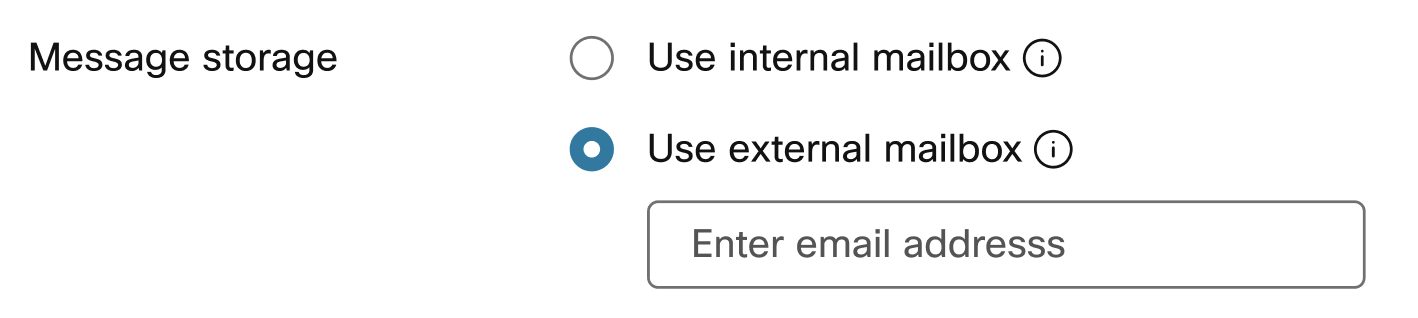
Hantera en användares röstmeddelandelagring
Du kan ange var användarna kan komma åt sin röstbrevlåda — på sin telefon, i användarhubben eller via en angiven e-postadress som en fil. .tiff
Om den plats som tilldelats användaren har transkription av röstbrevlådan aktiverad och du vill att användaren ska få röstbrevlådans transkriptioner skickar du en kopia av meddelandet via e-post och väljer alternativet Använd den interna postlådan. Mer information om hur du aktiverar röstbrevlådans transkription för din plats finns i Aktivera eller inaktivera transkription av röstbrevlåda för en plats.
| 1 |
Logga in på Control Hub. |
| 2 |
Gå till Han . |
| 3 |
Välj en användare och klicka på Ring. |
| 4 |
Gå till Röstbrevlåda, fax, meddelandespråk och tidszon avsnitt och klicka på Röstbre vlåda. |
| 5 |
Slå på röstbrevlådan. |
| 6 |
Gå till avsnittet Meddelandelagring och välj ett av följande alternativ:
Det här alternativet kanske inte är tillgängligt om vidarebefordran av röstbrevlåda är inaktiverad. |
| 7 |
Klicka på Spara. |
Konfigurera ytterligare röstbrevlådeinställningar för en användare
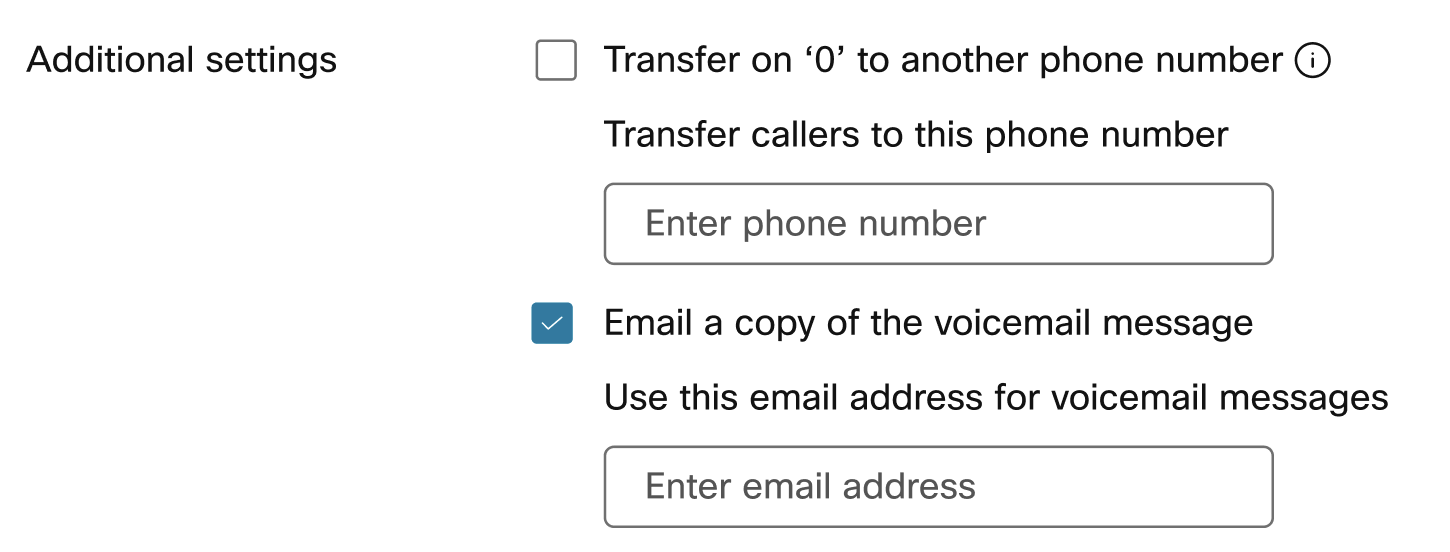
Dessa ytterligare inställningar kan konfigureras med andra röstbrevlådeinställningar för användare i Control Hub.
| 1 |
Logga in på Control Hub. |
| 2 |
Gå till Han . |
| 3 |
Välj en användare och klicka på Ring. |
| 4 |
Gå till Röstbrevlåda, fax, meddelandespråk och tidszon avsnitt och klicka på Röstbre vlåda. |
| 5 |
Slå på röstbrevlådan. |
| 6 |
Gå till avsnittet Ytterligare inställningar och välj ett eller båda av följande alternativ:
Det här alternativet kanske inte är tillgängligt om vidarebefordran av röstbrevlåda är inaktiverad. Om den plats som tilldelats användaren har röstbrevlådans transkription aktiverad väljer du alternativet Skicka en kopia av meddelandet via e-post så att användaren kan ta emot transkriptioner av röstbrevlådan. |
| 7 |
Klicka på Spara. |
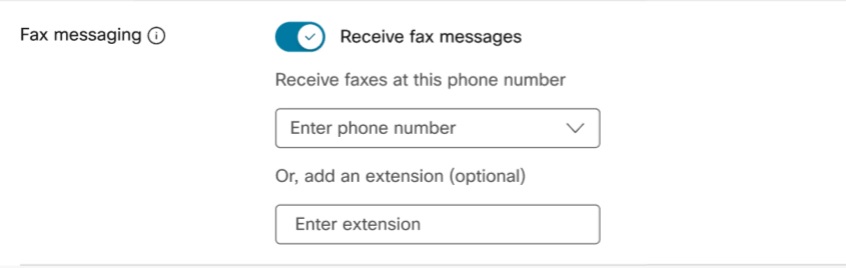
Konfigurera inställningar för faxmeddelanden för en användare
Faxmeddelanden gör det möjligt för en användare att ta emot direkta inkommande fax från sin röstbrevlådetjänst.
Innan du börjar
Tänk på följande tips innan du konfigurerar den här funktionen:
-
Fax samlas in av Webex Calling plattformen och lagras i ett delat lagringsområde tillsammans med röstmeddelanden. Lagringskapaciteten är 100 minuter röstbrevlåda eller 1000 sidor faxmeddelanden. Se till att användarna är medvetna om det tillgängliga utrymmet och måste fördela utrymme för nya faxmeddelanden och arkivera klokt.
-
Faxmeddelanden lagras under obegränsad tid.
| 1 |
Logga in på Control Hub. |
| 2 |
Gå till Han . |
| 3 |
Välj en användare och klicka på Ring. |
| 4 |
Gå till Röstbrevlåda, fax, meddelandespråk och tidszon avsnitt och klicka på Röstbre vlåda. |
| 5 |
Slå på röstbrevlådan. |
| 6 |
Gå till avsnittet Faxmeddelanden och aktivera växeln Ta emot faxmeddelanden. |
| 7 |
Ange det telefonnummer som tilldelats för faxmeddelanden. |
| 8 |
Ange ett tillägg om det behövs.
|
| 9 |
Klicka på Spara. |
Aktivera transkription av röstbrevlådan för en användare
Med transkription av röstbrevlådan får användaren ett e-postmeddelande med röstbrevlådans transkription i e-postmeddelandet och.WAV-filen som en bilagad röstbrevlåda.
För att en användare ska få transkription av röstbrevlådan gäller följande villkor:
-
Aktivera transkription av röstbrevlådan för användarens plats. För detaljer, se Transkription av röstbrevlåda för. Webex Calling
-
Välj Skicka en kopia av röstbrevlådan via e-post och Använd intern postlåda i användarens inställningsområde för röstbrevlådan i profilen Samtal.

En användare kan också konfigurera alla röstbrevlådeinställningar på egen hand i User Hub. Mer information finns i Konfigurera inställningarna för röstbrevlådan. Alla ändringar som gjorts av dessa inställningar av användaren återspeglas i både User Hub och Control Hub.


