- Start
- /
- Artikel

Tack för din feedback.

 I den här artikeln
 Har du feedback?
Återuppringningsgrupper definierar vilka länder eller regioner som kan få en återuppringning från Webex under ett möte. Du, Webex Cloud Connected Audio Service Provider Partner, kan hantera återuppringningsgrupper i Webex CCA-portalen.
Visa detaljer för återuppringningsgrupp
| 1 |
Logga in på Webex CCA-portalen och gå sedan till Konfiguration. |
| 2 |
Välj organisationens namn och välj Återuppringningsgrupper. 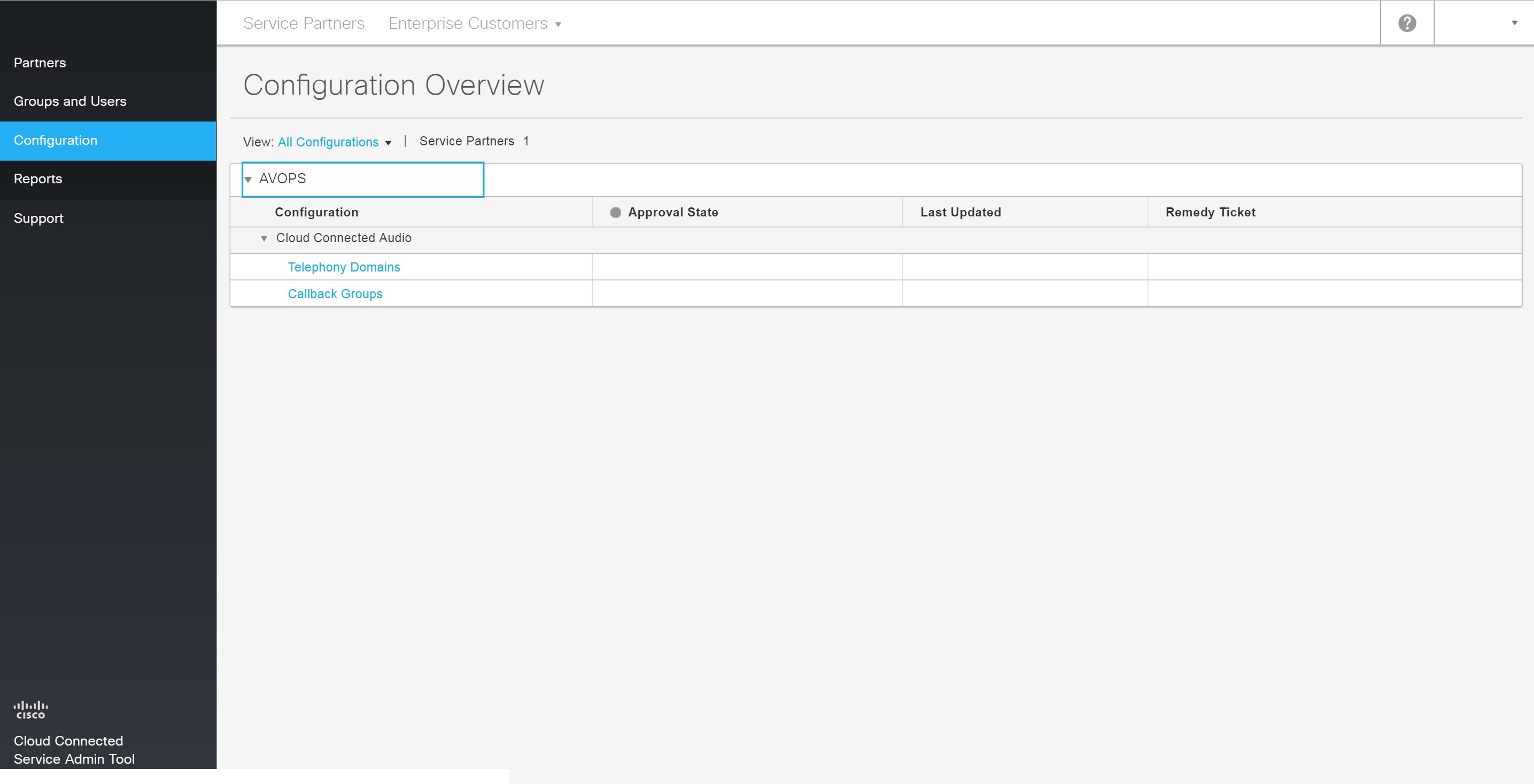
|
Begär en ny återuppringningsgrupp
| 1 |
Logga in på Webex CCA-portalen och gå sedan till Konfiguration. |
| 2 |
Välj organisationens namn och välj sedan Återuppringningsgrupper. |
| 3 |
Välj Begär återuppringningsgrupp. |
| 4 |
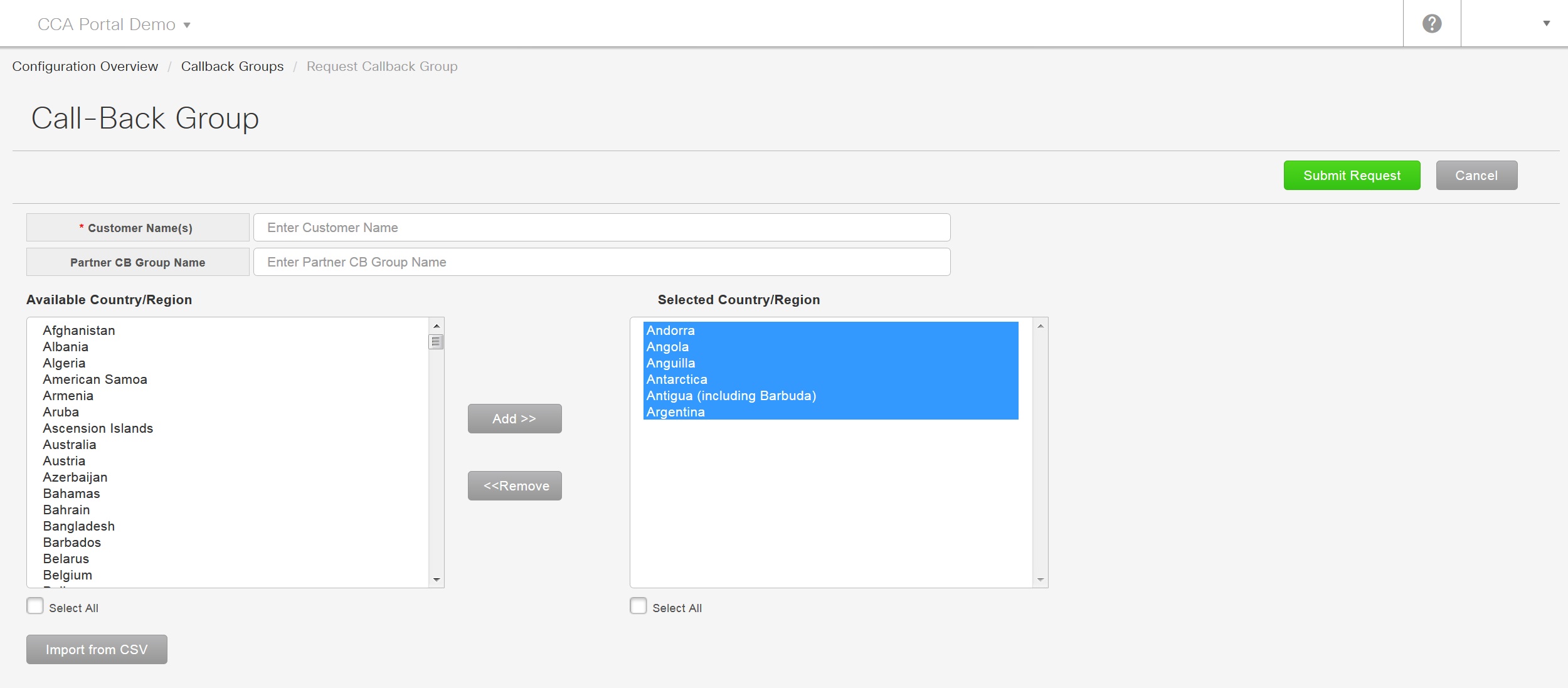
Ange följande uppgifter:
|
| 5 |
Välj Skicka begäran. När du har kl ickat på Skicka begäran genereras automatiskt ett e-postmeddelande och ett åtgärdsärende som skickas till Cisco Audio Video Operations (AVOPS) -teamet. Det tar tre arbetsdagar innan den nya återuppringningsgruppen godkänns och visas i WebEx Cloud Connected Audio-portalen.
|
Avbryta eller redigera en inskickad begäran om återuppringningsgrupp
Du kan ändra förfrågningar om återuppringningsgrupper som har skickats men som inte har godkänts.
| 1 |
Logga in på Webex CCA-portalen och gå till Konfiguration. |
| 2 |
Välj organisationens namn och välj Återuppringningsgrupper. |
| 3 |
Välj Redigera bredvid den inskickade återuppringningsgrupp som du vill redigera. |
| 4 |
Välj Avbryt inlämning bredvid den telefondomänsändning som du vill avbryta. När inlämningen avbryts kan du göra ytterligare ändringar och sedan skicka in den igen genom att välja Skicka begäran. Du kan inte avbryta inlämningar efter att de har godkänts.
|
Redigera en befintlig återuppringningsgrupp
| 1 |
Logga in på Webex CCA-portalen och gå till Konfiguration. |
| 2 |
Välj organisationens namn och välj Återuppringningsgrupper. |
| 3 |
Välj Redigera bredvid den återuppringningsgrupp som du vill redigera. |
| 4 |
Redigera uppgifterna efter behov och välj Skicka begäran. |
Flytta en webbplats till en annan återuppringningsgrupp
| 1 |
Logga in på Webex CCA-portalen och gå sedan till Konfiguration. |
| 2 |
Välj organisationens namn och välj sedan Återuppringningsgrupper. |
| 3 |
Markera den återuppringningsgrupp som du vill flytta, välj flytta plats och välj sedan den återuppringningsgrupp som du vill flytta webbplatsen till. Webbplatser kan bara kopplas till återuppringningsgrupper i samma kluster. Webbplatser kan inte heller flyttas från en region till en annan region. |
| 4 |
Välj Ja för att bekräfta. Flytten sker omedelbart. |


