- Головна
- /
- Стаття

Дякуємо за відгук.


 У цій статті
 Надіслати відгук?
Ця інтеграція дозволяє вашим відеопристроям приєднуватися до зустрічей Microsoft Teams. Інтеграція застосовується до пристроїв Cisco та інших відеопристроїв із підтримкою SIP, незалежно від того, реєструються вони в Webex або у вашій локальній інфраструктурі.
Огляд
Ось як інтеграція покращує досвід користувача пристрою, коли вони приєднуються до нарад Microsoft Teams, розміщених у вашій організації:
-
Досвід зустрічей Webex — багатоекранний з гнучкими параметрами макета
-
Список учасників, що показує як учасників інтеграції Microsoft, так і відео
-
Двонаправлений обмін вмістом між пристроєм і Microsoft Teams
-
Індикатори стану зустрічі на пристрої, включаючи запис, транскрипцію та очікування учасника в лобі
Типи розгортання та відмінності
Відеоінтегра ція Webex для Microsoft Teams доступна у двох формах — як частина комерційного розгортання Webex та як частина розгортання Webex для уряду. Webex for Government — це окреме уповноважене FedRAMP розгортання Webex для уповноважених урядових структур США та підрядників.
Розгортання VIMT Webex для уряду пропонується лише Webex для урядових клієнтів. Кожне середовище Webex автоматично використовує відповідне розгортання відеоінтеграції під час надання функції інтеграції відео.
Цей посібник охоплює обидва розгортання разом, але є певні зміни та посилання, характерні для розгортання Webex для уряду, які повинні бути визначені у всьому документі.
SIP URI, який використовується для виклику на службу, відрізняється -m.webexgov.us для Webex для уряду, m.webex.com для комерційних.- Назва програми Microsoft відрізняється - для Webex для уряду це інтеграція відео Webex для MS Teams (GCC).
- Мережеві діапазони для медіа зі спеціалізованими медіакластер ами різні. Для отримання детальної інформації див. Порти та протоколи для трафіку інтеграції відео.
- Існують транскордонні наслідки дзвінків як для комерційних Webex, так і для Webex для уряду. Для отримання додаткової інформації див. Перехре сні дзвінки.
Досвід приєднання відеопристрою із запрошення на зустріч
Стандартне запрошення електронною поштою на нараду Microsoft Teams містить деталі приєднання до наради, які включають посилання, яке можна натиснути, щоб приєднатися до наради з клієнта Microsoft Teams. Розділ також може містити інформацію про аудіо з ідентифікатором аудіоконференції та номерами телефонів, щоб приєднатися як учасник лише аудіо. Коли ви ввімкнете інтеграцію відео, розділ подробиць про приєднання запрошення розширюється, щоб включити блок відомостей про приєднання пристрою відеоконференцій.
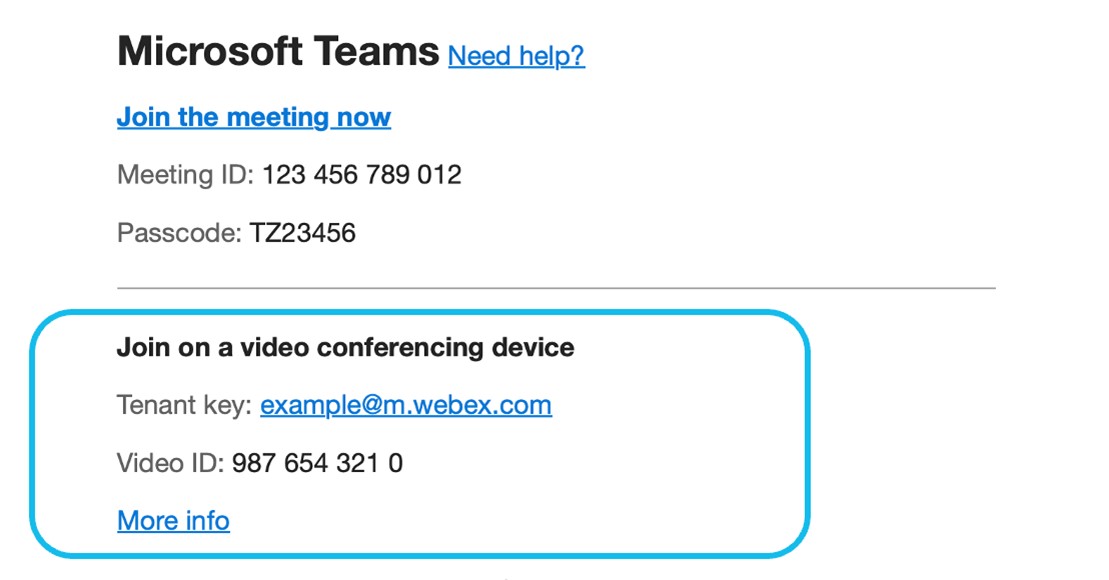
Коли настає час приєднатися до зустрічі, користувачі відеопристроїв можуть викликати відеоадресу SIP «Ключ орендаря» у розділі При єднатися на пристрої відеоконферен цій. Ключ орендаря викликає систему інтерактивної голосової відповіді Webex (IVR), яка просить абонента надати «Video ID». (Раніше це називалося «VTC ID»).
Ідентифікатор відео призначений спеціально для відеопристроїв і відрізняється від ідентифікатора аудіоконференції, якщо він включений для наради.
Відео-адреса SIP IVR є специфічною для вашої організації та формується з піддомену Webex SIP вашої організації у форматі @m .webex.com. <subdomain>
Під ідентифікатором відео запрошення посилається на веб-сторінку з інструк ціями щодо набору номера «Додаткові відомості», де показано, як приєднатися до наради шляхом прямого набору номера (у наступному розділі).
Альтернативний спосіб приєднання відеопристрою - прямий набір
<VideoID>Відеоабоненти можуть приєднатися до зустрічі безпосередньо, минаючи IVR, використовуючи SIP-адресу у форматі. <TenantKey>@m .вебекс.com. Цей метод наведено у верхній частині веб-сторінки інструкцій з набору номера «Додаткова інформація», на яку посилається у запрошенні. Веб-сторінка також повторює запит IVR про приєднання деталей із запрошення на зустріч.
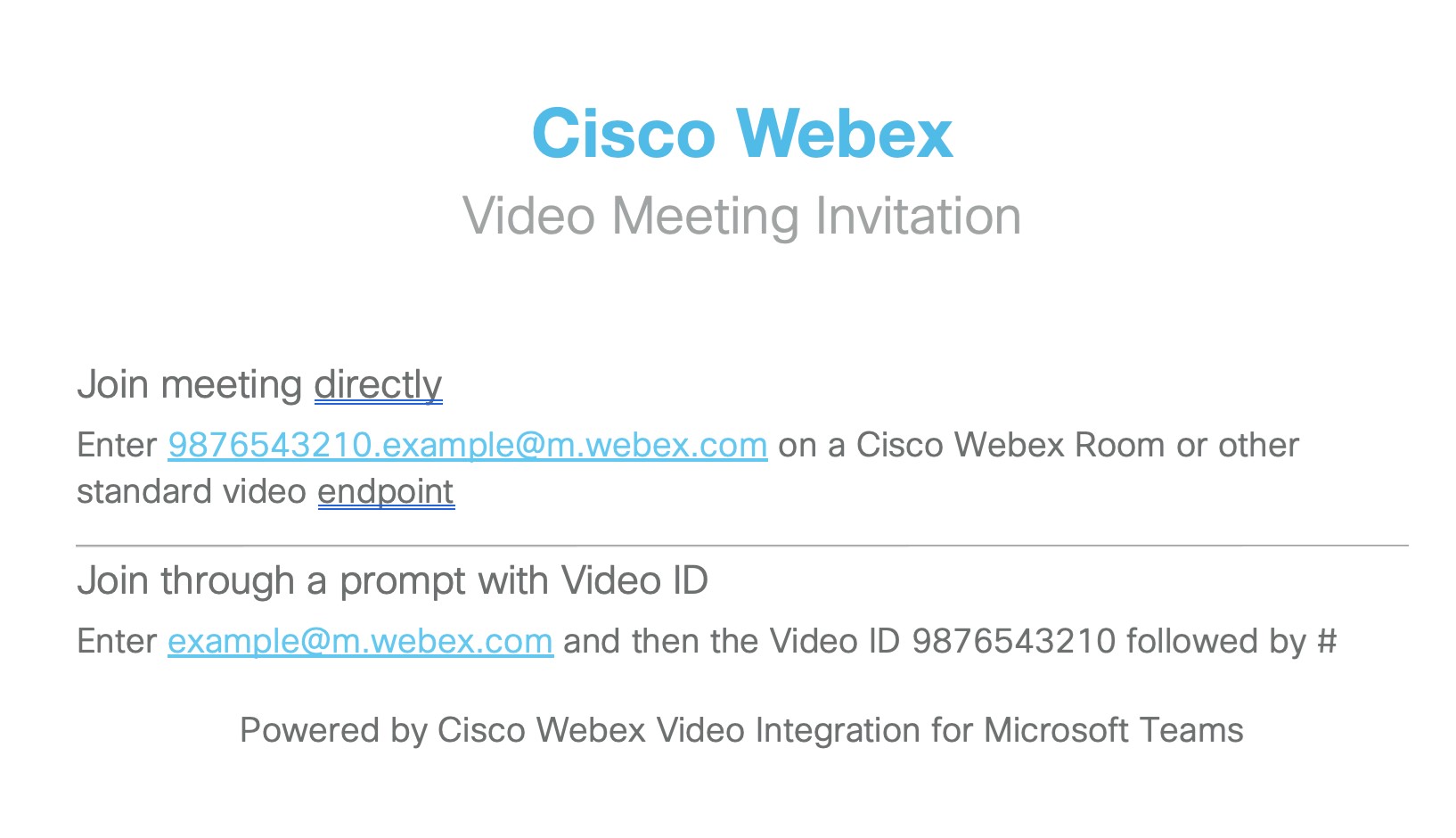
Альтернативний спосіб приєднання відеопристрою — кнопка приєднання
Якщо також увімкнути службу гібридного календаря Webex, пристрої можуть отримувати одну кнопку для натискання (OBTP), коли планувальники запрошують їх на зустрічі Microsoft Teams. Учасник, який використовує пристрій, просто натискає кнопку При єднатися, коли настав час підключити пристрій до зустрічі. У записі зустрічі відображається логотип Microsoft Teams, який вказує на тип зустрічі, до якої приєднується учасник.
Альтернативний метод приєднання відеопристрою — кнопка Microsoft Teams
Пристрої Cisco мають кнопку Microsoft Teams, яка допомагає користувачам приєднатися до зустрічей Microsoft Teams.
Кнопка Microsoft Teams не відображається на пристроях за замовчуванням. Щоб увімкнути його безпосередньо на пристрої або в Центрі керування, див. розділ У вімкнення WebRTC та CVI для приєднання до наради Microsoft Teams із серії Board, Desk та Room.
Потім користувачі пристроїв можуть приєднатися до зустрічей Microsoft Teams, натиснувши кнопку Microsoft Teams та ввівши ідентифікатор та адресу відеоконференції. Див. розділ Приєднання до нарад Microsoft Teams на борту, на робочому столі та в залі.
Ви можете полегшити приєднання для користувачів, встановивши адресу зустрічі CVI за замовчуванням на пристрої за допомогою
xConfiguration UserInterface MeetingJoin CVITenants: addressДив. https://roomos.cisco.com/xapi/Configuration.UserInterface.MeetingJoin.CVITenants/.
Альтернативний метод приєднання відеопристрою — з'єднання між клієнтами
Користувачі пристроїв можуть приєднатися до нарад Microsoft Teams, які проводяться за межами вашої компанії (у іншого орендаря Microsoft Teams) за допомогою функції «приєднання між клієнтами» VIMT, навіть якщо запрошення на зустріч не має ідентифікатора відео або ключа орендаря у запрошенні на зустріч.
Пристрої можуть використовувати підключення між клієнтами за допомогою кнопки Приєднатися до OBTP, якщо налаштовано гібридний календар, або за допомогою кнопки Teams у RoomOS, а потім вводячи ідентифікатор зустрічі та код доступу до запрошення на зустріч.
Коли VIMT розгортається, з'єднання між клієнтами автоматично доступне на ваших пристроях, зареєстрованих у хмарі Webex або на пристроях, які використовують JoinProtocol=WebEx. Webex Edge
SIP-пристрої RoomOS можуть опціонально включати з'єднання між клієнтами. Див. Календарі та запрошення між організаціями в цьому документі.
Вимоги до інтеграції відео для Microsoft Teams
|
вимога |
Примітки |
|---|---|
|
Активна організація Webex |
Якщо у вас ще немає активної організації Webex, ми надамо її для вас, коли ви придбаєте відеоінтеграцію. |
|
Орендар Microsoft 365 з обліковими записами Microsoft Teams для користувачів в організації |
Процес налаштування вимагає облікового запису, який може входити в систему як глобальний адміністратор, щоб орендар надавав дозволи програми, і обліковий запис адміністратора Microsoft Teams для орендаря, який може виконувати команди PowerShell. |
|
Ліцензії на інтеграцію відео Webex, по одній для кожного з відеопристроїв, які ви плануєте використовувати з цією інтеграцією. |
Підписка на цю службу повинна бути надана вашій організації Webex у Центрі керування та налаштована, як описано в цій статті. |
|
Пристрої Cisco, зареєстровані у вашій організації Webex, або інші відеопристрої SIP, які можуть здійснювати Інтернет-дзвінки. |
|
|
Служба гібридного календаря Webex (необов'язково, але настійно рекомендується) |
Необхідний для надання однієї кнопки для натискання (OBTP) для відеопристроїв. Для найкращого використання Гібридного календаря всі організатори нарад та поштові скриньки спільних кімнат повинні мати можливість використання Гібридного календаря. Служба гібридного календаря має додаткові вимоги. Для отримання інструкцій див. Посіб ник із розгортання гібридного календар я. |
Типи орендарів Майкрософт
Ви можете використовувати орендаря Microsoft GCC з комерційною організацією Webex, але якщо вам потрібна версія відеоінтеграції, авторизована FedRAMP, ви повинні використовувати організацію Webex для уряду, пов'язану з вашим орендарем Microsoft GCC. Прив'язування організації Webex for Government до всесвітнього орендаря Microsoft O365 явно не блокується, але не підтримується як пропозиція, авторизована FedRAMP.
Порти і протоколи для відеоінтеграційного трафіку
Сигналізація
Відеопристрої підключаються до центрів обробки даних Webex для передачі сигналів.
|
Відеопристрій |
Протокол |
Номер (и) порту | Коментарі |
|---|---|---|---|
|
Пристрій Cisco, зареєстрований у вашій організації |
TCP |
443 |
Вимоги див. у розділі Вимоги до мережі для служб Webex або Вимо ги до мережі для Webex для уряду. |
|
Інший відеопристрій SIP |
TCP |
5060/5061 | Вимоги див. у розділі Як дозволити Webex Meetings трафік у моїй мережі? |
ЗМІ
Медіа-шлях для викликів відеоінтеграції відрізняється від інших потоків викли Webex Meetings ків, оскільки спеціалізовані медіа-кластери, розміщені Azure, обробляють цей тип виклику.
Ці спеціалізовані медіакластери не входять до стандартних діапазо Webex Meetings нів адрес. Ви повинні переконатися, що трафік може досягати цих додаткових IP-мереж.
Неможливість відкрити доступ до будь-якого з діапазонів IP медіакластера може призвести до збоїв викликів. Інтеграція намагається використовувати оптимальний медіакластер для кожного дзвінка залежно від того, звідки бере свій початок абонент. Однак потрібно дозволити доступ до всіх кластерів медіа, оскільки використовуваний медіакластер може відрізнятися залежно від умов виконання.
|
Відеопристрій |
Протокол |
Номер (и) порту |
Регіони медіакластера та діапазони IP |
|---|---|---|---|
|
Пристрій Cisco, зареєстрований у вашій організації |
TCP |
443 5004 Ми використовуємо ці порти TCP лише як варіант зворотного відходу для бажаних (UDP) медіапортів |
|
|
UDP |
5004 (Пристрої та клієнти Webex) 9000 (клієнти Webex) | ||
|
Інший відеопристрій SIP |
UDP |
36000-59999 |
* Ці діапазони IP використовуються виключно для дзвінків на зустрічі, створені за допомогою версії відеоінтеграції Webex for Government.
Мережеві вимоги для викликів SIP відповідають мережевим вимогам типу розгортання, який використовується організатором наради (Commercial або Webex for Government).
Перегляньте наведені нижче документи про вимоги до мережі для інших служб Webex, включаючи реєстрацію пристроїв тощо:
Створіть відеоінтеграцію з Control Hub
Виконайте ці дії, щоб зареєструвати Microsoft Teams у хмарі Webex, авторизувати дозволи на обслуговування в Microsoft та дозволити відеопристроям Cisco приєднуватися до зустрічей Microsoft Teams. Майстер налаштування в Центрі керування проведе вас через процес.
Користувач Microsoft повинен пройти автентифікацію принаймні два рази під час налаштування. Рекомендуємо виконати ці дії адміністратором Microsoft, обліковий запис якого отримав повний доступ адміністратора до центру керування.
Перш ніж почати
-
Переконайтеся, що ви виконали всі вимоги щодо інтеграції відео з Microsoft Teams (у цьому документі).
-
Якщо ви цього ще не зробили, налаштуйте організацію Webex.
-
Якщо ви ще цього не зробили, додайте піддомен для SIP-адрес Webex у вашій організації.
-
Вам потрібен наступний доступ адміністратора:
-
Привілеї глобального адміністратора Microsoft Tenant у вашій організації
-
Привілеї адміністратора Microsoft Teams всередині орендаря
-
Повні права адміністратора для вашої власної організації Webex та веб-браузера, який може отримати доступ до центру керування. (Див. Системні вимоги до служб Webex щодо суміс ності браузерів.)
Користувачі з будь-якої іншої організації, які можуть мати доступ до вашого центру керування (наприклад, адміністратори партнерів), не відповідають вимогам. Використовуйте повний обліковий запис адміністратора в організації Webex, яку ви налаштовуєте.
-
-
Також потрібен доступ для запуску команд Microsoft PowerShell.
-
Встановлено останній модуль PowerShell для команд Microsoft. Докладніші відомості див. у розділі Встановлення модуля PowerShell для команд Microsoft Teams.
-
На момент написання статті корпорація Майкрософт рекомендує PowerShell версії 5.1 або новішої версії при використанні модуля Microsoft Teams, тому ми рекомендуємо використовувати PowerShell на машині з Windows. Для отримання додаткової інформації див. системні вимоги PowerShell 5.1.
-
| 1 |
Увійдіть до центру керування. |
| 2 |
Перейдіть до , Cisco Webex Calling щоб перевірити, чи встановили ви піддомен для SIP-адрес Webex. Якщо субдомен не встановлено, див. розділ Зміна SIP-адреси Webex. |
| 3 |
Перейдіть в . На картці інтеграції відео для Microsoft Teams натисніть кнопку Налаштувати. 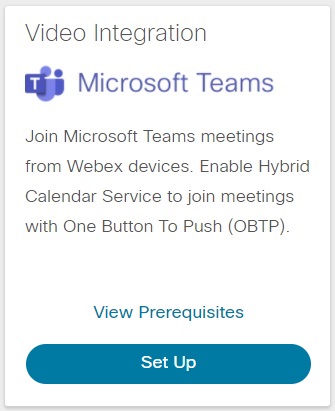
Якщо на картці не відображається параме тр Налаш тування, переконайтеся, що ваша ліцензія активна. |
| 4 |
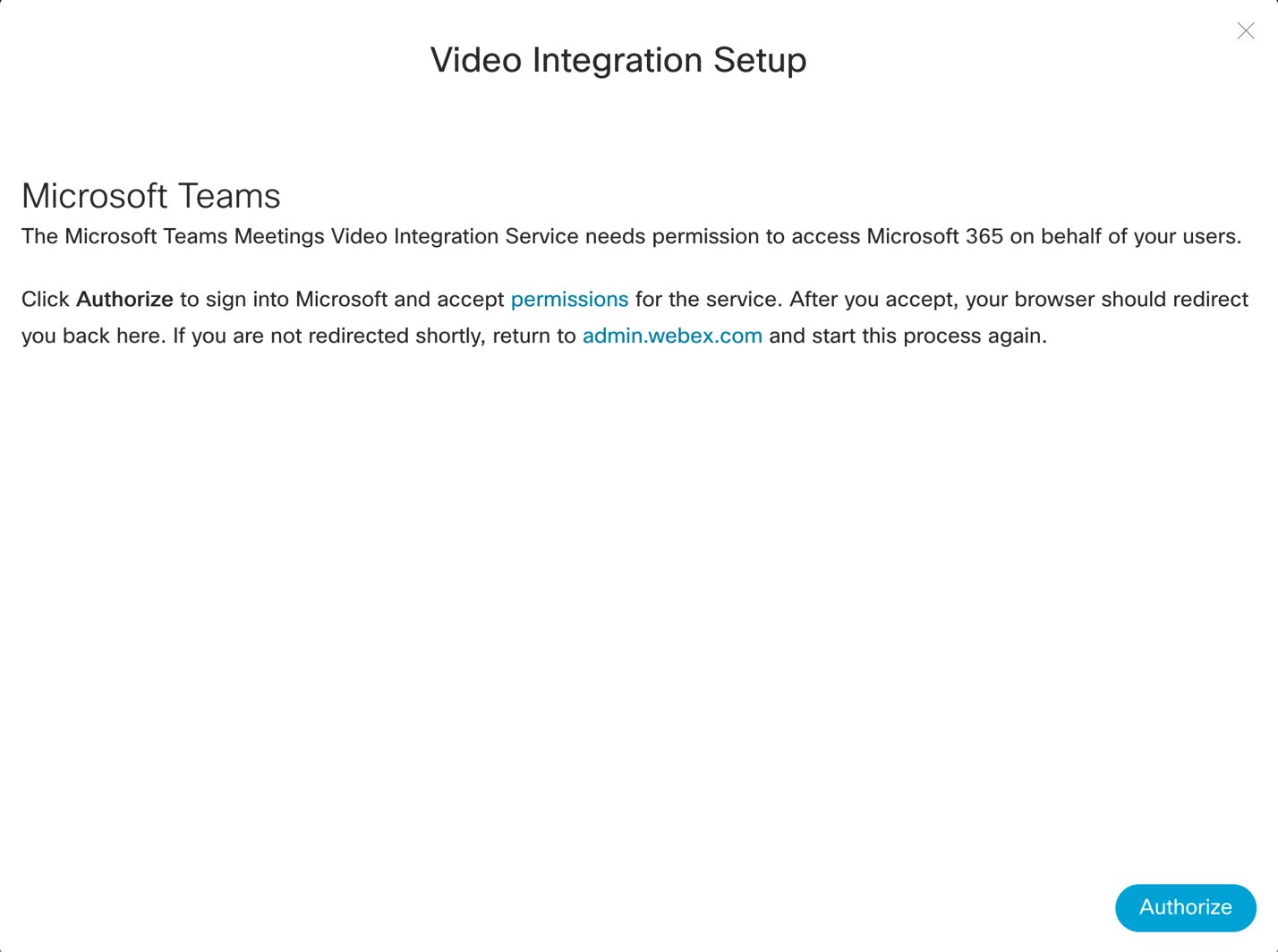
На екрані Налаштування інтеграції відео натисніть кнопку Авто ризувати.
Ви перенаправляєтесь у вікно входу в Microsoft.
|
| 5 |
Увійдіть за допомогою облікового запису глобального адміністратора. Програма просить вас дати згоду на дозволи, необхідні для перевірки вашої ролі в орендарі Microsoft та отримання відомостей про орендаря. 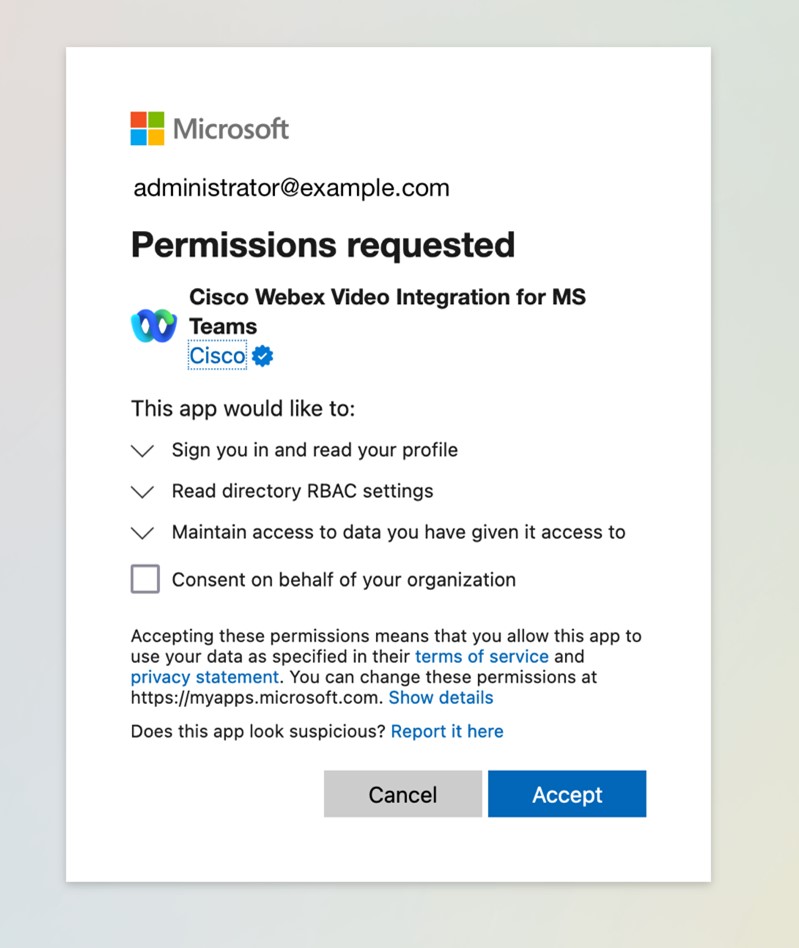
Для розгортання Webex для уряду програма включає (GCC) в назві. |
| 6 |
Перегляньте запитані дозволи та натисніть При йняти. Вам не потрібно перевіряти Згоду від імені вашої організації, оскільки це не потрібно. Програма перевіряє вашу авторизацію для продовження налаштування. Якщо ви авториз овані, ви перенаправляєтесь на інший запит на згоду Microsoft на отримання дозволів. Можливо, вам буде запропоновано ввійти знову. Якщо так, скористайтеся обліковим записом глобального адміністратора . 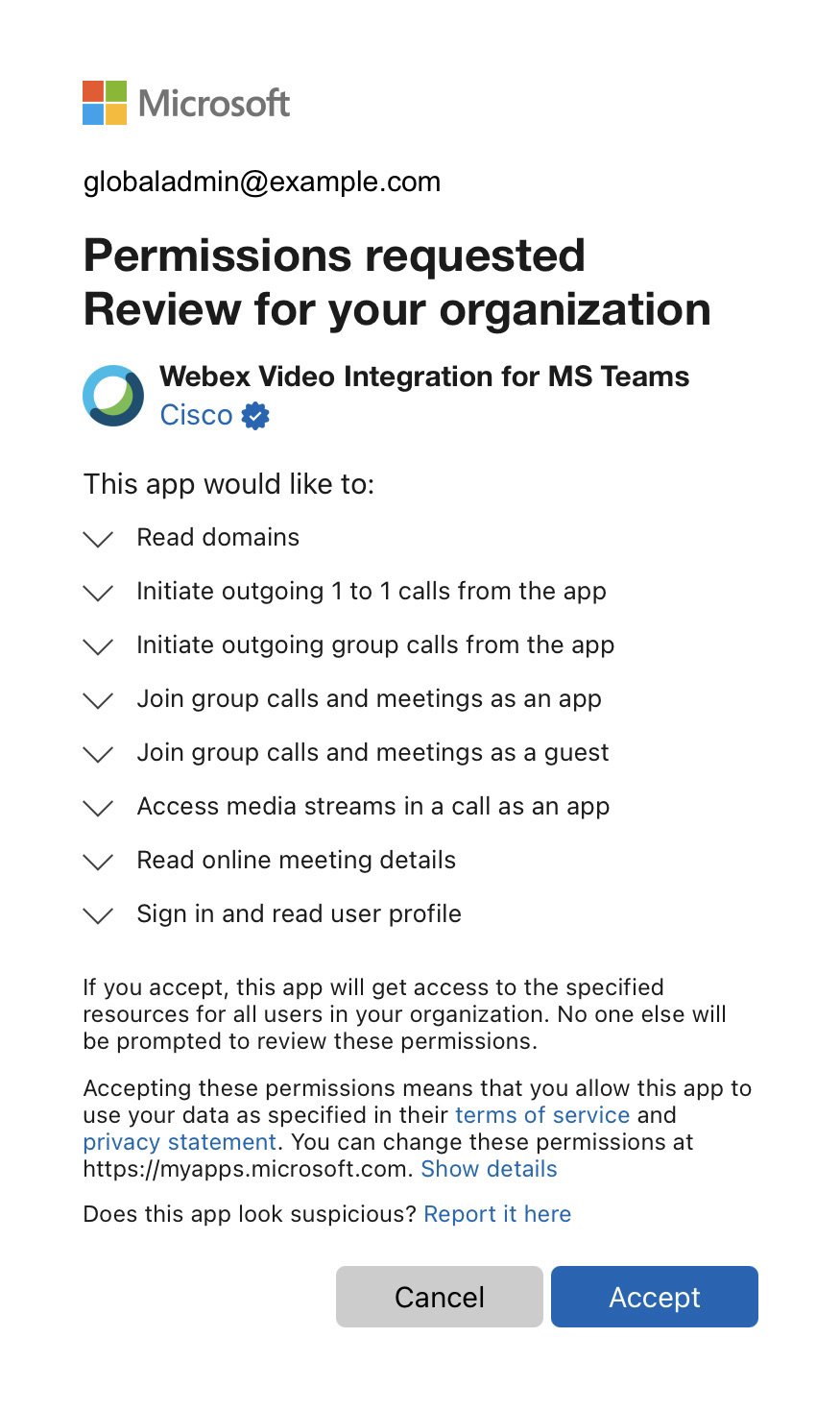
|
| 7 |
Перегляньте запитані дозволи, а потім натисніть При й няти, щоб надати програмі Webex Video Integration необхідні дозволи. Після завершення кроків авторизації браузер повинен перенаправити вас на екран Налаштування інтеграції відео Control Hub. Якщо ні, зверніть увагу на повідомлення про помилку, виправте проблеми та перезапустіть процес налаштування.
|
| 8 |
Відкрийте вікно PowerShell на комп'ютері та встановіть модуль Microsoft Teams PowerShell, якщо він ще не встановлений: |
| 9 |
Імпортуйте модуль Microsoft Teams і підключіться до орендаря Teams: |
| 10 |
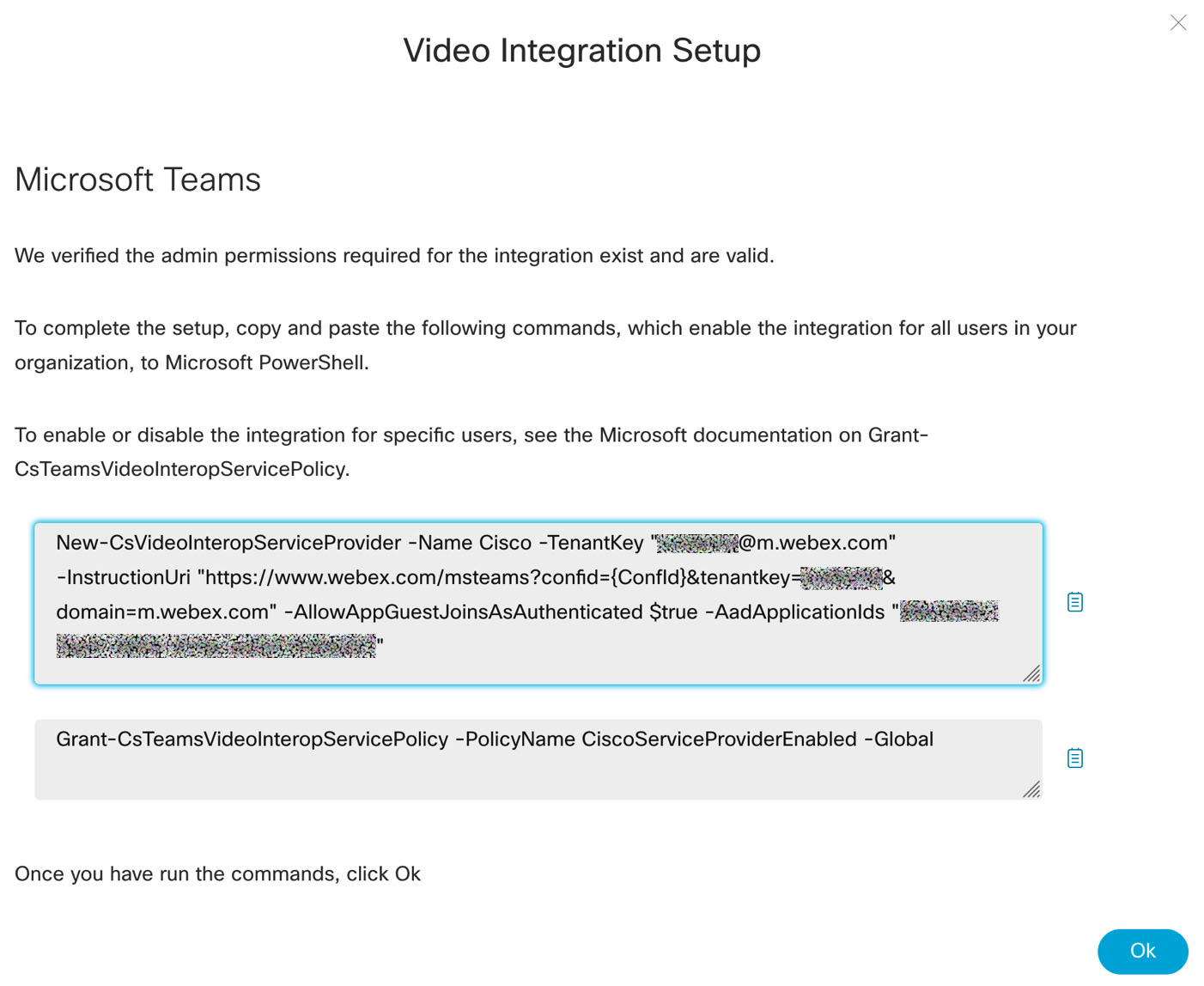
На екрані Налаштування інтеграції відео в Центрі керування клацніть Ця команда характерна для вашого орендаря. Команда не працюватиме, якщо ви не імпортували модуль Microsoft Teams PowerShell та успішно увійшли до свого орендаря, як описано на попередньому кроці. Будьте особливо обережні при копіюванні команди в PowerShell, щоб скопійований текст жодним чином не змінювався під час обробки тексту. Надсилання команди електронною поштою, клієнтами обміну повідомленнями або іншим способом обробки може призвести до додавання форматування, заміни символів або додаткових символів, що призведе до порушення конфігурації. PowerShell не обов'язково відкидає неправильно сформований текст. Ми рекомендуємо безпосередньо скопіювати та вставити команду з Control Hub в PowerShell, якщо це можливо, або перевірити текст за допомогою простого текстового редактора перед вставкою в PowerShell. Ця команда створює новий постачальник CVI типу Cisco і встановлює наступне:
|
| 11 |
Виберіть спосіб ввімкнути інтеграцію для ваших користувачів. Щоб отримати довідку, див. Грант-CsteamsVideoInterop ServiceПолітика. |
| 12 |
Коли ви закінчите з командами PowerShell, натисніть Ok на екрані Н алаштування відеоінтеграції в Контрольному центрі, щоб завершити налаштування. |
 скопіювати текст команди
 Зміни PowerShell до орендаря Microsoft можуть зайняти час для поширення в середовищі Microsoft 365. Microsoft попереджає, що це може зайняти до 72 годин, хоча зазвичай це займає менше двох годин.
Ви можете перевірити, чи зміни для користувача стали активними, попросивши користувача створити тестові зустрічі в Microsoft Teams Microsoft Outlook або в Microsoft Teams. Якщо зміни успішно поширилися, ви повинні побачити деталі приєднання до відеоінтеграції у запрошенні на зустріч. Якщо деталей приєднання немає, зачекайте довше і повторіть тест ще раз.
Що робити далі
- У лівому навігаційному меню Control Hub у розділі Слу жби виберіть Гі брид.
- Знайдіть картку Інтеграція відео для Microsoft Teams та натисніть Змінити параметри.
Щоб повною мірою скористатися можливостями календаря та приєднання до OBTP служби гібридного календаря, переконайтеся, що ваші пристрої Cisco або зареєстровані в хмарі Webex, або пов'язані з хмарою за допомогою Edge для пристроїв.
Налаштуйте службу гібридного календаря, якщо вам потрібен OBTP для пристроїв. Див. розділ Полегшення приєднання відеопристроїв до нарад за допомогою OBTP.
Кнопка приєднання та гібридний календар міркування
Як згадувалося в розділі Альтернативний метод приєднання відеопристрою — кнопка «Приєднатися», якщо увімкнути службу гібридного календаря, ви зможете ще більше покращити роботу дзвінків для організації за допомогою однієї кнопки для натискання (OBTP).
За допомогою OBTP пристрої Cisco у вашій організації автоматично відображають кнопку «При єдн атися» незадовго до початку наради Microsoft Teams, коли вони включені до наради:
-
Пристрої персонального режиму показують кнопку, якщо користувач, пов'язаний з пристроєм, приймає запрошення на зустріч. (Користувач повинен увімкнути службу календаря в Центрі керування.)
-
Пристрої спільного режиму показують кнопку, якщо адреса електронної пошти поштової скринь ки кімнати, пов'язана з пристроєм, приймає запрошення на зустріч. (Робоче середовище пристрою має бути увімкнено для служби календаря в Центрі керування.)
Вимоги до поштової скриньки Exchange для OBTP
Служба гібридного календаря обробляє запрошення на нараду (для додавання деталей, необхідних для OBTP), лише якщо планувальник нарад або принаймні один із запрошених увімкнув цю послугу. Якщо у вашій організації не так багато користувачів із підтримкою служби календаря, може бути звичайним випадком, коли обробку запускає запрошення пристрою, а не планувальник або користувач. Якщо це станеться, дуже важливо, щоб у вашій конфігурації Exchange зберігалися всі деталі, необхідні службі у запрошенні.
Ви можете включити користувачів без ліцензій Webex для служби гібридного календаря.
За замовчуванням параметри Exchange Online видаляють відомості про нараду із запрошень, надісланих до поштових скриньок кімнати. Застосуйте наведені нижче команди PowerShell до поштових скриньок кімнати всіх пристроїв спільного режиму, які ви ввімкнули для служби гібридного календаря, щоб зберегти основну частину запрошення на нараду. Це потрібно VIMT.
Set-CalendarProcessing -identity "room" -DeleteComments $false
Ці дві додаткові команди є необов'язковими та рекомендованими:
Set-CalendarProcessing -identity "room" -DeleteSubject $false
Set-CalendarProcessing -identity "room" -AddOrganizerToSubject $false
Якщо ви хочете мати можливість пересилати запрошення, заплановані за межами вашої організації Microsoft, на пристрій, додайте таку команду:
Set-CalendarProcessing -identity "room" -ProcessExternalMeetingMessages $True
Рерайт URL-адреси та OBTP
Можливо, ви використовуєте функцію Безпечні посилання від Microsoft Defender для Office 365 (або подібного програмного забезпечення безпеки) для переписування URL-адрес в електронній пошті, щоб захистити користувачів від шкідливих посилань.
Це програмне забезпечення перешкоджає роботі OBTP, тому вам потрібно налаштувати винятки для запрошень на зустрічі Microsoft Teams, які включають URL-адреси Webex.
Зокрема, ви повинні налаштувати програмне забезпечення безпеки, щоб не переписувати гіперпосилання інструкції «Додаткова інформація». В іншому випадку служба гібридного календаря Cisco не створить кнопку Приєднатися для цих зустрічей.
Для Microsoft Defender можна додати шаблон URL-адреси до розділу «Не переписувати наступні URL-адреси» політики «Безпечні посилання».
| Використання | Шаблон URL-адреси |
|---|---|
| Більше інформації Посилання на інструкцію |
https://www.webex.com/ *
|
Докладніші відомості про політику та налаштування безпечних посилань Microsoft Defender див. у статті Налаштування політик безпечних посилань у Microsoft Defender для Office 365.
Підтримувані типи пристроїв для OBTP
Наступні пристрої та клієнти підтримують OBTP для нарад Microsoft Teams за допомогою інтеграції відео та служби гібридного календаря:
-
Пристрої Cisco для дошки, кімнати та стільниці
-
Кімнатний комплект Cisco та кімнатний телефон
-
Серії Cisco MX, SX та DX
Пристрої повинні бути зареєстровані в хмарі Webex або пов'язані з хмарою за допомогою Edge для пристроїв.
Якщо ваші пристрої отримують кнопку Приєднатися від Cisco TMS або Cisco TMSXE, вони не можуть отримати кнопку Приєднатися для нарад Microsoft Teams.
Як альтернатива, ви можете спростити приєднання для постраждалих пристроїв, додавши відеоадресу SIP IVR наради Microsoft Teams як швидкий набір або макрос.
Особливості та обмеження
У цьому розділі пояснюються обмеження та поведінка функцій для інтеграції відео для Microsoft Teams.
Відносини між організаціями та орендарями
Наразі ми підтримуємо взаємовідносини між організаціями Webex і орендарями Microsoft 365:
-
Одна організація Webex може взаємодіяти лише з одним орендарем Microsoft 365.
-
Ваш орендар Microsoft може підтримувати кілька різних відеоінтеграцій; наприклад, орендар може одночасно взаємодіяти з Cisco та Pexip. Однак орендар може мати лише одну інтеграцію кожного типу; отже, одна від Cisco та одна від Pexip.
Якщо у вас є кілька організацій Webex, виберіть одну для взаємодії з вашим орендарем Microsoft за допомогою відеоінтеграції Webex.
Доступність
-
Ми підтримуємо лише екземпляри Microsoft 365 у всьому світі та GCC. Інші випадки, які ми не підтримуємо, включають USGovDod, USGovGCchigh, Китай та Німеччина.
-
Ми не рекомендуємо зв'язувати комерційну організацію Webex та орендарем Microsoft GCC (або навпаки). Тільки версія VIMT Webex для уряду є авторизованою FedRAMP для Webex для уряду.
-
Ми підтримуємо Webex лише для урядових та платних організацій Webex у країнах та регіонів, де доступні платні підписки на Webex.
Взаємосумісність відео
-
Інтеграція підтримує пристрої Cisco наступним чином:
- Зареєстровано в Webex
- Зареєстровано локально та використовується Webex Edge для пристроїв
- Зареєстровані локальні дзвінки SIP
Інтеграція також підтримує сторонні пристрої, які здійснюють SIP-дзвінки.
-
Якість відео учасників VIMT, як це бачать інші учасники, може вплинути, коли присутні клієнти Teams з обмеженою пропускною здатністю або порушеним підключенням. І ймовірність, і серйозність цієї проблеми збільшуються з розміром наради.
Ми рекомендуємо використовувати засідання ратуші Microsoft замість нарад Teams під час презентації невеликої групи ведучих великій аудиторії — наприклад, 50 і більше учасників.
-
VIMT можна використовувати для приєднання до зустрічей Microsoft Teams та живих подій Microsoft або ратуш як ведучий. Див. розділ Інте грація відео Webex для подій Microsoft Teams в прямому ефі рі та Інтеграція відео Webex для ратуш Microsoft.
Ви не можете приєднатися між клієнтами до подій Teams в реальному часі або ратуші інших орендарів Microsoft.
-
Інтеграція не підтримує набір H.323 або IP-адреси.
Ви можете взаємодіяти ці застарілі протоколи до викликів SIP за допомогою роз Cisco Expressway гортання.
- Для взаємодії з іншим обладнанням Cisco та стороннім обладнанням див. у статті Сумісність та підтримка відео Webex.
-
Ви можете використовувати одну кнопку для натискання (OBTP) із програми Webex, щоб приєднатися до парного пристрою до наради Microsoft Teams.
(Немає приєднання між орендарями з програми Webex.)
-
Ви не можете приєднатися до наради Microsoft Teams лише за допомогою програми Webex.
Інтеграція підтримує лише пристрої, поєднані з додатком Webex для OBTP або спільним доступом бездротового зв'язку, щоб приєднатися до наради Teams на відеопристрої. Інші функції сполучення пристроїв, зокрема набір з програми Webex і елементи керування пристроями з програми Webex, недоступні.
-
Інтерактивна дошка з пристроїв Cisco недоступна для нарад у Microsoft Teams. Користувачі можуть ділитися дошками з пристрою як відеоконтент (підтримка BFCP).
-
Інтеграція не підтримує лише аудіо пристрої, такі як IP-телефони або телефони PSTN.
Пристрої, що мають лише аудіо, повинні викликати функцію шлюзу Microsoft Teams PSTN.
IP-телефони, такі як Cisco Video Phone 8875, можуть використовувати це рішення.
- Відеоінтеграція Webex для нарад Microsoft Teams не підтримується на пристроях, налаштованих у супутньому режимі.
Макети
Макети на одноекранних пристроях
Учасники, які використовують один екран учасника, включаючи пристрої Cisco та сторонні пристрої, бачать макет сітки за замовчуванням.
Учасники одного екрана можуть використовувати елементи керування макетом, щоб змінити макет між наступними:
- Сітка (за замовчуванням)
- Видатний
- Фокус
- стек
- Накладка
- Велика галерея команд
Під час спільного використання вмісту пристрої з одним екраном бачать макет стека за замовчуванням.
Пристрої Cisco, зареєстровані на Webex, Webex Edge використовуючи протокол приєднання Webex або викликали SIP з увімкненим ActiveControl, матимуть окремі панелі для кожного потоку учасника в макеті Stack, тоді як інші типи пристроїв бачитимуть лише одну панель учасників.
Макети на пристроях з подвійним екраном
Макети подвійного екрану використовуються для пристроїв Cisco, які мають два екрани учасників та зареєстровані на Webex, Webex Edge використовуючи Webex для протоколу приєднання або викликаючи SIP з увімкненим ActiveControl.
Учасники подвійного екрану бачать макет сітки на кожному екрані за замовчуванням.
Учасники подвійного екрану можуть використовувати елементи керування макетом, щоб змінити макет між наступними:
-
Видатний - фокусований/активний динамік на основному екрані, розкладка сітки (3x3) на другому екрані.
-
Фоку с - активний динамік на весь екран на кожному екрані, перемикання голосу.
-
Розмітка сітки (за замовчуванням) - Екран подвійних людей, 2x2 максимум на кожному екрані.
-
Велика галерея - Макет великої галереї Microsoft Teams на другому екрані (до 7x7), фокусований/активний динамік на першому екрані.
Макети накладання та стек недоступні, якщо активні два екрани учасників.
Вміст на пристроях з подвійним екраном відображатиметься на спеціальному третьому екрані, якщо він є. В іншому випадку вміст замінює макет на одному з двох екранів, і ви можете використовувати елементи керування макетом, щоб змінити макет на іншому екрані.
Макет великої галереї Microsoft Teams
Коли учасники використовують елементи керування макетом для вибору макета «Велика галерея», вони бачать складний вигляд Microsoft Teams Large Gallery. Цей макет показує до 49 віддалених учасників у сітці 7x7.
Прожектор
Ведучі та ведучі команд через клієнти Teams можуть позначити до семи учасників зустрічі, які будуть просвітлені, що змушує цього учасника бути видимим у всіх макетах учасників. Для учасників VIMT учасники з точковим освітленням матимуть пріоритет у вибраному вами макеті та матимуть значок прожектора після їхнього імені в макеті. Учасники з точковим освітленням не призначаються до фіксованих місць у макеті, а навпаки, вони отримують найвищі пріоритетні позиції в макеті, а інші учасники, які не мають прожектора, заповнюють решту екрана, якщо дозволяє кімната.
Елементи керування макетом
Учасники VIMT можуть використовувати елементи керування локальними нарадами пристрою або тони DTMF, щоб змінити макет, який вони переглядають.
Керування макетом за допомогою елементів керування нарадами пристрою доступне для пристроїв Cisco, які відповідають будь-яким із наведених нижче вимог:
- Зареєстровані в Webex.
- Використання Webex Edge для пристроїв з Webex як протоколом приєднання.
- Пристрої CE та Room OS зареєстровані локально на CUCM або Expressway та використовують SIP з ActiveControl (увімкнено протокол iX).
Усі інші учасники відеоінтеграції можуть переглядати параметри макета, надсилаючи тони DTMF 2 та 8 з пристрою. Піктограми для допомоги відображатимуться на зображенні відео під час використання DTMF для переходу між варіантами макета. Елементи керування DTMF для макетів доступні для всіх пристроїв, які можуть надсилати внутрішньодіапазонні тони DTMF.
Змініть макет VIMT за замовчуванням для ваших нарад
Ви можете налаштувати макет за замовчуванням, який використовується для абонентів розгортання VIMT. Щоб встановити типові макети для вашої організації:
- Увійдіть до центру керування.
- Перейдіть до дний, а потім натисніть відеоінтеграцію для картки Microsoft Teams.
- Клацніть «Реда гувати параметри», а потім клацніть рядок таблиці для редагування орендар я.
- Відредагуйте параметри у випадаючому списку для пристроїв з одним та/або подвійним екраном, а потім натисніть Збере гти.
Загальні особливості та обмеження макета
-
Учасники можуть переглядати до дев'яти відеопотоків одночасно (за підрахунком на екранах усіх людей), якщо вони не використовують макет «Велика галерея».
Кількість видимих потоків залежить від обраного макета та типу пристрою.
Усі учасники, що перевищують цей ліміт, відображаються з мітками імен, створеними Webex, замість відеопотоку віддаленого учасника.
-
Макет сітки обмежений максимум 3x3 панелями для одного учасника екрана та 2x2 при показі двох екранів учасників. Це для того, щоб максимізувати розмір відео кожного учасника, запобігаючи розширенню сітки за межі дев'яти видимих учасників.
-
Якщо учасник VIMT не надсилає відео (наприклад, камера вимкнена), Webex замінює білу мітку імені на чорному тлі для відеопотоку цього учасника. Це те, що бачать інші учасники зустрічі.
Microsoft Teams розглядає цього учасника як учасника відео (не учасника лише аудіо в клієнтах Teams), і він не відображатиметься в макетах, як учасник лише аудіо.
-
Пристрої Cisco, що використовують конфігурації екрану трьох осіб, з виділеними екранами вмісту, автоматично використовують макет Overlay на екранах усіх людей.
Функції перемикання кімнат та панорамний досвід не підтримуються.
- Точкове освітлення не змушує змінювати макет учасника VIMT. Якщо кількість прожекторних учасників перевищує кількість відеовікон у поточному макеті учасника VIMT, учасник із прожектором може перебувати поза екраном. Якщо учасник із прожектором перебуває поза екраном і стає основним оратором, він автоматично переключиться на активний макет, витісняючи неактивного динаміка.
Обмеження великої галереї Microsoft Teams
- Перегляд «Галерея» показує всіх учасників із підтримкою відео, включаючи вас та активного спікера. Ви можете побачити дублікати потоків.
- Немає можливості переглянути другу сторінку перегляду Галереї для учасників VIMT. Коли учасник, який не відображається в сітці, стає активним спікером, він буде переведений у поточне подання сітки.
- Учасники наради клієнтів Teams з вимкненими камерами не відображаються у макеті «Велика галерея».
- Інші учасники VIMT з вимкненими камерами видно в сітці з білим текстовим аватаром, створеним Webex для їхнього відеозображення.
Календарі та міжорганізаційні запрошення
-
<VideoMeetingID>Учасники за межами вашої організації можуть приєднатися до нарад Microsoft Teams зі своїх відеопристроїв, набравши вашу відеоадресу IVR (<yoursubdomain>@m .вебекс.com).@m .webex.com<yoursubdomain>) та ввівши ідентифікатор відеонаради для наради за запитом, або скориставшись альтернативою прямого набору номера (. -
Ця відеоінтеграція дозволяє приєднатися до нарад, розміщених іншими орендарями Microsoft, якщо запрошення містить відомості про приєднання CVI, або якщо ні, за допомогою підключення між клієнтами.
Щоб приєднатися до наради Teams, яку розміщує інший орендар Microsoft з ідентифікатором відео, можна:
-
Використовуйте відеоадресу інтеграції відео CVI, увімкнену для цього орендаря.
Якщо ви використовуєте OBTP, торкніть «Приє дн атися». В іншому випадку ви можете вручну набрати SIP-адресу в запрошенні на зустріч.
Крім того, якщо у запрошенні не відображається ідентифікатор відео, скористайтеся кнопкою RoomOS Teams (або спеціальним макросом), щоб приєднатися, вказавши ідентифікатор зустрічі Teams та код доступу до запрошення.
-
Пристрої RoomOS, що використовують SIP (включаючи Edge з
joinProtocol=SIP) можуть опціонально ввімкнути функцію приєднання між клієнтами наступним чином:-
Встановіть конфігурацію Microsoft Teams Cvi CrossTenant: Увімкнено.(За замовчуванням - Авто)Auto=Enabled is configured for Cloud-registered devices and VIMT.
Auto=Disabled is configured for on-prem SIP-registered devices.
-
SIP-пристрої RoomOS також повинні встановити VIMT для клієнтів TenantKey (зліва на @m .webex.com):
Встановити зустріч інтерфейсу користувача xConfiguration Приєднатися до CVitenants:<example>
-
-
-
Проблеми, що виникають через відсутність коментарів/деталей тіла або обробки на основі організатора, також застосовуються під час обробки OBTP для нарад Microsoft Teams.
RoomOS використовує ідентифікатор наради та код доступу до запрошення на нараду Teams для підготовки кнопки Приєднатися до зустрічей між клієнтами. Якщо цих деталей немає або їх важко розібрати із запрошення, то кнопка Приєднатися може працювати не так, як очікувалося. У цьому випадку буде використовуватися OBTP з прямим гостьовим приєднанням за допомогою WebRTC.
Особливості зустрічі
Приєднання
Пристрої Cisco, що підключаються через відеоінтеграцію, мають Webex IVR та заставні екрани, локалізовані на мові, встановленій у пристрої. Англійська мова США є типовою для всіх інших сценаріїв. Локалізація підтримується для пристроїв Cisco, що використовують хмарні дзвінки або виклики SIP (вимагає CE9.14.3 або новішої версії).
Запис
Учасники відеоінтеграції не мають елементів керування для запуску або припинення записів нарад. Користувачі Microsoft Teams повинні керувати записом нарад.
Обмін
- Учасники відеоінтеграції можуть ділитися вмістом на нараді Teams за допомогою функції спільного доступу на своєму пристрої (підтримується канал контенту BFCP).
- Підтримується до 1080p 30 кадрів в секунду.
- Інші учасники побачать вміст як сеанс екрана спільного доступу.
- Учасники інтеграції відео можуть бачити та чути вміст від інших учасників, які використовують екран «Поділитися», вікно «Поділитися», «Вміст з камери» або функції Powerpoint Live. Підтримується до 1080p 30 кадрів в секунду. Інші форми вмісту, такі як Excel Live та Whiteboard, не підтримуються і не будуть бачити учасники відеоінтеграції.
- Особливості режиму презентації, такі як Standout, Side by Side та Reporter, не бачать учасники інтеграції відео. Якщо використовується, вміст і презентувальник відображатимуться окремо — так само, як якщо б не використовувалася функція режиму презентації.
- Інтеграція відео не підтримує функцію T ake Control з іншими учасниками під час спільного використання.
-
Якщо правила нарад або організатор нарад обмежують, хто може ділитися вмістом на нараді Teams за допомогою пункту Хто може презентувати? опція наради, тоді учасники інтеграції відео повинні мати роль Презентатора, щоб ділитися вмістом на нараді. При приєднанні через відеоінтеграцію абонент за замовчуванням є учасником. Абонентам, які приєднуються як довірені абоненти, буде автоматично призначена роль Ведучого, незалежно від значення, встановленого в розділі Хто може презентувати? Організатори нарад можуть перемикати роль учасника за потреби за допомогою списку учасників у своєму клієнті Teams.
-
Якщо правила нарад або організатор нарад обмежують, хто може ділитися вмістом на нараді Teams за допомогою пункту Хто може презентувати? опція зустрічі, обмін вмістом не працюватиме так, як очікувалося для учасників відеоінтеграції, які мають лише роль учасника на зустрічі. Абонент зможе почати ділитися на своєму пристрої, але їх вміст не побачать інші учасники зустрічі. Спільний доступ також може перешкоджати отриманню вмісту від іншого користувача.
Підтримка PowerPoint в прямому ефірі
Коли учасник наради ділиться вмістом за допомогою PowerPoint Live, учасники інтеграції відео бачитимуть спільні слайди як статичні зображення у своєму каналі вмісту. Слайди автоматично оновлюються, коли представник змінює слайди. Зміна слайдів може зайняти кілька секунд, щоб оновити.
Оскільки учасник VIMT розглядає слайд як статичний вміст, деякі функції, які пропонують клієнти Teams, недоступні:
- Немає приватного перегляду. Ви не можете самостійно переходити або перемикатися між слайдами. Учасник VIMT завжди бачить поточний слайд ведучого.
- Без анімацій — Статичний слайд показує всі анімовані елементи як видимі та статичні. Слайди, які мають елементи, які з'являються або зникають, з'являтимуться одночасно і можуть перекриватися або зіткнутися.
- Немає вбудованого відтворення відео чи аудіо. Вбудовані відео відображатимуться як статичне зображення попереднього перегляду без відтворення або аудіо.
- Немає анотацій. Учасник VIMT не бачить анотації, додані ведучим.
- Режим камео — Vimt побачить заповнювач для камео-відео на слайді, але відео ведучого не буде показано на слайді. Відео ведучого залишиться в макеті монітора людей.
- Немає збільшеного вигляду — учасники Vimt не можуть змінити рівень масштабування побаченого вмісту.
- Немає високого контрастного вигляду. Ця функція недоступна.
- Немає перекладів. Ця функція недоступна.
Екранні сповіщення
Ми показуємо сповіщення учасникам відеоінтеграції, коли:
-
Запис починається або припиняється. Піктограма запису залишається на екрані, поки запис активний. Пристрої з хмарною реєстрацією Webex або ActiveControl отримують локалізований текст і локально рендерировані піктограми.
-
Учасник команди піднімає руку. Сповіщення містить їх ім'я та піктограму руки. У списку учасників також відображається піктограма піднятої руки.
Учасники VIMT не можуть піднімати руки або опустити руки інших.
-
Учасники чекають у лобі зустрічі Teams (учасник клієнта Teams повинен прийняти їх).
-
Транскрипція починається або припиняється під час зустрічі. Піктограма транскрипції залишається на екрані, поки транскрипція активна.
Чат під час зустрічі
Чат Microsoft Teams недоступний для учасників відеоінтеграції.
Біла дошка
-
Біла дошка Microsoft Teams недоступна для учасників інтеграції відео.
-
Інтерактивна біла дошка з пристроїв Cisco недоступна для нарад у Microsoft Teams. Користувачі можуть ділитися дошками з пристрою як відеоконтент (підтримка BFCP).
Регулятори та індикатори відключення звуку
Існує два типи відключень звуку для учасників VIMT, про які користувачі повинні знати:
- Функція локального відключення звуку пристрою.
- Статус вимкнення команд — стан відключення звуку на стороні сервера для учасника наради Teams.
-
Пристрої мають аудіо з джерел мікрофонів, а також потенційно мають аудіо з джерел обміну вмістом. Для пристроїв Cisco функція локального відключення звуку має світловий індикатор і блокує передачу локальних мікрофонів, але не блокує аудіо вмісту під час обміну вмістом.
-
Вимкнення звуку Teams блокує всі звуки від учасника до зустрічі. Індикатор вимкнення звуку, який відображається у списку учасників Teams, завжди відображає статус вимкнення команди учасника, але це не обов'язково відповідає стану відключення звуку локального пристрою.
Те, як ці два типи відключень звуку взаємодіють під час дзвінка VIMT, і статус, який бачать користувачі, відрізняється залежно від пристрою та типу здійсненого дзвінка.
Дзвінки з хмарно оптимізованих/зареєстрованих у хмарі пристроїв
Якщо ви не ділитесь вмістом, локальний вимкнення звуку пристрою та статус відключення звуку Teams зберігаються синхронізованими. Локальні індикатори відключення звуку пристрою відповідають стану локального відключення звуку пристрою. Локальне відключення звуку та вимкнення звуку оновить стан вимкнення команд та піктограми, які можна побачити у списку учасників Teams. Якщо вас вимкнув інший учасник Teams, локальне відключення звуку також буде ввімкнено та загоряється. Через обмеження конфіденційності віддалений учасник не може вимкнути вимкнення звуку.
Під час обміну вмістом увімкнення локального відключення звуку пристрою не вмикає вимкнення звуку Teams. Це дозволяє вимкнути звук локальних мікрофонів, при цьому звук вашого вмісту буде чутно під час наради.
Оскільки відключення звуку команд не ввімкнено, список учасників Teams не відображатиметься як вимкнений.
Якщо інший учасник Teams вимкнув вимкнення звуку на нараді, аудіо вмісту та локальні мікрофони будуть заблоковані від зустрічі, а індикатор локального відключення звуку включиться та відображатиметься. Ви можете увімкнути звук самостійно за допомогою функції увімкнення звуку пристрою, і це очистить як вимкнення звуку Teams, так і відключення локального мікрофона.
Команди відключення DTMF для хмарно оптимізованих пристроїв або зареєстрованих у хмарі
Для пристроїв, оптимізованих у хмарі або зареєстрованих у хмарі, завжди слід використовувати функцію локального відключення звуку пристрою та уникати використання команд DTMF для відключення звуку.
- Якщо не ділитися вмістом, DTMF *6 можна використовувати лише для увімкнення відключення звуку Teams. Якщо ви не ділитесь вмістом, DTMF *6 не вимикає вимкнення звуку команд.
- Під час спільного використання вмісту DTMF *6 вмикає та вимикає вимкнення звуку Teams, але не вимикає локальний статус або індикатор відключення звуку пристрою.
SIP-дзвінки за допомогою ActiveControl
Для SIP-дзвінків з узгодженими протоколом ActiveControl (iX) локальні та командні відключення поводяться так само, як і на хмарно оптимізованих пристроях, як описано вище.
Команди відключення DTMF для SIP за допомогою ActiveControl
Для дзвінків SIP за допомогою ActiveControl використовуйте функцію локального відключення звуку пристрою. Не використовуйте команди DTMF для вимкнення звуку та вимкнення звуку.
- Якщо ви не ділитесь вмістом, DTMF *6 можна використовувати лише для відключення звуку Teams. DTMF *6 не вимикає вимкнення звуку команд, якщо не ділитися вмістом.
- Під час спільного використання вмісту DTMF *6 вмикає та вимикає вимкнення звуку Teams, але не вимикає локальний статус або індикатор відключення звуку пристрою. Ви також можете побачити запит про вимкнення звуку на екрані, коли вимкнути звук Teams буде знято.
SIP-дзвінки без ActiveControl
При використанні SIP-дзвінків без ActiveControl функція локального відключення звуку пристрою та відключення звуку Teams не синхронізуються.
Коли пристрій локально вимикає або вимкне вимкнення звуку, він не відображається у списку учасників Teams.
Якщо ви ділитесь вмістом із пристрою Cisco, локальне відключення звуку пристрою блокує мікрофони, але не аудіо вмісту. Поведінка сторонніх пристроїв може відрізнятися.
Якщо інший учасник Teams вимкнув вимкнення звуку учасника за допомогою списку учасників, весь звук від учасника буде заблоковано під час зустрічі, але функція локального відключення звуку пристрою не ввімкнена. Через обмеження конфіденційності віддалений учасник не може вимкнути вимкнення звуку — учасник повинен самостійно очистити звук команд Teams за допомогою команд DTMF. Webex надає повідомлення на екрані, щоб повідомити учаснику, чи ввімкнено чи вимкнено відключення звуку Teams, і вказує їм використовувати команду DTMF *6, щоб увімкнути звук.
Команди відключення DTMF для SIP без ActiveControl
Учасники SIP без ActiveControl можуть використовувати послідовність DTMF *6, щоб увімкнути або вимкнути вимкнення звуку своїх команд для свого дзвінка. На екрані текстові підказки вказують на те, що Ви відключили ви мкнення звуку або вас попросили увімкнути звук, коли ви мкнено або очищено вимкнення звуку Teams.
У наведеній нижче таблиці узагальнено поведінку вимкнення звуку VIMT залежно від типу дзвінка, під час спільного використання вмісту та коли не ділитися вмістом.
| Тип виклику | Коли не ділиться вмістом | Під час обміну вмістом | Команди відключення DTMF |
|---|---|---|---|
| Хмарно зареєстровани/хмарно оптимізовані пристрої | Локальний вимкнення звуку та індикатори синхронізуються з вимкненням і списком команд. |
Локальне відключення звуку вимикає лише мікрофони; аудіо вмісту все ще надсилається на нараду. Якщо учасник відключив себе локально, він не відображається як вимкнений у списку команд. Вимкнення звуку в списку команд блокує все аудіо та вмикає локальне відключення звуку та індикатори. | Не використовуйте елементи керування вимкненням DTMF — використовуйте функцію відключення звуку пристрою. |
| SIP з Активконтролем | Локальний вимкнення звуку та індикатори синхронізуються з вимкненням і списком команд. |
Локальне відключення звуку вимикає лише мікрофони; аудіо вмісту все ще надсилається на нараду. Якщо учасник відключив себе локально, він не відображається як вимкнений у списку команд. Вимкнення звуку в списку команд блокує все аудіо та вмикає локальне відключення звуку та індикатори. | Не використовуйте елементи керування вимкненням DTMF — використовуйте функцію відключення звуку пристрою. |
| SIP без Активного контролю | Локальне відключення звуку та індикатори не пов'язані з вимкненням звуку Teams. Місцевий вимкнення звуку не відображається в списку команд. | Локальне відключення звуку та індикатори не пов'язані з вимкненням звуку Teams. Місцевий вимкнення звуку не відображається в списку команд. | Використовуйте DTMF *6, щоб увімкнути або очистити вимкнення звуку Teams. Повідомлення на екрані відображаються, коли зміни вимкнуть звук Teams. |
- Світлодіодні індикатори/індикатори відключення звуку на пристроях Cisco відповідають локальному стану відключення звуку пристрою.
- Під час спільного використання вмісту на пристроях Cisco аудіо вмісту все одно відтворюється на нараді, навіть якщо локальне відключення звуку увімкнено та світло/індикатори увімкнено.
Попередження про транскордонні дзвінки
- Ви не можете використовувати ідентифікатор відео із запрошень іншого клієнта у власному шлюзі VIMT. Отримуючи запрошення на нараду за межами вашої організації, до якої включені помилки CVI, ви повинні використовувати ідентифікатор відео та відеоадресу, вказані в запрошенні. Якщо ви введете ідентифікатор зустрічі та пароль, приєднання буде здійснено як приєднання між орендарями за допомогою вашого власного шлюзу VIMT.
- Гібридний календар завжди використовуватиме постачальника CVI, включеного в запрошення на нараду, для приєднання до однієї кнопки для натискання (OBTP). Якщо ви отримуєте запрошення від іншої організації, що містить відомості про приєднання до CVI, об'єднання OBTP набирає CVI шлюз хоста, а не ваш власний.
- Коли пристрої, що використовують протокол Webex, викликають сторонню адресу CVI або домен VIMT для хмари Webex, відмінної від хмари Webex, де зареєстровано пристрій, виклик вийде з цієї Webex Cloud як виклик SIP без ActiveControl. Цей шлях виклику зменшує можливості виклику, що підтримуються VIMT, до рівня SIP-виклику, а не прямого виклику Webex.
- Приклад 1. Комерційний пристрій, зареєстрований на Webex, з увімкненим Гібридним календарем, отримує запрошення від іншої компанії, яка містить інструкції приєднання до Pexip CVI у запрошенні. Приєднання через OBTP призведе до виклику SIP від Webex до шлюзу Pexip CVI. Дзвінок не матиме звичайного VIMT в елементах керування нарад або функціях.
-
Приклад 2. Комер
ційний пристрій, зареєстрований на Webex, отримує запрошення Teams від користувача Webex для уряду, яке включає адресу VIMT m.webex.gov.us.Коли комерційний пристрій Webex викликає адресуm.webexgov.us, він використовуватиме виклик SIP без ActiveControl між двома хмарами Webex. Дзвінок не матиме звичайного VIMT в елементах керування нарад або функціях.
Лобі Microsoft Teams
-
Надійні пристрої з вашої власної організації можуть оптимізувати спосіб приєднання до нарад, автоматично минаючи лобі Microsoft Teams. Пристрій вважається надійним в будь-якому з наступних випадків:
-
Це пристрій Cisco, зареєстрований в організації Webex, де VIMT розгортається за допомогою хмарних викликів або за допомогою протоколу Webex Edge приєднання Webex.
-
Це пристрій, який використовує локальні виклики SIP, який використовує SIP TLS та представляє сертифікат, який має альтернативне ім'я теми, що відповідає одному з ваших перевірен их доменів SIP.
Якщо ви ввімкнете перевірку TLS під час SIP-дзвінка на Webex, перевірка TLS повинна перевіряти наявність альтернативного імені суб'єкта (SAN) sip.webex.com (а не m.we bex.com).
-
-
Якщо організатор наради встановлює пункт Хто може обійти вестибюль? опція зустрічі для людей, які були запрошені або Тільки організатори та співорганізатори, аб оненти, які намагаються приєднатися як довірені абоненти, будуть розміщені у лобі зустрічі Teams. Абонент побачить за ставний екран очікування приєднання інших замість очікуваного екрана лобі.
-
Якщо вимкнути анонімні користувачі можуть приєднатися до наради в налаштуваннях орендарів Microsoft Teams, учасники відеоінтеграції не зможуть приєднатися через лобі. Учасники відеоінтеграції, які зазвичай обходять лобі, все одно зможуть приєднатися до зустрічей Microsoft Teams.
-
Приєднання між клієнтами вимагає довіри пристрою і не пропонує обходу лобі до іншого орендаря Teams. Ведучі зустрічей Teams повинні прийняти ці пристрої з лобі.
Нетворкінг
-
Виклики на відеоінтеграцію не використовують вузли Webex Video Mesh; трафік прямий з пристрою в хмару.
-
Спеціалізовані медіа-кластери, які використовуються для інтеграції відео для Microsoft Teams, не є частиною тестів доступності, які виконують зареєстровані на Webex пристрої. Неможливість відкрити доступ до будь-якого з діапазонів IP медіакластера може призвести до збоїв викликів. Інтеграція намагається використовувати оптимальний медіакластер для кожного дзвінка залежно від того, звідки бере свій початок абонент. Однак потрібно дозволити доступ до всіх кластерів медіа, оскільки використовуваний медіакластер може відрізнятися залежно від умов виконання.


