- 首頁
- /
- 文章

感謝您的意見回饋。


Control Hub 中的工作區見解
 在此文章中
在此文章中 意見回饋?
意見回饋?全面了解組織內的所有工作空間,掌握現狀,並根據數據做出有關工作場所資源的決策。
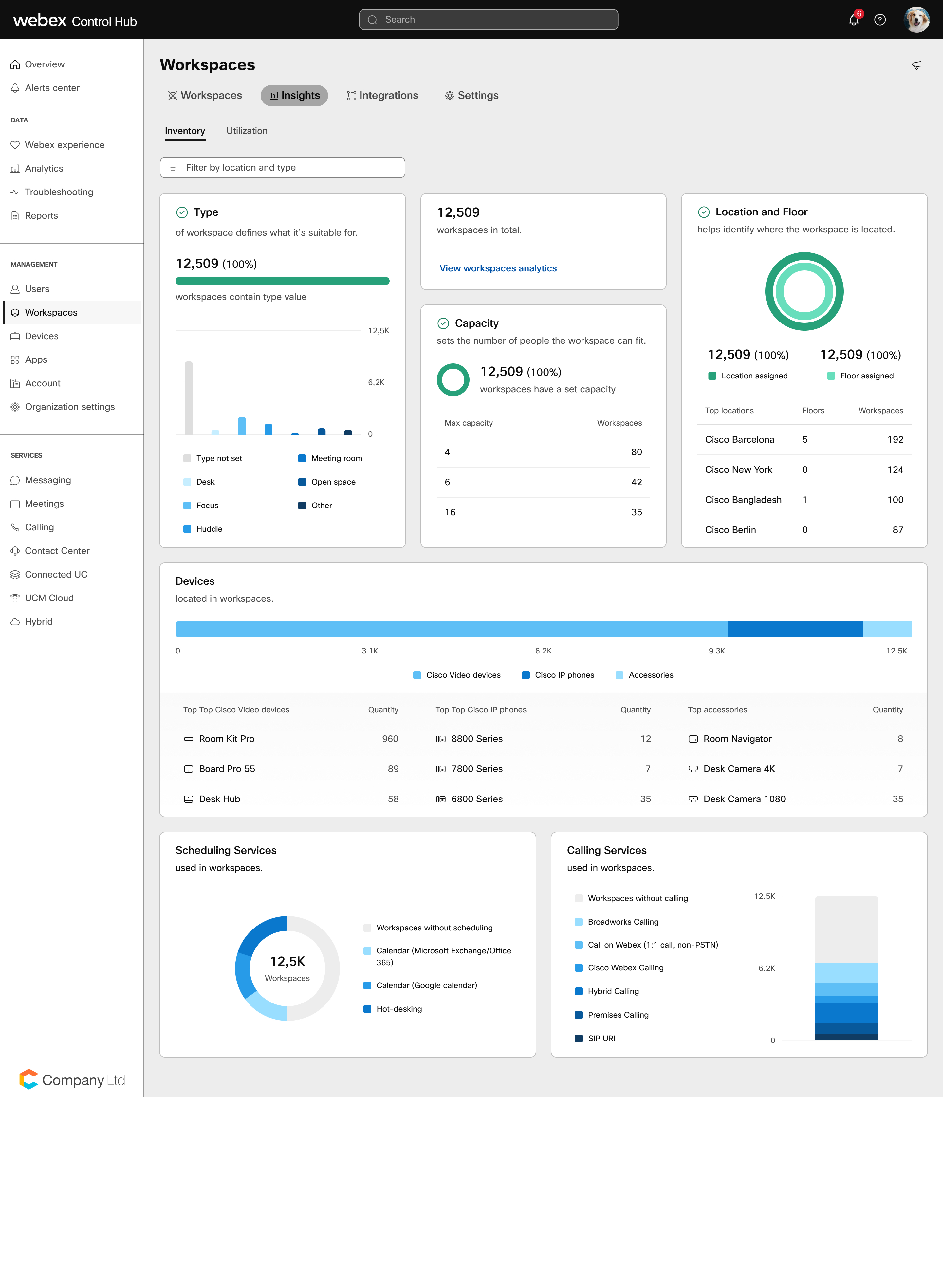
在工作區深入解析中,您可以查看貴組織設定以進行協作的方式。從工作區庫存的快照開始,您可以得知有幾種不同類型的工作區。庫存 顯示所有工作區的設定情況, 使用率 讓您了解工作區中最常用的設備。在 問題 標籤中,您可以查看哪些工作區最需要關注,以便集中精力處理最緊迫的問題,並在問題影響員工之前解決這些問題。
清單
-
工作空間的類型決定了它的適用範圍:
-
開啟空間
-
會議室
-
聚會
-
焦點
-
桌面
-
-
容量可設定工作區能容納的人數。最大容量是工作區中允許的人數上限。
-
位置有助於識別工作區的所在位置。檢視其中有最多工作區的位置。
-
用於工作區中的排定:
-
無需事先排定
-
行事曆(Microsoft Exchange/Office 365,Google)
-
共享
-
-
工作區中使用的通話服務:
-
無
-
BroadWorks
-
在 Webex 上呼叫(一對一呼叫,非 PSTN)
-
Webex Calling
-
混合通話
-
內部部署通話
-
協力廠商 SIP 通話
-
彩色指示器
綠色表示您已針對該資料點填寫所有的中繼資料。黃色表示某些工作區缺少欄位(高於 50% but below 100%)。紅色表示您的元數據完整度不足 50%,您需要做一些工作才能使您的庫存達到「健康」狀態。
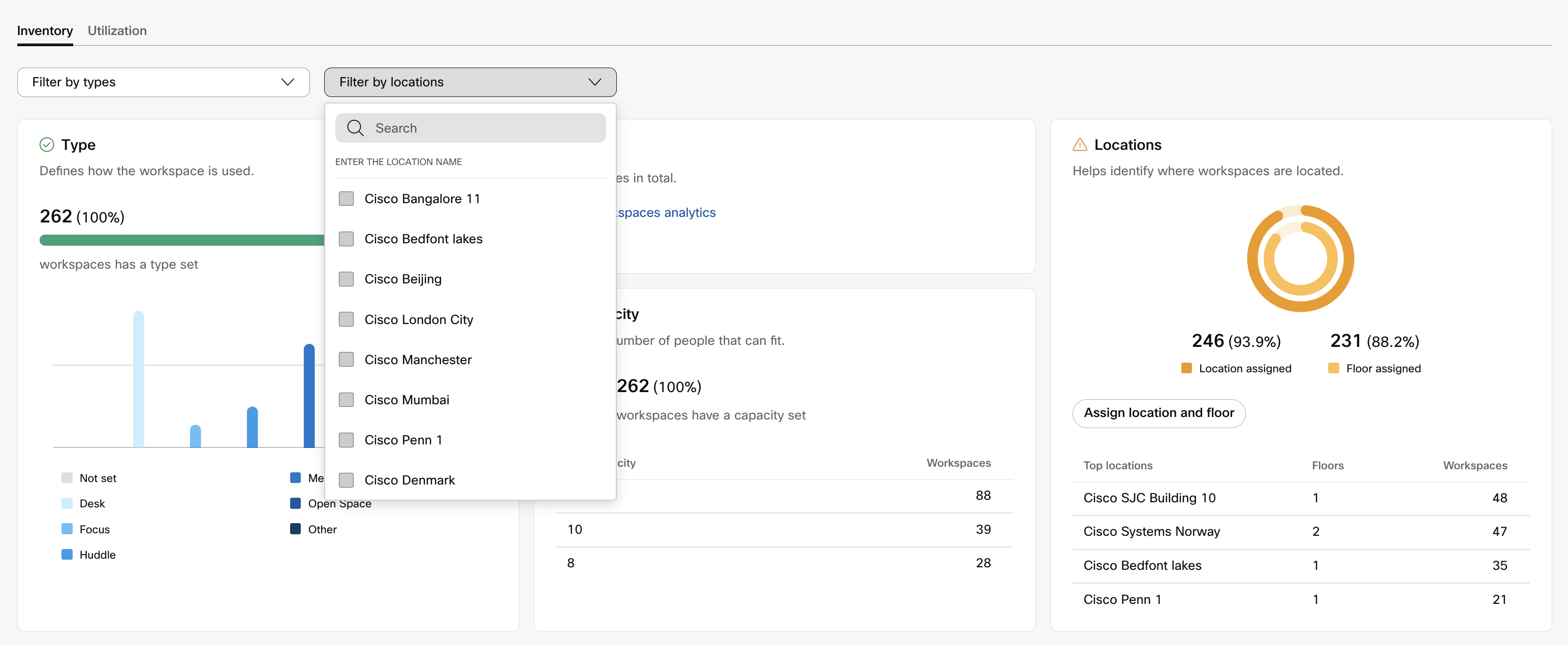
按位置和工作區類型 篩選洞察訊息,以深入查看。
將滑鼠移至圖表上方,可取得更詳細的檢視。
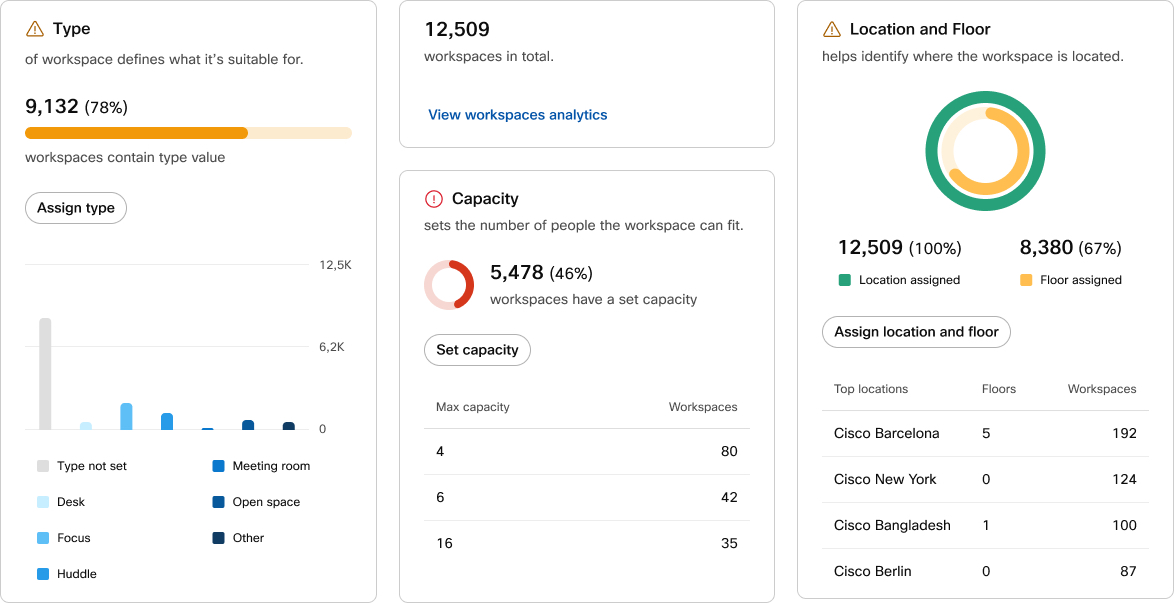
如果您有未設定類型、容量或位置的工作區,您可以單獨配置它們,也可以在工作區的大量設定選單中進行設定。
閱讀更多關於 地點的資訊。
使用率
了解您的組織如何使用工作空間,確定安排行為,並找出最受歡迎和最不受歡迎的工作空間。資訊取決於工作區是否啟用了日曆、共享辦公桌或人員線上狀態功能。
您可以按工作空間類型和位置篩選結果,以獲得有關房間利用率的更詳細資訊。
使用情況分析資料預設提供 24 小時。您可以將期限延長至最多 30 天。延長期限需 專業套餐。
您可以將單一圖表匯出為 CSV、PNG 或 PDF 文件,以便共享利用率資料和視覺化效果。點擊要匯出的圖表上的更多按鈕  ,然後選擇格式。圖表已下載到您的電腦。
正在使用的工作區
使用情況資料是透過裝置偵測人員位置並報告其是否已啟用來收集的。
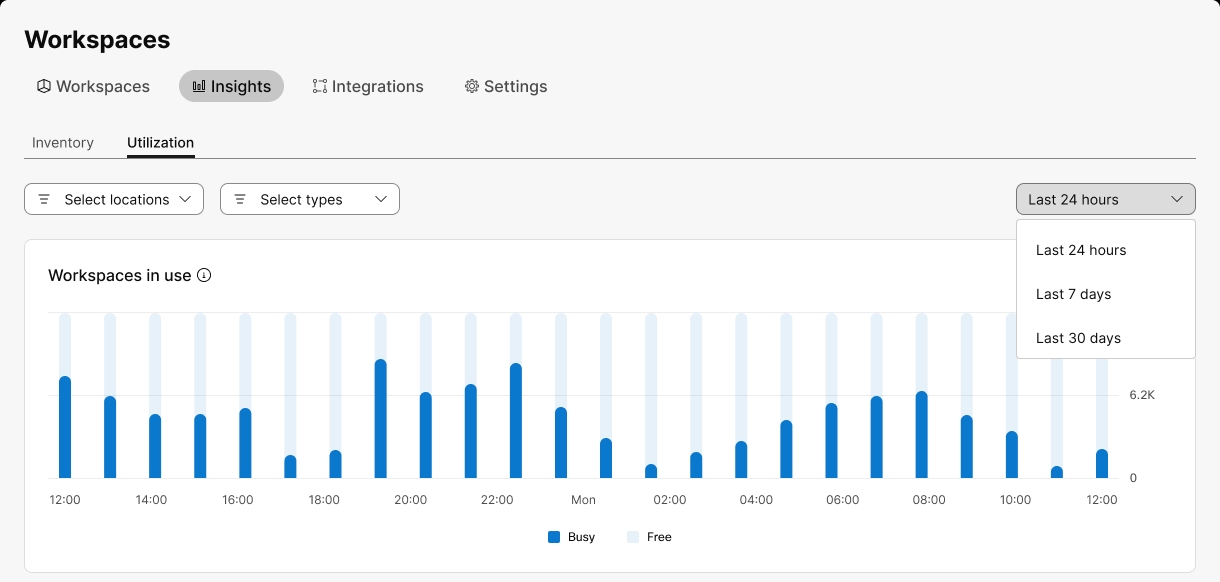
將滑鼠移至圖表上方,可取得更詳細的檢視。
最受歡迎和最不受歡迎的工作空間
在本節中,您可以查看哪些工作區使用率最高,哪些工作區使用率最低。它顯示的是基於已啟用該功能的裝置上的人員存在感測器的數據。
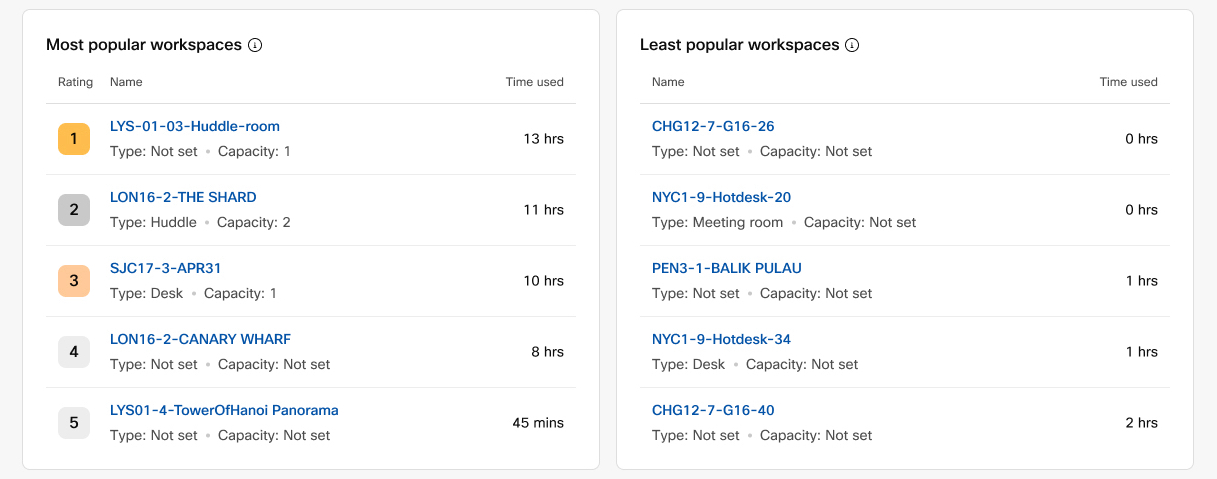
排定行為
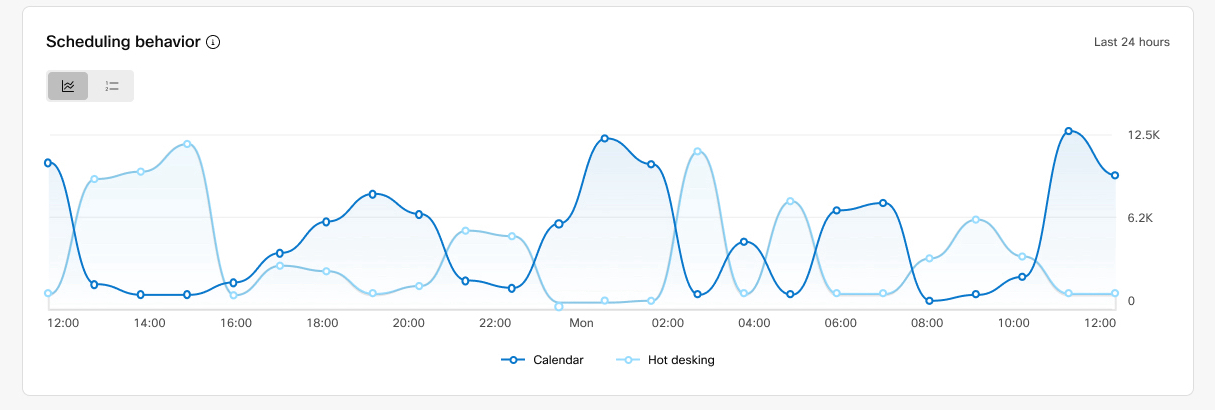
此圖表顯示了設備在您選擇的使用率分析時間段內報告的調度。它只顯示在該時間段內透過日曆預訂或共享辦公桌安排的設備的資料。
您可以切換查看預訂和共享辦公桌概覽,以及最受歡迎和最不受歡迎的可預訂工作空間。
空間利用率
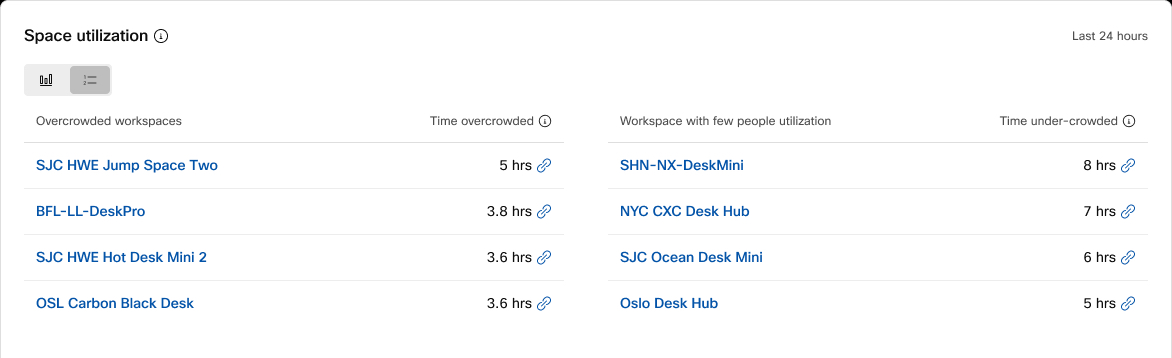
空間利用率可以幫助您了解房間是否得到了最佳利用。您可以切換查看您選擇的利用率分析時間段內的空間利用率圖表和清單概覽。
空間利用率洞察適用於設定了容量和報告人數資料的工作區。
-
過度擁擠 表示人數超過容納量超過 5 分鐘。
-
人少 表示人數少於容量的 20% 且持續時間超過 5 分鐘。
這些資訊會定期更新,因此可能無法反映最新的數據點。
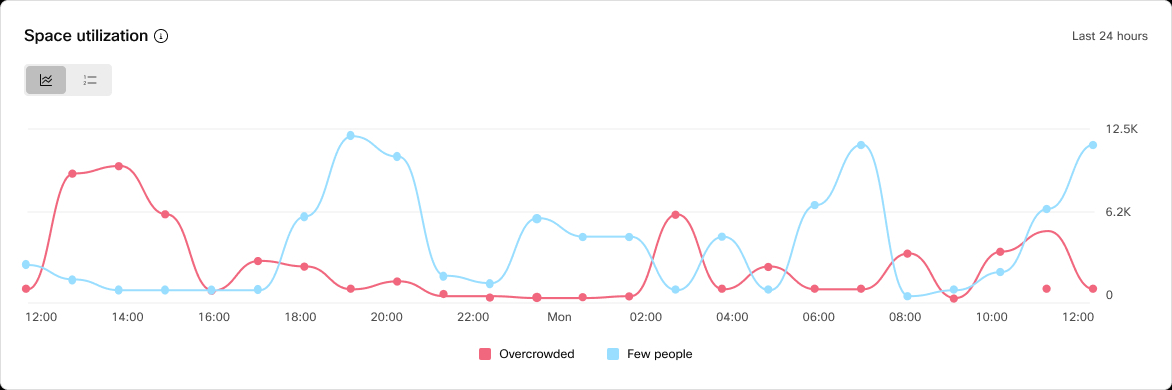
列表視圖會顯示人流擁擠或人煙稀少的具體空間訊息,以便您確定哪些空間可能需要仔細檢查。利用這些數據點來評估整體房間體驗,以及如何最大限度地利用建築物。
問題
在 「問題 」標籤中,您可以查看組織中設備的排名。排名依據問題類型、工作區受歡迎程度和歷史使用數據。
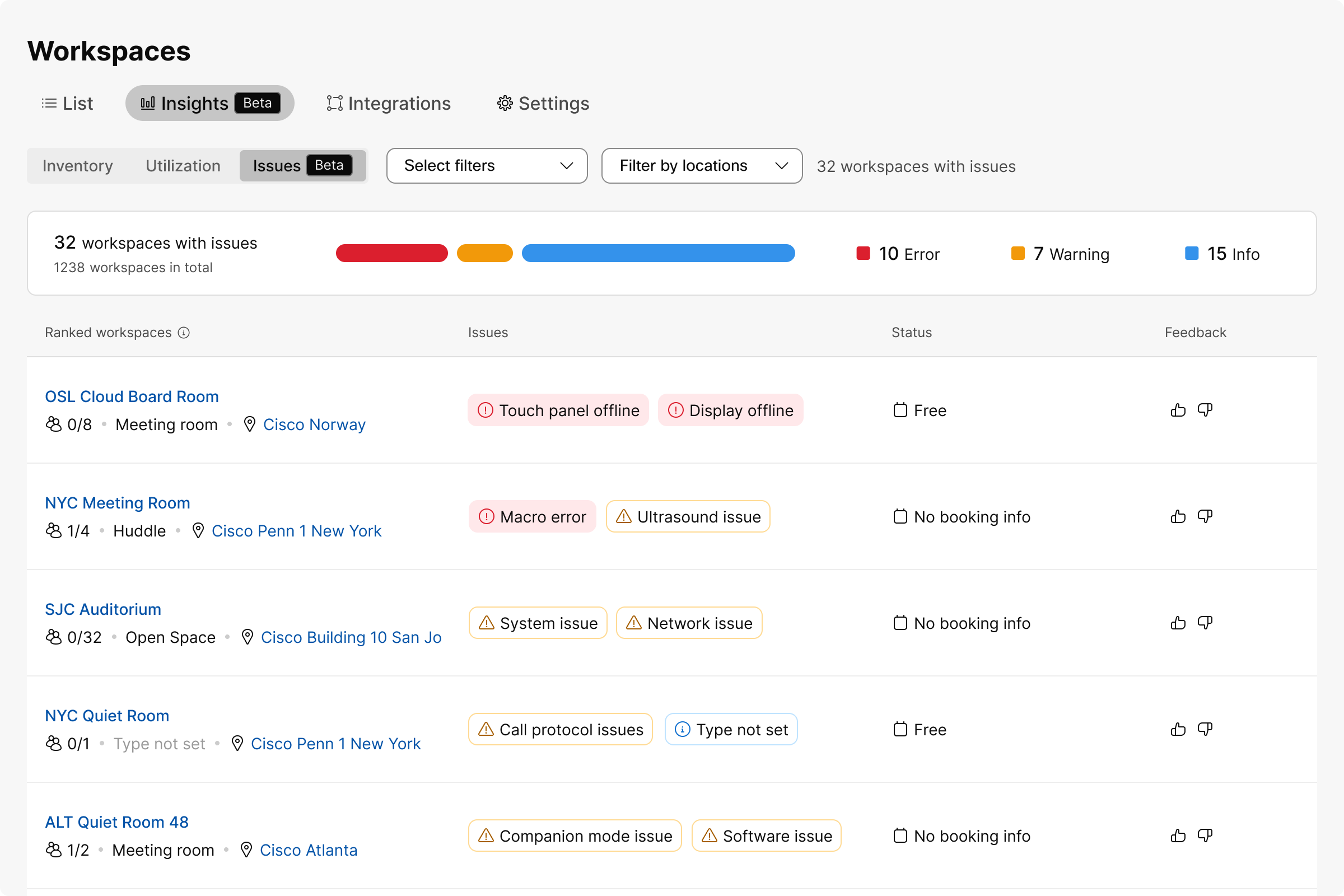
您可以使用不同的篩選條件來篩選設備列表,例如問題類型、包含設備的工作區、房間類型、日曆設定等等。或者您可以使用位置篩選器。
工作區問題分為三類:
-
警告
-
錯誤
-
資訊
| 問題類型 | 摘要 | 訊息 |
|---|---|---|
|
警告 |
不支援裝置託管的會議 |
處於獨立模式的 Room Navigator 不支援裝置託管的會議。 |
|
警告 |
不支援辦公桌共用 |
處於獨立模式的 Room Navigator 不支援辦公桌共用。 |
|
警告 |
不支援通話 |
處於獨立模式的 Room Navigator 不支援通話。 |
|
警告 |
辦公桌共用和 Microsoft Teams 會議室 |
具有 Microsoft Teams 會議室的工作區不支援辦公桌共用。 |
|
警告 |
不支援裝置託管的會議 |
電話不支援裝置託管的會議。 |
|
警告或錯誤(取決於設備問題的嚴重程度) |
有問題的裝置 |
工作區中存在一些設備故障。 |
|
錯誤 |
離線裝置 |
工作區內存在離線設備。 |
|
錯誤 |
過期裝置 |
工作區內存在已過期的設備。 |
|
錯誤 |
離線的周邊設備 |
工作區內存在離線外圍設備。 |
|
錯誤 |
行事曆服務錯誤 |
行事曆服務正在報告一則錯誤,該錯誤可能會影響「一鍵通」和會議室預訂功能。 |
|
資訊 |
未設定工作區位置 |
新增位置和樓層指定工作區的實體位置。 |
|
資訊 |
未設定工作區容量 |
新增容量指定工作區中可以容納多少人。 |
|
資訊 |
未設定工作區類型 |
新增類型指定工作區的用途。 |
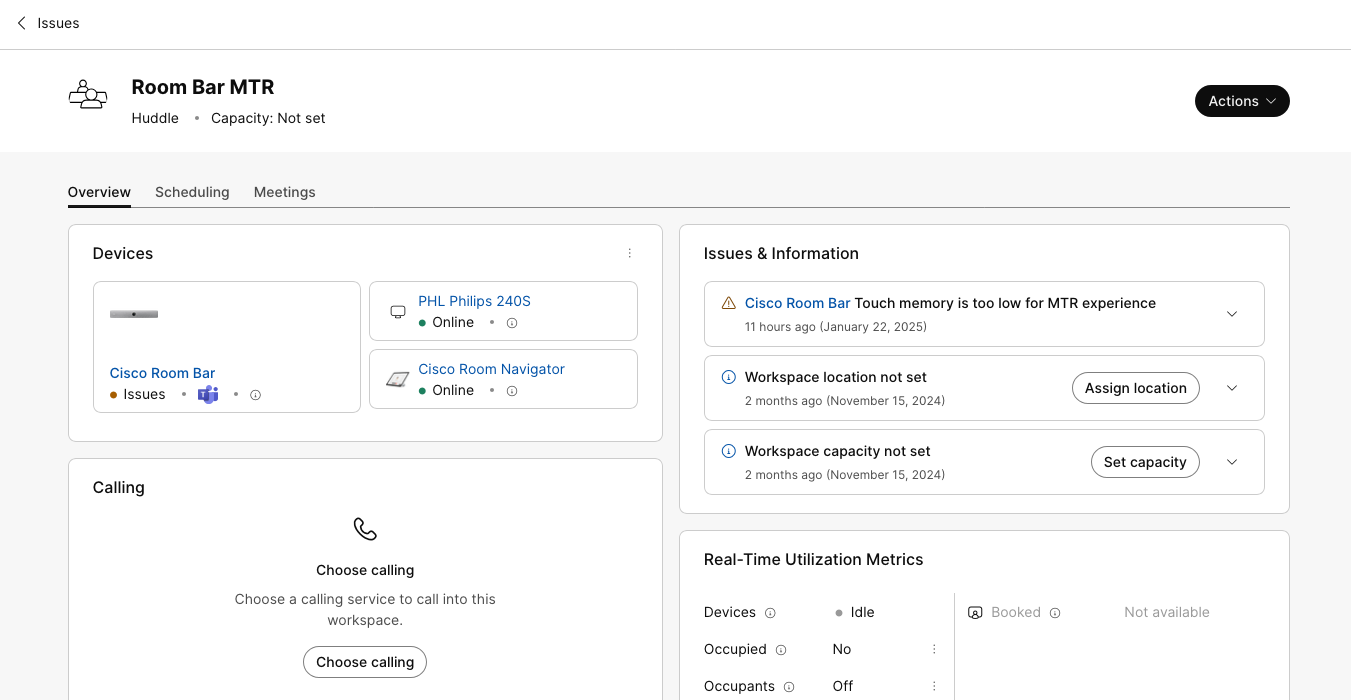
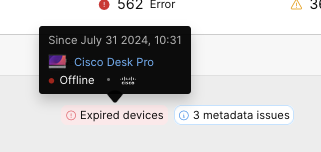
將滑鼠懸停在問題指示器上,即可查看問題何時開始以及哪些設備受到影響。
點選您感興趣的工作區,開啟工作區頁面。在工作區頁面上,您可以看到列在 Issues 下的問題。 & 資訊. 點選問題即可展開查看解決問題的建議操作。