- Start
- /
- Artikel

Hartelijk dank voor uw feedback


Werkplekinzichten in Control Hub
 In dit artikel
 Feedback?
Krijg een overzicht van alle werkplekken binnen uw organisatie, krijg inzicht in de huidige stand van zaken en neem datagestuurde beslissingen over uw werkplekmiddelen.
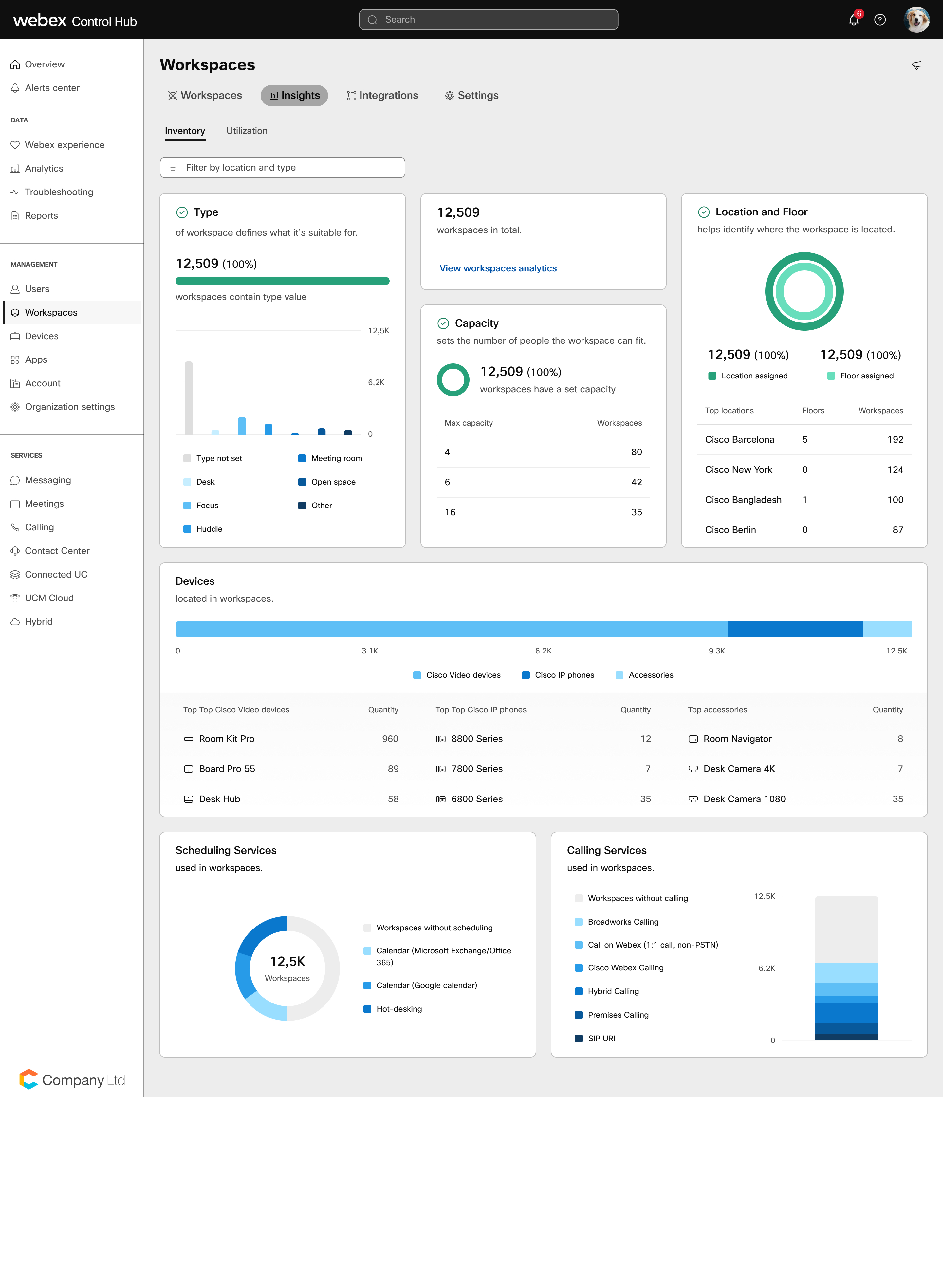
In Werkplekinzichten kunt u zien hoe uw organisatie is ingesteld voor samenwerking. U kunt beginnen met een snapshot van uw werkplekoverzicht, zodat u weet hoeveel verschillende typen werkplekken er zijn. Inventaris laat zien hoe alle werkplekken zijn ingericht en Gebruik laat je weten welke apparaten het meest gebruikt worden in je werkplekken. In het tabblad Problemen kunt u zien welke werkplekken de meeste aandacht nodig hebben om u te concentreren op de meest urgente problemen en deze op te lossen voordat ze de medewerkers beïnvloeden.
Overzicht
-
Het type werkruimte bepaalt waarvoor deze geschikt is:
-
Ruimte openen
-
Vergaderruimte
-
Huddle
-
Focus
-
Bureau
-
-
Capaciteit stelt het aantal personen in dat op de werkplek past. De maximale capaciteit is het maximumaantal personen dat in de werkplek is toegestaan.
-
Locatie helpt bij het identificeren waar de werkplek zich bevindt. Bekijk locaties met de meeste werkplekken.
-
Planning gebruikt in werkplekken:
-
Zonder planning
-
Agenda (Microsoft Exchange/Office 365, Google)
-
Hotdesking
-
-
Belservices die worden gebruikt in werkplekken:
-
Geen
-
BroadWorks
-
Bellen via Webex (één-op-één-gesprek, niet-PSTN)
-
Webex Calling
-
Hybride gesprekken
-
Gesprekken op locatie
-
SIP-gesprekken met derden
-
Kleurrijke indicatoren
Groen geeft aan dat u al uw metagegevens hebt die voor dat gegevenspunt zijn ingevuld. Geel geeft aan dat er werkruimtes zijn met ontbrekende velden (meer dan 50% but below 100%). Rood geeft aan dat minder dan 50% van uw metadata compleet is en dat u nog wat werk moet verzetten om uw inventaris in een "gezonde" staat te brengen.
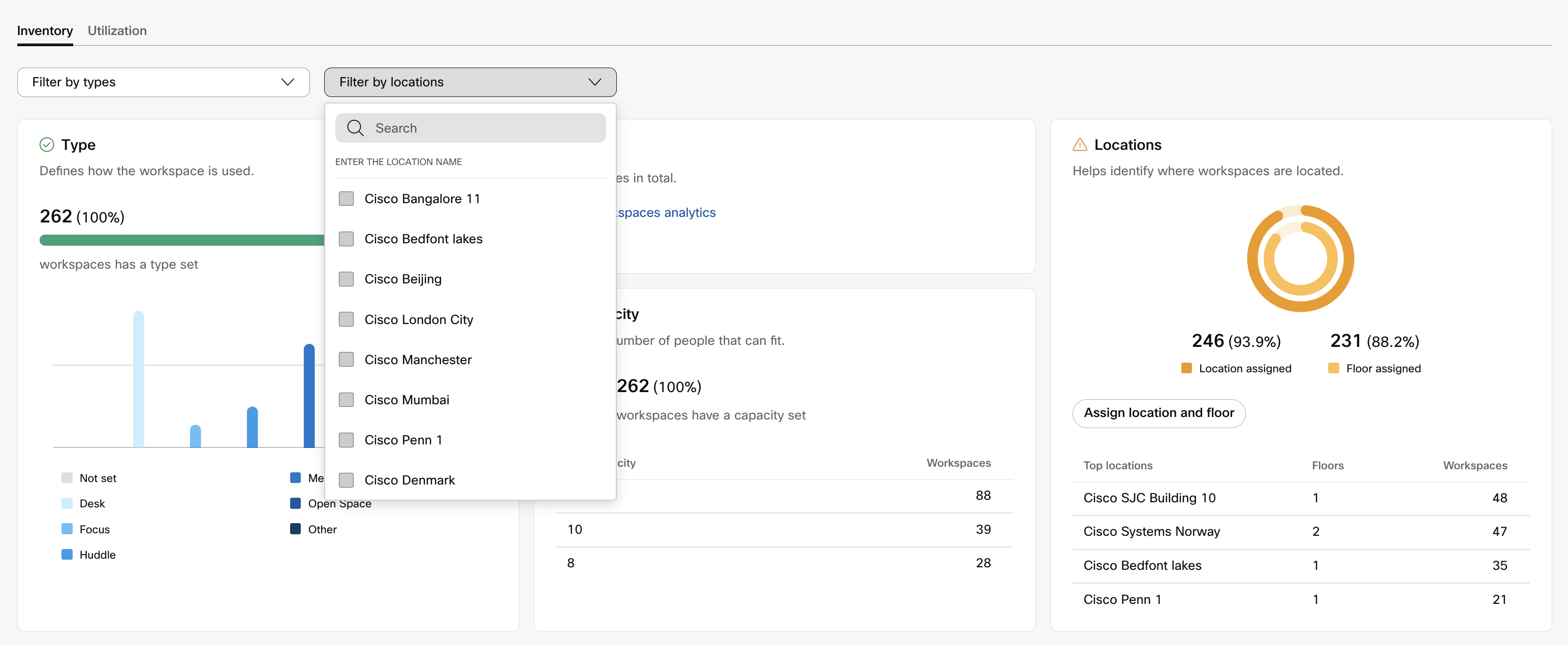
Filter inzichten op Locatie en werkruimte Type om verder in te zoomen.
Plaats de muisaanwijzer op de grafieken voor een meer gedetailleerde weergave.
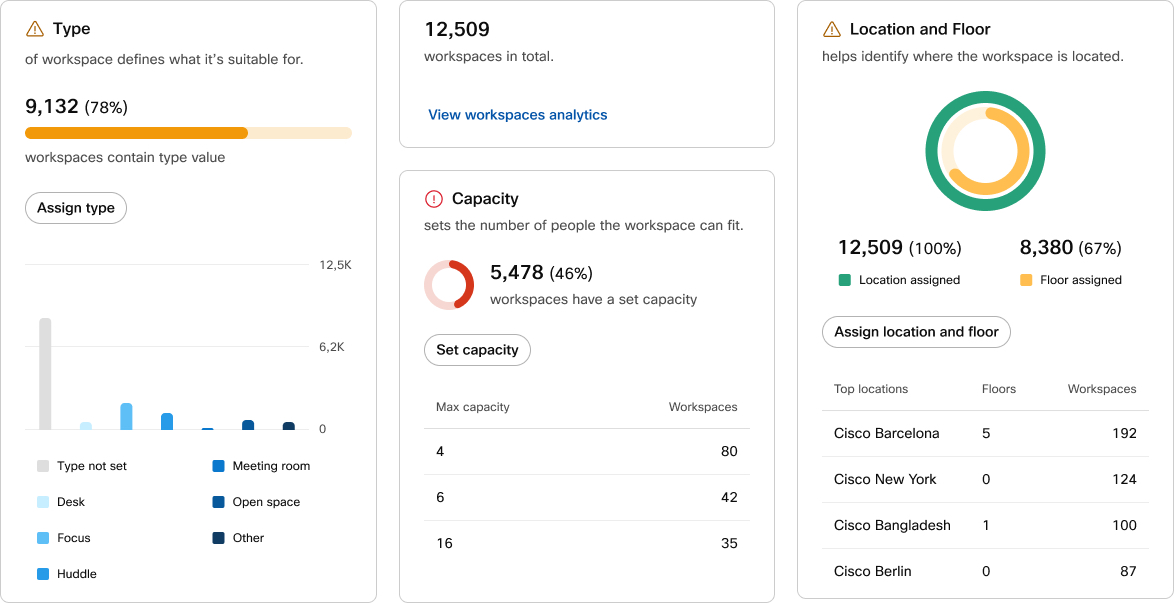
Als u werkruimten hebt zonder ingesteld type, capaciteit of locatie, kunt u deze afzonderlijk configureren of via het menu met bulkinstellingen van de werkruimten.
Lees meer over Locaties.
Gebruik
Ontdek hoe werkplekken binnen uw organisatie worden gebruikt, breng het planningsgedrag in kaart en ontdek welke werkplekken het meest en minst populair zijn. De informatie is afhankelijk van of de werkplekken agenda-, flex- of aanwezigheidsfuncties hebben ingeschakeld.
Je kunt de resultaten filteren op werkruimtetype en locatie om gedetailleerder inzicht te krijgen in het ruimtegebruik.
Gebruiksgegevens zijn standaard 24 uur beschikbaar. Je kunt de periode verlengen tot maximaal 30 dagen. Voor een langere periode is hetPro Pack vereist.
U kunt afzonderlijke grafieken exporteren als CSV-, PNG- of PDF-bestanden om gebruiksgegevens en visualisaties te delen. Klik op de knop 'meer'  bij de grafiek die u wilt exporteren en kies het formaat. De grafiek wordt naar uw computer gedownload.
Werkplekken in gebruik
De gebruiksgegevens worden verzameld op basis van de aanwezigheid van personen; de apparaten rapporteren vervolgens of de functie is ingeschakeld.
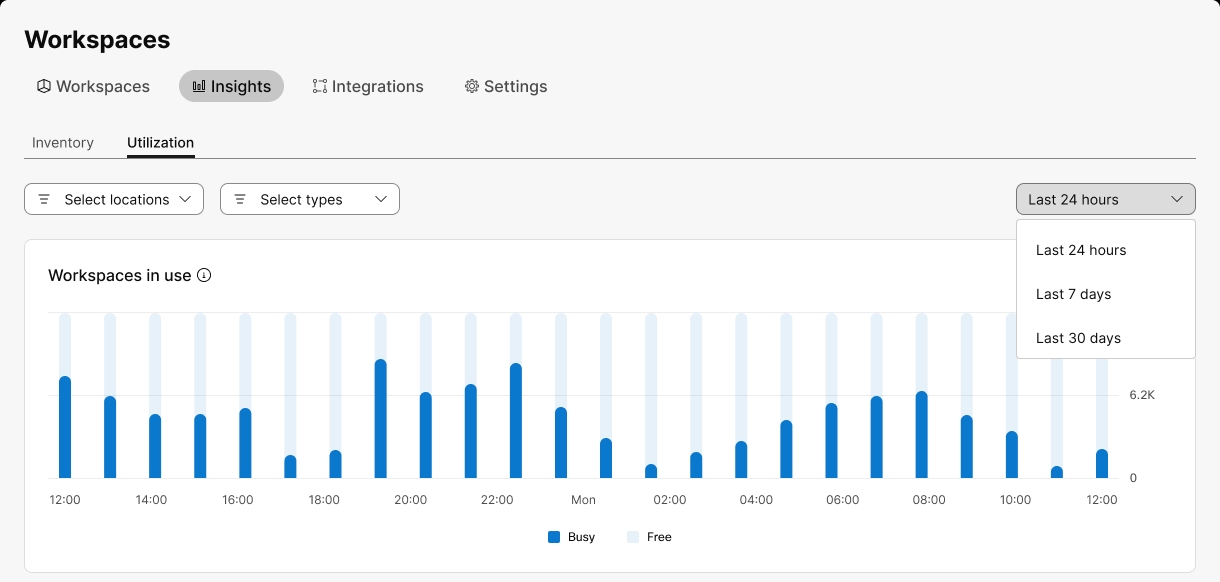
Plaats de muisaanwijzer op de grafieken voor een meer gedetailleerde weergave.
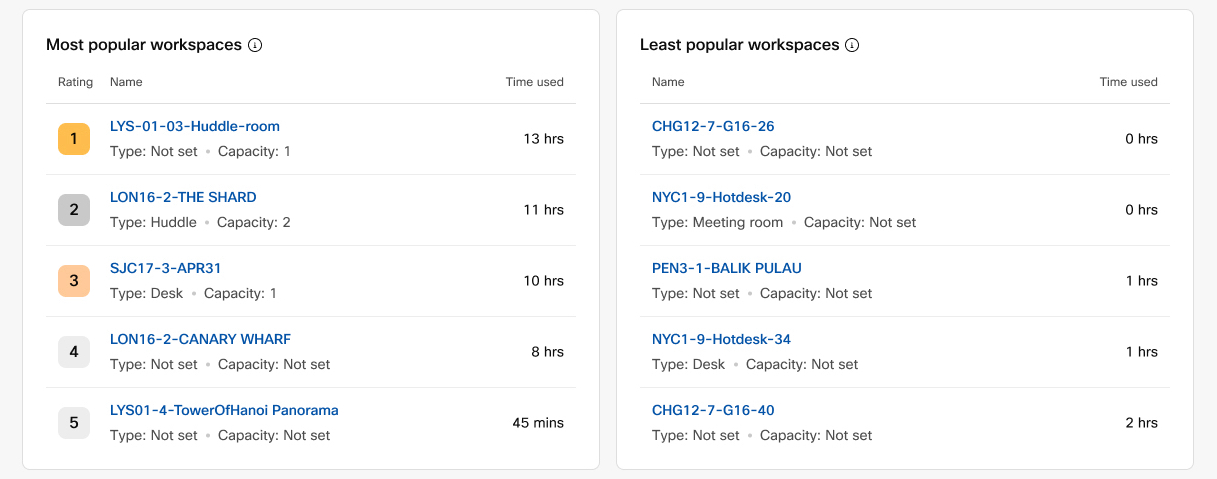
Meest en minst populaire werkplekken
In dit gedeelte kunt u zien welke werkruimtes het meest en het minst worden gebruikt. Het toont gegevens op basis van de aanwezigheidssensoren van personen op apparaten die deze functie hebben ingeschakeld.
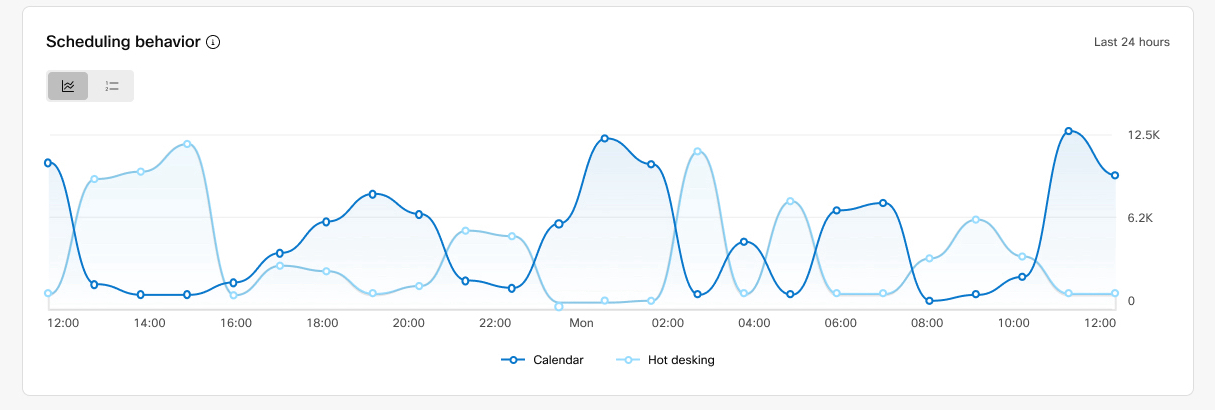
Planningsgedrag
De grafiek toont de planning die de apparaten rapporteren voor de periode die u hebt gekozen voor de gebruiksinzichten. Het toont alleen gegevens van apparaten die gedurende die periode zijn ingepland, via agendaboekingen of flexwerkplekken.
Je kunt schakelen tussen het overzicht van boekingen en flexwerkplekken, en de meest en minst populaire werkplekken om te boeken.
Ruimtegebruik
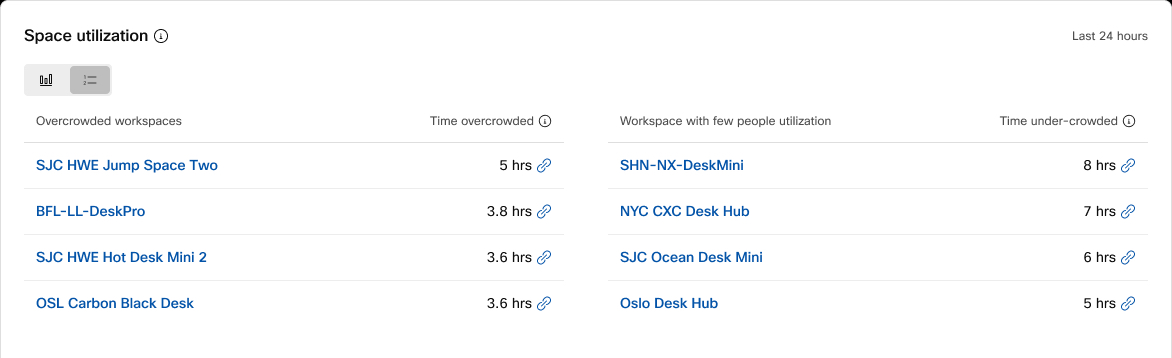
De ruimtebenutting geeft inzicht in de vraag of kamers optimaal worden gebruikt. U kunt schakelen tussen een grafiek en een lijstweergave van het ruimtegebruik voor de periode die u voor de gebruiksinzichten hebt gekozen.
De inzichten in ruimtegebruik zijn van toepassing op werkplekken die op capaciteit zijn ingesteld en rapporteren gegevens over het aantal mensen.
-
Overbevolkt betekent dat het aantal mensen gedurende meer dan 5 minuten groter is dan de capaciteit.
-
Weinig mensen betekent dat het aantal mensen minder dan 20% van de capaciteit bedraagt gedurende meer dan 5 minuten.
De inzichten worden periodiek bijgewerkt, dus de meest recente gegevens zijn mogelijk niet weergegeven.
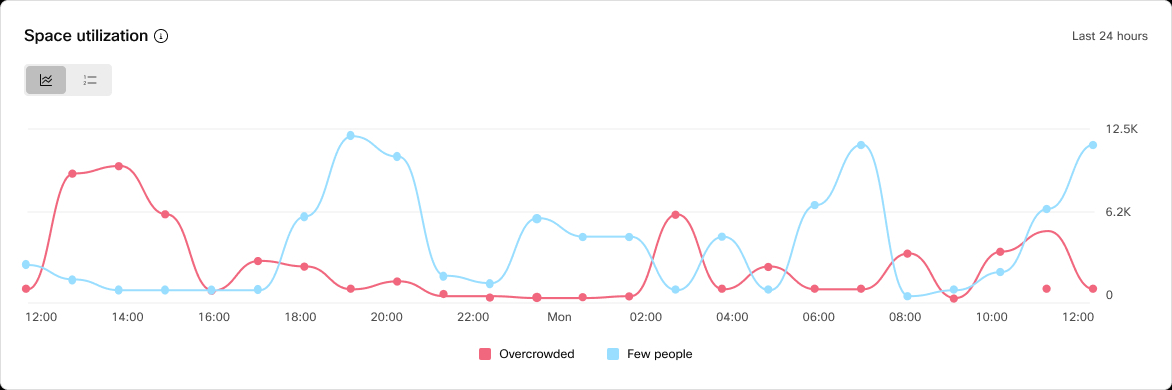
De lijstweergave geeft je informatie over specifieke ruimtes die overvol zijn of juist weinig mensen bevatten, zodat je kunt zien welke ruimtes wellicht nader onderzoek vereisen. Gebruik deze gegevens om de algehele ervaring in de kamer te evalueren en te bepalen hoe u het meeste uit het gebouw kunt halen.
Problemen
In het tabblad Problemen kunt u zien hoe de apparaten in uw organisatie gerangschikt zijn. De rangschikking is gebaseerd op het type probleem, de populariteit van de werkruimte en historische gebruiksgegevens.
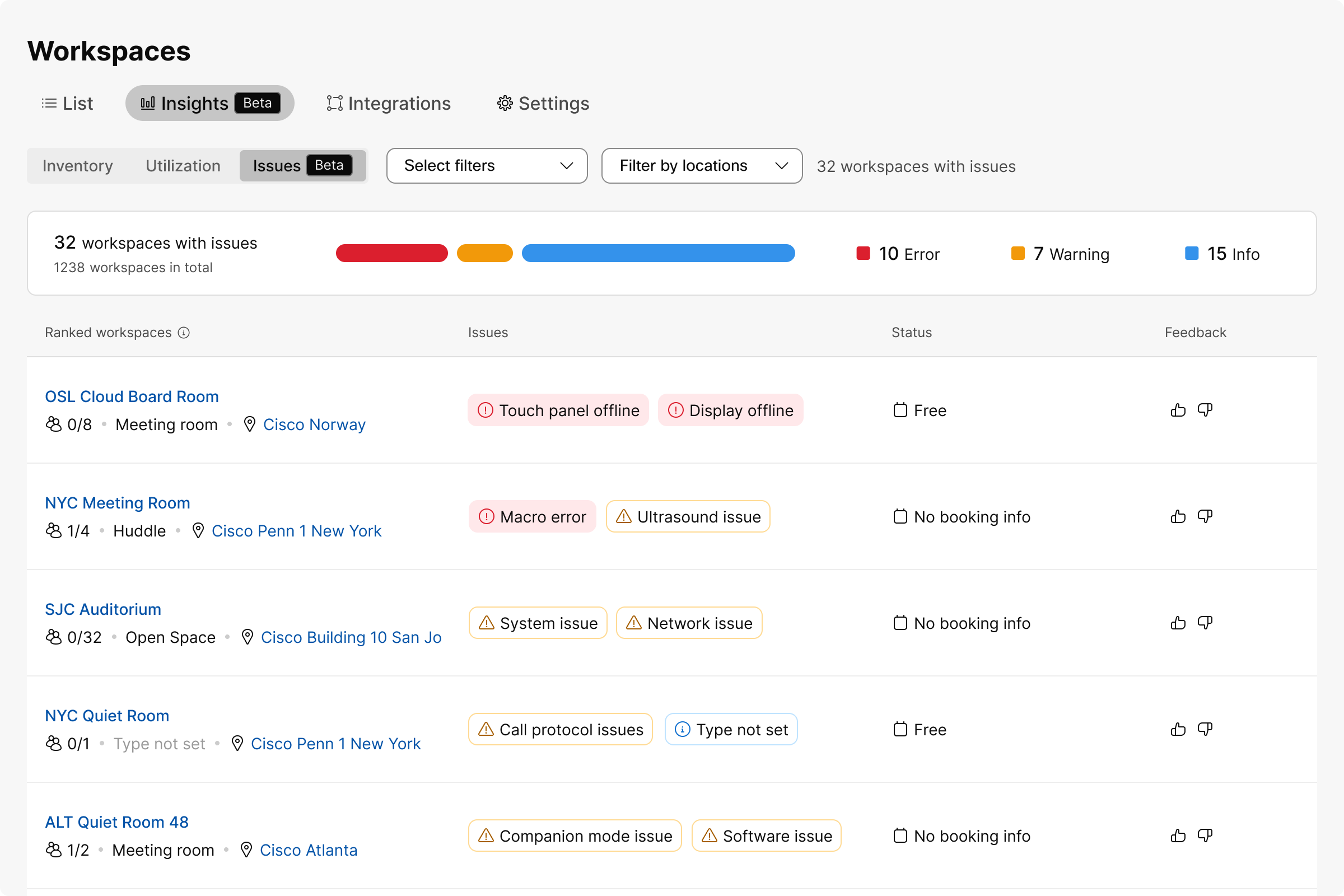
Je kunt de lijst met apparaten filteren met verschillende filters, zoals probleemtype, werkruimtes met apparaten, kamertype, agenda-instellingen, enzovoort. Of je kunt het locatiefilter gebruiken.
Problemen met de werkplek zijn onderverdeeld in drie categorieën:
-
Waarschuwing
-
Fout
-
Info
| Type probleem | Overzicht | Bericht |
|---|---|---|
|
Waarschuwing |
Door apparaat gehoste vergaderingen worden niet ondersteund |
Room Navigator in zelfstandige modus ondersteunt geen door apparaten gehoste vergaderingen. |
|
Waarschuwing |
Hotdesking wordt niet ondersteund |
Room Navigator in zelfstandige modus ondersteunt geen hotdesking. |
|
Waarschuwing |
Bellen wordt niet ondersteund |
Room Navigator in zelfstandige modus ondersteunt geen belfunctie. |
|
Waarschuwing |
Hotdesking en Microsoft Teams-ruimten |
Hotdesking wordt niet ondersteund met Microsoft Teams-ruimten. |
|
Waarschuwing |
Door apparaat gehoste vergaderingen worden niet ondersteund |
Telefoons ondersteunen geen door apparaat gehoste vergaderingen. |
|
Waarschuwing of foutmelding (afhankelijk van de ernst van het apparaatprobleem) |
Apparaten met problemen |
Er bevinden zich apparaten met problemen in de werkruimte. |
|
Fout |
Offline apparaten |
Er bevinden zich offline apparaten in de werkruimte. |
|
Fout |
Verlopen apparaten |
Er bevinden zich verlopen apparaten in de werkruimte. |
|
Fout |
Offline randapparatuur |
Er bevinden zich offline randapparatuur in de werkruimte. |
|
Fout |
Fout bij agendaservice |
De agendaservice meldt een fout die van invloed kan zijn op de functies One Button To Push en het boeken van ruimten. |
|
Info |
Werkpleklocatie niet ingesteld |
Door een locatie en verdieping toe te voegen, specificeert u waar de werkplek zich fysiek bevindt. |
|
Info |
Werkplekcapaciteit niet ingesteld |
Door een capaciteit toe te voegen, geeft u aan hoeveel mensen er in de werkplek passen. |
|
Info |
Werkplektype is niet ingesteld |
Door een type toe te voegen, wordt gespecificeerd waarvoor de werkplek wordt gebruikt. |
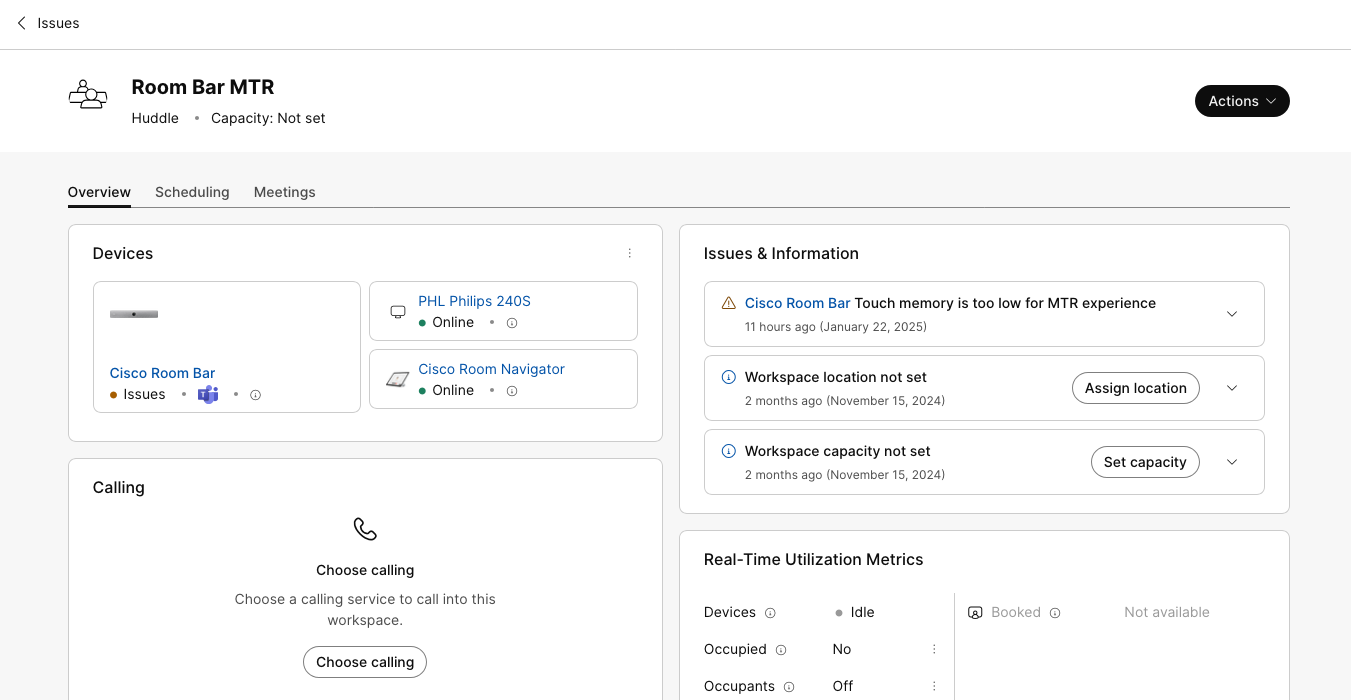
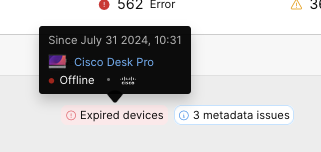
Als u met de muis over een probleemindicator beweegt, kunt u zien wanneer het probleem is begonnen en welke apparaten erdoor worden getroffen.
Klik op de gewenste werkruimte om de bijbehorende pagina te openen. Op de werkruimtepagina kunt u de problemen zien die onder Problemen worden vermeld. & Informatie. Klik op een probleem om het uit te vouwen en de voorgestelde acties te bekijken die u kunt ondernemen om het probleem op te lossen.