- Accueil
- /
- Article

Merci pour votre commentaire.


Informations sur les espaces de travail dans Control Hub
 Dans cet article
 Un commentaire ?
Obtenez une vue d'ensemble de tous les espaces de travail au sein de votre organisation, prenez connaissance de la situation actuelle et prenez des décisions basées sur les données concernant vos ressources de travail.
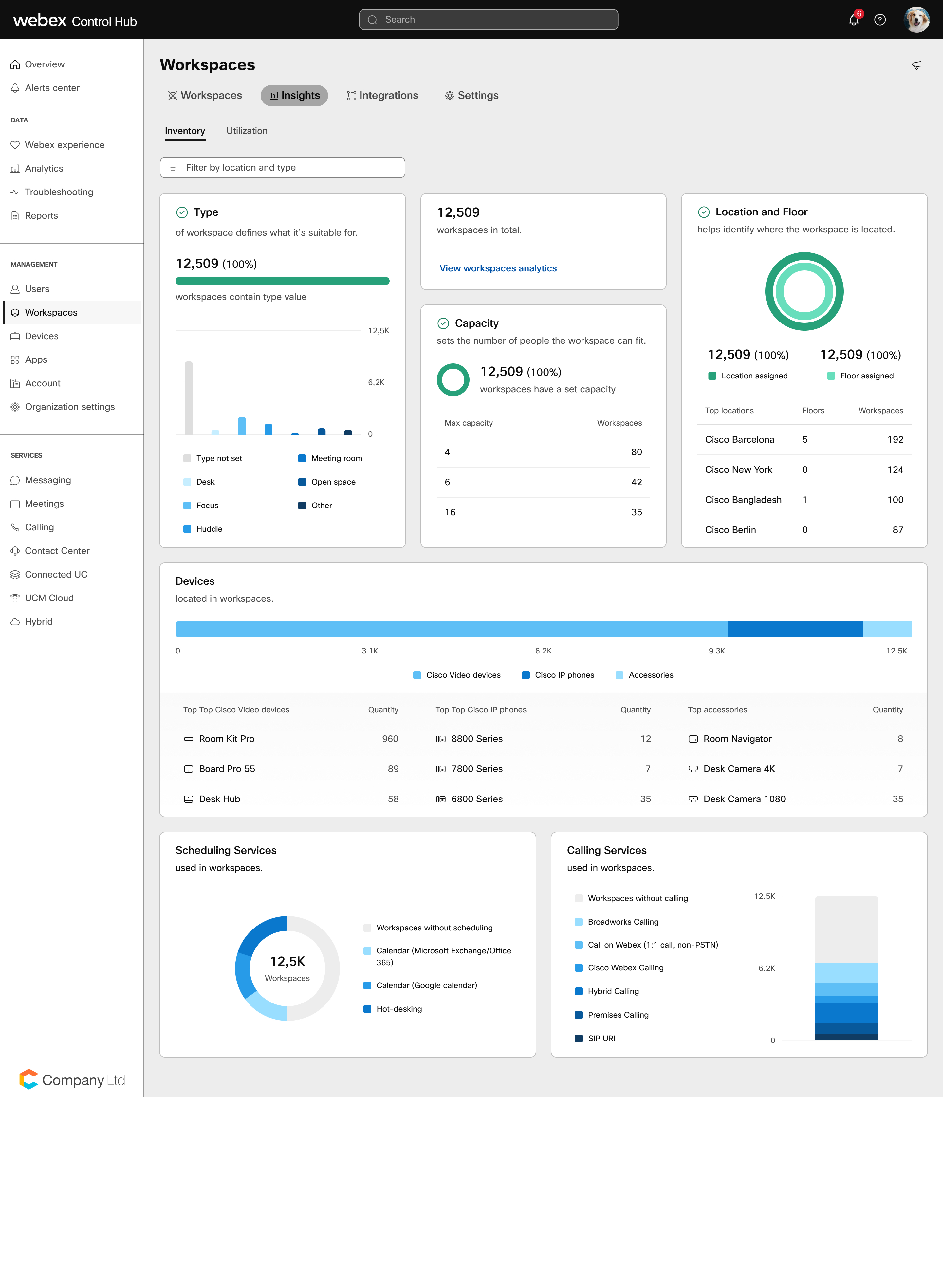
Dans la section Insights de l’espace de travail, vous pouvez voir comment la collaboration est configurée dans votre organisation. En commençant par un instantané de l’inventaire de votre espace de travail, vous pouvez connaître le nombre de types d’espaces de travail différents. Inventaire vous montre comment tous les espaces de travail sont configurés et Utilisation vous indique quels sont les appareils les plus populaires dans vos espaces de travail. Dans l'onglet Problèmes, vous pouvez voir quels espaces de travail nécessitent le plus d'attention afin de vous concentrer sur les problèmes les plus urgents et de les résoudre avant qu'ils n'affectent les employés.
Inventaire
-
Le type d'espace de travail définit à quoi il est adapté :
-
Ouvrir l’espace
-
Salles de réunion
-
Petit groupe
-
Focus
-
Bureau
-
-
La capacité configure le nombre de personnes que l’espace de travail peut accueillir. La capacité maximale est le nombre maximum de personnes autorisées dans l’espace de travail.
-
La localisation permet d’identifier l’emplacement de l’espace de travail. Affichez les emplacements où se trouvent le plus grand nombre d’espaces de travail.
-
Programmation utilisée dans les espaces de travail :
-
Sans programmation
-
Calendrier (Microsoft Exchange/Office 365, Google)
-
Hot-desking
-
-
Services d’appel utilisés dans les espaces de travail :
-
Aucun
-
BroadWorks
-
Appel sur Webex (appel 1 à 1, non sur le réseau PSTN)
-
Webex Calling
-
Appel hybride
-
Appels sur site
-
Appel SIP par un tiers
-
Indicateurs colorés
Le vert indique que toutes les métadonnées sont remplies pour ce point de données. Le jaune indique qu'il existe des espaces de travail avec des champs manquants (au-dessus de 50% but below 100%). Le rouge indique que moins de 50 % de vos métadonnées sont complètes et qu'il vous reste du travail à faire pour que votre inventaire soit dans un état « sain ».
Filtrez les informations par Emplacement et espace de travail Type pour approfondir.
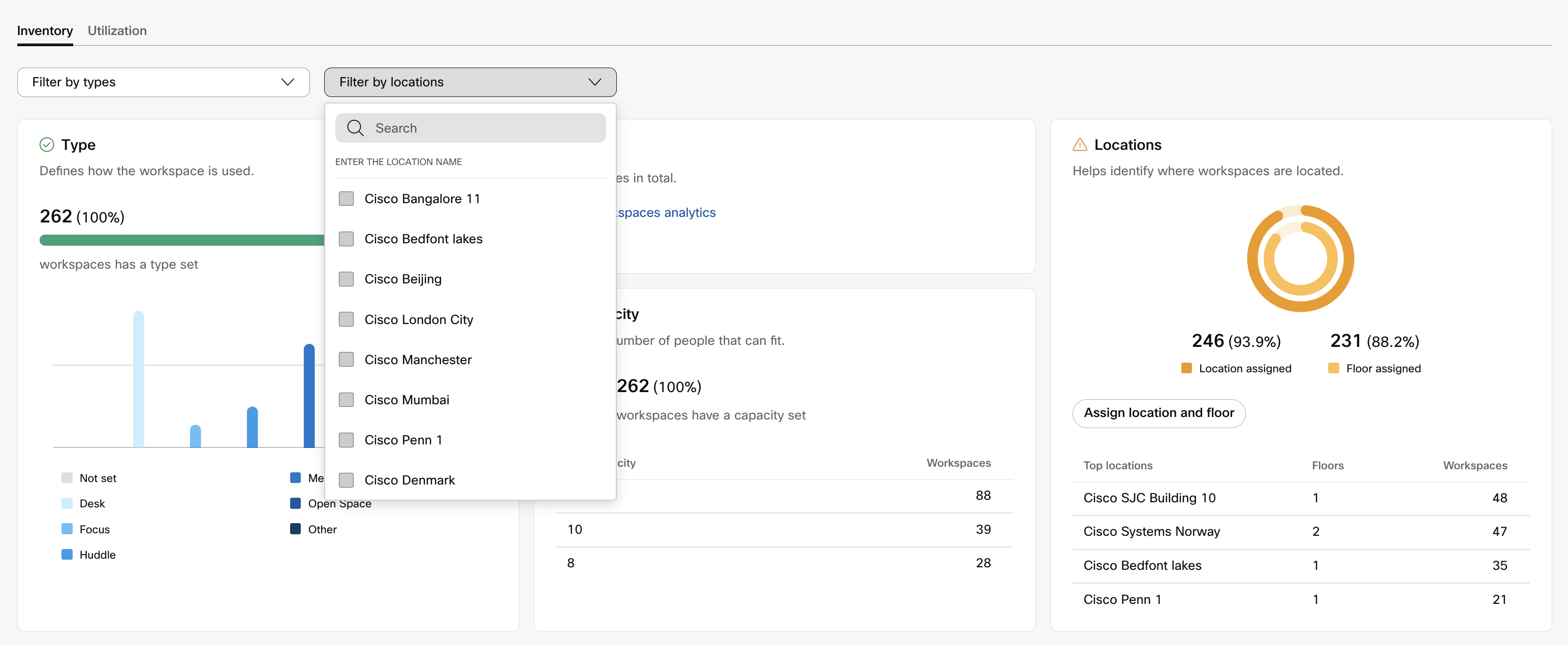
Survolez les graphiques pour obtenir une vue plus détaillée.
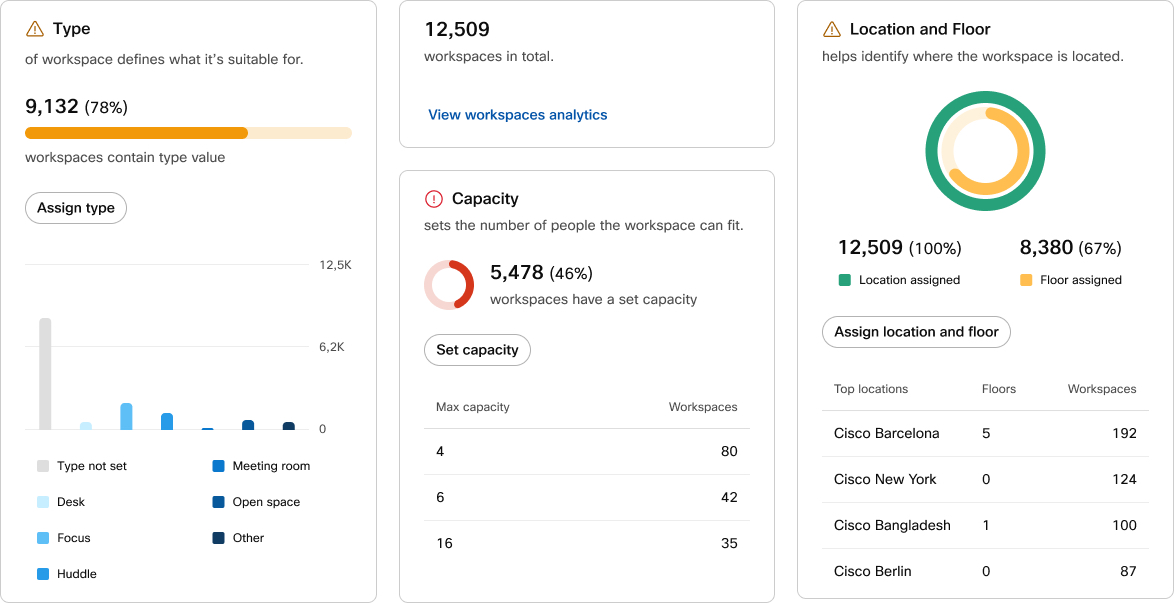
Si vous avez des espaces de travail sans type, capacité ou emplacement définis, vous pouvez les configurer individuellement ou dans le menu des paramètres groupés des espaces de travail.
En savoir plus sur Lieux.
Utilisation
Découvrez comment les espaces de travail sont utilisés par votre organisation, identifiez les comportements de planification et découvrez quels espaces de travail sont les plus et les moins populaires. Ces informations dépendent des options activées dans les espaces de travail : calendrier, bureaux partagés ou détection de présence.
Vous pouvez filtrer les résultats par type d'espace de travail et par emplacement pour obtenir des informations plus détaillées sur l'utilisation des salles.
Les données d'utilisation sont disponibles par défaut pendant 24 heures. Vous pouvez prolonger cette période jusqu'à 30 jours. La période prolongée nécessite le Pack Pro.
Vous pouvez exporter des graphiques individuels aux formats CSV, PNG ou PDF pour partager des données d'utilisation et des visualisations. Cliquez sur le bouton plus  du graphique que vous souhaitez exporter et choisissez le format. Le graphique est téléchargé sur votre ordinateur.
Espaces de travail utilisés
Les données d'utilisation sont collectées à partir de la présence des personnes ; les appareils renvoient ces informations si la fonction a été activée.
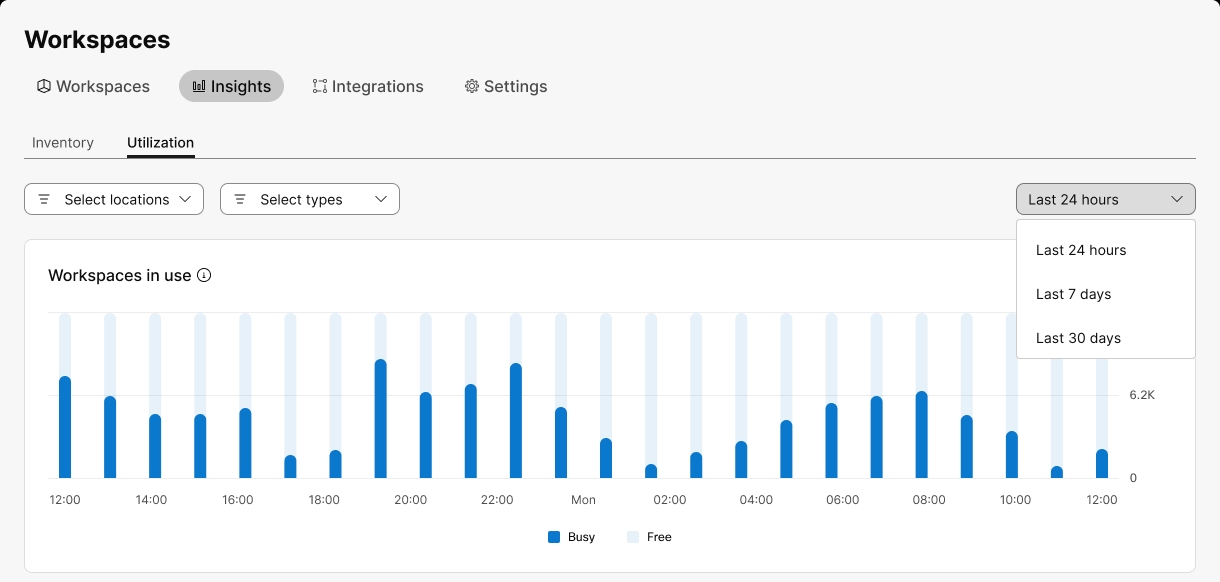
Survolez les graphiques pour obtenir une vue plus détaillée.
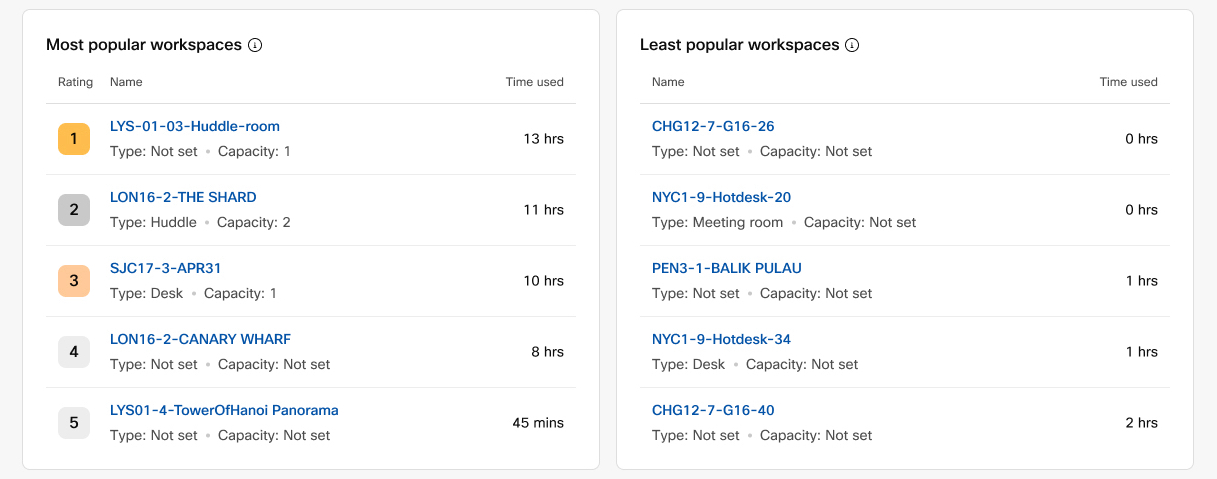
Espaces de travail les plus et les moins populaires
Dans cette section, vous pouvez voir quels espaces de travail sont les plus et les moins utilisés. Il affiche des données basées sur les capteurs de présence humaine des appareils qui ont cette fonctionnalité activée.
Comportement de programmation
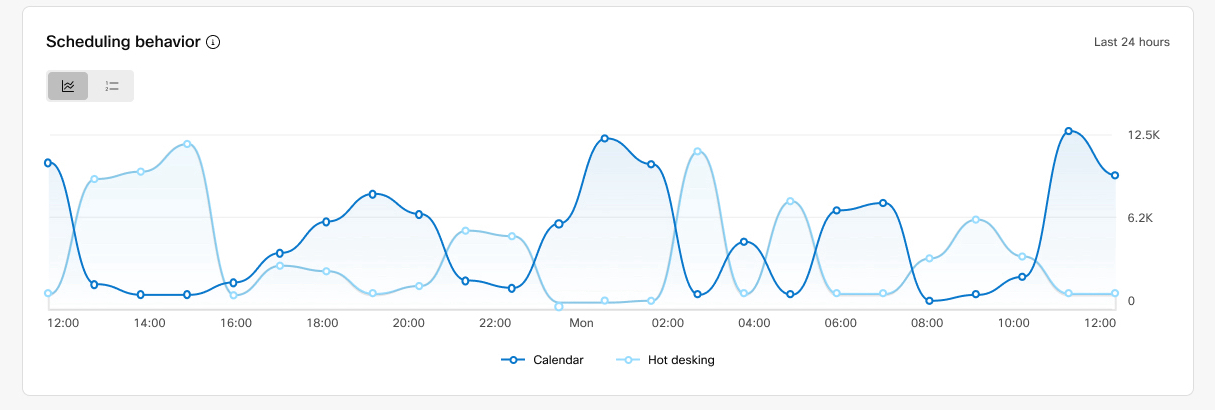
Le graphique illustre la planification que les appareils renvoient pour la période que vous avez choisie pour les informations d'utilisation. Il n'affiche que les données des appareils qui ont été programmés pendant cette période, que ce soit par le biais de réservations de calendrier ou de bureaux partagés.
Vous pouvez basculer entre la vue d'ensemble des réservations et le partage de bureaux, ainsi que les espaces de travail les plus et les moins populaires à réserver.
Utilisation de l’espace
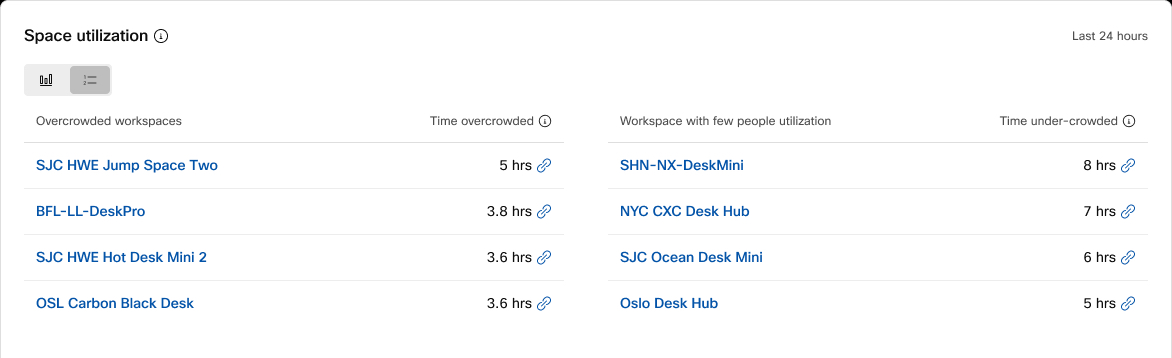
L'analyse du taux d'utilisation de l'espace permet de savoir si les pièces sont utilisées de manière optimale. Vous pouvez basculer entre un graphique et une liste récapitulative de l'utilisation de l'espace pour la période que vous avez choisie pour les informations sur l'utilisation.
Les informations sur l’utilisation de l’espace s’appliquent aux espaces de travail définis en fonction de leur capacité et indiquent le nombre de personnes.
-
Surpeuplé signifie que le nombre de personnes est supérieur à la capacité pendant plus de 5 minutes.
-
Peu de personnes signifie que le nombre de personnes est inférieur à 20 % de la capacité pendant plus de 5 minutes.
Les informations sont mises à jour périodiquement, il est donc possible que les données les plus récentes ne soient pas reflétées.
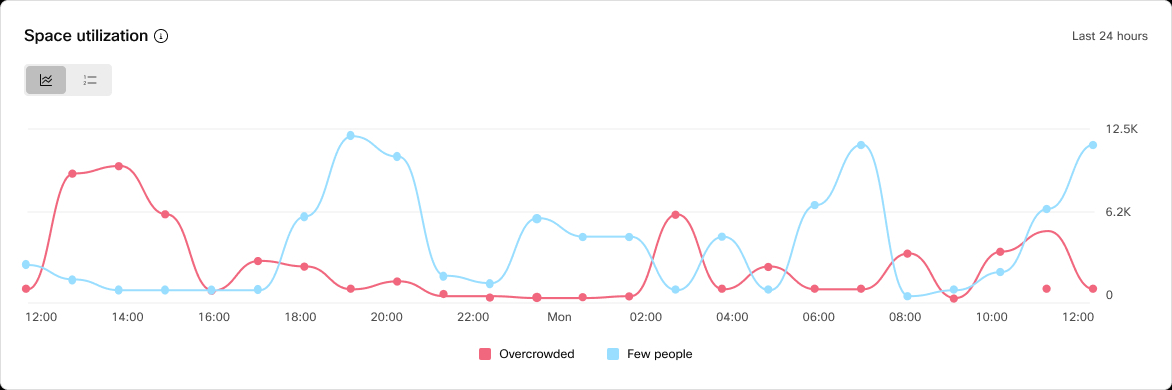
La vue liste vous renseigne sur les espaces spécifiques surpeuplés ou peu fréquentés, vous permettant ainsi d'identifier ceux qui nécessitent un examen plus approfondi. Utilisez ces données pour évaluer l'expérience globale en chambre et comment tirer le meilleur parti du bâtiment.
Problèmes
Dans l'onglet Problèmes, vous pouvez voir comment les appareils de votre organisation sont classés. Le classement est basé sur le type de problème, la popularité de l'espace de travail et les données d'utilisation historiques.
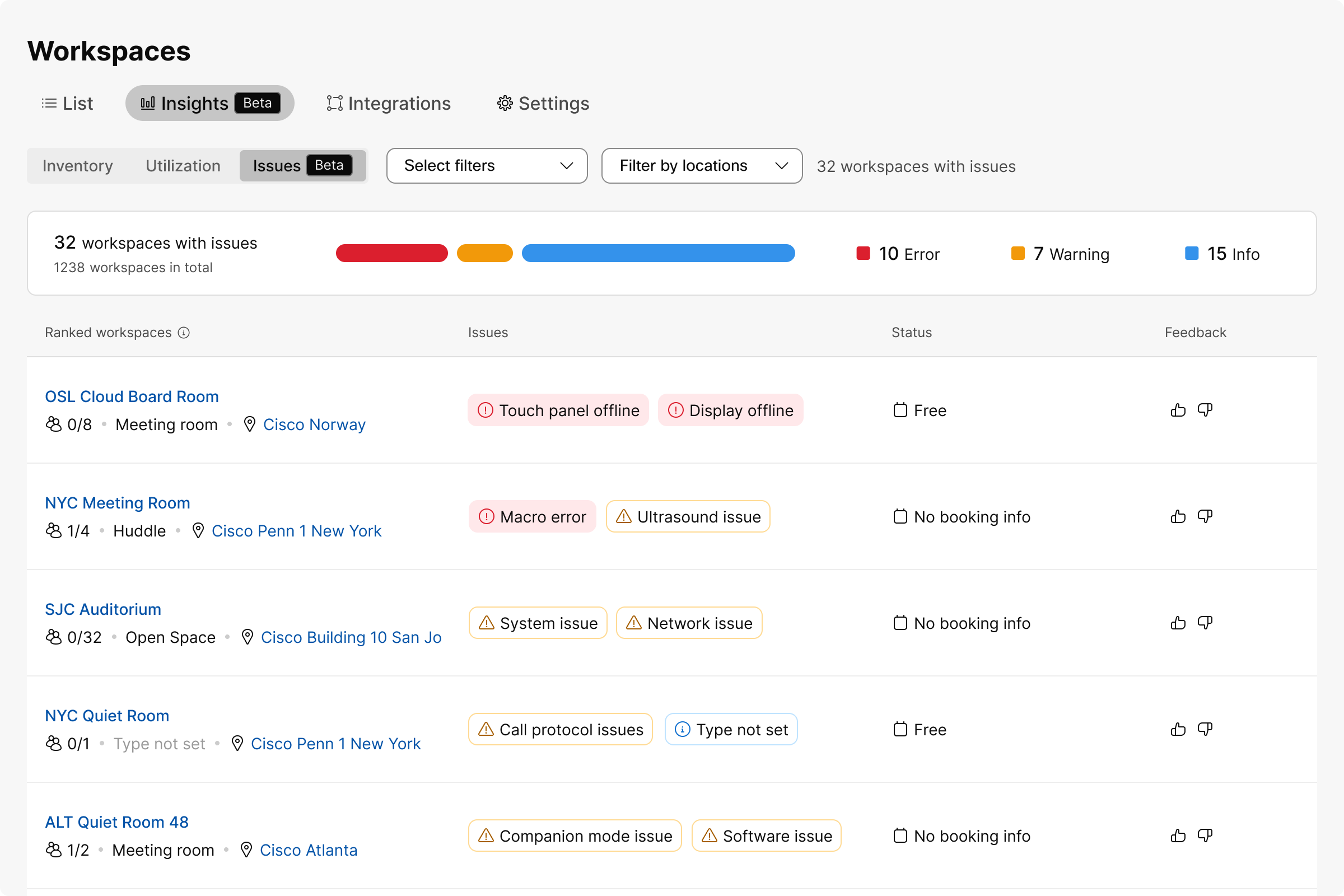
Vous pouvez filtrer la liste des appareils à l'aide de différents filtres, tels que le type de problème, les espaces de travail contenant des appareils, le type de salle, la configuration du calendrier, etc. Vous pouvez également utiliser le filtre de localisation.
Les problèmes liés à l'espace de travail sont divisés en trois catégories :
-
Attention
-
Erreur
-
Infos
| Type de problème | Résumé | Message |
|---|---|---|
|
Attention |
Les réunions hébergées par l’appareil ne sont pas prises en charge |
Room Navigator en mode autonome ne prend pas en charge les réunions hébergées par l’appareil. |
|
Attention |
Partage de bureau non pris en charge |
Room Navigator en mode autonome ne prend pas en charge le partage de bureau. |
|
Attention |
L’appel n’est pas pris en charge |
Room Navigator en mode autonome ne prend pas en charge les appels. |
|
Attention |
Partage de bureau et Microsoft Teams Room |
Le partage de bureau n’est pas pris en charge pour les espaces de travail avec Microsoft Teams Rooms. |
|
Attention |
Les réunions hébergées par l’appareil ne sont pas prises en charge |
Les téléphones ne prennent pas en charge les réunions hébergées par l’appareil. |
|
Avertissement ou erreur (selon la gravité du problème de l'appareil) |
Périphériques présentant des problèmes |
Certains appareils présentent des problèmes dans l'espace de travail. |
|
Erreur |
Appareils hors ligne |
Des appareils hors ligne sont présents dans l'espace de travail. |
|
Erreur |
Appareils expirés |
Des appareils périmés sont présents dans l'espace de travail. |
|
Erreur |
Périphériques hors ligne |
Des périphériques hors ligne sont présents dans l'espace de travail. |
|
Erreur |
Erreur du service de calendrier |
Le service de calendrier signale une erreur susceptible d’affecter les fonctionnalités de réservation de salle et d’un bouton à appuyer (One Button To Push). |
|
Infos |
Site de l’espace de travail non défini |
L’ajout d’un site et d’un étage spécifie le site physique de l’espace de travail. |
|
Infos |
La capacité de l’espace de travail n’est pas définie |
L’ajout d’une capacité spécifie le nombre de personnes pouvant prendre place dans l’espace de travail. |
|
Infos |
Type d’espace de travail non défini |
L’ajout d’un type précise à quoi sert l’espace de travail. |
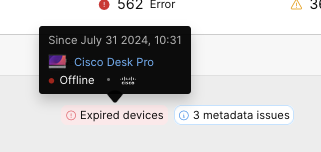
En survolant un indicateur de problème, vous pouvez voir quand le problème a commencé et quels appareils sont concernés.
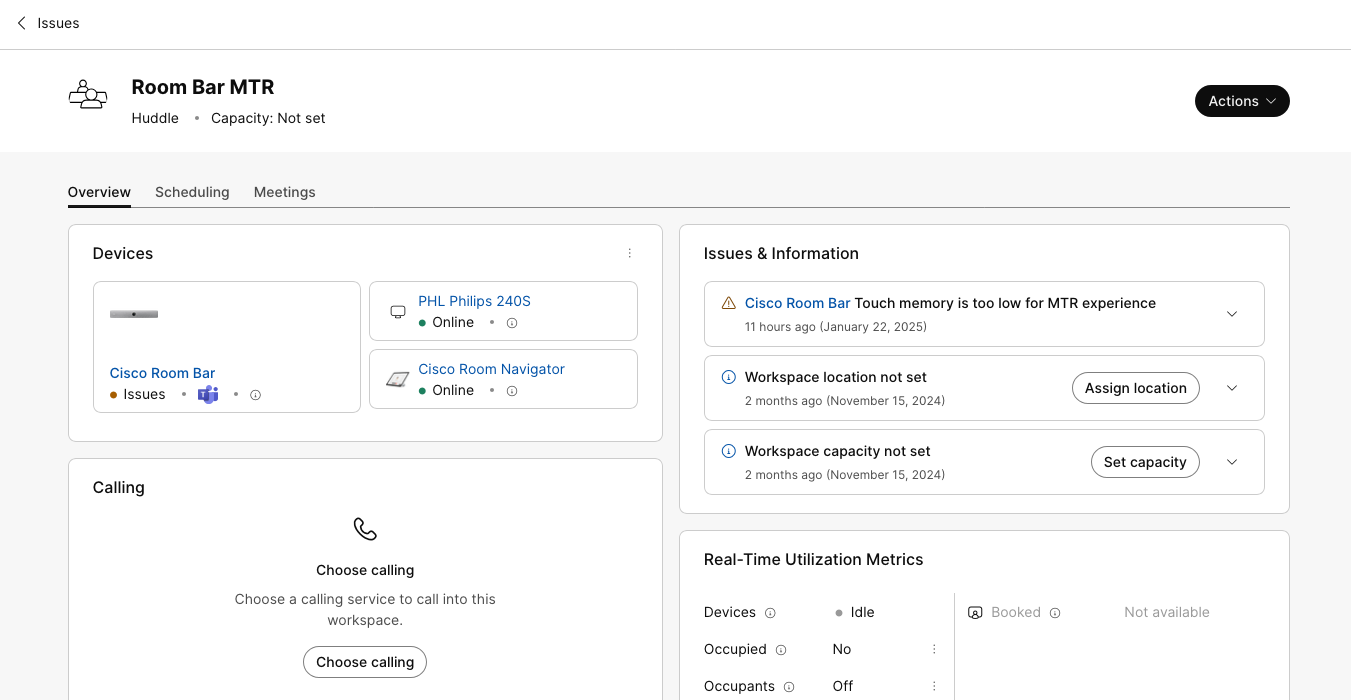
Cliquez sur l'espace de travail qui vous intéresse pour ouvrir sa page. Sur la page de l'espace de travail, vous pouvez voir les problèmes listés sous Problèmes & Information. Cliquez sur un problème pour le développer et voir les actions suggérées pour le résoudre.