- الرئيسية
- /
- المقال

شكرًا على ملاحظاتك.

 في هذه المقالة
 هل لديك ملاحظات؟
جرّب هذه الخطوات إذا كنت تواجه مشكلات مع سماعة الرأس 730.
الخطوات الأولى لاستكشاف الأخطاء وإصلاحها
جرب هذه الحلول أولاً إذا واجهت مشاكل مع Cisco Headset 730.
-
تأكد من شحن سماعة الرأس بالكامل.
-
تأكد من تشغيل سماعة الرأس.
-
افصل أجهزة Bluetooth ® النشطة الأخرى.
-
قم بزيادة مستوى الصوت على سماعة الرأس أو جهاز الاتصال.
-
استخدم تطبيق Webex أو Accessory Hub أو تطبيق Cisco Headsets الهاتف المحمول لمعرفة ما إذا كانت هناك أية تحديثات برامج متاحة.
-
تأكد من أن محول Cisco Headset USB الخاص بك يحتوي على أحدث البرامج الثابتة.
-
امسح جميع اتصالات Bluetooth وأعد توصيل سماعة الرأس.
-
أعد تشغيل جهاز الاتصال الخاص بك.
-
اتصل بجهاز اتصال مختلف.
-
حرّك سماعة الرأس بالقرب من جهاز الاتصال المطلوب وبعيدًا عن أي مصادر محتملة للتداخل اللاسلكي أو العوائق.
-
تأكد من أن برامج تشغيل Bluetooth على جهاز Windows أو Mac محدثة.
- في حالة استمرار المشكلة وعدم نجاح أي من الحلول المذكورة أعلاه، تفضل بزيارة نظرة عامة على Cisco Headset الضمان للعثور على شروط ضمان سماعة الرأس وفتح حقيبة TAC للحصول على مزيد من المساعدة.
لم يتمكن جهاز Bluetooth ® الخاص بي من العثور على سماعة الرأس
جرّب هذه الخطوات إذا كانت سماعة الرأس الخاصة بك لا تتصل بجهاز Bluetooth ® الخاص بك:
-
على جهاز الاتصال الخاص بك:
-
أوقف تشغيل Bluetooth، ثم أعد تشغيله.
-
احذف سماعة الرأس من قائمة أجهزة Bluetooth وقم بإقرانها مرة أخرى.
-
-
أعد تشغيل سماعة الرأس.
-
أعد تشغيل جهاز الاتصال الخاص بك.
-
تأكد من أن سماعة الرأس الخاصة بك تقع على بعد 3 أقدام (1 متر) من الجهاز المقصود.
-
امسح جميع الأجهزة المقترنة من سماعة الرأس وابدأ عملية الاقتران من جديد.
-
تأكد من تحديث برامج تشغيل Bluetooth على جهاز Windows أو Mac.
تظهر سماعة الرأس الخاصة بي مرتين في قائمة أجهزة Bluetooth ®
Cisco Headsetيجب أن تظهر في البداية في قوائم أجهزة Bluetooth ® باسم Cisco HS، متبوعة بالأرقام الثلاثة الأخيرة من الرقم التسلسلي لسماعة الرأس.
بعد اقتران سماعة الرأس بجهاز يعمل بنظام Windows 10، سيكون لديك خيار الاختيار بين اتصال ستيريو واتصال Bluetooth بدون استخدام اليدين (HFP). تأكد من تحديد ملف تعريف Bluetooth الذي يناسب احتياجاتك. يتميز اتصال Stereo Bluetooth بصوت أكثر ثراءً ويعمل بشكل أفضل لتشغيل الموسيقى والفيديو. استخدام اليدين مخصص للمكالمات الصوتية. وفقًا لتطبيق الاتصال لديك، قد لا تتمكن من سماع الصوت عند اختيار Stereo.
من حين لآخر، قد تظهر سماعة الرأس مرتين في قائمة أجهزة Windows 10 Bluetooth عندما
تقوم بإقران سماعة الرأس لأول مرة. قم بالاقتران مع سماعة الرأس التي تعرض
الصوت أسفل اسم سماعة الرأس. قد لا يتم اقتران سماعة الرأس بشكل صحيح
بتطبيق Cisco Headshets للأجهزة المحمولة إذا قمت بتحديد الإدخال الآخر. عادةً ما يظهر إدخال Bluetooth غير الصحيح
بجوار هذا الرمز .
.
إذا قمت بطريق الخطأ بتحديد إدخال سماعة الرأس الخاطئ، فقم بإزالة الاتصال من قائمة الأجهزة قبل أن تقوم بإقران سماعة الرأس مرة أخرى.
لا يمكن لسماعة الرأس الخاصة بي الاتصال Cisco Headsets بالتطبيق
يستخدم Cisco Headset 730 معيارين مختلفين من Bluetooth ®. يستخدم المحتوى مثل الموسيقى والصوت اتصال Bluetooth التقليدي. يستخدم Cisco Headsets التطبيق تقنية Bluetooth منخفضة الطاقة للتواصل مع Cisco Headset 730. تقوم تقنية Bluetooth Low Energy بنقل البيانات ذهابًا وإيابًا من سماعة الرأس وتستخدم طاقة بطارية أقل من اتصال Bluetooth التقليدي. عند وضع سماعة الرأس في وضع الاقتران، تحاول سماعة الرأس الاتصال بكلا تردّدي Bluetooth. عندما تقوم بتوصيل سماعة الرأس بجهازك المحمول من خلال إعدادات النظام، يبحث جهازك فقط عن اتصالات Bluetooth التقليدية.
جرّب هذه الخطوات إذا لم تتمكن من توصيل سماعة الرأس Cisco Headsets بالتطبيق.
-
أعد تشغيل سماعة الرأس مع فتح Cisco Headsets التطبيق.
-
مرر لأعلى واستمر في الضغط على مفتاح Power/Bluetooth لمدة ثانيتين لوضع سماعة الرأس في وضع الاقتران وانقر فوق «إعادة المحاولة» في التطبيق. Cisco Headsets
-
أعد تشغيل جهازك المحمول.
لا يمكنني الحصول على محول USB للاقتران بـ Cisco Headset 730
جرب هذه الخطوات إذا لم تتمكن من توصيل سماعة الرأس بمحول USB.
-
افصل المحول وأعد توصيله من جهاز الاتصال الخاص بك.
-
افصل أجهزة Bluetooth المقترنة الأخرى من سماعة الرأس.
-
ضع محول USB في وضع الاقتران وأعد الاتصال بسماعة الرأس.
انظر قم بإقران محول Cisco Headset USB بسماعة الرأس الخاصة بك.
قم بتحديث البرنامج الثابت لسماعة الرأس
| 1 |
لبدء الترقية، قم بتنفيذ أحد الإجراءات التالية:
|
| 2 |
اتبع التعليمات التي تظهر على الشاشة. |
تعد وسادات الأذن الموجودة على سماعة الرأس جزءًا مهمًا من تجربتك. إنها توفر الراحة والإمساك وعزل صوت سماعة الرأس. مع مرور الوقت، من الطبيعي أن تتآكل وسادات الأذن، ولكن يمكنك استبدالها بسهولة.
| 1 |
أمسك وسادة الأذن القديمة بإحكام في يدك، واضغط لأسفل، وقم بتدويرها عكس اتجاه عقارب الساعة. 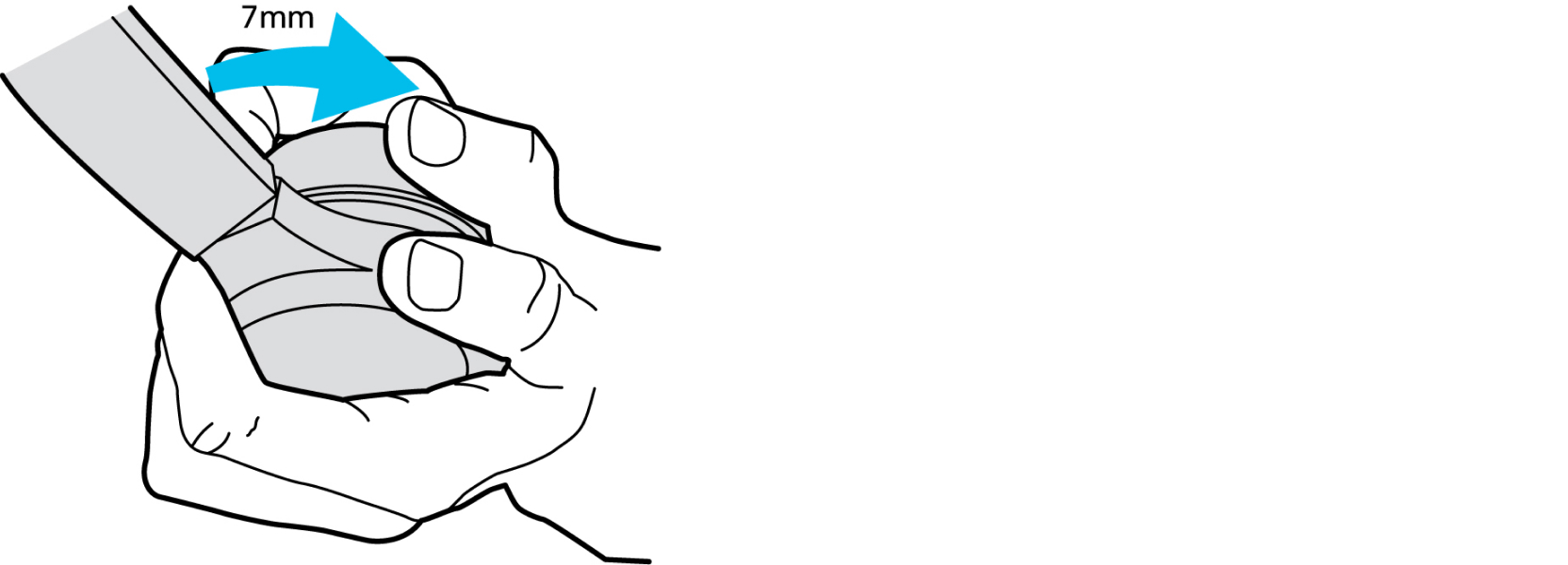
|
| 2 |
اسحب وسادة الأذن القديمة بعيدًا عن السماعة. |
| 3 |
قم بمحاذاة الشقوق الموجودة على سماعة الرأس مع المسامير الموجودة داخل وسادة الأذن الجديدة. 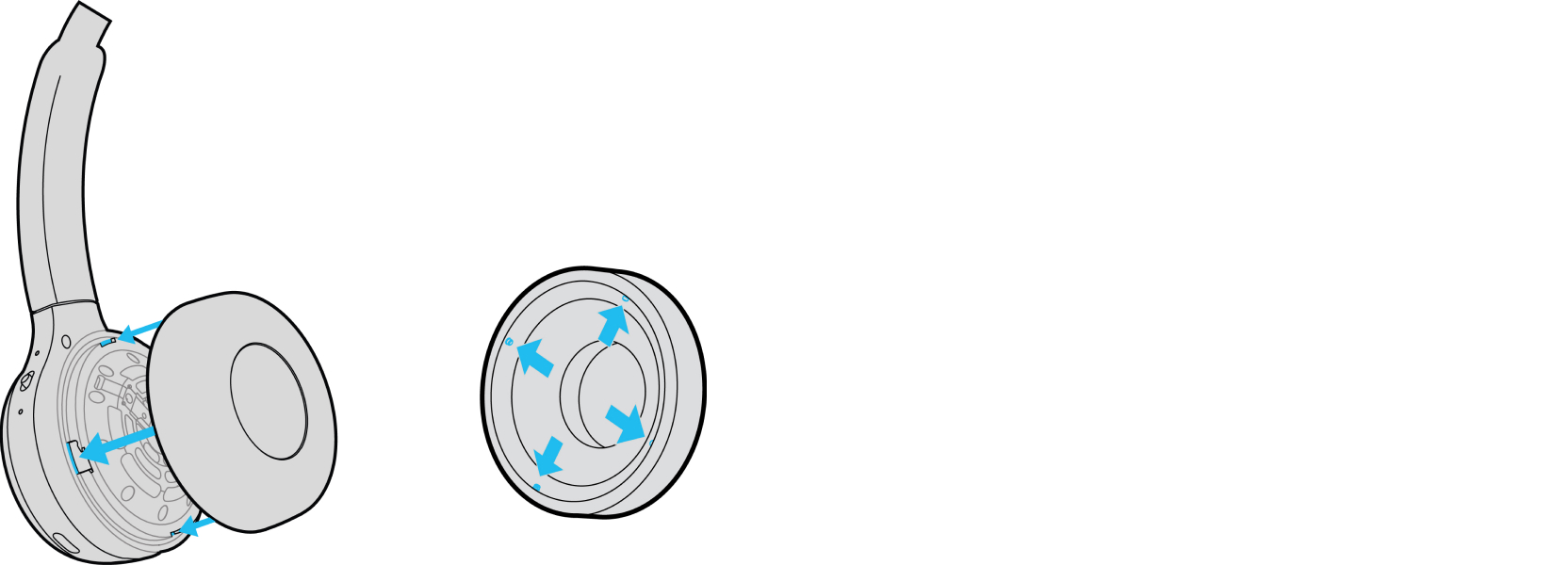
|
| 4 |
ضع وسادة الأذن على سماعة الرأس. تأكد من أن دبابيس وسادة الأذن ممتلئة بالشقوق الموجودة على سماعة الرأس. |
| 5 |
أمسك سماعة الرأس، واضغط بقوة على وسادة الأذن الجديدة لأسفل، ثم أدر باتجاه عقارب الساعة حتى تسمع صوت المسامير في مكانها. 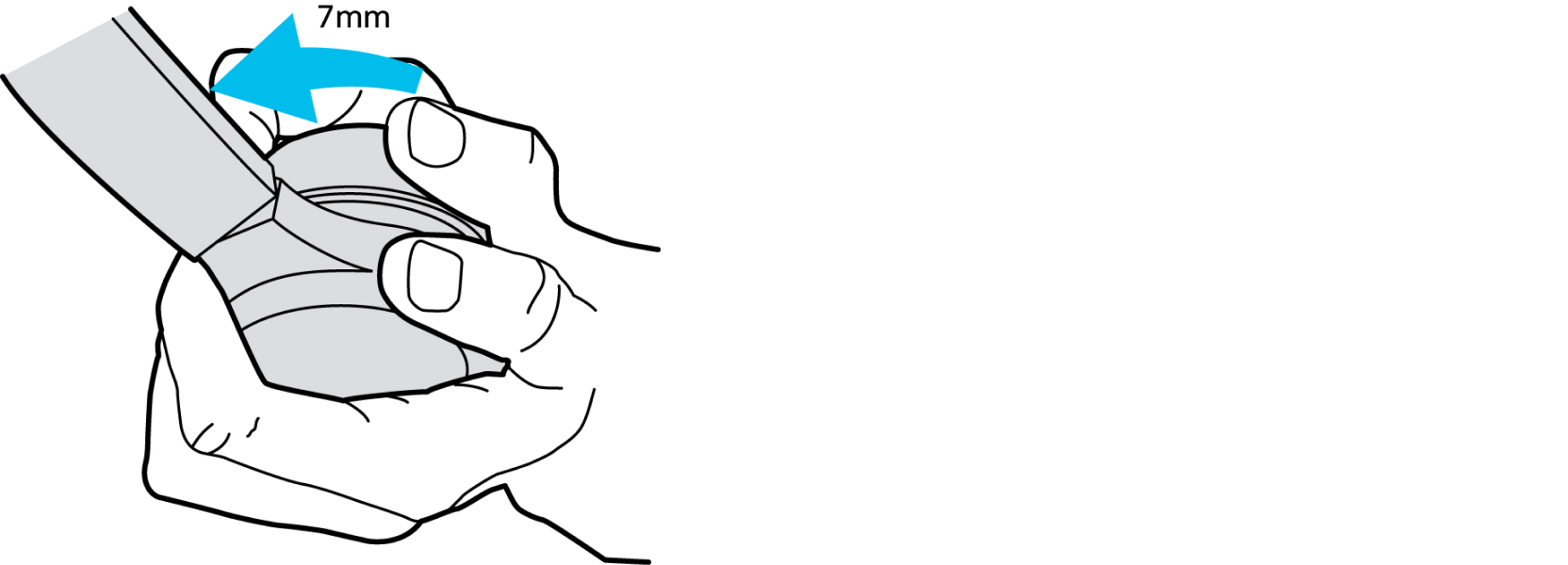
|
قم بتنظيف سماعة الرأس
| 1 |
امسح طوق الرأس وأكواب الأذن على سماعة الرأس بقطعة قماش ناعمة وجافة. |
| 2 |
(اختياري) إذا كانت سماعة الرأس تتطلب تنظيفًا إضافيًا، ضع كمية صغيرة من عامل التنظيف الذي لا يحتوي على الكحول على قطعة قماش ناعمة ونظيفة وخالية من الوبر، وامسح سماعة الرأس برفق. تجنب استخدام محلول كحول الأيزوبروبيل بنسبة 70٪، حيث قد يؤدي ذلك إلى تغيير لون السطح أو تغيمه وقد يؤدي إلى تدهور سلامة الجهاز بمرور الوقت. إذا كانت سماعة الرأس تتطلب التطهير، فيمكنك استخدام محلول كحول الأيزوبروبيل بنسبة 70٪ على مسؤوليتك الخاصة. لا تسمح للرطوبة بالدخول إلى أكواب الأذن أو منفذ USB-C أو مقبس 3.5 ملم. لا يتم تغطية الأضرار التي تلحق بمنتجات Cisco الخاصة بك نتيجة التنظيف والتطهير بموجب ضماناتنا أو ضمانات المنتج. |
وسادات الأذن البديلة متاحة للطلب على سماعات الرأس. يمكنك العثور على معلومات الطلب في أوراق البيانات.


