- Inicio
- /
- Artículo

Gracias por sus comentarios.

 En este artículo
 ¿Comentarios?
Pruebe estos pasos si tiene problemas con sus auriculares 730.
Primeros pasos para solucionar problemas
Pruebe estas soluciones primero si tiene problemas con su Cisco Headset 730.
-
Asegúrese de que su auricular esté completamente cargado.
-
Asegúrese de que sus auriculares estén encendidos.
-
Desconecte otros dispositivos Bluetooth ® activos.
-
Aumente el volumen de sus auriculares o dispositivo de llamada.
-
Utilice la aplicación Webex, Accessory Hub o la aplicación Cisco Headsets móvil para ver si hay alguna actualización de software disponible.
-
Asegúrese de que su adaptador Cisco Headset USB tenga el firmware más reciente.
-
Borre todas las conexiones Bluetooth y vuelva a conectar sus auriculares.
-
Reinicie su dispositivo de llamada.
-
Conéctese a otro dispositivo de llamada.
-
Mueva sus auriculares más cerca del dispositivo de llamada deseado y lejos de cualquier fuente potencial de interferencia u obstrucción de radio.
-
Asegúrese de que los controladores Bluetooth de su dispositivo Windows o Mac estén actualizados.
- Si el problema persiste y ninguna de las soluciones anteriores funciona, visite Descripción general de la Cisco Headset garantía para encontrar los términos de garantía de sus auriculares y abrir un estuche TAC para obtener más ayuda.
Mi dispositivo Bluetooth ® no puede encontrar los auriculares
Pruebe estos pasos si su auricular no se conecta con su dispositivo Bluetooth ®:
-
En su dispositivo de llamada:
-
Apague Bluetooth y vuelva a encenderla.
-
Elimine los auriculares de la lista de dispositivos Bluetooth y vuelva a emparejar los auriculares.
-
-
Reinicie sus auriculares.
-
Reinicie su dispositivo de llamada.
-
Asegúrese de que su auricular esté a menos de 3 pies (1 metro) de su dispositivo previsto.
-
Borre todos los dispositivos emparejados de los auriculares e inicie de nuevo el proceso de emparejamiento.
-
Asegúrese de que los controladores Bluetooth de su dispositivo Windows o Mac estén actualizados.
Mis auriculares aparecen dos veces en la lista de dispositivos Bluetooth ®
Inicialmente Cisco Headset debería aparecer en las listas de dispositivos Bluetooth ® como Cisco HS, seguido de los últimos tres dígitos del número de serie de sus auriculares.
Después de que sus auriculares se conecten a un dispositivo Windows 10, tendrá la opción de seleccionar entre una conexión Bluetooth estéreo y manos libres (HFP). Asegúrese de seleccionar el perfil Bluetooth que mejor se adapte a sus necesidades. Una conexión Bluetooth estéreo ofrece un sonido más rico y funciona mejor para la reproducción de música y video. Manos libres está diseñado para llamadas de voz. Dependiendo de la solicitud de llamada que tenga, es posible que no pueda escuchar audio cuando seleccione Stereo.
Ocasionalmente, sus auriculares pueden aparecer dos veces en la lista de dispositivos Bluetooth de Windows 10
cuando empareja sus auriculares por primera vez. Emparécele con el auricular que muestra
Audio debajo del nombre de su auricular. Es posible que sus auriculares no se
emparejen correctamente con la aplicación móvil Cisco Headsets si selecciona la otra entrada. La entrada Bluetooth incorrecta suele aparecer
junto a este icono .
.
Si accidentalmente selecciona la entrada incorrecta del auricular, retire la conexión del menú Dispositivos antes de volver a emparejar sus auriculares.
Mis auriculares no se pueden conectar a la Cisco Headsets aplicación
El Cisco Headset 730 utiliza dos estándares Bluetooth ® diferentes. El contenido como música y audio de voz utiliza una conexión Bluetooth tradicional. La Cisco Headsets aplicación utiliza Bluetooth Low Energy para comunicarse con el Cisco Headset 730. Bluetooth Low Energy transmite datos de ida y vuelta desde los auriculares y consume menos energía de la batería que una conexión Bluetooth tradicional. Cuando pone los auriculares en modo de emparejamiento, los auriculares intentan conectarse a ambas frecuencias Bluetooth. Cuando conecta sus auriculares a su dispositivo móvil a través de la configuración del sistema, su dispositivo solo busca conexiones Bluetooth tradicionales.
Pruebe estos pasos si no puede conectar sus auriculares a la Cisco Headsets aplicación.
-
Reinicie sus auriculares con la Cisco Headsets aplicación abierta.
-
Deslice hacia arriba y mantenga presionado el interruptor de encendido/Bluetooth durante dos segundos para poner sus auriculares en modo de emparejamiento y toque Reintentar en la aplicación. Cisco Headsets
-
Reinicie su dispositivo móvil.
No puedo conectar el adaptador USB a mi Cisco Headset 730
Pruebe estos pasos si no puede conectar sus auriculares al adaptador USB.
-
Desconecte y vuelva a conectar el adaptador de su dispositivo de llamada.
-
Desconecte otros dispositivos Bluetooth emparejados de sus auriculares.
Consulte Administrar sus conexiones Bluetooth.
-
Ponga el adaptador USB en modo de emparejamiento y vuelva a conectarlo a sus auriculares.
Consulte Emparejar el adaptador Cisco Headset USB a sus auriculares.
Actualice el firmware de sus auriculares
| 1 |
Para comenzar su actualización, realice una de estas acciones:
|
| 2 |
Siga las instrucciones que aparecen en pantalla. |
Las almohadillas de sus auriculares son una parte importante de su experiencia. Proporcionan comodidad, agarre y aíslan el audio de sus auriculares. Con el tiempo, es natural que las almohadillas se desgasten, pero puede reemplazarlas fácilmente.
| 1 |
Sujeta la almohadilla vieja firmemente en su mano, presione hacia abajo y gírela en sentido antihorario. 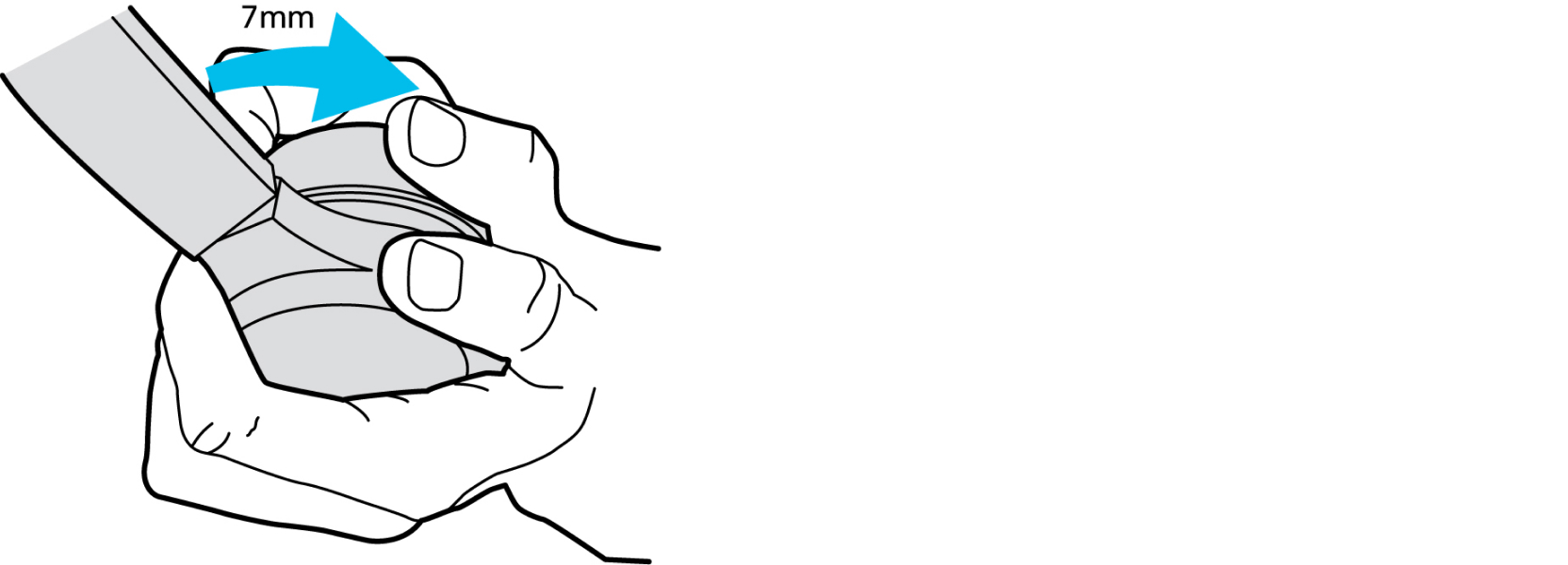
|
| 2 |
Retire la almohadilla vieja para los oídos del altavoz. |
| 3 |
Alinee las muescas de los auriculares con los pines en el interior de la nueva almohadilla para los oídos. 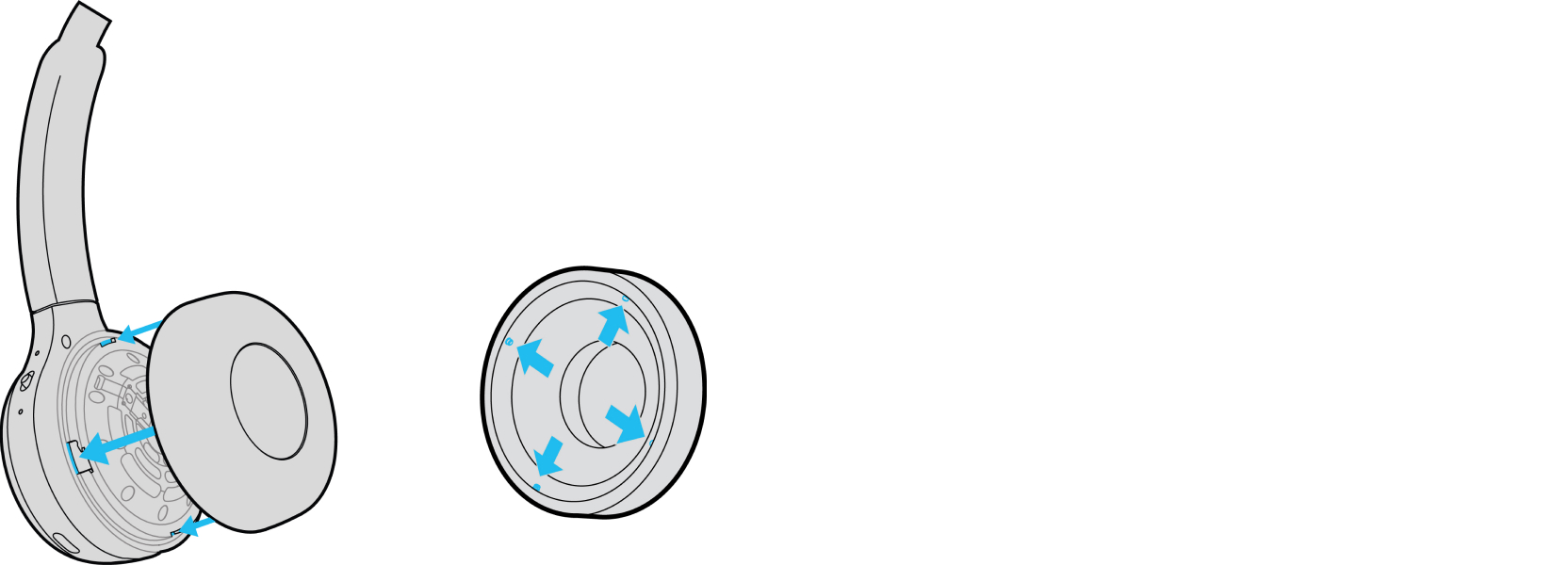
|
| 4 |
Coloque la almohadilla para los oídos en los auriculares. Asegúrese de que los alfileres de las almohadillas estén al ras de las muescas de los auriculares. |
| 5 |
Sujete sus auriculares, presione firmemente la nueva almohadilla para los oídos hacia abajo y gírela en el sentido de las agujas del reloj hasta que escuche que los pines se colocan en su lugar. 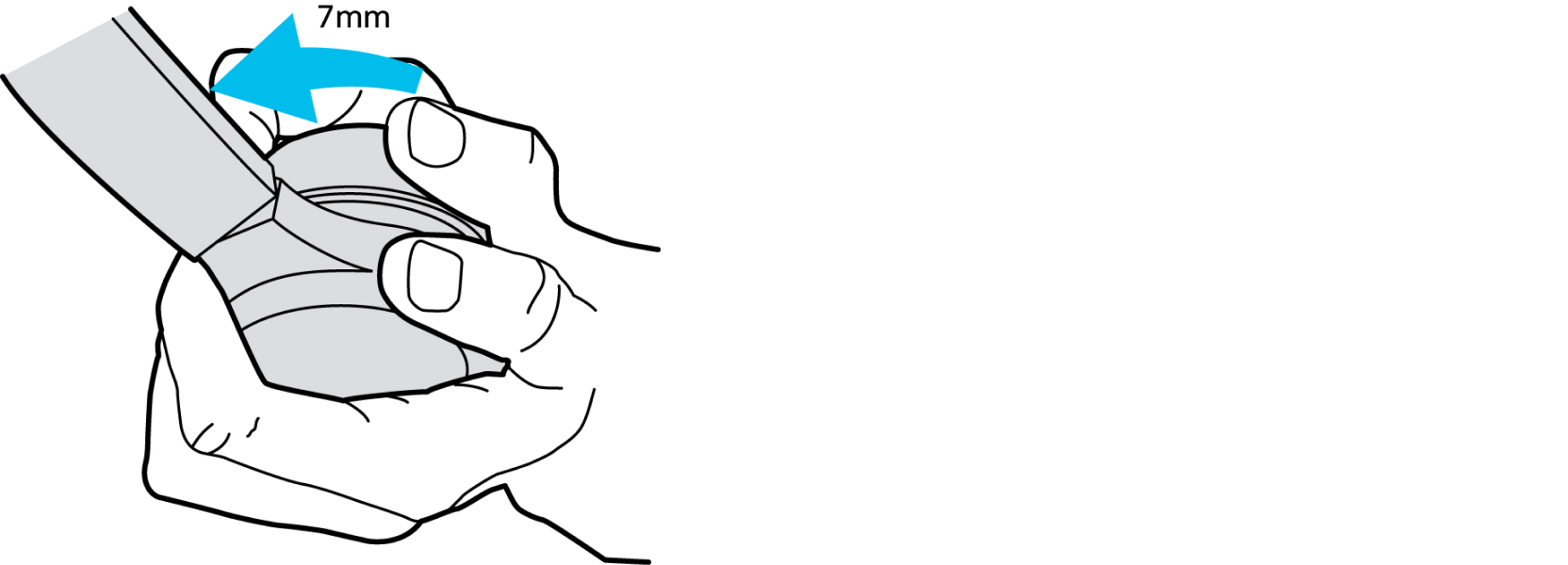
|
Limpie sus auriculares
| 1 |
Limpie la diadema y los auriculares de sus auriculares con un paño suave y seco. |
| 2 |
(Opcional) Si un auricular requiere una limpieza adicional, aplique una pequeña cantidad de agente de limpieza sin alcohol en un paño suave, limpio y sin pelusa, y limpie suavemente los auriculares. Evite usar una solución de alcohol isopropílico al 70%, ya que puede decolorar o nublar la superficie y potencialmente degradar la integridad del dispositivo con el tiempo. Si el auricular requiere desinfección, puede usar una solución de alcohol isopropílico al 70% bajo su propio riesgo. No permita que la humedad entre en sus auriculares, el puerto USB-C o el conector de 3,5 mm. Los daños a sus productos Cisco como resultado de la limpieza y desinfección no están cubiertos por nuestras garantías o garantías de productos. |
Las almohadillas de repuesto para los oídos están disponibles para ordenar en los auriculares. Puede encontrar la información del pedido en las hojas de datos.


