
شكرًا على ملاحظاتك.
تطبيق Webex | جدولة اجتماعاتك مع Cisco AI Assistant
 هل لديك ملاحظات؟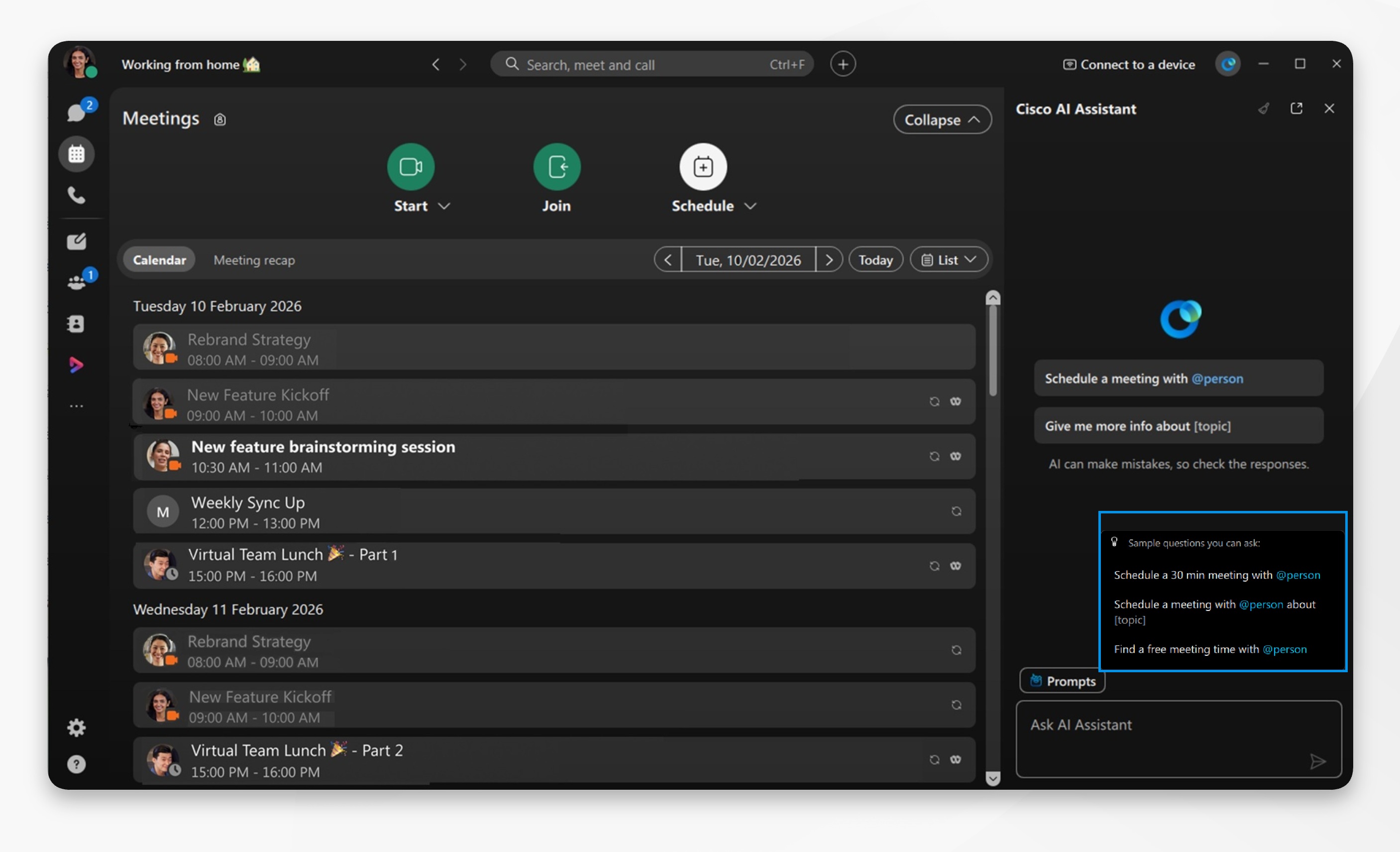
قبل البدء، تحقق من أن تقويم Google أو Microsoft 365 متصل، وتأكد من أنك تستخدم الإصدار 45.12 من تطبيق Webex أو الأحدث.
AI Assistantيجب تمكين المجدول من قبل مسؤول المؤسسة، إذا كنت لا ترى الخيار، فتواصل مع المسؤول الخاص بك لتمكينه.
| 1 |
افتح Webex وقم بتسجيل الدخول. |
| 2 |
انقر AI Assistant
|
| 3 |
من الاجتماعات أدخل اسم الشخص، ثم انقر فوق إرسال. AI Assistantيقترح خيارات الاجتماع، حدد الخيار المفضل لديك وقم بالتأكيد. AI Assistantسيقوم بعد ذلك بجدولة الاجتماع. تحقق من ظهور الاجتماع في التقويم الخاص بك ومن إرسال الدعوات.
بغض النظر عن علامة التبويب التي فتحتها - المراسلة أو الاجتماعات أو الاتصال، يمكنك أيضًا النقر فوق في لوحة AI، ثم الاختيار من:
أو انتقل إلى لوحة الذكاء الاصطناعي مباشرةً AI Assistantواطلب جدولة اجتماع. AI Assistantسيطالبك بمزيد من التفاصيل ثم يقترح خيارات الاجتماع. |
| 4 |
لمراجعة أي بنود إجراءات مخصصة للجدولة من
الاجتماعات السابقة، انتقل إلى الاجتماعات إذا تم تعيين عنصر إجراء الجدولة لك - انقر فوق الارتباط المميز ويمكنك جدولة اجتماع من عنصر إجراء. يتمتع مضيفو الاجتماعات بالقدرة على تحرير عناصر الإجراءات وتحديثها وتعيينها لمختلف الحاضرين. بمجرد إجراء التغييرات، AI Assistant سيتم إعادة التحليل وتقديم ملخص اجتماع محدث مع عناصر العمل. |
 في عنوان التطبيق، لفتح لوحة AI.


