
תודה על המשוב.
אפליקציית Webex | קבעו את הפגישות שלכם באמצעות Cisco AI Assistant
 משוב?
משוב?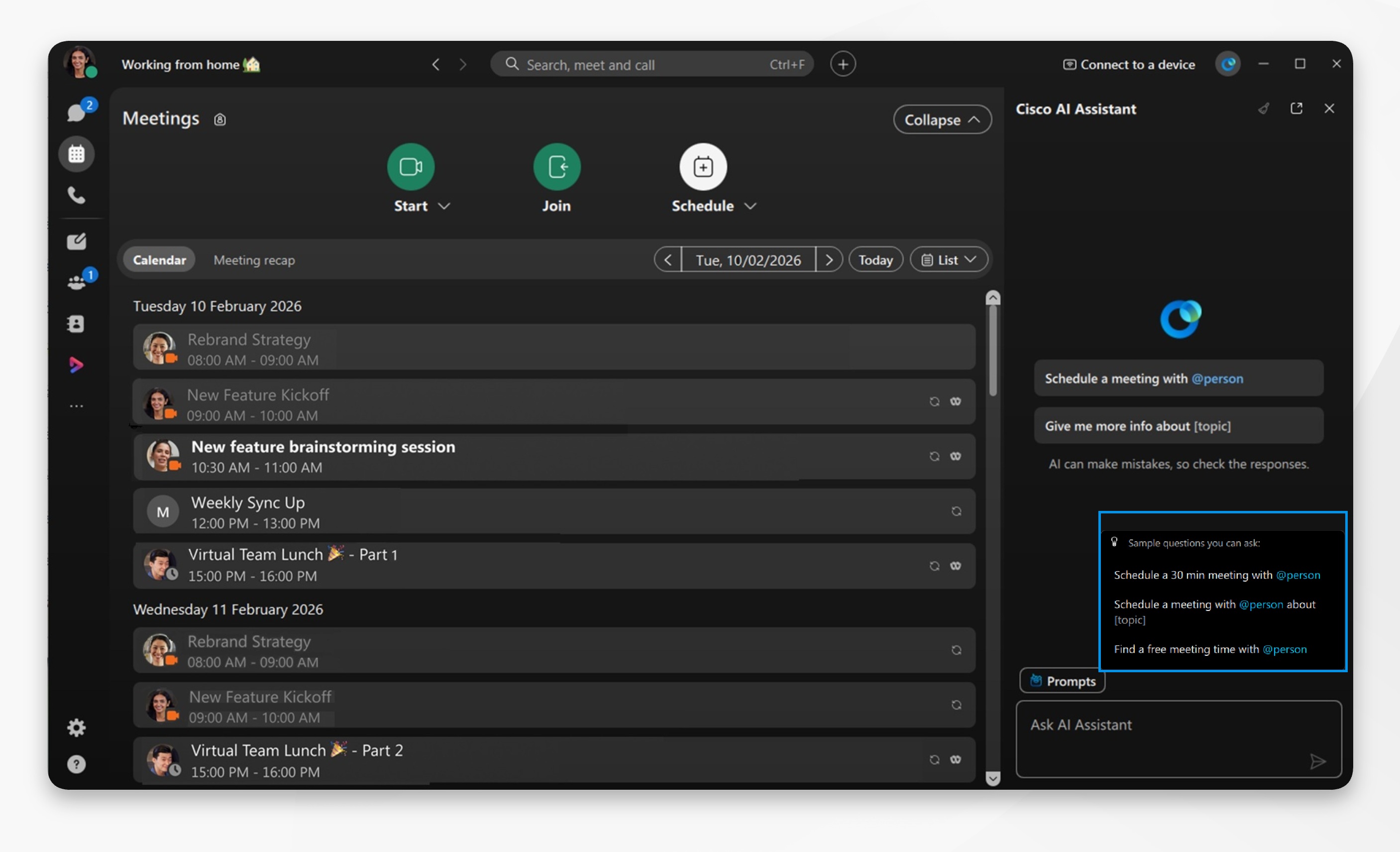
לפני שתתחיל, בדוק שלוח השנה של Google או Microsoft 365 מחובר, ו ודא שאתה משתמש ב- Webex App גרסה 45.12 ואילך.
AI Assistantמתזמן חייב להיות מופעל על ידי מנהל הארגון שלך. אם אינך רואה את האפשרות, פנה למנהל המערכת שלך כדי להפעיל אותה.
| 1 |
פתח את Webex והיכנס. |
| 2 |
לחץ AI Assistant
|
| 3 |
מתוך מפג שים הזן את שם האנשים ולאחר מכן לחץ על שלח. AI Assistantמציע אפשרויות פגישה, בחר באפשרות המועדפת עליך ואשר. AI Assistantלאחר מכן יקבע את הפגישה. ודא שהפגישה מופיעה בלוח השנה שלך ושההזמנות נשלחות.
לא משנה איזו כרטיסייה פתוחה - הודעות, פגישות או שיחות, באפשרותך גם ללחוץ על תזמון בחלונית AI ולאחר מכן לבחור מתוך:
לחלופין, עבור ישירות לחלונית AI ו בקש AI Assistant לתזמן פגישה. AI Assistantינחה אותך לפרטים נוספים ולאחר מכן יציע אפשרויות פגישה. |
| 4 |
כדי לסקור את פרי טי הפעולה שהוקצו לתזמון מפ
גישות קודמות, עבור אל פ גישות אם הוקצה לך פריט פעולה לתזמון, לחץ על הקישור המסומן ותוכל לתזמן פגישה מפריט פעולה. למארחי פגישות יש את היכולת לערוך ולעדכן פריטי פעולה ולהקצות אותם ל משתתפים שונים. לאחר ביצוע השינויים, ינתח מחדש AI Assistant ויספק סיכום פגישה מעודכן עם פריטי פעולה. |
 בכותרת האפליקציה, כדי לפתוח את החלונית AI.


