
Děkujeme za vaši zpětnou vazbu.
Aplikace Webex | Naplánujte si schůzky pomocí Cisco AI Assistant
 Zpětná vazba?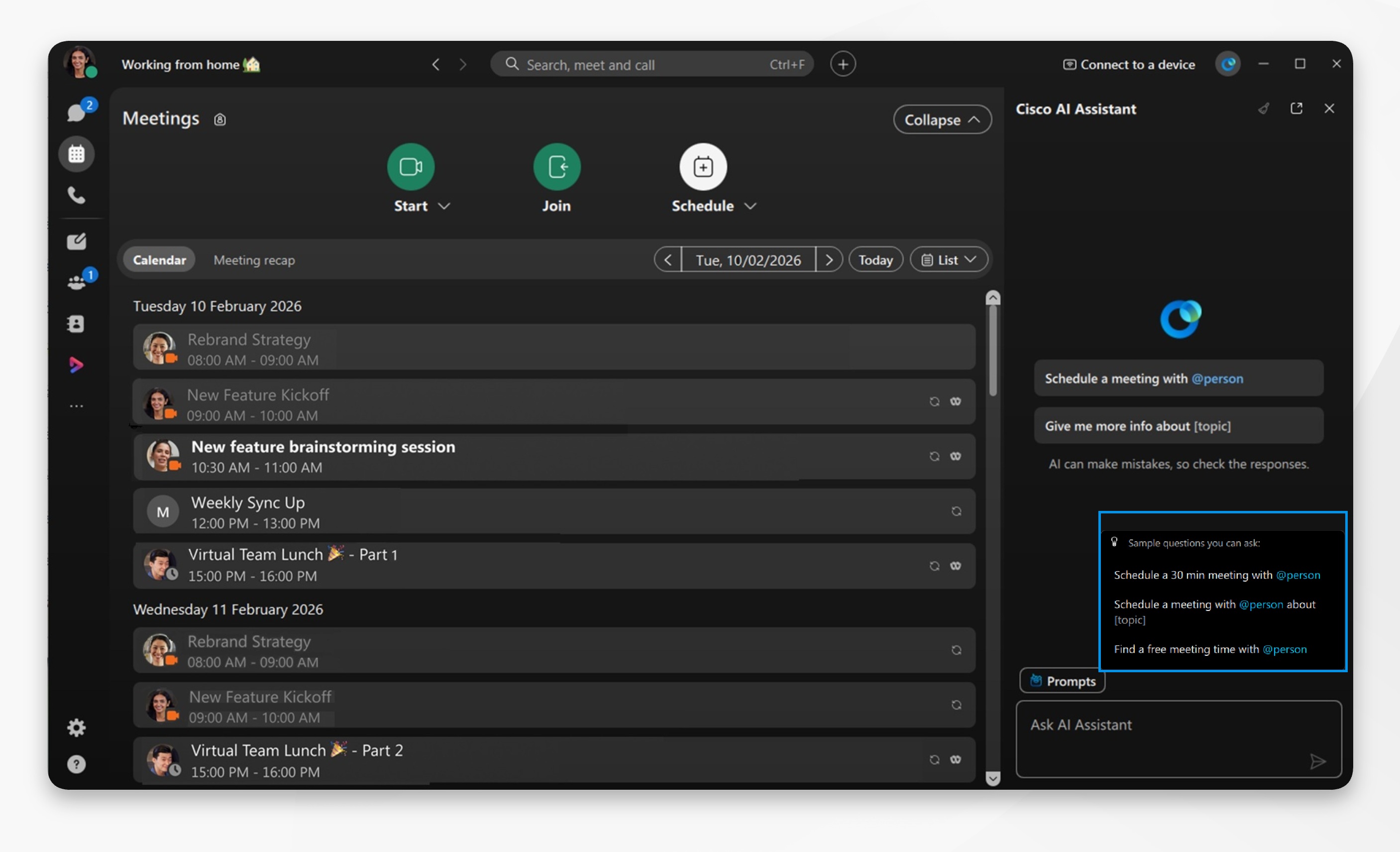
Než začnete, zkontrolujte, zda je váš kalendář Google nebo Microsoft 365 připojen, a uj istěte se, že používáte aplikaci Webex verze 45.12 nebo novější.
AI AssistantPlánovač musí být povolen správcem vaší organizace. Pokud tuto možnost nevidíte, obraťte se na svého správce, aby ji povolil.
| 1 |
Otevřete Webex a přihlaste se. |
| 2 |
Klepněte na tlačítko AI Assistant
|
| 3 |
Ze schůzek Zadejte jméno osoby a klikněte na tlačítko Odeslat. AI Assistantnavrhuje možnosti schůzky, vyberte preferovanou možnost a potvrďte. AI AssistantPoté schůzku naplánuje. Ověřte, zda se schůzka zobrazuje ve vašem kalendáři a zda jsou pozvánky odeslány.
Bez ohledu na to, kterou kartu máte otevřenou — Z práv y, Schůz ky nebo Volání, můžete také klik Plánovat na panelu AI a pak vybrat z:
Nebo přejděte přímo na panel AI a požá dejte o AI Assistant naplánování schůzky. AI Assistantvyzve vás k dalším podrobnostem a poté navrhne možnosti schůzky. |
| 4 |
Chcete-li zkontrolovat všechny přiřazené položky akce plánování z předchozích
schůzek, přejděte na stránku Sch ůzky Pokud je vám přiřaz ena položka Ak ce plánování, klikněte na zvýrazněný odkaz a můžete naplá novat schůzku z položky akce. Hostitelé schůzek mají možnost upravovat a aktualizovat položky akcí a přiřadit je různým účastníkům. Jakmile AI Assistant budou provedeny změny, znovu analyzuje a poskytne aktualizované shrnutí schůzky s položkami akcí. |
 v záhlaví aplikace otevřete panel AI.


