
شكرًا على ملاحظاتك.
 هل لديك ملاحظات؟
يتيح لك تطبيق Branded من Webex Events وضع علامة تجارية لكل جانب من جوانب تجربة تطبيق الأحداث على الهاتف المحمول لمؤسستك وفعالياتك. إذا كانت مؤسستك تستخدم حل SAML 2.0 لتسجيل الدخول الأحادي (SSO)، فاستخدمه لتخصيص كيفية تسجيل دخول الحاضرين إلى التطبيق! يعمل خيار SSO على جعل تسجيل دخول المستخدم وإدارة الحساب أسرع وأسهل من خلال السماح للمستخدمين بتسجيل الدخول باستخدام حساب موجود تديره مؤسستك بالفعل.
تعمل هذه المقالة كمورد أولي ومرجع لموظفي تكنولوجيا المعلومات المسؤولين عن إدارة SSO.
ضع في اعتبارك أنه إذا تم تحديد خيار SSO، فلا يزال بإمكانك تنشيط خيارات تسجيل الدخول الأخرى (البريد الإلكتروني، Webex، Google، LinkedIn). خطط بعناية وتواصل مع الحاضرين بوضوح عند السماح بخيارات التسجيل وتسجيل الدخول المتعددة باستخدام SSO.
قبل أن تبدأ...
إذا كنت تستخدم SSO، فيجب عليك إرسال تطبيقك للموافقة عليه قبل 30 يومًا على الأقل من تاريخ الحدث الأول. يمنح هذا فريقنا وقتًا لتكوين SSO وإرسال التطبيق للحصول على موافقة App Store.
عملية الإعداد للمنظمين
بصفتك الشخص الذي يدير أحداث Webex لمؤسستك، أكمل الخطوات التالية في منصة Webex Events لبدء عملية SSO. انقر فوق الروابط في كل خطوة للحصول على إرشادات مفصلة حول إكمالها. 🔍
-
أكمل جميع الخطوات لإعداد حساب مطور Apple الخاص بك ودعوة أحداث Webex.
-
قم بإنشاء تطبيق يحمل علامة تجارية وقم بتنشيط تسجيل الدخول الأحادي (SSO) في خطوة «العلامة التجارية للتطبيق».
-
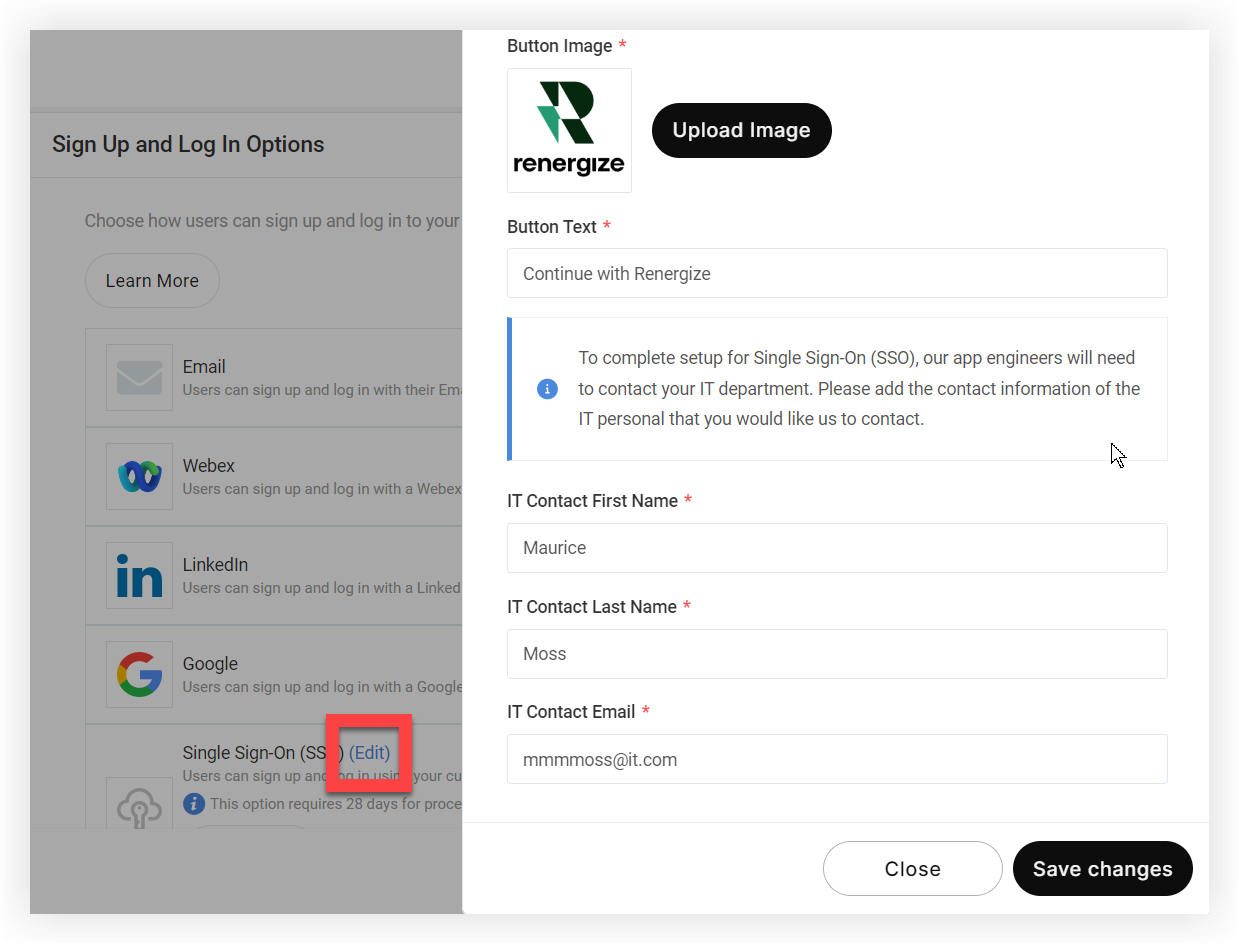
انقر على رابط التحرير في خيار تسجيل الدخول الأحادي (SSO). في النموذج الذي يظهر، قم بتحميل صورة الزر وأدخل نص الزر الذي سيظهر على زر تسجيل الدخول إلى SSO.
-
الآن، أدخل معلومات الاتصال لشخص تكنولوجيا المعلومات الأساسي المسؤول عن إدارة SSO لمؤسستك. سيتصل مهندسو التطبيقات لدينا بهذا الشخص لتنسيق تنفيذ SSO.
-
انقر فوق حفظ التغييرات.
-
قم بمراجعة ونشر تطبيق Branded الخاص بك.
من هنا، سيقوم مهندسونا بمراجعة التطبيق وإخطارك إذا كانت هناك حاجة إلى أي شيء آخر منك طوال العملية. في هذا الوقت، سنتواصل مع جهة اتصال تكنولوجيا المعلومات التي حددتها.
ضع في اعتبارك أنه إذا قمت بتحديد إعداد الخصوصية «دعوة فقط» في تطبيق الأحداث الخاص بك، فلن تظهر رسالة الرفض القابلة للتخصيص على صفحة تسجيل الدخول إلى SSO.
عملية الإعداد لموظفي تكنولوجيا المعلومات
بعد أن يكمل شخص لديه حق الوصول إلى منصة Webex Events الخطوات المذكورة أعلاه، سننشئ كيانًا على Google Cloud Platform ونوفر لك:
-
عنوان URL لاستدعاء التخويل
-
معرف الكيان
إذا كانت خدمة SSO الخاصة بك تتطلب ملف بيانات التعريف، فيمكننا توفير ملف بناءً على طلبك. يجب عليك بعد ذلك تزويدنا بملف بيانات التعريف من خدمتك.
من خلال المورد المفضل لديك (Microsoft ADFS أو Okta أو One Login أو أي مزود يدعم SAML 2.0)، يمكنك تحديدنا كخدمة وتزويدنا بما يلي:
-
شهادة X.509
-
عنوان URL للمُصدر
-
عنوان URL لنقطة النهاية SAML 2.0
-
حساب اختبار صالح من موفر الهوية الخاص بك حتى تتمكن Apple من اختبار تطبيقك والتحقق منه قبل النشر
بمجرد استلامنا لهذه المنتجات والموافقة على التطبيق ذي العلامة التجارية من قبل Apple وGoogle، سيكون التطبيق متاحًا على App Store ومتجر Google Play.
نوصي بشدة بإجراء اختبار شامل بعد نشر التطبيق للتأكد من عمل SSO كما هو متوقع.
FAQ
هل تدعم Webex Events كلاً من تسجيل الدخول الذي بدأه iDP (موفر الهوية) و SP (مزود الخدمة)؟
نحن ندعم فقط تسجيل الدخول الذي بدأه SP.
ما البروتوكول الذي تتبعه؟
نحن نستخدم SAML 2.0.
هل يمكنني إبقاء شخص ما خارج التطبيق دون إزالته من SSO الخاص بي؟
نعم، يمكنك ذلك! ما عليك سوى اتباع هذه التعليمات لإدارة مستخدمي التطبيق.


