
Kiitos palautteestasi.
 Onko sinulla palautetta?
Webex Eventsin brändisovel luksen avulla voit brändätä kaikki mobiilitapahtumasovelluksen osa-alueet organisaatiollesi ja tapahtumillesi. Jos organisaatiosi käyttää SAML 2.0 Single Sign-On (SSO) -ratkaisua, voit mukauttaa sen avulla, miten osallistujat kirjautuvat sovellukseen! SSO-vaihtoehto tekee käyttäjien kirjautumisesta ja tilin hallinnasta nopeampaa ja helpompaa antamalla käyttäjien kirjautua sisään olemassa olevalla tilillä, jota organisaatiosi jo hallinnoi.
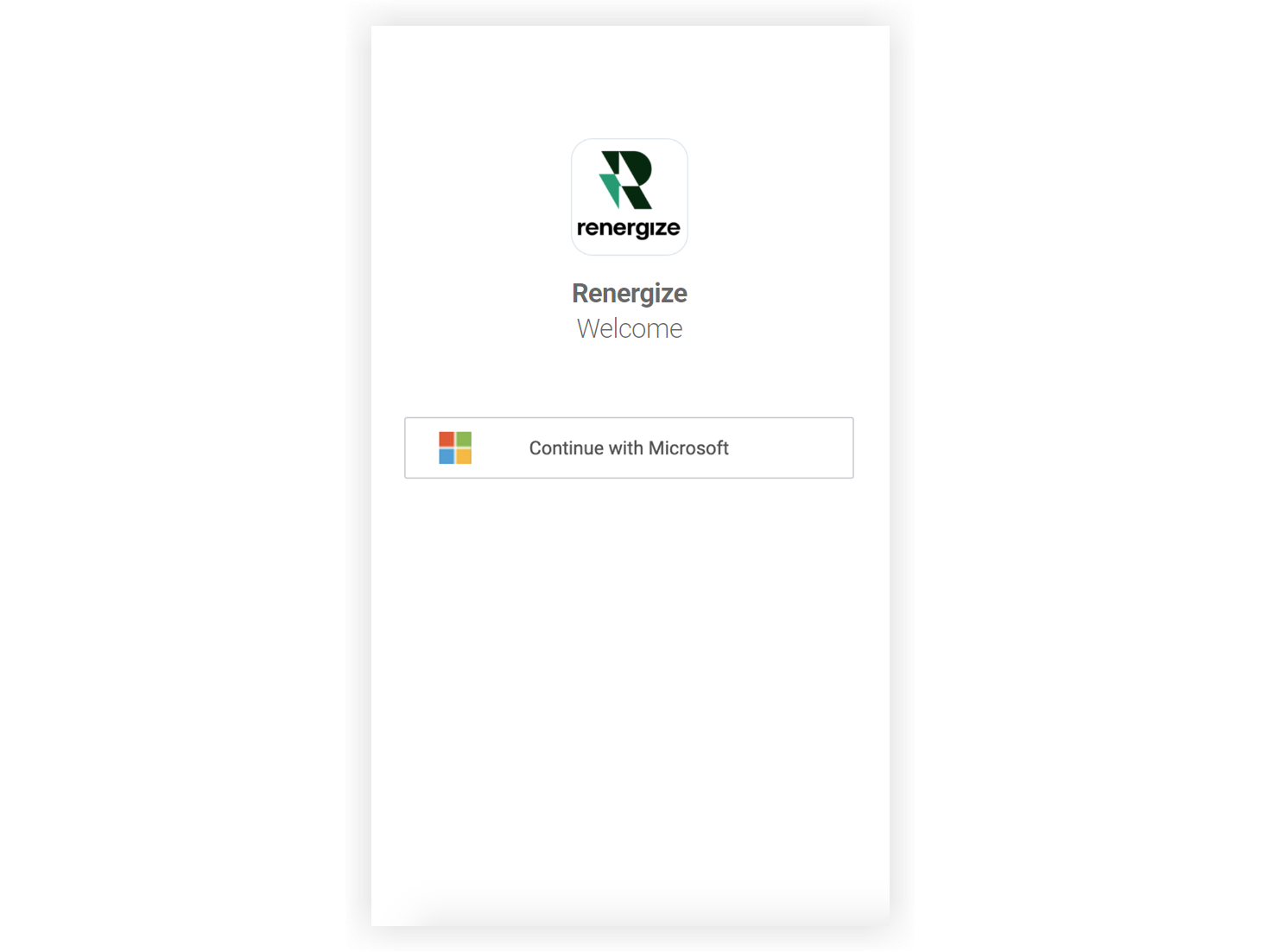
Tämä artikkeli toimii alkuperäisenä resurssina ja viitteenä SSO: n hallinnasta vastaavalle IT-henkilöstölle.
Muista, että jos SSO-vaihtoehto on valittu, voit silti aktivoida muut kirjautumisvaihtoehdot (Sähköposti, Webex, Google, LinkedIn). Suunnittele huolellisesti ja kommunikoi osallistujien kanssa selkeästi, kun sallit useita rekisteröitymis- ja kirjautumisvaihtoehtoja SSO: n avulla.
Ennen kuin aloitat...
Jos käytät SSO: ta, sinun on lähetettävä sovelluksesi hyväksy ttäväksi vähintään 30 päivää ennen ensimmäisen tapahtumasi päivämäärää. Tämä antaa tiimillemme aikaa määrittää SSO ja lähettää sovelluksen App Store -hyväksyntää varten.
Asennusprosessi järjestäjille
Organisaatiosi Webex-tapahtumia hallinnoivana henkilönä suorita seuraavat vaiheet Webex Events Platformissa aloittaaksesi SSO-prosessin. Napsauta kunkin vaiheen linkkejä saadaksesi yksityiskohtaiset ohjeet niiden täyttämiseen. 🔍
-
Suorita kaikki vaiheet Apple-kehittäjätilin määrittämiseksi ja Webex-tapahtumien kutsumiseksi.
-
Luo brändisovelluksesi ja aktivoi ker takirjautuminen (SSO) ”App Branding” -vaiheessa.
-
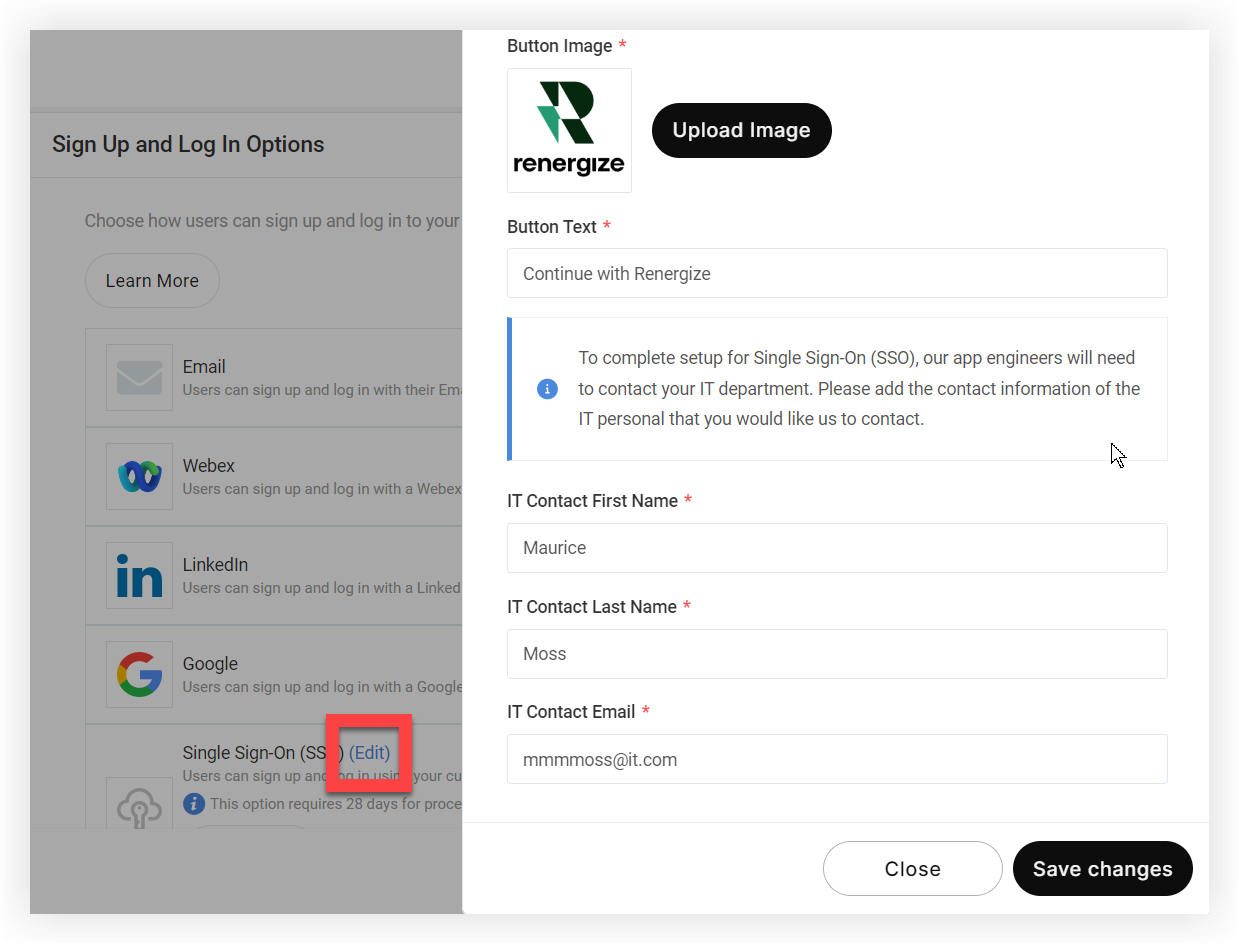
Napsauta Kertakir j autumisen (SSO) -vaihtoehdon Muokkaa-linkkiä. Lataa näkyviin tulevassa modaalissa painikkeen kuva ja kirjoita painikkeen teksti, joka näkyy SSO-kirjautumispainikkeessa.
-
Anna nyt organisaation SSO: n hallinnasta vastaavan ensisijaisen IT-henkilön yhteystiedot. Sovellusinsinöörimme ottavat yhteyttä tähän henkilöön koordinoidakseen SSO-toteutusta.
-
Valitse Tallenna muutokset.
-
Tarkista ja julkaise brän disovelluksesi.
Tästä eteenpäin insinöörimme tarkistavat sovelluksen ja ilmoittavat sinulle, jos sinulta tarvitaan jotain muuta koko prosessin ajan. Tällä hetkellä otamme yhteyttä määrittämäsi IT-yhteyshenkilöön.
Muista, että jos valitset Tapahtumasovel luksessa Vain kutsu -tieto suoja-asetuksen, muokattava kieltoviesti ei näy SSO-kirjautumissivulla.
IT-henkilöstön asennusprosessi
Kun joku, jolla on pääsy Webex Events -alustaan, on suorittanut yllä olevat vaiheet, luomme entiteetin Google Cloud Platformiin ja toimitamme sinulle seuraavat tiedot:
-
Valtuutuksen takaisinsoitto-URL
-
Yksikön tunnus
Jos SSO-palvelusi vaatii metatiedoston, voimme toimittaa sen pyynnöstäsi. Tämän jälkeen sinun on toimitettava meille metatiedosto palvelustasi.
Tunnista meidät palveluna haluamasi toimittajan (Microsoft ADFS, Okta, One Login tai minkä tahansa SAML 2.0:n tukeman palveluntarjoajan) kautta ja tarjoa meille seuraavat tiedot:
-
X.509-sertifikaatti
-
Myöntäjän URL-osoite
-
SAML 2.0 -päätepisteen URL-osoite
-
Kelvollinen testaustili henkilöllisyyden tarjoajaltasi, jotta Apple voi testata ja vahvistaa sovelluksesi ennen julkaisemista
Kun olemme vastaanottaneet nämä ja Apple ja Google ovat hyväksyneet brändisovelluksen, sovellus on saatavana App Storesta ja Google Play Storesta.
Suosittelemme perusteellista testausta sovelluksen julkaisemisen jälkeen varmistaaksesi, että SSO toimii odotetulla tavalla.
FAQ
Tukeeko Webex Events sekä IdP (Identity Provider) että SP (Service Provider) käynnistettyä kirjautumista?
Tuemme vain SP: n aloittamaa kirjautumista.
Mitä protokollaa noudatat?
Käytämme SAML 2.0: ta.
Voinko pitää jonkun poissa sovelluksesta poistamatta häntä SSO:stani?
Kyllä, voit! Noudata vain näitä ohjeita sovelluksen käyttäjien hallitsemiseksi.


