
Mulțumim pentru feedback.
 Feedback?
O aplicație de marcă de la Webex Events vă permite să marcați fiecare aspect al experienței aplicației mobile pentru evenimente organizației și evenimentelor dvs. Dacă organizația dvs. utilizează o soluție SAML 2.0 Single Sign-On (SSO), utilizați-o pentru a personaliza modul în care participanții se conectează la aplicație! Opțiunea SSO face autentificarea utilizatorilor și gestionarea contului mai rapidă și mai ușoară, permițând utilizatorilor să se conecteze cu un cont existent pe care organizația dvs. îl gestionează deja.
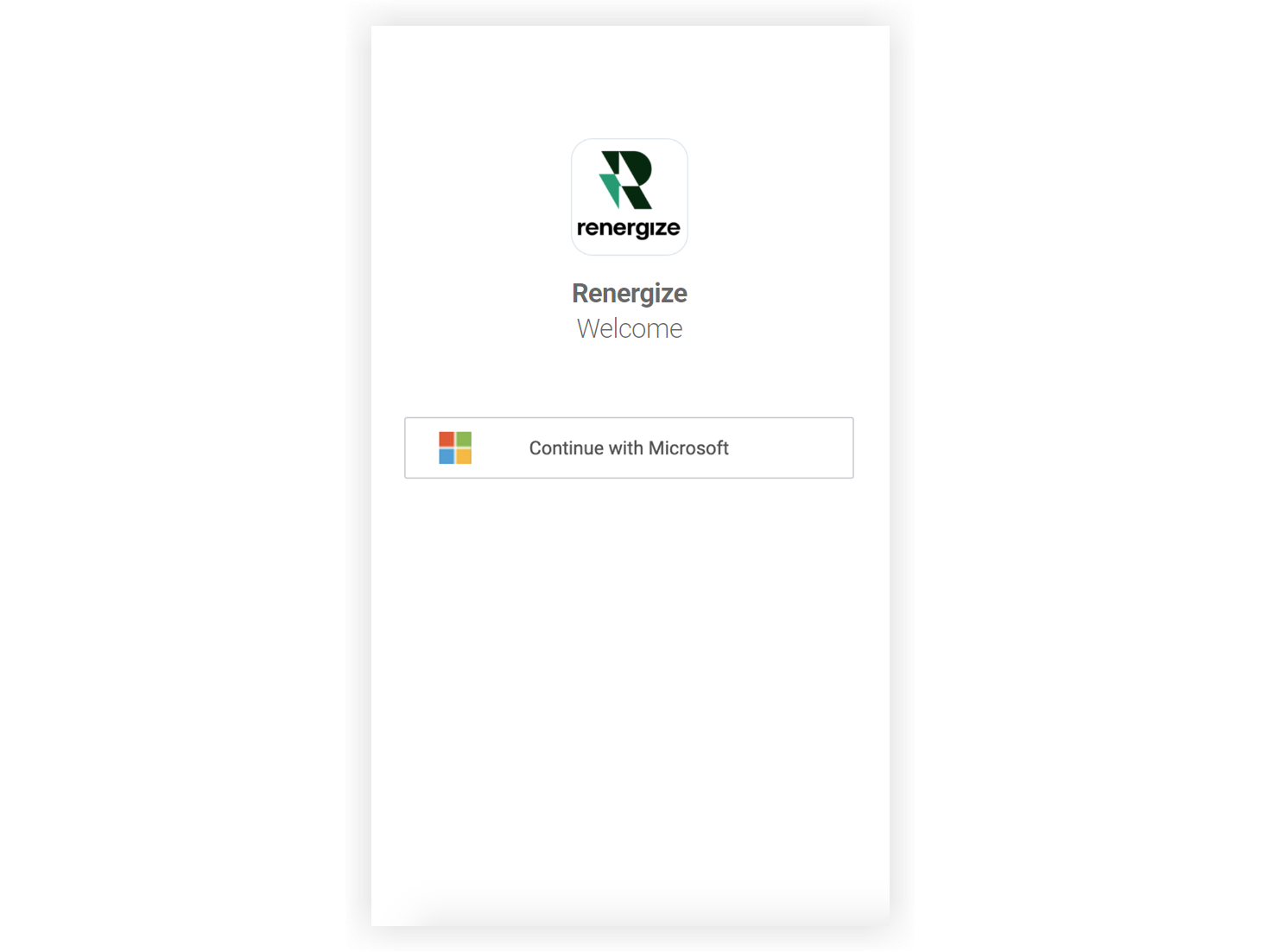
Acest articol acționează ca o resursă inițială și o referință pentru personalul IT responsabil cu gestionarea SSO.
Rețineți că, dacă opțiunea SSO este selectată, puteți activa în continuare alte opțiuni de conectare (E-mail, Webex, Google, LinkedIn). Planificați cu atenție și comunicați clar cu participanții atunci când permiteți mai multe opțiuni de înscriere și conectare cu SSO.
Înainte de a începe...
Dacă folosești SSO, trebuie să trimiți aplicația spre aprobare cu cel puțin 30 de zile înainte de data primului tău Eveniment. Acest lucru oferă echipei noastre timp să configureze SSO și să trimită aplicația pentru aprobarea App Store.
Procesul de configurare pentru organizatori
În calitate de persoană care gestionează Evenimentele Webex pentru organizația dvs., parcurgeți pașii următori în Platforma de evenimente Webex pentru a începe procesul SSO. Faceți clic pe linkurile din fiecare pas pentru instrucțiuni detaliate despre completarea acestora. 🔍
-
Finalizați toți pașii pentru configurarea contului dvs. de dezvoltator Apple și invitarea evenimentelor Webex.
-
Creează-ți aplicația de marcă și activează Single Sign-On (SSO) în pas ul „App Branding”.
-
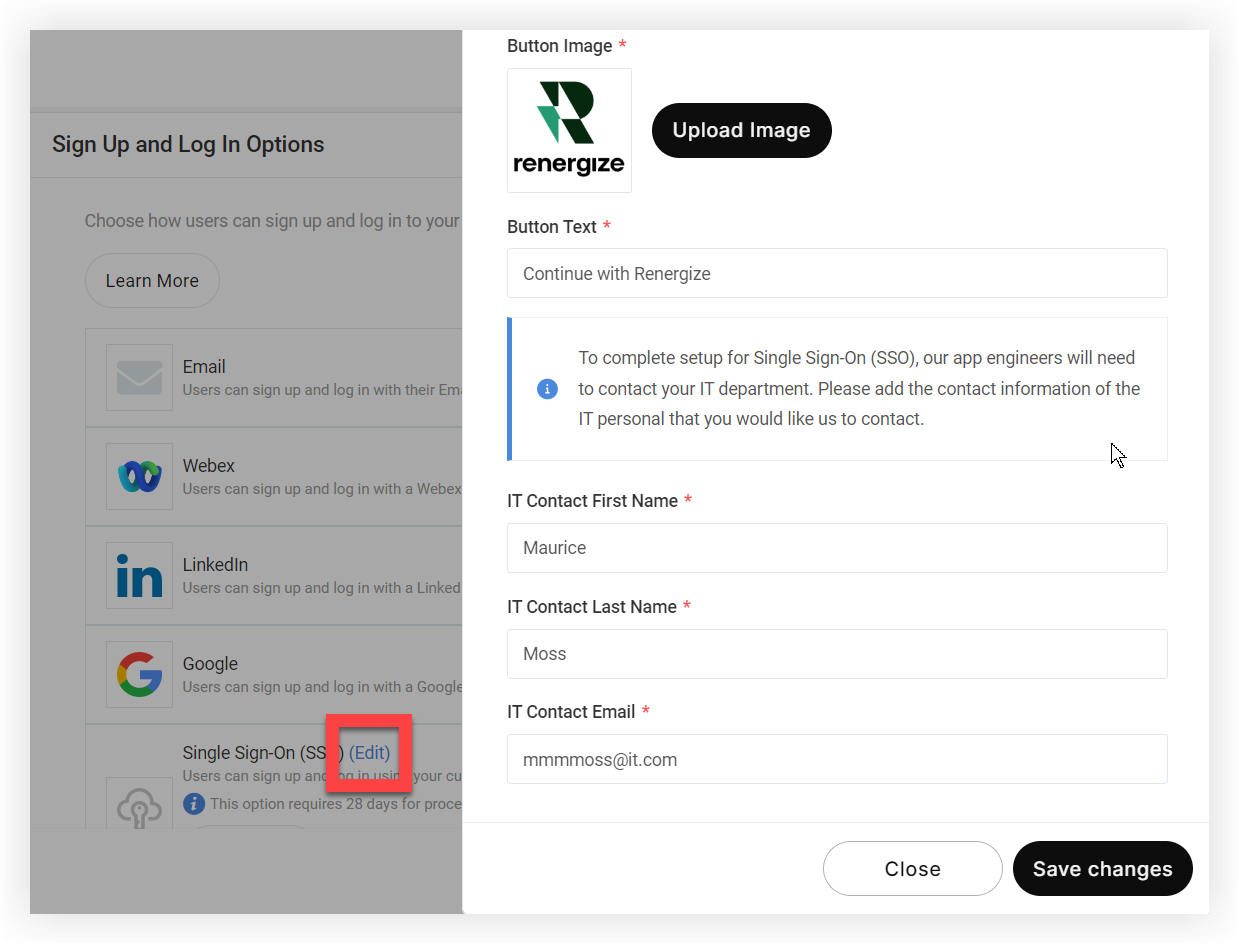
Faceți clic pe linkul Edit are din opțiunea Single Sign-On (SSO). În modalul care apare, încărcați o imagine buton și introduceți textul butonului care va apărea pe butonul de conectare SSO.
-
Acum, introduceți informațiile de contact pentru persoana IT principală responsabilă de gestionarea SSO pentru organizația dvs. Inginerii noștri de aplicații vor contacta această persoană pentru a coordona implementarea SSO.
-
Faceți clic pe Salvare modificări.
-
Examinați și publicați aplicația dvs. de marcă.
De aici, inginerii noștri vor examina aplicația și vă vor notifica dacă este nevoie de altceva de la dvs. pe tot parcursul procesului. În acest moment, vom contacta contactul IT pe care l-ați specificat.
Rețineți că, dacă selectați setarea de confidențialitate „Numai invitație” în aplicația pentru evenimente, mesajul de refuz personalizabil nu apare pe pagina de conectare SSO.
Procesul de configurare pentru personalul IT
După ce cineva cu acces la platforma Webex Events finalizează pașii de mai sus, vom crea o entitate pe Google Cloud Platform și vă vom oferi:
-
Adresa URL de apelare de autorizare
-
ID-ul entității
Dacă serviciul dvs. SSO necesită un fișier de metadate, vă putem furniza unul la cererea dvs. Apoi, trebuie să ne furnizați un fișier de metadate din serviciul dvs.
Prin intermediul furnizorului preferat (Microsoft ADFS, Okta, One Login sau orice furnizor care acceptă SAML 2.0), identificați-ne ca Serviciu și furnizați-ne următoarele:
-
Certificat X.509
-
Adresa URL a emitentului
-
Adresa URL a punctului final SAML 2.0
-
Un cont de testare valid de la furnizorul dvs. de identitate, astfel încât Apple să vă poată testa și verifica aplicația înainte de publicare
După ce le-am primit și aplicația de marcă a fost aprobată de Apple și Google, aplicația va fi disponibilă în App Store și Google Play Store.
Vă recomandăm să testați amănunțit după publicarea aplicației pentru a vă asigura că SSO funcționează conform așteptărilor.
FAQ
Webex Events acceptă atât autentificarea inițiată de IdP (Identity Provider), cât și SP (Service Provider)?
Susținem doar autentificarea inițiată de SP.
Ce protocol urmați?
Folosim SAML 2.0.
Pot ține pe cineva în afara aplicației fără a-l elimina din SSO?
Da, poți! Pur și simplu urmați aceste instrucțiuni pentru gestionarea utilizatorilor aplicației.


