
Geri bildiriminiz için teşekkürler.
 Geri Bildirim?
Webex Event s'in Markalı Uygulaması, mobil Etkinlik Uygulaması deneyiminin her yönünü kuruluşunuza ve etkinliklerinize markal amanıza olanak tanır. Kuruluşunuz bir SAML 2.0 Tek Oturum Açma (SSO) çözümü kullanıyorsa, katılımcılarınızın uygulamada oturum açma şeklini özelleştirmek için kullanın! SSO seçeneği, kullanıcıların kuruluşunuzun halihazırda yönettiği mevcut bir hesapla oturum açmasına izin vererek kullanıcı oturum açma ve hesap yönetimini daha hızlı ve daha kolay hale getirir.
Bu makale, SSO'yu yönetmekten sorumlu BT personeli için bir başlangıç kaynağı ve referans görevi görür.
SSO seçeneği seçilirse, diğer oturum açma seçeneklerini (E-posta, Webex, Google, LinkedIn) etkinleştirebileceğinizi unutmayın. SSO ile birden fazla kayıt ve oturum açma seçeneğine izin verirken dikkatlice planlayın ve katılımcılarla net bir şekilde iletişim kurun.
Başlamadan önce...
SSO kullanıyorsanız, uygulamanızı ilk Etkinliğiniz tarihinden en az 30 gün önce onay için göndermelisiniz. Bu, ekibimize SSO'yu yapılandırması ve uygulamayı App Store onayı için göndermesi için zaman verir.
Organizatörler için kurulum süreci
Kuruluşunuz için Webex Etkinliklerini yöneten kişi olarak, SSO işlemini başlatmak için Webex Events Platformunda aşağıdaki adımları tamamlayın. Bunları tamamlamayla ilgili ayrıntılı talimatlar için her adımdaki bağlantıları tıklayın. 🔍
-
Apple Geliştirici Hes abınızı ayarlamak ve Webex Etkinliklerini davet etmek için tüm adımları tamamlayın.
-
Markalı Uygulamanızı oluşturun ve 'Uygulama Markalaması' adımında Tek Oturum Açma (SSO) etkinleştirin.
-
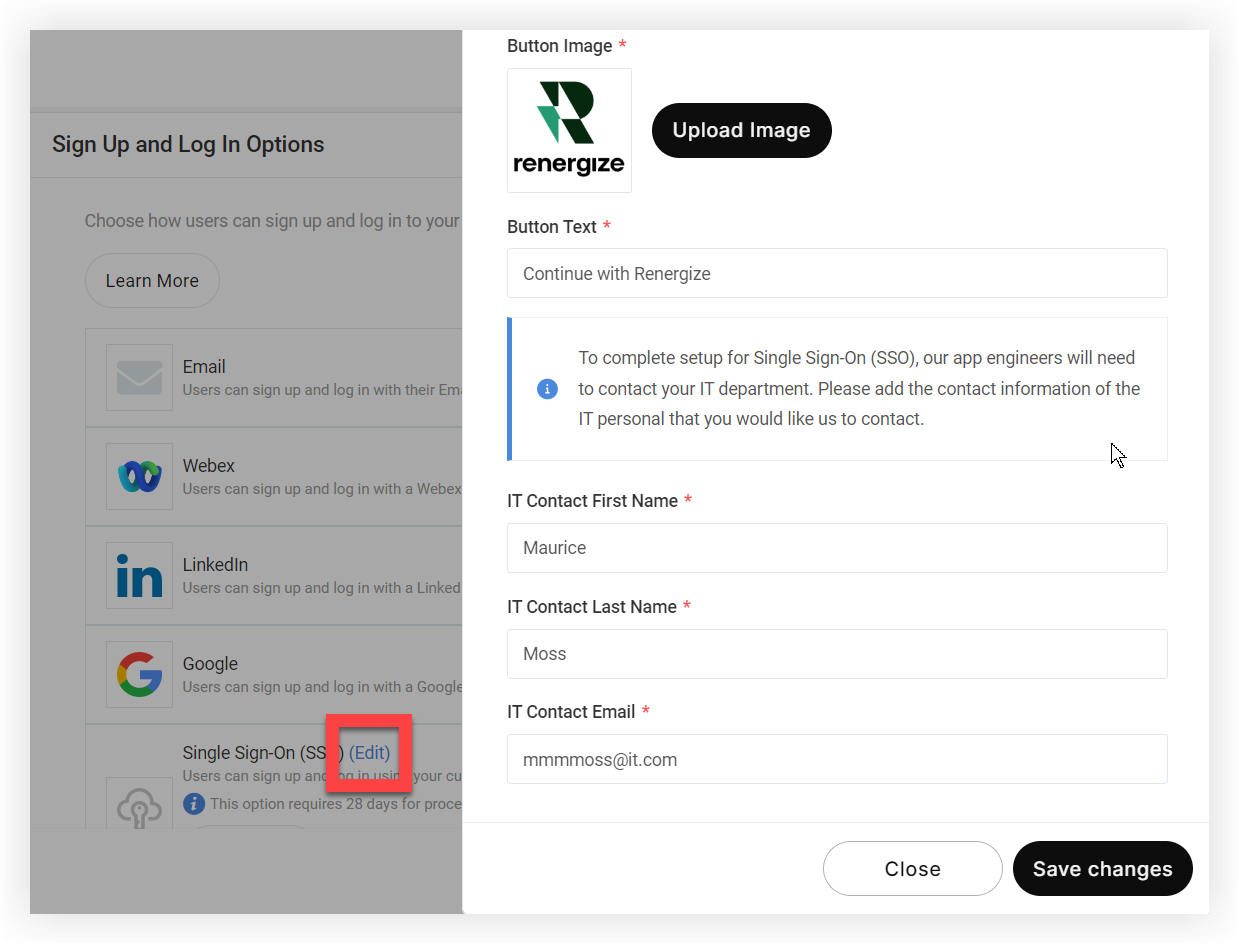
Tek Oturum Açma (SSO) seçeneğindeki Düzen le bağlantısını tıklayın. Görünen modda, bir Düğme Resmi yükleyin ve SSO oturum açma düğmesinde görünecek Düğme Metnini girin.
-
Şimdi, kuruluşunuz için SSO'yu yönetmekten sorumlu birincil BT kişisinin iletişim bilgilerini girin. Uygulama mühendislerimiz SSO uygulamasını koordine etmek için bu kişiyle iletişime geçecektir.
-
Değişik likleri Kaydet'e tıklayın.
Buradan, mühendislerimiz uygulamayı inceleyecek ve süreç boyunca sizden başka bir şeye ihtiyaç duyulursa sizi bilgilendirecektir. Şu anda, belirttiğiniz BT kişisine ulaşacağız.
Etkinlik Uygulamanızda 'Yalnızca Davet Et' gizlilik ayarını seçerseniz, özelleştirilebilir reddetme mesajının SSO oturum açma sayfanızda görünmeyeceğini unutmayın.
BT personeli için kurulum süreci
Webex Events platformuna erişimi olan bir kişi yukarıdaki adımları tamamladıktan sonra, Google Cloud Platform'da bir varlık oluşturacağız ve size şunları sağlayacağız:
-
Yetkilendirme geri arama URL'si
-
Varlık Kimliği
SSO hizmetiniz bir meta veri dosyası gerektiriyorsa, isteğiniz üzerine bir tane sağlayabiliriz. Daha sonra bize hizmetinizden bir meta veri dosyası sağlamalısınız.
Tercih ettiğiniz satıcı aracılığıyla (Microsoft ADFS, Okta, One Login veya SAML 2.0'ı destekleyen herhangi bir sağlayıcı) bizi bir Hizmet olarak tanımlayın ve bize aşağıdakileri sağlayın:
-
X.509 Sertifikası
-
İhraç URL'si
-
SAML 2.0 Uç Nokta URL'si
-
Kimlik sağlayıcınızdan geçerli bir test hesabı, böylece Apple uygulamanızı yayınlamadan önce test edebilir ve doğrulayabilir
Bunları aldıktan ve Markalı Uygulama Apple ve Google tarafından onaylandıktan sonra, uygulama App Store ve Google Play Store'da mevcut olacak.
SSO'nun beklendiği gibi çalıştığından emin olmak için uygulama yayınlandıktan sonra kapsamlı test yap manızı şiddet le tavsiye ederiz.
FAQ
Webex Events hem IdP (Kimlik Sağlayıcı) hem de SP (Hizmet Sağlayıcı) başlatılan oturum açmayı destekliyor mu?
Yalnızca SP tarafından başlatılan girişi destekliyoruz.
Hangi protokolü takip ediyorsunuz?
SAML 2.0 kullanıyoruz.
Birini SSO'umdan kaldırmadan uygulamadan uzak tutabilir miyim?
Evet, yapabilirsin! Uygulama kullanıcılarını yönetmek için bu talimatları izlemeniz yeterlidir.


