
Tak for din feedback.
 Har du feedback?
En Br anded App fra Webex Events giver dig mulighed for at brande alle aspekter af den mobile Event App-oplevelse til din organisation og begivenheder. Hvis din organisation bruger en SAML 2.0 Single Sign-On (SSO) løsning, skal du bruge den til at tilpasse, hvordan dine deltagere logger ind på appen! SSO-indstillingen gør brugerlogin og kontoadministration hurtigere og nemmere ved at lade brugere logge ind med en eksisterende konto, som din organisation allerede administrerer.
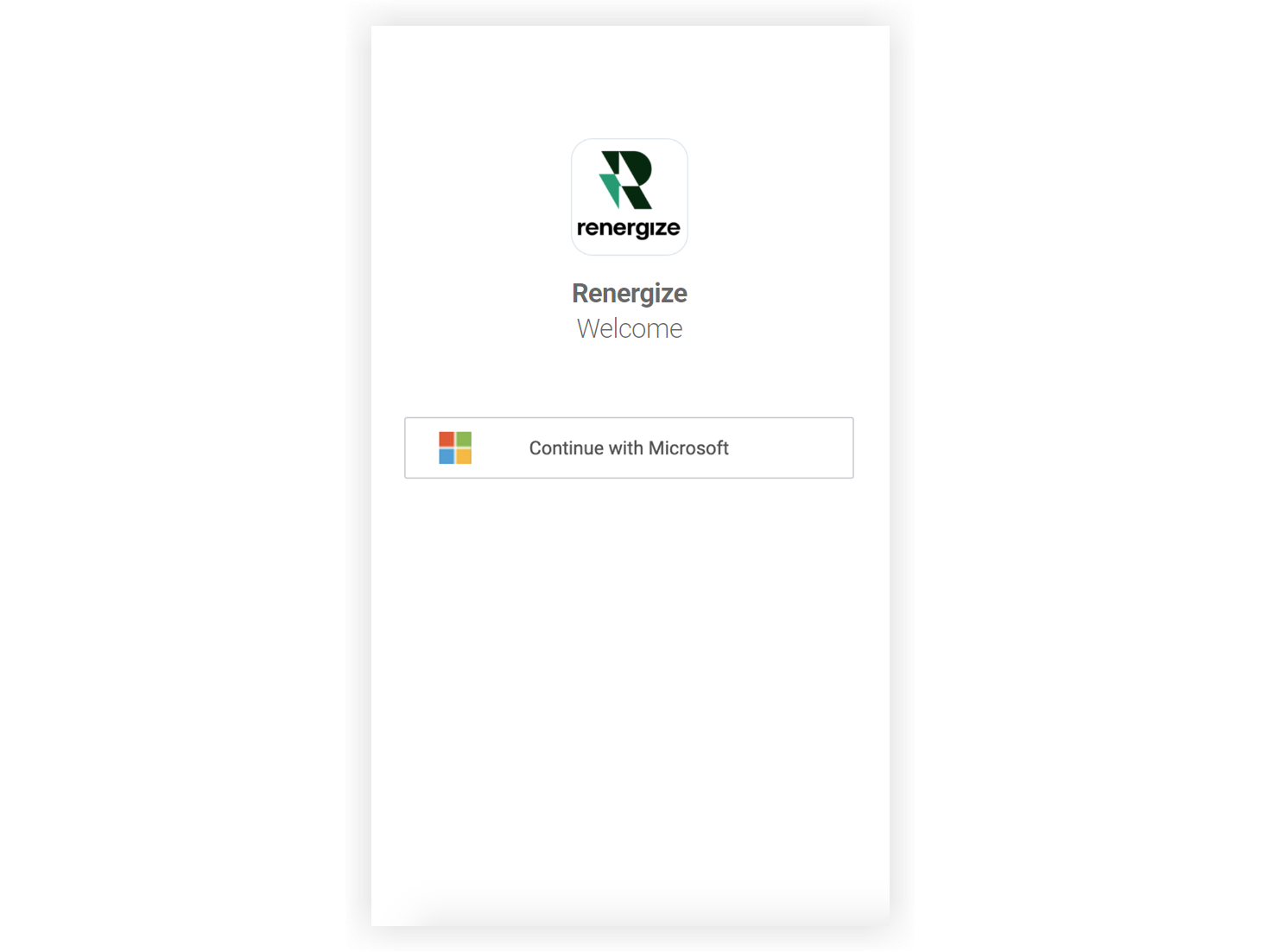
Denne artikel fungerer som en indledende ressource og reference for it-personale, der er ansvarlige for styring af SSO.
Husk, at hvis SSO-indstillingen er valgt, kan du stadig aktivere andre loginindstillinger (E-mail, Webex, Google, LinkedIn). Planlæg omhyggeligt og kommuniker tydeligt med deltagerne, når du tillader flere tilmeldings- og loginmuligheder med SSO.
Før du begynder...
Hvis du bruger SSO, skal du indsende din app til godkendelse mindst 30 dage før datoen for din første begivenhed. Dette giver vores team tid til at konfigurere SSO og indsende appen til App Store-godkendelse.
Opsætningsproces for arrangører
Som den person, der administrerer Webex Events for din organisation, skal du udføre følgende trin i Webex Events Platform for at starte SSO-processen. Klik på linkene i hvert trin for detaljerede instruktioner om, hvordan du udfylder dem. 🔍
-
Udfør alle trin for at oprette din Apple-udviklerkonto og invitere Webex-begivenheder.
-
Opret din brandede app, og aktiver Single Sign-On (SSO) i trinnet 'App Branding'.
-
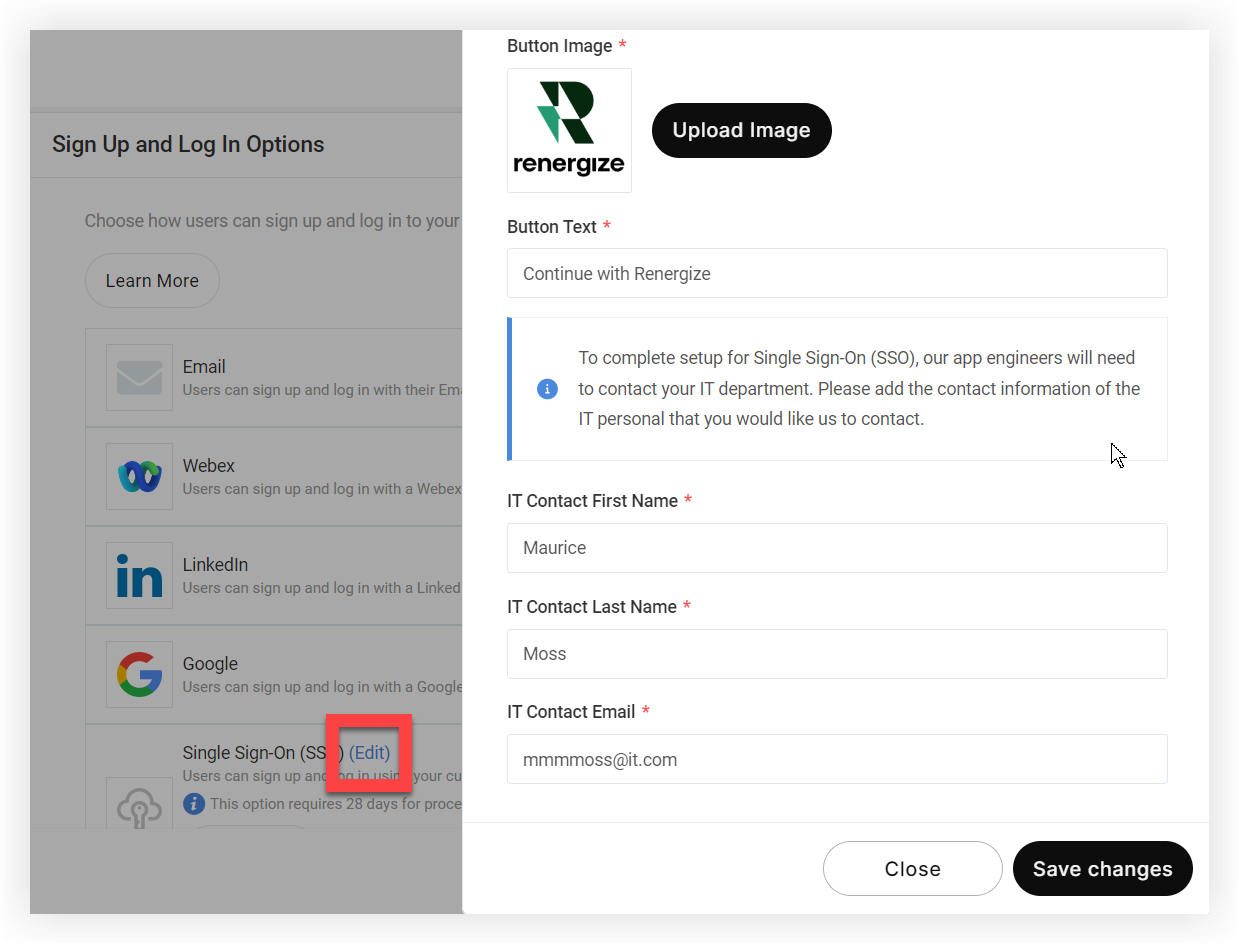
Klik på linket Rediger i indstillingen Single Sign-On (SSO). I det modal, der vises, skal du uploade et knapbillede og indtaste den knaptekst, der vises på SSO-login-knappen.
-
Indtast nu kontaktoplysningerne for den primære it-person, der er ansvarlig for administrationen af SSO for din organisation. Vores appingeniører vil kontakte denne person for at koordinere implementeringen af SSO.
-
Klik på Gem ændringer.
-
Gennemgå og offentliggøre din brandede app.
Herfra vil vores ingeniører gennemgå appen og underrette dig, hvis der er behov for noget andet fra dig gennem hele processen. På dette tidspunkt kontakter vi den it-kontakt, du har angivet.
Husk, at hvis du vælger privatlivsindstillingen „Kun inviter“ i din begivenhedsapp, vises den tilpassede benægtelsesmeddelelse ikke på din SSO-logonside.
Opsætningsproces for it-personale
Når en person med adgang til Webex Events-platformen har gennemført ovenstående trin, opretter vi en enhed på Google Cloud Platform og giver dig:
-
URL til tilbagekald til autorisation
-
Enheds-id
Hvis din SSO-tjeneste kræver en metadatafil, kan vi levere en på din anmodning. Du skal derefter give os en metadatafil fra din tjeneste.
Gennem din foretrukne leverandør (Microsoft ADFS, Okta, One Login eller enhver udbyder, der understøtter SAML 2.0) kan du identificere os som en tjeneste og give os følgende:
-
X.509-certifikat
-
Udstederens URL
-
URL-adresse til SAML 2.0 slutpunkt
-
En gyldig testkonto fra din identitetsudbyder, så Apple kan teste og bekræfte din app, før den offentliggøres
Når vi har modtaget disse, og Branded App er godkendt af Apple og Google, vil appen være tilgængelig i App Store og Google Play Store.
Vi anbefaler kraftigt grundig test, efter at appen er offentliggjort for at sikre, at SSO fungerer som forventet.
FAQ
Understøtter Webex Events både IdP (Identity Provider) og SP (Service Provider) initieret login?
Vi understøtter kun SP-initieret login.
Hvilken protokol følger du?
Vi bruger SAML 2.0.
Kan jeg holde nogen ude af appen uden at fjerne dem fra min SSO?
Ja, det kan du! Du skal blot følge disse instruktioner til administration af appbrugere.


