
Hvala na povratnim informacijama.
 Želite li poslati povratne informacije?
Brendi rana aplikacija tvrtke Webex Events omogućuje vam brendiranje svih aspekata iskustva mobilne aplikacije za događaje prema vašoj organizaciji i događajima. Ako vaša organizacija koristi rješenje za jednokratnu prijavu (SSO) SAML 2.0, upotrijebite ga za prilagodbu načina na koji se sudionici prijave u aplikaciju! Opcija SSO čini korisničku prijavu i upravljanje računom bržim i lakšim omogućavajući korisnicima da se prijave s postojećim računom kojim vaša organizacija već upravlja.
Ovaj članak djeluje kao početni resurs i referenca za IT osoblje odgovorno za upravljanje SSO-om.
Imajte na umu da ako je odabrana opcija SSO, još uvijek možete aktivirati druge opcije prijave (e-pošta, Webex, Google, LinkedIn). Pažljivo planirajte i jasno komunicirajte sa sudionicima kada dopustite više opcija prijave i prijave sa SSO-om.
Prije nego počneš...
Ako koristite SSO, morate poslati aplikaciju na o dobrenje najmanje 30 dana prije datuma prvog događaja. To daje našem timu vremena da konfigurira SSO i pošalje aplikaciju na odobrenje App Storea.
Postupak postavljanja organizatora
Kao osoba koja upravlja Webex događajima za vašu organizaciju, izvršite sljedeće korake u Webex platformi za događaje kako biste pokrenuli SSO postupak. Kliknite veze u svakom koraku za detaljne upute o njihovom ispunjavanju. 🔍
-
Dovršite sve korake za postavljanje Apple računa za razvojne programere i pozivanje Webex događaja.
-
Stvorite svoju brendiranu aplikaciju i aktivirajte jednokratnu prijav u (SSO) u koraku "Brendiranje aplikacija".
-
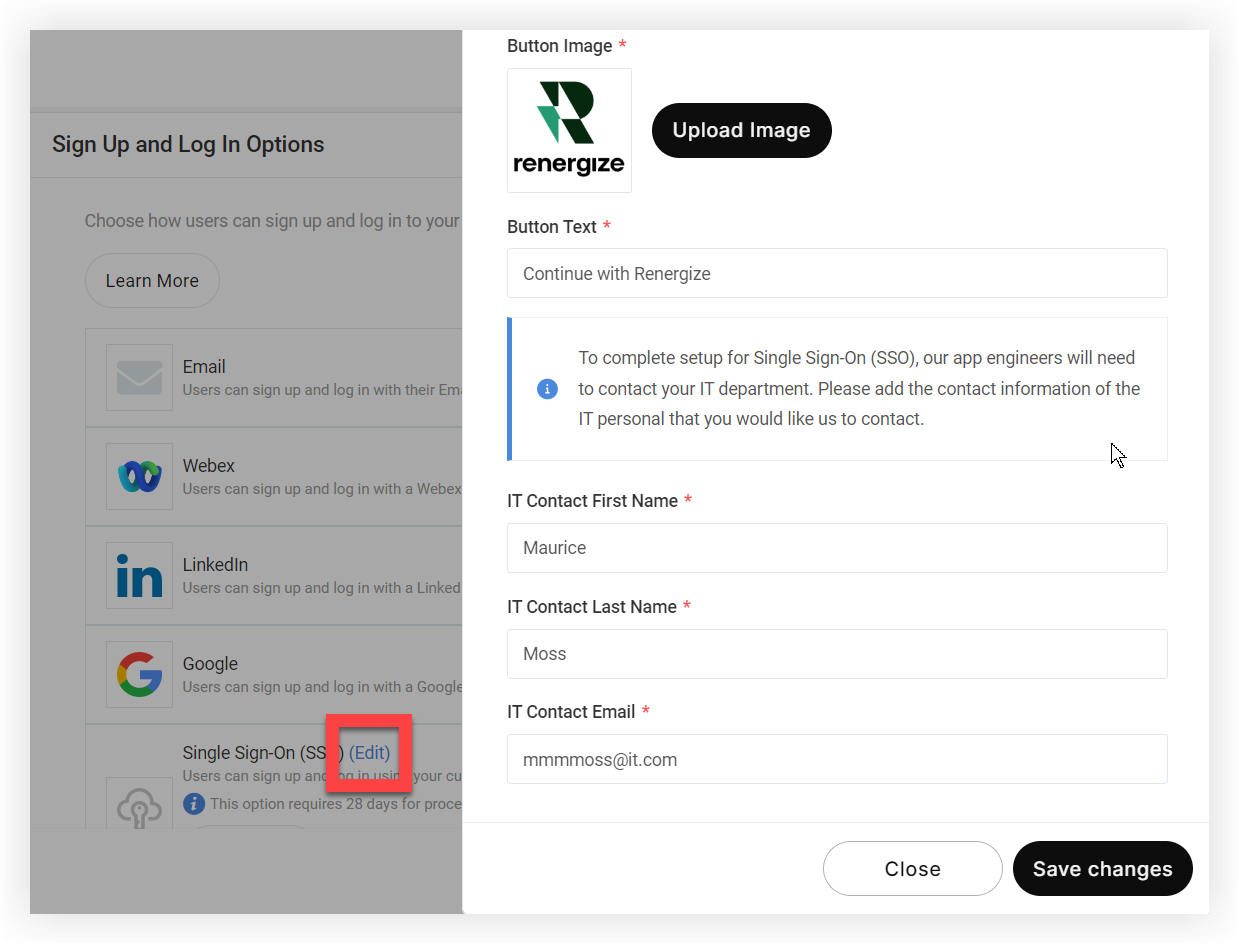
Kliknite vezu U redi na opciji Single Sign-On (SSO). U modalu koji se pojavi prenesite sliku gumba i unesite tekst gumba koji će se pojaviti na gumbu za prijavu SSO.
-
Sada unesite kontakt podatke primarne IT osobe odgovorne za upravljanje SSO-om za vašu organizaciju. Naši inženjeri aplikacija kontaktirat će tu osobu kako bi koordinirali implementaciju SSO-a.
-
Kliknite Spremi promjene.
-
Pregledajte i objav ite svoju brendiranu aplikaciju.
Odavde će naši inženjeri pregledati aplikaciju i obavijestiti vas ako vam je potrebno još nešto tijekom cijelog procesa. U ovom trenutku ćemo kontaktirati IT kontakt koji ste naveli.
Imajte na umu da ako odaberete postavku privatnosti "Samo pozovi" u aplikaciji za događaje, prilagodljiva poruka odbijanja neće se pojaviti na stranici za prijavu SSO-a.
Postupak postavljanja za IT osoblje
Nakon što netko s pristupom platformi Webex Events izvrši gore navedene korake, stvorit ćemo entitet na Google Cloud platformi i pružiti vam:
-
URL povratnog poziva autorizacije
-
ID entiteta
Ako vaša SSO usluga zahtijeva datoteku metapodataka, možemo je dostaviti na vaš zahtjev. Zatim nam morate dostaviti datoteku metapodataka iz vaše usluge.
Preko željenog dobavljača (Microsoft ADFS, Okta, One Login ili bilo kojeg davatelja usluga koji podržava SAML 2.0) identificirajte nas kao Uslugu i pružite nam sljedeće:
-
X.509 certifikat
-
URL izdavatelja
-
URL krajnje točke SAML 2.0
-
Važeći račun za testiranje vašeg davatelja identiteta kako bi Apple mogao testirati i provjeriti vašu aplikaciju prije objavljivanja
Nakon što ih primimo i Apple i Google odobri aplikaciju s markom, aplikacija će biti dostupna u App Storeu i Google Play Storeu.
Topl o preporučujemo temeljito testiranje nakon objavljivanja aplikacije kako biste bili sigurni da SSO radi kako se očekuje.
FAQ
Podržavaju li Webex događaji prijavu pokrenute za IDP (pružatelj identiteta) i SP (pružatelj usluga)?
Podržavamo samo prijavu pokrenutu SP.
Koji protokol slijedite?
Koristimo SAML 2.0.
Mogu li nekoga držati izvan aplikacije bez uklanjanja iz svog SSO-a?
Da, možeš! Jednostavno slijedite ove upute za upravljanje korisnicima aplikacija.


