
Obrigado pelos seus comentários.
 Comentários?
Um aplicativo de marca da Webex Events permite que você identifique cada aspecto da experiência do aplicativo de eventos móvel para sua organização e eventos. Se sua organização usa uma solução SAML 2.0 Single Sign-On (SSO), use-a para personalizar a forma como seus participantes fazem login no aplicativo! A opção SSO torna o login do usuário e o gerenciamento de contas mais rápidos e fáceis, permitindo que os usuários façam login com uma conta existente que sua organização já gerencia.
Este artigo atua como um recurso inicial e uma referência para a equipe de TI responsável pelo gerenciamento do SSO.
Lembre-se de que, se a opção SSO for selecionada, você ainda poderá ativar outras opções de login (e-mail, Webex, Google, LinkedIn). Planeje com cuidado e comunique-se com os participantes de forma clara ao permitir várias opções de inscrição e login com o SSO.
Antes de começar...
Se você estiver usando o SSO, deverá enviar seu aplicativo para aprovação pelo menos 30 dias antes da data do seu primeiro evento. Isso dá à nossa equipe tempo para configurar o SSO e enviar o aplicativo para aprovação da App Store.
Processo de configuração para organizadores
Como a pessoa que gerencia o Webex Events para sua organização, conclua as etapas a seguir na plataforma Webex Events para iniciar o processo de SSO. Clique nos links em cada etapa para obter instruções detalhadas sobre como concluí-las. 🔍
-
Conclua todas as etapas para configurar sua conta de desenvolvedor da Apple e convidar eventos Webex.
-
Crie seu aplicativo de marca e ative o Single Sign-On (SSO) na etapa “Marca do aplicativo”.
-
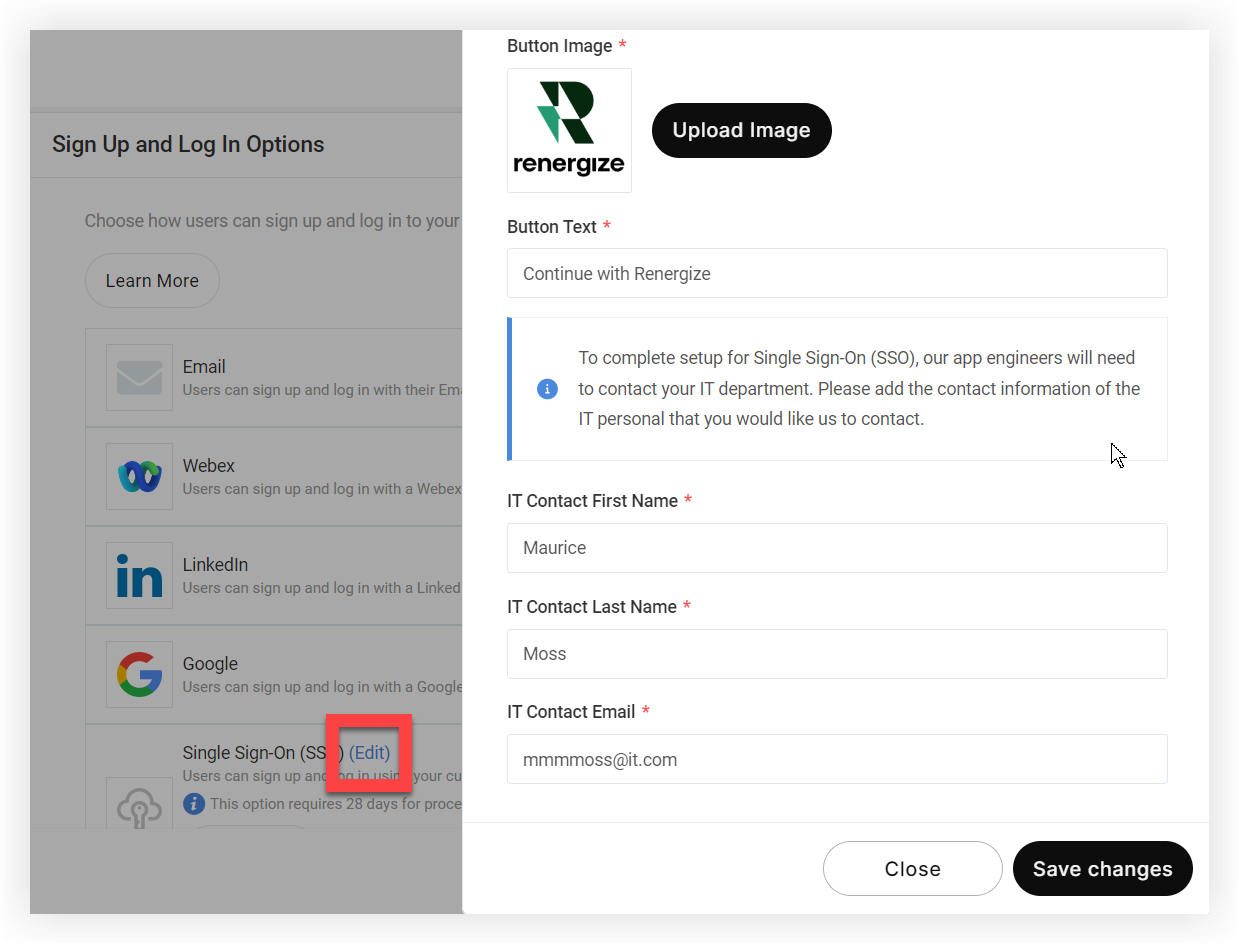
Clique no link Editar na opção Single Sign-On (SSO). No modal exibido, faça o upload de uma imagem do botão e insira o texto do botão que aparecerá no botão de login do SSO.
-
Agora, insira as informações de contato da principal pessoa de TI responsável pelo gerenciamento do SSO em sua organização. Nossos engenheiros de aplicativos entrarão em contato com essa pessoa para coordenar a implementação do SSO.
-
Clique em Salvar alterações.
-
Revise e publique seu aplicativo de marca.
A partir daqui, nossos engenheiros analisarão o aplicativo e notificarão você se precisar de mais alguma coisa durante o processo. Nesse momento, entraremos em contato com o contato de TI que você especificou.
Lembre-se de que, se você selecionar a configuração de privacidade “Somente para convidados” em seu aplicativo de eventos, a mensagem de negação personalizável não aparecerá na sua página de login do SSO.
Processo de configuração para a equipe de TI
Depois que alguém com acesso à plataforma Webex Events concluir as etapas acima, criaremos uma entidade na Google Cloud Platform e forneceremos a você:
-
URL de retorno de chamada de autorização
-
ID da entidade
Se o seu serviço de SSO exigir um arquivo de metadados, podemos fornecer um conforme sua solicitação. Em seguida, você deve nos fornecer um arquivo de metadados do seu serviço.
Por meio de seu fornecedor preferido (Microsoft ADFS, Okta, One Login ou qualquer provedor que ofereça suporte a SAML 2.0), identifique-nos como um Serviço e forneça o seguinte:
-
Certificado X.509
-
URL do emissor
-
URL do endpoint SAML 2.0
-
Uma conta de teste válida do seu provedor de identidade para que a Apple possa testar e verificar seu aplicativo antes de publicá-lo
Depois que os recebermos e o Branded App for aprovado pela Apple e pelo Google, o aplicativo estará disponível na App Store e na Google Play Store.
É altamente recomendável testar minuciosamente após a publicação do aplicativo para garantir que o SSO funcione conforme o esperado.
FAQ
O Webex Events oferece suporte ao login iniciado por IdP (provedor de identidade) e SP (provedor de serviços)?
Só oferecemos suporte ao login iniciado pelo SP.
Qual protocolo você segue?
Usamos SAML 2.0.
Posso manter alguém fora do aplicativo sem removê-lo do meu SSO?
Sim, você pode! Basta seguir estas instruções para gerenciar usuários do aplicativo.


