
Danke für Ihr Feedback.
 Feedback?
Mit einer Marken-App von Webex Events können Sie jeden Aspekt des mobilen Event-App-Erlebnisses für Ihre Organisation und Veranstaltungen kennzeichnen. Wenn Ihre Organisation eine SAML 2.0-Lösung für einmaliges Anmelden (SSO) verwendet, verwenden Sie sie, um anzupassen, wie sich Ihre Teilnehmer bei der App anmelden! Die SSO-Option macht die Benutzeranmeldung und Kontoverwaltung schneller und einfacher, da sich Benutzer mit einem bestehenden Konto anmelden können, das Ihre Organisation bereits verwaltet.
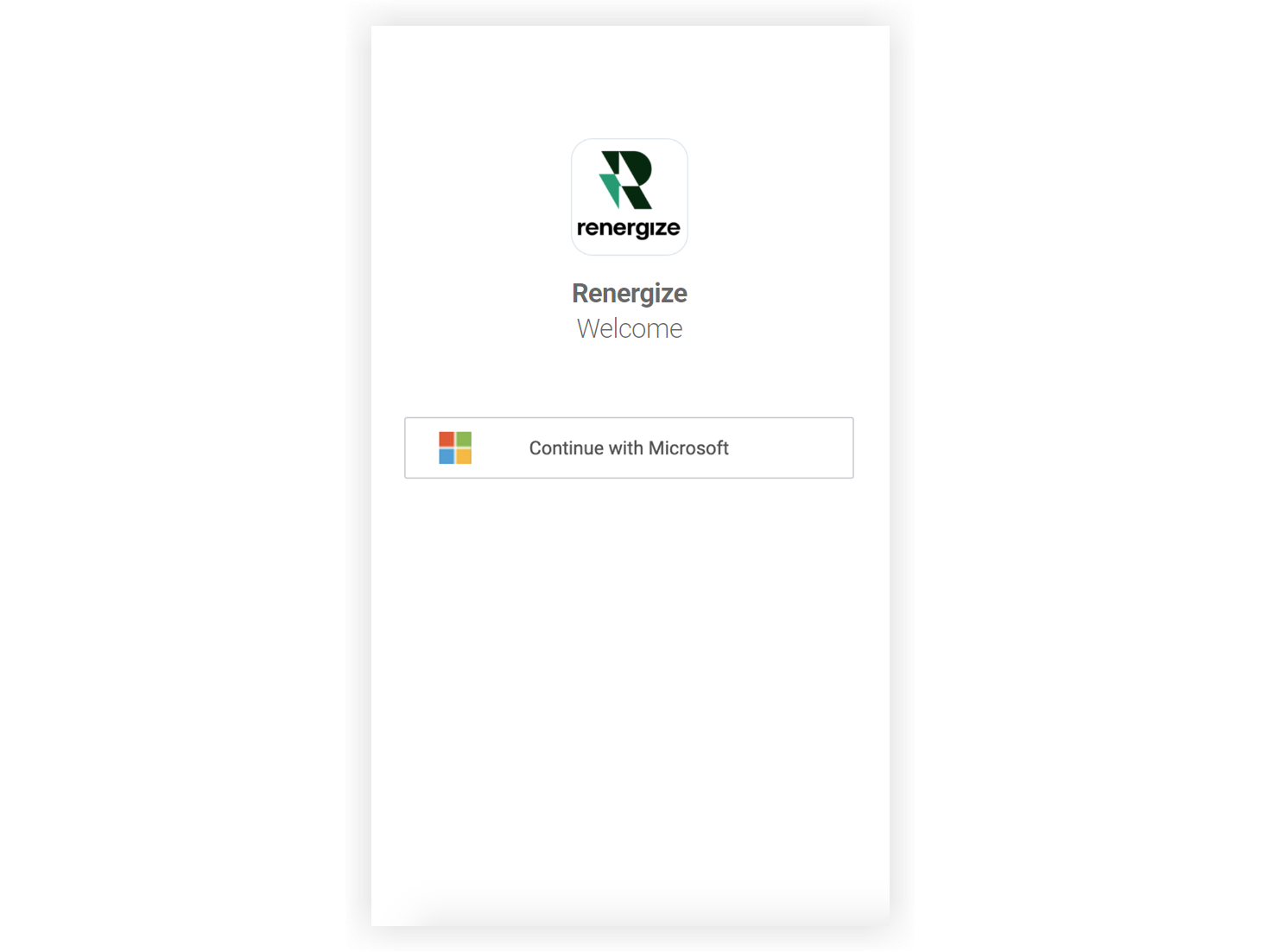
Dieser Artikel dient als erste Ressource und Referenz für IT-Mitarbeiter, die für die Verwaltung von SSO verantwortlich sind.
Denken Sie daran, wenn die SSO-Option ausgewählt ist, können Sie immer noch andere Anmeldeoptionen aktivieren (E-Mail, Webex, Google, LinkedIn). Planen Sie sorgfältig und kommunizieren Sie klar mit den Teilnehmern, wenn Sie mehrere Anmelde- und Anmeldeoptionen mit SSO zulassen.
Bevor Sie beginnen...
Wenn Sie SSO verwenden, müssen Sie Ihre App mindestens 30 Tage vor dem Datum Ihrer ersten Veranstaltung zur Genehmigung einreichen. Das gibt unserem Team Zeit, SSO zu konfigurieren und die App zur Genehmigung im App Store einzureichen.
Einrichtungsprozess für Organisatoren
Führen Sie als die Person, die Webex Events für Ihre Organisation verwaltet, die folgenden Schritte auf der Webex Events-Plattform aus, um den SSO-Prozess zu starten. Klicken Sie in jedem Schritt auf die Links, um detaillierte Anweisungen zu erhalten, wie Sie sie abschließen können. 🔍
-
Schließen Sie alle Schritte zur Einrichtung Ihres Apple-Entwicklerkontos und zum Einladen von Webex-Events ab.
-
Erstellen Sie Ihre Marken-App und aktivieren Sie Single Sign-On (SSO) im Schritt „App-Branding“.
-
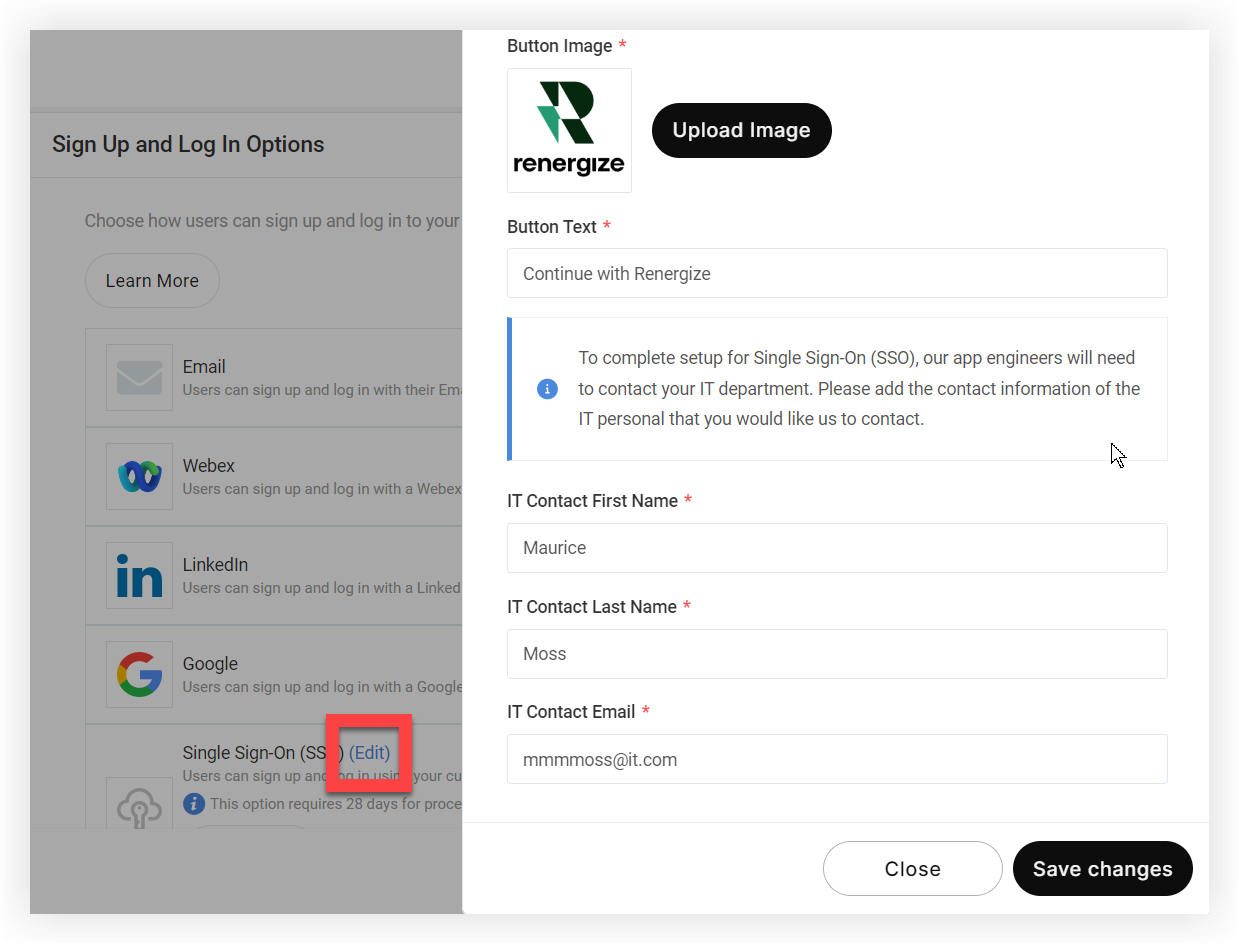
Klicken Sie in der Option Single Sign-On (SSO) auf den Link Bearbeiten. Laden Sie im erscheinenden Fenster ein Schaltflächenbild hoch und geben Sie den Schaltflächentext ein, der auf der SSO-Anmeldeschaltfläche erscheinen wird.
-
Geben Sie nun die Kontaktinformationen der primären IT-Person ein, die für die Verwaltung von SSO für Ihr Unternehmen verantwortlich ist. Unsere App-Techniker werden sich mit dieser Person in Verbindung setzen, um die SSO-Implementierung zu koordinieren.
-
Klicken Sie auf Änderungen speichern.
-
Überprüfen und veröffentlichen Sie Ihre Marken-App.
Von hier aus überprüfen unsere Techniker die App und benachrichtigen Sie, falls während des gesamten Prozesses noch etwas von Ihnen benötigt wird. Zu diesem Zeitpunkt werden wir uns an den von Ihnen angegebenen IT-Ansprechpartner wenden.
Denken Sie daran, wenn Sie in Ihrer Event-App die Datenschutzeinstellung „Nur auf Einladung“ wählen, erscheint die anpassbare Ablehnungsnachricht nicht auf Ihrer SSO-Anmeldeseite.
Einrichtungsprozess für IT-Personal
Nachdem jemand mit Zugriff auf die Webex Events-Plattform die oben genannten Schritte abgeschlossen hat, erstellen wir eine Entität auf der Google Cloud Platform und stellen Ihnen Folgendes zur Verfügung:
-
URL für den Autorisierungsrückruf
-
Entitäts-ID
Wenn Ihr SSO-Dienst eine Metadatendatei benötigt, können wir eine auf Ihre Anfrage hin bereitstellen. Sie müssen uns dann eine Metadatendatei von Ihrem Dienst zur Verfügung stellen.
Identifizieren Sie uns über Ihren bevorzugten Anbieter (Microsoft ADFS, Okta, One Login oder einen anderen Anbieter, der SAML 2.0 unterstützt) als Service und stellen Sie uns Folgendes zur Verfügung:
-
X.509-Zertifikat
-
URL des Emittenten
-
SAML 2.0-Endpunkt-URL
-
Ein gültiges Testkonto von Ihrem Identitätsanbieter, damit Apple Ihre App vor der Veröffentlichung testen und verifizieren kann
Sobald wir diese erhalten haben und die Marken-App von Apple und Google genehmigt wurde, wird die App im App Store und Google Play Store verfügbar sein.
Wir empfehlen dringend, die App nach der Veröffentlichung gründlich zu testen, um sicherzustellen, dass SSO wie erwartet funktioniert.
FAQ
Unterstützt Webex Events sowohl die von IdP (Identity Provider) als auch von SP (Service Provider) initiierte Anmeldung?
Wir unterstützen nur SP-initiierte Logins.
Welches Protokoll befolgen Sie?
Wir verwenden SAML 2.0.
Kann ich jemanden von der App fernhalten, ohne ihn aus meinem SSO zu entfernen?
Ja, können Sie! Folgen Sie einfach diesen Anweisungen zur Verwaltung von App-Benutzern.


