
Дякуємо за відгук.
 Надіслати відгук?
Ф ірмовий додаток від Webex Events дозволяє вам позначити кожен аспект мобільного додатку для подій для вашої організації та подій. Якщо ваша організація використовує рішення SAML 2.0 Single Sign-On (SSO), використовуйте його, щоб налаштувати спосіб входу учасників до програми! Опція SSO робить вхід користувача та управління обліковими записами швидшим та простішим, дозволяючи користувачам входити за допомогою існуючого облікового запису, яким вже керує ваша організація.
Ця стаття служить початковим ресурсом та довідником для ІТ-персоналу, відповідального за управління SSO.
Майте на увазі, якщо вибрано опцію SSO, ви все одно можете активувати інші параметри входу (Електронна пошта, Webex, Google, LinkedIn). Ретельно плануйте та чітко спілкуйтеся з учасниками, дозволяючи кілька варіантів реєстрації та входу за допомогою SSO.
Перш ніж почати...
Якщо ви використовуєте SSO, ви повинні надіслати додаток на затвер дження не менше ніж за 30 днів до дати першої Події. Це дає нашій команді час налаштувати SSO та надіслати додаток на схвалення App Store.
Процес налаштування для організаторів
Як особа, яка керує подіями Webex для вашої організації, виконайте наведені нижче дії на платформі подій Webex, щоб розпочати процес SSO. Клацніть посилання на кожному кроці, щоб отримати детальні інструкції щодо їх заповнення. 🔍
-
Виконайте всі кроки для налаштування облікового запису розробника Apple та запрошення Webex Events.
-
Створіть свій фірмовий додаток та активуйте єдиний вхід (SSO) на кроці «Брендування додатків».
-
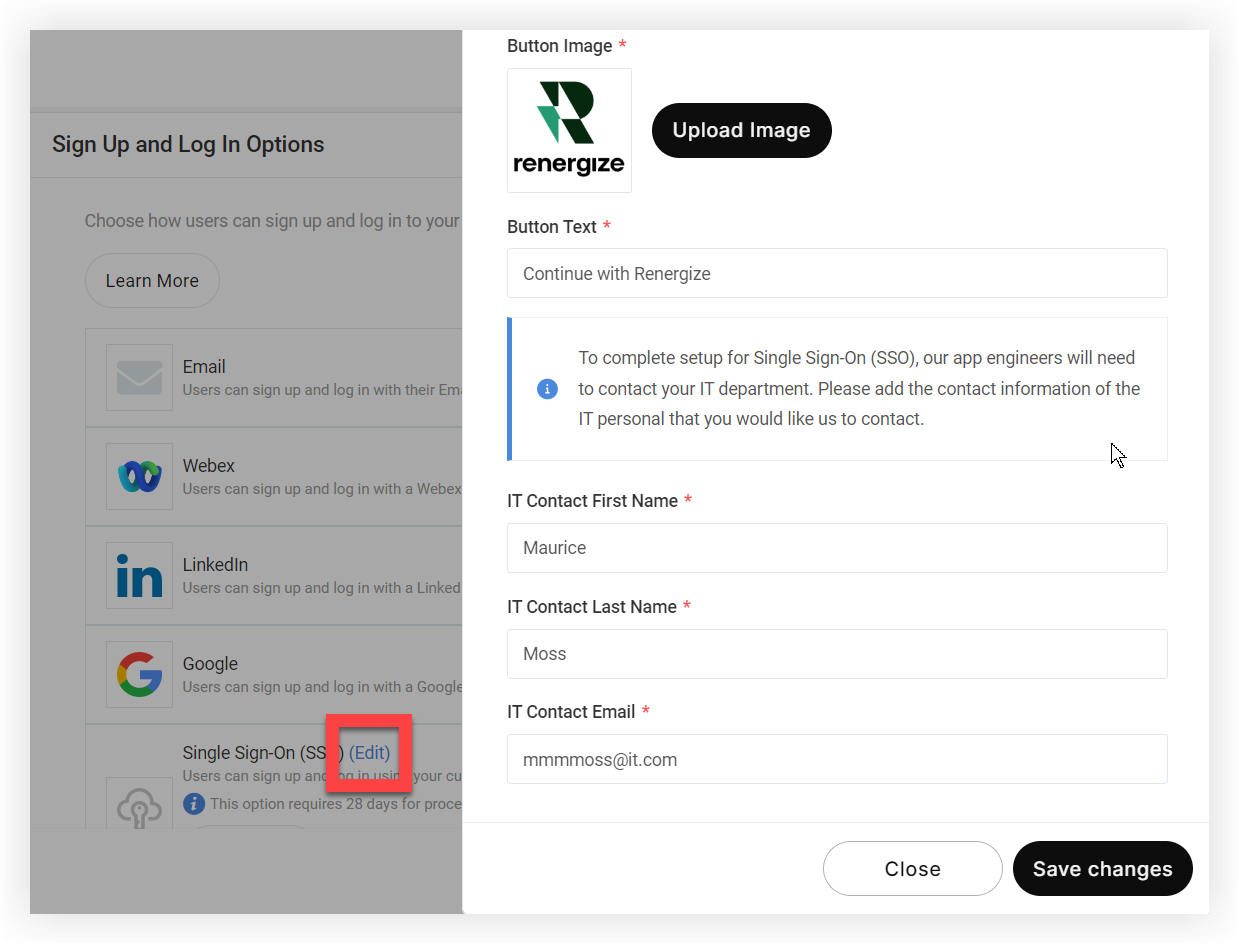
Натисніть посилання Редагувати на опції Єдиного входу (SSO). У модалі, що з'явиться, завантажте зображення кнопки та введіть текст кнопки, який з'явиться на кнопці входу SSO.
-
Тепер введіть контактну інформацію основної ІТ-особи, відповідальної за управління SSO для вашої організації. Наші інженери додатків зв'яжуться з цією особою для координації впровадження SSO.
-
Натисніть «Зберегти зміни».
-
Перегляньте та публікуйте свій фірмовий додаток.
Звідси наші інженери переглянуть додаток і повідомлять вас, якщо вам потрібно щось інше протягом усього процесу. У цей час ми зв'яжемося з вказаним вами ІТ-контактом.
Пам'ятайте, що якщо ви вибрали параметр конфіденційності «Лише запрошення» у програмі «Події», настроюване повідомлення про відмову не відображатиметься на сторінці входу SSO.
Процес налаштування для ІТ-персоналу
Після того, як хтось із доступом до платформи Webex Events виконає наведені вище дії, ми створимо об'єкт на хмарній платформі Google і надамо вам:
-
URL-адреса зворотного виклику авторизації
-
Ідентифікатор суб'єкта
Якщо для вашої служби SSO потрібен файл метаданих, ми можемо надати його на ваш запит. Потім ви повинні надати нам файл метаданих від вашої служби.
Через бажаного постачальника (Microsoft ADFS, Okta, One Login або будь-якого постачальника, який підтримує SAML 2.0), ідентифікуйте нас як Службу та надайте нам наступне:
-
Сертифікат X.509
-
URL-адреса емітента
-
URL-адреса кінцевої точки SAML 2.0
-
Дійсний тестовий обліковий запис від вашого постачальника ідентифікацій, щоб Apple могла протестувати та підтвердити ваш додаток перед публікацією
Після того, як ми отримаємо їх, а фірмовий додаток буде схвалений Apple та Google, додаток стане доступним у App Store та Google Play Store.
Ми на стійно рекоменду ємо ретельне тестування після публікації програми, щоб переконатися, що SSO працює належним чином.
FAQ
Чи підтримує Webex Events вхід під ініційований як IdP (постачальник ідентифікацій), так і SP (постачальник послуг)?
Ми підтримуємо лише вхід, ініційований SP.
Який протокол ви дотримуєтесь?
Ми використовуємо SAML 2.0.
Чи можу я утримати когось поза програмою, не видаляючи їх зі свого SSO?
Так, можна! Просто дотриму йтесь цих інструкцій щодо керування користувачами додатків.


