
感謝您的意見回饋。
 意見回饋?
意見回饋?Webex Events 的品牌應用程式可讓您將行動事件應用程式體驗的各個方面加上您的組織和活動。 如果您的組織使用 SAML 2.0 單一登錄 (SSO) 解決方案,請使用它來自定義與會者登錄應用程序的方式! SSO 選項可讓使用者使用組織已經管理的現有帳戶登入,讓使用者登入和帳戶管理更快、更輕鬆。
本文作為負責管理 SSO 的 IT 人員的初始資源和參考資料。
請記住,如果選擇了 SSO 選項,您仍然可以激活其他登錄選項(電子郵件,Webex,谷歌,LinkedIn)。使用 SSO 允許多個註冊和登錄選項時,請仔細規劃並清楚地與與會者溝通。
在開始之前...
如果您使用 SSO,則必須在首次活動舉行日期前不少 30 天提交您的應用程序進行批准。 這讓我們的團隊有時間設定 SSO 並提交應用程式以供 App Store 核准。
組織者的設定流程
作為管理組織 Webex 事件的人員,請在 Webex 事件平台中完成下列步驟以啟動 SSO 程序。 按一下每個步驟中的連結,以取得有關完成這些連結的詳細說明。🔍
-
完成設定 Apple 開發人員帳戶和邀請 Webex 活動的所有步驟。
-
建立您的品牌應用程式,並在「應用程式品牌」步驟中啟用單一登入 (SSO)。
-
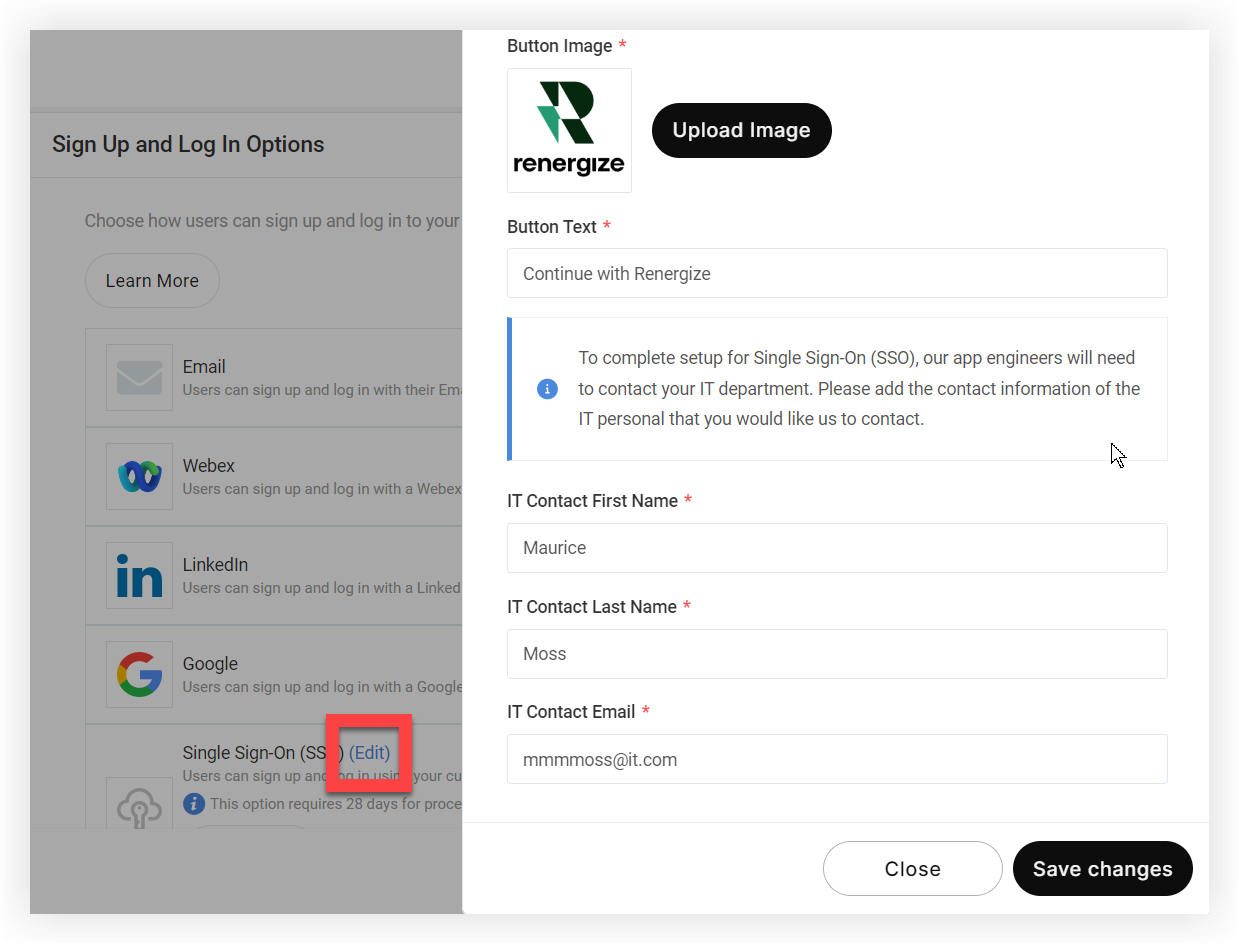
按一下「單一登入 (SSO)」選項上的「編輯」連結。 在出現的模式中,上傳按鈕影像,然後輸入將顯示在 SSO 登入按鈕上的按鈕文字。
-
現在,輸入負責管理組織 SSO 的主要 IT 人員的聯絡資訊。 我們的應用程序工程師將與此人聯繫以協調 SSO 實施。
-
按一下 「儲存變更」。
-
查看並發佈您的品牌應用程序。
從這裡開始,我們的工程師將審查該應用程序,並在整個過程中,如果您需要其他任何內容,通知您。 此時,我們將與您指定的 IT 聯絡人聯繫人聯繫。
請記住,如果您在「活動應用程式」中選取「僅限邀請」隱私設定,您的 SSO 登入頁面上就不會顯示自訂的拒絕訊息。
IT 人員的設定流程
在擁有 Webex 活動平台存取權的人完成上述步驟後,我們會在 Google 雲端平台上建立實體,並為您提供:
-
授權回呼 URL
-
實體識別碼
如果您的 SSO 服務需要中繼資料檔案,我們可以根據您的要求提供一個中繼資料檔案。 然後,您必須向我們提供服務中繼資料檔案。
透過您偏好的供應商(Microsoft ADFS、Okta、一次登入或任何支援 SAML 2.0 的供應商),將我們識別為服務,並向我們提供以下內容:
-
X.509 證書
-
發行人網址
-
SAML 2.0 端點網址
-
來自身份供應商提供的有效測試帳戶,以便 Apple 可以在發佈之前測試和驗證您的應用程序
一旦我們收到這些內容並且品牌應用程序獲得蘋果和谷歌批准,該應用程序將在應用程序商店和 Google Play 商店中提供。
我們強烈建議在應用程序發佈後進行徹底測試,以確保 SSO 如預期運行。
FAQ
Webex 事件是否同時支援 IdP(身分識別提供者)和 SP(服務提供者)啟動的登入?
我們只支持 SP 啟動的登錄。
你遵循什麼協議?
我們使用 SAML 2.0。
我可以在不從我的 SSO 中刪除他們的情況下將其遠離應用程序嗎?
是的,你可以! 只需按照以下說明進行管理應用程序用戶即可。


