
Takk for tilbakemeldingen.
 Tilbakemelding?
En mer kevareapp fra Webex Events lar deg merke alle aspekter av mobilhendelsesappens opplevelse til organisasjonen og arrangementene dine. Hvis organisasjonen bruker en SAML 2.0 Single Sign-On (SSO) -løsning, kan du bruke den til å tilpasse hvordan deltakerne logger seg på appen! SSO-alternativet gjør brukerpålogging og kontoadministrasjon raskere og enklere ved å la brukere logge på med en eksisterende konto som organisasjonen allerede administrerer.
Denne artikkelen fungerer som en første ressurs og referanse for IT-personell som er ansvarlig for å administrere SSO.
Husk at hvis SSO-alternativet er valgt, kan du fortsatt aktivere andre påloggingsalternativer (E-post, Webex, Google, LinkedIn). Planlegg nøye og kommuniser tydelig med deltakerne når du tillater flere registrerings- og påloggingsalternativer med SSO.
Før du begynner...
Hvis du bruker SSO, må du sende appen din for god kjenning minst 30 dager før datoen for ditt første arrangement. Dette gir teamet vårt tid til å konfigurere SSO og sende appen til App Store-godkjenning.
Oppsettprosess for arrangører
Som person som administrerer Webex Events for organisasjonen, fullfør følgende trinn i Webex Events Platform for å starte SSO-prosessen. Klikk på koblingene i hvert trinn for detaljerte instruksjoner om hvordan du fullfører dem. 🔍
-
Fullfør alle trinnene for å konfigurere Apple-utviklerkontoen din og invitere Webex Events.
-
Opprett din merkevareapp og aktiver Single Sign-On (SSO) i «App Branding» -trinnet.
-
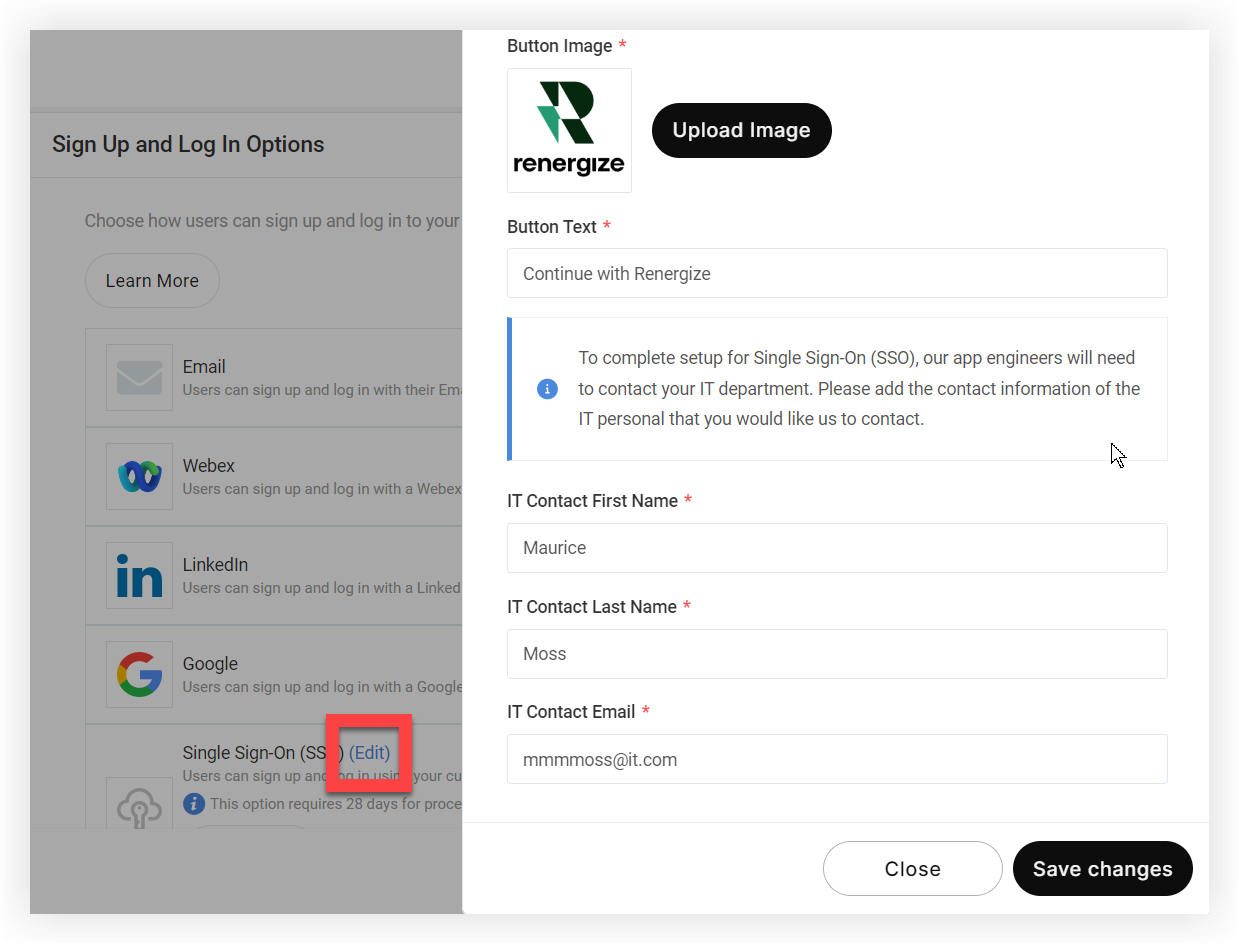
Klikk på Rediger-kobl ingen på alternativet Single Sign-On (SSO). I modalen som vises, last opp et knappbilde og skriv inn knappeteksten som vises på SSO-påloggingsknappen.
-
Skriv nå inn kontaktinformasjonen til den primære IT-personen som er ansvarlig for å administrere SSO for organisasjonen din. Våre appingeniører vil kontakte denne personen for å koordinere implementeringen av SSO.
-
Klikk på Lagre endringer.
-
Gjennomgå og publiser din merkevareapp.
Herfra vil våre ingeniører gjennomgå appen og varsle deg hvis noe annet er nødvendig fra deg gjennom hele prosessen. På dette tidspunktet kontakter vi IT-kontakten du spesifiserte.
Husk at hvis du velger personverninnstillingen «Bare inviter» i hendelsesappen, vises ikke den tilpassbare avslåelsesmeldingen på SSO-påloggingssiden.
Oppsettprosess for IT-personell
Når noen med tilgang til Webex Events-plattformen har fullført trinnene ovenfor, oppretter vi en enhet på Google Cloud Platform og gir deg følgende:
-
URL for tilbakeringing av autorisasjon
-
Enhets-ID
Hvis SSO-tjenesten din krever en metadatafil, kan vi tilby en på forespørsel. Du må da gi oss en metadatafil fra tjenesten din.
Identifiser oss som en tjeneste gjennom din foretrukne leverandør (Microsoft ADFS, Okta, One Login eller en hvilken som helst leverandør som støtter SAML 2.0) og gi oss følgende:
-
X.509-sertifikat
-
Utsteder-URL
-
SAML 2.0 endepunkt-URL
-
En gyldig testkonto fra identitetsleverandøren din slik at Apple kan teste og bekrefte appen din før den publiseres
Når vi har mottatt disse og den merkede appen er godkjent av Apple og Google, vil appen være tilgjengelig i App Store og Google Play Store.
Vi anbefaler på det sterkeste grundig testing etter at appen er publisert for å sikre at SSO fungerer som forventet.
FAQ
Støtter Webex Events både IdP (Identity Provider) og SP (Service Provider) initiert pålogging?
Vi støtter bare SP-initiert pålogging.
Hvilken protokoll følger du?
Vi bruker SAML 2.0.
Kan jeg holde noen utenfor appen uten å fjerne dem fra min SSO?
Ja, det kan du! Bare følg disse instruksjonene for å administrere appbrukere.


